
Как из автокада
Открытие файлов DWG/DXF
Вы можете открыть файлы форматов DXF и DWG в ARCHICAD в виде чертежей или макетов. Выберите команду Файл > Открыть и укажите в диалоговом окне открытия файлов необходимый.
В диалоговом окне Параметры чертежа можно настраивать размеры, масштаб, заголовки и рамки Ваших чертежей. Управляющий элемент Вложенные слои в диалоге параметров чертежа, который имеется у чертежей с исходным файлом в формате DWG, DXF или DWF, позволяет настроить видимость исходных слоев.
Правила преобразования между данными ARCHICAD и AutoCAD могут сохраняться в файле, называемом транслятором (расширение XML).
Для использования транслятора по умолчанию просто нажмите кнопку Открыть и выбранный файл будет открыт в ARCHICAD. Транслятор ARCHICAD по умолчанию настроен таким образом, что трансляция в большинстве случаев дает правильные результаты.
В то же самое время, в связи с существующими различиями между AutoCAD и ARCHICAD, в некоторых случаях необходимо устанавливать конкретные правила трансляции.
Для выбора транслятора или настройки их параметров перед открытием файла используйте диалоговое окно Параметры трансляция DXF/DWG .
Этот диалог открывается при:
• нажатии кнопки Параметры в диалогах Сохранения, Открытия и Объединения, а также в диалоге Присоединения XREF, если для импорта/экспорта выбран формат DXF/DWG;
• при активации команды Файл > Взаимодействие > DXF-DWG > Параметры Трансляции DXF-DWG ;
• открытии файла DXF/DWG с помощью команды Файл > Библиотеки и объекты > Открыть объект;
• выполнении команды Файл > Библиотеки и объекты > Импорт блоков из DXF/DWG .
Управление трансляторами можно производить в любой момент времени не зависимо от того, в связи с чем этот диалог был открыт — для обмена данными или для установки параметров.
Примечание для пользователей Teamwork: Использование общих трансляторов гарантирует, что все пользователи будут иметь доступ к одним и тем же параметрам конвертирования. В связи с этим рекомендуется, что менеджер САПР (или лицо, которое, по сути, выполняет такую роль) создает множество необходимых трансляторов и размещает их на сервере. Для использования трансляторов каждый пользователь сначала должен добавить их в список трансляторов.
Для получения дополнительной информации о параметрах трансляции см. Параметры трансляции DXF/DWG .
Открытие как библиотечного элемента
Вы можете открыть файл DXF/DWG как библиотечный элемент по команде Файл > Библиотеки и объекты > Открыть объект. При этом открывается основное окно GDL, где Вы можете произвести конфигурирование нового объекта, полученного из файла.
Для получения дополнительной информации, см. Редактор объектов GDL .
Вы можете импортировать чертежи DXF/DWG с помощью перетаскивания.
Нажмите левую кнопку мышки на чертеже AutoCAD и, не отпуская ее, приступите к перетаскиванию файла AutoCAD. Перетащите его в нужное место и отпустите кнопку мышки. Файл будет открыт с учетом последнего используемого транслятора DXF/DWG. В обычном режиме DWG/DXF-файл объединяется с файлом проекта ARCHICAD. 3D-информация файла не импортируется, только 2D-вид.
В случае перетаскивания нескольких файлов DXF/DWG только один из них попадет в ARCHICAD. Так как отсутствует способ определения, какой именно файл попадет в ARCHICAD, рекомендуем перетаскивать только один файл.
Имеется несколько способов использования механизма перетаскивания при открытии/объединении чертежей AutoCAD:
• Перетаскивание файла DXF/DWG в окно приложения ARCHICAD, в линейку меню ARCHICAD или на пиктограмму ARCHICAD приводит к открытию этого файла.
• Перетаскивание файла DXF/DWG на план этажа ARCHICAD, в окно разреза/фасада/внутреннего вида, 3D-документа или детали/рабочего листа приводит к размещению файла в качестве чертежа.
• Перетаскивание файла DXF/DWG в макет приводит к размещению чертежа в макете.
Открытие файлов с паролями
В AutoCAD 2004 и в более поздних версиях имеется возможность защищать чертежи паролями.
При импорте или открытии такого файла Вы можете столкнуться с этой ситуацией.
В настоящее время на платформе Mac невозможно открыть защищенные паролями файлы DXF/DWG AutoCAD 2004 и более поздних версий , так как операционная система не поддерживает метод криптографии, использующийся в AutoCAD 2004. В этом случае выдается предупреждающее сообщение.
В Windows операционная система может не поддерживать процедуру дешифровки пароля. В этом случае выдается сообщение, что файл не может быть открыт.
Если же система поддерживает процедуру дешифровки пароля, открывается диалоговое окно, где следует ввести пароль, который Вы получили от лица, пославшего этот файл.
Для файлов XREF пароль запрашивается только при первой перезагрузке файла XREF в ARCHICAD. Если перезагружаются несколько файлов XREF, то не будут загружены только защищенные паролем файлы, причем, только если Вы не указали пароль или указанный пароль оказался неверным.
открытие блоков как библиотечных элементов
Самым подходящим аналогом блоков AutoCAD являются библиотечные элементы ARCHICAD. Ссылки на блоки соответствуют экземплярам библиотечных элементов. Различие заключается в том, что библиотечный элемент хранится в отдельном файле, а блок хранится в файле AutoCAD.
Преобразование блоков в библиотечные элементы является единственным способом сохранения 3D-структуры блока. Однако может оказаться более эффективным (использует меньше памяти) разбиение относительно сложных блоков (например, разбиение 100 экземпляров блока, содержащего 100 линий, приведет к созданию 10000 линий).
Недостатки преобразования блоков в библиотечные элементы:
• Вы должны регулярно просматривать библиотеки объектов, созданные при импорте файлов DXF/DWG, для удаления дубликатов и ненужных элементов;
• некоторые из функций редактирования, имеющиеся для элементов в блоках, могут отсутствовать для экземпляров библиотечных элементов.
Импорт выбранных слоев файлов DWG/DXF/DWF
Управление Отображением Слоев Импортируемых Файлов DWG/DXF/DWF
Элемент управления Вложенными Слоями, расположенный в панели Свойств диалога Параметров Чертежа, позволяет активировать/деактивировать отображение собственных слоев импортированного файла DWG, DXF или DWF.
Этот элемент управления доступен только для чертежей, испортированных из файлов DWG, DXF или DWF.
Для получения дополнительной информации, см. Вложенные Слои .
Форумы GIS-Lab.info
Подскажите пожалуйста, как из автокада в qgis импортировать текст(например номера участков)?? Пробую через dxf импортирует текст как точки.
Сообщения: 5173 Зарегистрирован: 26 сен 2009, 16:26 Статьи: 3 Проекты: 5/1
Репутация: 793 Ваше звание: званий не имею Откуда: Москва
Re: как из автокада в qgis импортировать текст
Сообщение Александр Мурый » 08 апр 2017, 09:04
Для начала попробуйте плагин AnotherDXF2Shape.
Редактор материалов, модератор форума
Сообщения: 2225 Зарегистрирован: 04 янв 2011, 22:00 Статьи: 12 Проекты: 1
Репутация: 1500 Откуда: Казань
Re: как из автокада в qgis импортировать текст
Сообщение Игорь Белов » 08 апр 2017, 09:28
Так и должно быть. Намазанный на землю текст как тип геометрии существует в AutoCAD и MapInfo и не существует в ArcGIS и QGIS. При конвертации тексты передаются как точки их вставки. В GIS’ах тексты выводятся как метки из атрибутов.
Чтобы после конвертации можно было воспроизвести картинку практически один к одному, FME Desktop выводит в атрибуты угол ориентации, размер и собственно текст.
Если FME нет, но есть MapInfo, можно импортировать DWG/DXF, создать эти атрибуты вручную, после чего перегнать таблицы в шейпы.
Александр Мурый писал(а): Для начала попробуйте плагин AnotherDXF2Shape.
Тоже обещают «Display of text (Labeling)».
The purpose of computing is insight, not numbers
dbunak Новоприбывший
Сообщения: 2 Зарегистрирован: 08 апр 2017, 08:34
Репутация: 0
Re: как из автокада в qgis импортировать текст
Сообщение dbunak » 08 апр 2017, 13:14
Все получилось спасибо. Но появилась другая проблема. А выгрузить теперь в шейп текст как-то можно?) Судя из предидущего поста, думаю это не просто. Да и Mapinfo у меня нет. Можно это все сделать инструментами qgis? ТАк как у меня файл начерчен в автокаде участки нарисованые обычными линиями (а не полигонами), чтоб текст остался в средине участка.
Сообщения: 2225 Зарегистрирован: 04 янв 2011, 22:00 Статьи: 12 Проекты: 1
Репутация: 1500 Откуда: Казань
Re: как из автокада в qgis импортировать текст
Сообщение Игорь Белов » 08 апр 2017, 18:40
Если Вы использовали плагин «Another DXF Importer / DXF2Shape Converter» с поднятым в диалоге флажком «Save as shape-files», слои сохранились в указанную папку в формате шейпфайлов. На экран выводятся метки из поля «plaintext».
Импорт из автокада в Лиру.
Уважаемые знатоки ПО «Лира». Проблема (скорее всего по не знаю) импорта из автокада. Не получается экспортировать твердотелую модель из Автокада в Лиру, Все делал по инструкции из справки. Может кто подскажет или даст ссылку на сетевой ресурс, где содержиться более подробная инструкция по импорту твердотелых моделей. Автокад 2005-2006.
Страницы: 1 2 3 След.
Импорт из автокада в Лиру., Не получается экспортировать твердотелую модель из Автокада в Лиру,
21.03.2008 08:41:47
Уважаемые знатоки ПО «Лира». Проблема (скорее всего по не знаю) импорта из автокада. Не получается экспортировать твердотелую модель из Автокада в Лиру, Все делал по инструкции из справки. Может кто подскажет или даст ссылку на сетевой ресурс, где содержиться более подробная инструкция по импорту твердотелых моделей. Автокад 2005-2006.
Посетитель
Сообщений: 59 Баллов: 50 Рейтинг: 7 Регистрация: 29.11.2007
23.03.2008 19:55:11
Старайтесь все делать полилиниями или обыкновенными линиями, далее в атокаде сохраняете как .dxf и экспортируете.
Сообщений: 1498 Баллов: 2539 Рейтинг: 66 Регистрация: 31.05.2007
24.03.2008 04:11:03
похоже, рисовать нужно плоский контур, его можно будет выдавить в Лире.
Куантай Касымов
Заглянувший
Сообщений: 1 Баллов: 1 Рейтинг: 0 Регистрация: 05.05.2008
05.05.2008 20:00:46
есть к у кого нибудь книга или руководство описания как создать модель в Автокаде для Лиры правильно, что бы лира поняла, а то там какие то отверстия и стены есть с привязками без руководства не могу разобраться, скинте если есть,
Заранее спасибо
Посетитель
Сообщений: 44 Баллов: 23 Рейтинг: 2 Регистрация: 15.05.2007
06.05.2008 18:07:04
| Цитата |
|---|
| Куантай Касымов пишет: есть к у кого нибудь книга или руководство описания как создать модель в Автокаде для Лиры правильно |
Справки в «ПК Лира» и Примера №14 из «Учебного пособия» (на диске с шестым релизом) вполне для этого достаточно.
Заглянувший
Сообщений: 2 Баллов: 2 Рейтинг: 0 Регистрация: 21.03.2009
21.03.2009 14:09:13
Обьясните пожалуйста, в каде нарисовал некий прямоугольник 1000х1000мм, сохраняю в dxf нажав на кнопку экспорт в пк лира. Открываю лиру файл, импортировать задачу, тип файла dxf-файлы. Все открывается только вот прямоугольник получается 1000х1000м
вопрос что я делаю не так, и как это можно отмаштабировать в лире.
Сообщений: 1498 Баллов: 2539 Рейтинг: 66 Регистрация: 31.05.2007
23.03.2009 04:06:04
в акаде есть настройки единиц экспорта, если не хотите заморачиваться, просто для Лиры перед импортом, масштабируйте схему в 1000 раз уменьшая.
Заглянувший
Сообщений: 2 Баллов: 2 Рейтинг: 0 Регистрация: 21.03.2009
23.03.2009 09:26:37
ander
1 подробнее о настройках ед-ц экспорта в каде можно (где это)
2 просто масштабируя не выходит (в каде то получается но..) при открытии в лире масштабируемого файла, размеры стержней всегда с 5 знаками после запятой..
Сообщений: 592 Баллов: 580 Рейтинг: 30 Регистрация: 10.09.2007
23.03.2009 10:59:21
в автокадоподобном progecad-smart масштабирование выполняется и в модели и на выходе в dxf файле. без всяких настроек(команда scale)
в самой лире можно что угодно масштабировать:
обведи гостевой чертеж рамкой с известными размерами и рядом построй аналогичную, но в другом масштабе. копированием или перемещением за две точки в два приема вставишь большой чертеж в маленький шаблон. всё
если чертеж 3D то вставляешь его в кубик, остальное то же самое.
Григорий Горланов
Посетитель
Сообщений: 91 Баллов: 97 Рейтинг: 5 Регистрация: 22.05.2007
23.03.2009 13:09:26
Можно проще:
выделить узлы и элементы, затем -схема- корректировка — изменить размер — в пространстве — уменьшить в 1000 раз.
Григорий Горланов
Посетитель
Сообщений: 91 Баллов: 97 Рейтинг: 5 Регистрация: 22.05.2007
25.03.2009 10:25:18
С импортом прямоугольников, надеюсь, разобрались.
Проблема с импортом арок. Начертил в Автокаде арку, разбил ее на множество мелких сегментов, а импорт в Лиру не получается. Лира не воспринимает дуги как примитив, не заменяет сегменты дуг отрезками. Интересно, как другие пользователи решают эту проблему.
Сообщений: 592 Баллов: 580 Рейтинг: 30 Регистрация: 10.09.2007
25.03.2009 12:04:14
вообще то стараюсь моделить прямо в визоре, минуя этапы передачи, точнее и надежнее. инструменты копирования и переноса в лирвизоре куда мощнее и разнообразнее, исключается визуально незаметное
но часто имеющее место несовпадение узлов смежных элементов(во всех кадовских чертежах от любых архитекторов). Если подчерчивать самому, то на этом внимание не расслабляешь и экспорт приемлемый. криволинейных примитивов в лире просто нет, лучше самому в каде дуги линейными отрезками отрабатывать. имхо
Как перенести чертеж из автокада
Автокадом называю такую программу, с помощью которой создают и редактируют модели чертежей. Программа основана на черчении, поэтому важно изучать этот предмет, чтобы впоследствии спокойно пользоваться программой. В автокаде возможно подготовить не только обыкновенные чертежи, но и проекты с задачкой.
Сложностей работы в программе нет никаких и даже начинающий сможет спокойно делать как простые, так и сложные чертежные проекты. В программе информация доступна и понятна. Случается, что модель чертежа слишком объемная по размеру или его необходимо распечатать. В таком случае нужно перенести чертеж в другую программу или текстовый файл. Если необходимо переносить чертежи из автокада в другую программу, делают это по алгоритму действий, соблюдая которые, можно легко это совершить.
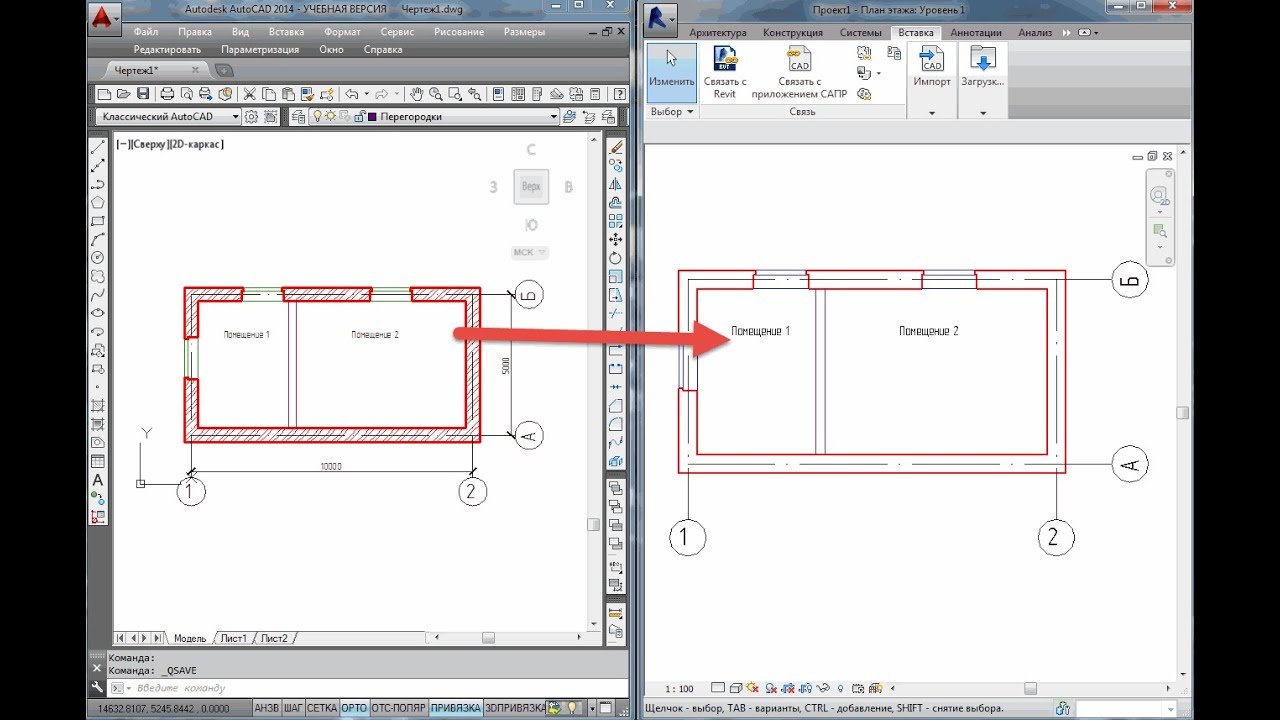
Как сохранить файл в автокаде
Чтобы перенести модель чертежа из этой программы для начала необходимо сохранить. Сделать это можно тремя способами:
- При создании чертежа используйте формат DWG, который считается универсальным для других программ.
- Формат чертежей DXF также может легко сохраниться и откроется в другой программе. Но может сжать чертеж и сделать не таким резким.
- Если сохраняете чертеж в формате ACIS и CAT, можно перенести даже 3-Д формат чертежа.
Как перенести файл с чертежом
Чтобы сохранить файл в автокаде с чертежом необходимо сделать действия: файл, сохранить, куда сохранить. На том же этапе выбирается формат сохраненного файла. Если сохраните файл в папке, можете открыть в программе, загруженной в компьютере. Для этого нажимаете на сохраненный чертеж правой кнопкой мыши и выбираете программу.
Еще возможно экспортировать сохраненные файлы. Таким образом они будут открываться в других программах, но в одном формате. В том, в котором экспортировали до этого. Чтобы экспортировать файл, нажмите на него правой кнопкой мыши и выберите экспорт, выбирая при этом формат файлу.
Как перенести чертеж из автокад в Microsoft Word
Работая над курсовой или дипломной, будет много листов чертежей, которые придется переносить из автокада в текстовый редактор, например ворд, чтобы впоследствии можно было распечатать на листы А4. Зачастую хватает таких манипуляций в виде экспорта чертежей или работы обменного буфера. Но в том случае, если чертеж небольшой. Если чертеж достигает больших размеров на листе, такими манипуляциями не обойтись. Для этого создают масштаб чертежа.
Чтобы установить масштаб, нужно создать базовую точку: открываем меню, редактировать, выбираем объект, создаем новую точку базы. После того легко создается нужный масштаб для чертежа.
После этих манипуляций останется только сделать копию чертежа и с помощью правой кнопки мыши копируем и вставляем в тот текстовый файл, куда хотите загрузить файл. Так можно распечатывать чертежи на листы.
Работа с программой автокад
Автокад – хорошая программа для работы, сохранения и изменения чертежей. Работать с автокадом лучше этапами, тщательно изучая каждый, используя компас. В программе не тяжело найти набор горячих клавиш, которыми можно пользоваться для быстрой работы в программе. Вы нажимаете несколько кнопок и перед вами открывается рамка с доступным большим меню. С данной программой можно достичь больших успехов в учебе и в дальнейшей работе с чертежами.