
Как из Автокада сохранить в PDF?
Наверняка для некоторых будет настоящим открытием то, насколько мощный и функциональный такой формат, как PDF. Часто именно его выбирают для электронного документообмена, поэтому рассмотрим варианты того, как из Автокада сохранить в PDF.
В первую очередь, доступность означает, что любой документ, сохраненный в формате PDF, может быть открыт на любом устройстве, даже смартфоне. Это исключает необходимость, например, заказчику устанавливать себе лицензионные программные комплексы для инженерных работ. Программ для просмотра PDF великое множество, большинство из них бесплатны.

Под неизменяемостью подразумевается то, что в созданном PDF файле не разбегутся в разные стороны слова текстов, не случится никакого искажения изображений в графическом материале. Стоит отметить, что в сам файл будет зашит даже шрифт, который откроется на любом компьютере, даже если такого не установлено. К тому же, далеко не каждый сможет внести свои правки в такой документ, так что его можно будет даже считать относительно безопасным, особенно настроив права доступа.
В Автокаде существует несколько вариантов того, как сохранить чертеж в PDF формате. В отличие от Компаса, сохранение файлов Автокада в PDF происходит более сложным образом.
Сохранение листов чертежей в PDF с помощью виртуального принтера
Текущий способ подходит как для обычной печати, так и для создания PDF файла. Чтобы из Автокада сохранить в PDF, нужно осуществить настройки параметров листов, которые нужны для оформления и дальнейшей печати чертежей. Созданные листы отображаются в левом нижнем углу программы (рис. 1). После нажатия правой кнопки мыши по интересующей вкладке, переходим в «Диспетчер параметров листов» (рис. 2). Далее в новом окне нужно создать новый набор параметров листа, щелкнув по одноименной кнопке, в другом окне ввести название для шаблона листа (рис. 3).
В появившемся окне (рис. 4), необходимо выставить следующие настройки:
- выбрать имя «Принтера» — DWG to PDF. Если в случае обычной печати — выбрать текущее физическое устройство.
- в поле «Формат листа» выбрать тот, на котором оформлен чертеж, причем лучше всего выбирать пресеты с дополнением «Без полей.
- В «Области печати» выбирается та зона чертежа, которая будет видна в конечном итоге. Иными словами, выбрав «Лист», будет отпечатан заданный ранее лист (рис. 1), рамка — то, что будет выделено пользователем.
- Масштаб выбрать 1:1, так как скорее всего чертеж уже будет оформлен с необходимым масштабом и окружен рамкой с основной надписью.
- Таблица стилей печати — выбрать monochrome.ctb, чтобы чертеж был в черно-белом исполнении.
- Качество — параметры сглаживания и четкости выводимого изображения чертежа в PDF.
- Параметры печати — отметить нужные пункты, не забыв активировать учитывавшие веса линий и стилей печати.
- Ориентация чертежа — вертикальная или горизонтальная.


После того, как настройки выставлены, в левом нижнем углу есть кнопка «Просмотр», нажав на которую, можно посмотреть итоговый результат подготовки к печати. Чтобы выйти из этого режима сверху слева есть крестик (рис. 5). В диспетчере параметров листов появится свежесозданный набор настроек, после чего его необходимо установить (рис. 6).
Финальным этапом является вызов функции «Печать» (рис. 7). Появляется уже знакомое окно (рис. 4) с уже выставленными ранее настройками листа, после чего остается нажать кнопку «ОК», а затем выбрать место на диске, куда будет сохранен PDF.


Как из Автокада сохранить в PDF с помощью экспорта?
Иной способ из Автокада сохранить в PDF гораздо более простой, осуществляемый с помощью функции экспорта (рис. 8). Единственный нюанс, в таком варианте создания PDF не получится сохранить просто область в поле чертежа, необходимо создание листов, ведь только их этот режим и поддерживает.
Особое внимание при настройке сохранения PDF следует уделить параметрам листа, которые изменяются уже вышеописанными способами в соответствующем окне (рис. 9). После нажатия «Сохранить» создастся файл PDF в выбранной директории.


Таким образом, могу сказать, что из Автокада сохранить в PDF очень даже непросто, особенно новичку.
Сохранение чертежа в формате PDF в AutoCAD
Некоторые пользователи программного обеспечения AutoCAD во время работы со своими чертежами сталкиваются с необходимостью сохранения проекта в формате PDF. Опытные юзеры сделают это буквально в несколько кликов, используя модуль «Лист» или «Модель», однако начинающие могут столкнуться с определенными трудностями. Во избежания различных проблем мы рекомендуем ознакомиться с приведенными далее инструкциями, чтобы узнать все детали сохранения в PDF через любой удобный модуль.
Сохраняем чертеж в формате PDF в AutoCAD
Как уже было сказано ранее, сделать из чертежа файл типа PDF можно через любой удобный модуль, но при этом алгоритм действий немного будет различаться. Главный принцип остается таким же — чертеж отправляется в печать, но при этом используется виртуальный плоттер, конвертирующий DWG в PDF. Советуем изучить преобразование из двух модулей, чтобы в любой момент быстро помещать чертежи в файлы и переходить к выполнению необходимых с ними действий.
Способ 1: Экспорт из модуля «Лист»
В модуле под названием «Лист» осуществляется форматирование и доработка чертежа после его формирования в рабочем пространстве редактирования. Большинство пользователей отправляют документы в печать как раз отсюда, поэтому мы и разберем его в первую очередь, показав пошаговый процесс сохранения в ПДФ.
- По завершении работы с чертежом переместитесь во вкладку «Лист».
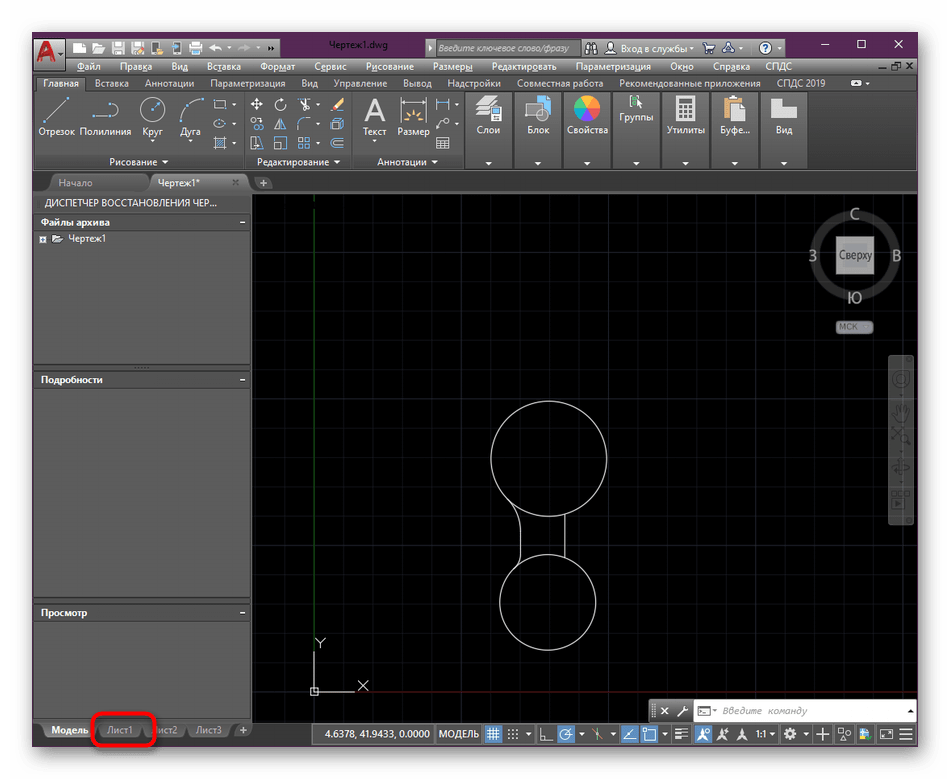
- Убедитесь в том, что конфигурация оформления была окончена успешно, а затем откройте раздел «Вывод».
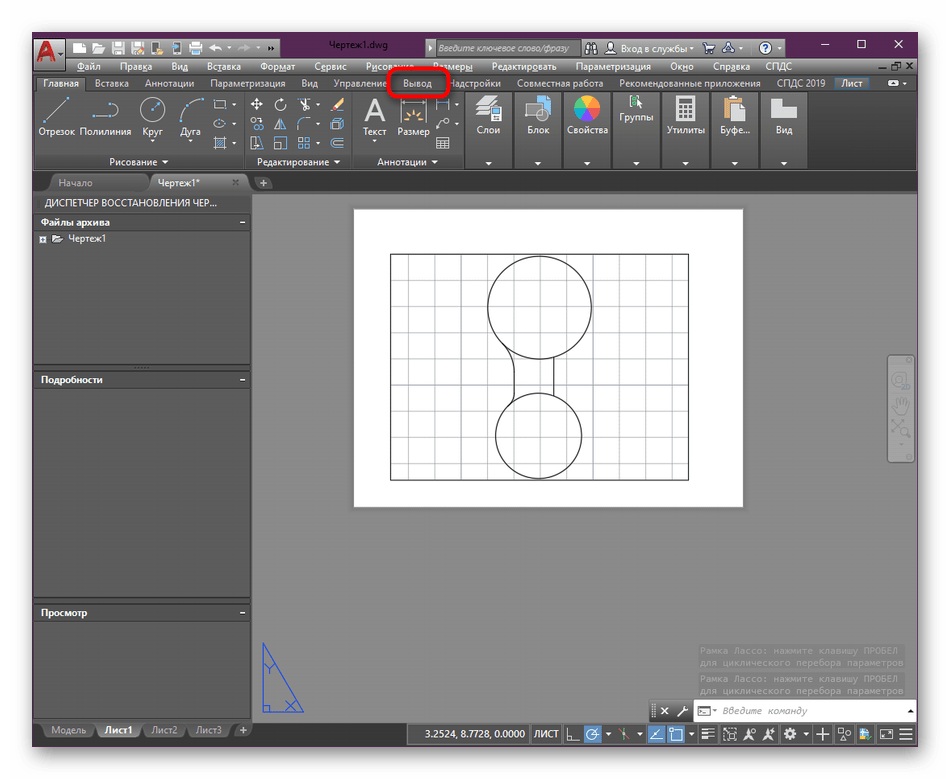
- Здесь потребуется развернуть список «Экспорт».
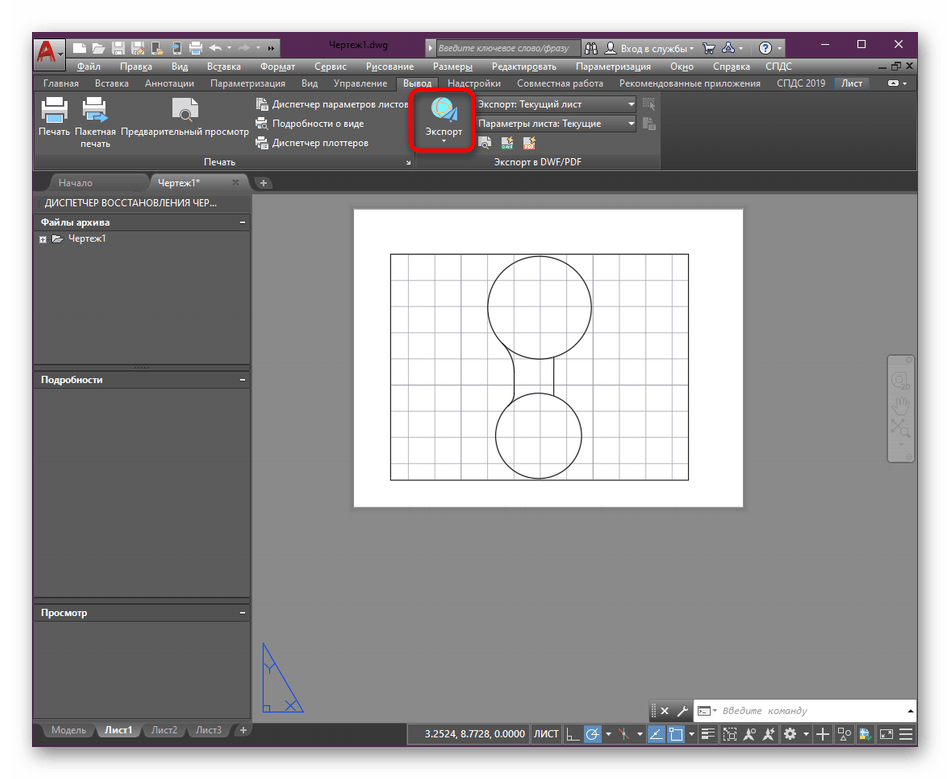
- В нем выберите пункт «PDF».
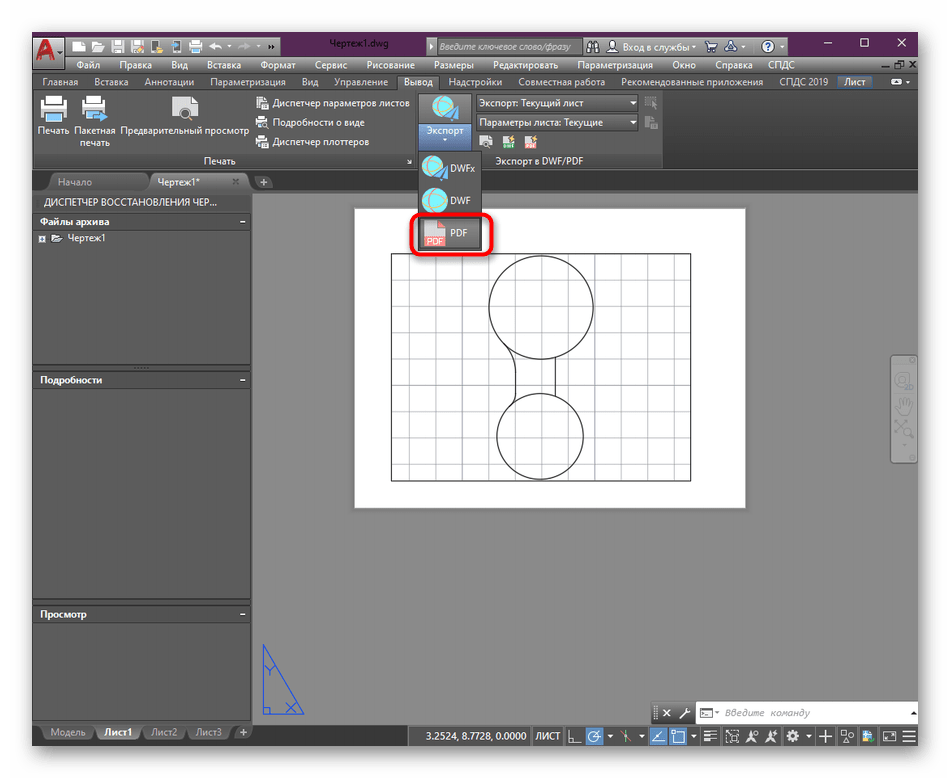
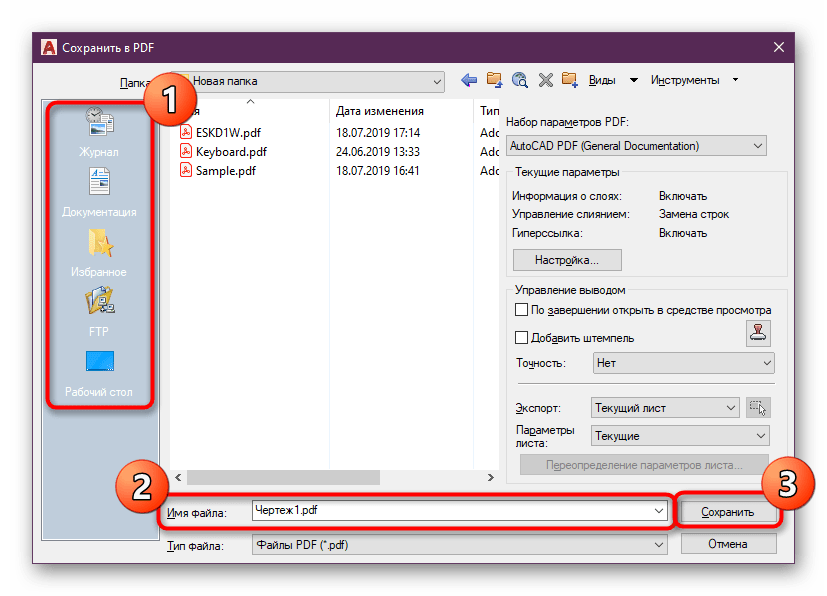
- Сразу же откроется окно сохранения, в котором следует указать месторасположение файла, задать ему название, а уже после щелкнуть по кнопке «Сохранить».
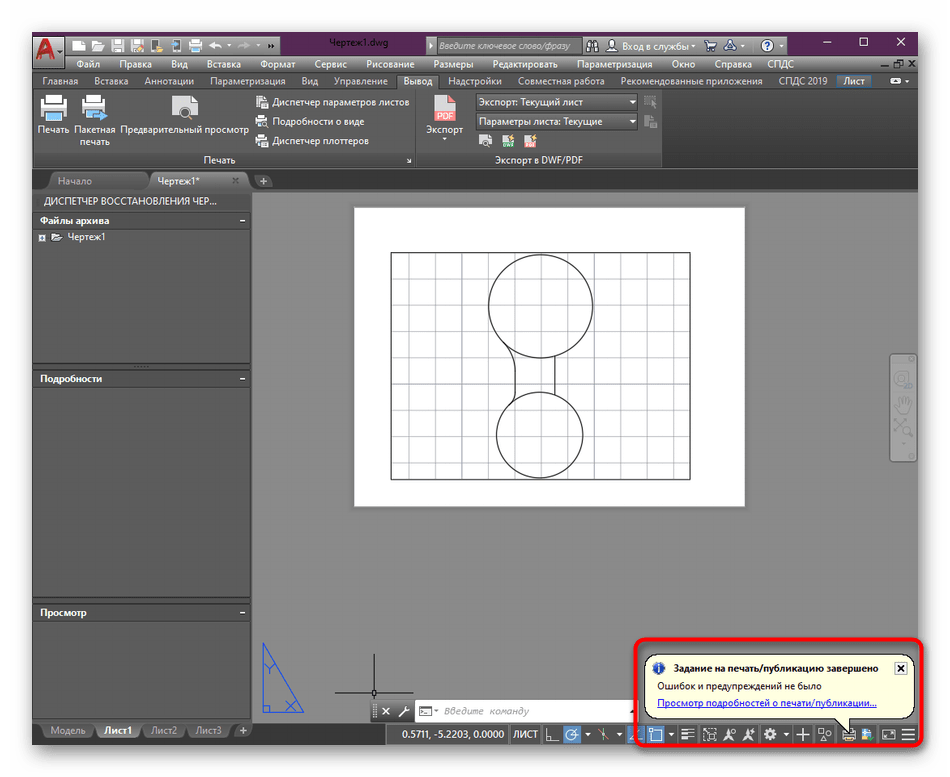
- Затем внизу справа появится уведомление о том, что задание на печать/публикацию завершено.
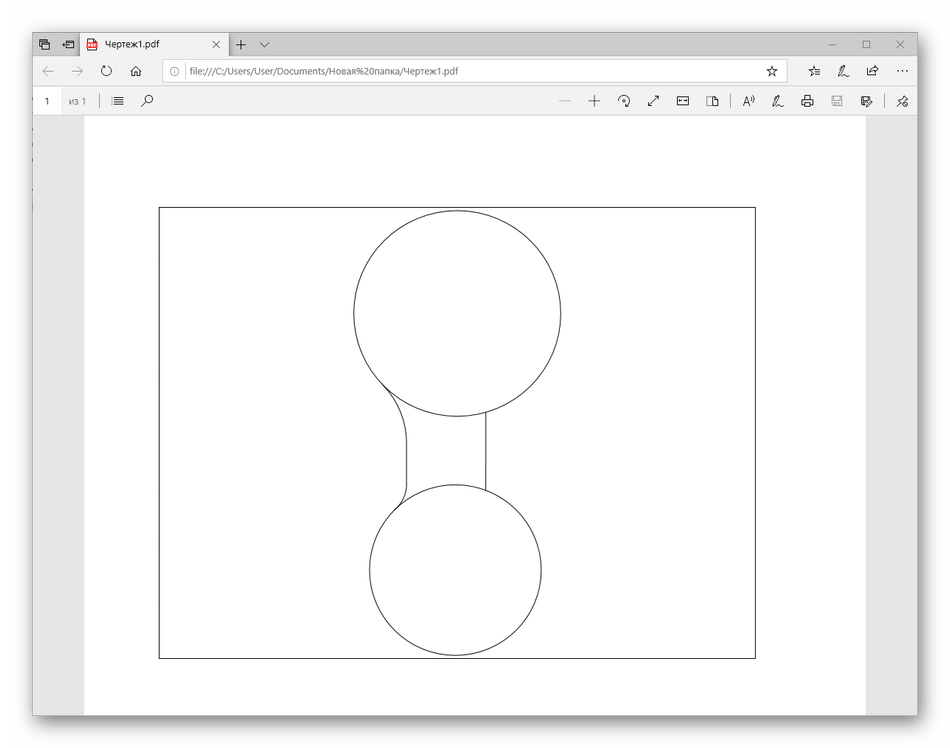
- Используйте удобный веб-обозреватель или соответствующее программное обеспечение, чтобы просмотреть получившийся документ. Детальнее о средствах просмотра читайте в отдельной нашей статье далее.
Как видите, после выбора типа экспорта сразу же появляется окно сохранения без возможности предварительной конфигурации сохранения, что иногда требуется сделать. В таких случаях просто отмените действие, закрыв окно, а затем произведите такие шаги:
- В разделе «Параметры листа» выберите пункт «Переопределить».
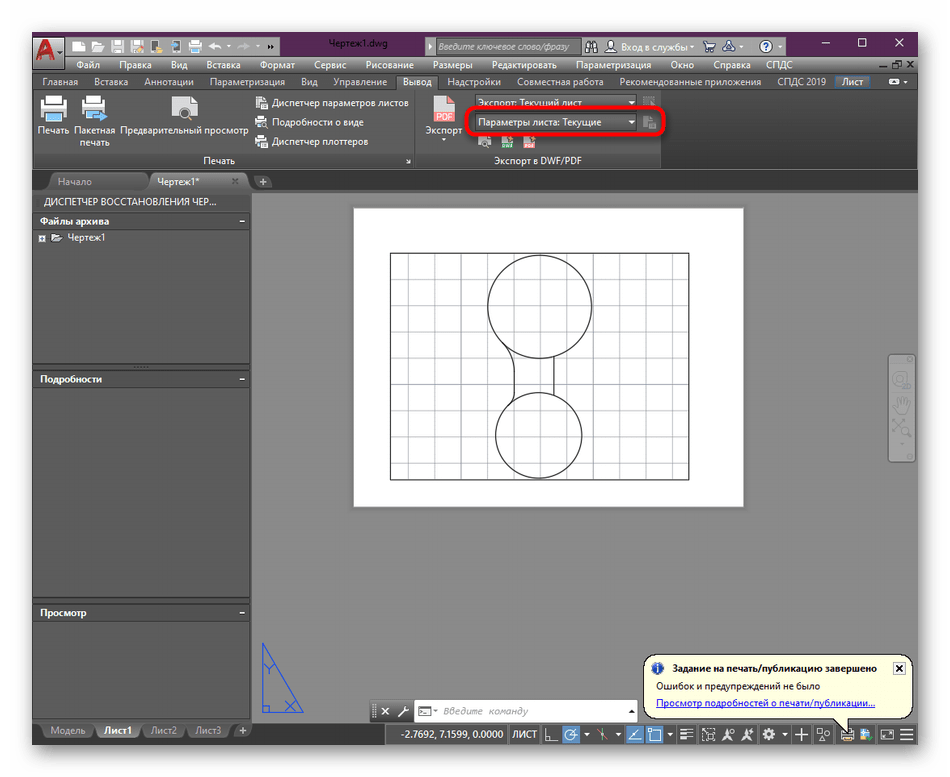
- Откроется меню «Переопределение параметров листа». В нем присутствуют основные пункты, позволяющие выбрать таблицу стилей печати, задать ориентацию, масштаб и формат бумаги.
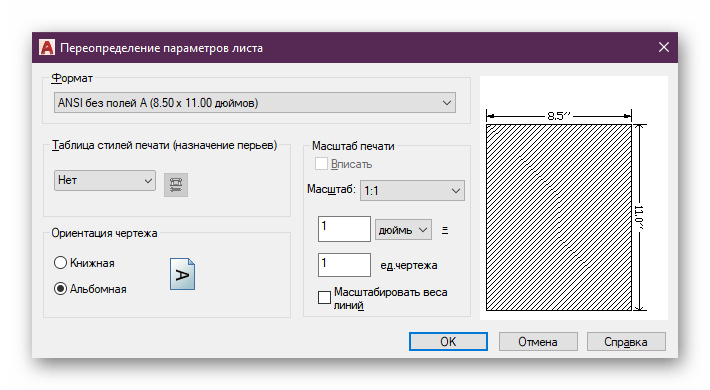
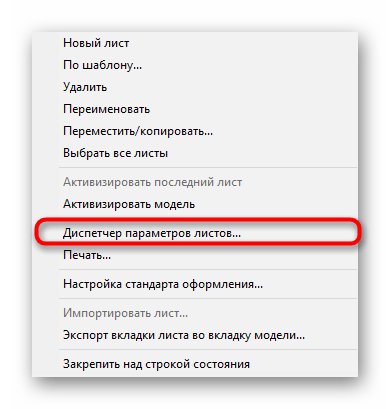
- Помимо этого, советуем кликнуть ПКМ по вкладке листа для открытия контекстного меню.
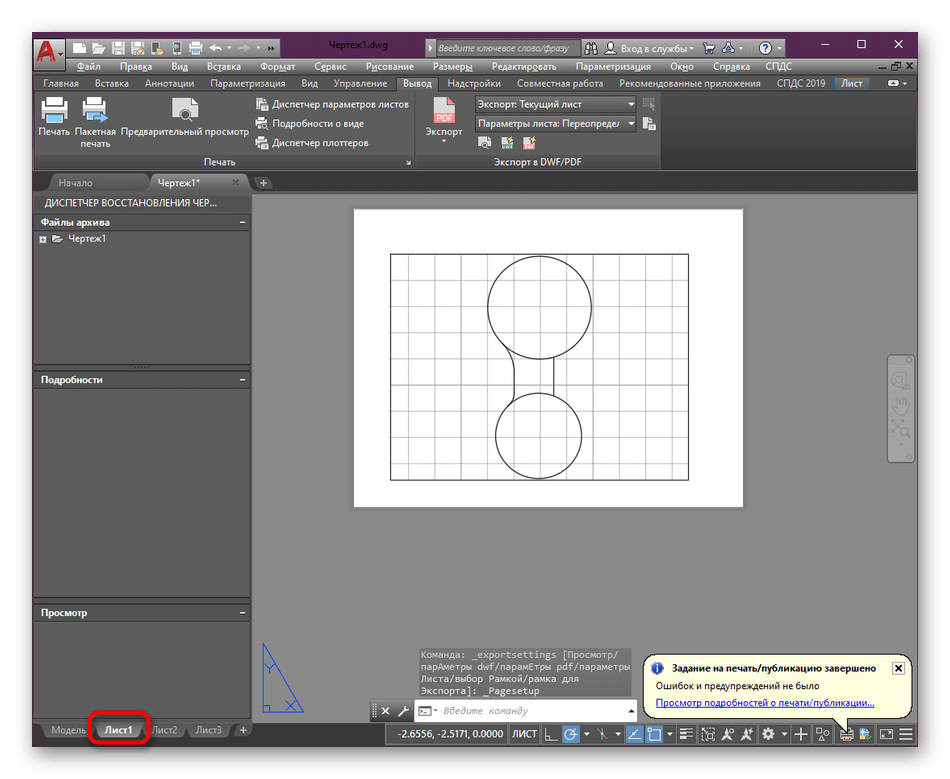
- В нем укажите пункт «Диспетчер параметров листов».
- Выберите текущий лист и переходите к редактированию.
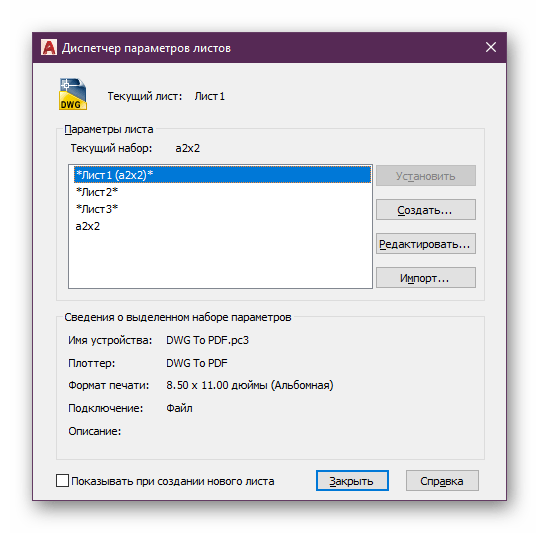
- Теперь вы можете предварительно конфигурировать сам лист. Некоторые пользователи предпочитают задавать собственный формат, выбирать монохромный стиль печати или указывают дополнительные параметры. Все это производится на личное усмотрение.
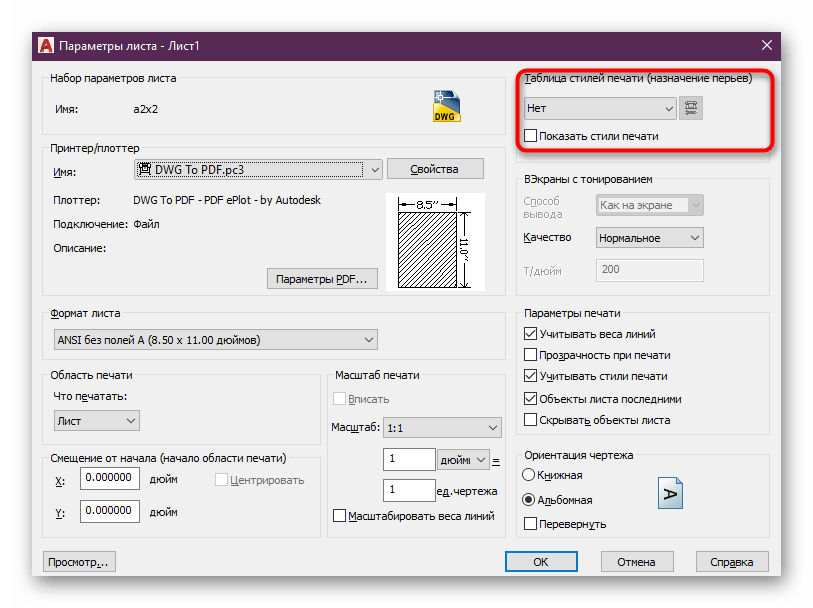
Что касается дополнительных настроек листов, установки собственных параметров, то это все осуществляется отдельно во время форматирования документа. На нашем сайте есть специальный материал по этой теме, где наглядно продемонстрирован процесс конфигурации и добавления страниц.
Способ 2: Печать из модуля «Модель»
Если вы только начинаете свою работу с Автокадом, то можете не знать о том, что основная рабочая среда называется «Модель». Она состоит из безграничного пространства, где создаются различные чертежи. Иногда даже несколько чертежей умещается в одном проекте. Обычно пользователи не отправляют документы в печать из этого модуля, поскольку они не форматированы должны образом. Однако иногда появляется нужда сохранить предварительный макет или промежуточный вариант в PDF:
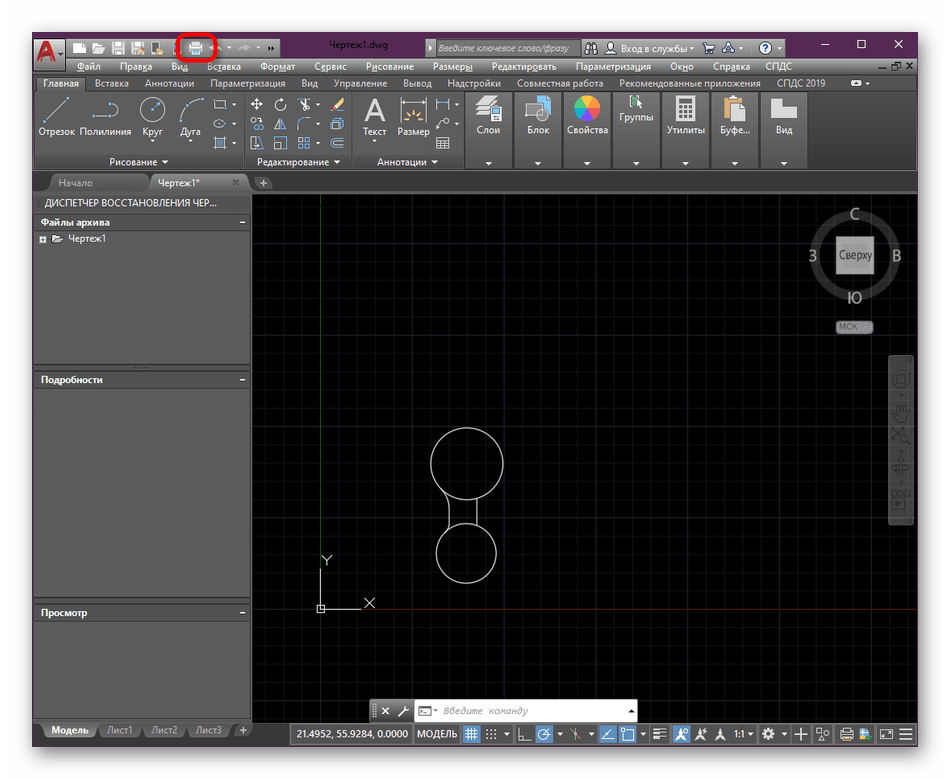
- Переместитесь в соответствующий модуль, где щелкните по кнопке принтера, которая расположена на панели быстрого доступа. Вызвать печать можно и нажатием на стандартную горячую клавишу Ctrl + P.
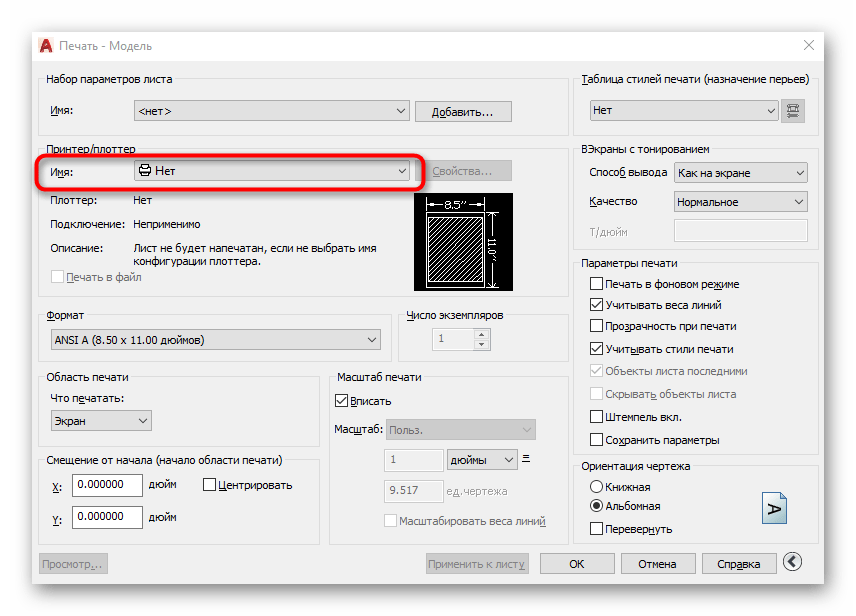
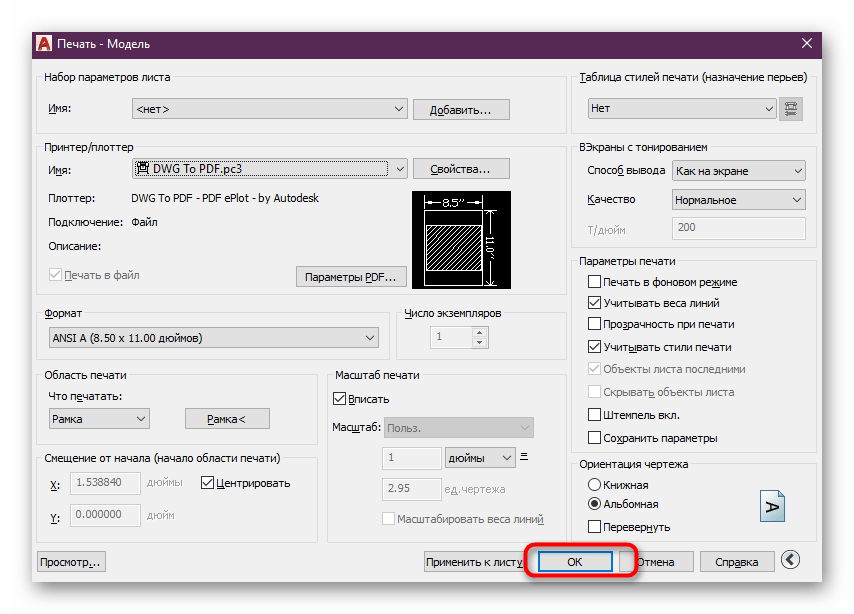
- В открывшемся окне в первую очередь указывается принтер или плоттер. Не удивляйтесь, что сохранение в PDF выполняется именно таким образом, ведь мы уже говорили о том, что эта операция в AutoCAD называется виртуальной печатью.
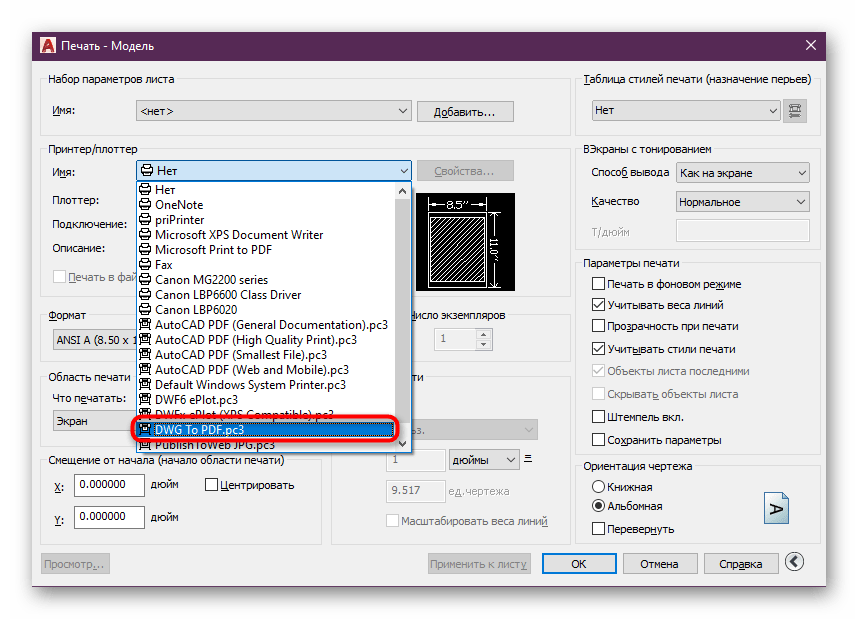
- После открытия большого списка принтеров там следует найти строку «DWG To PDF.pc3».
- Теперь производятся стандартные действия. Для начала подбирается подходящий формат бумаги.
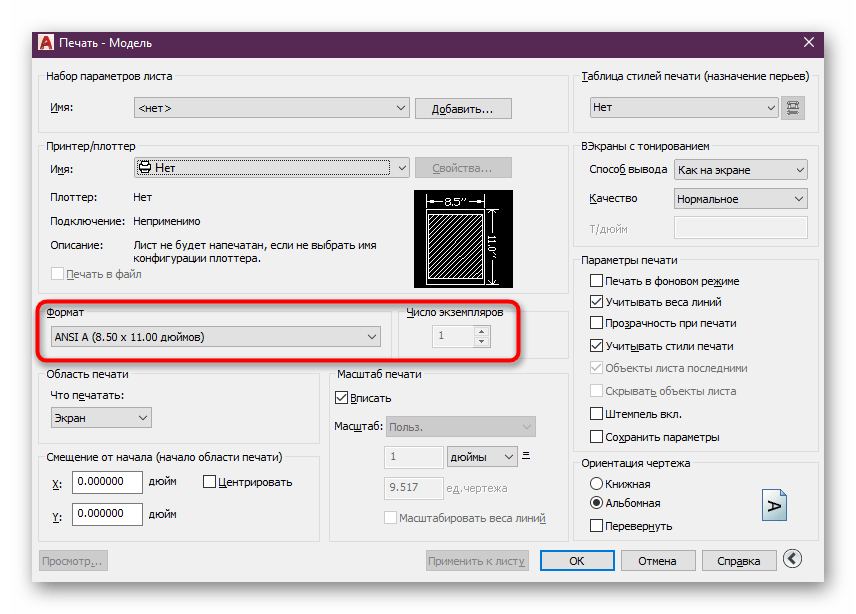
- Далее в качестве области печати выбирается «Рамка».
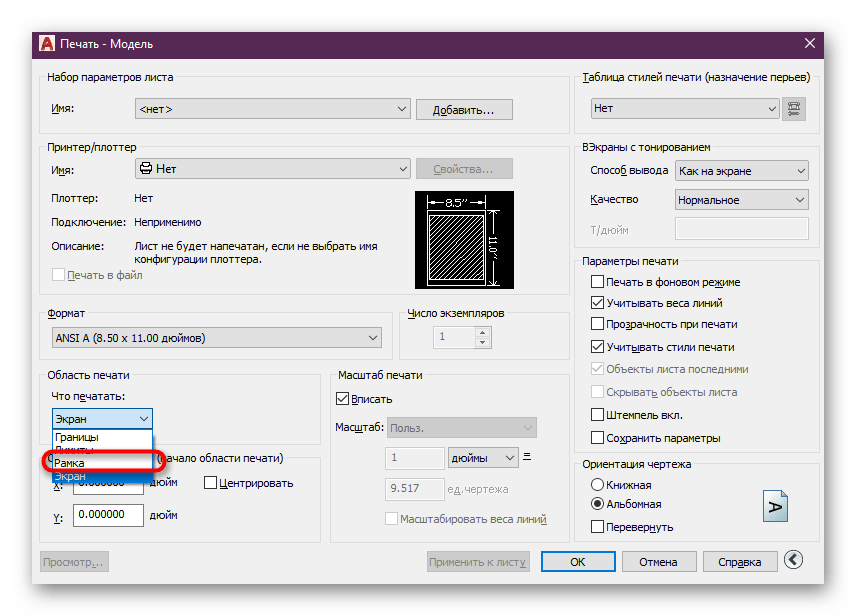
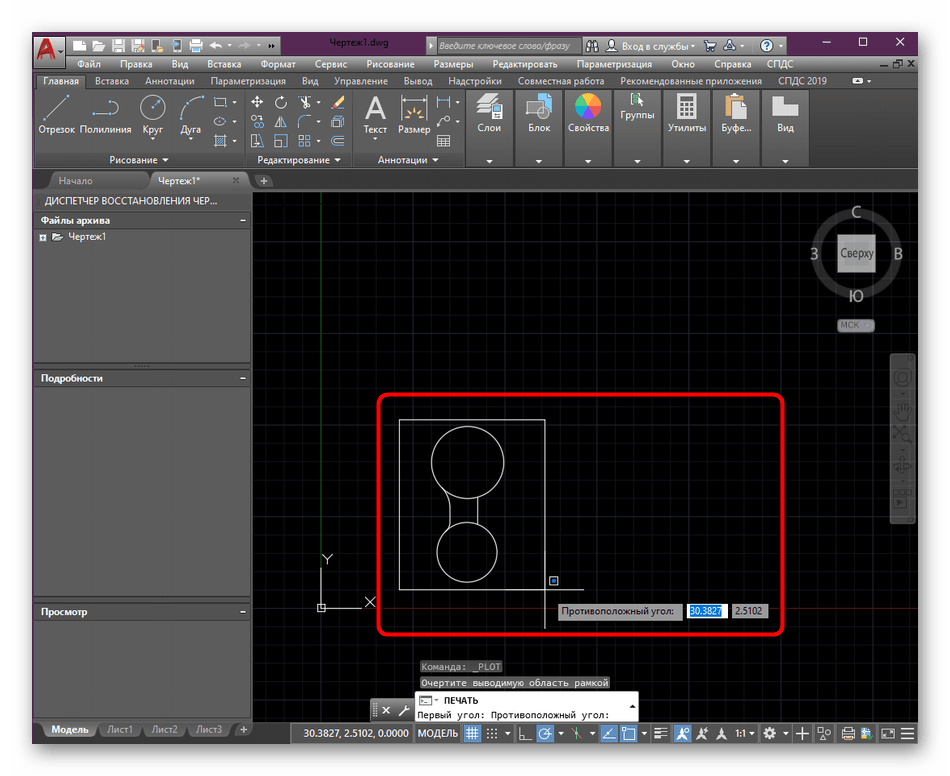
- Вы будете перемещены в рабочее пространство, чтобы вручную указать рамку, которая захватит все элементы для сохранения.
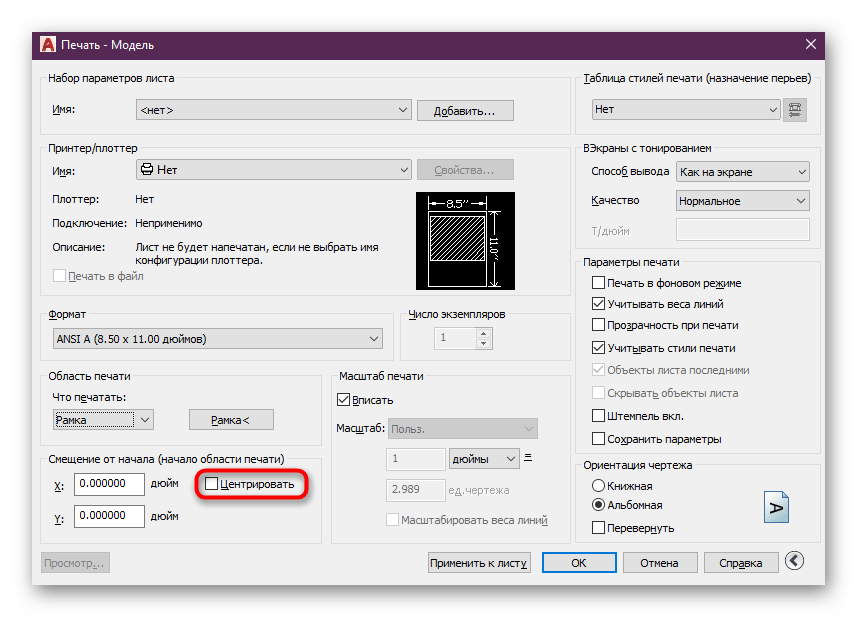
- Не забудьте отметить галочкой пункт «Центрировать», чтобы поместить изображение по центру листа.
- Таблицу стилей оставьте по умолчанию или выберите требуемую, например, монохромную, чтобы сохранить чертеж в черно-белом варианте.
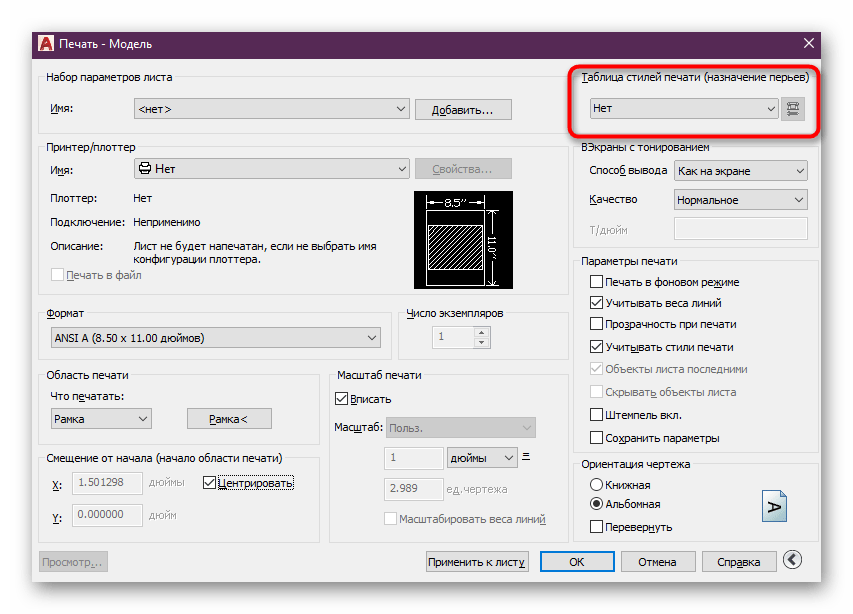
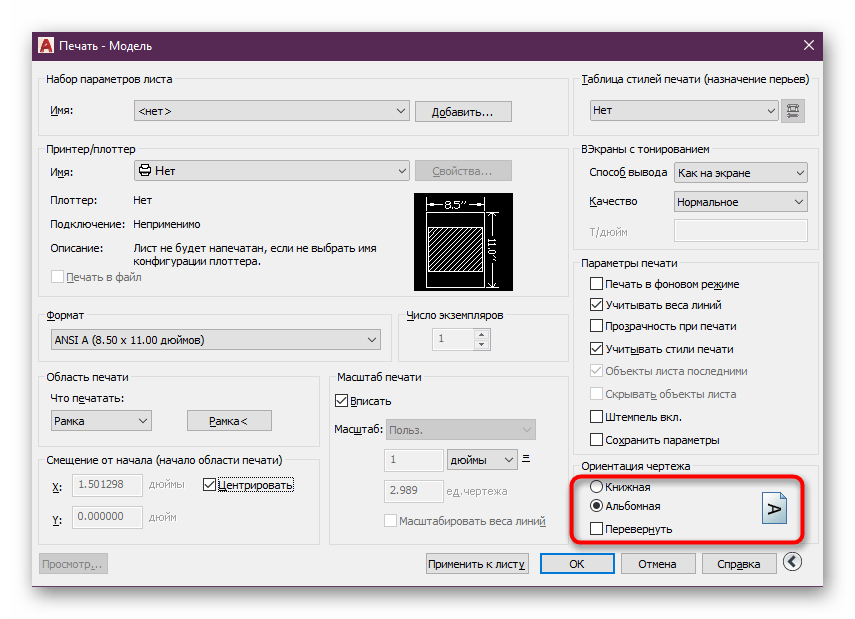
- Ориентацию тоже указывайте на свое усмотрение.
- После завершения конфигурации останется только нажать на кнопку «ОК», чтобы подтвердить действие печати.
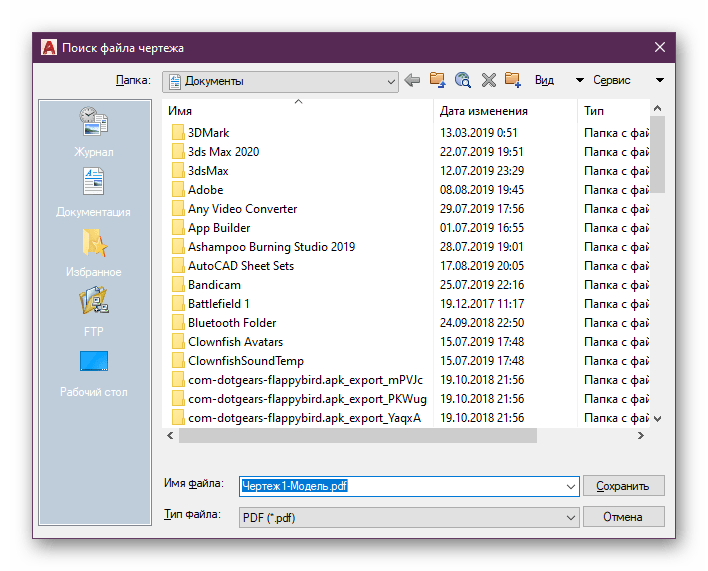
- Откроется окно встроенного обозревателя, где указывается место и название файла.
- Можете перейти в указанную папку, чтобы убедиться в наличии там преобразованного чертежа.
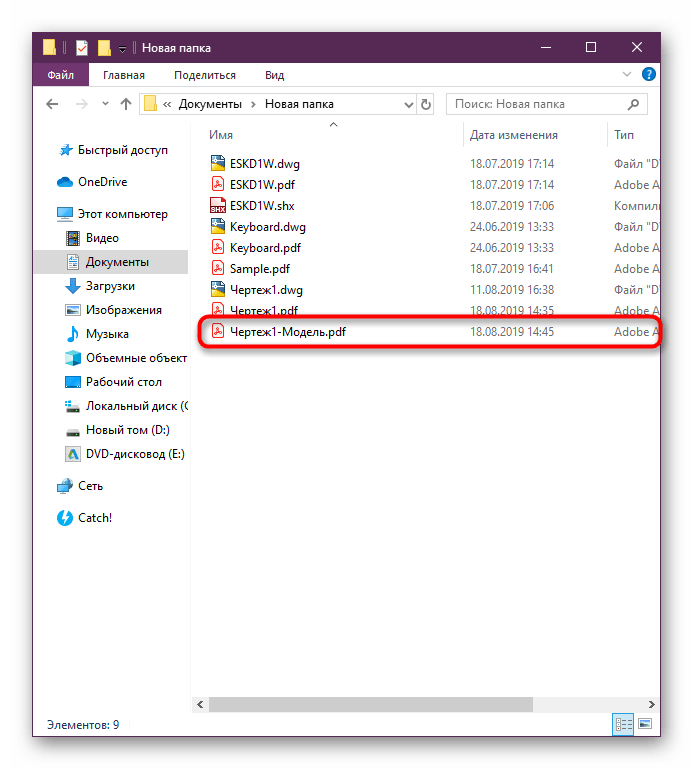
Другие подготовительные работы перед сохранением электронного чертежа требуется произвести заранее, учитывая абсолютно все детали. Общий материал по теме взаимодействия с основными инструментами и функциями AutoCAD вы найдете, перейдя по указанной ниже ссылке.
Выше вы были ознакомлены с двумя методами сохранения чертежей AutoCAD в формате PDF. Как видите, ничего сложного в этом нет, нужно лишь выбрать оптимальный метод и выполнить предварительные настройки. Если возникнет надобность конвертирования имеющихся документов из PDF в DWG или наоборот, предлагаем обратить внимание на соответствующую инструкцию, в которой продемонстрирована работа основных средств преобразования.
AutoCAD. Автоматическое создание pdf при сохранении и закрытии файлов
Продолжаем избавляться от рутинной работы и заставляем компьютер работать вместо себя. В прошлой статье я показал, как автоматизировал оформление листов для печати и напечатал файлы в pdf. Это не занимает много времени и сил, если ваши файлы уже оформлены для печати, вы умеете пользоваться командой _Publish (Публикация) или используете подшивки AutoCAD.
Но, даже если вы это знаете и используете, вам нужно прикладывать дополнительные усилия, чтобы получить pdf. Всего лишь несколько щелчков мышкой, но и это дополнительное время. Я покажу как сэкономить и его. Далее рассмотрим как из AutoCAD сохранить в pdf автоматически, выполнив некоторые настройки.
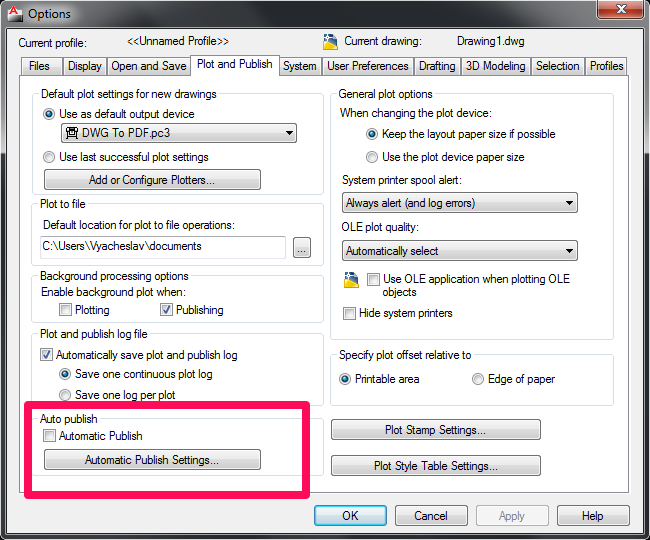
Сразу предупреждаю, что я использую англоязычную версию AutoCAD, поэтому все команды и меню будут на английском. Англоязычные команды можно использовать в русской (и любой другой локализованной версии), если в начале команды добавить символ подчеркивания _. А пункты меню, хоть и имеют другие названия, находятся на тех же местах, имеют те же значки, поэтому без труда могут быть найдены далекими от английского языка пользователями. Итак, первое, что надо сделать — это вызвать окно настроек AutoCAD любым из четырех способов. Например, вызываем, набрав в командной строке _options. В появившемся окне нас интересует вкладка «Plot and Publish» (Печать и Публикация). В левом нижнем углу окна мы увидим флажок «Automatic Publish» («Автоматическая Публикация») и кнопку настроек.  По-умолчанию флажок отключен. Включаем его и нажимаем на кнопку настроек. Появляется окно настроек печати (публикации):
  Настойки автопубликации разделены на три группы:
1. Общие настройки;
2. Настройки получаемых dwf/pdf-файлов;
3. Настройки dwf-файлов. В разделе общих настроек публикации можно выбрать условия запуска автопубликации.  Автопубликация возможна при сохранении или при закрытии файла. При выборе 1 или 2 пункта AutoCAD автоматически создаст файл pdf. При выборе 3 или 4 пункта AutoCAD запросит подтверждение:
  Есть особенность срабатывания автопубликации при выборе варианта «При закрытии файла». Если вы открыли файл, посмотрели, но не сохраняли, автопубликация не сработает. Файл должен быть обязательно сохранён во время сеанса работы с ним. Далее можно выбрать, куда AutoCAD будет сохранять pdf/dwf-файлы. Здесь также три варианта:
- В одну папку с чертежом;
- В папке с чертежом создаст подпапку PDF или DWF и сохранит файл туда;
- В любую папку, выбранную пользователем заранее (при этом AutoCAD хранит и выводит список ранее использовавшихся путей).


Далее выбираем что будем включать в печать — пространство Модели, пространство Листа или оба.

В разделе настроек dwf/pdf-файлов можно выбрать формат файла; как будут создаваться эти dwg/pdf-файлы, если dwg состоит из нескольких листов; включать или нет информацию о слоях.
Если выбрать многолистовой файл, то AutoCAD создаст один dwf/pdf-файл из одного dwg. Имя этого файла будет совпадать с именем dwg-файла.
Если же выбрать однолистовой файл, то AutoCAD создать несколько dwf/pdf-файлов, по одному на каждый оформленный в dwg лист. Имена этим файлам будут присвоены по следующему принципу: ИмяИсходногоФайлаDWG-ИмяЛиста.
Подпишитесь и получайте уведомления о новых статьях на e-mail
Dwg в pdf.
В этой статье мы рассмотрим, как преобразовать файлы DWG в PDF.
При создании проекта, на базе AutoCAD, всегда возникает необходимость передачи его заказчику или смежным организациям. Самый простой способ – это передача файла в формате AutoCAD с расширением dwg . Но данный способ имеет несколько существенных недостатков. Во-первых, нередко бывает, что у человека, которому нужно передать проект, AutoCAD просто не установлен. Во-вторых передавая чертежи в формате dwg , вы предоставляете другому человеку полный доступ к результатам своей работы. Ваши труды могут отредактировать и использовать в своих интересах.
К частью, разработчики AutoCAD позаботились о том, чтобы пользователи могли защитить свою информацию. Для этого в AutoCAD предусмотрена возможность преобразования файлов DWG в PDF.
Ну а файлы в формате pdf , может открыть любой пользователь при помощи бесплатной, общедоступной программы Acrobat Reader . И защитой информации все будет в порядке.
Процедура преобразования файла dwg в pdf совсем несложная. Давайте рассмотрим ее подробнее.
Преобразования файла AutoCAD в pdf осуществляется посредством печати в файл.
Откройте Ваш чертеж.
Щелкните мышкой по Кнопке приложения .
Переведите указатель мыши ниже на строку « Печать ». В появившемся списке выбираем « Печать ».
Или просто нажмите на клавиатуре Ctrl+P .

Откроется окно «Печать – Модель». Вариантов настройки печати множество. Мы рассмотрим один из возможных вариантов печати.
Главное, что нужно сделать обязательно – это в качестве принтера указать DWG To PDF. pc3 . Давайте рассмотрим некоторые дополнительные настройки для принтера DWG To PDF. pc3. Для этого после выбора принтера DWG To PDF. pc3 , нажимаем на кнопку « Свойства ».

В открывшемся окне щелкаем по строчке « Дополнительные свойства ». Затем по кнопке « Дополнительные свойства ».

Откроется окно «Свойства преобразования DWG в PDF».
Здесь в рамке «Шрифты» нужно выбрать переключатель « Включить все ». AutoCad подключить к файлу PDF все необходимые шрифты. Если этого не сделать, возможно, что какие нибуть надписи в файле PDF будут отображаться не корректно. При открытии PDF-файл выдаст сообщения о том, какого шрифта не хватает.

В рамке «Дополнительные настройки вывода»:
Если поставить галочку в поле « Включить информацию о слоях », то в созданном PDF-файле будет возможность управлять слоями.

Если эту галочку убрать, будет создан PDF-файл без такой возможности.

Если после создания PDF-файла, Вы хотите, чтобы он сразу открывался в программе Acrobat Reader, поставьте галочку в поле « По завершении открыть в программе просмотра файлов PDF ».
После того как свойства установлены, нажимаем ОК .
Затем нажимаем ОК в окне «Редактор параметров плоттера DWG To PDF. pc3».

В окне «Изменения в файле параметров плоттера». Для того, чтобы сохранить настройки для других файлов, выбираем переключатель « Сохранить изменения в следующем файле » и нажимаем ОК .

Все остальные настройки осуществляются, как при обычной печати на лист:
Указываем формат листа ;
Область печати; Что печатать: выбираем « Рамка »; щелкаем по кнопке « Рамка< »; Указываем область печати;
(Выбор области печати может осуществляться и по-другому)
Чтобы предварительно посмотреть, как будет выглядеть напечатанный документ, нажимаем « Просмотр… »;
Если все устраивает, нажимаем « ОК ».

Откроется окно, в котором нужно указать месторасположение и имя файла. Нажимаем сохранить .

AutoCAD создаст файл с расширение pdf.
Если в настойках Вы поставили галочку в поле « По завершении открыть в программе просмотра файлов PDF », то после создания он откроется. Если нет, то для того чтобы его увидит, его нужно найти и запустить.
Надеюсь, что эта статья оказалось кому-то полезной и Вы без особых усилий будете конвертировать файлы DWG в PDF.
Если у Вас появились вопросы, задавайте их в комментариях.
Я с удовольствием отвечу.
Если вы хотите получать новости с моего сайта. Оформляйте подписку.