
3 способа настроить чёткость монитора
Смазанное, размытое изображение на мониторе не только ухудшает рабочий процесс, но и негативно влияет на зрение. Поэтому от таких «дефектов картинки» нужно избавляться, причём чем быстрее – тем лучше. Благо настроить чёткость монитора несложно – достаточно просто установить подходящее разрешение и запустить ClearType в настройках операционной системы Windows.
Под «чёткостью монитора» понимается в первую очередь резкость и детализация изображения. Кроме того, важное значение имеет качество отображения шрифтов, ведь работающим за компьютером людям приходится очень много читать и писать.
Поэтому «настроить чёткость монитора» означает выставить адекватные резкость, контрастность, уровень детализации, а также улучшить отображение шрифтов. Стоит отметить, что старые ЭЛТ-дисплеи (если они ещё где-то остались) отрегулировать крайне сложно – и делается это в параметрах самого «кинескопа».
Разберёмся, как настроить чёткость монитора буквально в несколько кликов.
Установка оптимального разрешения экрана
Каждый ЖК-монитор имеет своё фактическое разрешение – его матрица оснащается определённым количеством пикселей. И при несоответствии фактического и установленного числа пикселей в картинке по горизонтали и вертикали качество изображения может страдать.
Узнать фактическое разрешение монитора можно из технических характеристик устройства – из инструкции, с коробки, или просто погуглив модель. Под него нужно подогнать установленное. Только в этом случае каждая программная точка будет соответствовать физическому пикселю – и изображение станет достаточно резким и чётким.
- Узнайте фактическое разрешение вашего дисплея. Эти сведения можно получить из инструкции, с коробки или поискав в интернете характеристики используемой модели. В некоторых случаях эта справочная характеристика указывается в настроечном меню самого экрана;
- Кликните правой кнопкой мыши в любом свободном месте рабочего стола и в появившемся меню выберите пункт «Параметры экрана». Или наберите в меню «Пуск» «разрешения дисплея».
- Выберите рекомендуемое разрешение или установите значение которое соответствует фактическому.
Если какой-либо пункт в списке доступных соотношений количества пикселей будет отмечен как «Рекомендуется» — стоит выбрать его. Windows способа самостоятельно подбирать оптимальные параметры отображения.
Также стоит отметить, что данная инструкция написана для операционной системы Windows 10. В более старых версиях, впрочем, необходимые параметры находятся в тех же местах, разве что могут называться немного по-другому.
Если после установки оптимального разрешения изображение стало слишком уж мелким, то в этом же «окошке» «Дисплей», которое открылось после выполнения второго пункта вышеприведённой инструкции стоит пролистать до раздела «Масштабирование» и выбрать 125%.
Настройка ClearType
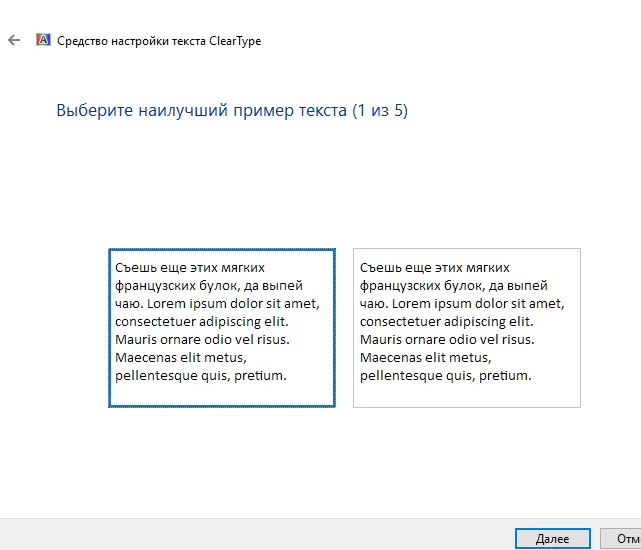
ClearType – специальная система сглаживания шрифтов, которая позволяет установить наиболее оптимальное отображение текста на дисплеях с высокой плотностью пикселей. Впрочем, на экранах со средней или даже низкой плотностью она также может оказаться весьма полезной. Во всяком случае, она способна значительно повысить чёткость – а именно этого мы и добиваемся в данной инструкции.
- Откройте «Пуск» и начинайте набирать на клавиатуре «ClearType». Скорее всего, уже после нескольких первых букв будет предложен нужный вариант – «Настройка текста ClearType». Смело кликайте по нему левой кнопкой мыши;
- В появившемся окне поставьте галочку около пункта «Включить ClearType» и нажмите «Далее»;
- Если для выбранного экрана установлено неподходящее разрешение, Windows уведомит об этом на следующем этапе настройки. Если подходящее – тоже сообщит, но изменить не разрешит. Смело нажимайте «Далее» — и делайте так после каждого этапа;
- Далее будет пять этапов настройки качества отображения текста. Выбирайте наилучший, на ваш взгляд, вариант;
- Нажмите «Готово». Отображение текста на мониторе немного изменится в соответствии с выбранными вами пунктами.
Этот этап позволяет быстро и аккуратно настроить чёткость монитора, поскольку затрагивает не только тексты, но и некоторые элементы системного интерфейса.
Настройка чёткости через меню самого монитора
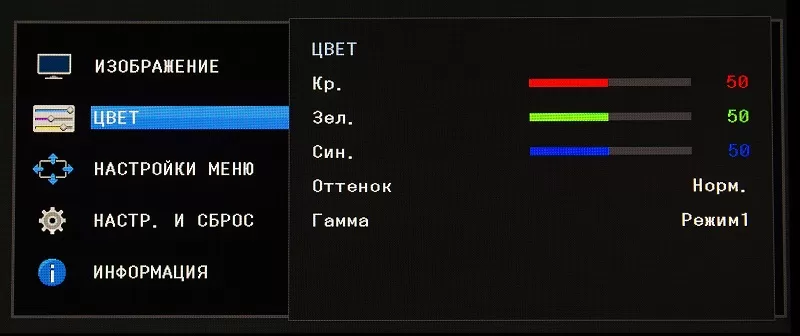
Некоторые модели дисплеев позволяют настроить чёткость непосредственно через меню самого устройства. Но далеко не все, что стоит учесть перед тем, как начать искать соответствующие кнопки.
- Найдите клавиши «Меню» и управления. Они находятся обычно на нижней панели монитора либо слева снизу. Эта панель потребуется при дальнейшей установке параметров работы;
- Нажмите собственно «Меню» и пролистайте его в поисках пункта «Чёткость». Затем кнопками «Вверх-вниз» либо «Вперёд-назад» установите желаемое либо наиболее комфортное значение.
- В этих же параметрах можно «поиграть» с другими настройками отображения. Установить контрастность, гамму, яркость, насыщенность и сдвиг при необходимости. Повысить или понизить чёткость можно и посредством установки иных характеристик – так что можете смело пробовать, пока работа с дисплеем не станет наиболее комфортной.
картинка на мониторе какая то размытая.

Подключил монитор через HDMI шнур (папа-папа). В целом картинка более-менее но есть какая-то небольшая размытость, особенно сильно видно на тексте, на сайтах. Нет четкости. Разрешение стоит 1920×1080, видеокарта Nvidea естественно с драйверами. В самом меню монитора полазил, там есть пункт — высокая четкость, но если его включать особо лучше не становится, видно что монитор просто накладывает какой то фильтр резкости, но на буквах начинаются появляться артефакты в виде ступенек цвета, лесенки. в общем коряво. До этого был монитор АСУС тоже fullHD. Может в панели Nvidea нужно куда то потыкать чтоб «подогнать» картинку. или при подключении кабелем HDMI все должно само настроиться?
Что такое резкость
Резкость описывает различимость деталей на фотографии, и она может использоваться как важный творческий инструмент для выделения текстуры. Соответствующая техника фотографии и пост-обработки может значительно улучшить резкость, хотя она безусловно ограничена возможностями вашей камеры, увеличением изображения и дистанцией просмотра. На воспринимаемую резкость изображения влияют два фундаментальных фактора: разрешение и чёткость.
| Чёткость | Разрешение | ||
| высокая | низкая | высокое | низкое |
Чёткость описывает степень размытия границ, так что высокая чёткость подразумевает резкие, чётко видимые границы.
Разрешение описывает способность камеры отделить близко расположенные элементы друг от друга, на примере близко расположенных вертикальных линий, показанных выше.
Разрешение цифровых камер ограничено их цифровыми сенсорами, в то время как чёткость зависит как от качества используемого объектива, так и от типа пост-обработки. Чёткость является единственным аспектом резкости, который всё ещё доступен вашему контролю, после того как снимок сделан, и именно чёткость повышается, когда изображение подвергается повышению резкости (см. «Нерезкая маска»).
Сравнение
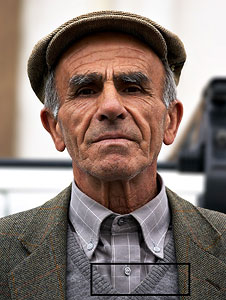
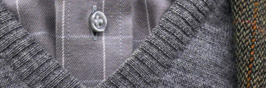
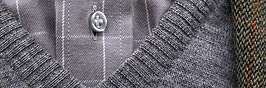
Фотографии требуют и высокой чёткости, и высокого разрешения, чтобы они воспринимались как достаточно резкие. Следующий пример разработан для того, чтобы дать вам понять, как каждый из факторов влияет на снимок:
 |
 |
|
| Чёткость: высокая | Разрешение: низкое | |
 |
||
| Чёткость: низкая | Разрешение: высокое | |
 |
||
| Чёткость: высокая | Разрешение: высокое | |
Свойства резкости
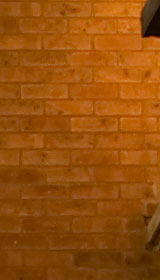
Резкость также зависит от других факторов, которые влияют на наше восприятие разрешения и чёткости. Визуальный шум (или зерно плёнки) обычно пагубно влияет на изображение, однако малое количество шума может на самом деле повысить ощущение резкости. Рассмотрим следующий пример:
 |
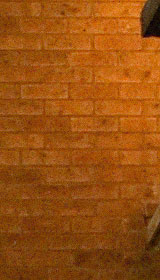 |
| Шум невелик, размыто | Шум велик, резко |
Несмотря на то, что оба изображения не подвергались повышению резкости, пример слева кажется более размытым и менее детальным. Визуальный шум может быть очень мелким и иметь очень высокую чёткость — и глаз, обманываясь им, воспринимает детали как резкие.
Резкость зависит также от дистанции просмотра. Изображения, предназначенные для просмотра с большого расстояния, такие как постеры или рекламные щиты, могут иметь намного меньшее разрешение, чем отпечатки для галереи искусств, но могут при этом казаться более резкими в связи с дистанцией просмотра. Имейте это свойство в виду, задавая резкость для своего изображения, поскольку оптимальная резкость необязательно та, при которой оно лучше всего выглядит у вас на экране.
Кроме того, резкость значительно зависит от вашего обращения с камерой. Даже мельчайшие сотрясения камеры могут трагически снизить резкость изображения. Правильно подобранные выдержки, использование устойчивого штатива и блокировка зеркала тоже могут значительно повлиять на резкость ваших отпечатков.
BROWSE CATEGORIES
- Concepts & Terminology
- Using Camera Equipment
- Editing & Post-Processing
- Color Management & Printing
- Photo Techniques & Styles
Более комфортный просмотр при работе с Windows
Если вы хотите, чтобы экран было проще видно, Windows предлагает множество функций и параметров, которые помогут вам. Далее приведено несколько предложений.
Изменение размера и цвета
- Чтобы настроить размер текста, приложений и других элементов, нажать кнопку Пуск, а затем Параметры >доступ>размер текста. Чтобы сделать текст на экране больше, используйте ползунок рядом с текстом Размер текста. Чтобы масштабировать все на экране, выберите кнопку Пуск, а затем Параметры> Системный >Экрани измените в поле Масштаб макета & масштаб на больший процент.
-
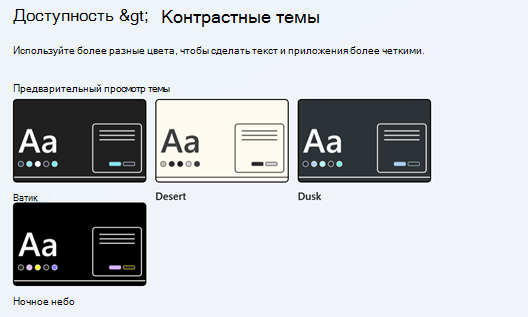
Если не хватает контрастности между элементами на экране, попробуйте использовать тему с высокой контрастностью. Выберите кнопку Пуск, а затем Параметры > Параметры > Темы контрастности ,выберите один из параметров в меню рядом с кнопкой Контрастность тем ивыберите Применить. Вы можете выбрать между Aquatic, Desert,Duskи Ночное небо.
Хорошая видимость указателя
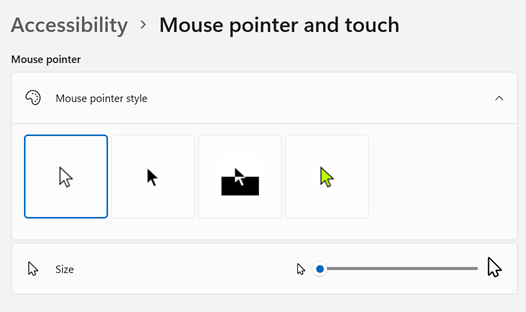
- Сделайте мышь более заметной, изменив цвет и размер ее указателя. Выберите кнопку Пуск, а затем Параметры > Параметры > нажатие указателя мыши & и выберите наиболее оптимальные для вас параметры.
Увеличение экрана
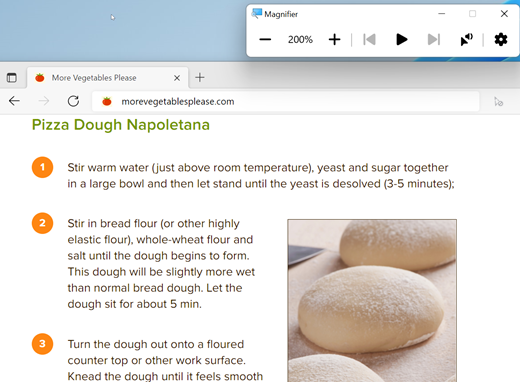
Экранная лупа частично или полностью увеличивает экран, чтобы слова или изображения были лучше видны. Чтобы быстро открыть лупу, нажмите Windows клавишу с логотипом + знак «плюс» (+). Когда лупера открыта, используйте клавиши Windows + плюс (+) или клавиши Windows + МИНУС (-), чтобы увеличить или уменьшить масштаб. Чтобы закрыть лупу, нажмите Windows клавишу с логотипом + ESC.
Применение цветовых фильтров
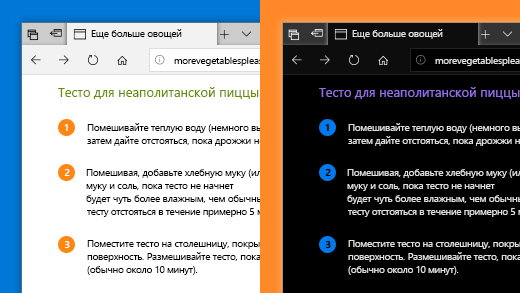
Чтобы фотографии, текст и цвета было проще видно, примените к экрану цветовой фильтр. Цветовые фильтры меняют цветовую палитру на экране и могут помочь отличить друг от друга элементы, различающиеся только цветом.
Чтобы применить цветовые фильтры, выберите Пуск кнопку Пуск, а затем Параметры> Параметры> Цветовые фильтры ,установите для параметра Цветовые фильтры параметр В сети и выберите наиболее оптимальные для вас параметры.
- Чтобы быстро включить и отключить цветовые фильтры, нажать кнопку Пуск, выбрать Параметры > Настройки по специальным > Цветовые фильтры иустановить для сочетания клавиш для цветовых фильтров включит . Затем нажмите клавишу Windows клавиша с логотипом + CTRL+C, чтобы включить и отключить их.
Дополнительные информацию о цветовых фильтрах можно найти в этойWindows.
Использование экранного диктора для перемещения по компьютеру
Экранный диктор — это встроенное средство чтения с экрана в Windows, которое читает вслух содержимое экрана, чтобы вы могли использовать эту информацию для навигации. Чтобы запустить или остановить работу диктора, нажмите клавишу с Windows клавиши +CTRL+ВВОД.
Дополнительные сведения об использовании экранного диктора см. в разделе Полное руководство по использованию экранного диктора.
Изменение размера и цвета
- Чтобы настроить размер текста, приложений и других элементов, нажать кнопку Пуск, а затем Параметры > доступ >экран . Чтобы увеличить только текст на экране, используйте ползунок Увеличить текст. Или выберите нужный вариант из раскрывающегося меню в разделе Увеличить все, чтобы изменить размер всего содержимого на экране.
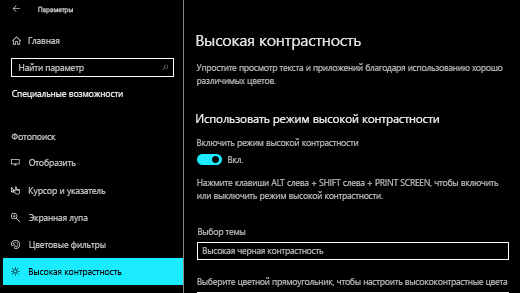
- Если не хватает контрастности между элементами на экране, попробуйте использовать тему с высокой контрастностью. Нажмите кнопку Пуск , затем выберите Параметры >Специальные возможности >Высокая контрастность и активируйте параметр Включить высокую контрастность.
- Чтобы увеличить размер плиток приложений в меню «Пуск», нажмите правой кнопкой мыши (или нажмите и удерживайте) плитку, размер которой нужно изменить, выберите Изменить размер, а затем выберите необходимый размер.
Хорошая видимость указателя
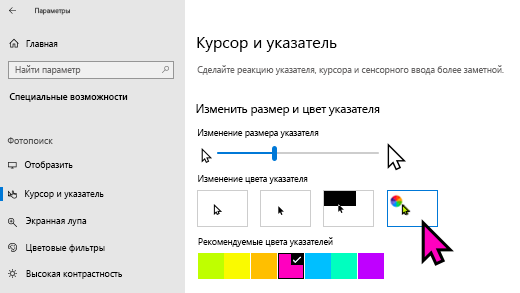
- Сделайте мышь более заметной, изменив цвет и размер ее указателя. Нажмите кнопку Пуск и выберите Параметры >Специальные возможности >Курсор и указатель , а затем выберите нужные параметры.
- Добавив следы указателя, можно видеть, где на экране перемещается мышь. Нажмите кнопку Пуск и выберите Параметры >Устройства >Мышь >Дополнительные параметры мыши. В окне «Свойства мыши» выберите вкладку Параметры указателя, а затем — Отображать след указателя мыши.
- Windows также может показывать визуальную реакцию при касании экрана. Нажмите кнопку Пуск , выберите Параметры >Специальные возможности >Курсор и указатель , а затем используйте переключатель Показывать визуальную реакцию при касании экрана.
Увеличение экрана
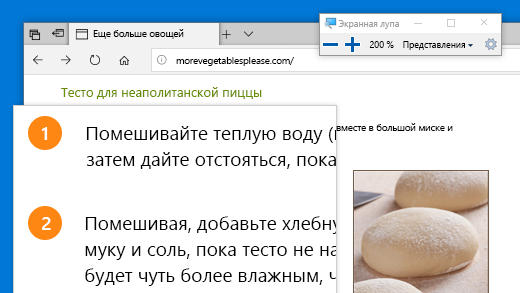
Экранная лупа частично или полностью увеличивает экран, чтобы слова или изображения были лучше видны. Чтобы быстро открыть экранную лупу, нажмите клавишу с логотипом Windows и клавишу «плюс» (+). При открытой экранной лупе нажмите клавишу с логотипом Windows + знак «плюс» (+) или клавишу с логотипом Windows + знак «минус» (-), чтобы увеличить или уменьшить масштаб. Чтобы закрыть лупу, нажмите Windows клавишу с логотипом + ESC.
Применение цветовых фильтров
Чтобы фотографии, текст и цвета было проще видно, примените к экрану цветовой фильтр. Цветовые фильтры меняют цветовую палитру на экране и могут помочь отличить друг от друга элементы, различающиеся только цветом.
Чтобы применить цветовые фильтры, нажмите кнопку Пуск , выберите Параметры > Специальные возможности > Цветовые фильтры , а затем выберите нужные параметры.
- Чтобы быстро включить и отключить цветовые фильтры, нажмите кнопку Пуск , выберите Параметры >Специальные возможности >Цветовые фильтры , а затем выберите Разрешить использовать сочетание клавиш для включения или отключения фильтра. Затем нажмите клавишу с логотипом Windows + CTRL + C.
Дополнительные информацию о цветовых фильтрах можно найти в этойWindows.
Использование экранного диктора для перемещения по компьютеру
Экранный диктор — это встроенное средство чтения с экрана в Windows, которое читает вслух содержимое экрана, чтобы вы могли использовать эту информацию для навигации. Чтобы запустить или закрыть экранный диктор, нажмите клавишу с логотипом Windows + Ctrl + ВВОД.
Дополнительные сведения об использовании экранного диктора см. в разделе Полное руководство по использованию экранного диктора.