
Удалённое управление Станцией
Иногда возникает необходимость произвести удалённые действия. Например, разбудить кого-то из домашних, или поставить напоминание детям. Или наоборот, остановить забытый будильник.
Рассмотрим, какие возможности удалённого управления предоставляют колонки с Алисой.
Сценарии Умного дома
Самый простой и очевидный способ — задействовать сценарии в Приложении «Яндекс». Это позволяет:
- включить телевизор через Я.Пульт;
- включить умную лампочку;
- включить радио или другой источник через умную розетку;
- пробудить другое устройство.
Достаточно запустить со смартфона нужный сценарий!
При голосовой активации сценария команды "для любой колонки" исполняются только на запустившей колонке. Когда сценарий запущен со смартфона, то колонка-источник не определена, и любая команда колонке будет проигнорирована. Поэтому обязательно указывайте конкретную колонку, которая должна выполнить действие.
Телеграм-бот @alice_speaker_bot
С 18 июня 2021 года анонсирован новый крутой способ управления: специально созданный бот @alice_speaker_bot с широким арсеналом возможностей (включить свет, выполнить сценарий, отправить колонке текстовую команду, сменить трек или включить видео по ссылке с YouTube, и т.д).
Примеры интерфейса телеграм-бота для управления колонками с Алисой:
Отправка медиа на Станцию или Модуль
Связка приложения Яндекс и умных колонок предоставляет ещё один способ: с колонки можно отправить аудио и видеоконтент.
Аудио
В приложении «Музыка» запускаем нужный трек, и в меню выбираем пункт «Отправить на Станцию«.
Известные ограничения:
- Телефон должен быть в пределах одной сети (и чаще всего, это домашняя сеть с очень ограниченным радиусом действия)
- Действует только для Станции и Модуля. Младшие колонки пока не могут, но вполне возможно, скоро тоже научатся.
- На сегодня поддерживается только приложение Android.
Так как при отправке аудио устройство не выбирается, то при наличии нескольких колонок с поддержкой функции воспроизведение отправится на ту, с которой разговаривали последней.
Видео
На странице поиска Яндекс (вкладка Видео) выбираем любой ролик, и щёлкаем в значок отправки на медиаустройство.
Известные ограничения:
- Приложение «Яндекс» позволяет отправлять видео также только в пределах сети. Браузер «Яндекс» таких ограничений не имеет.
- Действует только для Станции и Модуля. Младшие колонки видео не умеют.
- На сегодня iOS доступно только через полную версию сайта в браузере.
В обоих случаях (на момент написания статьи) удалённо остановить отправленные треки и видео не получится;
Создать напоминание на смартфоне
Внимание! На момент этой правки страницы поддержка напоминаний на смартфоне изменена, и данный способ (надеемся, временно) не работает. Если другие способы не помогли, попробуйте этот, вдруг он снова заработал. а если нет - не забудьте написать в поддержку Яндекса о необходимости вернуть установку напоминаний со смартфона.
Немного неочевидный, но очень удобный способ — удалённо создать напоминание на смартфоне:
- Открываем приложение Яндекс (ПП)
- Говорим Алисе «Напомни в 13:45 Не забудь пообедать, Костя»
Готово! Теперь в нужный момент напоминание прилетит и на смартфон, и на умную колонку!
Пульт из приложения Кинопоиска
Недавно добавилась ещё одна возможность, благодаря расширенному управлению в приложении Кинопоиска.
- Открываем приложение Кинопоиск
- В правом верхнем углу появится иконка трансляции на станцию. Если иконки нет, то на смартфоне нужно выключить и включить wi-fi, перезапустить приложение.
- Теперь при запуске любого фильма, он будет автоматически транслироваться на станцию.
- Кроме трансляции с Кинопоиска так же появится и пульт управления. Он подходит для управления любого фильма, сериала, видео и музыки, которые в данный момент играют на Станции или модуле.
Через него можно:
- Отматывать видео и играющую музыку вперёд/назад.
- Менять громкость станции или модуля. Громкость изменяется качелькой смартфона на странице пульта.
- Ставить на паузу.
- В шторке уведомлений появятся кнопки быстрого управления.
Пульт открывается при трансляции видео с Кинопоиска или при нажатии на уведомление в шторке.
Известные ограничения:
- Телефон должен быть в пределах одной сети (и чаще всего, это домашняя сеть с очень ограниченным радиусом действия)
- Действует только для Станции и Модуля. Младшие колонки пока не могут, но вполне возможно, скоро тоже научатся.
- Работает только в Android-приложении.
А как остановить колонку?
Возможно, сегодня вы уехали пораньше и забыли отменить будильник. Или не успели убрать из ближайших запусков сценарий по расписанию — и вспомнили уже тогда, когда он вовсю запустился. Или вы вообще уехали из города, и осталась играть музыка, которая может мешать соседям.
В зависимости от ситуации, подойдёт любой из вышеперечисленных способов. Самый простой и универсальный — использовать сценарии.
- Название сценария и/или активационная фраза «Все притихли» (или «Я в отпуске»). В старых версиях интерфейса этому соответствовала строка «Если я скажу»;
- Добавляем для КАЖДОЙ конкретной колонки в столбик действия «Выполнить команду» > «Хватит» («Стоп»);
- Здесь же можно добавить «Выключи телевизор», заодно отключить лишние розетки;
- .
- Сохраняем сценарий.
Отключить можно как «утюговые» розетки, так и те, в которые включены сами Станции. В этом случае команду «Стоп/Хватит» можно не отправлять. На последующую работоспособность сценариев отключение Станций от сети никак не повлияет (конечно, если у вас в сценарии включена опция «Завершить в любом случае»).
Важно! Если выберете "Колонка, которая меня услышит" - при запуске сценария со смартфона ни одна колонка вас не услышит, и эта команда не будет выполнена. Поэтому обязательно нужно указать поименно каждую колонку. А если в сценарии не будет ни одной конкретной колонки (или другого устройства УД), вы просто не сможете запустить сценарий удалённо (при этом на плашке в списке сценариев будет отсутствовать значок треугольника).
Точно так же, конечно, можно использовать и телеграм-бот @alice_speaker_bot
Удачных вам полезных сценариев, и не забывайте дома невыключенные утюги, музыку и будильники 😉
Как выключить будильник в Яндекс станции?
Здравствуйте к сожалению вам не получится его выключить удаленно. Тут увы нету такой функции и это огромный минус как по мне, то есть будильник либо отключается сам в течении десяти минут или же например он будет выключен если вы встаньте и нажмете кнопку на самой станции. Ну или Алису попросите. По другому через приложении или как-то еще не получится это сделать, потому нужно взаимодействовать на прямую с акустикой.
Другие вопросы посетителей из раздела «Яндекс Яндекс Станция»:
Программное обеспечение
Оборудование
Служба поддержки
Размещение рекламы
info@sotoguide.ru
Копирование материалов допускается только при указании источника
Яндекс: умный дом по-взрослому
Недавно компания Яндекс запустила свою систему «умного дома». Нам предлагают купить недорогие работающие по Wi-Fi устройства: адаптер в розетку, лампочку и ИК пульт. Интересно, что у разработчиков «умных» устройств появилась возможность создать свои навыки «умного дома», это позволит подключить девайсы к системе Яндекса и управлять ими голосом через Алису. В списках навыков появляется всё больше новых брендов. Алиса прекрасно понимает русскую речь, что делает ее безусловным лидером среди голосовых ассистентов на российском рынке.
Однако, не всё так гладко…
Первый минус: в основном, все предложенные системы — «облачные». Их надежность порой вызывает сомнения, так как их работоспособность на прямую зависит от качества соединения с серверами производителя. А при отключении интернета устройства вовсе превращаются в “тыкву”.
Второй минус: система сценариев. Немаловажная часть умного дома — сценарии. И тут они очень примитивные: Если “фраза такая-то”, то включить “устройство такое то”. Для моего умного дома этого оказалось слишком мало.
Минусы на этом не заканчиваются, но остальное связанно скорее с незрелостью системы. Команда разработчиков Яндекса продолжает активно добавлять различные фичи, а баги — править, за что им большое спасибо!
Изучив документацию, я решил создать навык Яндекс УД и подключить к нему контроллер умного дома. Это позволит не зависеть от облачных серверов, реализовывать любые сценарии локально на контроллере и при этом управлять системой голосом через Алису. Для этого я написал плагин “yandex2mqtt” на Node.js.
Немного теории
— Алиса, включи свет.
После этой фразы происходит магия и включается свет. Но что же за кулисами? Давайте разбираться, как всё это работает.
Яндекс-станция, услышав знакомую команду, отправляет данные на сервер Яндекса, которому мы заранее указали адрес нашего контроллера. Сервер обрабатывает информацию и перенаправляет ее на контроллер в виде Post-запроса. На контроллере промежуточный API (в нашем случае это плагин yandex2mqtt) обрабатывает запрос и перенаправляет его в MQTT топик. Дальше происходит обработка сценария в программе Node-Red.
Node-Red решает, что делать дальше. Если это предусмотрено сценарием, он посылает команду на включение света в соответствующий топик MQTT. Драйвер wb-mqtt-serial реагирует, посылая команду по Modbus на релейный модуль, тот переключает реле. И наконец-то включается свет! Да, путь не близкий, однако для пользователя проходят считанные доли секунд.
Давайте посмотрим на плагин yandex2mqtt поближе. Первое, что требует Яндекс для работы навыка, — oAuth сервис для связки аккаунтов в приложении Яндекс. После того как Яндекс получит токен авторизации от oAuth сервиса, он запрашивает список устройств. Плагин yandex2mqtt отдает в ответ список устройств со всеми свойствами в json формате. Затем они появляются в списке доступных для управления устройств (в так называемом квазаре). Теперь, если скомандовать Алисе включить какое-то устройство из списка, Яндекс пошлёт Post запрос с данными устройства, которое он хочет включить, на контроллер. В ответ плагин подтверждает включение и записывает новое состояние в mqtt топик, указанный в настройках все того же плагина. Если же устройство изменило свой статус без участия Яндекса, то плагин, увидев новые данные в mqtt топике, отправит их Яндексу при запросе статуса, который сейчас происходит, только если зайти в само устройство в квазаре. В иных случаях Яндекс не опрашивает статусы.
Теперь расскажу о некоторых свойствах устройств Яндекс УД.
Тип устройств
Для правильного отображения в “квазаре” и более точного определения команд Алисой Яндекс предлагает присваивать устройствам разные типы. Всего типов 10:
- devices.types.light — Любой светильник, люстра, лампочка итд.
- devices.types.socket — Розетка
- devices.types.switch — Переключатель
- devices.types.thermostat — Термостат
- devices.types.thermostat.ac — Кондиционер
- devices.types.media_device — Медиа устройство
- devices.types.media_device.tv — Телевизор
- devices.types.cooking — Кухонная техника
- devices.types.cooking.kettle — Чайник
- devices.types.other — Всё остальное, что не подошло под предыдущие пункты.
Умение (capability)
Также у каждого устройства должно быть минимум одно умение (capability).
Всего у Яндекс УД есть 5 типов умений. Каждое умение имеет разную функцию (instance), а некоторые умения имеют несколько таких функций, что добавляет гибкости при настройке устройств.
Сapabilities:
1. devices.capabilities.on_off — Включение и выключение.
- rgb
- hsv
- temperature_k
- thermostat
- fan_speed
- brightness
- temperature
- volume
- channel
При правильной комбинации всех свойств устройства Алиса без проблем понимает все отданные ей команды по управлению Умным домом. Тут, конечно, есть некие трудности с комбинированием умений. В документации явно не указано, какие умения можно комбинировать, а какие нельзя. Но с этим нам поможет “метод научного тыка”.
Так, к примеру, я выяснил, что кондиционер содержит четыре умения:
devices.types.thermostat.ac
devices.capabilities.on_off
- temperature
- thermostat
- fan_speed
Чтобы всё заработало, требуется:
Контроллер
Моя “умная” квартира управляется контроллером Wiren Board 6. Но можно использовать любой другой контроллер на линуксе, который потянет Node.js и Node-Red. Например, Raspberry pi или ПК.
Домен
Желательно, конечно, иметь белый IP адрес и купить домен, но это необязательно. Можно использовать DDNS — например, www.noip.com.
Тут всё просто: регистрируемся, создаем бесплатный хостнейм, вписываем свой IP адрес. У некоторых роутеров есть специальная настройка DDNS, куда можно вписать данные noip.com. Роутер будет автоматически отправлять IP адрес при его смене. Если такой настройки в роутере нет, можно установить программу noip на контроллер и добавить её в автозапуск. Программа будет делать ровно то же самое, что и роутер со специальной настройкой DDNS — обновлять Ваш ip адрес в базе noip.com
Таким образом, мы имеем статический адрес, который перенаправляет все запросы на наш контроллер.
Порты 443 и 80
Сейчас почти у каждого человека дома есть роутер. Помимо очевидных его функций, он также является барьером для локальной сети от нежелательных гостей извне. Но в определённых случаях нам требуется доступ к внутренней сети снаружи. Производители роутеров это предусмотрели и добавили функцию NAT (Network Address Translation).
Момент настройки роутера я расписывать не стану, так как он разный для каждого производителя. Как это сделать, читайте в инструкции к Вашему роутеру. Ключевые слова для гугления: Port Forwarding, Port Mapping, NAT.
Необходимо пробросить порт для доступа к yandex2mqtt (может быть любой, я выбрал 443) и 80 порт (нужен только для получения SSL сертификата. После получения сертификата 80 порт можно закрыть).
SSL-сертификат
Сразу расставим все точки над «и»: самоподписанные сертификаты работать не будут.
Большинство регистраторов доменов (например, reg.ru) дарят своим клиентам бесплатные SSL-сертификаты для основного домена (www.yourdomain.ru). Если вы купили домен специально для Алисы, то Вы можете воспользоваться предоставленным SSL-сертификатом.
Если же собственного домена Вы не имеете, либо для Алисы у Вас выделен другой поддомен (например, alice.yourdomain.ru), то нужно получить сертификат на этот поддомен, либо на адрес, предоставленный DDNS-службой.
Для этого предлагаю воспользоваться бесплатной услугой получения SSL-сертификата от letsencrypt.org.
Для получения сертификата необходимо установить программу certbot, запустить и указать все данные, которые она запросит. При этом должен быть свободен и доступен снаружи порт 80. Я советую внимательно изучить инструкцию от letsencrypt.
Установка и настройка certbot
apt-get update apt-get install certbotОстанавливаем сервисы watchdog и nginx.
service watchdog stop service nginx stopПробрасываем 80 порт в роутере.
Запускаем программу certbot:
certbot certonly --standaloneПосле запуска программа задаст несколько простых вопросов
1. Ваш e-mail. Просто введите адрес и нажмите enter

2. Вам предлагают прочесть пользовательские соглашения. Если вы со всем согласны, просто введите “A”, что означает Agree, то есть согласен.

3. Программа просит разрешения на отправку Вашего адреса электронной почты разработчикам. Введите N.

4. Введите свой домен, на который хотите получить сертификат (можно ввести тот, что мы получили в noip ранее). Тут я привожу пример ошибочного ввода. Префикс http:// вводить не нужно.
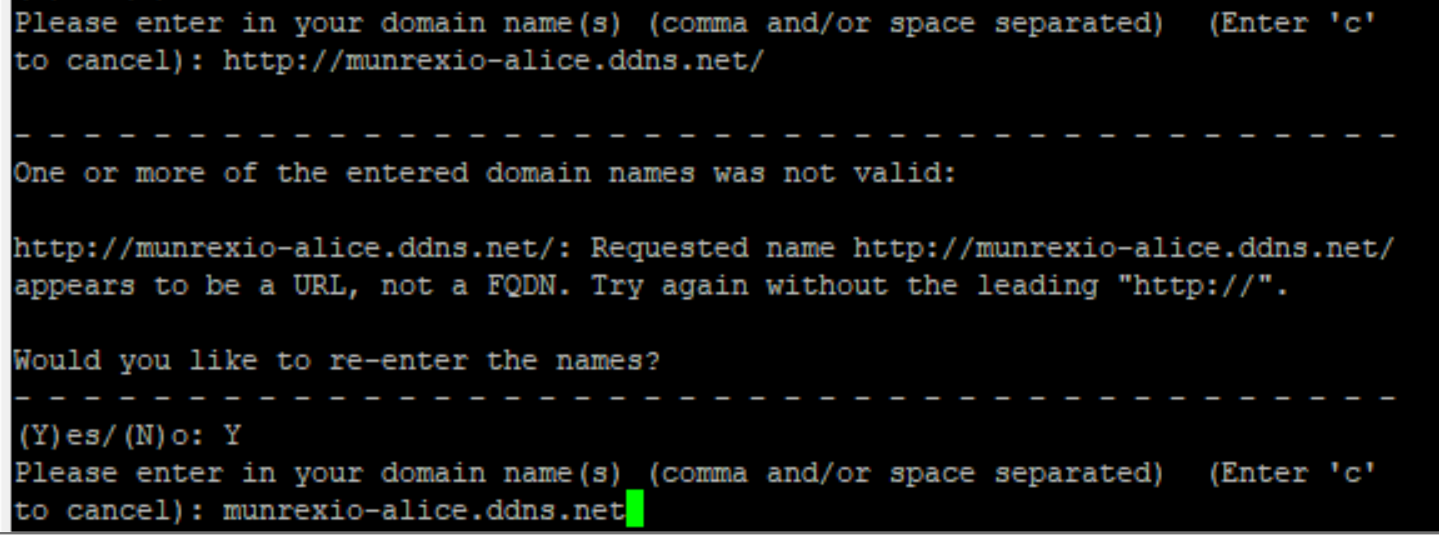
Если Вы всё сделали правильно, то увидите следующее:
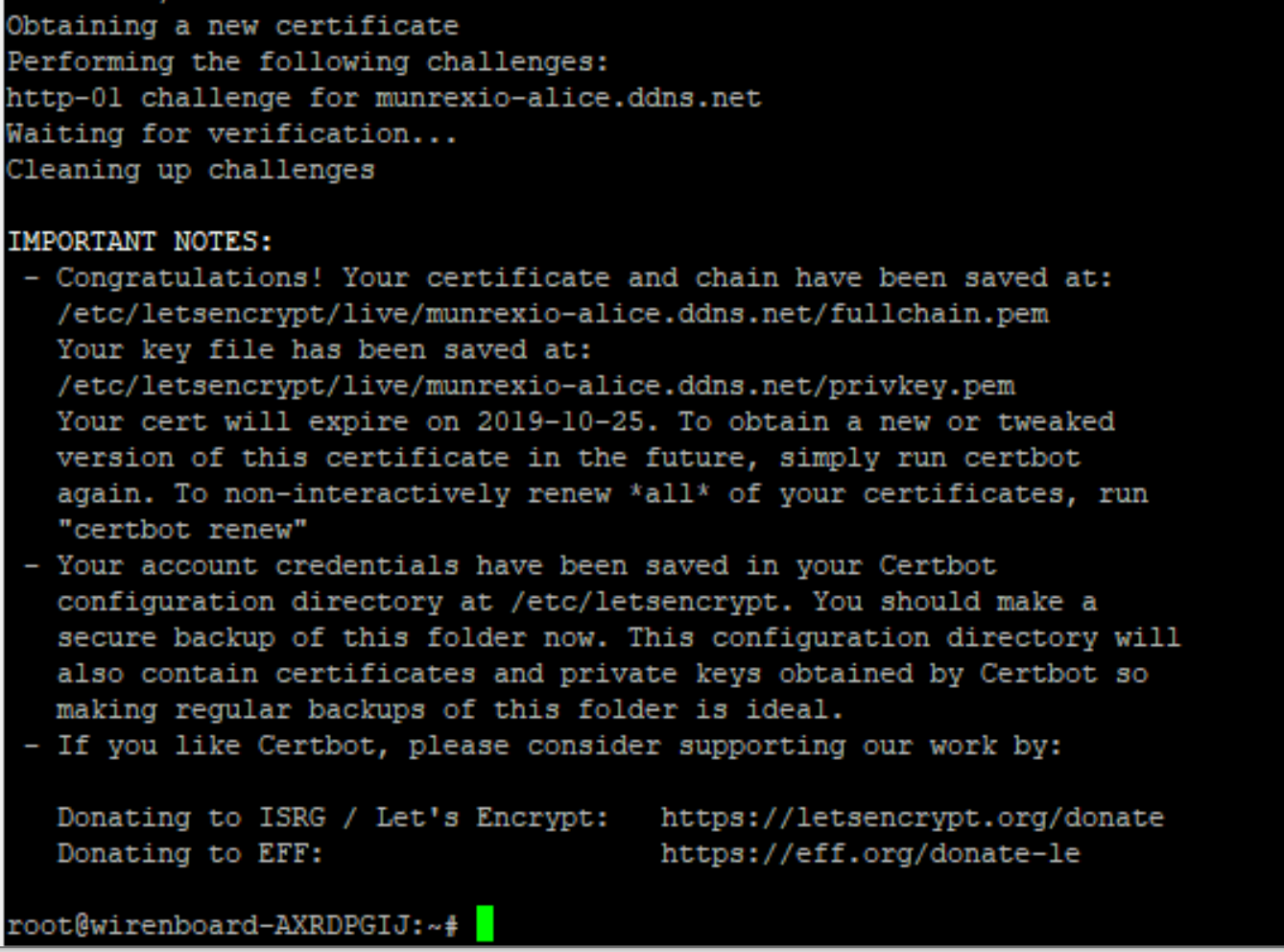
Значит, сертификат успешно получен. Запомните путь к сертификату и ключу, он потребуется при настройке плагина yandex2mqtt. Для безопасности закройте 80 порт в настройках роутера, он больше не пригодится.
Включаем сервисы watchdog и nginx.
service nginx start service watchdog startСертификат от letsencrypt выдаётся на 3 месяца. Не забывайте обновлять.
Node.js и плагин yandex2mqtt
Установка
Настраиваем репозиторий node.js
curl -sL https://deb.nodesource.com/setup_10.x | bash -Далее устанавливаем или обновляем все необходимые компоненты
apt-get install -y nodejs git make g++ gcc build-essentialПосле успешной установки копируем репозиторий yandex2mqtt на контроллер.
git clone https://github.com/munrexio/yandex2mqtt.git /mnt/data/root/yandex2mqttchown -R root:root /mnt/data/root/yandex2mqttЗаходим в папку.
cd /mnt/data/root/yandex2mqttnpm installУстановка завершена.
Автозапуск
Cоздайте юнит systemd:
Перейдите в папку /etc/systemd/system/ на контроллере и создайте файл с названием yandex2mqtt.service. Скопируйте в него следующее:
[Unit] Description=yandex2mqtt After=network.target [Service] ExecStart=/usr/bin/npm start WorkingDirectory=/mnt/data/root/yandex2mqtt StandardOutput=inherit StandardError=inherit Restart=always User=root [Install] WantedBy=multi-user.targetПосле этого сохраните изменения и закройте файл.
Для включения юнита введите в консоль команду:
systemctl enable yandex2mqtt.serviceТеперь можно запускать и останавливать плагин командами
service yandex2mqtt start service yandex2mqtt stop service yandex2mqtt restartВсе необходимые настройки плагина находятся в файле /mnt/data/root/yandex2mqtt/config.js
Отредактируйте этот файл в соответствии с Вашими параметрами.
SSL-сертификат обязательно должен быть fullchain.
После настройки запустите yandex2mqtt командой:
service yandex2mqtt startПосле настройки и запуска моста советую проверить сертификат на этом сайте.
Просто введите свой домен, который собираетесь использовать для доступа к Алисе. Для корректной работы сертификат должен пройти все проверки. Иначе ничего не заработает.
Навык Яндекс УД
Создание навыка
1. Перейти на страницу dialogs.yandex.ru/developer
2. Залогиньтесь под своим аккаунтом.
3. Нажать “создать диалог”
4. Выбрать пункт “Умный дом”
5. Ввести обязательные параметры:

- Название — Любое название.
- Endpoint URL — адрес типа вашдомен/provider, где вместо “вашдомен” адрес из noip или ваш домен, для которого получен ssl-сертификат.

- Приватность — выбрать “Не показывать в каталоге” (Обязательно! Иначе навык не пройдет мгновенную модерацию)
- Имя и Email разработчика — указать Ваши данные.
- Описание — любой текст
- Иконка — любая иконка.
6. Связка аккаунтов:

- Первые два пункта — указываем данные из config.js / clients :
2. Секрет приложения — clientSecret

- URL авторизации — вашдомен/dialog/authorize
- URL для получения токена — вашдомен/oauth/token
- URL для обновления токена — вашдомен/oauth/token
7. Сохранить навык
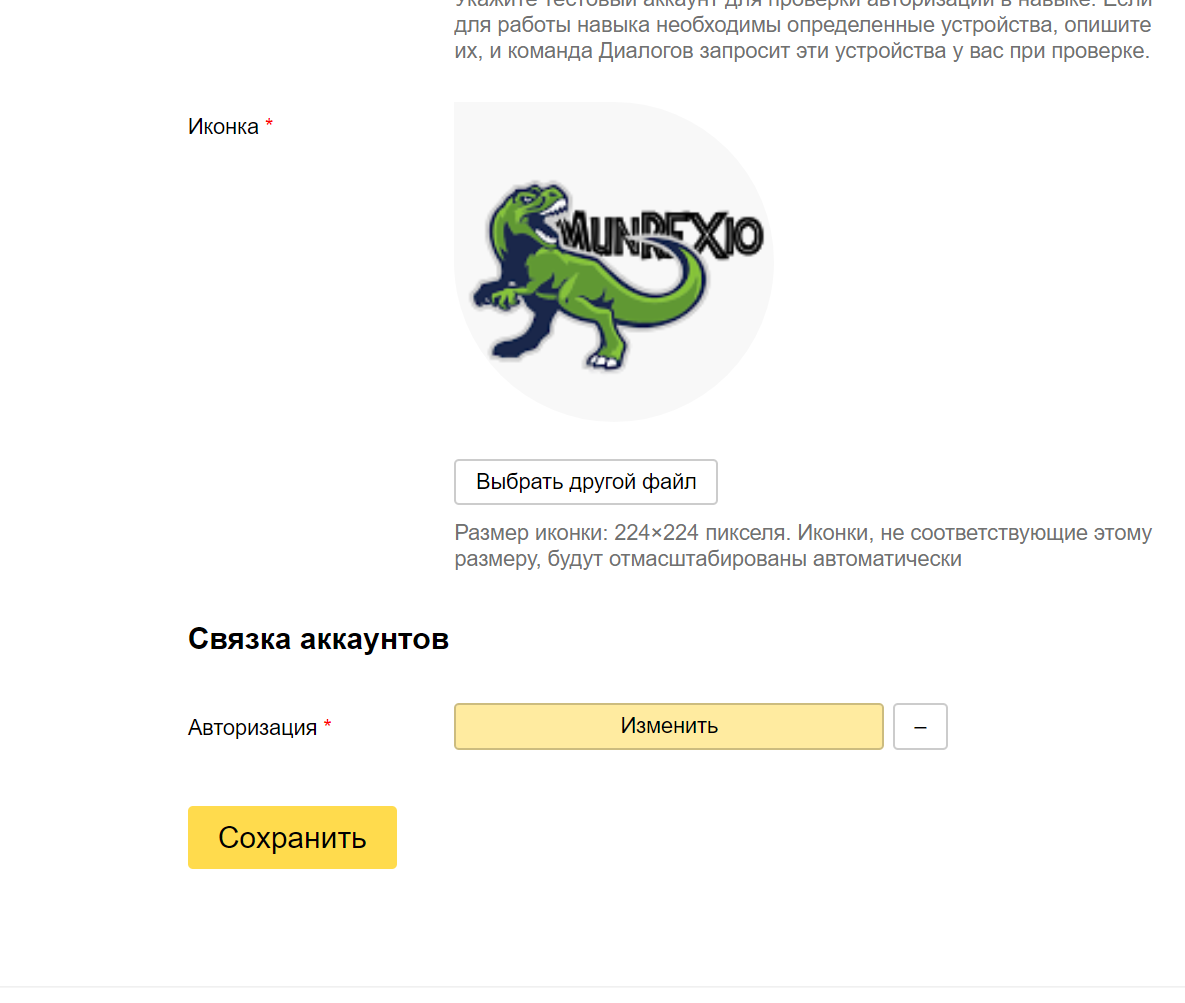
8. Нажать “На модерацию”

9. Нажать “Опубликовать”
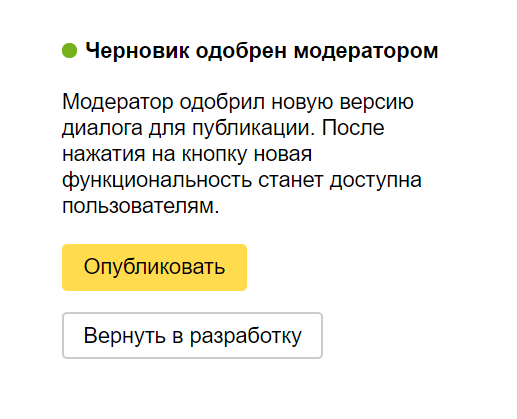
Добавление устройств в Яндекс УД.
1. Зайти в приложение Яндекс на телефоне
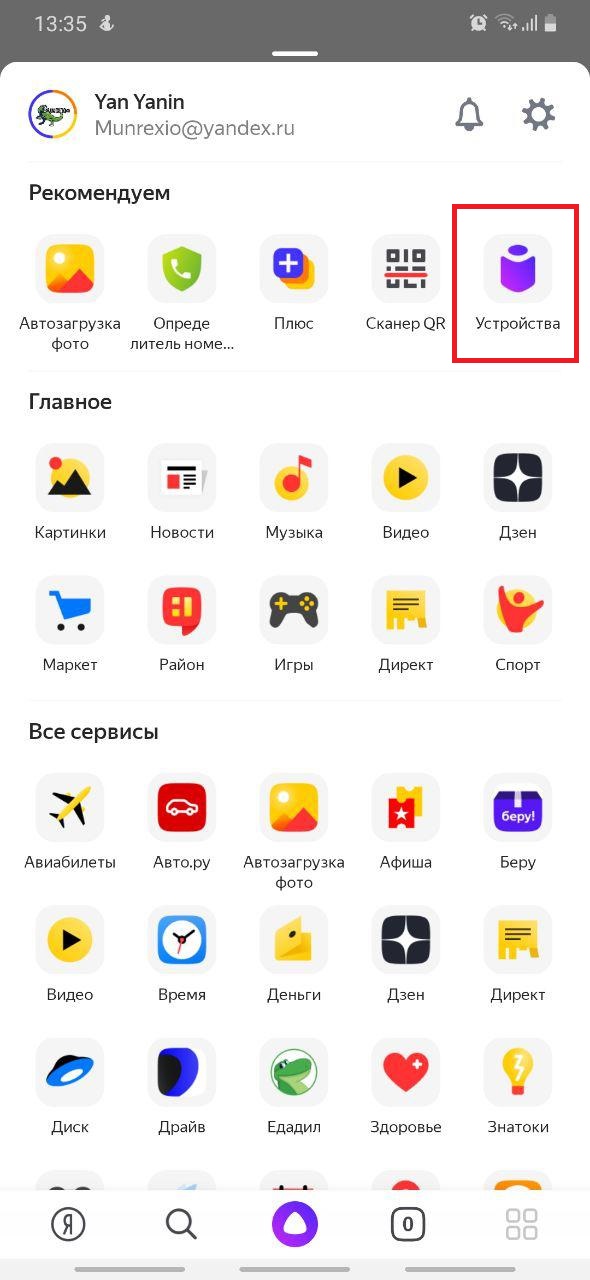
2. В меню выбрать Устройства/Умный дом

3. Нажать “Добавить устройство”

4. Выбрать свой навык

5. Нажать “Объединить аккаунты”

6. Откроется страница авторизации
Ввести логин и пароль (задается в файле config.js в блоке users)

7. Нажать “Разрешить”.

8. Нажать “Обновить список устройств”

Теперь Алисе можно отдавать команды для управления добавленными устройствами. В указанные mqtt топики будут приходить соответствующие команды.
Осталось привязать к этим топикам какие-то действия.
Node-Red
Для системы автоматизации был выбран Node-Red. Это отличный инструмент визуального программирования. Процедуру установки и настройки можно подсмотреть тут.
Процесс настройки и автоматизации умного дома потянет на целую статью, а то и две. Да и таких статей уже много. Вместо этого — небольшой пример использования плагина, как включить лампочку голосом.
Для удобства на контроллере Wiren Board 6 в веб интерфейсе создаем виртуальное устройство.
В движок правил wb-rules нужно вписать
defineVirtualDevice("yandex", < title: "yandex controls", cells: < light1: < type: "switch", value: false >, > >); 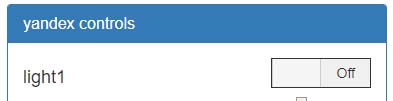
MQTT топики этого виртуального устройства впишем в config.js на тип умения “on” устройства “Свет”:
devices: [ //_______________ Начало устройства ______________// < name: 'Свет', room: 'Комната', type: 'devices.types.light', mqtt: [ < type: 'on', set: '/devices/yandex/controls/light1/on', // топик управления stat: '/devices/yandex/controls/light1' // топик статуса >, ], capabilities: [ < type: 'devices.capabilities.on_off', retrievable: true, state: < instance: 'on', value: true >>, ] >, //_______________ Конец устройства _______________// ]
Теперь при фразе “Алиса, включи/выключи Свет” переключается виртуальное устройство.
Перейдем в Node-Red, который установили по инструкции.
Для удобной работы с Wiren Board 6 также можно использовать дополнительную “ноду” node-red-contrib-wirenboard.
В контроллер поставлен модуль расширения WBE2R-R-ZIGBEE, что позволило подключиться к “Икеевской” умной лампочке серии ТРОДФРИ по ZigBee-протоколу.
Теперь дело за малым. Закинуть несколько блоков в рабочее поле Node-Red, соединить “ниточками” и нажать Deploy.
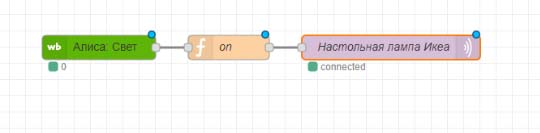
Икеевская лампочка подключена через плагин zigbee2mqtt, поэтому в mqtt топик лампочки для управления нужно отправлять json. Для этого между виртуальным девайсом WB и mqtt топиком лампочки вставим простую функцию.
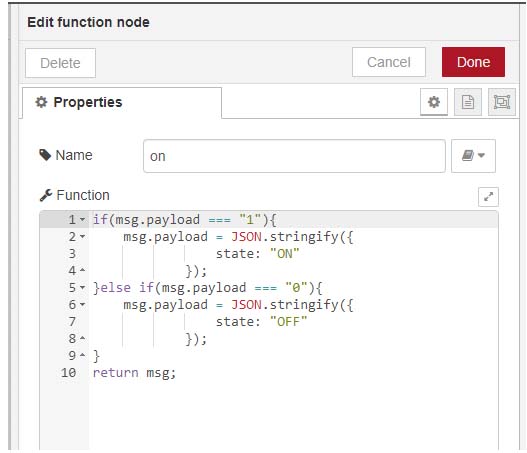
Нажимаем Deploy. Проверяем.
Алиса, включи Свет!
Итак, сегодня мы научились подключать Алису к системе автоматизации. Возможно в некоторых случаях это слишком сложно, проще купить обычную wi-fi лампочку, и этого хватит. Но если Вы задумали собрать себе по-настоящему умный дом, то простыми способами тут не обойтись. А стоит оно того или нет, каждый решит сам. Спасибо за внимание!
- JavaScript
- Яндекс API
- Разработка под Linux
- Умный дом
Умная колонка Яндекс Лайт. Обзор

С быстрым развитием технологий искусственного интеллекта, голосовой помощник постепенно внедряется в жизнь людей, значительно улучшая, а местами и облегчая бытовые условия. Пожалуй самым удачным технологическим решением было соединить искусственный интеллект и портативную аудиосистему в одно устройство. При помощи такой портативной колонки можно управлять системой умный дом, слушать музыку, узнавать последние новости, просматривать видео контент, оформлять доставку продуктов питания и многое другое, при помощи самого простого способа управления — голоса. Умная колонка должна соответствовать всем современным требованиям: качественному звучанию, удобному голосовому управлению, наличию расширенных возможностей ИИ, стильному дизайну и надежной бесперебойной работе. Всем этим требованиям соответствует умная колонка от известной компании Яндекс, модели Лайт.
Введение

В квартире, где мы проживаем нет устройств, относящихся к системе Умный дом, т.е нет умного света, робототехники, кухонной или бытовой техники с таким функционалом. Собственно, умная колонка в такой квартире не играет какой — либо полезной функции. Ну не сможет она включить микроволновку, у которой механическое управление, или включить свет в санузле, освещение которого представляет из себя лампочку Ильича.
Но, зато умная колонка может весело разнообразить жизнь при помощи различного рода аудио — контента, которым с легкостью можно управлять при помощи голоса. И вот, в один прекрасный момент моя супруга попросила купить ей Яндекс станцию, так сказать — для разнообразия. Так как моя супруга работает удаленно и все время находится дома, то умная колонка станет для нее не плохой подругой.
Настало время выбрать подходящую модель и я незамедлительно отправился в магазин DNS за покупкой. Мои требования в выборе были следующими:
— качественный громкий звук
— грамотный встроенный умный помощник
— стильный яркий дизайн
Все это я нашел в умной колонке Яндекс Станции Лайт. На выбор было целых шесть цветов, но мне по душе подошел фиолетовый. К тому же мне повезло, в день покупки действовала акция и я сэкономил не плохую сумму денежный средств.
Описание модели

Умная колонка Яндекс Станция Лайт представляет из себя компактную портативную аудиосистему со встроенным голосовым помощником, известным как Алиса. Динамик, размером 40 мм способен излучать аудиоволны мощностью 5 Вт при минимальной частоте 50 Гц, что очень даже не плохо не смотря на минималистические размеры. С лихвой хватит для прослушивания музыки в небольших помещениях до 20 кв. метров.

Динамик имеет круговое расположение по всему периметру корпуса. Музыку и речь слышно во всех направлениях. Динамик защищен стильным каркасом — решеткой из пластика.

Корпус имеет цилиндрическую форму и выполнен из качественного пластика. Сам пластик очень приятный на ощупь и не маркий. На лицевой части корпуса имеется сенсорный блок управления (громкость +-, пауза, микрофон) и световой индикатор в виде фирменного лейбла Яндекс — Алиса.

Само управление очень чувствительное и каждое нажатие сопровождается звуковым сигналом. Есть отдельная кнопка микрофона, которая позволяет полностью его отключить во время сеанса. Сделано это для удобства, например при прослушивании аудиокниги или музыки, чтобы голосовой помощник случайно не среагировал на ваш голос.

Микрофонов у яндекс станции целых четыре, а это очень не плохо. Голосовой помощник будет слышать команды на 360 градусов, что очень удобно. Т.е расположить устройство можно где угодно и не обязательно разворачивать корпус и задавать направление действия микрофона.

На боковой части корпуса имеется гнездо для подключения устройства к сети при помощи кабеля usb type C и блока питания.
p.s у колонки нет собственного аккумулятора, работа возможна только от сети.

На противоположной от гнезда type C части корпуса расположен фирменный знак Я.

Нижняя часть корпуса имеет прорезиненную основу. Это очень практичное решение, т.к благодаря такому материалу полностью предотвращается скольжение колонки по поверхности от вибраций. Стоит устойчиво и плотно. Здесь же расположены наклейки с техническими характеристиками, а так же фирменный лейбл Яндекс.

Система поддерживает работу Wi-fi в частотных диапазонах 2.4 ГГц, 5 ГГц, и встроенный Bluetooth версии 5.0.
p.s Умной колонкой легко можно пользоваться как обычной портативной путем подключения через Bluetooth, удобно, например на природе, где не работает интернет. Конечно же в этом случае функции голосового помощника будут недоступны. Так же, у устройства нет встроенной памяти и гнезда для flash карты, поэтому не получится закачать музыку или воспроизвести с флешки. Либо Bluetooth, либо Wi — Fi.
Голосовой помощник

Голосовой помощник Алиса в настоящий момент очень сильный и интеллектуально развитый инструмент.
Система умный дом:
А если открыть полный список современных решений для умного дома, то окажется, что Алиса сможет найти общий язык практически со всеми устройствами.
Развлекательный и познавательный контент:
— прослушивание музыки любого жанра и исполнителя
— аудиокниги и лекции
— актуальный прогноз погоды
— интересные беседы на любые темы
— веселые истории и анекдоты
Помощь в дороге:
— Построение лучшего маршрута
— Оченка ситуации на дороге
— Расчет времени пути и др.
Связь с внешним миром и сфера услуг
— заказ еды из ресторанов доставки
— вызов такси и др.
Помощь по дому и полезные функции:
— помочь в приготовлении пищи и др.
Версия для детей:
— функция детский голос
— сказки на ночь и веселые игры
Все вышеперечисленные функции это лишь поверхностный и сокращенный список из всего того, на что способна Алиса. На самом деле возможности голосового управления — безграничны. Все зависит от совокупности систем, с которой помощник будет работать.
p.s при желании Алису можно настроить на запуск баллистических ракет из разряда «Алиса, начинай обратный отсчет». Ну это немного юмора.
Характеристики
| Бренд | Яндекс |
| Тип | умная колонка |
| Модель | Лайт |
| Материал | пластик |
| Цвет | фиолетовый, черный |
| Мощность динамика | 5 Вт |
| Размер динамика | 40 мм |
| Стерео звучание | нет |
| Встроенный микрофон | да |
| Количество микрофонов | 4 |
| Версия Bluetooth | 5.0 |
| Частота работы Wi-Fi | 2.4 ГГц, 5 ГГц |
| Управление со смартфона | да |
| Приложение управления | Яндекс дом |
| Встроенный аккумулятор | нет |
| Питание | от сети |
| Подключение питания | usb type C |
| Встроенная память | нет |
| Поддержка sd, flash карт | нет |
| Сенсорное управление | да |
| Габариты ш/г/в | 90 мм, 90 мм, 55 мм |
| Вес | 230 грамм |
Распаковка
Распаковываем нашу Яндекс Станцию, обо всем по немногу.
Комплектация

Умная колонка имеет стандартную комплектацию:
— Кабель usb type C

Устройство поставляется в фирменной коробке по форме куба, т.е все грани ровны. Сама коробка имеет заводскую защитную пленку.
p.s пленка о оболочка имеет две функции:
1) Защитная функция. Защищает от царапин, грязи, пыли и влаги
2) Пропаянная по швам пленка вокруг коробки говорит нам о том, что устройство не вскрывалось, никаких возвратов и сервисных центров, новая с завода — производителя.

Компания Яндекс всегда шла в ногу со временем и очень любит оригинальное оформление на первый взгляд простых вещей, как на примере коробки. Вот открываешь коробку от умной колонки — а там надпись «открой меня»

Оказалось что это не коробка в коробке, а лишь отдельный бокс для документации. Под боксом лежит наша колонка.

На дне коробки имеется еще отдельный отсек для блока питания и кабеля. Отсек тоже классно оформлен и имеет надпись «здесь все, чтобы подключить меня к розетке».
p.s Спасибо компании Яндекс, за то, что даже при распаковке товара уже поднимается настроение.

Собственно вот и есть блок питания и кабель

Еще один интересный факт — все комплектующие запакованы в отдельную пленку. Сама упаковка проклеена и соответствует размеру комплектующих, это очень качественный и надежный способ доставки товара к конечному потребителю. Все целое, герметично упаковано, ни пылинки.

На блоке питания имеется клеймо в виде фирменной буквы Я. Не рекомендую использовать не по назначению. У каждой техники должно быть родное зарядное устройство.

Впечатлил кабель type C. Сам кабель достаточно длинный, но на нем имеется скрепыж для удобной фиксации длины кабеля. Кстати, сам скрепыж тоже имеет фирменный лейбл Яндекс.

Usb — коннектор имеет окрас по цвету корпуса колонки и фирменного цвета Алисы. Не знаю, если честно, какой окрас имеют кабели у колонок другого цвета, желтого или красного например. Кто в курсе — напишите комментарий, даже интересно стало.


Из документации у нас имеются оригинальные брошюры — памятки с визуальным описанием возможностей Яндекс станции

И самая веселая часть всей комплектации — это наличие нескольких смешных наклеек, которые легко смогут поднять настроение. Мы решили не церемониться и наклеили все наклейки на колонку.
Подключение Яндекс станции
Подключение устройства осуществляется при помощи смартфона. Для начала следует установить приложение Умный дом, именно приложение, т.к работать и настраивать в дальнейшем будет проще, нежели с версии браузера. Можно перейти напрямую по ссылке, указанной в документации или же скачать самостоятельно.

p.s я не стал делать скриншоты приложения и пошаговых инструкций, думаю что разберетесь самостоятельно, все очень просто и легко.
Видеоролик подключения Яндекс станции. Кратко обо всем по немногу
Демонстрация работы
Видеоролик о знакомстве с Алисой, с запоминанием имени и голоса, примеры команд, демонстрация работы.
Тесты
Тестируем основные функции
Расширенные тесты

Тестировать будем работу динамика, без взаимодействия с микрофоном. Для этого нам потребуется подключить Яндекс колонку к персональному компьютеру через usb порт. После чего запускаем программу RightMark Audio Analyzer и выбираем подключенное устройство.

В моем случае программа не распознала название подключенного аудиоустройства и определила колонку как стандартный USB PnP Audio Device. Автоматически определилась разрядность 24 бита при частоте 384 kHz
p.s динамик у Алисы очень качественный и имеет широкий частотный диапазон, например мои компьютерные колонки имеют разрядность всего 16 бит.

Далее выбираем тестовый режим и запускаем сканирование

Спустя некоторое время после анализа отобразится график и появится окошко включения самого теста.
p.s если обратить внимание, то загорелся индикатор красного цвета с надписью problem. Это окно сообщает нам, что выставлена максимальная громкость на устройстве и рекомендуется понизить уровень в настройках виндоуз. Но мы этого сделать не сможем, поэтому просто пропускаем этот момент и запускаем тест.

Тест идет около 2-х минут в фоновом режиме, после чего появится окно с сохранением результата.

Я сохранил результаты под именем Алиса. Как мы видим тест показывает шину в 32 бита и частоту 384 KHz

После загрузки результатов теста в таблицу сохраняем результат в текстовом формате.
p.s не забываем поменять язык с английского на русский, а иначе в тексте будет все на английском языке

Открываем сохраненный текстовый файл и смотрим общий результат сканирования колонки Яндекс Лайт. На сколько мы видим по результатам, по всем параметрам выставлена оценка «отлично», нет ни одной оценки «хорошо» или «плохо», по всем тестам колонка получила 5 баллов.
p.s подробнее о значениях в тесте можно ознакомиться в интернете, я не стал про каждый параметр расписывать информацию, так как это очень долго и сложно, здесь в основном речь идет с научным контекстом.
Плюсы и минусы

Компактный размер — и действительно, колонка очень минималистическая, легко помещается в руку, не занимает много места, удобная в переноске и хранении.
Стильный дизайн — выглядит классно, цилиндрическая форма, ничего лишнего. Ярки фиолетовый цвет и черная решетка динамика.
Прорезиненная основа — очень практичное и удобное решение, колонка стоит устойчиво на поверхностях, не скользит.
Сенсорное управление — управление очень чувствительное, не нужно напрягать мышцы чтобы нажать нужную кнопку, как в некоторых случаях с другими моделями.
Мощный громкий динамик — для своих размеров колонка имеет 40 мм динамик, который способен выдать целых 5 Вт громкости, а это очень хороший результат. Сам звук плотный, и даже не имея стереозвучания как такового — все равно звук распространяется достаточно объемно, частоты выравнены, прослушиваются все инструменты.
Функция Блютуз — если нет интернета, например загородом, то Яндекс станцию можно использовать как обычную портативную колонку, самое главное в таких условиях найти источник питания
Голосовой помощник Алиса — на данный момент самый сильный и умный среди конкурентов на Российском рынке, имеет расширенный функционал, может запомнить голос и имя, и соответственно подстраиваться под нужды и прихоти хозяина.
Функция будильник — вроде обычная функция, ничего нового. Но в данном случае есть особенность у этой колонки. Так как, она работает по сети интернет, и вы например попросили Алису поставить будильник на 7 утра, а в 6.30 внезапно отключается интернет. Но не переживайте, будильник все равно сработает. Видать все таки колонка имеет какую то встроенную память.
Минусы:
Минусов нет, за исключением двух нюансов:
1) Алиса иногда прерывает разговор, если не знает ответа, приходится часто произносить ее имя чтобы активировать. Может не дослушать до конца речь, посчитав что это просто набор слов. В общем, по душам поговорить не получится к сожалению, но я думаю, что в будущем будут появляться свежие версии Алисы и искусственный интеллект будет развиваться.
2) Версия Лайт не поддерживает управление телевизором, на других версиях имеются HDMI выходы, с помощью которых можно подключиться к телевизору. Почему нельзя сделать сопряжение колонки со Смарт — тв на программном уровне я не понимаю.
p.s отсутствие встроенного аккумулятора и возможности подключения всяких флешек я не считаю недостатком, а даже наоборот, считаю что в подобной технике данные возможности являются лишними и лишь придают дешевизну.
Заключение

Приобретением очень довольны, особенно супруга. Весь вечер сидела тестировала колонку и болтала с Алисой, сказала, что теперь работать удаленно будет веселее. Яндекс Станция отлично вписалась в нашу жизнь, сделав ее разнообразнее и веселее, ну и конечно же наш первый опыт с голосовым помощником. Жаль конечно, что пока в квартире нет системы Умный дом, но это дело будет исправлено когда построим свой дом. К покупке рекомендую однозначно, колонка стоит своих денег, не пожалеете.