
Как повернуть видовой экран в автокаде в листе
С помощью системной переменной VPROTATEASSOC на видовом экране листа можно поворачивать вид целиком.
Если для VPROTATEASSOC установлено значение 1, вид внутри видового экрана поворачивается вместе с видовым экраном. Если VPROTATEASSOC присвоено значение 0, видовой экран вращается, а вид остается неподвижным.
Можно выполнять поворот всего вида на видовом экране листа путем изменения ПСК или с помощью команды ПЛАН .
С помощью команды ПСК можно поворачивать плоскость XY на любой угол вокруг оси Z. При вводе команды ПЛАН выполняется поворот вида в соответствии с ориентацией плоскости XY.
Другой способ — использовать опцию «Выровнять», а затем «Повернуть вид» в команде ФОРМАТЛ .
Примечание Команда ПОВЕРНУТЬ поворачивает только отдельные объекты и не может использоваться для поворота всего вида.
Для поворота вида внутри видового экрана
- В командной строке введите vprotateassoc.
- Установите значение 1.
- Перейдите на вкладку разметки листа.
- Выберите видовой экран, содержащий вид, который необходимо повернуть.
- Введите «п» (Повернуть) для поворота вида на определенный угол или по двум точкам.
- Указать базовую точку поворота.
- Задайте угол поворота или вторую точку для определения угла поворота. Происходит поворот вида в целом внутри видового экрана.
Примечание Если для VPROTATEASSOC установлено значение 0, вид внутри видового экрана остается на месте, а видовой экран поворачивается.
Поворот вида путем изменения ПСК
- Перейти на вкладку «Лист».
- Дважды нажать кнопку мыши на видовом экране, объекты которого необходимо повернуть.
- Убедитесь в том, что текущая ПСК параллельна плоскости вращения (значок ПСК должен иметь нормальный вид). Если ПСК не параллельна плоскости поворота, Перейдите на вкладку «Вид» панель «Координаты» «Вид» . В командной строке введите пск .
- Выберите вкладку «Вид» панель «Координаты» «Z» . В командной строке введите пск. Для поворота вида на 90 градусов по часовой стрелке введите 90. Для поворота вида на 90 градусов против часовой стрелки введите -90.
- Выберите меню «Вид» «Трехмерные виды» «Вид в плане» «Текущая ПСК» . В командной строке введите план. Происходит поворот вида в целом внутри видового экрана. Может потребоваться повторно указать масштаб видового экрана.
Поворот вида листа с помощью команды ФОРМАТЛ
- На листе введите форматл в командной строке.
- Ввести в (Выровнять).
- Введите «п» (Повернуть) для поворота вида на определенный угол или по двум точкам.
- Если на листе есть несколько видовых экранов, щелкните на том экране, вид которого требуется повернуть.
- Указать базовую точку поворота.
- Задайте угол поворота или вторую точку для определения угла поворота. Происходит поворот вида в целом внутри видового экрана.
- Для восстановления предыдущей ПСК введите «пск» и «п» (Предыдущая СК).
Краткий справочник
Задание параметров чертежа.
Отображение ортогональной проекции плоскости XY указанной пользовательской системы координат.
Управление пользовательскими системами координат.
Управление видимостью и расположением знака ПСК.
Управление заданными пользовательскими системами координат.
Системные переменные
Управление видимостью и расположением знака ПСК.
Определяет, фиксируется ли ПСК в видовых экранах или изменяется в соответствии с ПСК текущего видового экрана.
Хранит значение угла поворота вида для текущего видового экрана, измеренного относительно МСК.
Определяет, будет ли вид поворачиваться в видовом экране при повороте видового экрана.
Как повернуть видовой экран
Как повернуть видовой экран в AutoCAD бывает сразу и не сообразишь. Существует несколько способов выполнит данное действие для различных версий Автокада, давайте разберемся, как сделать это.
Поворот чертежа в Автокаде
Для тех, кто не в курсе, в Автокаде существуют два вида рабочего пространства, это МОДЕЛЬ и ЛИСТЫ. Основная работа ведется в пространстве МОДЕЛЬ, где располагается объект проектирования целиком, скажем городская улица. На едином плане выполняется разбивочный план, план организации рельефа, план благоустройства и т. п. с размещением соответствующих элементов в отдельные слои. После завершения проектирования, работа перемещается в пространство ЛИСТ, где с помощью видового окна объект разбивается на отдельные листы. Видовые окна позволяют настроить отображение слоев, масштаб модели чертежа, развернуть чертеж. Поворот чертежа в пространстве ЛИСТ сводится к повороту видового экрана, т. е. если в пространстве МОДЕЛЬ улица ориентирована вертикально, можно повернуть видовой экран горизонтально для оформления чертежа. Это особо удобно, если объект в пространстве МОДЕЛЬ расположен в координатах.
Полезно. Как работать с видовыми экранами читайте здесь.
Поворот чертежа в ЛИСТЕ. Способ 1
Самый простой способ разворота чертежа в пространстве ЛИСТ воспользоваться обычной командой ПОВЕРНУТЬ (_ROTATE) (как она работает написано здесь). Но дело в том, что данная команда разворачивает пространство МОДЕЛЬ при повороте видового экрана лишь с версии AutoCAD 2009 и позже. Если данный способ вам не помог читайте дальше.
Поворот видового экрана. Способ 2
Выполняется с помощью команды MVSETUP в следующем порядке:
1. Перейдите в рабочее пространство ЛИСТ и введите в командную строку MVSETUP.
2. По клику правой клавиши из выпадающего меню выберите Выровнять (Align) или введите в командную строку В (А).
3. Далее аналогично выбрать Повернуть вид (Rotate view) или набрать П (R).
4. Укажите базовую точку поворота видового экрана.
5. Задайте величину угла поворота чертежа. В случае повторного поворота видового окна, величина угла задается от первоначального положения.
Разворот чертежа в ЛИСТЕ. Способ 3
Данным способом можно будет воспользоваться в случае установленного меню Express. Было бы правильней выразиться не поворот, а выравнивание чертежа с помощью команды ALIGNSPACE.
1. Введите в командную строку ALIGNSPACE, или выберите справа в верхнем меню Express → Layout tools → Align Space .
2. Далее пойдет запрос на указание двух точек в пространстве МОДЕЛЬ определяющих базовое направление.
3. После, необходимо указать две точки в пространстве ЛИСТ, с которыми будут совмещены точки указанные в пространстве МОДЕЛЬ.
Данная команда очень схожа с командой ALIGN для выравнивая объектов, речь о которой идет здесь.
Разворот видового экрана. Способ 4
Пожалуй, самый сложный, особенно для неопытного пользователя, который выполняется по средствам поворота ПСК. Поворот чертежа выполняется в следующей последовательности:
1. Перейти на вкладку ЛИСТ, и по двойному клику левой кнопки мыши на видовом экране сделайте его активным. После этого в правом верхнем углу появится значок ПСК (пользовательская система координат)
2. В верхнем меню Сервис → Новая ПСК → Z и введите в командную строку величину угла поворота плоскости XY вокруг оси Z. Для поворота видового окна (чертежа) на 45° против часовой стрелке введите -45 . Обратите внимание на новую ориентацию осей координат X и Y.
3. Далее в верхнем меню Вид → 3D виды → Вид в плане → Текущая ПСК . Таким образом, произойдет поворот вида в целом внутри видового экрана. Еще раз обратите внимание на оси координат, из которых будет ясно, что произошло.
Примечание:
— Как создать и подрезать видовой экран, изменить масштаб, настроить видимость слоев и т.п. читайте здесь.
— Если для команды не предусмотрено кнопки, как сделать ее самостоятельно написано здесь.
Как в Автокаде повернуть чертеж. Видеоурок
Премьера уже скоро…
Не забывайте лайкать, комментировать и оставлять вопросы ниже.
Как повернуть видовой экран в автокаде в листе
- Перейти на вкладку «Лист».
- Дважды нажать кнопку мыши на видовом экране, объекты которого необходимо повернуть.
- Убедитесь в том, что текущая ПСК параллельна плоскости вращения (значок ПСК должен иметь нормальный вид). Если ПСК не параллельна плоскости вращения, то выберите «Сервис» «Новая ПСК» «Вид» . Если ПСК не параллельна плоскости вращения, то в командной строке введите «пск».
- Выберите меню «Сервис» «Новая ПСК» «Z» . В командной строке введите «пск». Для поворота вида на 90 градусов по часовой стрелке введите 90. Для поворота вида на 90 градусов против часовой стрелки введите -90.
- Выберите меню «Вид» «3D виды» «Вид в плане» «Текущая ПСК» . В командной строке введите «план».
Как повернуть видовой экран
Как повернуть видовой экран в AutoCAD бывает сразу и не сообразишь. Существует несколько способов выполнит данное действие для различных версий Автокада, давайте разберемся, как сделать это.
Поворот чертежа в Автокаде
Для тех, кто не в курсе, в Автокаде существуют два вида рабочего пространства, это МОДЕЛЬ и ЛИСТЫ. Основная работа ведется в пространстве МОДЕЛЬ, где располагается объект проектирования целиком, скажем городская улица. На едином плане выполняется разбивочный план, план организации рельефа, план благоустройства и т. п. с размещением соответствующих элементов в отдельные слои. После завершения проектирования, работа перемещается в пространство ЛИСТ, где с помощью видового окна объект разбивается на отдельные листы. Видовые окна позволяют настроить отображение слоев, масштаб модели чертежа, развернуть чертеж. Поворот чертежа в пространстве ЛИСТ сводится к повороту видового экрана, т. е. если в пространстве МОДЕЛЬ улица ориентирована вертикально, можно повернуть видовой экран горизонтально для оформления чертежа. Это особо удобно, если объект в пространстве МОДЕЛЬ расположен в координатах.
Полезно. Как работать с видовыми экранами читайте здесь.
Поворот чертежа в ЛИСТЕ. Способ 1
Самый простой способ разворота чертежа в пространстве ЛИСТ воспользоваться обычной командой ПОВЕРНУТЬ (_ROTATE) (как она работает написано здесь). Но дело в том, что данная команда разворачивает пространство МОДЕЛЬ при повороте видового экрана лишь с версии AutoCAD 2009 и позже. Если данный способ вам не помог читайте дальше.
Поворот видового экрана. Способ 2
Выполняется с помощью команды MVSETUP в следующем порядке:
1. Перейдите в рабочее пространство ЛИСТ и введите в командную строку MVSETUP.
2. По клику правой клавиши из выпадающего меню выберите Выровнять (Align) или введите в командную строку В (А).
3. Далее аналогично выбрать Повернуть вид (Rotate view) или набрать П (R).
4. Укажите базовую точку поворота видового экрана. 5. Задайте величину угла поворота чертежа. В случае повторного поворота видового окна, величина угла задается от первоначального положения.
Разворот чертежа в ЛИСТЕ. Способ 3
Данным способом можно будет воспользоваться в случае установленного меню Express. Было бы правильней выразиться не поворот, а выравнивание чертежа с помощью команды ALIGNSPACE.
1. Введите в командную строку ALIGNSPACE, или выберите справа в верхнем меню Express → Layout tools → Align Space .
2. Далее пойдет запрос на указание двух точек в пространстве МОДЕЛЬ определяющих базовое направление. 3. После, необходимо указать две точки в пространстве ЛИСТ, с которыми будут совмещены точки указанные в пространстве МОДЕЛЬ.
Данная команда очень схожа с командой ALIGN для выравнивая объектов, речь о которой идет здесь.
Разворот видового экрана. Способ 4
Пожалуй, самый сложный, особенно для неопытного пользователя, который выполняется по средствам поворота ПСК. Поворот чертежа выполняется в следующей последовательности:
1. Перейти на вкладку ЛИСТ, и по двойному клику левой кнопки мыши на видовом экране сделайте его активным. После этого в правом верхнем углу появится значок ПСК (пользовательская система координат) 2. В верхнем меню Сервис → Новая ПСК → Z и введите в командную строку величину угла поворота плоскости XY вокруг оси Z. Для поворота видового окна (чертежа) на 45° против часовой стрелке введите -45 . Обратите внимание на новую ориентацию осей координат X и Y.
3. Далее в верхнем меню Вид → 3D виды → Вид в плане → Текущая ПСК . Таким образом, произойдет поворот вида в целом внутри видового экрана. Еще раз обратите внимание на оси координат, из которых будет ясно, что произошло.
Примечание: — Как создать и подрезать видовой экран, изменить масштаб, настроить видимость слоев и т.п. читайте здесь. — Если для команды не предусмотрено кнопки, как сделать ее самостоятельно написано здесь.
Как повернуть видовой экран
Перейти на вкладку «Лист».
Дважды нажать кнопку мыши на видовом экране, объекты которого необходимо повернуть.
Текущая ПСК должна располагаться параллельно плоскости поворота (знак ПСК должен иметь нормальный вид). Если ПСК не параллельна плоскости вращения, выберите «Сервис» » «Новая ПСК» » «Вид».
Выберите «Сервис» » «Новая ПСК» » Z. Для поворота вида на 90 градусов по часовой стрелке введите 90. Для поворота вида на 90 градусов против часовой стрелки введите -90.
Нажмите «Вид» » «3D виды» » «Вид в плане». Выбрать «Текущая ПСК».
Происходит поворот вида в целом внутри видового экрана. Возможно, потребуется изменить масштаб видового экрана. 2.В командной строке ввести форматл.
Ввести в (Выровнять).
Ввести п для поворота вида.
Выбрать видовой экран, вид на котором требуется повернуть.
Указать базовую точку поворота.
Задать угол поворота.
Происходит поворот вида в целом внутри видового экрана.
Похожие публикации:
- Как перенести данные с одной учетной записи на другую windows 10
- Как перенести игру с одного компьютера на другой
- Как перенести музыку из яндекс музыки в spotify
- Как перенести с айфона на компьютер
Использование видовых экранов в AutoCAD
Практически каждый пользователь программы AutoCAD при составлении сложного чертежа сталкивается с необходимостью его оформления и компоновки в пригодный вид. Осуществляется это в модуле «Лист» на видовом экране. По умолчанию в одном листе присутствует один главный видовой экран, расположившийся на все рабочее пространство. Из-за этого иногда возникает надобность создания дополнительных экранов для помещения на них определенных элементов чертежей. В рамках сегодняшней статьи мы наглядно хотим продемонстрировать процедуру взаимодействия с данной функцией на примере пошаговых инструкций.
Используем видовые экраны в AutoCAD
Вся суть использования видовых экранов заключается в их создании, редактировании и помещении на них определенных частей чертежа. Разобраться с этим можно буквально за несколько минут, освоив основные инструменты управления, что мы и хотим продемонстрировать сегодня. Формат материала будет представлен в виде пошаговой инструкции — это поможет максимально наглядно рассмотреть каждый аспект сегодняшней задачи.
Шаг 1: Создание дополнительных видовых экранов
Начнем с самой главной цели — создания добавочных видовых экранов. На одном листе их может быть неограниченное количество разнообразных форм. Основное условие заключается лишь в том, чтобы туда поместились все необходимые элементы и их отображение было корректным.
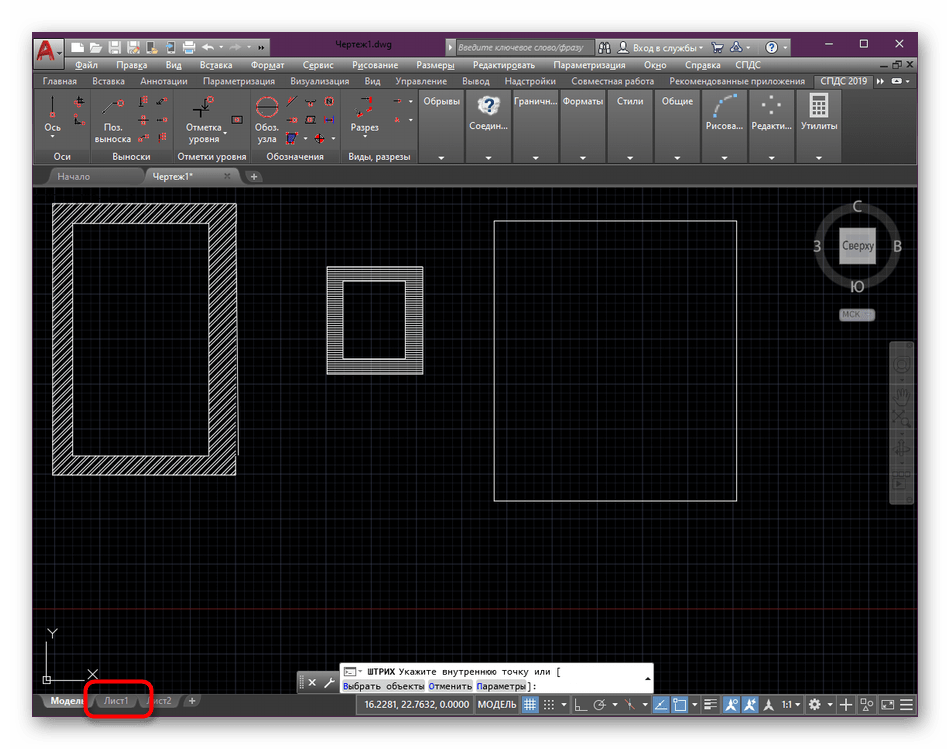
- Из модуля «Модель» переместитесь к необходимому листу, нажав на специальную вкладку внизу окна.
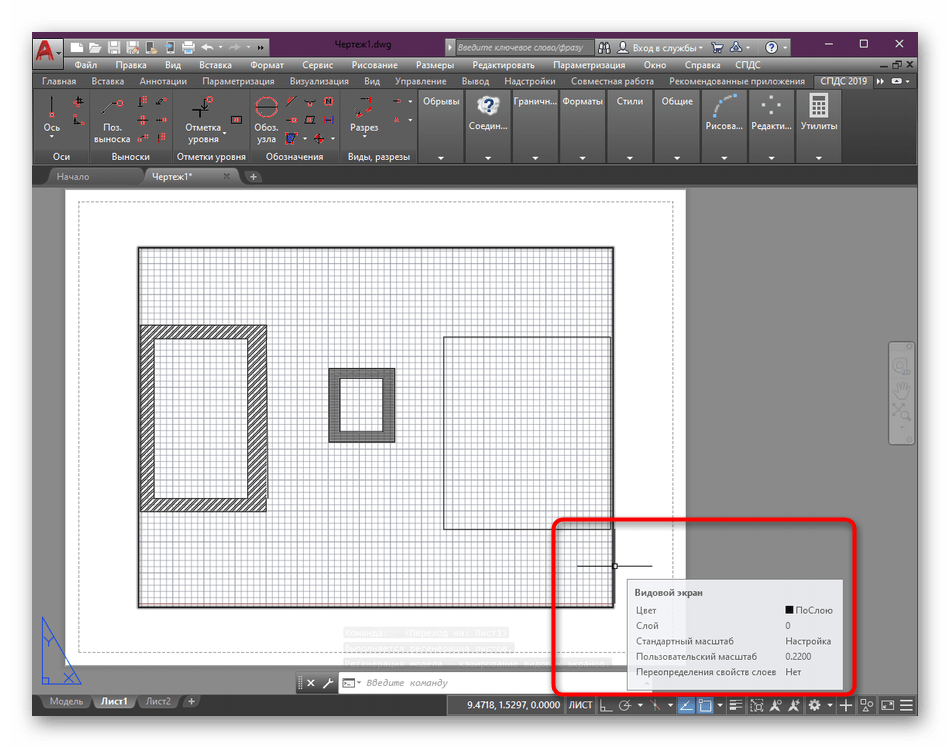
- Здесь щелкните по основному видовому экрану левой кнопкой мыши, чтобы активировать его.
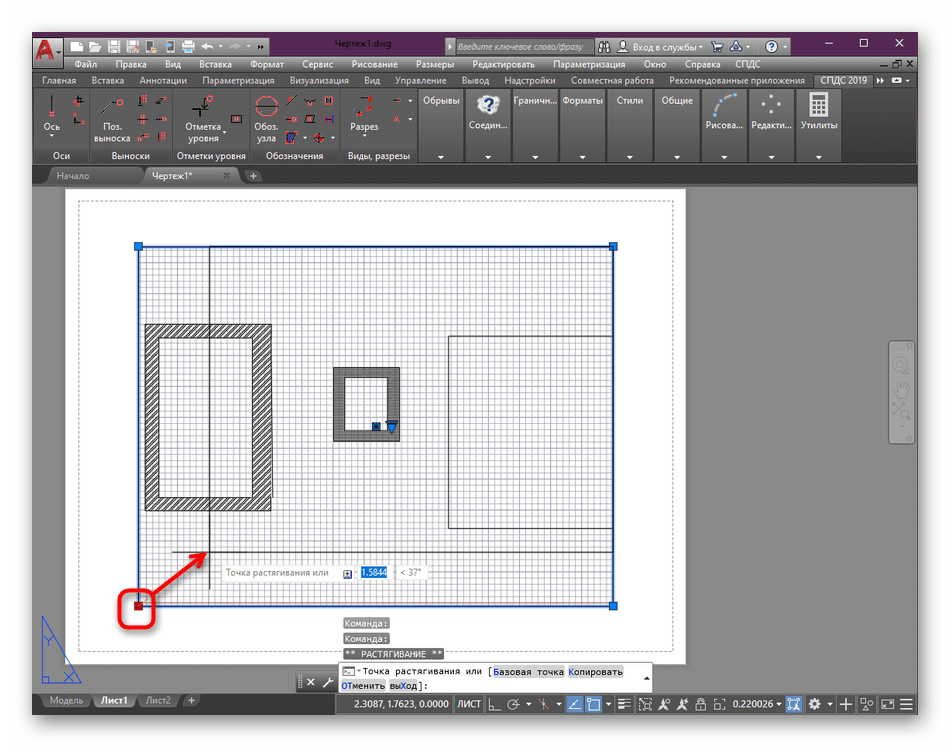
- После того, как рамки будут отмечены синим цветом, можно сжать окно, освободив место для других элементов. Нужно лишь потянуть за какую-либо базовую точку.
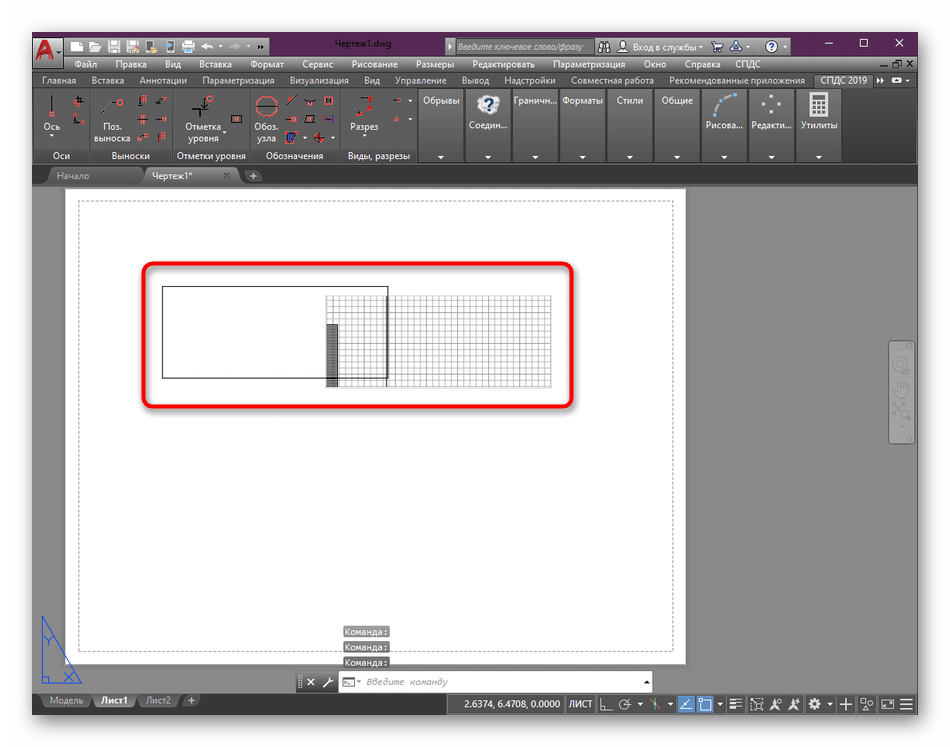
- Теперь зажмите ЛКМ на одном из отрезков и переместите окно в любое место на полотне, чтобы выбрать удобное расположение.
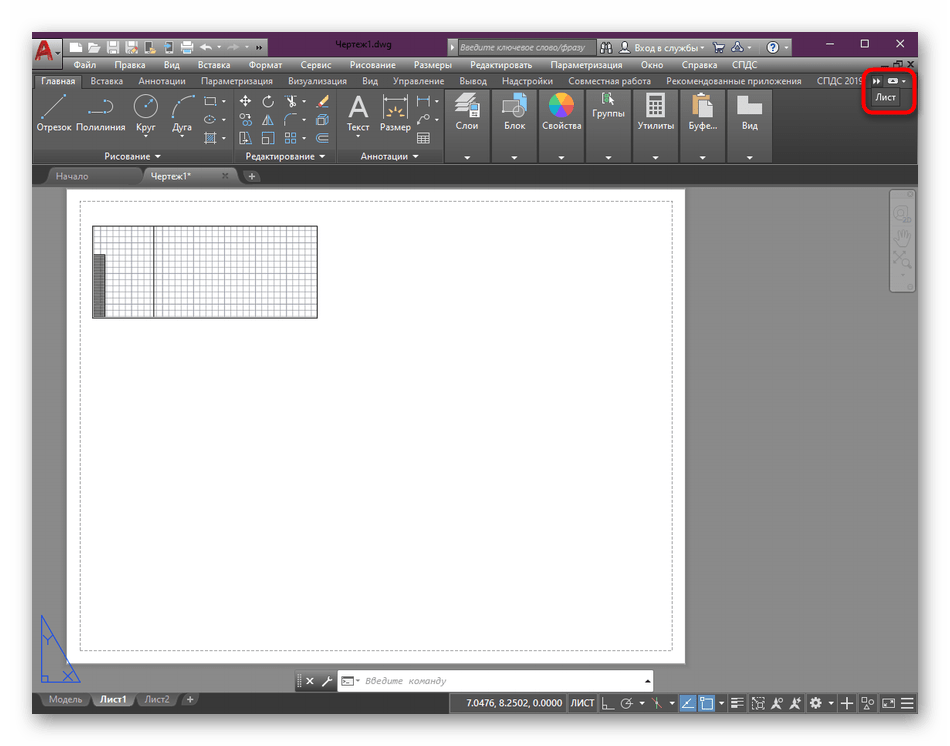
- Обратите внимание на ленту. Здесь требуется выбрать последний раздел под названием «Лист». Если вы работаете не в полноэкранном режиме или разрешение монитора не позволяет уместить все элементы ленты, нажмите на двойную стрелку в конце строки, чтобы развернуть все параметры. Там уже и выберите подходящий раздел.
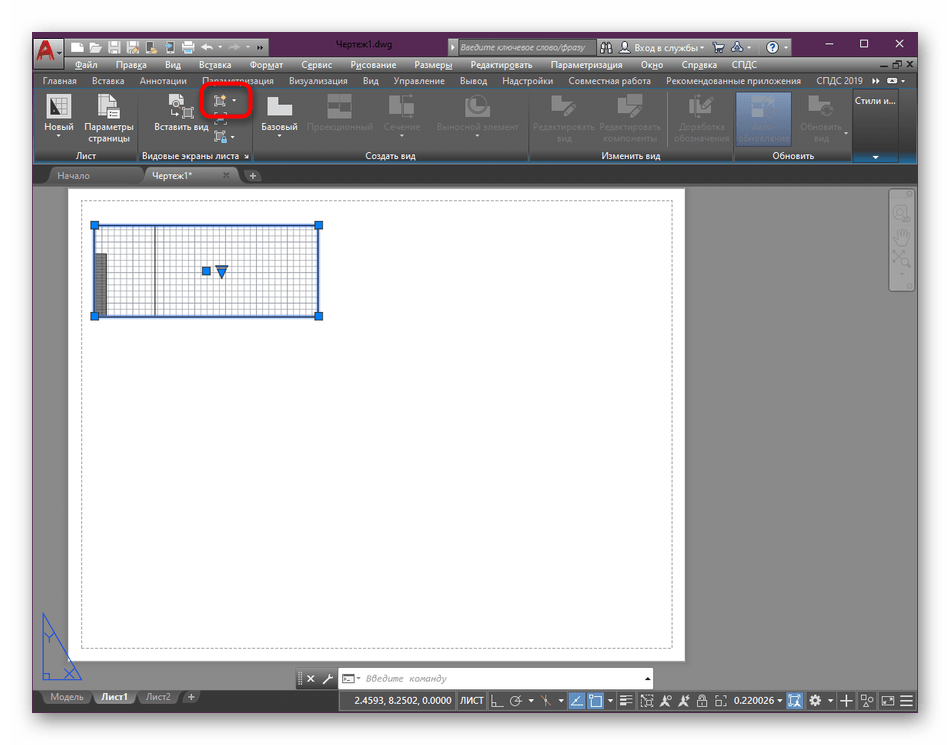
- В категории «Видовые экраны листа» щелкните на первую кнопку, которая имеет соответствующий значок, обозначающий добавление нового элемента.
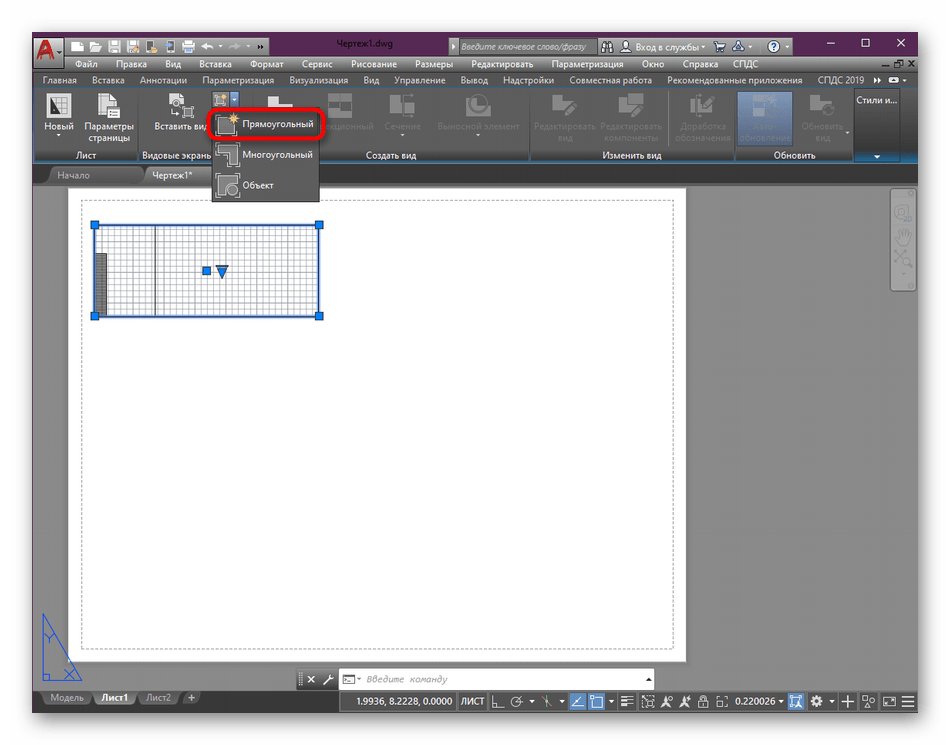
- Здесь на выбор предлагаются два варианта черчения области. Давайте для начала выберем часто использующийся «Прямоугольный» режим.
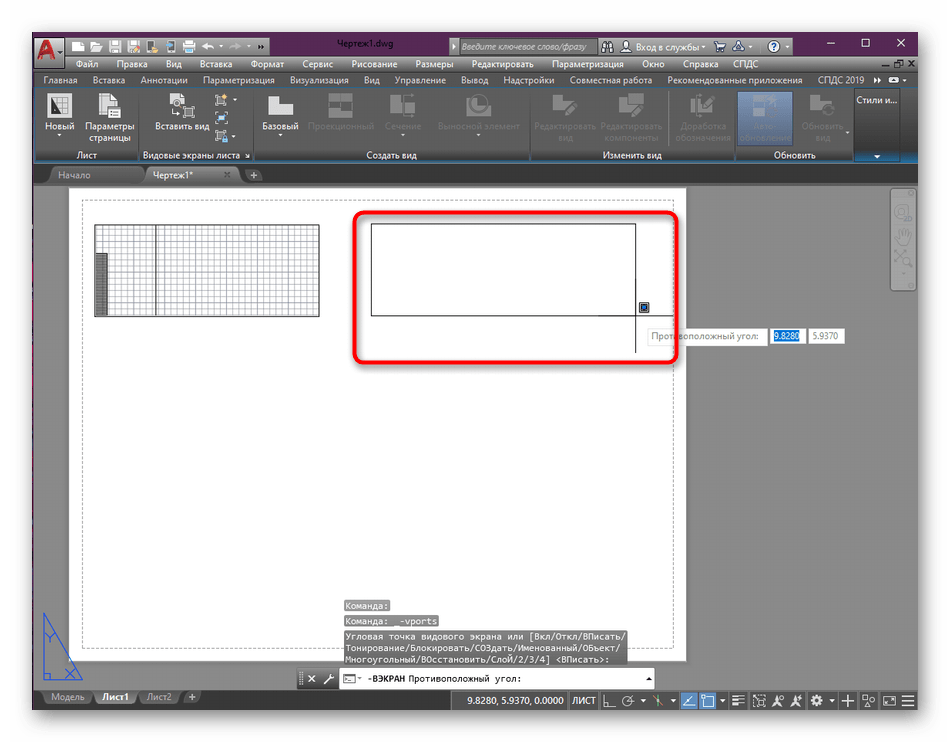
- С помощью курсора вам нужно лишь задать прямоугольник определенного размера, затем кликнуть на ЛКМ, чтобы применить действие.
- После этого в область будут помещены элементы чертежа. Если требуется, зажмите кнопку колесика мыши и ЛКМ одновременно и центрируйте изображение внутри области.
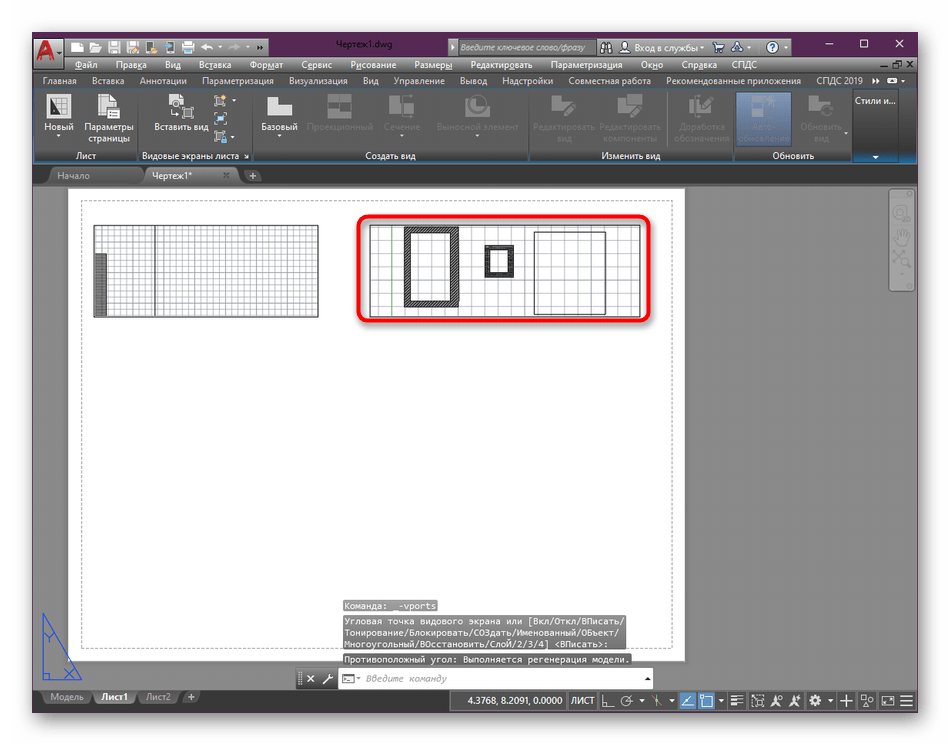
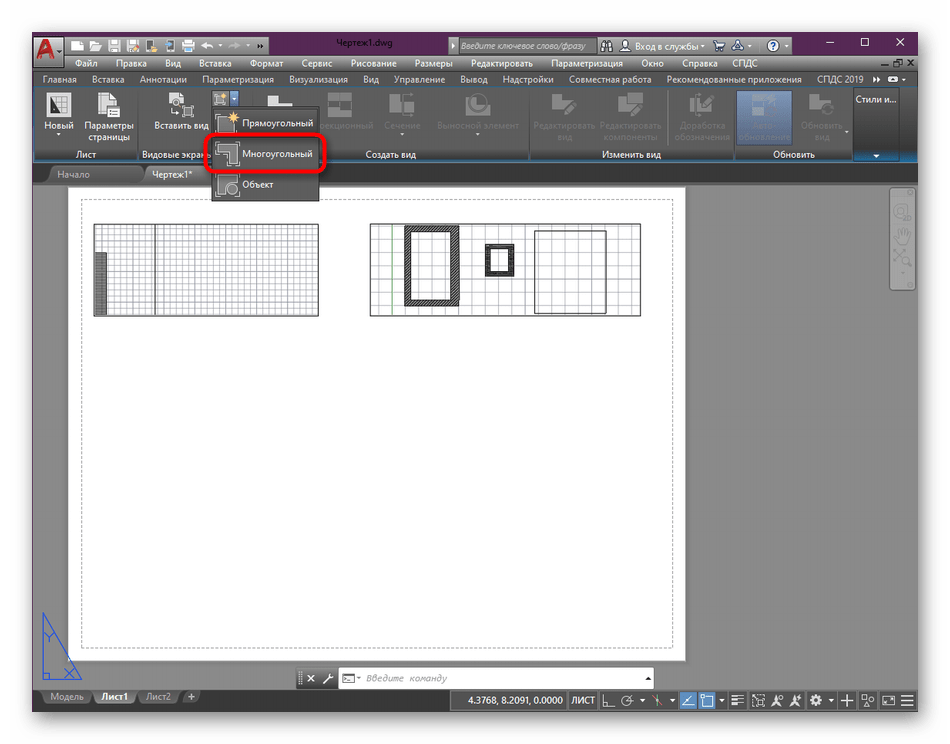
- Создадим дополнительную третью область, состоящую из произвольной полилинии. Для этого в уже знакомом меню выберите режим «Многоугольный».
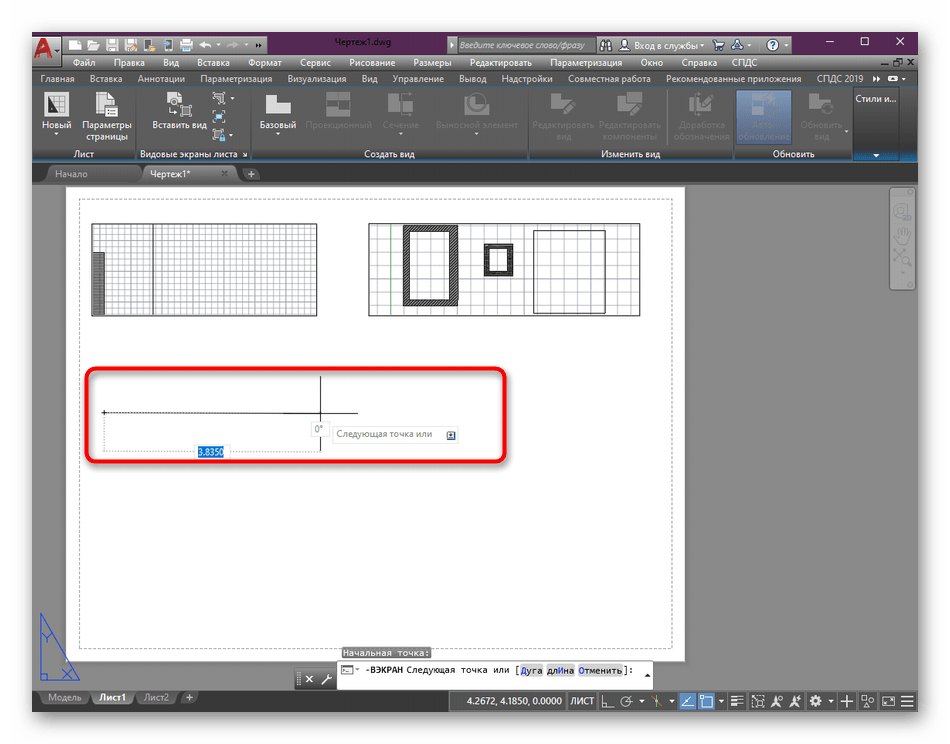
- Начните рисовать первую линию, добавляя точки левым кликом мыши.
- По завершении отметьте конечную точку и нажмите на Enter или Пробел.
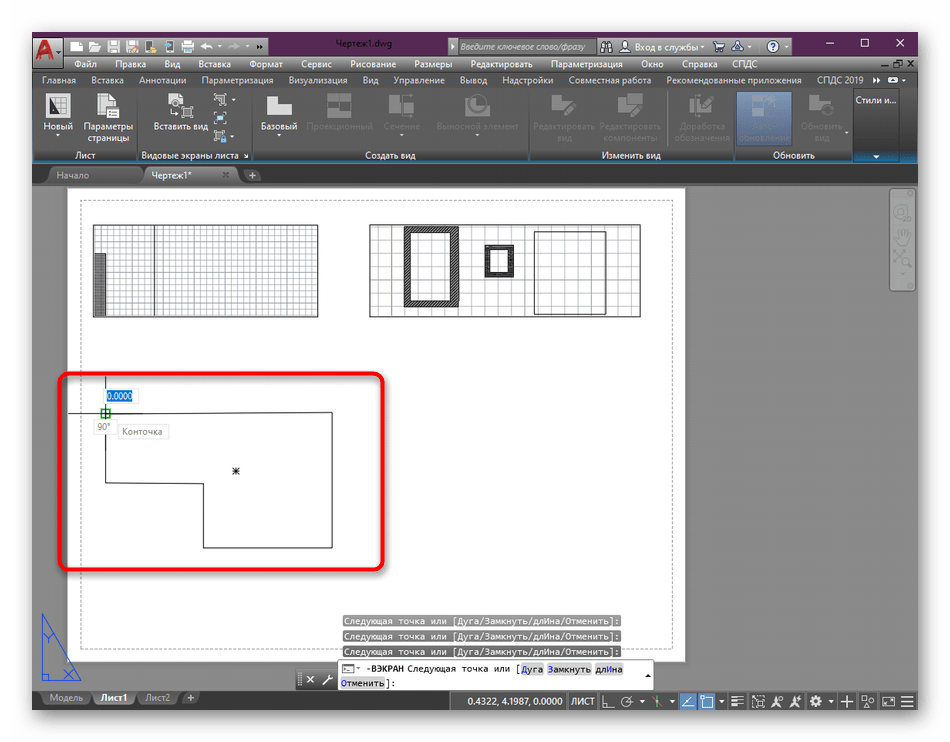
- Теперь вы видите, что был добавлен видовой экран специфического формата. Его тоже можно всячески редактировать, изменять по размеру, масштабу, о чем и пойдет речь далее.
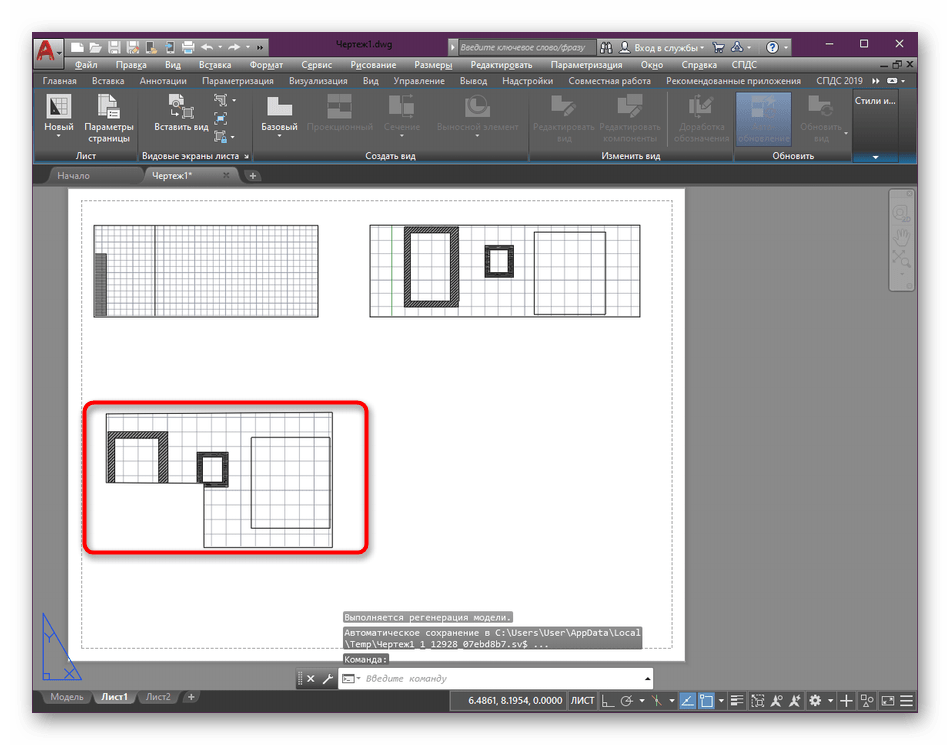
Точно таким же образом создается абсолютно любое количество видовых экранов на одном листе. При этом главное только грамотно расположить их и отобразить внутри элементы чертежа, чтобы получить максимально красивое оформление.
Шаг 2: Редактирование видовых экранов
Плавно переходим ко второму по важности аспекту — редактированию имеющихся видовых экранов, ведь не всегда стандартное расположение, размер и масштаб элементов устраивают пользователя. Сейчас мы затронем только основные параметры, которые редактируют чаще всего.
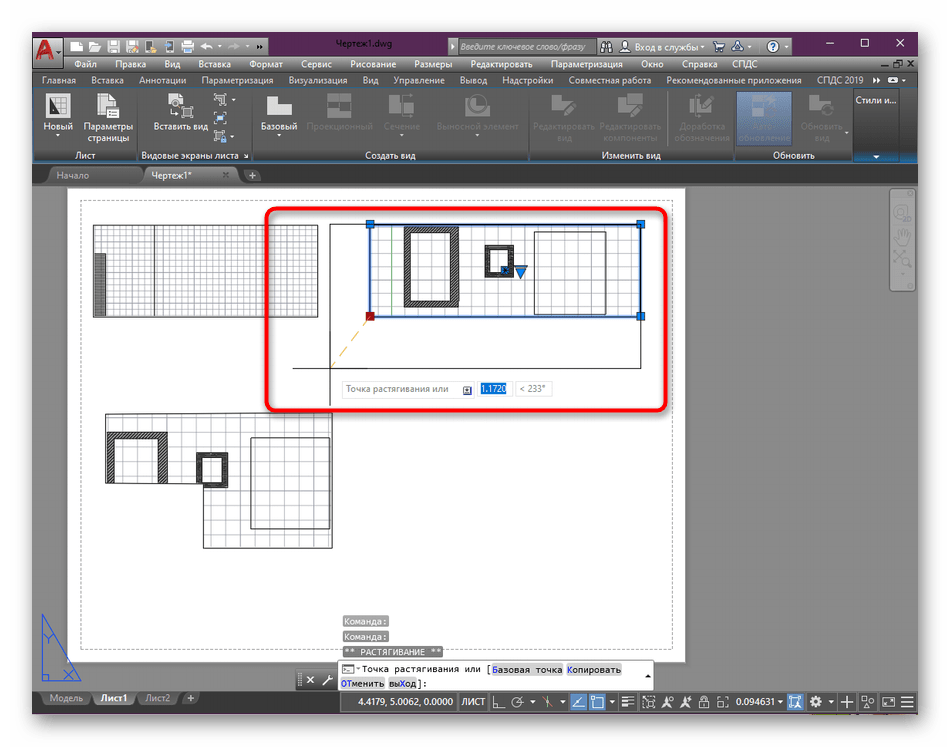
- Для начала еще раз повторим, что редактирование размера происходит путем зажатия ЛКМ на одной из базовых точек и перемещением в требуемом направлении. Это же можно осуществить, введя масштаб в соответствующее поле, которое появляется после выбора инструмента растягивания.
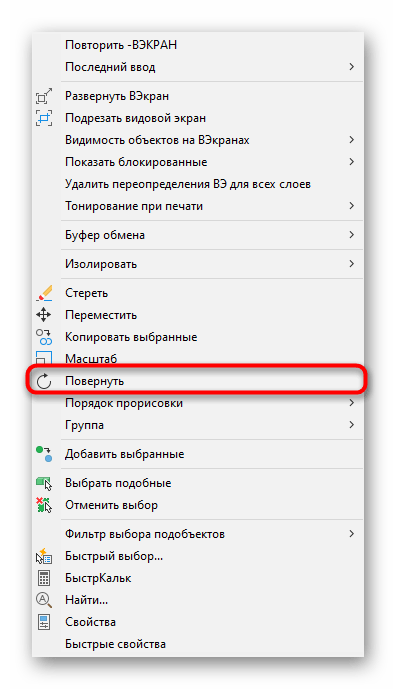
- Если требуется повернуть видовой экран в какое-либо положение, выделите его, а затем нажмите правой кнопкой мыши. В открывшемся контекстном меню укажите пункт «Повернуть».
- Выберите одну из базовых точек, которая будет оставаться неподвижной при повороте.
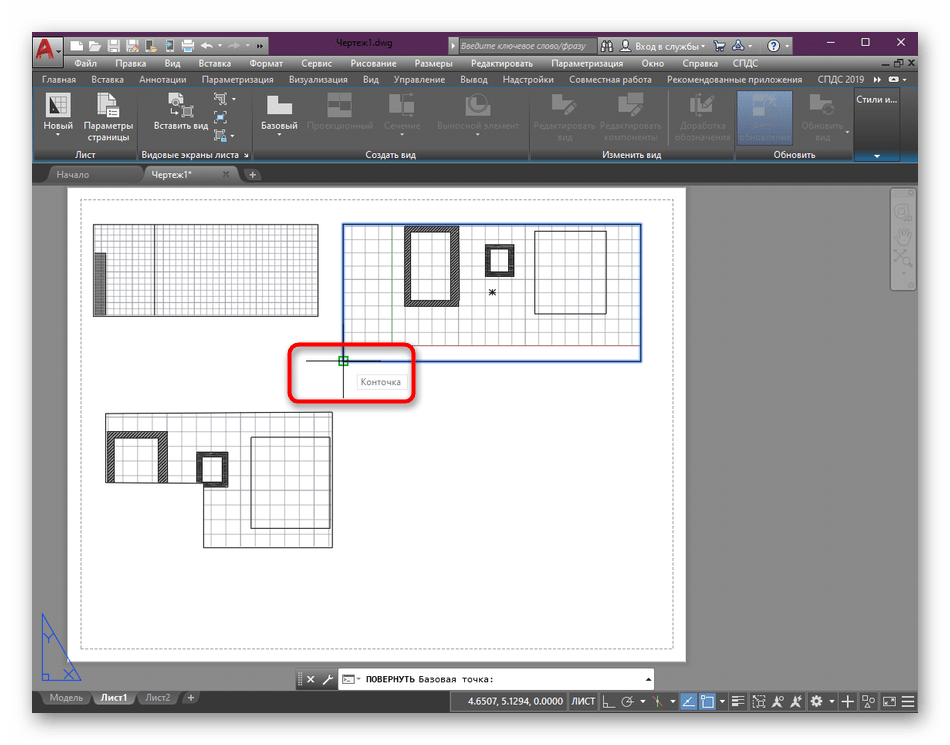
- Укажите в строке необходимое количество градусов в плюсовом или минусовом значении либо же самостоятельно поверните экран в одном из направлений.
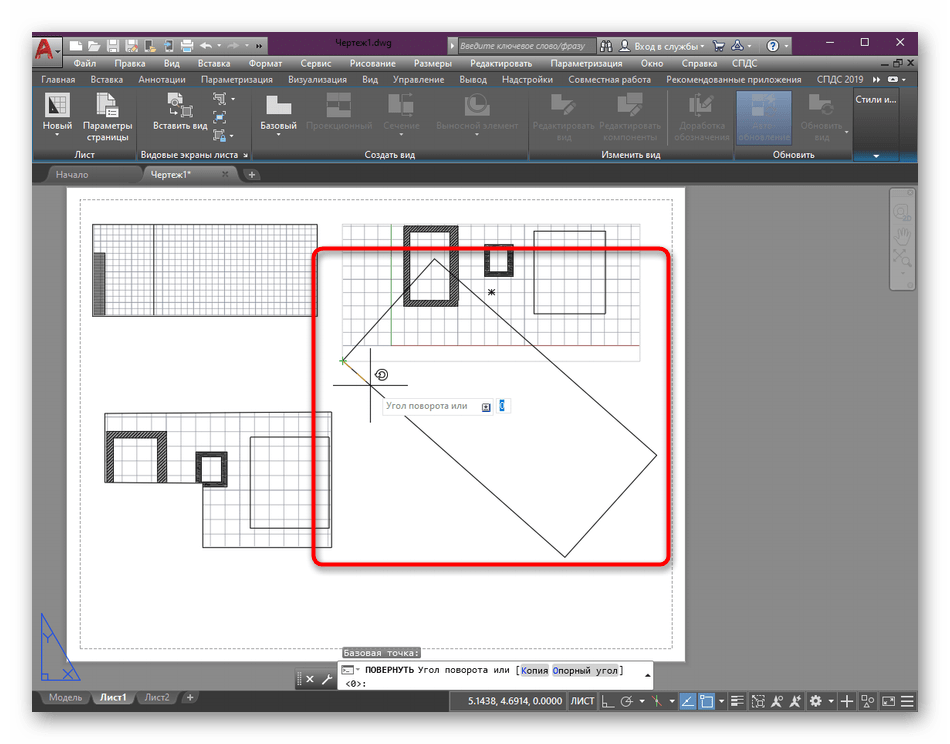
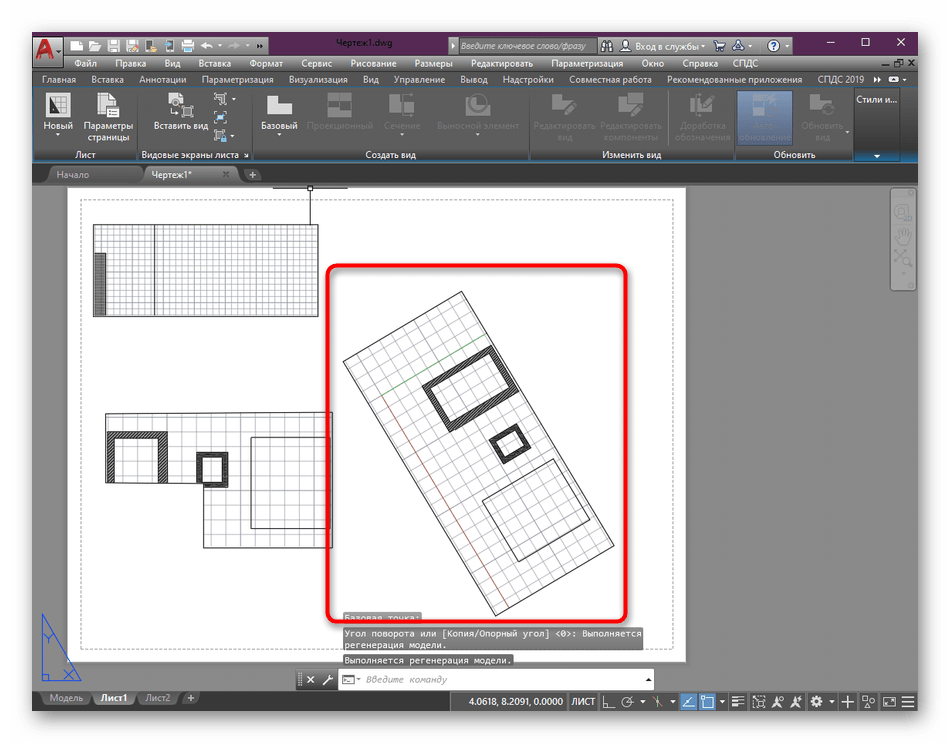
- При этом следует учитывать, что элементы чертежа тоже будут находиться в перевернутом состоянии.
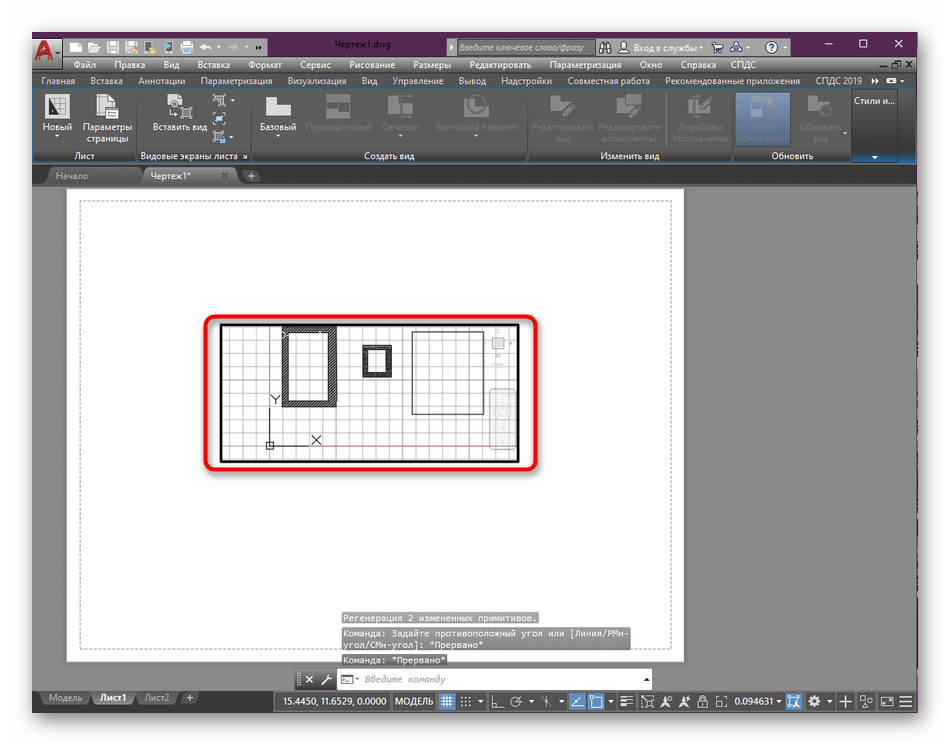
- Иногда требуется переместить область чертежа, попадающую в видовой экран. Для этого дважды кликните внутри него ЛКМ, чтобы границы стали черными.
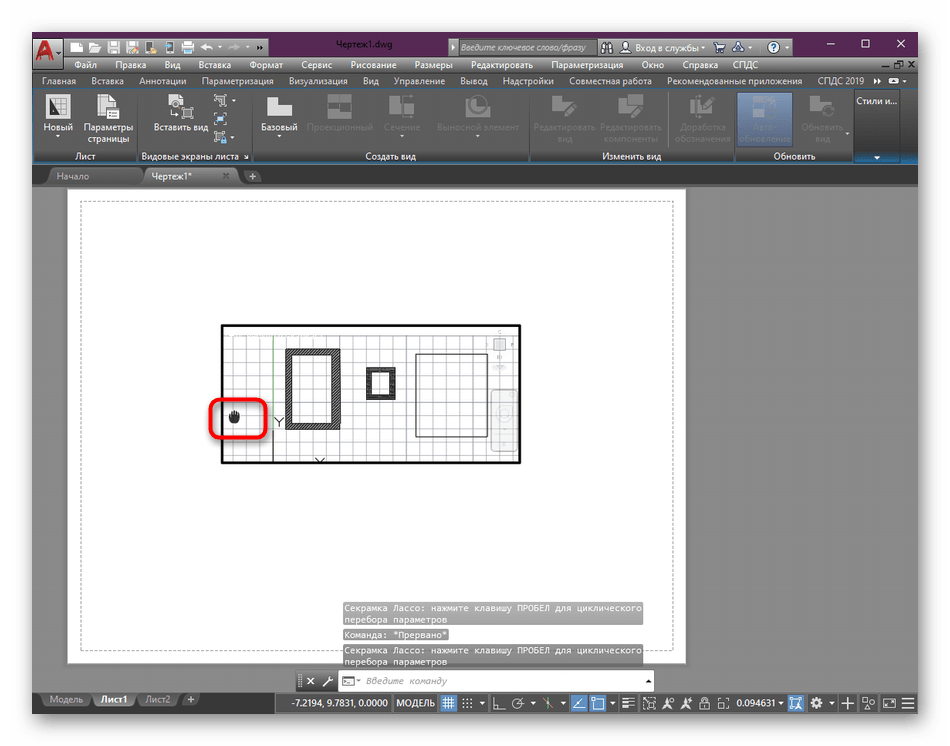
- С помощью зажатой кнопки колеса мыши и ЛКМ перемещайте полотно в нужном направлении.
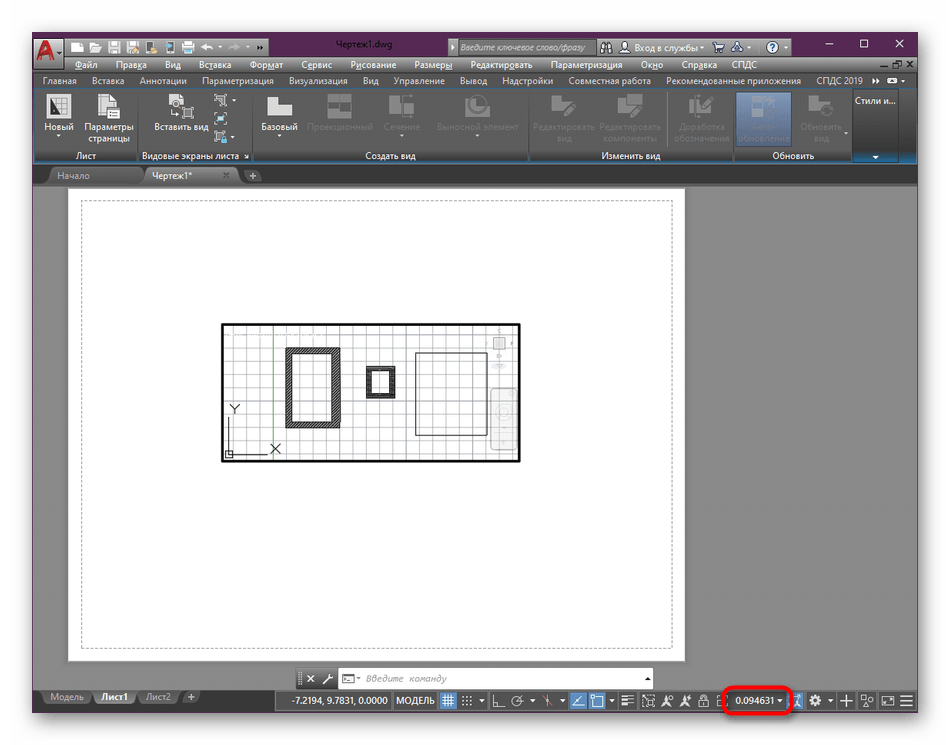
- Последним мы затронем изменение масштаба, что осуществляется очень просто. Внизу на статистической панели находится отдельная кнопка, отображающая масштаб — щелкните по ней, чтобы перейти к редактированию.
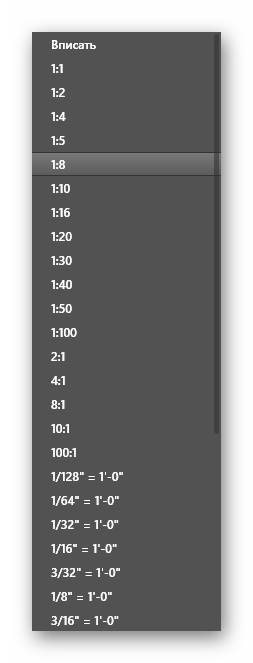
- В открывшемся списке выберите подходящее значение и изменения сразу же вступят в силу.
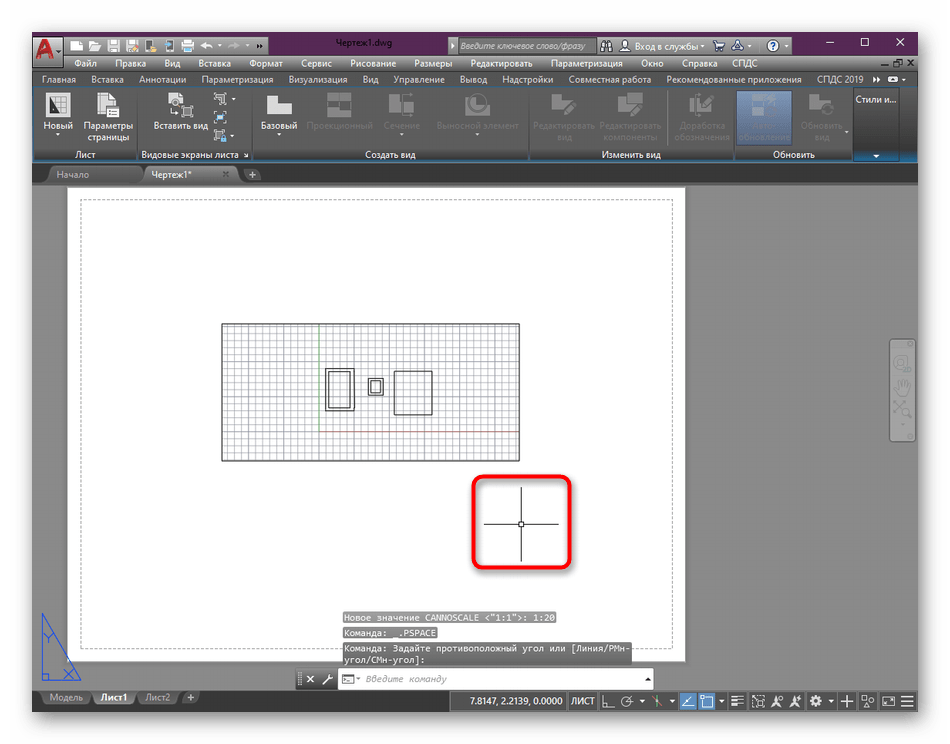
- Если вы хотите выйти из видового экрана, просто нажмите по пустой области листа дважды ЛКМ, чтобы отменить выбор всех элементов.
С остальными настройками, которые появляются в контекстном меню после нажатия ПКМ по блоку, разберется даже начинающий пользователь. Однако еще мы хотим отметить, что вы можете создавать любое количество новых листов для помещения уникальных видовых экранов или добавлять на них рамки при оформлении чертежей. Более детальную информацию обо всем этом вы узнаете в отдельных наших статьях, перейдя по указанным ниже ссылкам.
Шаг 3: Настройка печати рамок видовых экранов
Мы отдельно вынесли разбор процедуры печати рамок видовых экранов, поскольку с этим часто сталкиваются новички и задаются вопросом об отключении обводки при распечатке листов. Конечно, нельзя одной кнопкой сразу же отключить попадание рамок на печатный лист, однако решается задача не так уж и сложно.
- Выделите рамку видового экрана, сделав одинарный щелчок ЛКМ по ней.
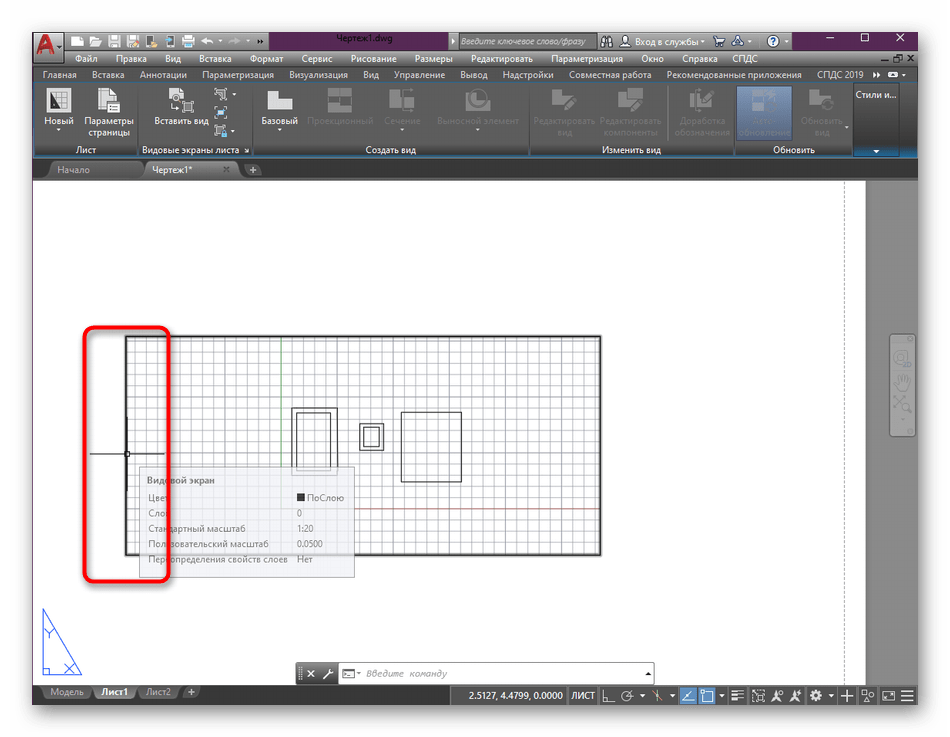
- Сама рамка должна быть выделена в синий цвет. Затем через ленту откройте раздел «Главная».
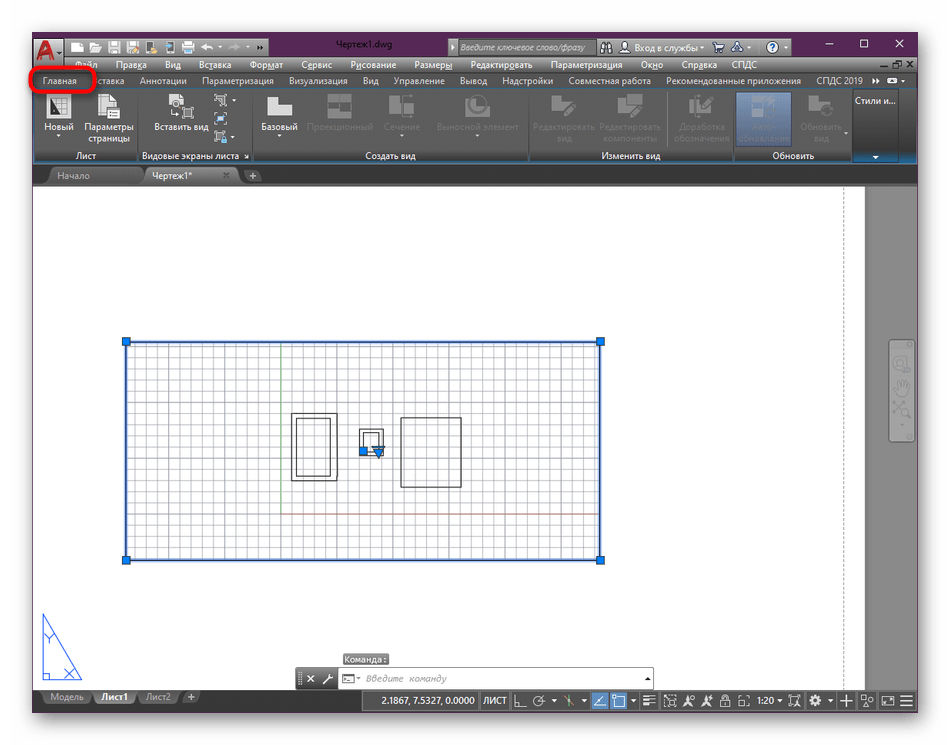
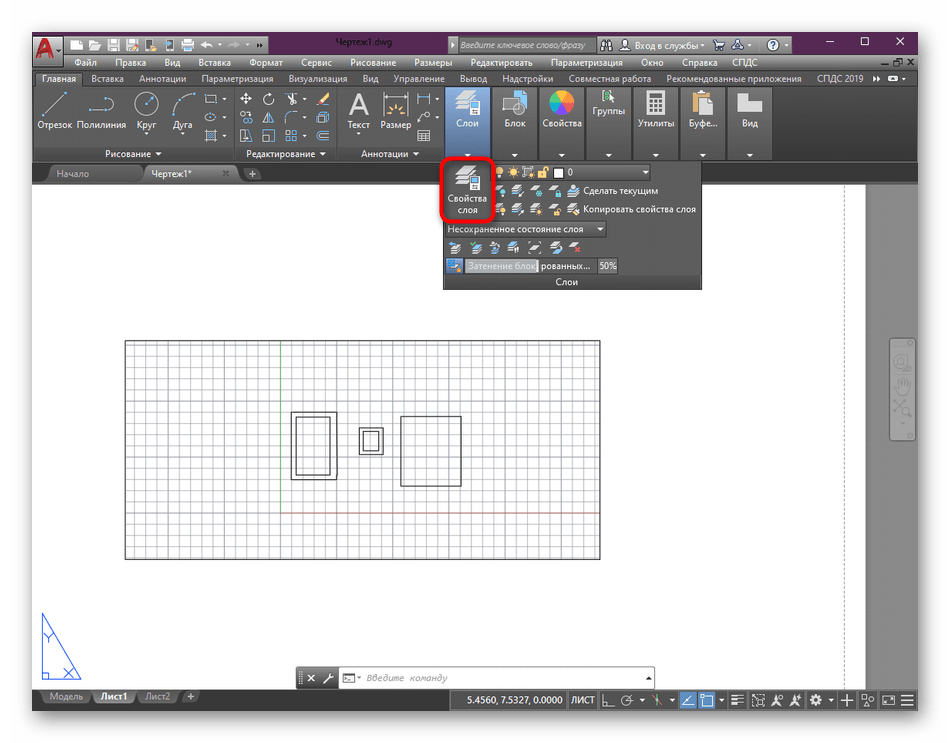
- Там в категории «Слои» поместите рамку в пустой слой, а если он отсутствует, перейдите в панель «Свойства слоя».
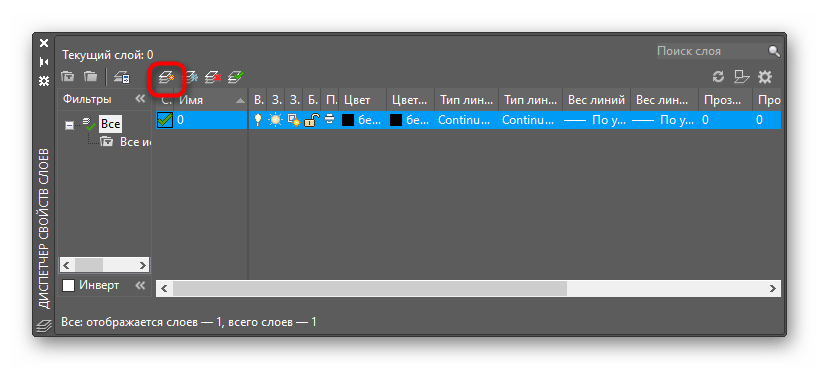
- Создайте новый слой, кликнув по соответствующей кнопке.
- Задайте ему произвольное название и сохраните изменения.
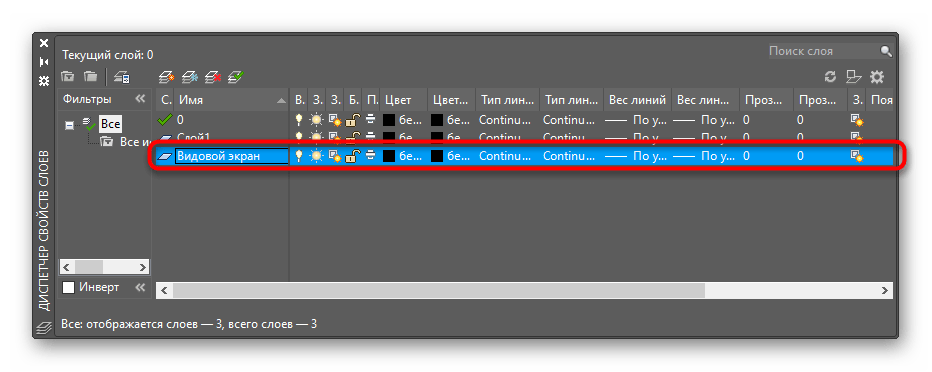
- В разделе «Печать» в настройках этого слоя потребуется изменить значок на тот, где возле принтера отображается перечеркнутый красный круг. Это будет обозначать, что слой виден, но при этом не выводится на печать.
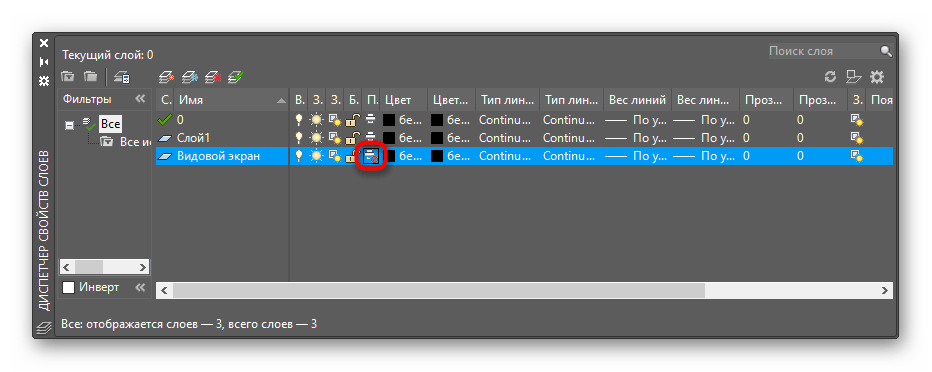
- После этого повторно выделите слой рамки и поместите его в тот самый слой.
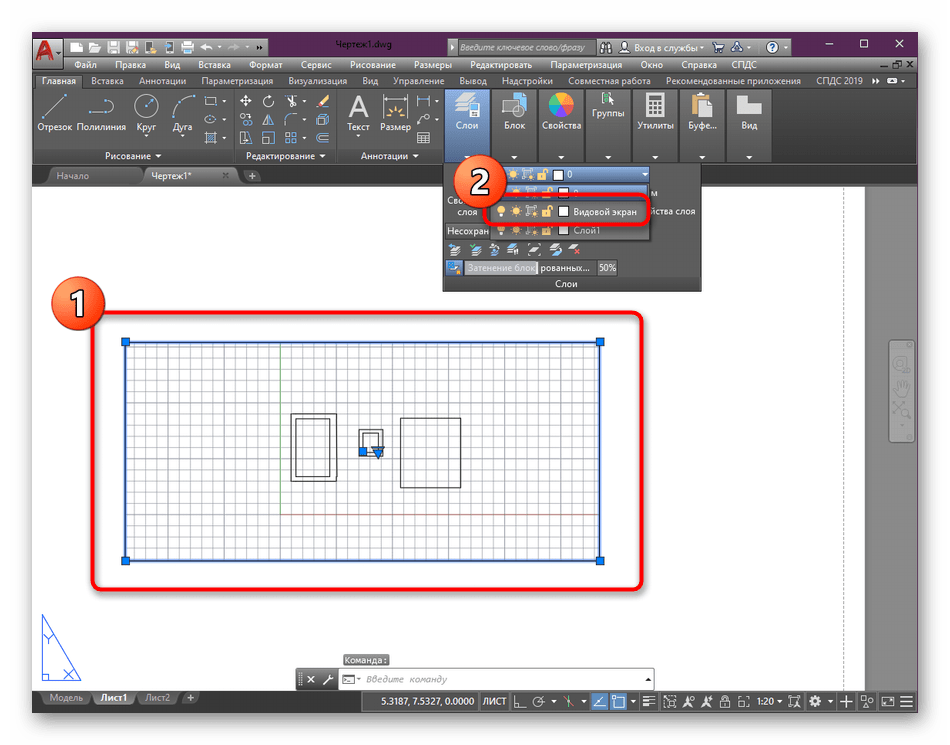
В рамках сегодняшнего материала мы детально рассказали основные аспекты взаимодействия с видовыми экранами. Как видите, здесь нет информации, которая относится к данной теме лишь частично, например, дополнительных настроек моделей и других объектов. Развернуто обо всем этом вы можете прочесть в отдельном обучающем уроке, где собраны сведения обо всех наиболее важных инструментах и функциях.