
Узнаем как повернуть видео на 90 градусов в Windows 7 при просмотре — пошаговое описание и способы

Достаточно часто многие пользователи сталкиваются с тем, что загруженное из Интернета видео выглядит несколько неудобным для просмотра только по причине того, что оно повернуто на определенный угол. Ниже предлагается рассмотреть основные способы, которые позволяют решить проблему того, как перевернуть видео на 90 или 180 градусов. В принципе, сделать это в любой Windows-системе совершенно элементарно, однако можно предложить и несколько альтернативных вариантов, которые позволяют производить поворот на отличные от стандартных значений углы. Это касается не только стационарных, но и мобильных систем, в которых, правда, разрешение такой проблемы существенно упрощается (далее об этом будет сказано отдельно).
В начале 80-х годов особый восторг вызывала демонстрация интеллектуальных способностей и ловкости.
Как повернуть видео на 90 градусов? Windows 7: разные способы
Вопросы редактирования кадра неразрывно связаны с несколькими типами программ. В самом простом случае повернуть видео на 90 градусов в Windows 7 или любой другой системе можно непосредственно при воспроизведении файла любым известным проигрывателем.

Однако далеко не все приложения такого типа способны сохранять повернутое изображение, чтобы впоследствии оно воспроизводилось в нужном режиме. В таких случаях придется обратиться хотя бы к простейшим утилитам редактирования видео с последующим сохранением. Кроме того, настройки некоторых видеокарт или установка параметров экрана в самой системе также способны решить данную задачу. Рассмотрим все варианты.
Как повернуть видео на 90 градусов при просмотре?
Как известно, в любой системе Windows имеется установленный по умолчанию проигрыватель (Media Player). В современных системах классический плеер отсутствует, а вместо него используется обновленная разработка.
Многие игроки и пользователи ПК часто сталкиваются с тем, что не знают, как развернуть игру на весь.
Как перевернуть видео на компьютере с Windows 7? Проще простого. После открытия файла и начала воспроизведения можно использовать самое обычное контекстное меню, вызываемое через ПКМ на изображении, где выбирается требуемый поворот. Но не стоит сбрасывать со счетов и специальные настройки горячих клавиш, которые позволяют отказаться от вызова разного рода меню и настроек. Так, например, перевернуть воспроизводимые кадр на 180 градусов можно через сочетания Ctrl + Alt с одновременным нажатием стрелки вверх. На 90 градусов вправо или влево производится с той же начальной комбинацией, но дополнительно используются соответствующие стрелки.

Аналогичным вариантом является использование клавиши Alt в сочетании с цифровой клавиатурой (если она есть). Но использование этого плеера, как и классического проигрывателя, описанного ниже, нецелесообразно даже не потому, что он не сохраняет вид изображения, а только по причине того, что крайне ограничен в распознаваемых и воспроизводимых форматах.
Проигрыватель Windows Media Classic
Классический плеер в последних версиях Windows отсутствует. Скачать его можно непосредственно на официальном ресурсе Microsoft. Если хотите, можно загрузить и целый медийный комплекс, называемый Media Center. Действия, позволяющие повернуть видео на 90 градусов в Windows 7 или любой другой модификации системы при использовании этих средств особо отличаться не будут.
Часто возникают случаи, что при просмотре видео, снятого, например, на цифровую фотокамеру, можно.

Кроме вышеуказанных сочетаний, можно воспользоваться специальными настройками, где предполагается установка собственных сочетаний клавиш для осуществления быстрого поворота, изменения размера изображения и т. д.
Ориентация экрана
Далеко не все пользователи знают о том, что повернуть видео на 90 градусов в Windows 7 и других системах можно совершенно просто, установив соответствующие настройки экрана.

Сделать это можно через меню персонализации или выбора параметров разрешения экрана (монитора), где просто необходимо задать альбомную или портретную ориентацию (или перевернутые схемы). Способ достаточно неудобный, поскольку требуемое видео будет воспроизводиться как положено, а вот файлы со стандартной ориентацией окажутся перевернутыми. Для таких случаев лучше использовать другие методы.
Настройки графического адаптера
Многие видеокарты тоже могут повернуть видео на 90 градусов. Windows 7 используется или любая другая ОС, особой роли тут не играет.
Важно понимать только тот момент, что установка соответствующих параметров в основном относится к опциям экрана в самой операционной системе и дублируется приложением для управления графическим адаптером (хотя при наличии дополнительных программ управления могут открываться расширенные параметры, которые в стандартных опциях ОС оказываются недоступными). В основном тут речь идет не об интегрированных чипах, а о видеокартах NVIDIA и Radeon. Встроенные видеокарты таких настроек не имеют даже в опциях DirectX.
Плеер VLC
Что касается проигрывателей, отдельно стоит отметить плеер VLC. Мало того что он способен воспроизводить практически все известные форматы аудио и видео, поворот изображения в нем осуществляется очень просто.

Для осуществления таких действий необходимо открыть регулировку фильтров и эффектов в меню инструментов, после чего поставить галочку напротив пункта поворота. Чтобы получить быстрый доступ к такой опции, можно задать собственную комбинацию клавиш по типу того, как это делается в классическом плеере Windows.
Кстати сказать, вопрос того, как быстро перевернуть видео на компьютере и телефоне с использованием проигрывателя любого типа, разнится достаточно сильно. Если на мобильном устройстве включен датчик поворота, достаточно просто поставить устройство в соответствующую позицию, а поворот произойдет автоматически. А вот с компьютерами или ноутбуками такие действия не проходят.
Поворот видео и сохранение в стандартных программах системы
Но давайте рассмотрим, как повернуть видео на 90 градусов и сохранить. Поскольку стандартные плееры такой возможности не имеют, лучше, перед тем как открыть файл, воспользоваться программами для редактирования видео.

В качестве самого простого инструмента подойдет тот же Movie Maker или «Киностудия». После открытия файла можно использовать две кнопки, обозначенные стрелками вправо и влево, последовательное нажатие на которые переворачивает изображение в заданном направлении на угол, кратный 90 градусам. Собственно, после этого необходимо просто сохранить открытый объект под новым именем или использовать быстрое сохранение (Ctrl + S). Недостаток такого приложения состоит только в том, что у него есть ограничения по воспринимаемым форматам, и некоторые файлы открыть просто не получится. Особенно сильно это касается новоявленных форматов вроде FLV. К великому сожалению, «родные» программы Windows могут распознавать только самые распространенные несжатые форматы, а ориентирование в основном производится на стандартные файлы Windows-систем. Можно, конечно, изначально использовать какой-нибудь конвертор и преобразовать исходное видео в понимаемый Windows формат. Но стоит ли заниматься такими действиями, если есть и более простое решение проблемы?
Использование сторонних разработок
И наиболее действенными являются профессиональные программные пакеты для обработки видеоматериала.

Их сегодня можно найти очень много. Если пользователь имеет хотя бы первичные навыки работы с подобными инструментами, можно посоветовать мощнейшую программу Sony Vegas Pro. Утилиты такого плана, в отличие от всех остальных инструментов, позволяют выбрать произвольный угол поворота, а не только переходить по кратным 90 градусам значениям. Преимущество еще и в том, что попутно можно задать применение различных эффектов или использовать сглаживание, которое может проявиться при задании поворота.
Даже некоторые аудиоредакторы наподобие Sound Forge могут редактировать импортируемое видео. При этом применяемые настройки выглядят весьма разнообразно. Можно поменять не только положение картинки относительно экрана, но и изменить частоту кадров (fps). И это уже речь не идет о том, что оригинальный звук меняется по всем параметрам.
Заключение
В качестве некоего итога остается добавить, что любой человек должен четко понимать поставленную задачу. В зависимости от того, хочет ли он повернуть изображение при просмотре, или сохранить его после произведения таких действий, применяемые методы будут совершенно разными. Но что из всего описанного является наиболее практичным вариантом? Думается, одноразовые операции при просмотре видео можно применять только в том случае, если дальнейшее сохранение не предусмотрено. Изменять настройки экрана тоже не рекомендуется, поскольку потом даже интерфейс операционной системы будет выглядеть иначе. Тут остается только использование редакторов с дальнейшим открытием сохраненных файлов в плеерах. Если с профессиональными утилитами работать не умеете, нет ничего страшного в использовании простейших программ самой системы. Если научиться их использованию, потом можно переходить к более сложным пакетам и тонким настройкам. Стоит ли говорить, что именно им в большинстве случаев и отдается предпочтение?
Как перевернуть видео на компьютере — Простые способы
Как перевернуть видео на компьютере? Этим вопросом задаются пользователи, которые неправильно расположили камеру во время съемки.
Как следствие, после передачи файла на компьютер, картинка ролика перевернутая, и смотреть ее неудобно.

Содержание:
- Перевернуть видеоролик без сторонних программ
- Перевернуть видео в плеере VLC
- Перевернуть видео в программе IMovie
- Онлайн сервисы
Необходимо повернуть картинку и сохранить перевернутое видео.
Перевернуть видеоролик без сторонних программ
Можно ли снятое видео повернуть, не скачивая сложные программы для монтажа? Ответ: можно.
Если вы являетесь пользователем такой операционной системы, как Windows, вам доступно встроенное программное обеспечение для работы с видеофайлами.
С помощью этого ПО можно проводить все базовые операции: обрезать, переворачивать, добавлять визуальные и звуковые эффекты, регулировать громкость звука и много других функций.
Для пользователей Виндовс существует приложение Win Movie Maker. В программе можно перевернуть ролик за один раз на 90 градусов.
Чтобы повернуть изображение ролика на 180, необходимо повторить процедуру. Приложение доступно для ОС windows 7/8 и 10 версий.
Если на своем компьютере вы не обнаружили данную программу, скачать бесплатно ее можно с официального сайта «Майкрософт» в разделе «Программное обеспечение».

Следуйте инструкции, чтобы повернуть изображение в приложении Win Movie Maker (входит в стандартную группу приложений windows media):
- Откройте ролик, который нужно перевернуть с помощью программы. Утилита поддерживает ролики всех популярных форматов, в частности mp4 и avi;
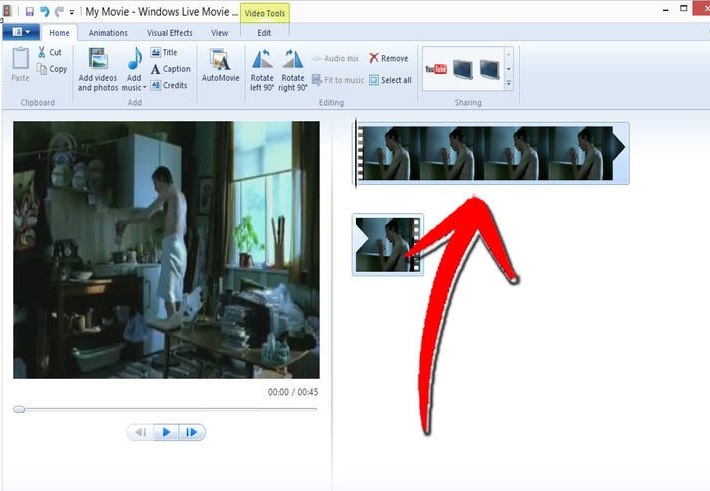
Открытие видео в приложении Movie Maker
- Нажмите на вкладку «Редактирование» и найдите кнопку перевернуть. Выберите необходимое положение и нажмите на соответствующую клавишу, как показано на рисунке;
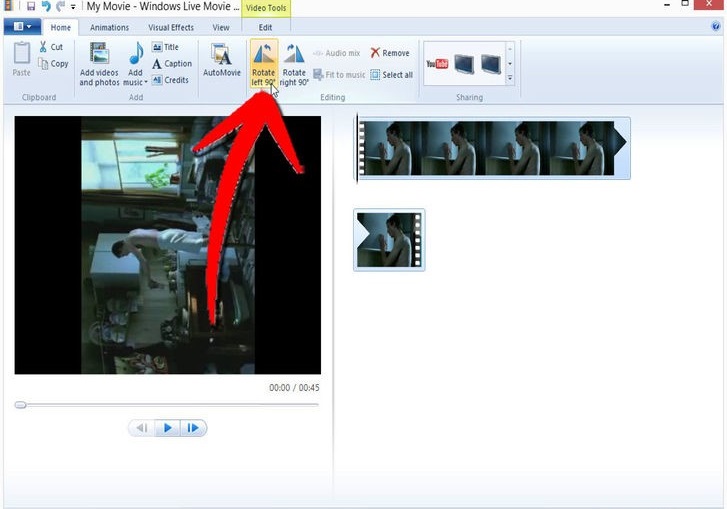
Клавиши для изменения положения изображения
- Откройте вкладку главного меню программы и сохраните перевёрнутый ролик. Выберите формат конечного файла и папку, в которую будет сохранен файл. Процесс преобразования может занять продолжительное время.
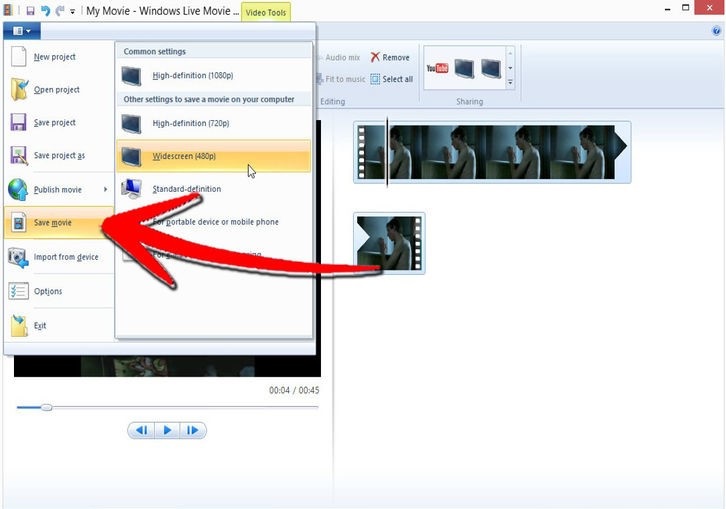
Сохранение файла в приложении
Читайте также:
Перевернуть видео в плеере VLC
В этом плеере можно повернуть ролик без программ. Однако, перевернутое видео нельзя сохранить.
Скачайте плеер и откройте файл, затем нажмите на вкладку инструментов и в окне эффектов и фильтров поверните положение картинки.
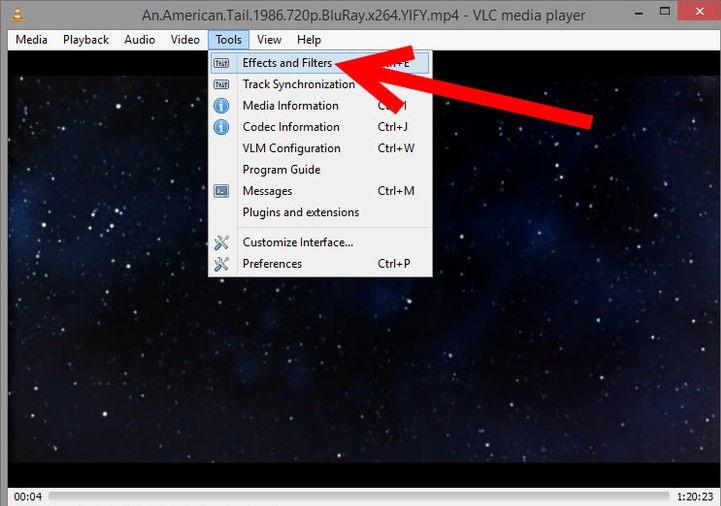
Использование плеера VLC для переворота видео
Данный способ подойдет, когда необходимо быстро посмотреть ролик в необходимой его ориентации, при этом сохранять ролик для дальнейшего использования нет смысла.
Перевернуть видео в программе IMovie
Для начала скачайте утилиту. Она доступна абсолютно всем пользователям iOS в официальном магазине приложения для вашей операционной системы.
Чтобы включить функцию поворота в программе. Необходимо установить дополнительные плагины.
Совет! В IMovie можно легко повернуть видео с телефона. Также утилита доступна для пользователей iPhone, таким образом, можно обрабатывать и монтировать снятое с Айфона.
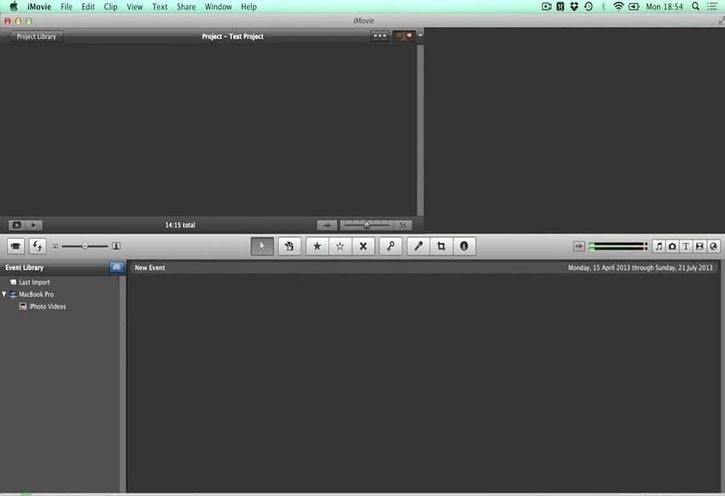
Внешний вид программы IMovie
Следуйте инструкции, чтобы перевернуть видеоролик в приложении:
- Импортируйте видео в программу. Сделать это можно, нажав на главном меню Файл, а затем, выбрав клавишу Импорт;
- После того, как видео отобразится в окне приложения, нажмите на вкладку Crop и затем клавишу Rotate. Далее необходимо указать, на сколько градусов повернуть и в какую сторону;
Помните! Перед тем как начать переворачивать видеоролик, необходимо выбрать функцию “Fit”. Таким образом, картинка не будет автоматически обрезана до нужных размеров.
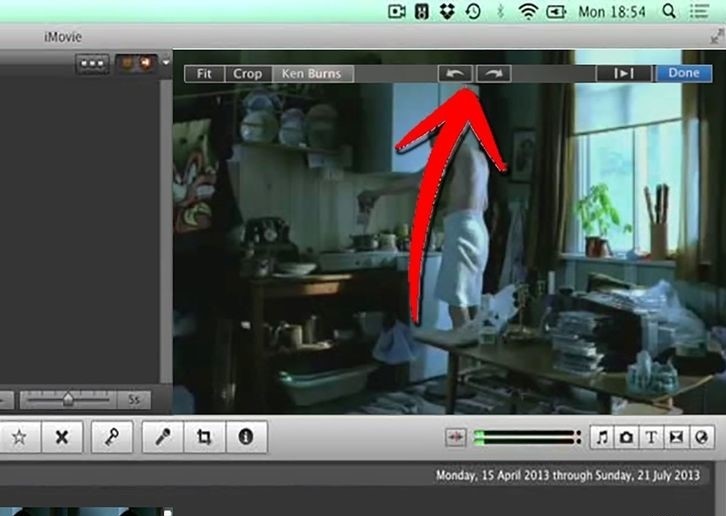
Процесс переворачивания картинки видеофайла
- Сохраните все внесенные изменения и выйдите из программы.
Вам это может быть интересно:
Онлайн сервисы
Наиболее популярным веб приложением, которое способно повернуть ваш видеоролик, является сайт RotateMyVideo.net.
С его помощью вы сможете сменить вид изображения ролика за считанные минуты.
- Зайдите на сайт сервиса. Посредине странички найдите синюю клавишу под названием Pick Video — с помощью нее выбирается видео с вашего компьютера. Найдите необходимый ролик;
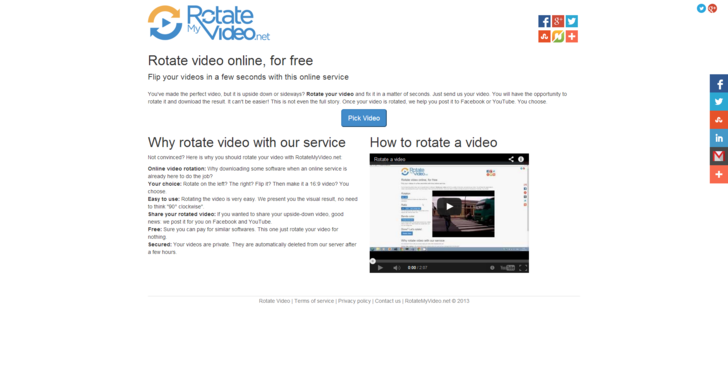
Домашняя страница сервиса RotateMyVideo
- Дождитесь загрузки ролика на сервис;
- В открывшемся меню выберите варианты нового положения изображения видео и нажмите на кнопку Повернуть. Процесс переворота может занять несколько минут, в зависимости от размера ролика;
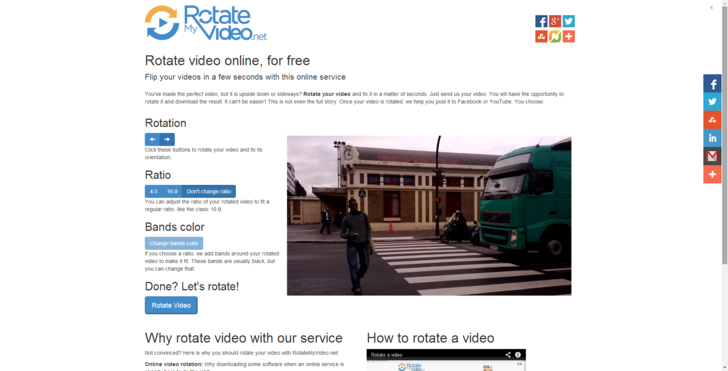
- Сохраните изменения и скачайте полученный файл на свой компьютер.
Тематические видео:
Как перевернуть видео в Windows Media
Когда для съемки любительского видео используется камера телефона, часто, ролики, при воспроизведении на компьютере, получаются перевернутыми набок. Конечно, можно наклонить голову или перевернуть монитор. Но можно поступить более профессионально.
Как повернуть видео на 90, 180, 270 градусов?
Как перевернуть видео на компьютере — Простые способы
Как перевернуть видео на компьютере
Как перевернуть видео на компьютере,если после съёмки обнаружили,что смотреть его не удобно.
Как перевернуть видео на 90 градусов и сохранить его
При просмотре на компьютере или ноутбуке, видео отображается перевернутым. Как его повернуть, чтобы удобно смотреть?
В некоторых медиа-проигрывателях есть кнопка для поворота видео, как при просмотре фото. Но есть и другие способы чтобы повернуть его в нужную сторону.
Как повернуть видео на 90 градусов на компьютере
Чтобы повернуть видео по часовой стрелке, есть несколько способов. Если вам нужно только просмотреть видео, можно воспользоваться плеером, который умеет поворачивать видео. Если нужно сохранить видео уже перевернутым, необходимо воспользоваться специальной программой.
Установите плеер VLC Player. Для поворота необходимо выбрать соответствующую опцию в меню инструменты — эффекты и фильтры — видеоэффекты — вращение.
Повернуть видео позволяет и стандартный плеер Windows — Media Player Classic. Для поворота используйте сочетания клавиш ALT и цифр на клавиатуре (1,2,3,4,6,8), например ALT+1.
Для того чтобы повернуть видео на компьютере и сохранить его, потребуется специальная программа. Можно воспользоваться как мощными редакторами видео, так и стандартными средствами Windows.
Для такой простой задачи как поворот видео на 90 градусов подойдёт простой софт, в нем легче разобраться и он бесплатный.
Самая простая программа для обработки видео — Windows Movie Maker. В последних версиях операционной системы Windows это приложение также называется «Киностудия».
- Откройте программу.
- Нажмите «Добавить видео и фотографии».
- Выберите исходное видео и откройте его.
- В верхней панели, выберите инструмент поворот и поверните видео вправо на 90 градусов по часовой стрелке.
Сохраните видео в нужном формате. Лучше всего сохранять видео «для Youtube», так оно сжимается максимально. Для поворота и обработки видео можно использовать другой популярный бесплатный видеоредактор — Movavi.
Это самые простые способы для поворота видео. Они подойдут в большинстве случаев.
Как перевернуть видео, повернуть его на 90 градусов и применить эффект вращения
Каждый из нас хотя бы раз в жизни снимал видео, по ошибке перевернув камеру. Такое происходит и с владельцами смартфонов, и с теми, кто снимает на фотоаппарат. И если это случилось с вами, то знайте, что ситуация поправима. Вам всего лишь нужно перевернуть снятое видео и сохранить его на компьютере, используя видеоредактор.
В инструкции ниже мы расскажем, как быстро повернуть видео на 90 градусов или на любой другой угол – в зависимости от того, как вы держали камеру во время съёмки. Мы также покажем, как применить эффект вращения, если вы хотите, чтобы видео плавно поворачивалось по часовой или против часовой стрелки во время проигрывания.
Чтобы повторить всё описанное в инструкции, вам необходимо скачать и установить видеоредактор VSDC на свой компьютер. Это абсолютно бесплатная программа для Windows ПК, и если вы нередко нуждаетесь в инструменте для корректировки отснятых материалов, VSDC пригодится вам ещё не раз.
Как повернуть видео на 90 градусов и сохранить его на компьютере
Итак, в VSDC доступны 2 опции: стандартный поворот видео на 90 градусов по часовой и против часовой стрелки, а также «эффект вращения». Начнём с первого.
Запустите программу и импортируйте нужный видеофайл. В верхнем меню «Удаление и разбивка» вы увидите две кнопки для поворота видео на 90 градусов. Щелкните по той, что соответствует необходимому направлению, и вы моментально увидите желаемый результат.
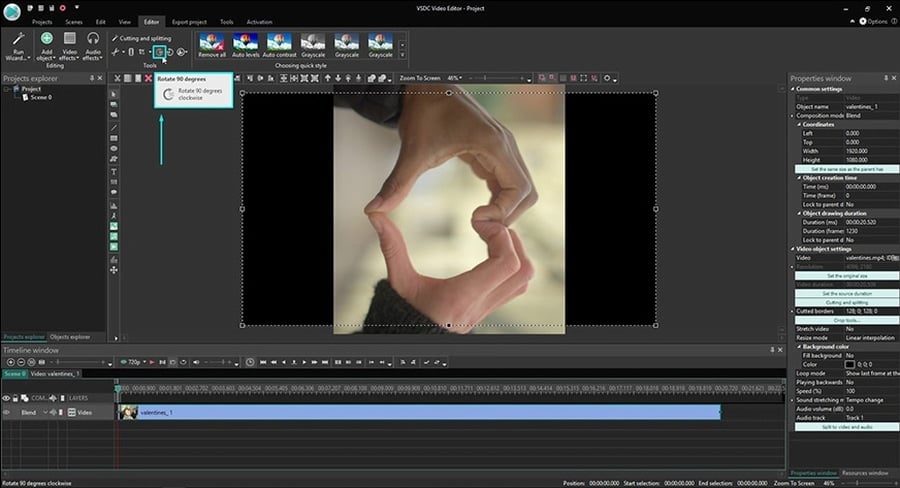
Как повернуть видео на заданный угол
Иногда вам может понадобиться повернуть снятое видео на угол, отличный от 90 и 180 градусов. Это может быть вызвано как небольшим наклоном камеры во время съёмки, так и желанием создать эффект видео, снятого под наклоном. Вот как сделать это в VSDC:
- Добавьте видео на сцену привычным способом.
- Перейдите во вкладку Видеоэффекты —> Трансформация —> Вращение.
- Как только вы выберете этот эффект, на экране появится всплывающее окно с параметрами позиции объекта. Нажмите ОК.
- На временной шкале вы заметите новую вкладку, на которой будет размещён слой под названием «Вращение 1».
- Правой кнопкой мышки щёлкните по нему и выберите Свойства.
- В Окне свойств, прокрутите бегунок вниз до поля «Угол поворота» и задайте желаемые параметры, как это показано на иллюстрации ниже.
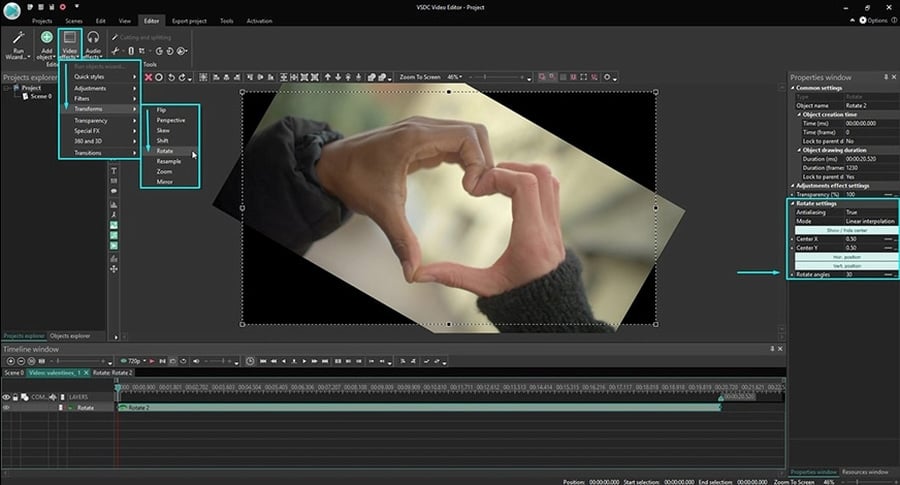
Как повернуть кадр в видео в определённый момент времени во время проигрывания
Если ваша задача – повернуть видео на любой угол во время проигрывания в заданный момент, вам также стоит использовать описанный выше эффект вращения:
- Разместите курсор на временной шкале непосредственно в тот момент, в который вы планируете применить эффект вращения.
- Перейдите во вкладку Видеоэффекты —> Трансформация —> Вращение.
- В этот раз, однако, когда на экране появится всплывающее окно с параметрами позиции объекта, выберите «От позиции курсора».
- Затем откройте Окно свойств и настройте угол поворота.
Теперь видео автоматически повернётся во время проигрывания в указанный вами момент. Чтобы убедиться в том, что всё выглядит так, как вы задумывали, используйте красную кнопку предпросмотра, расположенную над шкалой времени.
Как применить усложнённый эффект вращения к видео
Последний эффект, который мы рассмотрим в данной инструкции, это эффект продолжительного вращения видео или изображения в кадре. Его суть заключается в том, что вместо поворота в одно действие, объект в кадре может плавно поворачиваться в выбранную сторону на заданный угол в режиме реального времени во время проигрывания.
Для того, чтобы начать, снова примените видеоэффект Трансформация —> Вращение и откройте Окно свойств. В Окне свойств щёлкните на иконку “…”, расположенную напротив параметра «Угол поворота». На шкале времени откроется новая вкладка – в ней вы будете строить траекторию вращения объекта, а также сможете задать темп и направление.
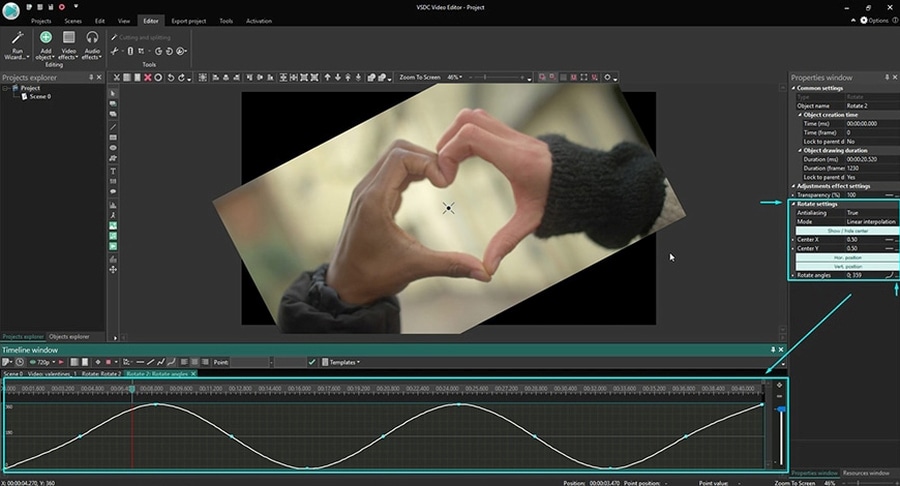
В первую очередь вам необходимо выбрать тип траектории. Чтобы сделать это, нажмите на иконку в виде горизонтальной черты. Она расположена между полем “Угол поворота” и кнопкой “…”. После нажатия на шкале времени вы заметите ровную линию – это текущая траектория вращения. Чтобы изменить её, вам необходимо добавить направляющие точки – это делается двойным щелчком мыши по пространству над или под траекторией. Размещая новую точку над траекторией, вы задаёте направление вращения по часовой стрелке, а под траекторией – против. Выбрав любую из уже добавленных точек, вы также можете перетаскивать их в нужные позиции, а чтобы удалить одну из них – используйте иконку «Удалить выбранное значение параметра» в меню инструментов над шкалой времени.
Как обычно, проверять результат удобнее всего с помощью функции предпросмотра.
Теперь вы знаете, как повернуть видео на 90 градусов, перевернуть снятое видео на 180 градусов, а также на любой другой угол единым действием или постепенно.
Мы подобрали ещё три инструкции по работе с VSDC, которые могут вас заинтересовать:
- Как обрезать границы видео
- Как исправить видео, снятое вертикально на смартфон
- Как применить эффект «картинка в картинке» на видео
Subscribe to our YouTube channel and message us on Facebook if you have any questions!