
У ноутбука один вход для наушников и микрофона, что делать?
Как правило, в этом случае пользователь сталкивается с гарнитурным разъемом (комбинированным). Благодаря такому разъему, производители экономят место на панельки ноутбука (да и количество проводов). Отличается он от стандартного тем, что штекер для подключения к нему должен быть с четырьмя контактами (а не с тремя, как при обычном подключении микрофона к ПК).
Рассмотрим этот вопрос более подробно…
В ноутбуке только один разъем для наушников и микрофона
Присмотритесь внимательно на панельку ноутбука (обычно слева и справа, сбоку) — иногда встречаются такие ноутбуки, где выход для микрофона на правой стороне, для наушников — на левой…
Кстати, если обратить внимание на значок рядом с разъемом, можно однозначно идентифицировать его. На новых комбинированных разъемах значок представляет из себя «наушники с микрофоном (и, как правило, он просто черный, не помечен никакими цветами)».
Обычные разъемы для подключения наушников и микрофона (розовый — микрофон, зеленый — наушники).
Гарнитурный разъем для подключения наушников с микрофоном
Сам же штекер для подключения выглядит следующим образом (см. картинку ниже). Он с четырьмя контактами (а не три, как на обычных наушниках, к которым все уже привыкли…).
Штекер для подключения гарнитурных наушников с микрофоном.
Важно отметить , что некоторые старые гарнитурные наушники (например фирмы Nokia, вышедшие до 2012 года) имели немного другой стандарт и поэтому в новых ноутбуках (вышедших после 2012 года) могут не работать!
Как подключить обычные наушники с микрофоном к комбинированному разъему
1) Вариант 1 — переходник
Самый лучший и самый дешевый вариант — это купить переходник для подключения обычных компьютерных наушников с микрофоном к гарнитурному разъему. Стоит он в пределах 150-300 рублей (на день написания статьи).
Его преимущества очевидны: занимает мало места, не создает путаницы с проводами, очень дешевый вариант.
Переходник для подключения обычных наушников к гарнитурному разъему.
Важно: при покупке такого переходника, обратите внимание на один момент — нужно чтобы один разъем у него был для подключения микрофона, другой для наушников (розовый + зеленый). Дело в том, что есть очень похожие раздвоители, предназначенные для подключения двух пар наушников к ПК.
2) Вариант 2 — внешняя звуковая карта
Этот вариант подойдет тем, у кого вдобавок проблемы со звуковой картой (или не устраивает качество воспроизводимого звука). Современная внешняя звуковая карта обеспечивает весьма и весьма достойное звучание, при крайне малых размерах.
Представляет она из себя устройство, размеры которого, порой, не больше флешки! Зато к ней можно подключить наушники и микрофон.
Преимущества: качество звучания, быстрое подключение/отключение, поможет в случае проблем со звуковой картой ноутбука.
Минусы: стоимость раза в 3-7 выше, чем при покупке обычного переходника; будет находиться лишняя «флешка» в USB порту.
звуковая карта для ноутбука
3) Вариант 3 — подключение напрямую
В большинстве случаев, если подключить в комбинированный разъем штекер от обычных наушников — они будут работать (важно отметить, наушники будут, а микрофон — нет!). Правда, делать я так не рекомендую, лучше купить переходник.
Какие наушники подходят для гарнитурного разъема
При покупке вам нужно обратить внимание только на один момент — на штекер для подключения их к ноутбуку (компьютеру). Как уже было сказано в статье выше, есть несколько типов штекеров: с тремя и четырьмя контактами.
Для комбинированного разъема — нужно взять наушники со штекером, где четыре контакта (см. скриншот ниже).
Штекеры и разъемы
Наушники с микрофоном (обратите внимание: на штекере 4 контакта!)
Как подключить наушники с комбинированным штекером к обычному компьютеру/ноутбуку
Для такой задачи есть так же отдельные переходники (стоимость в районе тех же 150-300 рублей). Кстати, обратите внимание, чтобы на штекерах такого разъема было обозначение, какой штекер для наушников, какой для микрофона. Мне как-то попадались такие китайские переходники, где не было такого обозначения и приходилось буквально «методом» проб пере-подключать наушники к ПК…
Переходник для подключения гарнитурных наушников к ПК
PS
В этой статье было мало рассказано о подключении обычных наушников к ноутбуку — об этом более подробно см. здесь: https://pcpro100.info/kak-podklyuchit-naushniki-k-kompyuteru-noutbuku/
На этом все, всем хорошего звука!
Как подключить микрофон к ноутбуку
С появлением дешевого и быстрого Интернета многие пользователи начали активно использовать разнообразные сервисы для голосовой и видео связи в режиме онлайн. Особую популярность получил веб-сервис Skype. С его помощью можно общаться с людьми со всего мира, причем полностью бесплатно. Но, для голосовой или видео связи необходим микрофон.
Одной из типичных проблем, с которыми сталкиваются пользователи, желающие общаться онлайн это подключение микрофона к ноутбуку или настольному компьютеру. Сейчас мы расскажем о том, как подключить микрофон к ноутбуку.
Вначале необходимо упомянуть, что
Для того чтобы включить микрофон перейдите по пути: Панель управления – Оборудование и звук – Управление звуковыми устройствами (Звук). В открывшемся окне нужно выбрать вкладку «Запись».
Если в данном окне не отображается ни одного микрофона, то необходимо убедиться, что включено отображение отключенных устройств. Для этого откройте контекстное меню и установите две отметки напротив соответствующих пунктов меню.
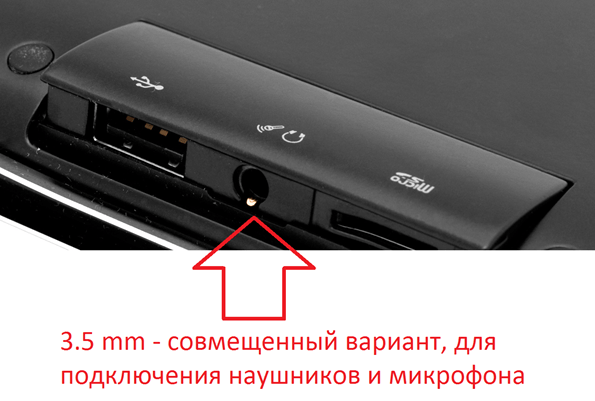
Если же качество звука из встроенного в ноутбук микрофона вас не устаревает, то вы всегда можете подключить внешний микрофон. Для подключения микрофона к ноутбуку может использоваться отдельный 3.5 мм разъем (mini-jack 3.5 mm) или совмещенный 3.5 мм разъем.
Как подключить внешний микрофон к ноутбуку с помощью 3.5 мм разъема.
Если в ноутбуке используется отдельный 3.5 мм аудио разъем, то для того чтобы подключить микрофон вам потребуется просто подключить штекер микрофона в соответствующий разъем на ноутбуке (данный разъем обозначается розовым цветом).
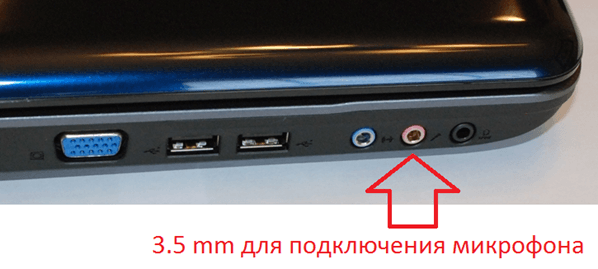
Если же в ноутбуке используется совмещенный 3.5 мм разъем, то для подключения микрофона (и наушников) через этот разъем, вам потребуется дополнительный разветвитель.
Кроме этого некоторые микрофоны оснащаются штекером на 6.3 мм (более толстый и большой штекер). Чтобы подключить такой микрофон к ноутбуку вам потребуется переходник с 6.3 мм на 3.5 мм.
- Как подключить колонки к ноутбуку
- Как подключить микрофон к компьютеру
- Как проверить работает ли микрофон
- Как настроить микрофон на Windows 7
- Как увеличить громкость микрофона
Создатель сайта comp-security.net, автор более 2000 статей о ремонте компьютеров, работе с программами, настройке операционных систем.
Остались вопросы?
Задайте вопрос в комментариях под статьей или на странице «Задать вопрос» и вы обязательно получите ответ.
57 комментариев — Добавьте свой
роман 21.10.2013
У меня dell 3521 один разъем под наушники и микрофон. Когда подключаю внешний микрофон ни чего не меняется, работает встроенный. Пробовал отключать встроенный, так же ни чего. Обновил дрова. Как блин вообще его можно подключить? Микрофон рабочий на компе работает
admin 14.12.2013
Скорее всего, когда вы подключаете микрофон в совмещенный разъем он определяется системой как наушники. Поэтому ничего не работает. Подключите микрофон через переходник с совмещенного разъема 3.5 мм на два отдельных разъема 3.5 мм (наушники + микрофон).
KREENX 27.01.2014
Помогите пожалуйста, у меня на ноут буке встроенный микрофон и я хочу включить внешний(я его уже купил), но у меня не получается, что я только не пробовал. Там один разъем для наушников, я купил переходник, вставил туда наушники и микрофон, но он не работает 🙁
В настройках звука все менял. Не чего не помогает.
Один вход для наушников и микрофона в ноутбуке — как их подключить
После покупки нового ноутбука, многие удивляются, почему на его корпусе только один разъем (вход) для подключения наушников и микрофона (раньше их было всегда два, и даже более. ).
Дело в том, что во многих современных моделях ноутбуков устанавливается гарнитурный разъем (его еще иногда называют комбинированным).
Производители экономят место на корпусе мобильного устройства, а пользователям вновь приходится докупать переходники и «ломать» голову, как подключить обычные компьютерные наушники к такому разъему ☝.
В этой статье рассмотрю этот вопрос: что, как, зачем и почему.
Как отличить гарнитурный разъем от классического
Для начала хочу показать, как обозначается гарнитурный разъем на корпусе ноутбука. Если раньше входов было 2 (как минимум): на одном был нарисован значок микрофона, на другом — наушников (см. фото 1 ��); то при использовании гарнитурного разъема — у вас значок будет объединенный, и всего один (см. фото 2 ��).
Фото 1. Ноутбук — разъем для микрофона и наушников
фото 2. Гарнитурный разъем
Если такой значок на корпусе вашего устройства есть — то вы 100% имеете дело с гарнитурным разъемом. Естественно, обычные компьютерные наушники с микрофоном — с ним работать не будут!* (такие, как на фото 3. Наверное, это самые распространенные наушники для ПК).
Фото 3. Компьютерные «уши»
* Чисто теоретически подключить обычные наушники к гарнитурному разъему можно. Однако, в ряде случаев, наушники работают некорректно! К тому же вы не сможете говорить по микрофону.
Примечание!
Если вы покупаете новые наушники для ноутбука и не хотите попасть в «просак» — обратите внимание на штекер у наушников. Для гарнитурного разъема на нем должно быть 4 контакта (см. фото 4 и 5)! Если на наушниках 3 контакта — то они для классического (и всем знакомого) аудио-входа.
�� В помощь!
Аудио-разъемы Mini-Jack (3.5), Jack и Micro-Jack, или как правильно подключать наушники — https://ocomp.info/jack35.html
Фото 4. 4 контакта на штекере (для гарнитурного разъема)
Фото 5. 3 контакта на штекере (под обычный аудио-вход)
Подключение обычных компьютерных наушников с микрофоном к ноутбуку с гарнитурным разъемом
Подключение напрямую
Если микрофон вам не нужен, то наушники можно попробовать подключить к гарнитурному разъему — в большинстве случаев наушники у вас заработают (прим.: красный аудио-штекер от микрофона подключать никуда не нужно).
В этом случае, правда, есть один существенный недостаток: вы не сможете общаться с другими людьми, например, в таком популярном приложении, как Skype. Поэтому, все же предлагаю другие варианты ниже.
Использование специального переходника
Самый дешевый способ — это приобрести специальный переходник. Стоит он не дорого и есть почти в каждом крупном компьютерном магазине (или в магазине аудио-видео техники). Кстати, подобную «мелочь» удобно заказывать в китайских интернет-магазинах.
Фото 6. Переходник
�� Важно!
Среди переходников есть те, которые представляют собой всего лишь разветвитель для аудио-выхода: т.е. вы сможете к нему подключить, например, две пары наушников, или колонки и наушники.
Как правило, на переходниках для подключения обычных наушников и микрофона к гарнитурному разъему — выходы помечены зеленым (наушники) и красным (микрофон) цветами (см. фото 6 выше ☝).
Использование внешней звуковой карты
Если вам не нравится ваша встроенная звуковая карта (с одним гарнитурным разъемом) — можно купить внешнюю, подключающуюся к USB-порту. Многие из них размером чуть более, чем обычная флешка.
На такой звуковой карте, как правило, есть несколько аудио-входов, как раз для микрофона и наушников (колонок). Пример, как выглядит, показан на фото ниже.

Фото 6.1 Аудио-карта
Пожалуй, лишь пару минусов:
- стоит такая звуковая карта дороже чем переходник, да и дороже многих дешевых гарнитурных наушников;
- будет занят один USB-порт (что на ноутбуке, например, критично).
Примечание!
Несмотря на такой маленький размер звуковой карты —многие из них могут выдать качество звука выше, чем ваша встроенная звуковая карта.
Фото 7. Использование на ноутбуке внешней карты
Альтернатива : использование Bluetooth или Wi-Fi гарнитуры
Еще один вариант — это купить наушники с микрофоном, которые работают по Wi-Fi или Bluetooth. В этом случае, вам вовсе будет не нужен гарнитурный разъем на ноутбуке.
�� В помощь!
Как подключить беспроводные наушники (по Bluetooth) — см. инструкцию
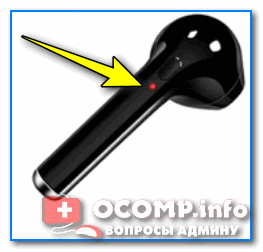
Фото 7.1 Пример наушников без проводов (гарнитура включена)
Есть несколько минусов:
- стоят дороже обычных наушников;
- есть аккумуляторы, которые нужно будет заряжать.
Фото 8. Wi-Fi гарнитура
Подключение гарнитурных наушников к обычному аудио-входу
Решил пару слов сказать об обратной ситуации: что, если у вас есть гарнитура, которую вы хотите подключить к ноутбуку, на котором нет гарнитурного разъема?!
Вообще, такая ситуация встречается реже, чем первая ��.
В этом случае рекомендую приобрести переходник: представляет он из себя одно гнездо (под гарнитуру) и два аудио-штекера (подключаемые к разъемам на ноутбуке, пример показан на фото ниже).
Правда, встречается подобный переходник реже, чем его «обратные» аналоги — легче найти и заказать в интернет-магазине (на мой взгляд ��).
Фото 9. Еще один переходник
На этом у меня пока все. Дополнения будут всегда кстати!
Удачного и быстрого подключения!
Первая публикация: 16.12.2016


Четыре контакта на джеке — это еще не гарантия что переходник для микрофона и наушников. Должны быть знаки различия или разноцветные гнезда.
Да, может быть простой двойничек.
Написано все верно и доходчиво, ждем таких же обзоров.
Хорошая заметка, помогла мне настроить наушники с микрофоном для разговоров в Skype (а то у меня звук в ушах был, а сам микрофон не работал).
Мерси!
В моём ноутбуке отдельный USB-порт для наушников и микрофона (старый ноут), но качество звука на записи видео редактора плохое. Возможно мне нужна хорошая звуковая карта. Подскажите какую лучше взять (core 5, Windows 7) ?
Плохой звук может быть еще и из-за микрофона. Я не очень большой меломан, в последнее время тестировал «малютки» китайские в виде обычной флешки — вполне нормальный звук (без заиканий, шипений и пр.)
Полезный отзыв. Все по делу.
Выручили и помогли разобраться с разъёмом, а то я уже подумала, что попался бракованный ноутбук.
Здравствуйте! Моя проблема в следующем. У меня одна из последних обновлений Windows 10 и один вход для наушников и микрофона в ноутбуке. Изначально, когда к нему что-то подключали, он спрашивал как я хочу использовать это устройство и думал, что к каждому новому он будет задавать отдельные настройки. Но не тут-то было. Теперь он каждое присоединенное устройство распознает как наушники. Не помогает даже специальный переходник, он не разделяет сигнал. Как сбросить эту функцию до заводских настроек?
Доброго времени.
1. Зайти в настройки аудио-драйвера и поменять тип подключенного устройства (для входа в настройки аудио-драйвера: Панель управления/оборудование и звук).
2. Также можно нажать Win+R, и использовать команду mmsys.cpl
А как называется то этот переходник? Хочу на алике поискать
Какой именно? Мини аудио-карта.
У меня вопрос
Что делать, если не подходит 4 контакта?
Что к чему не подходит?
Вероятно купить переходник.
Не подходит 4 контакта к ноутбук разъему? Где купить 3 контакта? (Использование специального переходника)
Да во многих комп. магазинах можно заказать.
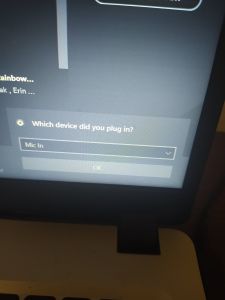
Я купил переходник и когда подключаю — мне пишет «which device did you plug in». Что делать?
Ну если коротко: «какое устройство вы подключили?». Обычно, всплывает такое окно от аудио-драйвера. Достаточно указать, что это наушники и всё работает в штатном режиме.
Константин :
Здоровья! А помогите мне с ребусом. На ноутбуке ASUS имеется комбинированный аналоговый вход, т.е. 4-х пиновый. Соответственно подключаю гарнитуру через переходник. Но после подключения выпрыгивает софтина от Realtek и предлагает выбрать чего я хочу подключить: наушники, микрофон, динамики. Но выбрать два параметра не удается. Таким образом работают либо наушники, либо микрофон. Одновременно никак.
У меня также
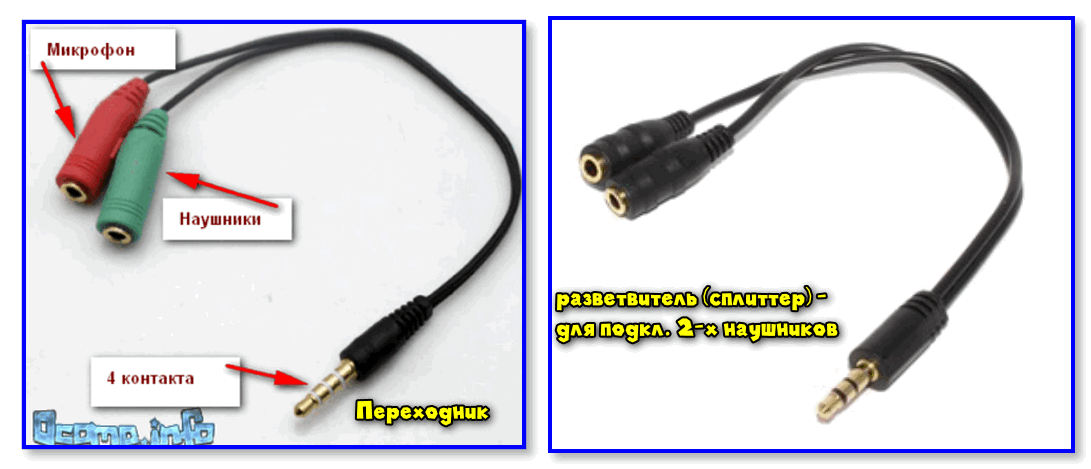
Доброго времени. 1) Проверьте, у вас переходник или сплиттер (многие путают. ).
2) В панели управления (Win+R —> control) в настройках звука устройства отображаются? Они указаны, как устройства по умолчанию.
Доброго времени суток
1) У меня именно переходник.
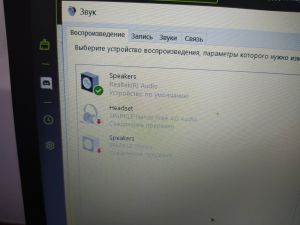
2) «В панели управления (Win+R —> control) в настройках звука устройства отображаются? Они указаны, как устройства по умолчанию?»
Как вы видите нет, но устройство Speakers — то оно используется, как и звук в ноутбуке, и как звук в наушниках, а микрофона вообще нет Что мне делать?
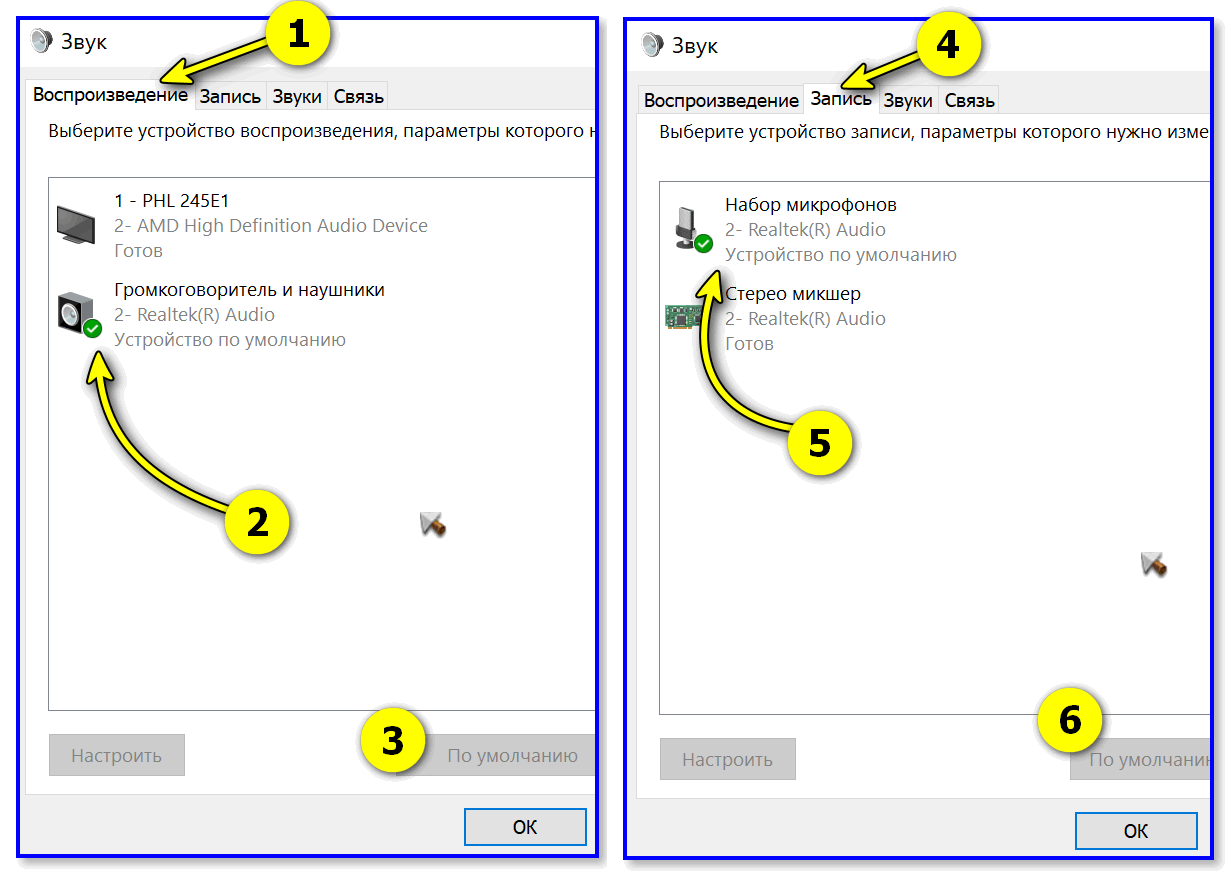
Спец. у себя на ноутбуке подключил микрофон и наушники через переходник (к гарнитурному разъему).
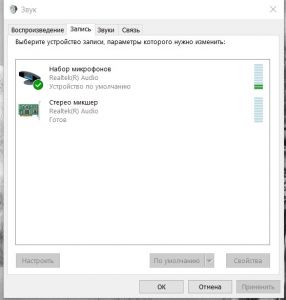
Во вкладках «Воспроизведение» и «Запись» появились по одному доп. устройству, которые и должны стать «по умолчанию» (но так автоматически происходит не всегда). Т.е. иногда их нужно выбрать вручную. Вот что я и имел ввиду. Как еще один из выходов — просто приобрести наушники с микрофоном с гарнитурным разъемом.
Приветствую.
Не знаю как так, лично у меня после переустановки драйверов, проведенных всех настроек, чтоб гарнитура отобразилась нормально во вкладке ЗВУК. Этого не происходит. Ноут видит ее как наушники. Подскажите, что тут еще можно сделать пожалуйста!?
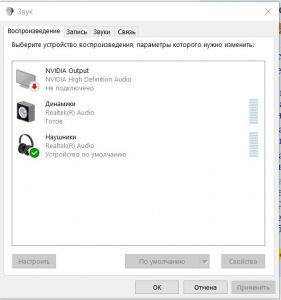
Видит ее как наушники. Отдельно вставлял во вход микрофон от гарнитуры — видит наушники.
Liudmila Komar :
Notebook Lenovo, один звуковой разъём, маркировки нет. Это аудио или гарнитурный разъём?
Надо подключить гарнитуру, предложенные варианты переходников не подходят. Что делать?
Нужен переходник с одним входом для гарнитуры и один вход для Notebook, если комп имеет простой аудиовход
Как вариант, можно Bluetooth гарнитуру подключить (если с переходниками не охота «баландоваться»). Или сейчас продаются наушники с выходом на USB (тоже удобный вариант). А вообще: попробуйте узнать модель ноутбука и посмотреть спецификацию. Там должно быть указано, что у вас за разъем.
Как подключить наушники с микрофоном к компьютеру или ноутбуку

Разбираемся, как подключить наушники с микрофоном к компьютеру или ноутбуку на Windows. Это занимает не более 1 минуты, если всё необходимое есть под рукой. В этой статье сфокусируемся именно на том, как подключить гарнитуру или проводные наушники с микрофоном к компьютеру.
Например, нужно подключить два штекера от гарнитуры в комбинированный разъём для наушников и микрофона. Так бывает на ноутбуке. Или наоборот, микрофон и наушники в одном штекере, так сказать, а подходящих входов на ПК нет, только раздельные. Все эти нюансы и рассмотрим.
⭐ Лучшие наушники с микрофоном (2023):
- Наушники с микрофоном к компьютеру с 1 штекером → в 1 разъем;
- Наушники с микрофоном к ПК с 1 штекером → в 2 разъема;
- Наушники с микрофоном к ноутбуку с 2 штекерами → в 1 разъем;
- USB (игровые) наушники с микрофоном к компьютеру или ноутбуку;
- Включаем и настраиваем микрофон наушников на компьютере;
- Как подключить телефонные наушники к компьютеру;
- Компьютер или ноутбук не видит наушники или микрофон.
Выясним раз и навсегда куда, в какой разъём / разъёмы, подключать наушники с микрофоном. ��
Как подключить гарнитуру / наушники к ноутбуку / компьютеру — видео
�� 1. Подключаем наушники с микрофоном к компьютеру с 1 штекером → в 1 разъем (Windows)

Предназначение колец на комбинированном штекере
Подключить микрофон и наушники в один разъём, если штекер комбинированный, элементарно. Комбо-разъёмы обычно есть на ноутбуках, сделано это для экономии места. Около такого разъёма обычно есть пиктограмма наушников и микрофона. Проверьте, сколько контактов у вас на штекере от наушников: должно быть 4 (3 чёрных кольца). Тогда это комбо-штекер и осталось только вставить его в комбинированный разъём. Наушники должны работать сразу. Если нет — делаем настройку.
Наушники с микрофоном на 1 штекер сейчас довольно часто встречаются среди компьютерных гарнитур. А комбо-разъёмы есть уже не только в ноутбуках но и современных системных блоках.

Раздельные разъёмы для наушников и микрофона на ноутбуке
��️ 2. Подключаем наушники с микрофоном к ПК с 1 штекером → в 2 разъема

Переходник с 1 штекера на 2
Например, наушники с микрофоном для ноутбука или телефона (с одним комбо-штекером) не получится полноценно подключить к ПК, если на системном блоке нет комбо-разъёмов. Если включить этот единственный штекер в выход для наушников, то звук будет, но микрофон работать не будет.
Для того, чтобы полноценно подключить такую гарнитуру к компьютеру, нужен переходник с 1 разъёма (вход, «мама») на 2 штекера («папа»). Такой переходник стоит недорого и продаётся в магазинах электроники.
Обратите внимание, что нужен не просто «раздвоитель», а переходник. На одном из двух штекеров должна быть пиктограмма микрофона, на другом – наушников. Или они должны быть помечены цветами, как на фото выше.

Входы на задней панели: отличия по цветам