
Как использовать Yeti и Yeti Nano с iPhone, iPad и Android устройствами
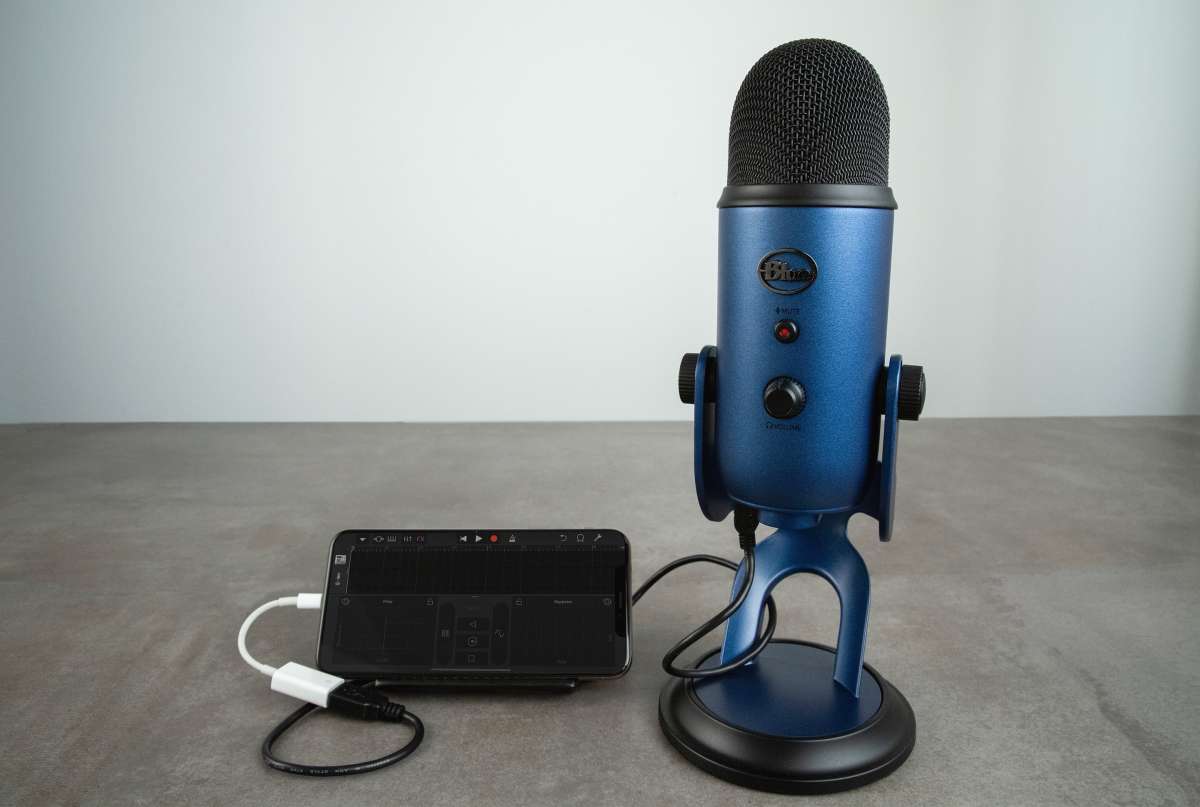
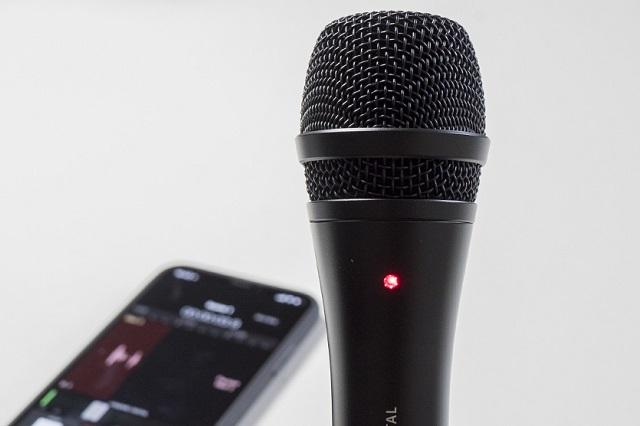
У нас отличные новости для всех, кто создает контент на мобильных устройствах! Микрофоны Yeti и Yeti Nano отлично работают с адаптерами Apple Lightning-USB и USB-C- USB, а также с технологией USB OTG (On-The-Go).
А это означает, что оба микрофона можно использовать с любым современным iPhone, iPad или Android смартфонами/планшетами с поддержкой OTG (в случае с Android многое зависит от возможностей самого устройства и выбранного вами приложения). Подключив Yeti и Yeti Nano к мобильному устройству, вы получите звук студийного качества, с которым не сравнятся встроенные микрофоны. Можно смело записывать видео, скетчи, подкасты или даже музыку! Микрофоны Blue идеально подходят для создателей контента, которые любят путешествовать налегке, при этом имея под рукой звук студийного качества.
Переходник Lightning-USB позволяет подключать USB микрофоны к iPhone или iPad через проприетарный разъем Lightning; переходник USB-C подойдет тем, кто уже обзавелся iPad 2018 года выпуска – ведь в нем Lightning заменили как раз на USB-C порт; USB OTG позволяет превратить Android устройство в полноценный компьютер. Но важно отметить, что не все Android гаджеты совмещены с OTG, и вам все равно понадобится адаптер для подключения микрофона к micro-USB или USB-C порту устройства. Некоторые адаптеры предназначены только для зарядки и не будут передавать данные, поэтому внимательно изучите характеристики перед покупкой.
СОЗДАВАТЬ КОНТЕНТ МОЖНО С ПОМОЩЬЮ МНОЖЕСТВА ПРИЛОЖЕНИЙ
Если вы будете использовать микрофоны Yeti или Yeti Nano с мобильными приложения типа Adobe Premiere Rush CC или Audio Evolution Mobile Studio, то качество звука в ваших видео заметно вырастет, особенно по сравнению со встроенными в устройства микрофонами. Но и это не предел! Микрофоны Yeti можно использовать для мобильного стриминга на Twitch, Facebook Live, YouTube Live или другие платформы, для записи подкастов в SoundCloud и Hindenburg Field Recorder, и даже для создания музыки в приложениях GarageBand и FL Studio. Подключайте микрофон Yeti к своему мобильному устройству и создавайте крутые вещи с легендарным качеством звука от Blue.
Характеристики:
Отзывы:
Как использовать Yeti и Yeti Nano с iPhone, iPad и Android устройствами Как использовать Yeti и Yeti Nano с iPhone, iPad и Android устройствами У нас отличные новости для всех, кто создает контент на мобильных устройствах! Микрофоны Yeti и Yeti Nano отлично работают с адаптерами Apple Lightning-USB и USB-C- USB, а также с технологией USB OTG (On-The-Go). А это означает, что оба микрофона можно использовать с любым современным iPhone, iPad или Android смартфонами/планшетами с поддержкой OTG (в случае с Android многое зависит от возможностей самого устройства и выбранного вами приложения). Подключив Yeti и Yeti Nano к мобильному устройству, вы получите звук студийного качества, с которым не сравнятся встроенные микрофоны. Можно смело записывать видео, скетчи, подкасты или даже музыку! Микрофоны Blue идеально подходят для создателей контента, которые любят путешествовать налегке, при этом имея под рукой звук студийного качества. Переходник Lightning-USB позволяет подключать USB микрофоны к iPhone или iPad через проприетарный разъем Lightning; переходник USB-C подойдет тем, кто уже обзавелся iPad 2018 года выпуска – ведь в нем Lightning заменили как раз на USB-C порт; USB OTG позволяет превратить Android устройство в полноценный компьютер. Но важно отметить, что не все Android гаджеты совмещены с OTG, и вам все равно понадобится адаптер для подключения микрофона к micro-USB или USB-C порту устройства. Некоторые адаптеры предназначены только для зарядки и не будут передавать данные, поэтому внимательно изучите характеристики перед покупкой. СОЗДАВАТЬ КОНТЕНТ МОЖНО С ПОМОЩЬЮ МНОЖЕСТВА ПРИЛОЖЕНИЙ Если вы будете использовать микрофоны Yeti или Yeti Nano с мобильными приложения типа Adobe Premiere Rush CC или Audio Evolution Mobile Studio, то качество звука в ваших видео заметно вырастет, особенно по сравнению со встроенными в устройства микрофонами. Но и это не предел! Микрофоны Yeti можно использовать для мобильного стриминга на Twitch, Facebook Live, YouTube Live или другие платформы, для записи подкастов в SoundCloud и Hindenburg Field Recorder, и даже для создания музыки в приложениях GarageBand и FL Studio. Подключайте микрофон Yeti к своему мобильному устройству и создавайте крутые вещи с легендарным качеством звука от Blue. 0
- Статьи и обзоры
- Доставка
- Оплата
- Контакты
- Поддержка
Как подключить микрофон к айфону
Записывать на встроенный микрофон телефона можно, если стоять близко к нему, а комната довольно хорошо изолирована. Однако на практике такие условия редки. С гитарой без дополнительного девайса никак не обойтись. Есть несколько вариантов как подключить внешний микрофон и не только!
Подключаем конденсаторный студийный микрофон к Айфону
Для этого нам понадобится внешняя звуковая карта, которая называется iRig Pro

iRig Pro – девайс для подключения микрофона и гитары к телефону
Прибор позволяет принять сигнал как с динамического микрофона (не требует питания), так и с конденсаторного (требуется фантомное питание 48v, в iRig имеется). Со стороны айфона подсоединяется как обычный lightning:

Lightning разъем для iPhone
Через iRig можно подключить и гитару. iRig по своей сути мало отличается от звуковой карты. Уникальность в том, что звуковые карты обычно создают для компьютеров, а это звуковая карта для iPhone.
Как выйти в прямой эфир с хорошим звуком, с телефона
Если у вас один микрофон, то все просто – включили и вышли в эфир.
Если нужно сделать концерт, то перед iRig можно использовать микшерный пульт. С пультом неважно, сколько инструментов будем использовать – хоть целый оркестр микшируете и отправляйте в телефон. Достаточно будет соединить выход пульта со входом iRig.

Микшерный пульт подойдет для микширования сигнала перед отправкой его в iRig
При работе через iRig есть пару нюансов:
-
То, что я показывал на фото выше – моно-версия. Это значит, что в Айфон будет заводиться только один канал аудио. Есть стерео-версия, называется iRig Stream и выглядит она вот так:
Как подключить микрофон к айфону
Привет, панчеры! Подготовили для вас ответы на вопросы по подключению различных устройств к ПАНЧ — таких, как: микрофоны, гитары, клавиши.
Как подключить микрофон по USB?
Самый простой способ подключения, чтобы не заморачиваться — USB микрофон.
Для айфонов с Lightning понадобятся официальные переходники от Apple (отличаются друг от друга ценой и возможностью дополнительно подзаряжать телефон). Переходник с зарядкой не тянет карту, не хватает питания, со звуковыми картами необходимо использовать USB-Хаб с внешним питанием!
Для айфонов, айпадов с TYPE-C куда больше вариантов всевозможных концентраторов
Обязательно покупать нужно те, где есть возможность подключать TYPE-C для зарядки.
По правильному эта штука называется “USB концентратор TYPE-C с питанием”, именно это и вбивайте в поиске
С подключением по USB разобрались, теперь вопрос про микрофон:

Панчерами неоднократно опробована модель Elgato Wave 3, которая обеспечивает и высокое качество звука и даёт одновременную возможность мониторить через проводные наушники (вставляются в разъём 3.5 на микрофоне).
Как подключить гитару и клавиши?
Любой инструмент, который подключается по кабелю, можно подключить в айфон (микрофон так подключить не получится, к сожалению).

Пошагово:
В айфон вставляется Переходник Apple Lightning на 3.5mm Jack
Супер-важно: работает только официальный переходник, все другие с AliExpress за ~200 рублей работали только на выход наушников, но не запись. Аккуратнее покупайте с Avito, их не отличить.

В этот переходничок уже вставляется следующий переходник:
iRig первой версии — 100 рублей на AliExpress
В него подключается гитара, клавиши и проводные наушники – по тестам это самый лучший способ в плане отсутствия задержек.
Как подключить несколько устройств?
Способы для тех, кто занимается музыкой всерьёз.
В iRig можно вставить не только один инструмент, но и выход с микшера, звуковой карты.


Схема — точно такая же, как и с гитарой и клавишами: с микшера или звуковой карты идёт шнур с выхода Phones или Line Out.
Кабель для выхода с Phones:
Кабель для выхода с Line Out:
Лайфхак: в случае со звуковыми картами этот способ сработает, если, во-первых, звуковую карту подключить к источнику питания (на некоторых есть дополнительный провод для подключения в 220В, некоторые питаются от power банка или при подключении к ПК или ноутбуку), а во-вторых, на самой звуковой карте должен быть параметр DIRECT MONITORING (на картах Behringer или Focusrite такая фича есть, и пользователь может без задержки слушать подключенные инструменты и микрофоны)
С микшерами такой функции не надо, главное, чтобы у него был выход phones или line out.
Задержка при таком подключении отсутствует.
Как подключить звуковую карту по USB?
Самый про-ультра-хайтек-ВИП вариант качественного звука. Но не всякую карту увидит айфон — звуковых карт (она же аудиокарта, она же аудиоинтерфейс) — сотни, увидит ли её айфон — нужно искать информацию в гугле.
От себя могу сказать, что у меня точно работал Focusrite 2i2 и Behringer UMC204HD.
Сначала нам нужен переходник, в который можно воткнуть USB, об этом писал в начале.
Для девайсов с type-c концентратором — помните, мы писали про то, что концентратор должен быть с питанием?
Если вы выбрали с питанием, можете пропустить следующий пункт.

Для Lightning и официальных переходников от Apple ситуация посложнее — питания айфона не хватит, чтобы питать звуковую карту, поэтому нужно выбрать USB-Хаб с внешним питанием.
В этот уже включается звуковая карта, к нему подрубается питание — и вот тогда его и можно вставлять в айфон.
Важно: IOS не всегда может увидеть вашу звуковую карту. Во-первых, айфон не должен быть в режиме энергосбережения:
во-вторых, нужно поколдовать с порядком подключения всех элементов цепи.
Лично у меня работает так — в Хаб вставляется звуковая карта — Хаб подключается к электричеству — из Хаба идёт USB в адаптер Apple — всё это добро подключается в айфон, и мы видим, что айфон сменил аудиоустройство.
Делаем свайп и жмём сюда, где красный кружочек: (правило)
И убеждаемся, что айфон увидел звуковую карту (лишь после этого можно запускать ПАНЧ, в самом приложении менять аудиоустройства, которое видит айфон, не получится)
Вот что должно быть написано без подключенной аудиокарты или когда айфон не увидел её:
Правильная запись в ПАНЧ:
Аудиокарта подключается до того, как вы зайдёте в приложение.
Убедитесь, что на индикаторе входа звуковой карты при самом громком звуке не мигает красным Peak/Clip.
При записи нескольких голосов/инструментов одновременно не используйте гармонайзер/автотюн, иначе ПАНЧ сойдет с ума, потому что эти эффекты заточены на один источник сигнала.
Перезагрузка — наш друг. Система IOS темна и полна опасностей, поэтому, если вдруг что-то перестало работать, хотя вы не обновляли систему — выйдите из приложения, отключите карту, отключите хаб от питания, и делайте всё с самого начала. У меня звук пропадает раз в 40 минут, в остальном соединение стабильное.
Как записывать инструменты на наушники с гарнитурой?
Самый дешевый из способов записи. Работает, разумеется, только для акустических инструметов.
Записывать на микрофон айфона неудобно — теряется много окраса тембра, если айфон наклонен вниз, а если положить его перпендикулярно — тогда не получится хорошей картинки и будут видны все подбородки.
Поэтому самый дешевый способ — найти наушники с гарнитурой, один наушник (без гарнитуры) — себе в ухо, второй наушник — с гарнитурой — ставим в той точке перед инструментом, где больше всего звука (в случае гитары 4-6 см от струн будет нормально!), ставим какой-нибудь из эффектов панча (из гармонайзера/автотюна классно звучит только октавер, всё таки они создавались для голоса, а не для струнного), но реверб ложится просто отлично.
Как использовать внешний микрофон на iPhone – пошаговая инструкция
Если вы хотите получить качественный звук при записи интервью на iPhone, или необходимо добавить голос на видео, которое вы редактируете на своем iPad, лучше всего подключить внешний микрофон. В данной статье мы рассмотрим, как подключить внешний микрофон к iPhone.
Проблемы айфона со внешниними записывающими устройствами

Будет полезным
Использование внешнего микрофона для записи звуков позволяет избежать многих проблем при записи аудио на айфоне, так как изначально данные устройства не очень хороши в области качественной записи. У компании Apple издавна повелось, что смартфоны оптимизированы больше для работы на экране, а не для работы с голосом и записью. Встроенные устройства для записи звука крошечные, нередко их даже обнаружить визуально очень тяжело. И тогда приходится покупать внешний микрофон для айфона 6, а это дополнительные затраты.
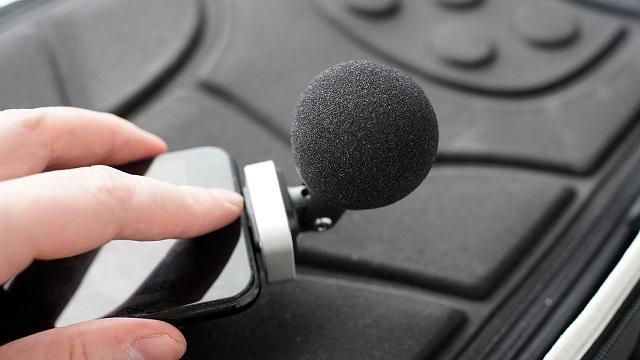
Мобильные телефоны от Apple также работают с очень ограниченным диапазоном частот, примерно от 300 Гц до 3,4 кГц, и используют фильтры с низким качеством для подавления фонового шума. Хуже того, большинство из них поддерживают только моно записи, а не стерео. Телефоны, поддерживающие HD Voice (широкополосный звук) или систему записи голоса Voice over LTE ( VoLTE ) 4G, в линейке айфонов, конечно, присутствуют, но зачастую работают не так, как хотелось бы пользователю.
С чего начать
Изначально вы не сможете просто подключить стандартный микрофон к разъему аудио джек 3,5 мм или к адаптеру Lightning-to-USB – эта функция не поддерживается на программном уровне. Конечно есть различные плагины для соответствующего софта, сертифицированные Apple, но они стоят свыше 150 долларов. Вместо этого вы можете использовать любой внешний микрофон, не тратя лишние деньги на дорогостоящие программы – ключевым элементом для таких манипуляций является USB-концентратор с питанием от USB 3.0.
Начинаем подключение
Убедитесь, что концентратор включен. Используя адаптер Lightning-to-USB и стандартный USB-кабель, подключите свой iPhone или iPad к концентратору. Затем подключите микрофон на концентратор к другом порту. Откройте любое приложение, например, такое как iMovie или GarageBand, и попробуйте записать свой голос.

Важно знать
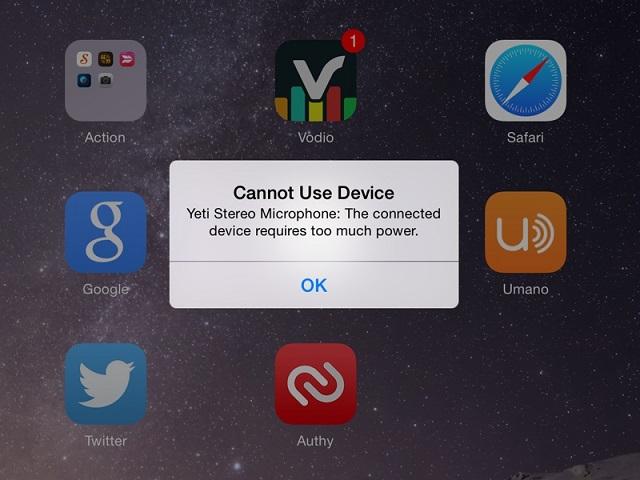
Вы можете получить сообщение об ошибке: «Невозможно использовать устройство» или «Подключенное устройство требует слишком большой мощности». Но не волнуйтесь, просто подтвердите данное сообщение и продолжайте работу. Это самый простой и быстрый способ подключения внешнего устройства к любому «яблочному гаджету». Далее мы рассмотрим более подробную инструкцию и разберемся, можно ли подключить внешний микрофон к айфону.
Единый вход
Apple iPhone обеспечивает поддержку гнезда для микрофона. Однако, в отличие от стационарного компьютера, плеера или внешней колонки, на айфоне существует только один входной разъем. Гнездо для наушников обеспечивает единственную входную точку на телефоне.
Многие активные пользователи, которые хотят записывать собрания, беседы или просто голосовые заметки с помощью высококачественного микрофона, могут подключать микрофон непосредственно к этому разъему для наушников и открывать соответствующее приложение, осуществляющее запись. Такие программы дают преимущество в выборе удаленных или тихих звуков, приводят запись к более высокой точности и четкости воспроизведения. Итак, как же это выполнить. Вот краткая пошаговая инструкция:
- Выполните подключение внешнего микрофона к телефону: вставьте разъем в гнездо подключения гарнитуры. При необходимости включите питание (если конечно в нем предусмотрено дополнительное питание).
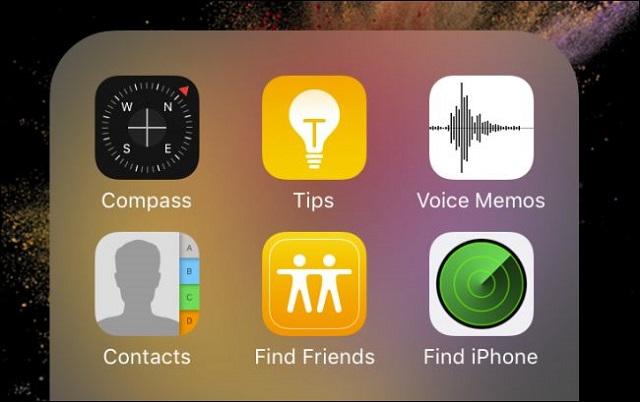
- Прокрутите список стандартных приложений на iPhone. Найдите программу Voice Memos, которая по сути является частью операционной системы любого айфона, и нажмите один раз на приложение, чтобы открыть его.
Устранение неполадок, советы по настройке
Иногда, когда вы используете внешний микрофон, в конечном итоге ваша запись получается «пустой», т.е. никакого звука на ней просто нет. Давайте разберемся, в чем же причина.
С момента своего появления iPhone стал практически незаменимым аксессуаром как бизнес инструмент, а не просто телефон для разговоров. Устройство способно проверять почту, вести ежедневник, напоминать своему владельцу о необходимых встречах, записывать видео и звук.
Тем не менее, iPhone с микрофоном, который ничего не записывает – малополезная вещь, особенно если это касается записей важных конференций, деловых встреч или переговоров с партнерами по бизнесу. Есть несколько основных причин, по которым внешней микрофон на айфоне не работает, или функционирует с перебоями. Например, неисправность удаленного (внешнего) устройства, плохое подключение, сломанный разъем или блокировка вашего внешнего микрофона на программном уровне. Что же делать в таком случае? Вот несколько советов, которые улучшат подключение внешнего микрофона к телефону:
- Отрегулируйте настройки громкости с помощью гарнитуры, перед подключением внешнего микрофона.
- Вставьте наушники в гнездо внизу iPhone.
- Нажмите значок телефона, чтобы начать звонить. Введите номер или выберите один из списка «Контакты».
- Нажмите кнопку «+» на пульте гарнитуры, чтобы сделать микрофон iPhone громче.