
Подключение микрофона к устройству на Android
Этот порт, называемый также аудиоджеком, используется в современных смартфонах и планшетах в основном для вывода звука в наушники или колонки, тогда как ввод предусматривается исключительно через комбинированные гарнитуры. Однако существует и метод подключения микрофонов, но для его использования понадобится приобрести специальный переходник TRS/TRRS, который выглядит следующим образом:
Соедините микрофон и кабель, затем подключите эту конструкцию к Android-устройству. Также в продаже можно найти звукоснимающие девайсы, предназначенные для работы с комбинированными аудиоразъёмами – они не требуют переходников, но совместимы далеко не с каждым смартфоном, поэтому вариант с выделенным устройством через адаптер выглядит более надёжным решением. 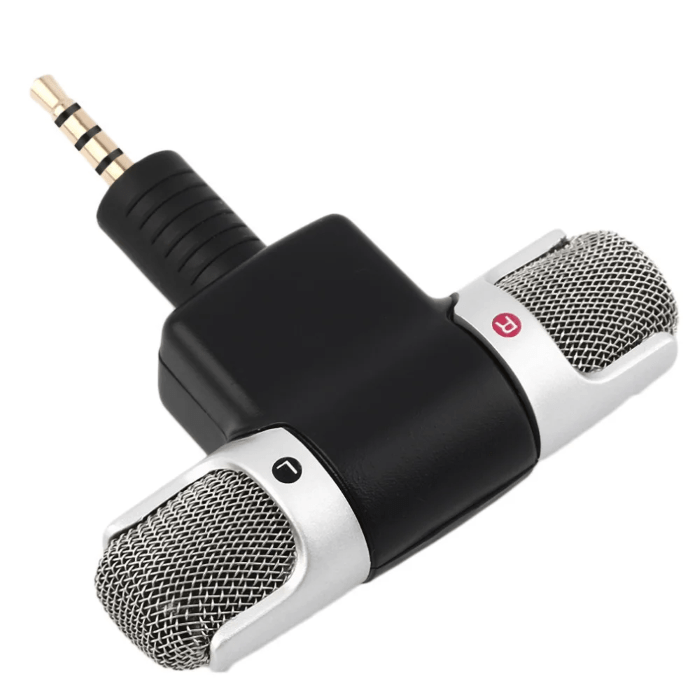
Подключение по USB
В последнее время производители Android-девайсов следуют современному тренду отказа от установки аудиоджека. В то же время на рынке появляется всё больше устройств, которые используют не разъём 3,5 mm, а USB.

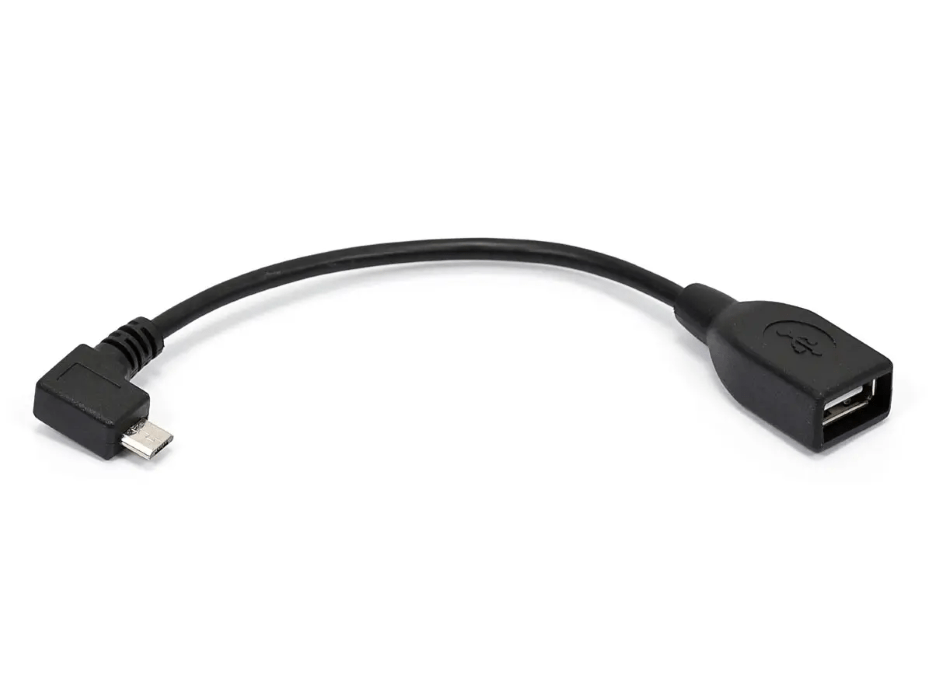
Конечно, его тоже можно подключить к смартфону или планшету под управлением «зелёного робота», причём даже проще, чем классическое. В таком случае задействуется технология OTG, для работы которой потребуется адаптер с полноразмерного USB на microUSB или Type-C.
Процедура соединения аналогична варианту с аудиоджеком: подключаете переходник к микрофону, затем всю конструкцию к телефону. Готово, устройством можно пользоваться.
Вариант 2: Соединение по Bluetooth
Микрофоны, которые подключаются по протоколу Bluetooth, становятся всё популярнее и доступнее. Разумеется, их тоже можно соединить с Android, а процедура сопряжения выглядит точно так же, как и подключение других подобных гаджетов, например, наушников.
Беспроводные девайсы такого типа намного удобнее соединяемых физически, однако они могут быть чувствительны к помехам, а также в некоторых моделях нижнего ценового сегмента наблюдается плохое качество передаваемого звука.
Настройка и проверка микрофона
После подключения устройства рекомендуется убедиться в его работоспособности, а также, по желанию, настроить. Обе процедуры выполняются через ПО, способное работать с внешними микрофонами, например, Open Camera, популярное у многих энтузиастов мобильной съёмки.
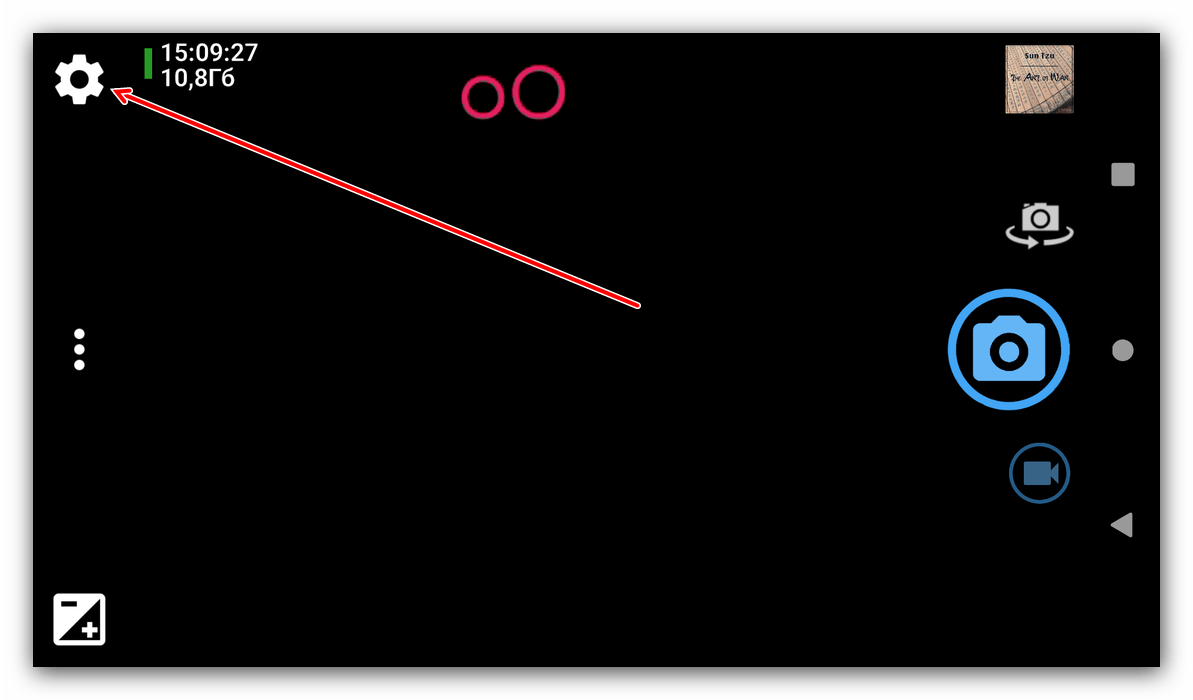
- После загрузки и установки откройте приложение, затем в его главном окне тапните по иконке шестерёнки.
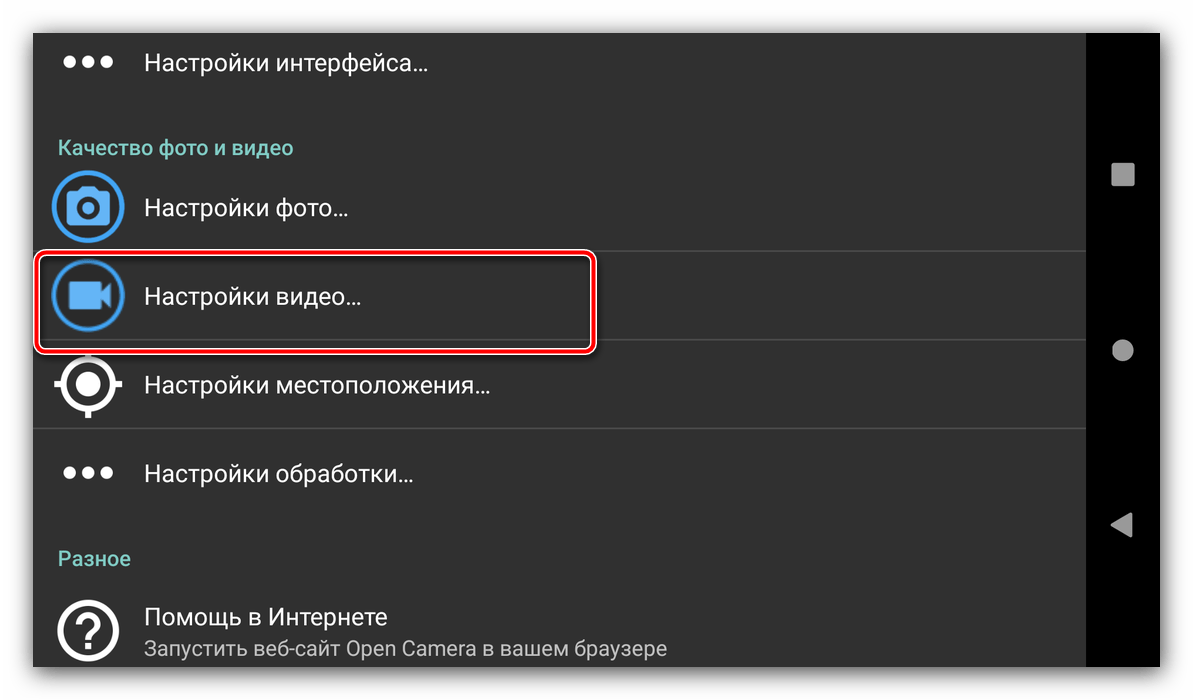
- В перечне параметров выберите пункт «Настройки видео».
- Воспользуйтесь настройкой «Источник звука».
 Далее нажмите на позицию «Внешний микрофон…».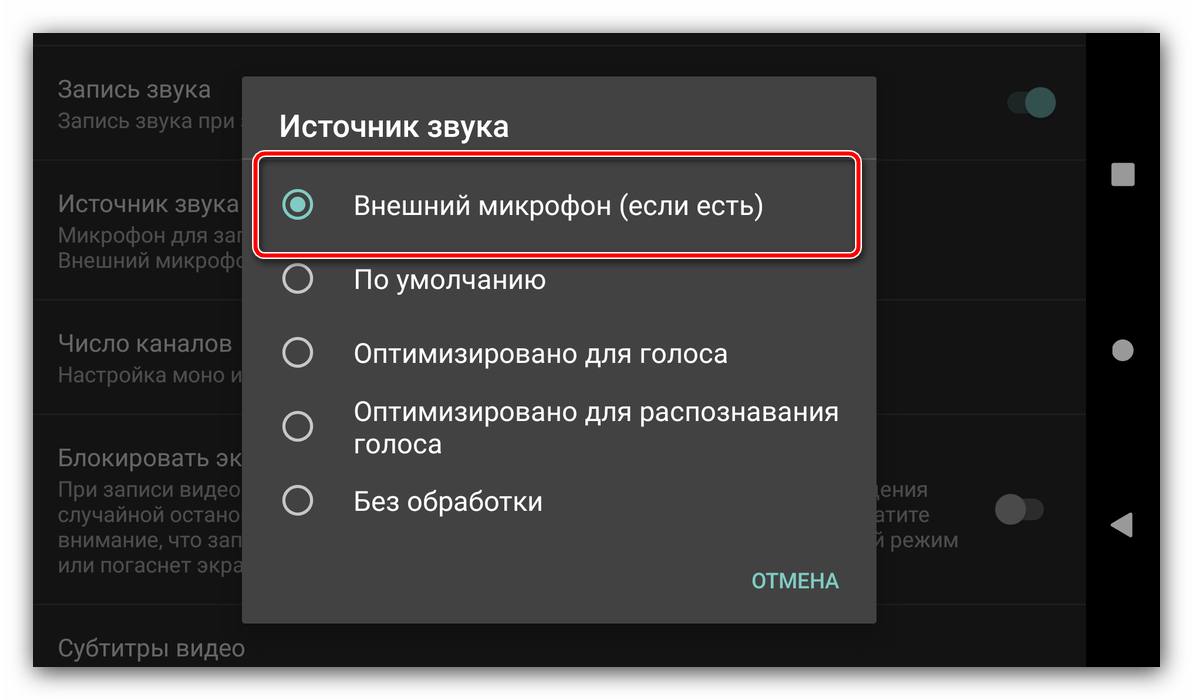
Решение возможных проблем
К сожалению, иногда при подключении и использовании внешнего звукоснимающего устройства на Android можно столкнуться с теми или иными проблемами. Рассмотрим наиболее частые и подскажем методы их решения.
Подключённый микрофон не распознаётся
Как показывает практика, самый частый из возможных сбоев, и возникает вследствие неправильного подключения или аппаратных неисправностей. Проверить это можно следующим образом:
- Убедитесь в работоспособности микрофона – подключите его к совместимому устройству (например, компьютеру) и проверьте, работает ли средство ввода звука. Подробнее: Проверка микрофона в ОС Windows
- Если гаджет исправен, причиной проблем могут быть переходники, особенно если используется соединение по USB – нередко среди дешёвых экземпляров попадается брак.
- Заодно изучите гнёзда на целевом устройстве – очень часто в разъёмы может набиваться пыль или грязь, которая не даёт вставить адаптер до конца, отчего смартфон/планшет и не может распознать микрофон. Также нелишним будет почистить порты ватной палочкой со спиртом.
Микрофон подключён, но не работает или работает некорректно
Эта проблема может возникать как по аппаратным, так и по программным причинам.
- Первая подобна предыдущей рассмотренной и почти всегда означает аппаратную неисправность либо самого микрофона, либо используемого адаптера. Попробуйте заменить устройства на заведомо рабочие и проверить их поведение.
- Иногда источником сбоя могут быть смартфон или планшет – система по каким-то причинам не отключает встроенное решение, отчего внешнее и не может быть задействовано. Как правило, в подобных случаях помогает перезагрузка, но если она не принесла эффекта, дело в каких-то специфичных параметрах прошивки, которые, увы, со стороны пользователя изменить невозможно.
- Также далеко не каждая Андроид-программа для записи звука или видео умеет работать с внешними микрофонами. Обычно поддержка подобных устройств должна быть заявлена разработчиком, поэтому в спорном случае свяжитесь с ним или каким-то иным образом уточните эту информацию. Если окажется, что ПО не работает с подключёнными средствами вывода звука, просто подберите аналог.
Как подключить микрофон к телефону?
Мобильный телефон представляет собой устройство, которое есть на сегодняшний день практически у каждого. Без него мы уже не можем представить свою жизнь, ведь благодаря ему мы можем общаться со своей семьей, друзьями и знакомыми. Он позволяет нам получать информацию различного характера, начиная от новостей и заканчивая погодой на ближайшую неделю. Одной из большого списка функций данного гаджета является и обработка звука.
Но как быть, если требуется сделать действительно качественную запись звука. Можно подключить к смартфону так называемый внешний микрофон. Попытаемся разобраться, как это осуществить.
Особенности подключения микрофонов
Следует сказать, что подключить микрофон к телефону или смартфону – это не так уж и просто, как кажется на первый взгляд. Требуется принять во внимание ряд моментов, которые нельзя не учитывать, если вы хотите обеспечить качественную работу микрофона. Попытаемся разобраться в особенностях подключения проводных и беспроводных моделей.
Если говорить об особенностях подключения проводных микрофонов, то следует назвать ряд критериев, на которые обязательно следует обращать внимания перед подключением.
- Длина провода будет очень важна для микрофонов типа «петличка». Достаточно длины в полтора метра. Если этот показатель больше, то он может мешать нормальной эксплуатации устройства.
- Размеры устройства. Следует сказать, что чем он больше, тем качество записи будет лучше.
- Комплектация. Кроме самого микрофона, обязательно должны присутствовать ветрозащита и клипса для закрепления на одежде.
- Совместимость с различными смартфонами. Ряд моделей может подключаться только к iPhone. Если вам требуется подключить микрофон к устройству, что работает на ОС Android, об этом сразу требуется сказать продавцу.
- Диапазон частот. На рынке существует масса моделей, в характеристиках которых написано, что они могут писать в диапазоне 20 тысяч герц. Но проблема в том, что если вы покупаете устройство для проведения интервью или записи блога, то такой вариант преимуществом не будет, так как будут записываться и посторонние шумы. Лучше будет использовать модель с работой в диапазоне до 15 тысяч герц.
- Возможность регулировки кардиоиды даст возможность избавиться от лишнего шума, который может создаваться позади микрофона, что позволит сделать запись максимально чистой, без лишних шумов.
- Максимальный уровень давления звука. Данный показатель характеризует порог, при проходе которого устройство начинает давать искажения. Самое распространенное значение – 120 децибел. А 130 децибел – это просто замечательный показатель.
- Предусилительная мощность. Фокус заключается в том, что сигнал, что идет на микрофон через смартфон, как правило, крайне слабый. По этой причине практический каждый микрофон оборудован специальным предусилителем или преампом. Именно благодаря ему можно настроить силу усиления. Достаточная мощность данного элемента составляет где-то 40–45 децибел.
Важно! Данные критерии важны и для беспроводных микрофонов.
Проводных
Подавляющее большинство моделей микрофонов, которое присутствует сегодня на рынке – именно проводные модели. И вопрос здесь даже состоит не в том, что беспроводные аналоги дороже, а в том, что микрофон должен получать энергию для работы. И через провод это делать проще всего. Различают следующие типы таких устройств:
- петлички;
- пушки;
- стереомодели.
Самые простые – это петлички, а остальные две категории будут мощнее и дороже.
Первой особенностью подключения микрофона будет то, что его нельзя просто воткнуть в смартфон. Для его подключения необходимо использовать специальный разветвляющий переходник. Данный адаптер еще называют сплиттером. Весь фокус в данном случае состоит в том, что смартфон, какой бы фирмой он ни был произведен, имеет 4-контактный разъем, который может принимать до 2 звуковых каналов на вход. В то же время контакты на микрофоне выстроены иначе. По этой причине, когда осуществляется подключение напрямую, устройство не работает.
Важно! Можно еще подключить микрофон, который уже оснащен встроенным адаптером.
Если говорить о конкретных устройствах, то можно назвать GORA Lavalier или Rhode Smartlav+.
Чтобы подключить микрофон-петличку к телефону потребуется использовать кабель-переходник, как было сказано выше. Он позволяет разветвлять вход типа miniJack на несколько каналов, в один из которых подсоединяется гарнитура, а во второй – наушники. Технология такого типа дает возможность устранить проблему разных контактов в портах похожего формата. Когда в смартфон будет подключен микрофон, на дисплее должен появиться соответствующий знак, что даст возможность понять, что устройство обнаружено и работает. После появления значка микрофон можно использовать в работе.
Тут следует добавить, что если все подключено верно, но смартфон по каким-то причинам не обнаруживает устройство, то нужно проверить исправность разъема и переходника.
Возможно, что где-то нарушилась целостность контактов, какое-то устройство стало неисправно. Чтобы точно определить проблему, можно заменить одно из устройств и поменять переходник, после чего проверить их работу по отдельности.
При необходимости подключения микрофона конденсаторного типа, алгоритм не изменится. Тут тоже нужно использовать переходник, чтобы телефон смог обнаружить подключенный микрофон. Кстати, качество записи на нем будет существенно выше благодаря наличию собственного фильтрационного контура, который может осуществить подавление шумов в пропускательной полосе.
Еще одной особенностью подключения проводных микрофонов будет возможность подключения через порт типа USB. Тут тоже потребуется задействовать специальный переходник, что дает возможность обеспечить коммутирование аппаратуры и телефона через USB. Если подключение является успешным, то на экране появится все тот же значок устройства. Для проверки работоспособности микрофона открываем на смартфоне приложение «Диктофон» и пробуем записать музыку или голос. Если при воспроизведении записи ее качество устраивает пользователя, то значит, все работает как нужно.
Беспроводных
Если говорить об особенностях подключения к смартфону другого типа микрофонов – беспроводных, то оно производится при помощи технологии Bluetooth. В данном случае для осуществления соединения между двумя устройства необходимо активировать эту технологию на них. Чтобы активировать соединение на микрофоне, требуется нажать соответствующую клавишу, после чего светодиод позволит убедиться в том, что устройство готово к соединению.
На каждой модели настройка соединения будет особой, по причине чего лучше сначала почитать инструкцию по эксплуатации устройств, а потом уже осуществлять сопряжение между ними.
Для активации на телефоне следует войти в настройки, где нужно найти пункт «Bluetooth» и активировать его. После того как устройство в течение нескольких секунд будет осуществлять поиск устройств, в списке доступных должен появиться интересующий нас микрофон. Теперь требуется произвести сопряжение.
Часто бывает так, что сопряжение не производится до конца, пока пользователь не введет пин-код на дисплее устройство. Обычно речь идет о четырех нулях. Хотя у разных производителей этот код может быть другим. Тут лучше будет ознакомиться с инструкцией к каждому конкретному устройству. После того как упомянутые действия будут осуществлены, устройства будут готовы к работе. Подтверждением этого будет соответствующая индикация на микрофоне и специальный значок, который можно будет увидеть на дисплее смартфона.
Как подключить в зависимости от модели телефона?
Следует сказать, что небольшие отличия в подключении будут в случае, если вы имеете дело со смартфоном на ОС Android и, если вы хотите подключить микрофон к iPhone, что работает на операционной системе iOS. Итак, если вы имеете дело со смартфоном на OC Android, то лучше будет использовать или переходник, или соединение типа Bluetooth.
Переходник нужно вставить в разъем minijack или USB и вставить в сам микрофон адаптер. Но присутствуют модели микрофонов, что могут работать и без дополнительного оборудования. Для осуществления соединения типа Bluetooth следует включить эту функцию и произвести сопряжение.
Если требуется произвести подключение микрофона к тому же iPhone, то алгоритм действий будет мало чем отличаться. Единственное, что следует знать, если речь идет о проводном соединении, то микрофон должен быть оснащен разъемом под названием Lightning. Последние модели iPhone оснащаются именно таким гнездом. Но по своим функциям оно мало чем будет отличаться от 3,5-миллиметрового minijack, которого, кстати, в iPhone нет совсем.
Кроме того, при желании и необходимости можно осуществить подключение и беспроводного микрофона к такому телефону. Но чаще всего пользователи iPhone прибегают именно к последнему варианту.
Важно! Не рекомендуется использовать при подключении переходники – будь то смартфон на Android или iOS. Они существенно могут ухудшить качество записи по причине неоднократной трансформации сигнала.
Рекомендации
Если говорить о рекомендациях по подключение микрофона к телефону, то стоит отметить несколько.
- Следует максимально подобрать микрофон по своим потребностям. Если он будет использоваться для интервью, то к нему будут предъявляться одни требования, а если для звукозаписи – то совершенно другие. И чем четче вы будете понимать, зачем вам микрофон, тем более качественный вариант сможете подобрать.
- Еще одна рекомендация касается подбора правильного переходника для микрофона. И обязательно нужно проверять его работоспособность при приобретении, чтобы не купить некачественную вещь и обнаружить это в самый неподходящий момент.
- Следует использовать специальный софт для максимально качественного управления микрофоном. Его применение даст возможность существенно упросить пользование ним и сэкономит массу времени. Кроме того, часто этот софт дает возможность произвести настройку микрофона в соответствии с теми или иными пожеланиями пользователя. Тут нужно добавить, что очень редко бывает, что телефон автоматически настраивает микрофон так, что его работа устраивает пользователя.
- Лучше отдавать предпочтение продукции проверенных брендов. Их устройства делаются из качественных материалов, благодаря чему работают бесперебойно и дают возможность на аппаратном уровне обеспечить хорошую и четкую запись звука практически в любых условиях.
Подробнее о том, как подключить микрофон к телефону, смотрите в следующем видео.
Как подключить микрофон к приставке Андроид и всласть наговориться

Как подключить микрофон к приставке Андроид? Используйте разъем USB, порты на 3.5 / 6.3 мм или беспроводное подключение. При проводном варианте соедините два устройства с помощью кабеля и дайте необходимые разрешения, а при наличии Блютуз используйте его для общения без проводов. Альтернативный вариант — применение специального пульта со встроенным девайсом.
Как подключить микрофон к Андроид ТВ
Сегодня многие люди задают вопрос, как подключить микрофон к ТВ приставке Андроид. Такая опция может потребоваться для решения следующих задач:
- использование приложений с караоке;
- голосовой набор;
- общение по Скайп или через другие приложения для видеосвязи.
В зависимости от пожеланий и финансовых возможностей можно подключить звукопередающий девайс к приставке Андроид двумя способами — через провод или с помощью Блютуз. Каждый из вариантов требует детального рассмотрения.

Проводные
Наиболее простой путь — проводное соединение. Здесь доступно два варианта:
- Использование разъема на 3.5 или 6.3 мм.
- Применение USB-порта. Настройка USB микрофона Андроид ТВ приставки занимает меньше времени, поэтому такой вариант более предпочтительный.

Общий алгоритм действий следующий:
- убедитесь в наличии необходимых разъемов на Андроид приставке;
- найдите модель, которую можно подключить требуемым способом;
- вставьте устройство в разъем и дождитесь его распознавания;
- включите в настройках необходимые разрешения.
В большинстве случаев трудностей с проводным подключением не возникает, ведь драйвера устанавливаются автоматически, а ТВ приставка с Андроид сама определяет устройство. Но важно, чтобы в ней была предусмотрена такая опция.

Беспроводные
Второй способ подключить микрофон к Андроид ТВ приставке — использовать для этого беспроводное соединение (Блютуз). Алгоритм коммутации двух устройств имеет следующий вид:
- Включите Bluetooth на обоих девайсах с учетом инструкции.
- Перейдите в настройки Андроид ТВ тюнера.
- Зайдите в Система и Диспетчер устройств.
- Выберите пункт добавления нового Блютуз-девайса.
- Запустите поиск.
- Найдите в списке микрофон, который необходимо подключить.
- Следуйте инструкции на экране. Возможно, потребуется ввод кода для сопряжения.

Альтернативный вариант — применение аэропульта для приставки на Андроид с микрофоном. Минус в том, что иногда он не активируется автоматически. В таком случае для использования голосового поиска могут потребоваться следующие шаги:
- Войдите в Плей Маркет и установите приложение Google.

- Дайте ему необходимые разрешения.

- Возле надписи Скажите OK, Google жмите на символ микрофона.
- Предоставьте разрешение на применение девайса в самом тюнере.
- Войдите в настройки медиаплеера.
- Выберите пункт приложения, а после Разрешение приложений.

- В окне разрешений найдите Микрофон.

- Включите программу, в которой вы планируете пользоваться голосовым набором.

Таким способом можно подключить устройство и в других программа на Android.
Частые проблемы и пути их решения
При следовании упомянутой инструкции проблемы возникают редко, но исключить их полностью нельзя. Наиболее распространенные случаи:
- Приставка не распознает девайс.
- Устройство удалось подключить, но звука нет.
В таком случае проверьте правильность соединения и введенные настройки. Возможно, в параметрах отсутствует необходимое разрешение. Убедитесь в целостности провода. Если он поврежден, замените его и снова выполните проверку.

Зная, как подключить микрофон к приставке Андроид, вы получаете дополнительные возможности и доступ ко многим приложениям (там, где необходим голос). В комментариях расскажите, как вам удалось подключиться, и какие трудности при этом возникли.
Как подключить микрофон к Андроид ТВ : Один комментарий
- Виталий05.02.2023 в 13:29 прива, подскажите к Model Rockchip RK3368 Octa Core 64Bit TV Box Android 5.1 2G RAM 16G ROM Option smart tv box Z4 можно подключить микрофон?
чтоб орать в караоке?
какой микрофон нужен?
Как подключить микрофон к телефону?

Если у вас возникают трудности с подключением микрофона к мобильному гаджету, то эта подборка советов специально для вас! Из этого гайда вы узнаете:
- Как подсоединить проводное записывающее устройство к смартфону?
- Как подключить беспроводной микрофон к телефону?
- Как подсоединить через USB-порт?
- Как подключить петличный микрофон к телефону?
- Как работать с гаджетами на Android и iOS?

Подсоединение проводного микрофона через специальный разъем
Как подключить микрофон к телефону, если он кабельный:
- Через стандартный разъем для аудио-аппаратуры 3,5 мм (в инструкциях может также называться 3.5mm female TRRS, Jack 3.5).
- Через USB-разъем. В большинстве телефонов это порт зарядки устройства.
Будьте внимательны: при выборе любого из этих способов вам понадобится покупка специального переходника.
Если вы остановились на разъеме 3,5 мм, сложность в том, что у штекера смартфона 4 контакта (TRRS), а у штекера микрофона — 3. Отсюда вывод: если просто подключить кабель к телефону, записывать звук устройство не будет. За исключением специальных микрофонов, разработанных для функционирования в паре со смартфоном. Из конкретных моделей — GORA Lavalier или Rhode Smartlav +.
Приобретите в магазине электроники переходник TRS/TRRS. Обратите внимание на год изготовления своего телефона:
- До 2011 года — штекер стандарта ОМТР.
- После 2012 года — штекер стандарта CTIA.
После покупки адаптера все очень просто:
- Подсоедините кабель микрофона к переходнику.
- Штекер переходника вставьте в разъем 3,5 мм на смартфоне.
- Через диктофон, видеозапись или другую программу протестируйте запись звука.
Если вас интересует, как подключить микрофон от наушников к телефону, то придерживайтесь этой же схемы.

Подключение беспроводного микрофона к телефону
Подсоединение к смартфону беспроводного микрофона ничем не отличается от связки с любой другой Bluetooth-гарнитурой — наушниками или колонками. Разбираемся, как подключить блютуз-микрофон к телефону:
- Включите аудио-устройство. На большинстве беспроводных устройств это сразу же активирует ВТ-модуль. На других нужно некоторое время нажимать кнопочку питания.
- Активируйте на своем смартфоне Bluetooth. Удобнее это сделать через меню быстрого доступа, смахнув главный экран сверху вниз. На некоторых моделях требуется зайти в соответствующий пункт настроек.
- После того, как вы активируете модуль, девайс предложит вам список доступных для подключения устройств. Выберите из этого перечня нужное название.
- После клика устройства сразу же сопрягаются — можете переходить к тестированию и записи звука.
Если вы ищете, как подключить микрофон к телефону для караоке, воспользуетесь этой схемой, т.к. все современные подобные устройства — беспроводные.
Некоторые гаджеты при подсоединении Bluetooth-гарнитуры требуют ввести код доступа, даже когда он не был задан. Если в инструкции нет каких-либо упоминаний о пароле, введите по умолчанию четыре нуля (0000).
Подключение микрофона через USB
Как подключить USB-микрофон к телефону? Подсоединение проводного звукозаписывающего устройства к смартфону через порт USB схоже с подключением по аудиоразъему. Чтобы оно работало, вам нужно две вещи:
- OTG-кабель;
- переходник Type-C или micro-USB (выберите тот, с которым совместим именно ваш телефон).
Иногда переходник поставляется в комплекте вместе со смартфоном и дополнительно покупать его не нужно.

Подключение петличного микрофона к смартфону
В зависимости от модели, петлички подсоединяются к смартфонам и через кабель, и Bluetooth-способом. Вот как можно подключить микрофон к телефону:
- Проводной способ. Приобретите специальный кабель-переходник, который разветвит mini Jack-вход на два канала. К первому подсоединяют наушники, а ко второму — саму гарнитуру. Если соединение успешно, в верхней части экрана смартфона появится соответствующий символ.
- Беспроводной способ. Включите петличку, активируйте Bluetooth на своем смартфоне. Из списка устройств, что предложит девайс, выберите микрофон. Как только устройства соединятся в пару, можете приступать к записи.
Если у вас проводная петличка, требуется кабель длиной не более 1,5 м, иначе провод будет мешать нормальной звукозаписи. Однако, когда есть выбор между проводной и беспроводной петличкой, эксперты советуют остановится на втором варианте — качество звука будет значительно выше.

Подключение к телефону на Android и iOS
В зависимости от того, какая операционная система на вашем гаджете, связка может различаться:
- Android. Как подключить микрофон к телефону на Android? На большинстве моделей доступно три способа связки — проводной через аудио-порт 3,5 мм (с переходником), кабельный через USB (с адаптером), беспроводной через Bluetooth. Для совместной работы с устройствами на базе OS Android продаются специальные микрофоны, не требующие приобретения адаптеров — данную информацию вы найдете на коробке или в инструкции.
- iOS. На последних моделях айфонов нет аудио-портов. Поэтому способов только два: проводной — через переходник, подсоединяемый к разъему для зарядки, беспроводной — через Bluetooth.
Если вам интересно, как подключить микрофон к телефону «андроид», обратите внимание, что многие модели для парной работы со смартфоном «заточены» на iPhone. Поэтому, покупая устройство для «Андроида», предупредите об этом продавца.
Article Name
Как подключить микрофон к телефону?�� Пошаговая инструкция, можно ли подключить микрофон к смартфону — FAQ от Earphones-Review
Description
Как подключить микрофон к смартфону?�� В статье приведено пошаговое руководство, можно ли подключить микрофон к телефону. Гайд и советы по подключению различных микрофонов к гаджетам на Android или iOS.