
Что делать если пропал звук на ноутбуке?


Если вы столкнулись с проблемой, когда пропал звук на ноутбуке, следует последовательно проверить основные возможные причины данной неисправности.
Подробнее об услугах ремонта Если нет звука на ноутбуке
1. Отключена громкость в настройках.
Чтобы проверить, не отключен ли звук непосредственно в настройках громкости. Для этого нужно обратить внимание на значок динамика рядом с часами в правом нижнем углу экрана. Нажмите левой кнопкой мыши на нем и посмотрите на уровень громкости.

2. Отключены динамики ноутбука.
Чтобы проверить, не отключены ли динамики вашего ноутбука в его настройках, следует нажать правой клавишей мыши на значке динамика. Далее нужно выбрать пункт меню «Звук» и в открывшемся окне выбрать вкладку «Воспроизведение».

В окне настроек воспроизведения будет отображен список доступных устройств для воспроизведения звука. Вам нужен пункт «Динамики». Убедитесь, что в углу значка динамика находится зеленая галочка, что обозначает включенное состояние динамиков. Если там расположена красная стрелка, необходимо включить динамики, нажав на значке правой кнопкой мыши и выбрав пункт «Включить».

3. Проверка включения службы Windows Audio
Чтобы проверить, включена ли на вашем ноутбуке служба Windows Audio, нужно запустить окно «Службы». Сделать это можно, вписав в командную строку (Пуск – выполнить) слово services.msc. В списке служб нужно найти Windows Audio и проверит, чтобы ее состояние было «Работает». В противном случае включить службу можно, нажав на ее названии правой кнопкой и выбрав пункт «Свойства».


В открывшемся окне нужно нажать на кнопку «Запустить» и нажать кнопку «ОК».
4. Проверка работоспособности драйвера
Чтобы проверить, рабочий ли драйвер звукового устройства, нужно зайти в «Панель управления» и открыть «Диспетчер устройств». В списке устройств нужно найти раздел «Звуковые, видео и игровые устройства», а в нем – свою аудиокарту.

Если рядом с ней стоит значок в виде восклицательного знака, это значит, что нужно обновить драйвер устройства. Сделать это можно при помощи поставляемого вместе с ноутбуком диска с драйверами или на официальном сайте производителя.
5. Проверка работоспособности динамиков
Чтобы проверить работоспособность динамиков, попробуйте подключить к 3,5-мм аудио разъему внешние динамики или наушники. Если в них звук доступен, следовательно, причина в динамиках ноутбука и нужно обратиться к специалистам для их проверки.
Однако если все вышеперечисленные действия не помогли, когда пропал звук на ноутбуке, вам следует обратиться к специалистам за помощью и диагностикой.
Восстановление звука на ноутбуке
Владельцы ноутбуков Asus, Acer, Samsung, Hp и других моделей в процессе эксплуатации сталкиваются с разнообразными аудио проблемами. В материале рассмотрим, почему пропал звук на ноутбуке, что делать и как исправить положение. Не спешите звонить мастеру или бежать в сервисный центр, часто проблема решается своими руками.
Причины пропажи звука ноутбука разносторонние, но их можно разделить на 2 направления: программные и аппаратные. Рассматриваемые проблемы и пути решения в данной инструкции по большей степени относятся к программным, так как они встречаются чаще аппаратных и их всегда можно исправить.
Изменение уровня громкости и индикатора состояния
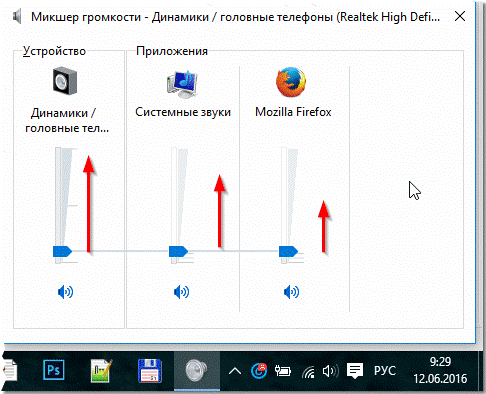
Первым делом проверьте состояние на наличие отключения звука в микшере громкости. Узнать Вы это сможете по красному перечеркнутому кругу на значке громкости, но не всегда. Пользователи случайным образом или сбои в системе выключают звук на ноутбуке. Ситуация может существовать следующая, полное исчезновение звука или частичное (в приложениях). Чтобы посмотреть и изменить шкалу громкости проделайте следующие шаги.
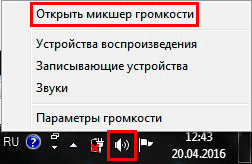
В системном трее панели задач нажмите правой кнопкой на значок громкости. В меню выберите «открыть микшер громкости». Если Вы не увидели этот элемент, читайте инструкцию, почему пропал значок громкости с панели задач в Windows.
В микшере громкости Вы увидите две области: «устройство» и «приложения». В области «устройство» осуществляется контроль над звуком динамиков ноутбука. В области «приложения» происходит регулирование звуков системы и приложений. У каждого элемента имеется ползунок громкости и индикатор состояния. Если индикатор имеет иконку динамика с красным перечеркнутым кругом, тогда кликните по нему левой кнопкой, чтобы поставить положение «включить звук». По необходимости передвиньте ползунки громкости на приемлемый уровень.
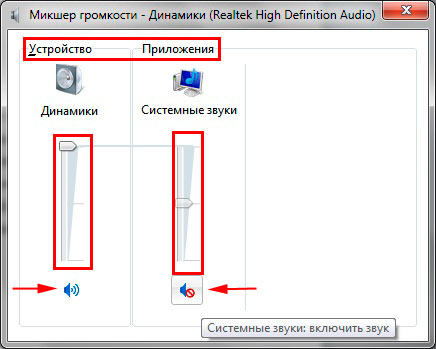
Если пропал звук на ноутбуке в отдельной программе, тогда запустите ее, после чего она появится в микшере громкости в области «приложения». Переключите индикатор и отрегулируйте положение ползунка. На скриншоте ниже представлен пример с Yandex браузером.

Не забывайте смотреть настройки или индикаторы громкости в самих программах. К примеру, в браузерах звук еще регулируется Flash плеером, где также имеется ползунок громкости и иконка полного отключения звука в плеере.
На ноутбуках имеются горячие клавиши управления общим звуком, поэтому Вам не всегда есть необходимость посещать микшер громкости. Чтобы включить пропавший звук, зажмите кнопку Fn и нажмите кнопку с иконкой перечеркнутой громкости или похожую (обычно находится в верхнем ряду клавиатуры). Вы так же можете зажать клавишу Fn и нажать клавишу прибавляющую звук с изображением громкости (обычно находится на клавиатурных стрелках, рядом с кнопками уменьшения, увеличения яркости экрана ноутбука). На скриншоте ниже смотрите горячие клавиши ноутбука Acer.
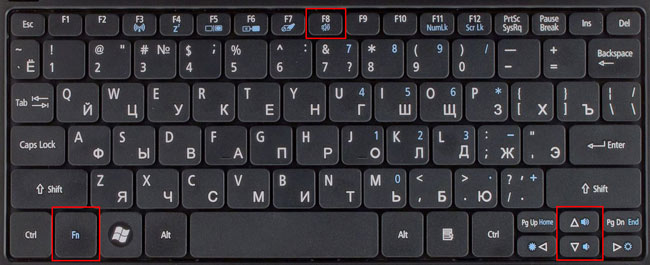
Когда пропал звук на ноутбуке, в первую очередь выполните шаги выше. Если проблема осталась, перезагрузите ноутбук, так как при длительной работе может произойти сбой в системе и после перезапуска системы работоспособность может восстановиться. Читайте дальше, если рекомендации выше не принесли успехов.
Переустановка звуковых драйверов
Если в настройках громкости все в порядке, тогда возможна проблема со звуковыми драйверами. При слетевших или неудачно обновленных драйверов пропадает звук на ноутбуке. Чтобы их восстановить, рассмотрим переустановку и откат звуковых драйверов.
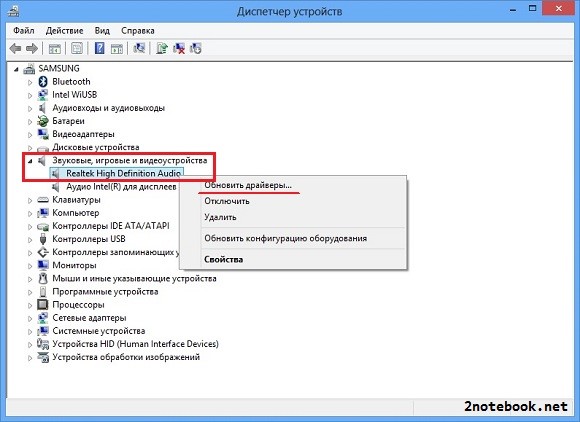
Откройте диспетчер устройств. В окне команд «выполнить» введите команду devmgmt.msc, затем нажмите OK. В диспетчере устройств разверните пункт звуковых устройств (смотрите скриншот).
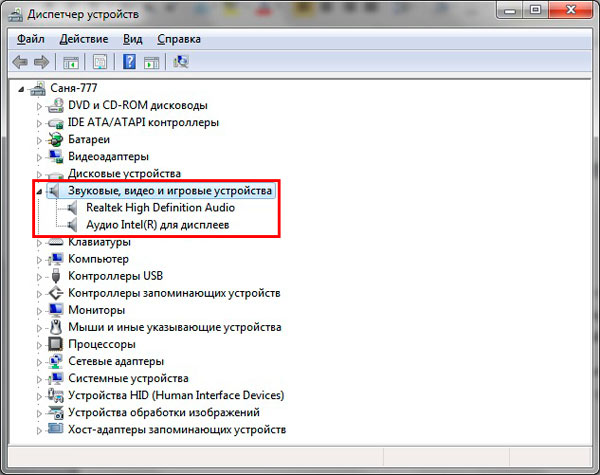
Если ваше звуковое устройство не работает должным образом, оно будет иметь маленький «!» или «?» значок. Дважды щелкните на аудиоустройство, чтобы вызвать окно свойств. Посетите вкладку «драйвер», кликните кнопку «обновить».
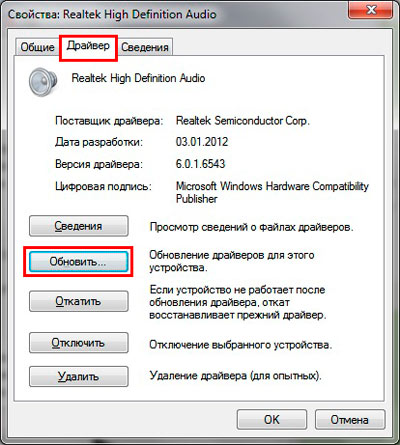
В открытом окошке выберите автоматический поиск драйверов. Если драйвера найдены, то они будут загружены, а затем установлены автоматически. Если ОС не нашла драйвера, тогда читайте далее.
Предварительно загрузите набор звуковых драйверов с сайта производителя ноутбука или стороннего ресурса. К наиболее распространенным производителям аудиоустройств относятся:
Многие пакеты драйверов имеют инсталлятор. Установив данное ПО, Вы автоматически установите драйвер, тем самым восстановите звук на ноутбуке. Далее потребуется перезагрузка системы.
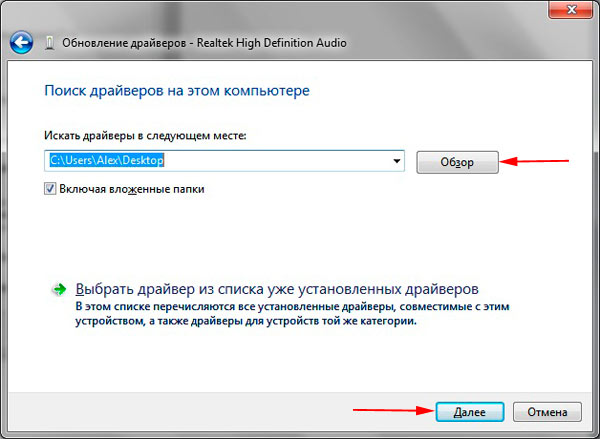
Если у вас набор драйверов без инсталлятора, тогда в свойствах аудиоустройства при нажатии на кнопку «обновить» выберите поиск и установка драйверов вручную (второй пункт). Укажите папку, кликните «далее» дождитесь процесса окончания установки. Далее потребуется перезапуск системы. Более подробную информацию читайте в рекомендации, как установить драйвера на Windows.
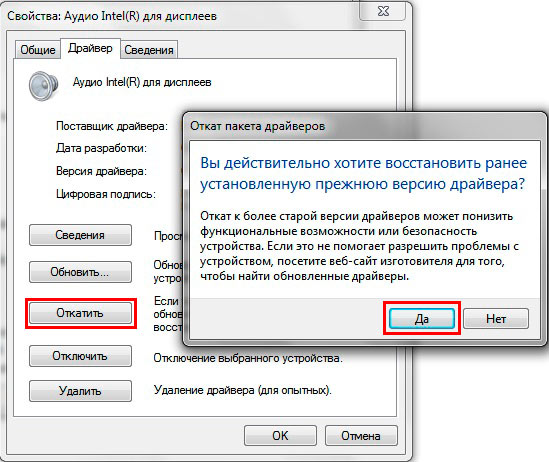
После неудачного обновления драйверов Вы можете заметить, что пропал звук на ноутбуке. Причиной может быть повреждение или несовместимость нового драйвера. В этом случае Вам поможет нажатие кнопки «откатить» (возвращает прежнюю версию драйвера) в окне свойств аудиоустройства. В сообщении кликните «да».
Включение службы звука
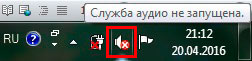
Бывает такое, что служба Windows Audio, ответственная за воспроизведение звука остановлена. Иконка громкости в трее имеет красный круг с белым крестом. При наведении на иконку громкости всплывает подсказка, что аудио служба не запущена. Чтобы восстановить звук на ноутбуке, необходимо кликнуть по значку звука левой кнопкой. Потом мастер устранения неполадок автоматически исправиn проблему, и Вы увидите, что красный значок с крестиком пропал.
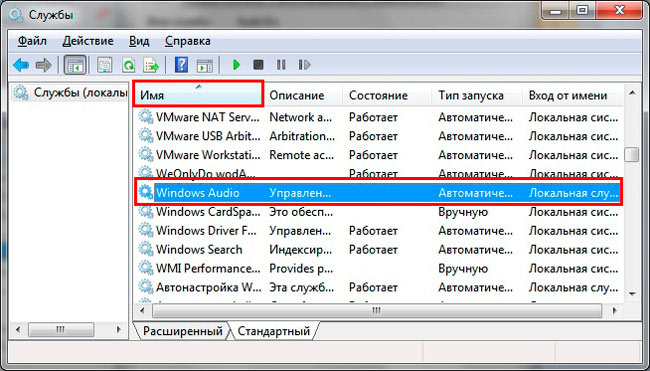
Запустить службу аудио можно вручную. Нажмите кнопку Win + R, в поле ввода скопируйте services.msc, потом кликните OK. Отсортируйте службы по имени, затем найдите службу Windows Audio, дважды щелкните по ней левой кнопкой.
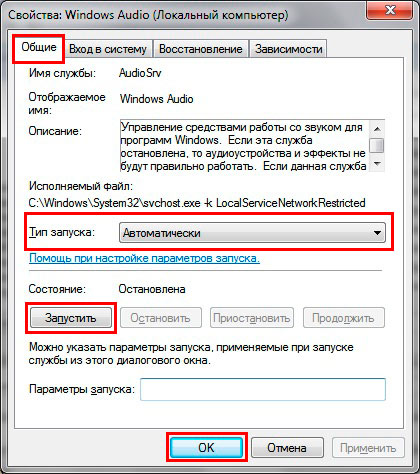
На вкладке «общие» в свойствах службы звука установите тип запуска «автоматический». Далее кликните кнопку «запустить», подождите немного. Теперь пропавший звук ноутбука восстановится.
Другие способы восстановления звука
Существует достаточно причин, из-за которых пропадает звук. Эти причины бывают разносторонние, поэтому не всегда известно, почему пропал звук на ноутбуке, и что делать для его восстановления. Приведем несколько рекомендаций, которые могут Вам помочь:
- Запустите инструмент устранения неполадок, который позволит исправить типичные звуковые проблемы.
- В настройках звука выставите свое аудиоустройство в качестве устройства воспроизведения по умолчанию.
- В диспетчере устройств включите устройство воспроизведения звука.
- Запустите BIOS и включите там аудиоустройство.
- Обновите BIOS.
- Убедитесь, что внешние колонки, наушники в работоспособном состоянии, а также посмотрите, что штекер воткнут именно в линейный выход.
- Установите обновления ОС.
- Сделайте восстановление системы.
Более подробно некоторые рекомендации выше Вы можете рассмотреть в статье, не работает звук на компьютере в Windows 7, 8, 10. Теперь Вы в курсе, почему пропал звук на ноутбуке, что делать и как его восстановить. В том случае если, Вы перебрали все способы, и у Вас так и не заработало аудиоустройство, вероятнее всего проблема кроется в аппаратной части. В домашних условиях штатному пользователю не под силу устранить проблемы с оборудованием, поэтому без похода в сервисный центр не обойтись.
Посмотрите еще статьи:
- Что делать, если ноутбук не выключается через пуск windows 7, 8
- Как узнать версию биоса
- Папка MSOcache в Windows
Не работает звук на ноутбуке Acer
Что делать, если не работает звук на ноутбуке Acer? Такая ситуация, по меньшей мере, неприятная — не послушать любимую музыку, не пообщаться в Скайпе, не посмотреть новый сериал. Так как далеко не каждый владеет необходимыми знаниями, рассмотрим решения подобной неисправности:

- Сбилась настройка Windows;
- Выход из строя драйвера;
- Неисправность динамика;
- Поломка микросхемы;
- Проблемы в материнской плате;
- Рекомендации Сервисного центра.
Сбились настройки Windows
Для начала рекомендуется перезагрузить ноутбук Acer. Такой метод перезапустит звуковые настройки устройства. Это касается и тех вариантов развития событий, когда лэптоп находится в бесконечном режиме сна или гибернации.
Если ошибка заключается в пользовательских изменениях, тогда нужно проверить параметры звука в Панели управления. Уделите толику внимания правильному функционированию аудиодрайвера.
Выход из строя драйвера
Иногда в том, что нет звука виновато нарушение работы драйверов. Часто пользователь забывает их установить при переустановке или обновлении системы Windows. Вероятно, что файлы драйвера попросту повредились. В таком случае их нужно установить заново.

Неисправность динамика
Причиной отсутствия звука также становится повреждение динамика. Деталь ломается из-за механических повреждений или вследствие громкого прослушивания аудио и видео. Такая неприятная причина решается заменой непосредственно комплектующей детали. Динамик — непрочный элемент, спрятанный в глубинах корпуса Acer. В данных обстоятельствах — просто доверьтесь специалистам.
Поломка микросхемы
Не работает звук и в том случае, если сломалась микросхема аудиокарты на ноутбуке Acer. Чтобы устройство вернулось к норме, микросхему необходимо заменить на новую, что потребует разборки аппарат и перепайки чипа звуковой карты на материнской плате.

Проблемы в материнской плате
Причина отсутствия звука иногда кроется в других неисправностях материнской платы ноутбука Acer. Негодность единственной комплектующей сразу отображается на функционировании прибора. В данной ситуации, прежде чем ремонтировать оборудование, важно провести диагностику.
Рекомендации Сервисного центра
Если факт того, что не работает звук на ноутбуке Acer, не удалось исправить или поломка не видна визуально, тогда не стоит рисковать. Верным решением будет обращение в Сервисный центр. Тогда проблемой займутся инженеры. Они обладают необходимыми знаниями и опытом, сервис оснащен проф.оборудованием и инструментами, материалами, а оригинальные комплектующие в свободном доступе. На склад запчасти поступают напрямую от фирмы-производителя.
Другие распространенные вопросы:
Пропал звук на ноутбуке
Причиной исчезновения звука на ноутбуке могут быть как технические проблемы, так и ошибки в настройках BIOS, звуковоспроизводящих устройств и операционной системы.
Если к лэптопу подключены колонки или наушники, проверьте исправность внешних устройств, целостность проводов и надежность контактов. Отсоедините их, попробуйте воспроизвести аудио с помощью встроенных динамиков.
Что делать, если пропал звук на ноутбуке?
Убедитесь, что вы случайно не отключили и не вывели на минимальный уровень звук в микшере громкости.
Проверьте параметры звуковоспроизведения в разделе «Звук» Панели управления и в «Диспетчере устройств». Если сбои появляются только при прослушивании некоторых типов аудиофайлов, скорее всего, нужно установить новые кодеки.
Вы недавно переустанавливали операционную систему? Звук может отсутствовать из-за устаревших или неустановленных драйверов, а также когда в системе по умолчанию назначено другое устройство воспроизведения.
На ноутбуках с операционной системой Windows 7 или XP звук может пропасть из-за некорректной настройки службы Windows Audio. Убедитесь, что она включена и выставлен тип запуска «Автоматически». Чтобы посмотреть параметры, найдите ее в списке служб раздела «Администрирование» в Панели управления.
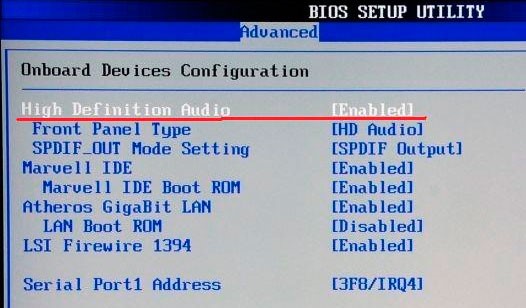
Отключен звук в BIOS
В BIOS некоторых моделей ноутбуков можно принудительно отключить звук. Запрет на воспроизведение звуковых сигналов может появиться после некорректного отключения компьютера и аппаратных сбоев, а также из-за ошибок пользователей при попытке настроить BIOS.
Аппаратные проблемы
При резких скачках напряжения в электросети, перегреве ноутбука, ударах, попадании в корпус жидкости или мелкого мусора может выйти из строя звуковая карта, контакты на материнской плате или встроенные динамики.

Обратная связь
Узнайте напрямую у мастера: сроки и стоимость ремонта Вашего устройства в Санкт-Петербурге:
Я ознакомлен(-а) с Политикой конфиденциальности и согласен(-а) на обработку персональных данных.

Адреса:
Записывайтесь на ремонт по номеру телефона или в общем чате
Московский район

- Звёздная
- Ул. Ленсовета, 80
- Ежедневно: 10:00 — 20:00
- +7 (812) 660-58-75
Как пройти?Посмотреть на карте

- Парк Победы
- Улица Бассейная, павильон 12У
- Пн-Пт: 10:00 до 20:00
Сб-Вс: 11:00 до 19:00 - +7 (812) 660-56-82
Как пройти?Посмотреть на карте
Адмиралтейский район

- Технологический институт
- Московский проспект, 25/1
- Пн-Сб: 11:00 — 20:00
- +7 (812) 660-58-39
Как пройти?Посмотреть на карте
Петроградский район

- Петроградская
- Каменноостровский проспект, 26-28
- Пн-Пт: 11:00 до 20:00;
Сб: 12:00 до 18:00 - +7 (812) 660-50-89
Как пройти?Посмотреть на карте
Выборгский район

- Проспект Просвещения
- Улица Хошимина, 11к1
- Ежедневно: 10:00 — 20:00
- +7 (812) 660-58-89
Как пройти?Посмотреть на карте
Кировский район

- Проспект Ветеранов
- Бульвар Новаторов, 79
- Ежедневно: 10:00 до 20:00
- +7 (812) 660-58-42
Как пройти?Посмотреть на карте

- Ленинский проспект
- Ленинский проспект, 129к6
- Ежедневно: 10:00 до 20:00
- +7 (812) 660-58-14
Как пройти?Посмотреть на карте
Центральный район

- Площадь Александра Невского
- Невский проспект, д.175
- Пн-Пт: 11:00 до 20:00;
Сб-Вс: 12:00 до 19:00 - +7 (812) 660-51-82
Как пройти?Посмотреть на карте

- Площадь Восстания
- Невский проспект 108
- Пн-Пт: 11:00 до 20:00;
Сб-Вс: 11:00 до 19:00 - +7 (812) 660-58-94
Как пройти?Посмотреть на карте
Калининский район

- Площадь Ленина
- Улица Комсомола д.41
- Пн-Пт: 10:00 до 20:00;
Сб-Вс: 11:00 до 18:00 - +7 (812) 660-58-86
Как пройти?Посмотреть на карте
Фрунзенский район

- Купчино
- Ул. Ярослава Гашека, д.4к1
- Ежедневно: 10:00 — 20:00
- +7 (812) 660-50-17
Как пройти?Посмотреть на карте

- Международная
- Улица Белы Куна, дом 8
- Ежедневно: 10:00 до 20:00
- +7 (812) 660-51-86
Как пройти?Посмотреть на карте
Приморский район

- Беговая
- Улица Савушкина, 124к1
- Ежедневно: 10:00 до 20:00
- +7 (812) 660-50-87
Как пройти?Посмотреть на карте

- Комендантский проспект
- Улица Ильюшина 3к1
- Ежедневно: 10:00 до 21:00
- +7 (812) 660-53-10
Как пройти?Посмотреть на карте
Невский район

- Улица Дыбенко
- Улица Дыбенко д.24/1
- Ежедневно: 10:00 до 20:00
- +7 (812) 660-51-39
Как пройти?Посмотреть на карте

- Проспект Большевиков
- Проспект Большевиков, д.3к.1
- Ежедневно: 10:00 до 20:00
- +7 (812) 660-51-57
Как пройти?Посмотреть на карте
Всеволожский район ЛО
- Кудрово
- Ленинградская область, город Кудрово,
Столичная ул., д.1 - Ежедневно: 10:00 до 21:00
- +7 (812) 660-51-33
Как пройти?Посмотреть на карте
Скоро открытие
 Приморская
  Рыбацкое
  Парнас
  Озерки
  Удельная
  Кировский завод
  Новочеркасская
  Спортивная
  Садовая
Популярные услуги
- Ремонт сотовых телефонов
- Ремонт ноутбуков
- Ремонт компьютеров (ПК)
- Ремонт MacBook
- Ремонт iPhone
- Ремонт iPad
- Ремонт Apple Watch
- Ремонт электросамокатов
- Заправка картриджей
- Ремонт принтеров
- Ремонт шредеров
Популярные сервисы
Информация
- Статус заказа
- Отправить заявку
- О компании
- Отзывы
- Контакты
- Блог
- Сотрудничество
- Вакансии
- Карта сайта
- Разработка и продвижение сайтов
Адреса сервисных центров рядом с метро:
- Александра Невского;
- Беговая;
- Большевиков;
- Проспект Ветеранов;
- Площадь Восстания;
- Улица Дыбенко (Кудрово);
- Улица Дыбенко;
- Звёздная;
- Комендантский проспект;
- Купчино;
- Ленинский проспект;
- Международная;
- Парк Победы;
- Петроградская;
- Площадь Ленина;
- Проспект Просвещения;
- Технологический институт
- 8 812 660-58-86
- info@re-center.ru
© 2008-2022 — «re-Center» город Санкт-Петербург. �� Сервисные центры по ремонту гаджетов.
Все права защищены. Политика конфиденциальности
Для улучшения качества обслуживания, ваш разговор может быть записан.
Все указанные цены на сайте являются ознакомительными, они могут меняться в зависимости от стоимости запчастей производителей, точную стоимость уточняйте в чате или по телефону, не является публичной офертой.
Представленные на сайте товарные знаки используются с правомерной информационной и описательной целью, в отношении которых производятся услуги по ремонту в неавторизованных сервисных центрах «re-Center» в городе Санкт-Петербурге. Apple Watch, iMac, MacBook, iPhone (Айфон), iPad — правообладатель техники Apple, Inc. Android — товарный знак Google, Inc. Huawei и Honor — правообладатель HUAWEI TECHNOLOGIES CO., LTD. (ХУАВЕЙ ТЕКНОЛОДЖИС КО., ЛТД.), Samsung – правообладатель техники Samsung Electronics Co. Ltd. (Самсунг Электроникс Ко., Лтд.), MEIZU — принадлежит MEIZU TECHNOLOGY CO., LTD., Nokia — принадлежит Nokia Corporation (Нокиа Корпорейшн), Lenovo — принадлежит Lenovo (Beijing) Limited, Xiaomi — принадлежит Xiaomi Inc., ZTE — принадлежит ZTE Corporation, HTC — принадлежит HTC CORPORATION (Эйч-Ти-Си КОРПОРЕЙШН), LG — принадлежит LG Corp. (ЭлДжи Корп.), Sony — принадлежит Sony Corporation (Сони Корпорейшн), ASUS — принадлежит ASUSTeK Computer Inc. (Асустек Компьютер Инкорпорейшн), ACER — принадлежит Acer Incorporated (Эйсер Инкорпорейтед), DELL — принадлежит Dell Inc.(Делл Инк.), HP — принадлежит HP Hewlett-Packard Group LLC (ЭйчПи Хьюлетт Паккард Груп ЛЛК), Toshiba — принадлежит KABUSHIKI KAISHA TOSHIBA, also trading as Toshiba Corporation (КАБУШИКИ КАЙША ТОШИБА также торгующая как Тосиба Корпорейшн). Услуги оказываются в неавторизованных сервисных центрах «re-Center», не связанными с компаниями Правообладателями товарных знаков и/или с ее официальными представителями в отношении товаров, которые уже были введены в гражданский оборот в смысле статьи 1487 ГК РФ
Информация о соответствующих моделях и комплектующих, и их наличии, ценах, возможных выгодах и условиях приобретения доступна в сервисных центрах re-Center СПб. Не является публичной офертой.