
Не работает звук на ноутбуке Asus что делать?
Друзья, у меня пропал звук на моем ноутбуке Asus, никогда не думал что столкнусь с проблемой именно звука. Всегда думал, что такие проблемы редкость, но не в моем случае. Из-за чего звук пропал, с чем это связанно, я не знаю. Подскажите как исправить или куда обратится, что почитать. Может есть какие-то способы, без похода в сервис? Просто не очень им доверяю. В общем прошу помощи, так как задолбался уже, ни музыки не послушать, ни фильм посмотреть, обидно короче.
7 сентябряв 12 :37

Anonim Anonim
17 марта в 10:28
Anonim Anonim
22 января в 09:10
Anonim Anonim
14 декабря в 09:21
Алексей Коврыгин
9 сентября, 2020 в 13:42
Попробуйте обновить драйвер встроенной звуковой карты, возможно проблема в этом. Сделать это можно через диспетчер устройств. В диспетчере найдите строку “Звуковые, видео и игровые устройства” и выберите драйвер ( какой именно не скажу, это либо Realtek, либо IDT), нажмите правой кнопкой на него и выберите “Обновить драйвер”. Еще можете поискать на оф сайте Asus утилиты, и попробовать обновить драйвер через нее. Также можно попробовать устранить неполадку, которую выдаст утилита. Как один из вариантов, это программа DriverPack Solution, она найдет нужный драйвер и установит его или обновит, но перед этим лучше удалить существующий драйвер.
10 сентября, 2020 в 19:37
Привет, бывает такое, что из-за не обновленного BIOS не работает звук. Через программу AIDA64 найдите версию свой материнской платы, также можно найти нужный драйвер зная модель ноутбука, и на официальном сайте Асус найдите новую версию биоса. Обновить можно с помощью WinFlash или EZFlash, подробно описывать не буду, просто поищите в интернете нужную вам инструкцию, потому что их там море. Только не пугайтесь, делается всё легко, главное вникнуть в тему и не торопится, удачи.
12 сентября, 2020 в 15:36
Да вот не обновлял я биос, в том то и дело. Ради интереса зашел в него, там все нормально с настройками. Буду дальше копать.
Gleb Nikitin
11 сентября, 2020 в 12:16
Банальные советы, сильно не ругайтесь, но попробуйте перезапустить ноутбук, проверить не отключен ли звук, например случайным нажатием на горячую клавишу. Еще в настройках виндовс 10, зайдите в “Система” — “Звук” и выберите устройство вывода. В панели устройств звука поройтесь, по переключайте, может поможет. Также можете нажать правой кнопкой мыши на динамик справа в панели задач и выбрать пункт “Устранение неполадок со звуком”. Я как-то случайно тыкал и звук вернулся.
Сергей Заец
12 сентября, 2020 в 10:57
Я думаю проблема в драйвере. Выберите какую нибудь утилиту, которая определяет нужные драйвера и ставит их, в интернете. Например: Driver Booster, DriverPack Solution, Driver Hub и т.д. Практически все свои проблемы, которые были связаны с ноутом, я решал путем обновы драйверов или виндовс. Всегда помогал апдейт, если конечно вы не словили какой-то вирус. Кстати проверить можно при помощи фаервола, что дико вам советую, так как антивирусник очень полезная штука, особенно если вы любитель скачивать с неизвестных и непроверенных источников.
Дмитрий Архипов
14 сентября, 2020 в 09:08
Всякое бывает, может ваши динамики просто вышли из строя и стоит сходить в сервисный центр. Сами вы вряд ли решите аппаратную проблему, поэтому подыщите хороший сервис при помощи гугла, опираясь на отзывы клиентов. Да, раньше сервисы были такими себе, но за последнее время, сколько не обращался, всё ремонтировали вовремя и качественно.
Виктор Зверев
15 сентября, 2020 в 16:37
Из того, что знаю могу посоветовать парочку способов. Один из них, это включение функции High Definition Audio в биос (нужно поставить [Enabled], а не [Disabled]). Второй, это обновить или поставить новые кодеки, удалив старые. Наборы кодеков можете найти на просторах интернета, думаю с их поиском у вас не будет проблем. Третий вариант самый колхозный, использовал его когда у меня сгорела звуковая карта из-за перепадов напряжения, это покупка внешней звуковой карты. В общем как-то так, чем смог подсказал, а там уже вам решать.
23 сентября, 2020 в 09:09
Спасибо всем за помощь! Все таки проблема была в железках, отнес на диагностику, там сказали что звуковая карта накрылась, надо заменять, вот почему ни одни настройки не помогали.
© 2023 Tehnichka.pro
Копирование и распространение материалов этого сайта разрешено лишь при указании ссылки на источник.
Что делать, если на вашем ноутбуке нет звука
.jpg)
Мы знаем, что со временем с вашим ноутбуком могут возникнуть проблемы. Поскольку нам знакомы общие проблемы с портативными компьютерами, мы понимаем, насколько эти проблемы могут расстраивать .
Вы, наверное, спросили себя, почему у меня нет звука на моем ноутбуке? Ответы и решения различаются в зависимости от проблемы. Тем не менее, есть несколько распространенных и популярных причин, по которым вы не используете аудио возможности вашего ноутбука.
Почему в вашем ноутбуке нет звука, и как это исправить?
1. Звук выключен
Легко случайно отключить звук на ноутбуке. Несколько нажатий кнопки или даже кошка, идущая по клавиатуре, могут выключить звук, даже если вы этого не заметите.
Шаг 1: Чтобы проверить, выключен ли звук, просто посмотрите вниз в правом нижнем углу экрана ноутбука на значок динамика. Если на значке есть кружок со сквозной линией, звук отключен.
.png)
Шаг 2: Щелкните по нему и откройте регулятор громкости.
.png)
Шаг 3: Нажмите на большой динамик слева, чтобы включить его. Возможно, что рядом со значком динамика будет крестик, а не кружок с линией, проходящей через него. Либо говорится, что звук выключен.
Еще один способ проверить звук — зайти в панель управления. Чтобы найти панель управления, введите ее в поле поиска в левом нижнем углу экрана, и она появится. Как только вы окажетесь на панели управления, найдите параметр звука и щелкните этот параметр.
На вкладке воспроизведения вы хотите убедиться, что ваши динамики включены. Если это не так, просто включите динамики.
2. Проверьте приложения
Иногда звук на вашем ноутбуке действительно работает, но в приложении, которое вы используете, звук отключен. Способ исправить это такой же, как и на вашем ноутбуке.
Шаг 1: Просто проверьте поле громкости и посмотрите, есть ли кружок с линией рядом со значком динамика.
Шаг 2: Если есть, нажмите кнопку громкости, чтобы включить его.
3. Обновления Windows вызывают проблемы со звуком
Если операционная система (ОС) вызывает странные и странные проблемы, вам просто нужно перезагрузить систему. В большинстве случаев любые странные проблемы, вызванные ОС, можно исправить, перезагрузив компьютер. Когда это происходит, многие внутренние проблемы решаются сами собой. То же самое касается и обновления вашей системы. При перезагрузке ноутбука обновления будут установлены автоматически.
Эти обновления требуют времени, но вам не нужно прилагать никаких усилий. Просто подключите его, и пусть ваш ноутбук сделает свое дело.
4. Обновление аудиодрайвера
Проблемы с аудиодрайвером могут быть причиной отсутствия звука в динамиках ноутбука. Мы предлагаем вам проверить, требует ли ваш аудиодрайвер обновления. Есть много способов обновить аудиодрайвер, не отнимая много времени; среди которых можно проверить на веб-сайте производителя вашего ноутбука.
5. Проверьте внешние аудиоподключения
Для передачи звука на ноутбуке используются три стандартных порта. Есть гнездо для микрофона, порт «линейный вход» и «линейный выход».
Шаг 1: Если вам интересно: «Почему у меня нет звука на моем ноутбуке?» убедитесь, что к порту линейного выхода ничего не подключено.
Звук в обычных динамиках ноутбука прекращается автоматически, когда что-то подключается к аудиопорту.
Шаг 2: Вы также должны быть уверены, что все в портах подключено правильно. Если вы используете внешние динамики, для работы их необходимо подключить к порту линейного выхода.
Шаг 3: Убедитесь, что нет проблем с соединительными проводами или самим портом. Любой тип повреждения порта линейного выхода может вызвать сбой звука.
Шаг 3: Попробуйте подключить наушники. Если звук идет в наушниках, а не в ноутбуке, проблема может заключаться в оборудовании.
6. Улучшение звука
В панели управления вашего ноутбука и в звуковой секции многие улучшения могут работать вместе с вашим аудиовыходом. Время от времени мы замечали, что эти улучшения могут привести к потере звука ноутбука.
Шаг 1: Чтобы исправить улучшения звука, перейдите на вкладку / свойства звука на панели управления. Проверьте расширенные параметры и посмотрите, что можно проверить. Отключите улучшение пространственного звука.
Шаг 2: После отключения попробуйте перезагрузить ноутбук. Включите звук, чтобы увидеть, устранены ли проблемы со звуком.
7. Обновления BIOS
В очень редких случаях может возникнуть несовместимость оборудования, из-за которой звук вашего ноутбука перестанет работать. То же самое касается обновления программного обеспечения или переустановки Windows.
Шаг 1: Чтобы проверить обновления BIOS, вам необходимо перезагрузить ноутбук и войти в меню настройки BIOS / UEFI.
Шаг 2: Вы можете сделать это, нажав одновременно кнопки удаления и F2 во время загрузки ноутбука.
Шаг 3: Убедитесь, что ваша звуковая карта включена в BIOS.
Шаг 4: Проверьте, какую версию BIOS вы используете в настоящее время, и посмотрите, могут ли быть более новые версии у вашего производителя. Если необходимо обновление, следуйте инструкциям производителя.
8. Ремонт динамиков ноутбука
После того, как вы опробовали все остальные методы, мы предлагаем вам проверить свои динамики, чтобы увидеть, не вызывают ли они проблемы. Если вы чувствуете себя достаточно комфортно, вы можете открыть свой ноутбук и убедиться, что все кабели надежно подключены.
Однако, если вы не разбираетесь в технологиях, не бойтесь обратиться в наш «Cервисный центр». Наши специалисты не только смогут обнаружить проблему, но и решить её! Также если потребуется заменить какую-то деталь для ноутбука, тогда мы все сделаем на месте. Для более детальной информации перейдите в «Контакты», и свяжитесь с нашими консультантами.
Вывод
Мы знаем, как это неприятно, когда звук вашего ноутбука перестает работать. Поэтому, если вы задали вопрос: «Почему у меня нет звука на моем ноутбуке?» тогда вы можете проверить некоторые общие проблемы, которые могут быть причиной ваших жалоб. Вскоре у вас будет решение ваших проблем, и звук снова зазвучит в динамиках вашего ноутбука. Либо вам придется обратиться в наш «Cервисный центр», чтобы проблема была решена на 100%.
На ноутбуке Asus не работает звук
На ноутбуке Asus не работает звук при поломке компонентов аппаратной части лэптопа или неполадках программной части. Выйти из строя могут разные элементы железной «начинки» устройства, но после определения причины поломки, подбирается способ ее устранения.
- Сбой в работе программ;
- Поломки звуковых модулей и деталей корпуса;
- Рекомендации Сервисного центра.
Сбой в работе программ
Работа звуковой системы ноутбука Asus начинается с драйверов устройств. Данные программы обеспечивают связь ОС с аппаратными модулями ноутбука. Таким образом программное обеспечение компьютера управляет работой аудио выходов, динамиков и микрофона ноутбука. Когда драйвера вышли из строя, отсутствуют или установлены неверно, звук на лэптопе не работает. Наличие программного компонента проверяется в меню «Диспетчер устройств», находящемся в Панели управления. Там же проверяется список подключенных звуковых устройств и параметры работы аудио. Важно, чтобы имеющиеся на лэптопе Asus версии драйверов подходили ОС. В противном случае необходимо установить обновления.
Поломки звуковых модулей и деталей корпуса
Из аппаратной части Asus за вывод аудио отвечает звуковая карта, интегрированная с материнской платой. Модуль не работает после:
- механических повреждений — при ударах и падениях лэптопа Asus плата повреждается, либо отходят контакты с другими комплектующими.
- проникновения воды и других жидкостей, вызывающих короткие замыкания и химические реакции, приводящие к коррозии.
Восстановление звукового компонента материнской платы производится перепайкой, в особых случаях нужно полностью менять материнскую плату. Что же касается деталей корпуса, то за звук отвечают динамики. Эти устройства открыты для воздействия внешней среды, поэтому чаще не работают после падений портативного компьютера или засорения.
Рекомендации Сервисного центра
Если не работает звук на лэптопе Asus, важно выяснить обстоятельства проблемы. Если звук не воспроизводится после установки ОС, значит не хватает необходимых программ и кодеков. Если неполадкам с аудиосигналом предшествовало падение — пострадали компоненты аппаратной части. Исправление — задача для сервиса. Инженеры начинают с диагностики ноутбука Asus, устанавливая масштабы повреждений. В случае замены комплектующих, на них дается гарантия качества.
Другие распространенные вопросы:
[Ноутбук] Устранение неполадок — Как решить проблему со звуком (Динамики/микрофон)
Если у Вас возникли проблемы со звуком на компьютерах ASUS, например, динамики/микрофон не работают, нет звука, звук приглушен, прерывается, потрескивает/трещит и т. д. Или проблемы с динамиками/микрофоном возникают во время виртуальной встречи или онлайн-обучения, в таких приложениях как Microsoft Teams, Skype, Google Meet, Google Classroom, Zoom или других приложениях для общения, пожалуйста, обратитесь к следующим решениям. (Для коммуникационных приложений также проверьте правильность настроек устройств ввода/вывода.)
Примечание: Если Вы заметили, что звук очень громкий, тихий или отсутствует при использовании определенного приложения, обратитесь к Q1 в главе «Вопросы и ответы».
Примечание: Для ноутбуков — на Вашем компьютере может быть включена функция AI Noise-Canceling Speaker. Эта функция отфильтровывает все звуки, кроме человеческого голоса, из динамиков ноутбука. Если Вы хотите отключить динамик функцию шумоподавления, пожалуйста, обратитесь к этой статье: В динамиках нет звука, звук прерывистый или слышны только человеческие голоса, но нет фоновой музыки, почему?
Перед устранением неполадок убедитесь в правильности подключения внешнего динамика, микрофона или наушников, если они используются.
Ноутбуки и моноблочные компьютеры (AIO PC) поставляются с двумя типами разъемов для наушников/микрофона.
Первый тип — наушники и внешний микрофон подключаются через отдельные разъемы (зеленым цветом отмечен разъем для наушников и красным — разъем для внешнего микрофона).
Разъем для наушников поддерживает обычный разъем для наушников или те, которые обычно используются на смартфонах, называемые гарнитурами (или наушниками). Однако подключение штекера наушников к разъему для микрофона не работает.

Второй тип — совмещенный разъем для наушников/микрофона.
Разъем поддерживает обычный разъем для наушников или те, которые обычно используются на смартфонах, называемые гарнитурами (или наушниками).

Типы конструкции разъемов для наушников/микрофона могут различаться в зависимости от модели, смотрите Руководство пользователя.
Задняя панель десктопного компьютера
Если Вы используете внешний микрофон, подключите его к порту MIC IN (обычно розового цвета). Если Вы используете внешние динамики (наушники), подключите их к порту LINE OUT (обычно зеленый).
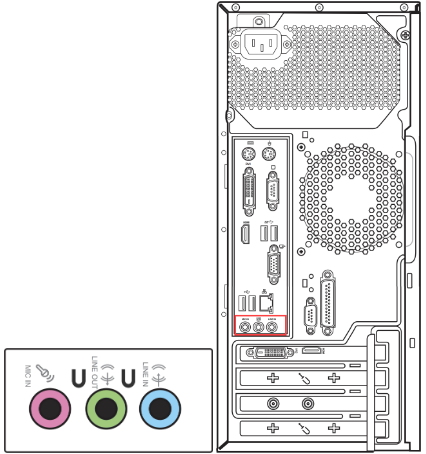
Типы дизайна Microsoft/динамиков могут отличаться в зависимости от разных моделей, смотрите Руководство пользователя.
Пожалуйста, перейдите к соответствующей инструкции, согласно используемой операционной системы Windows на Вашем компьютере:
Сбросьте настройки БИОС
Попробуйте сбросить настройки BIOS на заводские. Здесь Вы можете узнать больше о том, Как сбросить параметры BIOS. ( Для настольных ПК, пожалуйста, следуйте инструкции [Материнская плата/Настольный ПК] Как сбросить настройки BIOS)
Если проблема не устранена, перейдите, пожалуйста, к следующему шагу устранения неполадок.
Установите последние версии обновлений BIOS/ Windows/ драйверов на Ваш компьютер
Обновление программного обеспечения обычно помогает стабильности и оптимизации системы, поэтому мы рекомендуем проверять и обновлять драйверы и ПО до последней версии на Вашем ПК. Здесь Вы можете узнать больше:
Для выполнения обновления Windows и обновления драйверов воспользуйтесь ссылками:
Если проблема не устранена после обновления БИОС / драйверов / Windows, перейдите? пожалуйста, к следующей главе для устранения неполадок.
Поменяйте настройки устройства ввода/вывода звука
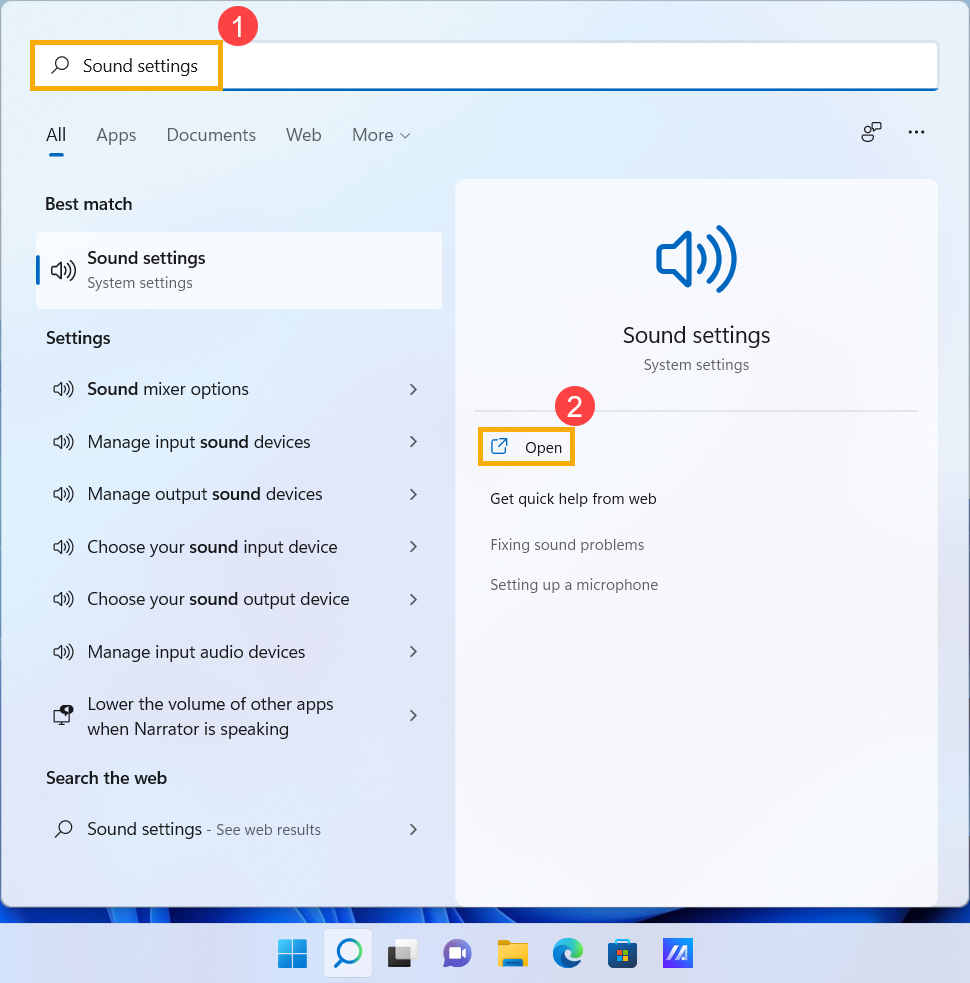
- В поисковой строке Windows введите [Параметры звука] ① и нажмите [Открыть] ② .
- Выберите используемые динамики в разделе [Устройств воспроизведения звука] ③
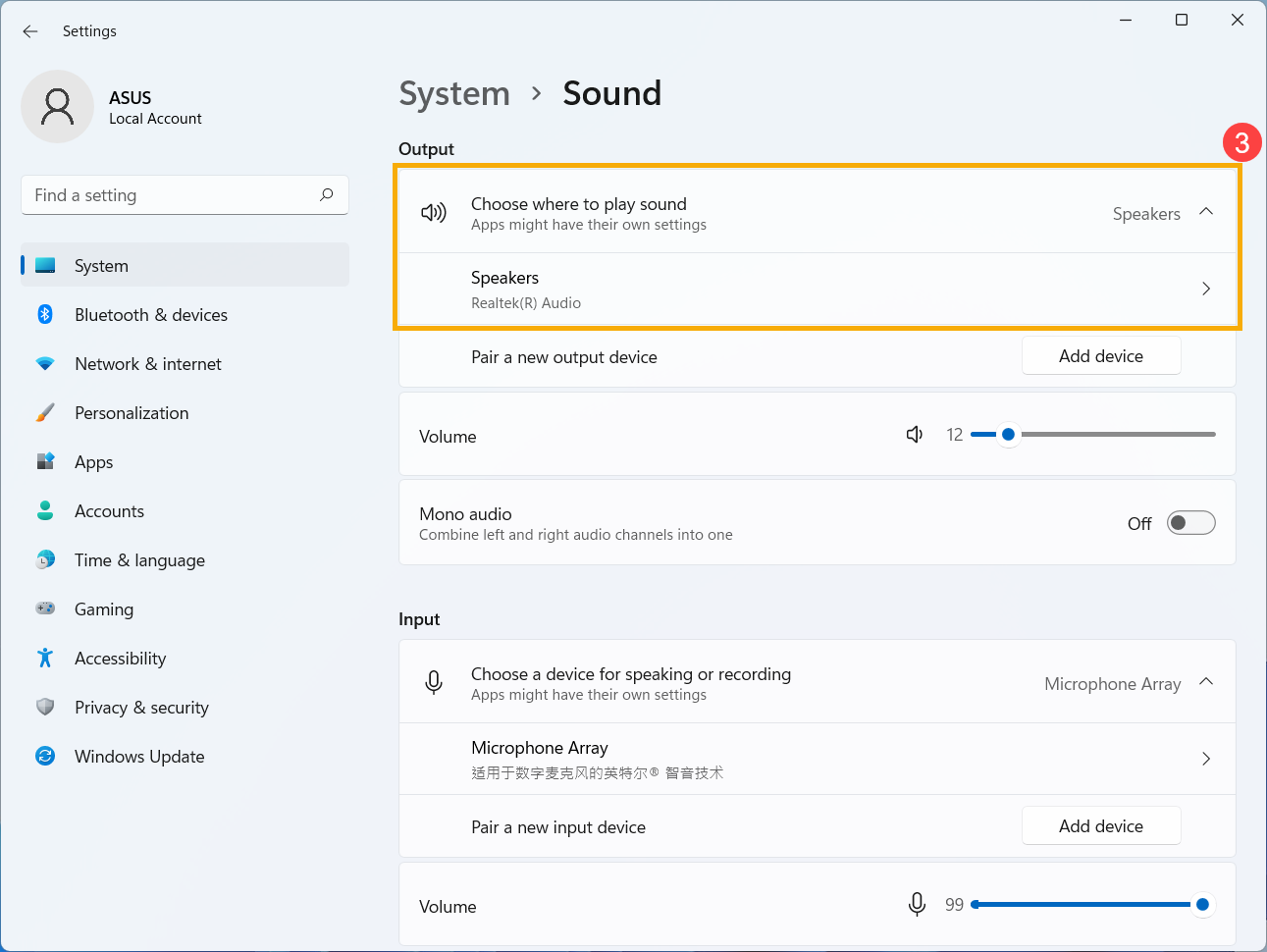
- Убедитесь, что уровень громкости не переведён в режим Без звука. Откройте [Панель дополнительных настроек звука] ④
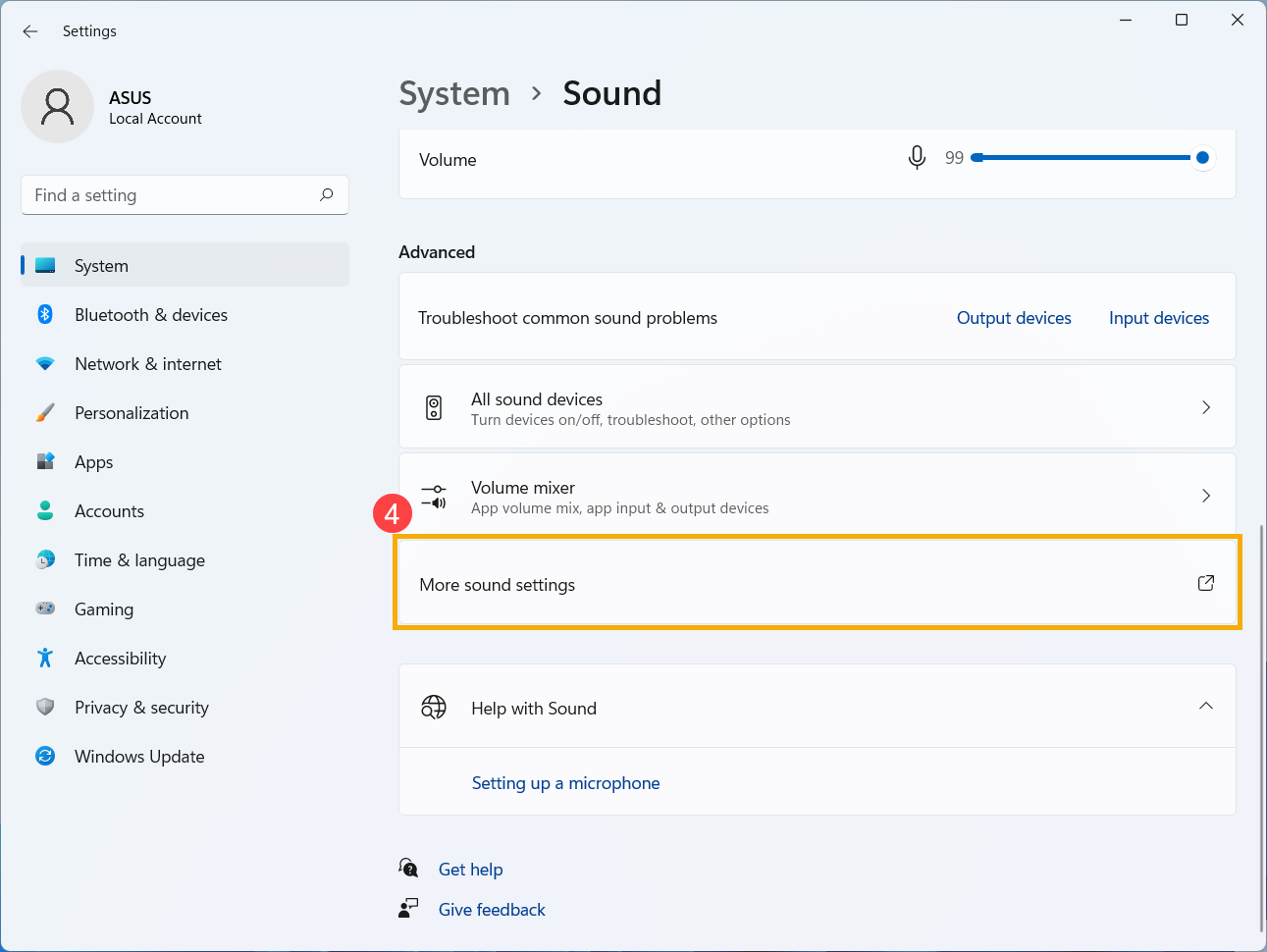
- Откройте вкладку [Воспроизведение] ⑤ , затем выберите [Используемые динамики] ⑥ и перейдите в раздел [Свойства] ⑦ .
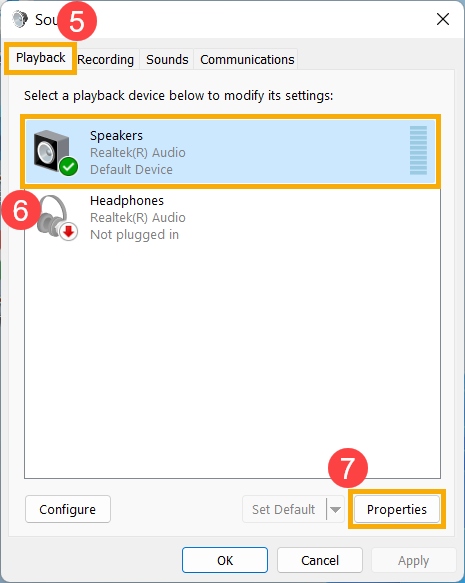

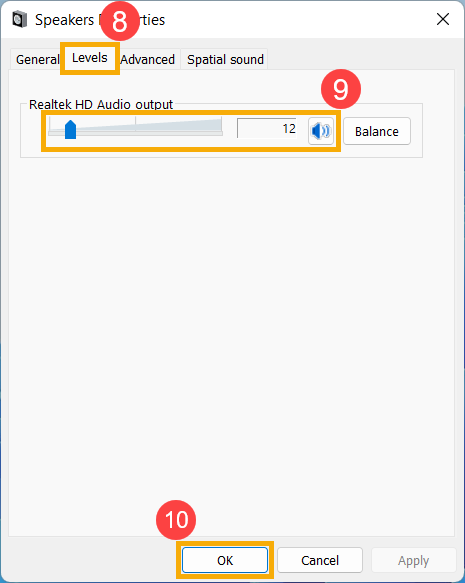
- Откройте вкладку [Уровни] ⑧ , воспользуйтесь бегунком и проверьте уровень громкости [не будет работать в режиме Без звука] ⑨ , нажмите [OK] ⑩ чтобы применить изменения. (Режим «Без звука»: )
Если проблема не устранена, перейдите, пожалуйста, к следующему шагу устранения неполадок.
Задействуйте и переустановите драйвер в Диспетчере Устройств.
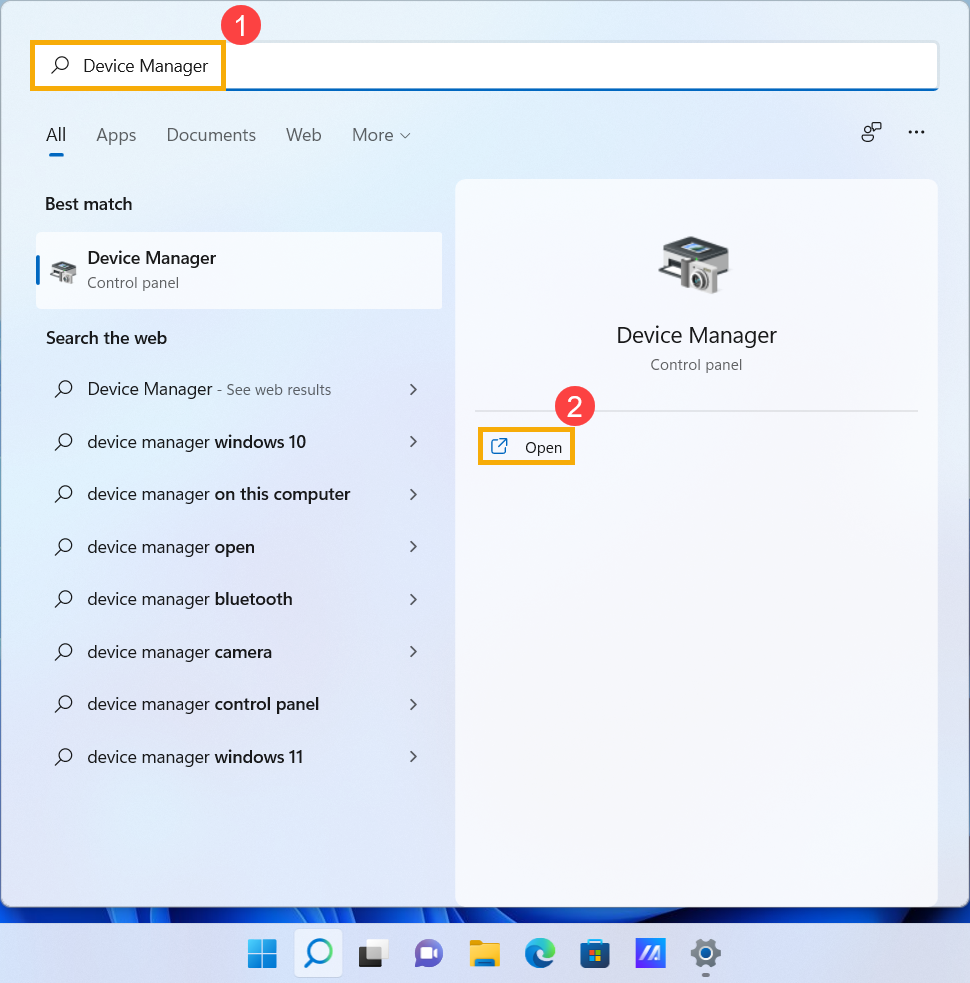
- В поисковой строке Windows введите [Диспетчер Устройств] ① и нажмите [Открыть] ②
- Откройте раздел [Аудиовходы и аудиовыходы] ③ , правой кнопкой мыши выберите [Используемые динамики] ④ . Найдите пункт [Включить устройство] ⑤ . Если функция [Включить устройство] отсутствует, значит микрофон включен, перейдите к следующему шагу.
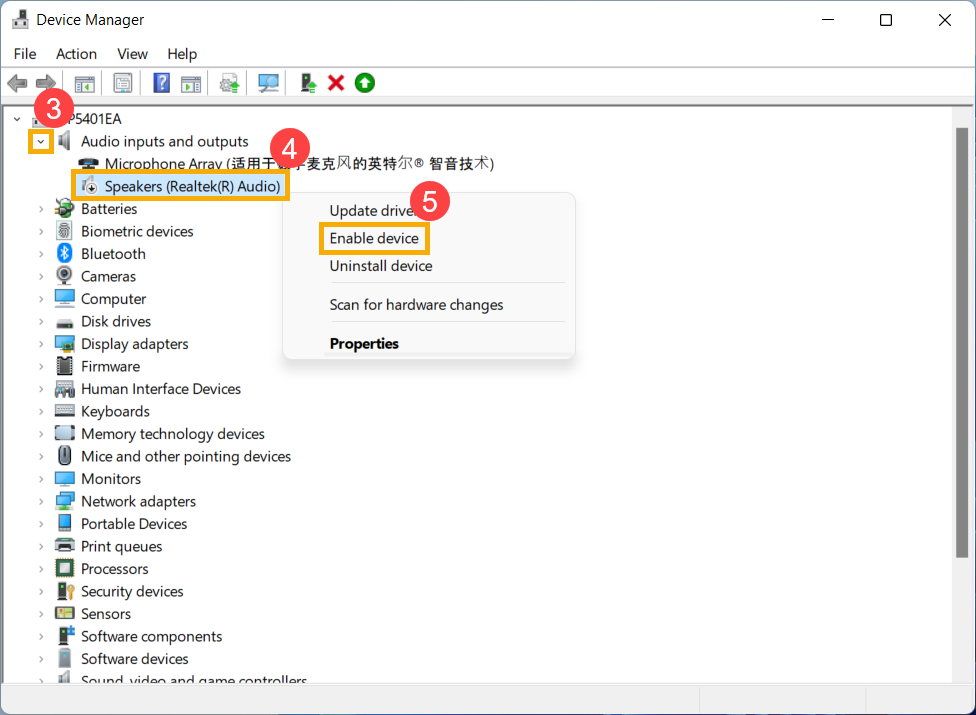
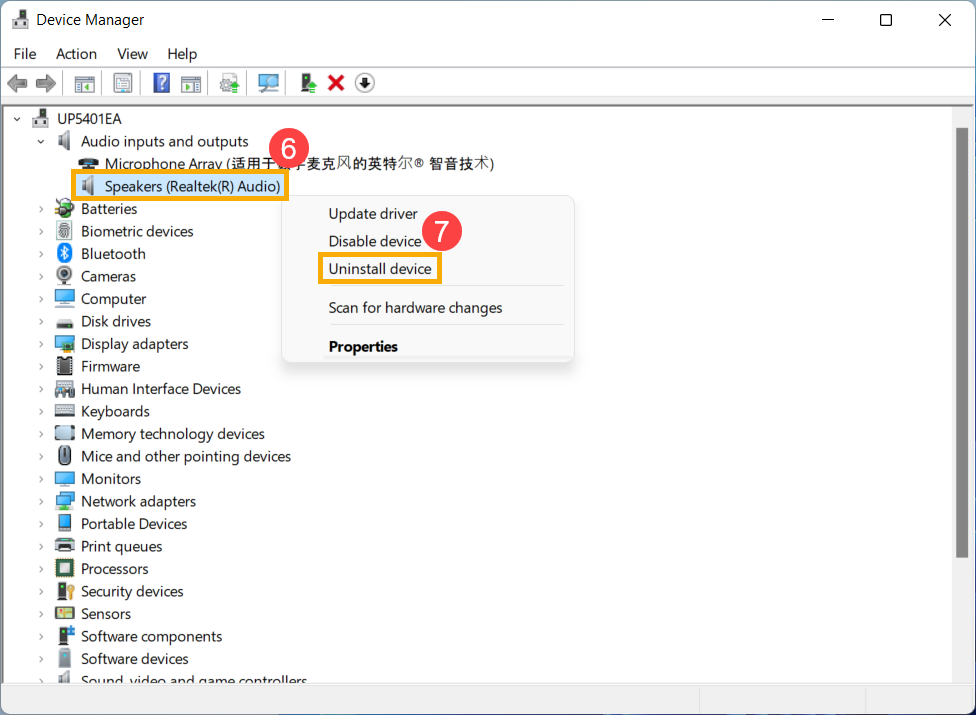
- Правой кнопкой мыши выберите [Используемые динамики] ⑥ , затем нажмите [Удалить устройство] ⑦ .
- Запустите процесс [Удаления] ⑧ .
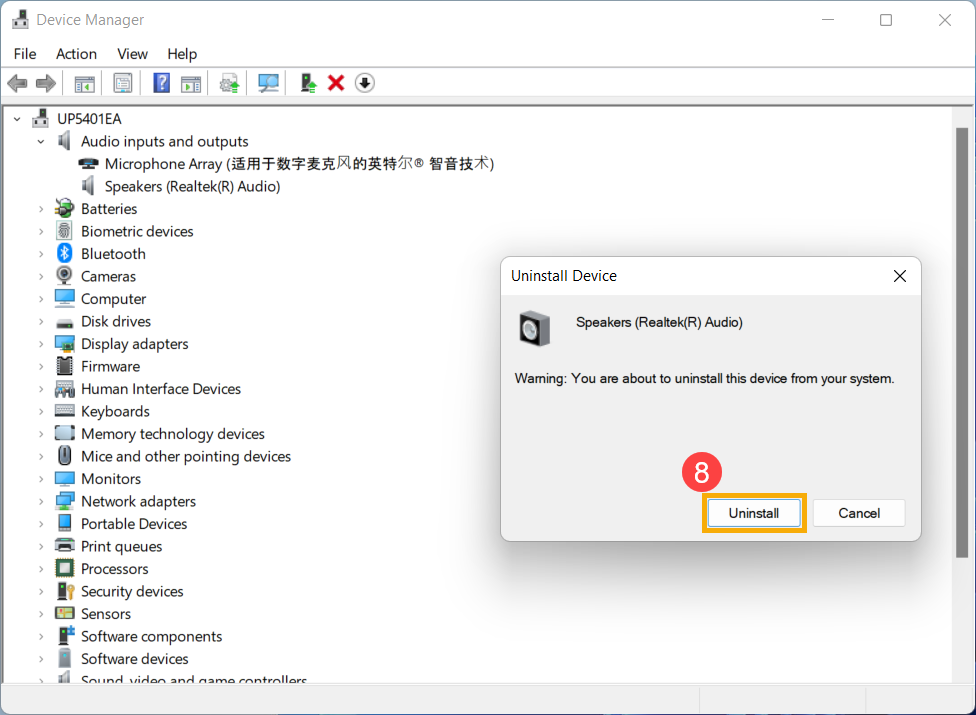
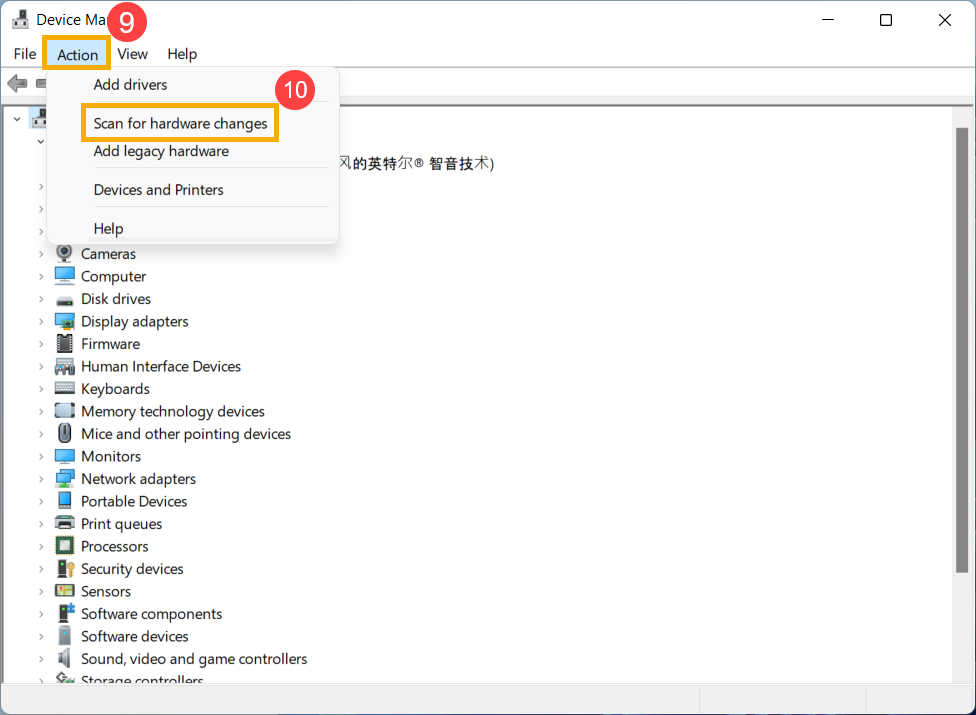
- После того, как завершится процесс удаления, выберите раздел [Действие] ⑨ > пункт [Обновить конфигурацию оборудования] ⑩ .
Система переустановит драйвер и обновит информацию в разделе Аудиовходов и Аудиовыходов. - Если не удастся решить проблему через обновление драйвера в Диспетчере Устройств, пожалуйста, откройте сайт поддержки ASUS для загрузки и установки аудиодрайвера. Узнайте подробнее о том, как найти и скачать драйверы (Примечание: На картинке ниже представлены версии драйверов в качестве ознакомления. Пожалуйста, посетите сайт ASUS для установки последних версий).

Если проблема не устранена, перейдите, пожалуйста, к следующему шагу устранения неполадок.
Используйте средство устранения неполадок в окружении Windows
- Введите в поисковой строке Windows [Параметры звука] ① и нажмите [Открыть] ② .
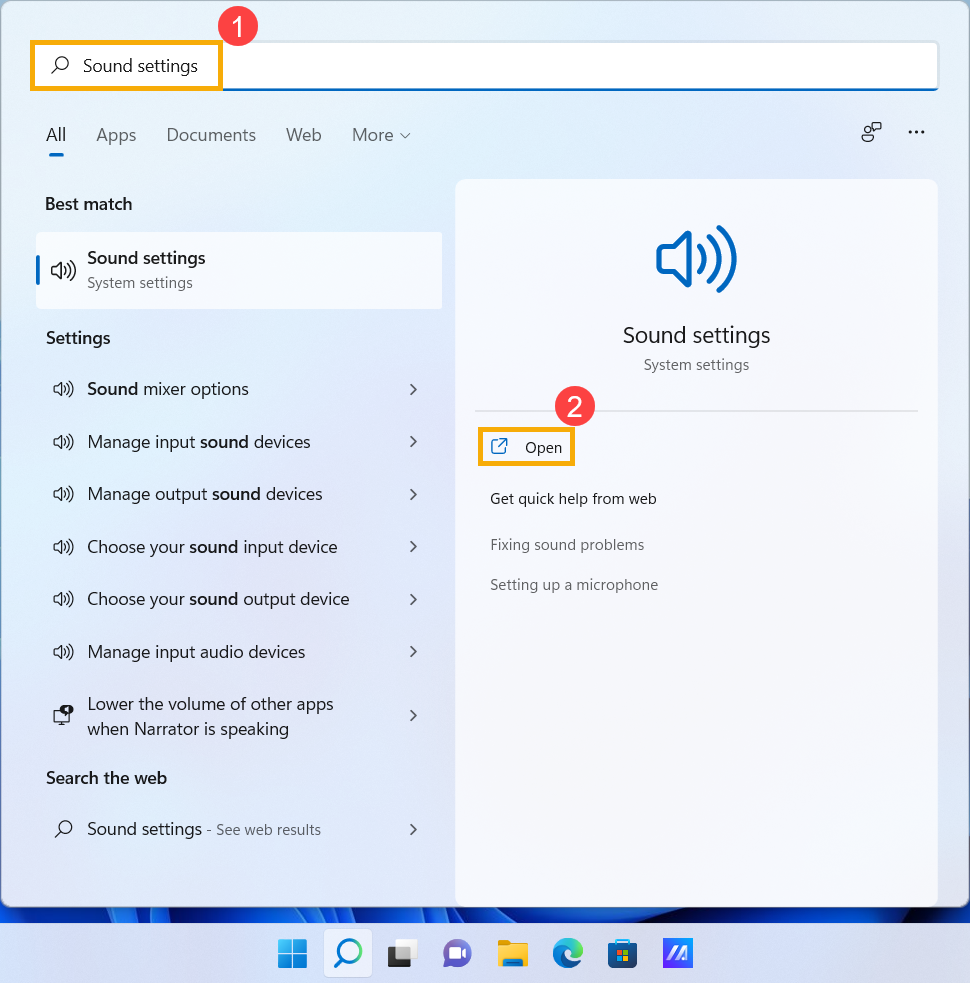
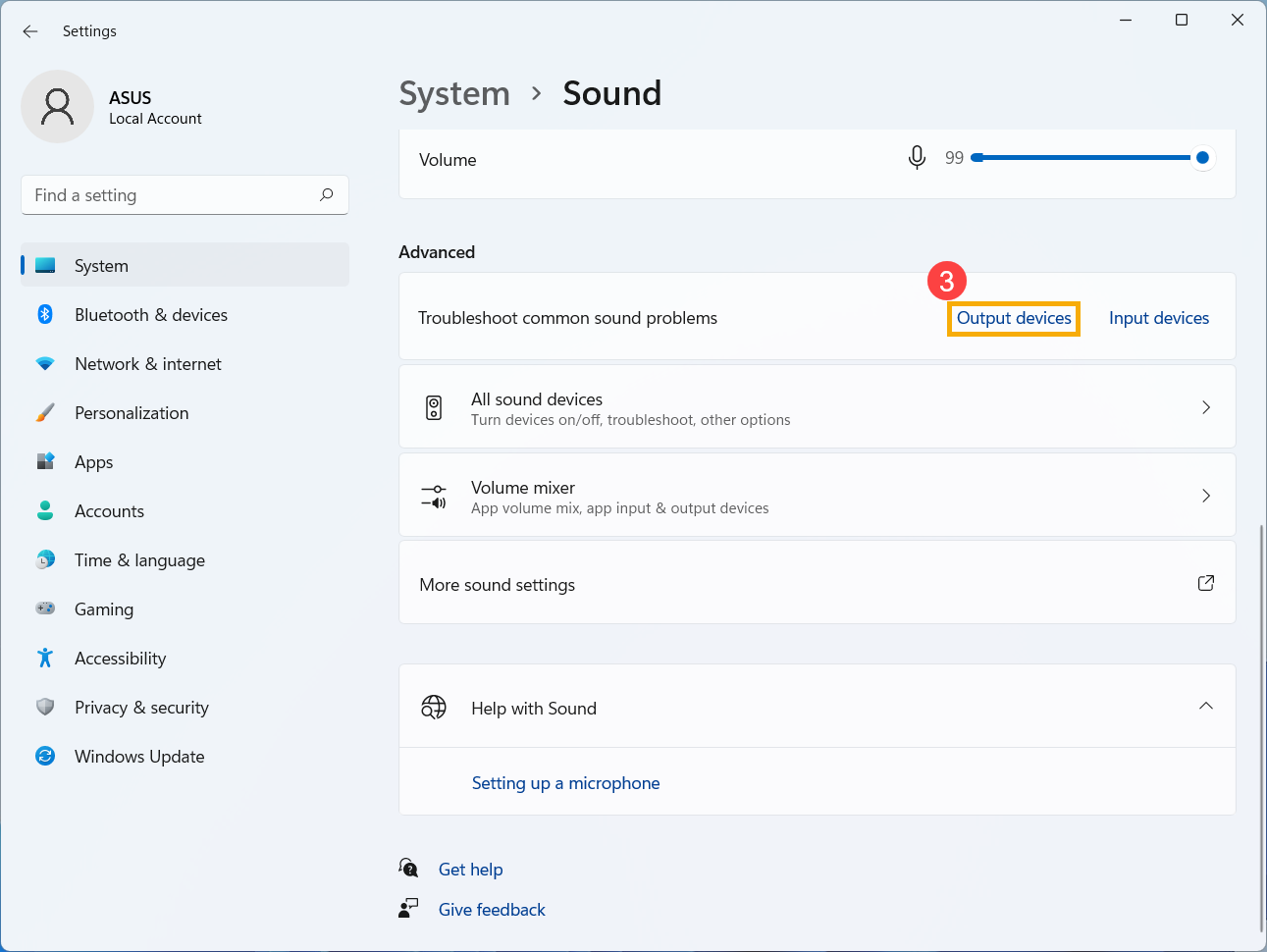
- Прокрутите страницу вниз, в разделе Устранения распространённых проблем со звуком выберите пункт [Устройств вывода] ③
- Следуйте подсказкам на экране для завершения процесса устранения неполадок.
Верните операционную систему на Точку Восстановления
Если проблема с микрофоном возникла недавно, и Вы когда-либо создавали Точку Восстановления системы, или если настроено автоматическое создание Точки Восстановления, пожалуйста, попробуйте восстановить систему на состояние до момента появления проблемы.
Если проблема всё ещё не решена, перейдите к следующему шагу рекомендаций:
Сброс настроек операционной системы
Если после выполнения всех рекомендаций проблема всё ещё сохраняется, пожалуйста, сохраните все Ваши данные, затем выполните сброс настроек операционной системы на заводские параметры. Подробнее по ссылкам:
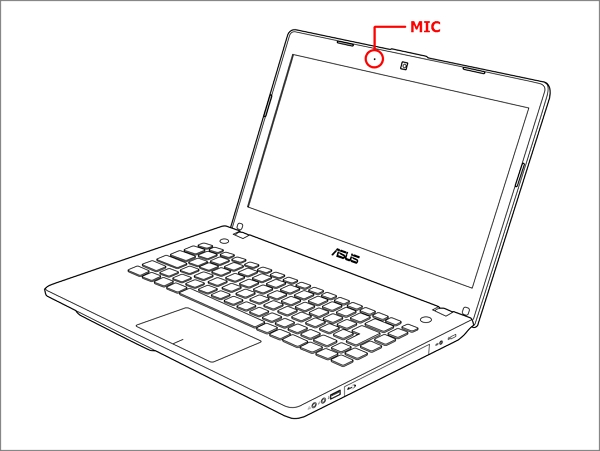
Если Вы используете встроенный микрофон, пожалуйста, убедитесь что он ничем не закрыт.
Как правило, микрофон расположен рядом с веб-камерой.
Сбросьте настройки БИОС
Попробуйте сбросить настройки BIOS на заводские, здесь Вы можете узнать больше о том, Как сбросить параметры BIOS. ( Для настольных ПК, пожалуйста, следуйте инструкции [Материнская плата/Настольный ПК] Как сбросить настройки BIOS)
Если проблема не устранена, перейдите, пожалуйста, к следующему шагу устранения неполадок.
Установите последние версии обновлений BIOS/ Windows/ драйверов на Ваш компьютер
Обновление программного обеспечения обычно помогает стабильности и оптимизации системы, поэтому мы рекомендуем проверять и обновлять драйверы и ПО до последней версии на Вашем ПК. Здесь Вы можете узнать больше:
Для выполнения обновления Windows и обновления драйверов воспользуйтесь ссылками:
Если проблема не устранена после обновления БИОС / драйверов / Windows, перейдите к следующей главе для устранения неполадок.
Поменяйте настройки устройства ввода звука
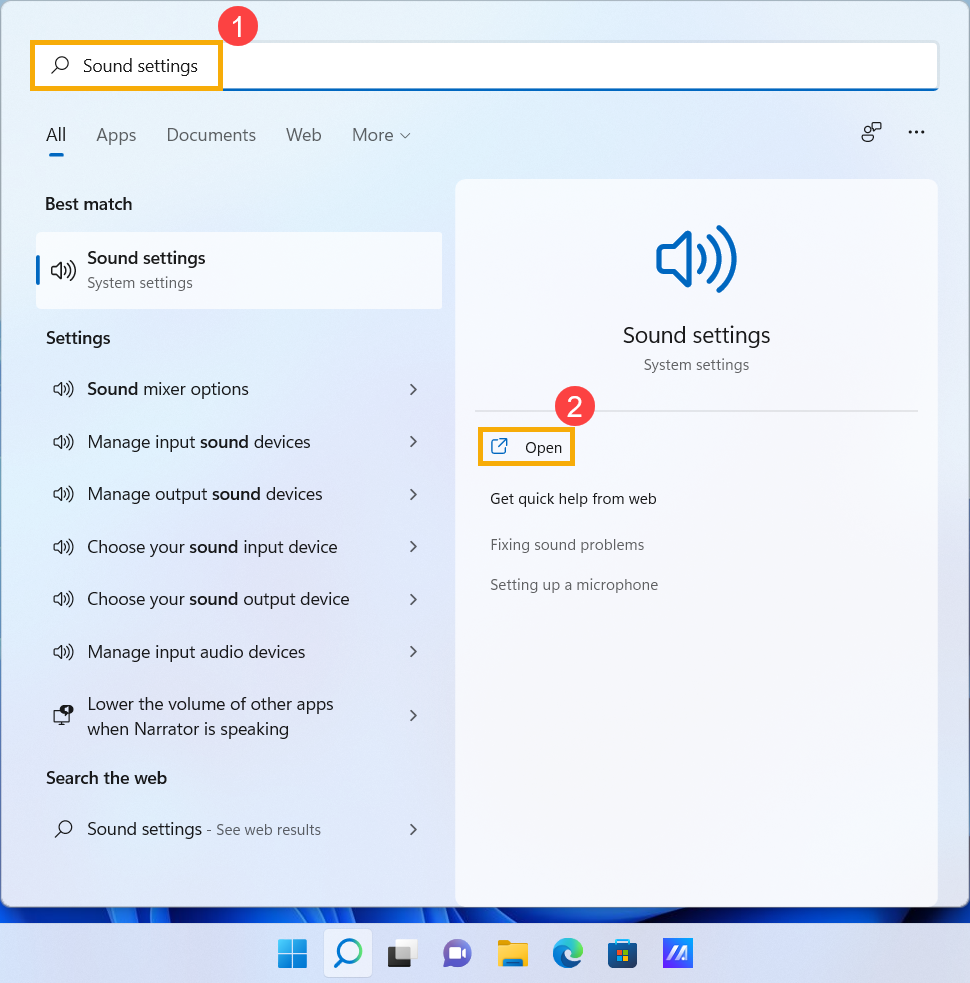
- В поисковой строке Windows введите [Параметры звука] ① и нажмите [Открыть] ② .
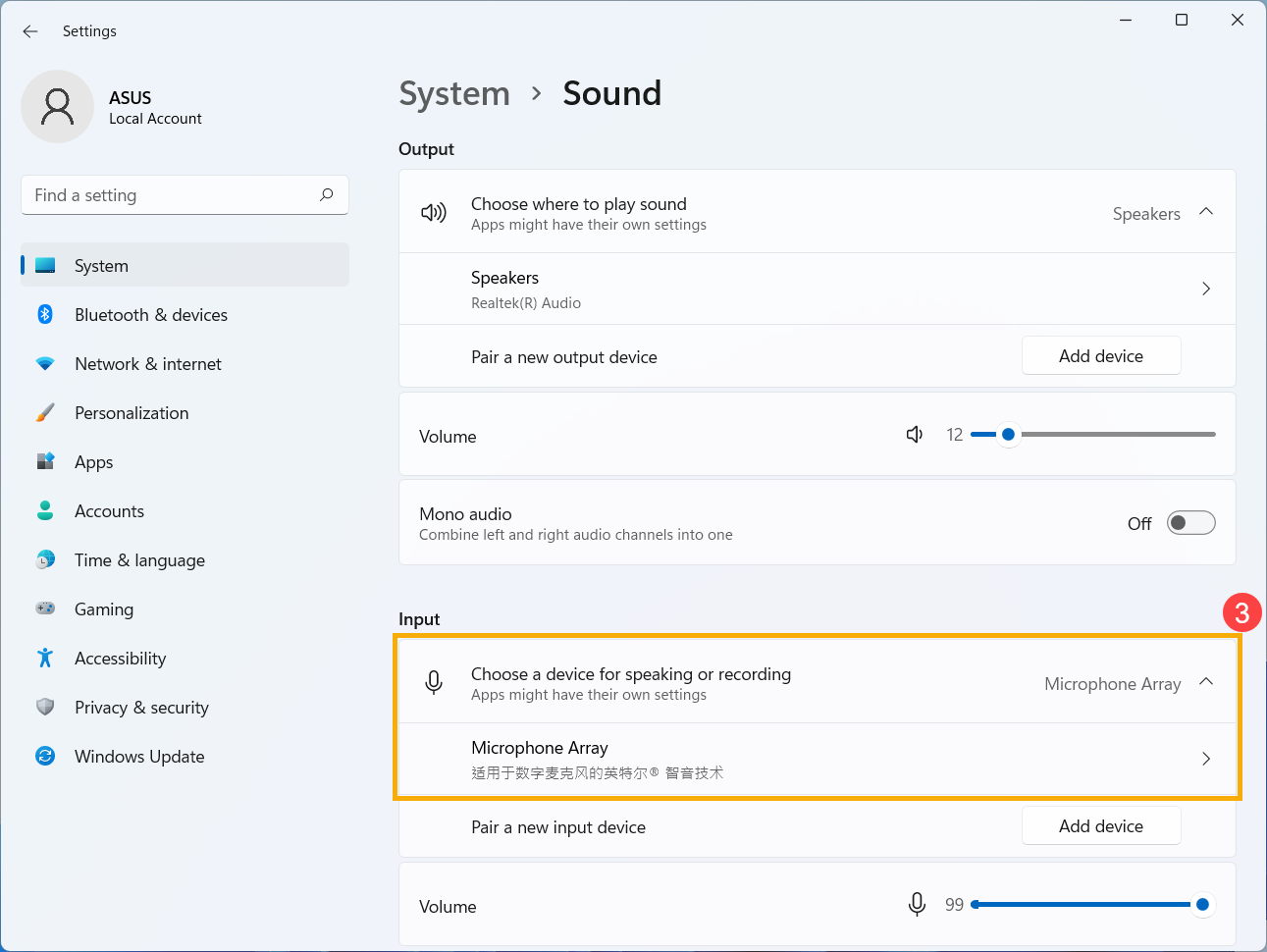
- Выберите используемый микрофон в разделе [Устройств ввода или записи звука] ③ .
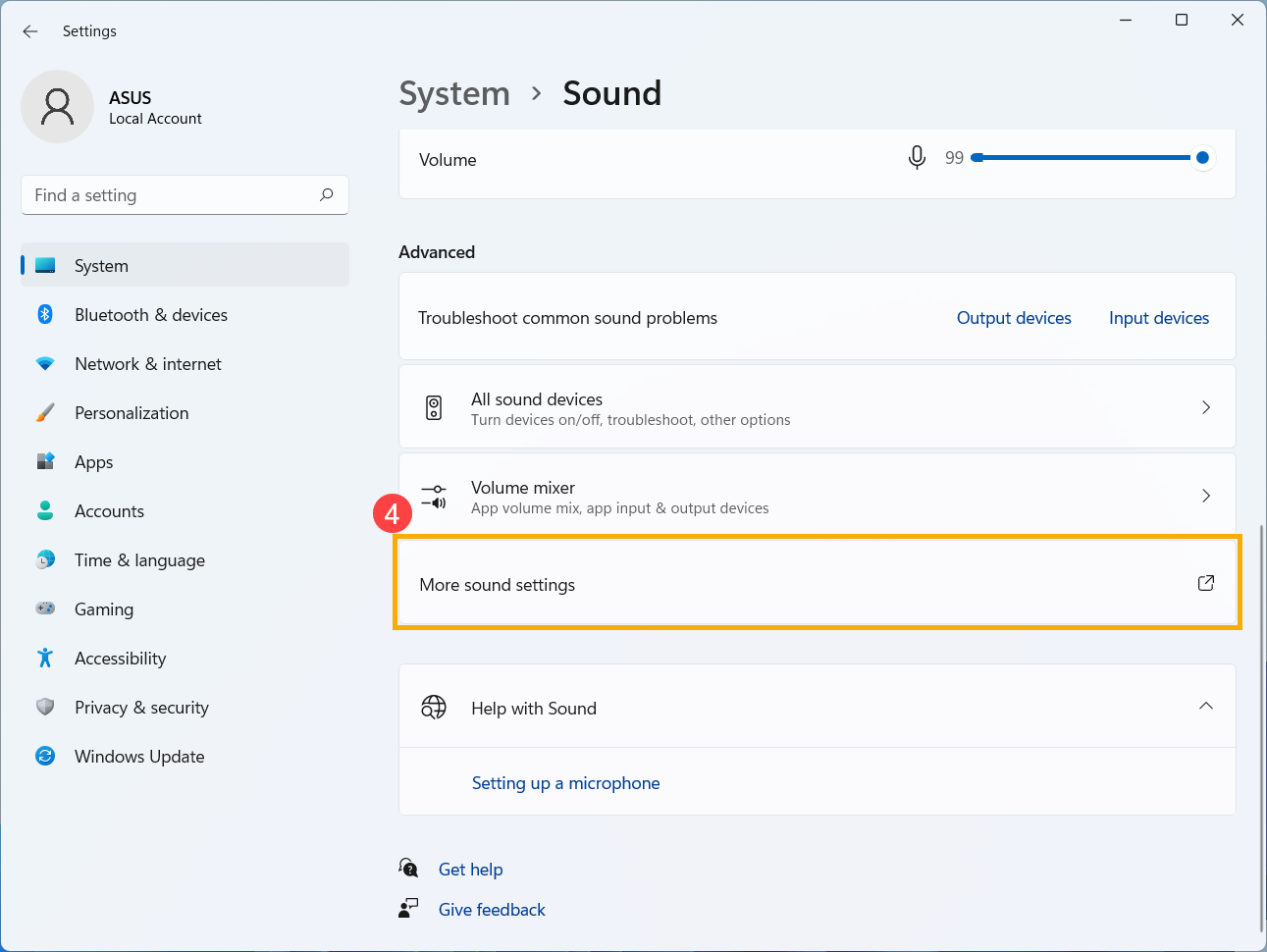
- Убедитесь что микрофон не переведён в режим Без звука. Прокрутите страницу вниз и выберите раздел [Дополнительных параметров звука] ④ .
- Откройте вкладку [Запись] ⑤ , затем выберите [используемый микрофон] ⑥ и откройте его [Свойства] ⑦ .
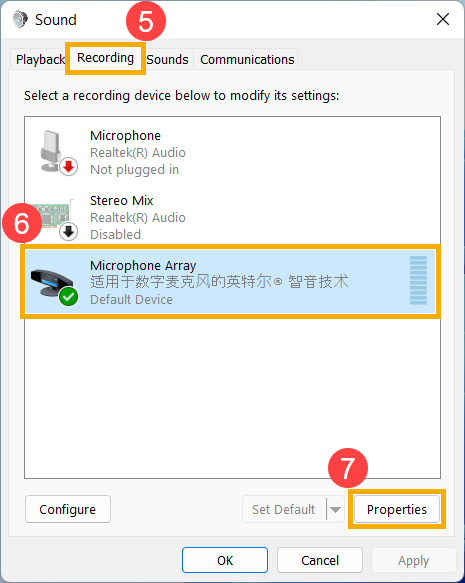

- Откройте вкладку [Уровни] ⑧ , для проверки громкости используйте бегунок [не будет работать в режиме Без звука] ⑨ , нажмите [OK] ⑩ для применения изменений. (Режим «Без звука»: )
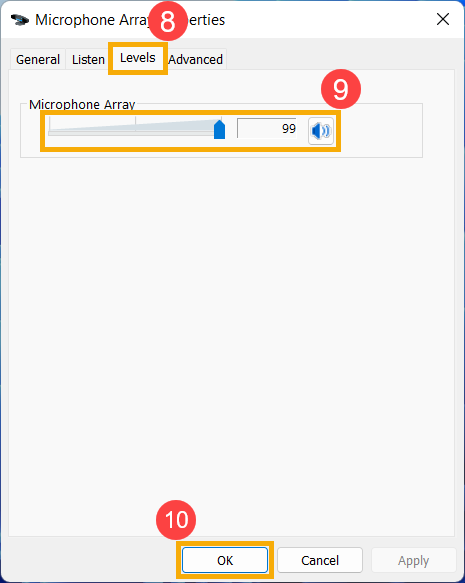
Если проблема не устранена, перейдите, пожалуйста, к следующему шагу устранения неполадок.
Задействуйте и переустановите драйвер в Диспетчере Устройств.
- В поисковой строке Windows введите: [Диспетчер Устройств] ① и нажмите [Открыть] ②
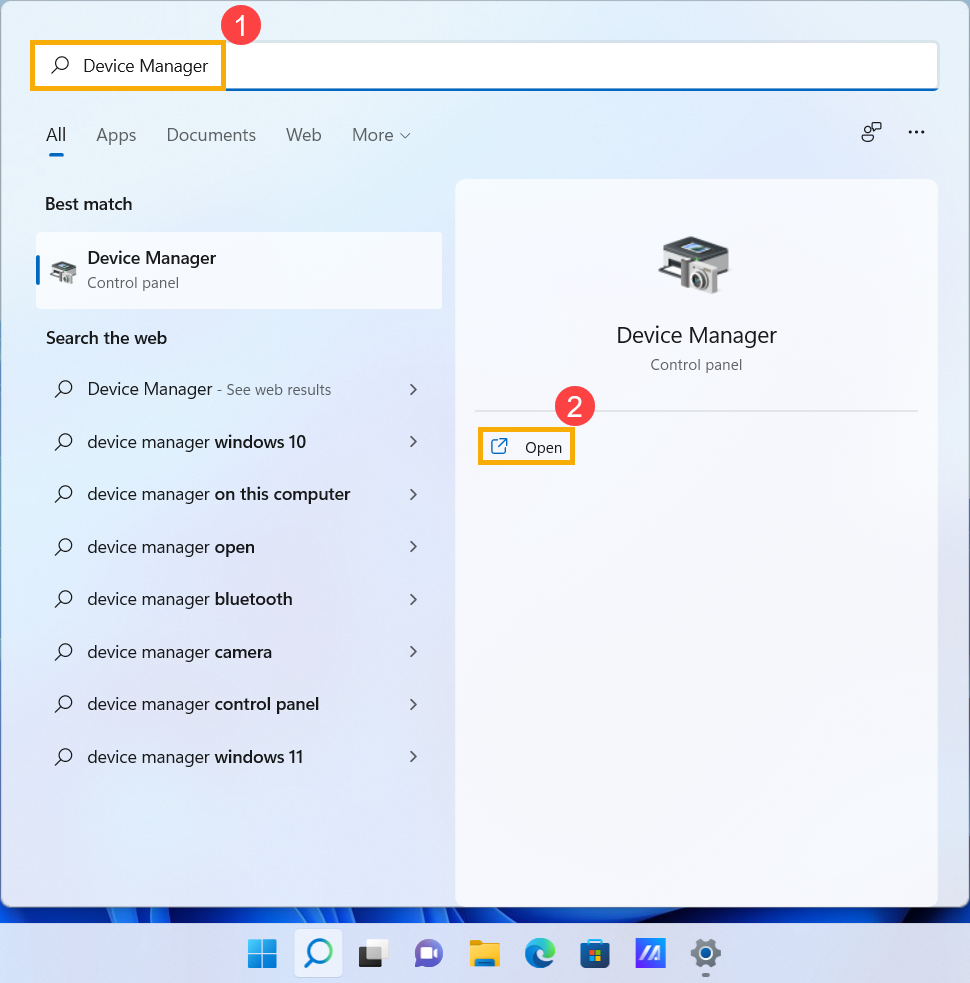
- Откройте раздел [Аудиовходы и аудиовыходы] ③ , правой кнопкой мыши выберите [используемый микрофон] ④ и найдите пункт [Включить устройство] ⑤ . Если функция [Включить устройство] отсутствует, это означает что микрофон включен, перейдите к следующему шагу.
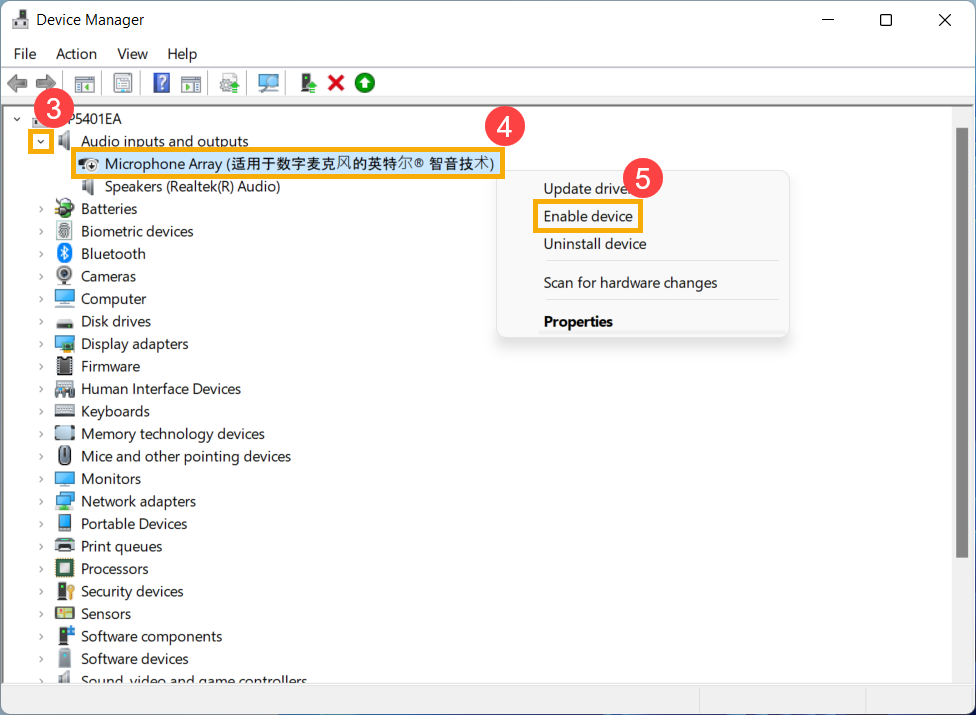
- Правой кнопкой мыши выберите [используемый микрофон] ⑥ , затем нажмите пункт [Удалить устройство] ⑦ .
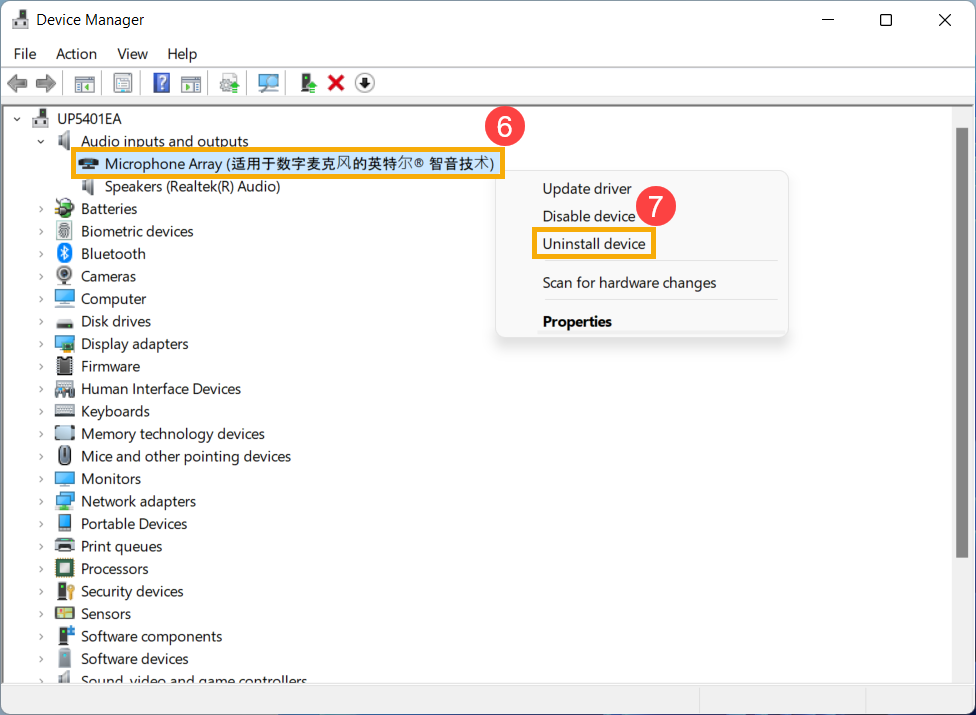
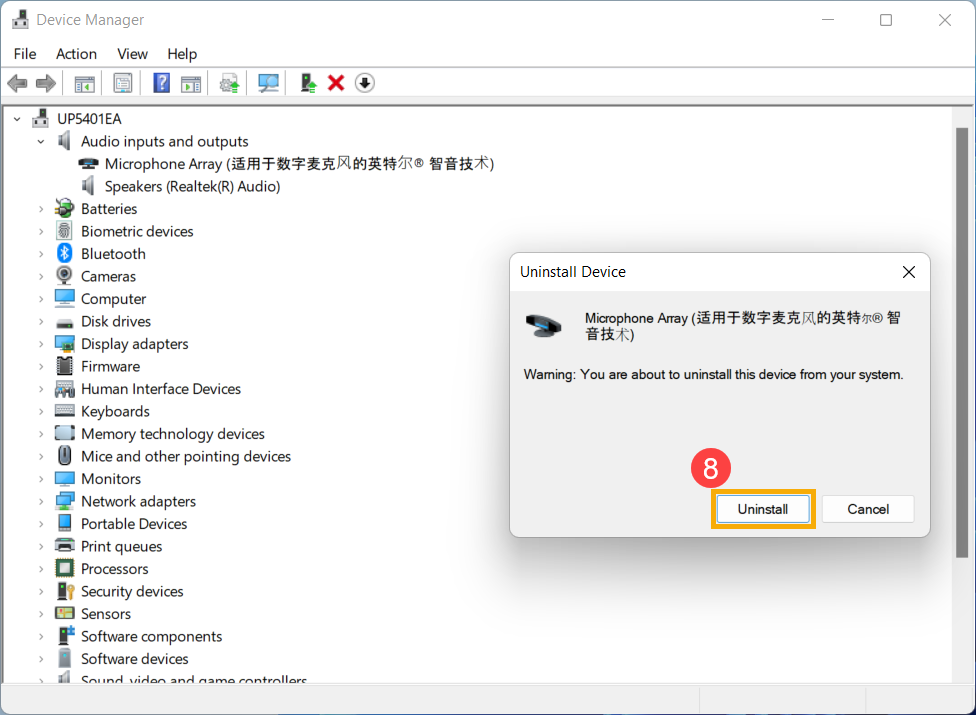
- Запустите процесс [Удаления] ⑧ .
- После удаления драйвера микрофона, выберите раздел [Действие] ⑨ и пункт [Обновить конфигурацию оборудования] ⑩ . Система переустановит драйвер и обновит информацию в разделе Аудиовходов и Аудиовыходов.
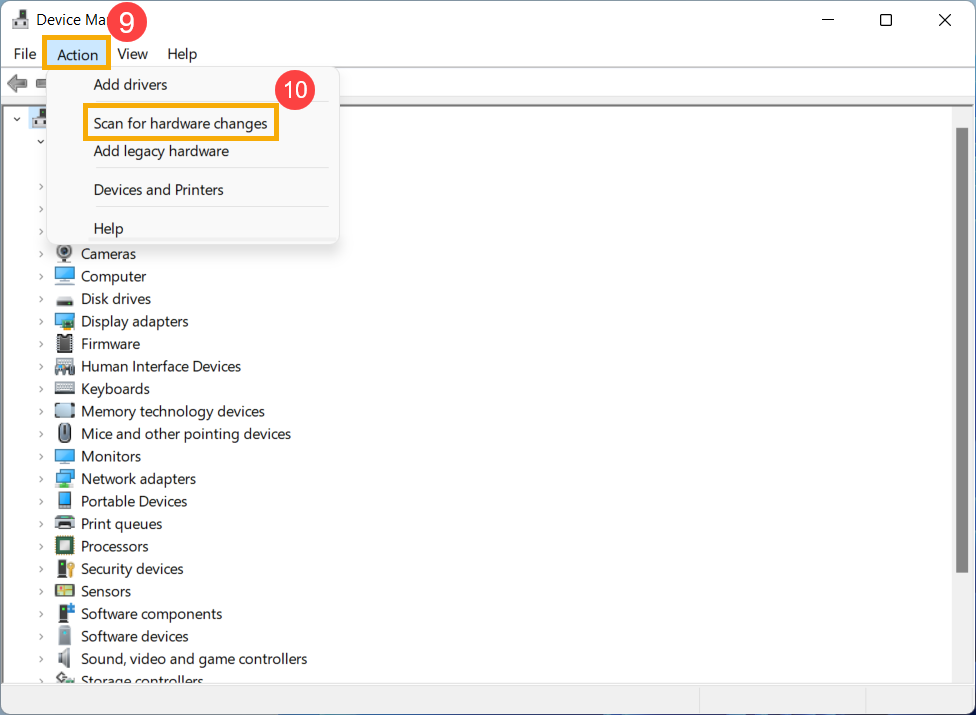
- Если переустановка драйвера через Диспетчер Устройств не поможет, откройте сайт поддержки ASUS для загрузки и установки аудиодрайвера. Подробнее: Как найти и скачать драйверы (Примечание: На картинке ниже представлены версии драйверов в качестве ознакомления, пожалуйста, посетите сайт ASUS для установки последних версий)
- Если используете встроенный микрофон, пожалуйста, скачайте и установите драйвер для [Камеры], потому что драйвер микрофона интегрирован в драйвер камеры.
Если используете внешний микрофон, скачайте и установите [Аудиодрайвер].
Примечание: На картинке ниже представлены версии драйверов в качестве ознакомления, пожалуйста, посетите сайт ASUS для установки последних версий.
Если проблема не устранена, перейдите, пожалуйста, к следующему шагу устранения неполадок.
Используйте инструмент устранения неполадок в Windows
- Введите в поисковой строке Windows [Параметры звука] ① , затем нажмите [Открыть] ② .
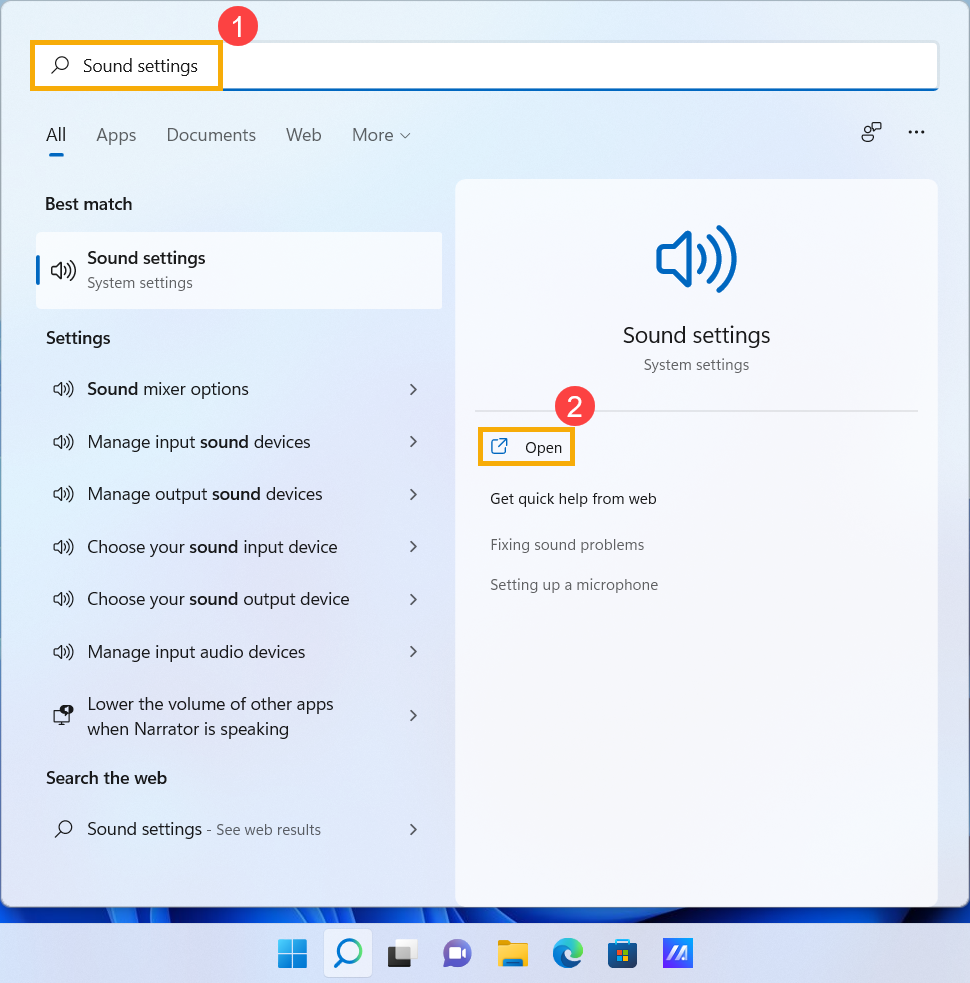
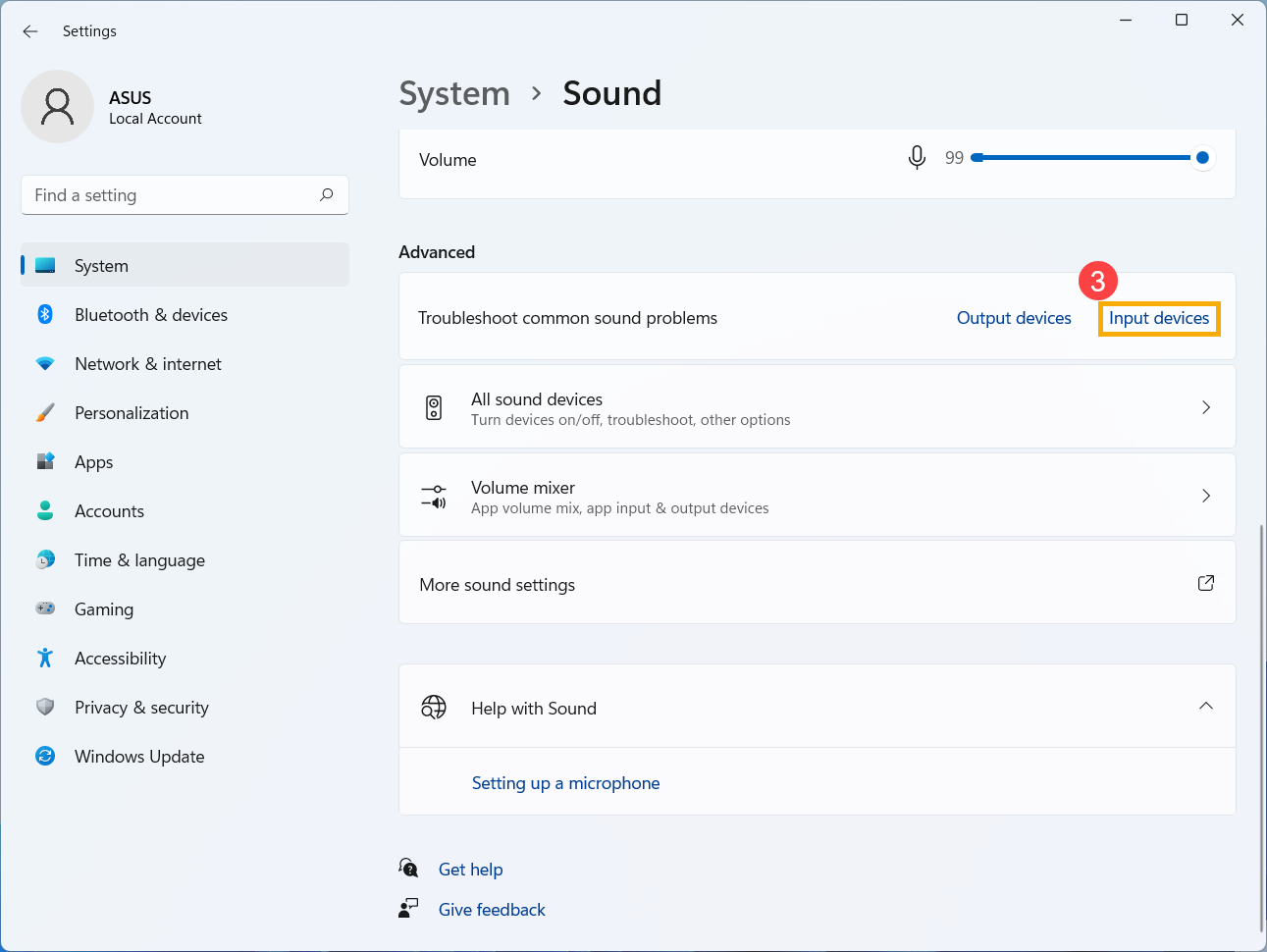
- Прокрутите страницу вниз, выберите раздел [Устройств ввода] в секции [Устранения распространённых проблем со звуком] ③ .
- Следуйте подсказкам на экране для завершения процесса устранения неполадок.
Верните операционную систему на Точку Восстановления
Если проблема с микрофоном возникла недавно и Вы когда-либо создавали Точку Восстановления системы, или если настроено автоматическое создание Точки Восстановления, то попробуйте восстановить систему на состояние до момента появления проблемы.
Если проблема всё ещё не решена, перейдите к следующему шагу рекомендаций:
Сброс настроек операционной системы
Если после выполнения всех рекомендаций проблема всё ещё сохраняется, пожалуйста, сохраните все Ваши данные, затем выполните сброс настроек операционной системы на заводские. Подробнее по ссылкам:
Q1: Почему при использовании определенного приложения звук такой громкий, тихий или вовсе отсутствует?
A1: Можно задействовать Микшер громкости для настройки уровня громкости применительно к каждому приложению.
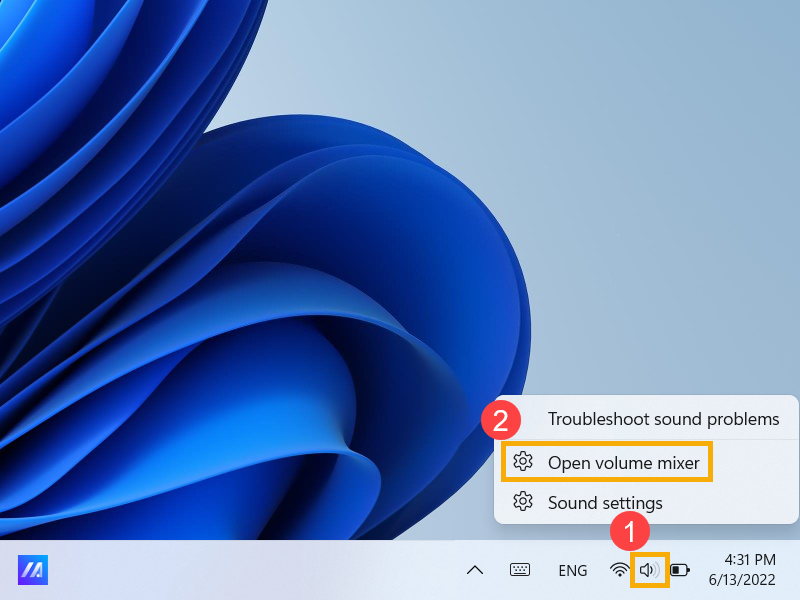
Правой кнопкой мыши нажмите на [Значок с динамиком] ① , расположенный на Панели Задач, затем откройте [Микшер громкости] ② .
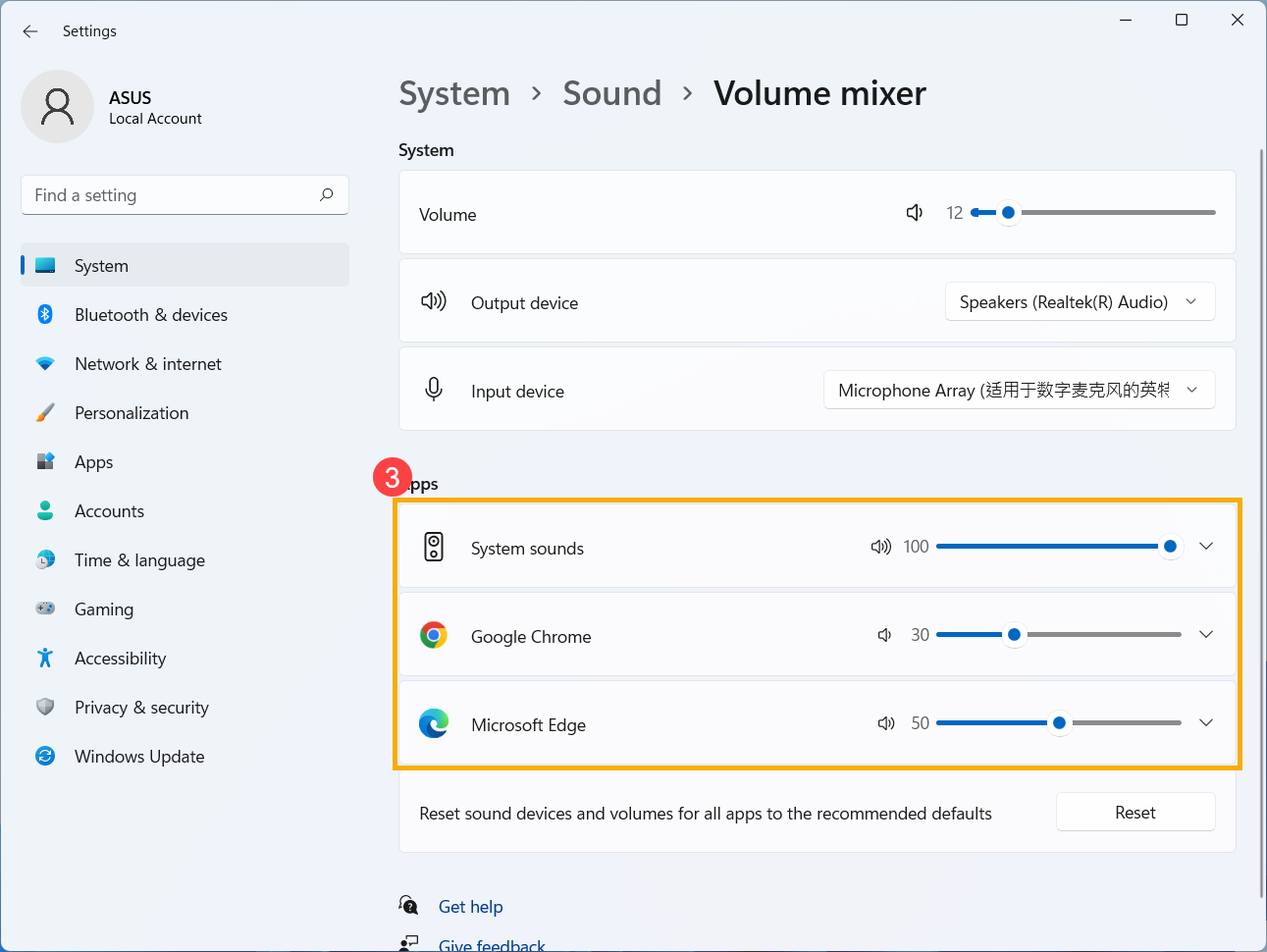
Используйте бегунок для изменения уровня громкости применительно к каждому приложению ③ .

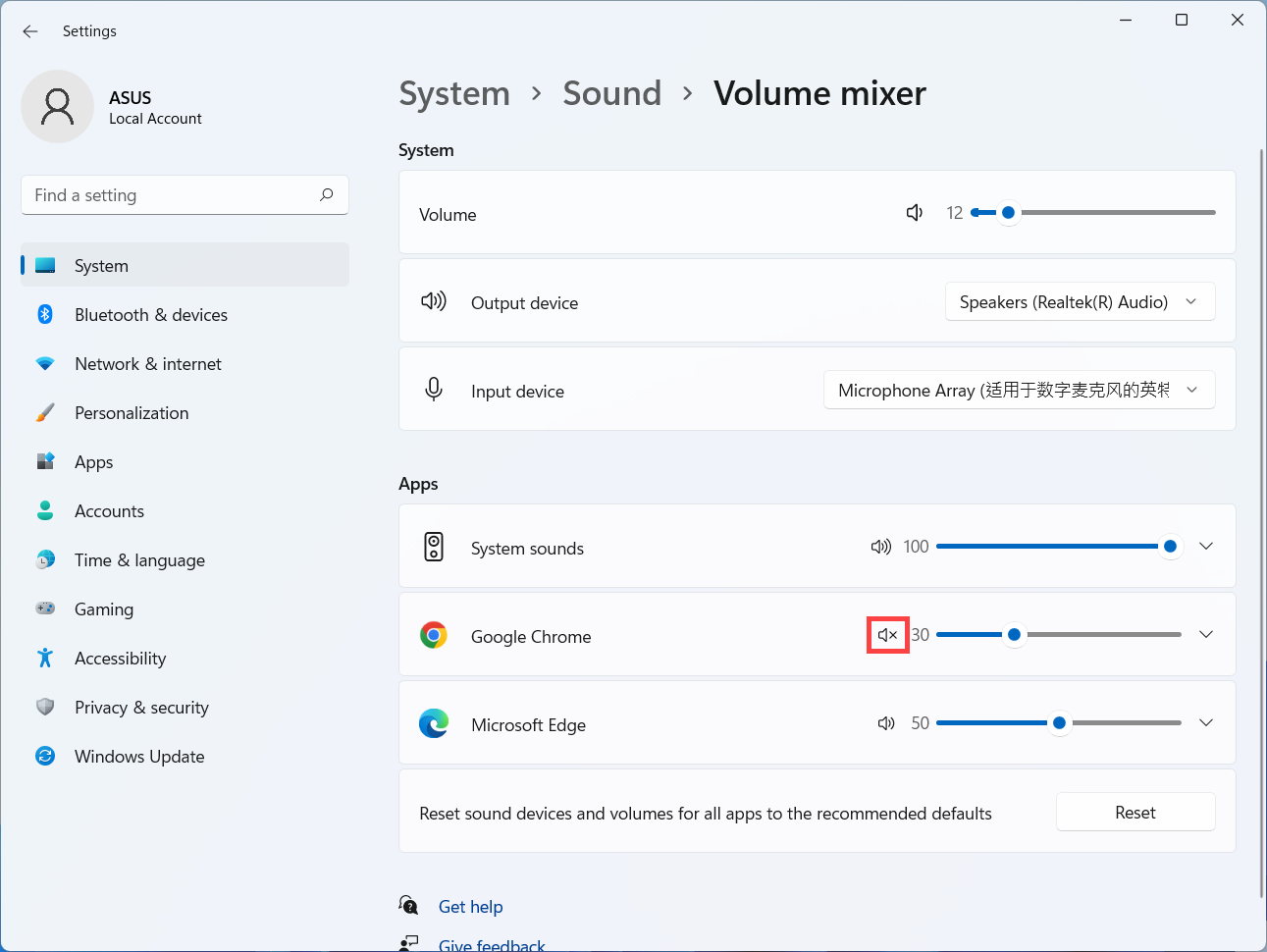
Если индикатор громкости напротив какого-либо приложения выглядит так , это означает, что приложение работает в режиме Без звука. Ещё раз нажмите на значок, чтобы повысить уровень громкости.
Q2: Как усилить или улучшить воспроизведение звука / звуковые эффекты?
A2: Большинство моделей стандартных ноутбуков ASUS имеют встроенное приложение «ICE Audio Wizard», которое можно использовать для улучшения звука. Здесь можно узнать подробности: Обзор ICE Audio Wizard (ICE Sound) — Введение .
Для игровых ноутбуков, ввиду того, что звуковые приложения могут быть разными, можно обратиться к следующей инструкции (в зависимости от того, какое из приложений установлено на Вашем компьютере):
Если по-прежнему не получается решить проблему, загрузите MyASUS и запустите Диагностику системы для устранения неполадок. Нажмите ниже!

Установите последние версии обновлений BIOS / Windows / драйверов на Ваш компьютер
Как правило, обновление программного обеспечения помогает стабильности и оптимизации системы, поэтому мы рекомендуем проверять и периодически устанавливать обновления на Ваш компьютер. Подробнее по ссылкам:
(Для настольных ПК, пожалуйста следуйте инструкции: [Материнская плата] ASUS EZ Flash 3 — Введение )
Как выполнить обновление Windows и драйверов — подробнее по ссылкам:
Если даже после обновления BIOS / Windows / драйверов проблема останется, то перейдите к следующему шагу рекомендаций.
Поменяйте настройки устройства ввода звука
- В поисковой строке Windows введите [Параметры звука] ① и нажмите [Открыть] ②
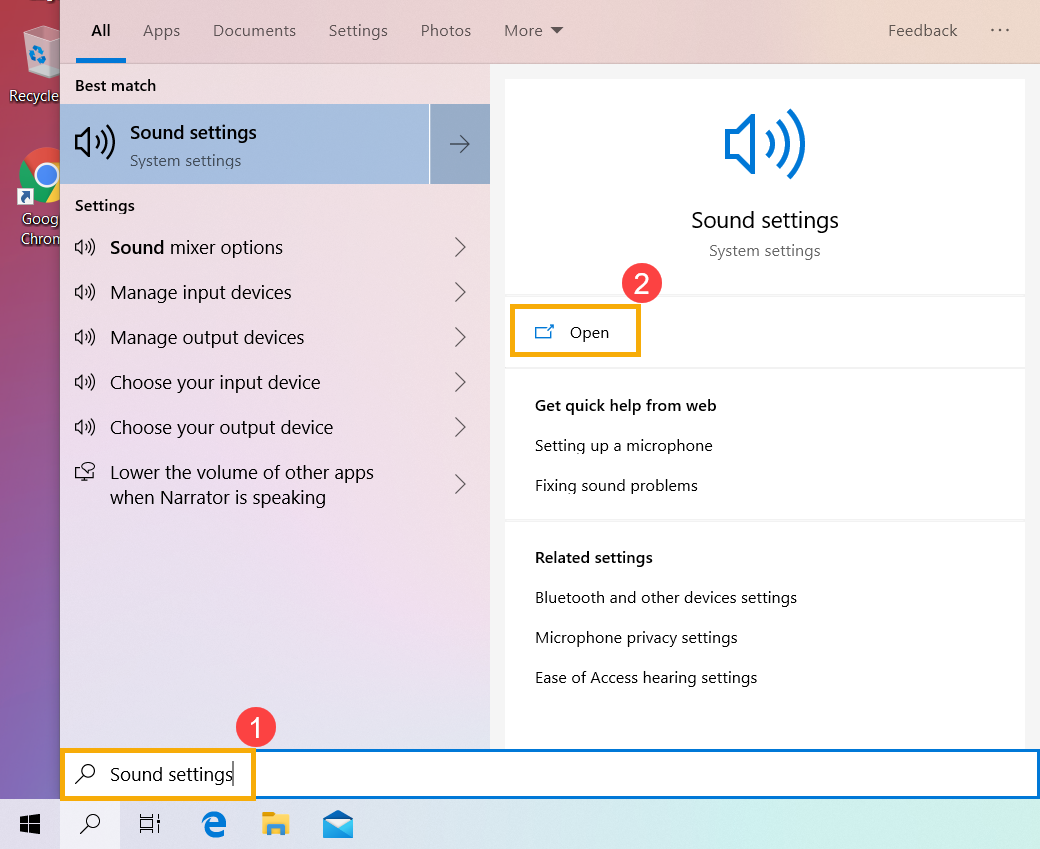
- Выберите [Используемые динамики] в разделе [Устройства вывода] ③
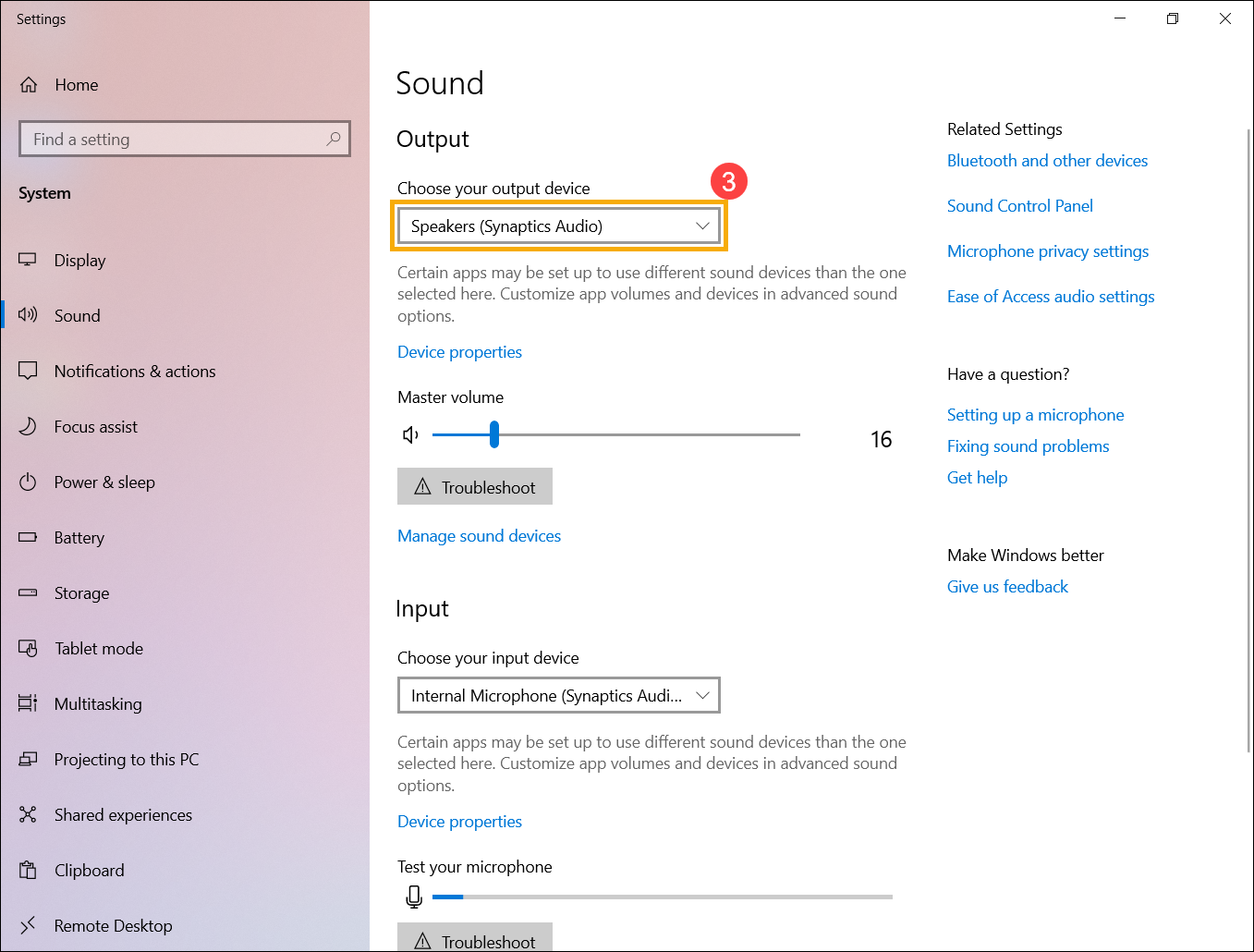
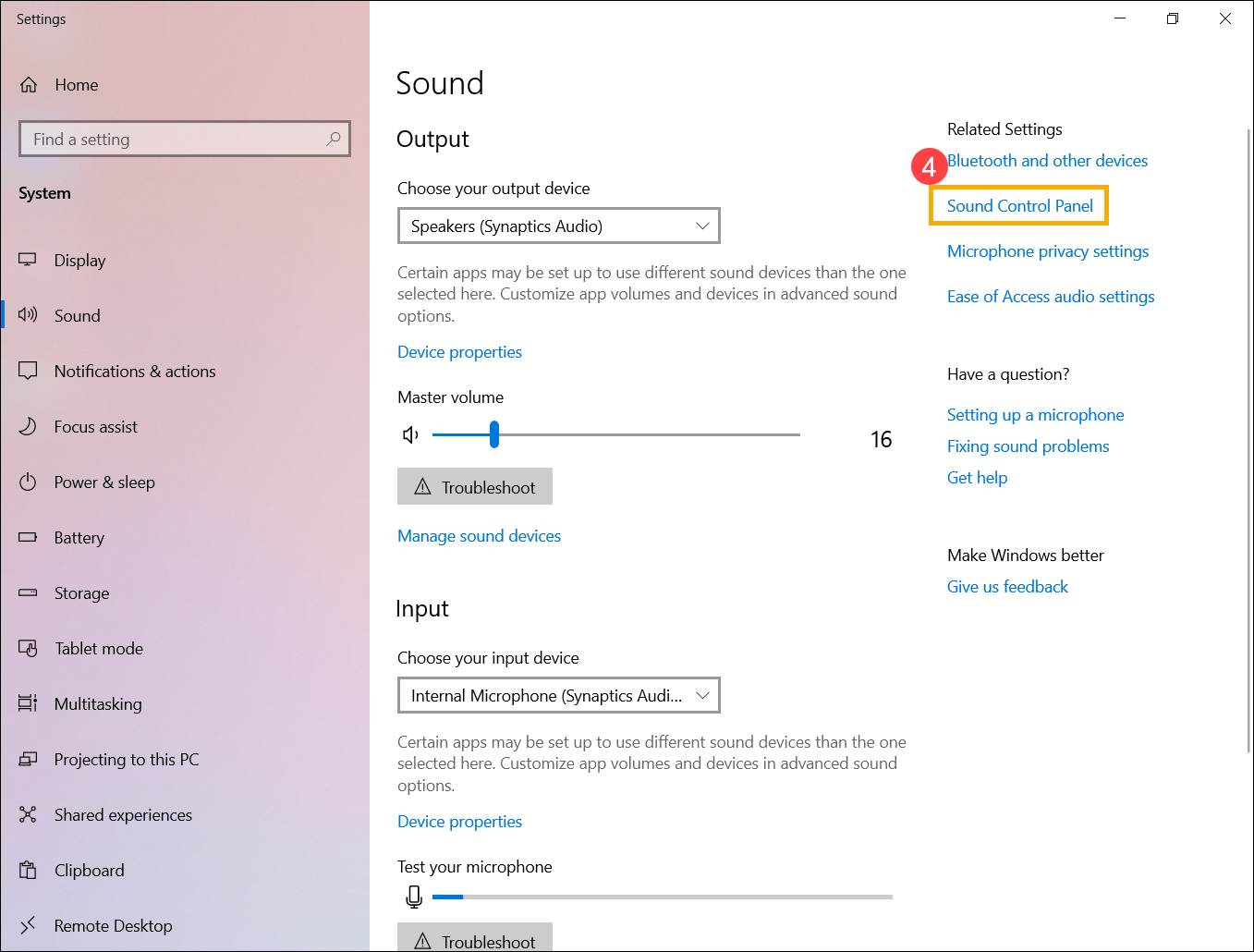
- Убедитесь что динамик не переведён в режим Без звука. Откройте [Панель настроек звука] ④
- Откройте вкладку [Воспроизведение] ⑤ , выберите [Используемые динамики] ⑥ и откройте раздел [Свойста] ⑦ .
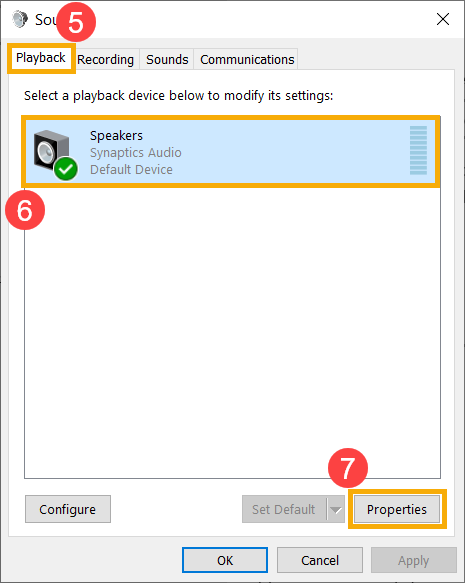
- Откройте вкладку [Уровни] ⑧ , для проверки громкости воспрользуйтесь бегунком ⑨ (не будет работать в режиме Без звука), нажмите [OK] ⑩ для применения изменений. (режим «Без звука»: )
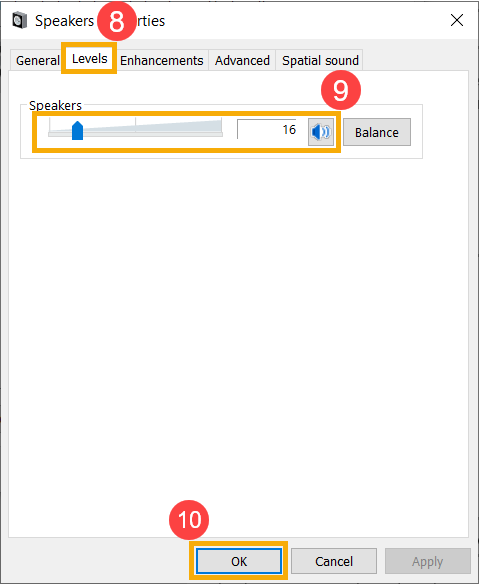
Задействуйте и переустановите драйвер в Диспетчере Устройств
- В поисковой строке Windows введите: [Диспетчер Устройств] ① и нажмите [Открыть] ② .
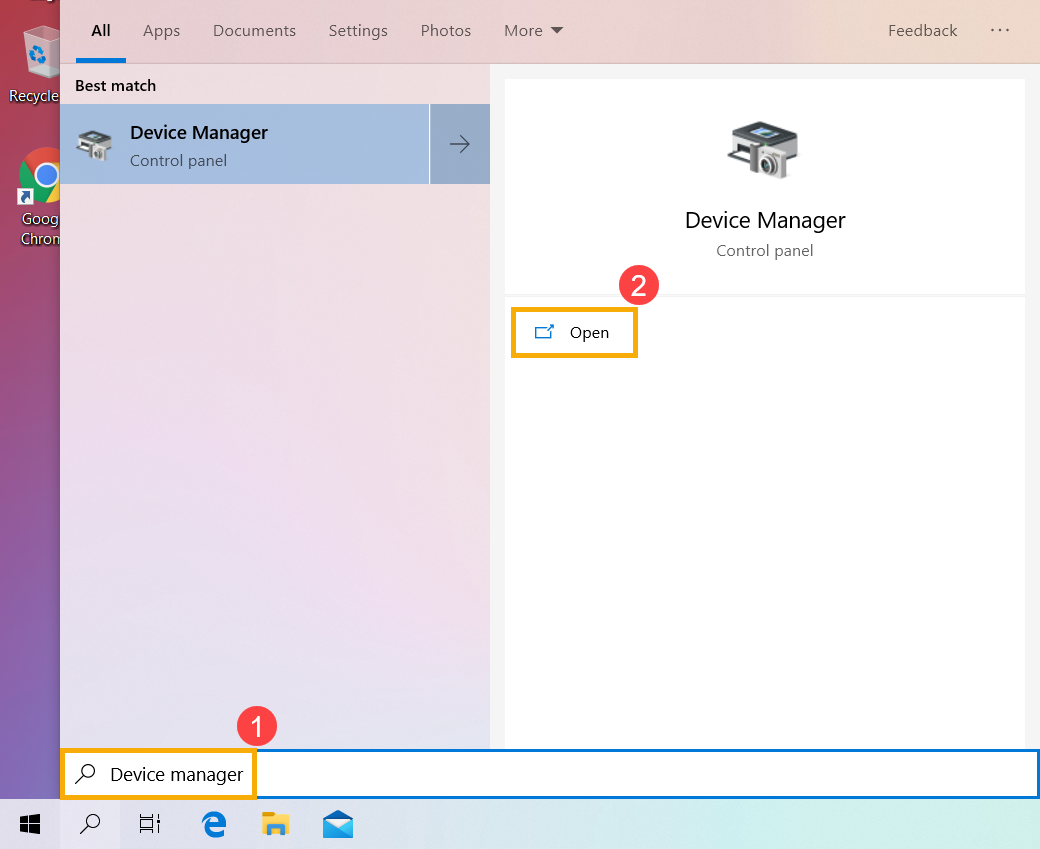
- Откройте раздел [Аудиовходы и аудиовыходы] ③ , правой кнопкой мыши выберите [используемые динамики] ④ и найдите пункт [Включить устройство] ⑤ . Если функция [Включить устройство] отсутствует, это означает, что динамики работают, перейдите к следующему шагу.
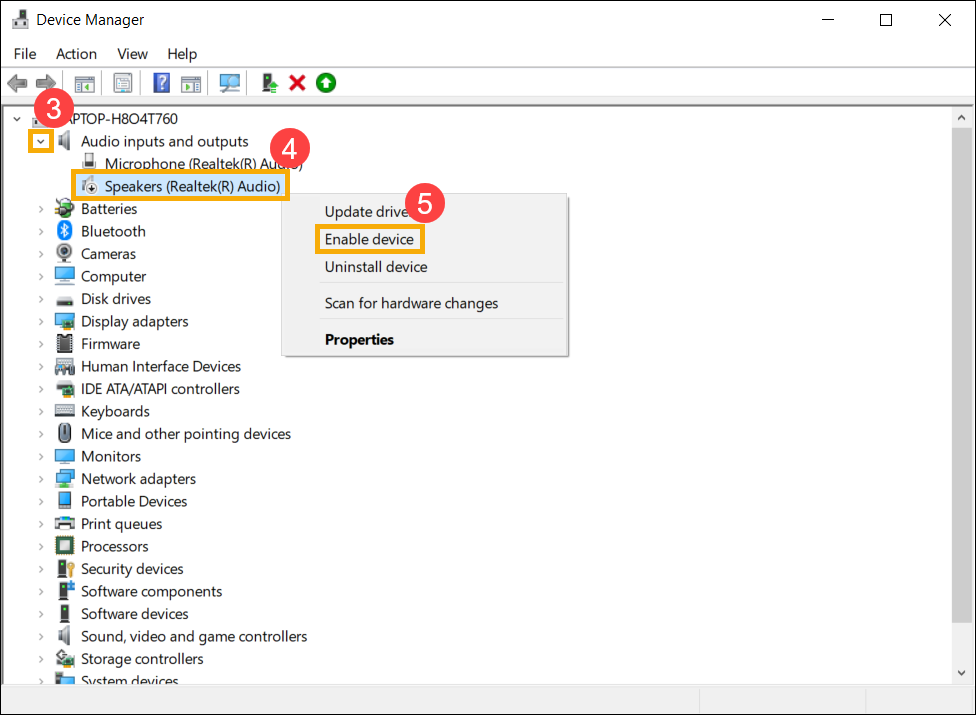
- Правой кнопкой мыши выберите [используемые динамики] ⑥ , а затем пункт [Удаления устройства] ⑦ .
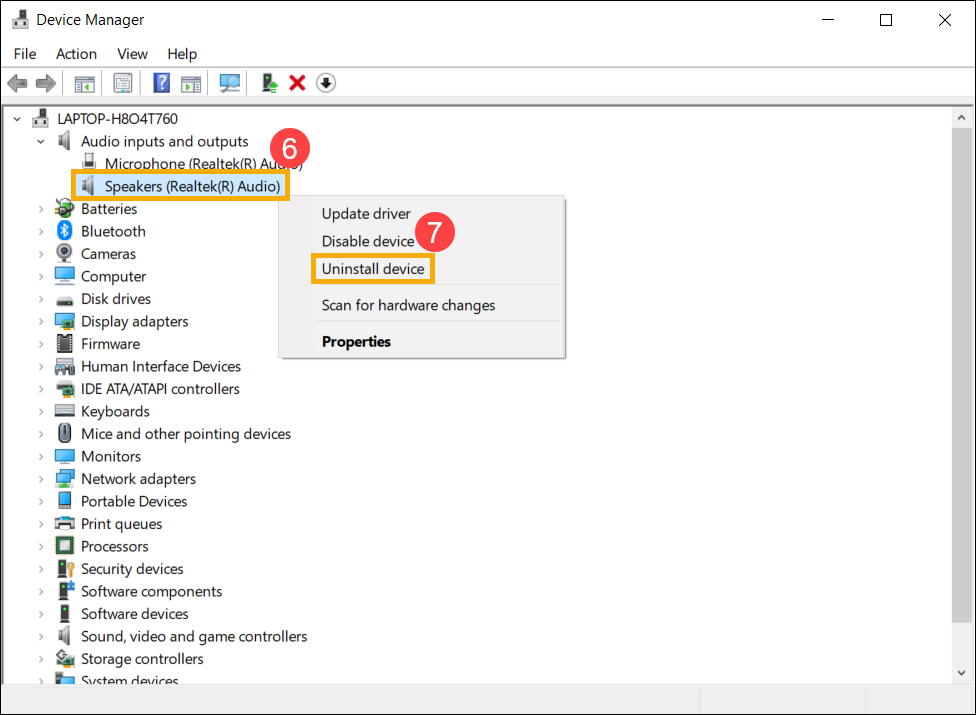
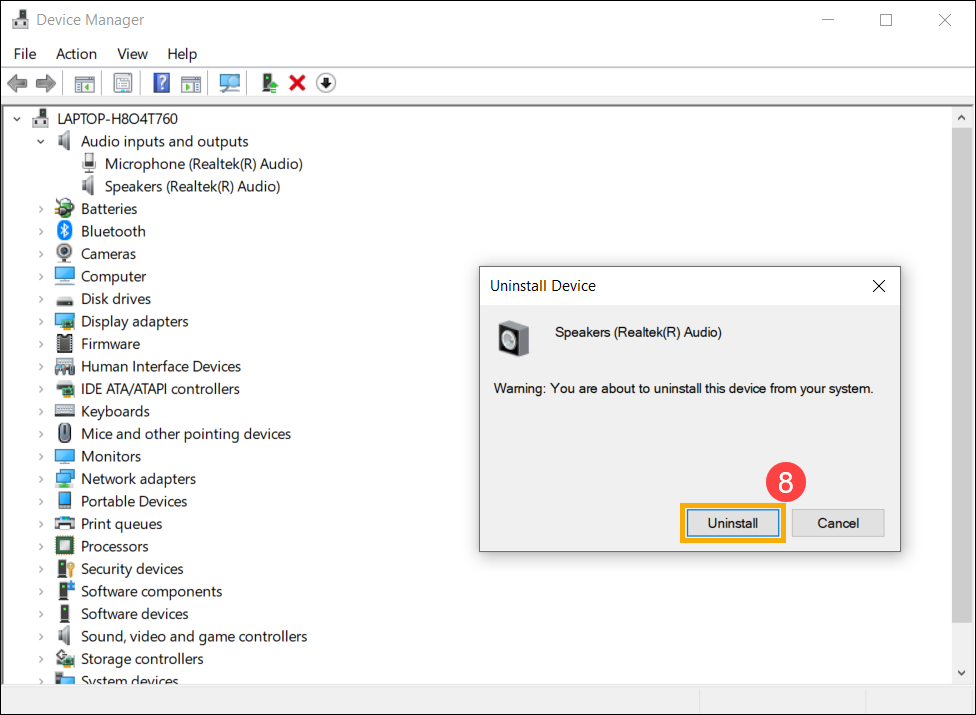
- После выполнения удаления выберите раздел [Действия] ⑨ и пункт [Обновить конфигурацию оборудования] ⑩ .
Система переопределит динамики, и обновлённая информация отобразится в разделе Аудиовходов и аудиовыводов.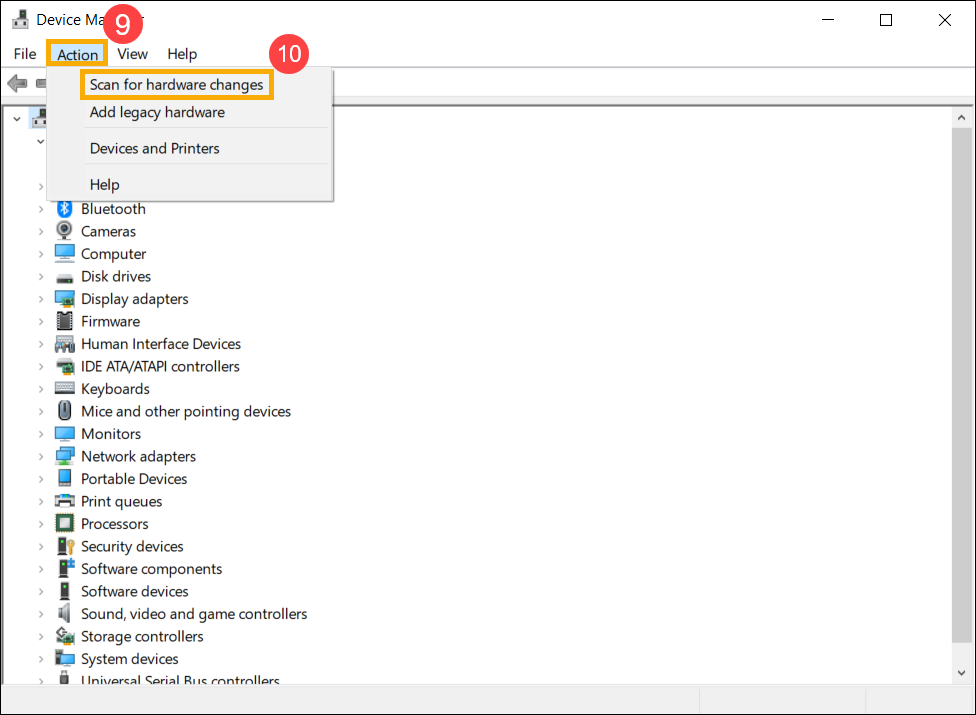
- Если обновление конфигурации не поможет, откройте сайт Поддержки ASUS для загрузки и переустановки [Аудиодрайвера], подробнее по ссылке: Как найти и скачать драйверы, утилиты, BIOS и Руководства Пользователя. (Примечание: На картинке ниже представлены версии драйверов в качестве ознакомления, пожалуйста, посетите сайт ASUS для установки последних версий.
Используйте средство устранения неполадок в окружении Windows
- Введите в поисковой строке Windows [Параметры звука] ① , затем нажмите [Открыть] ② .
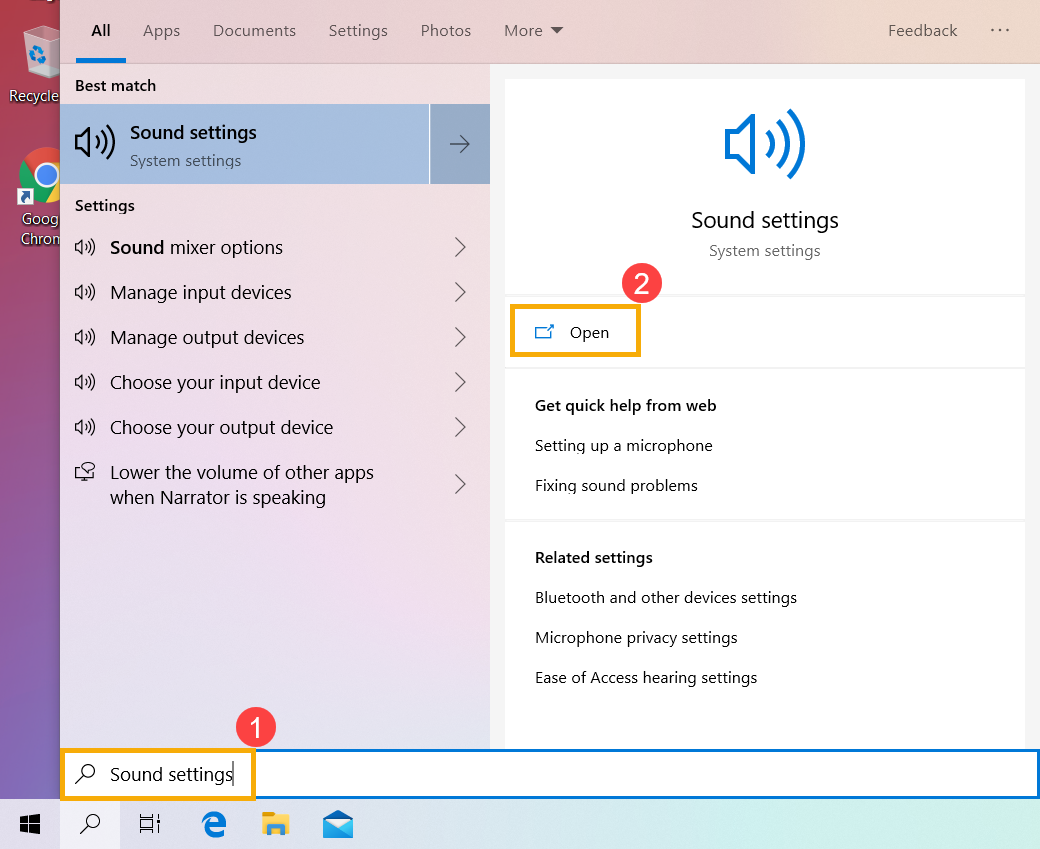
- Запустите [Средство устранения неполадок] в разделе устройств [Вывода звука] ③ .
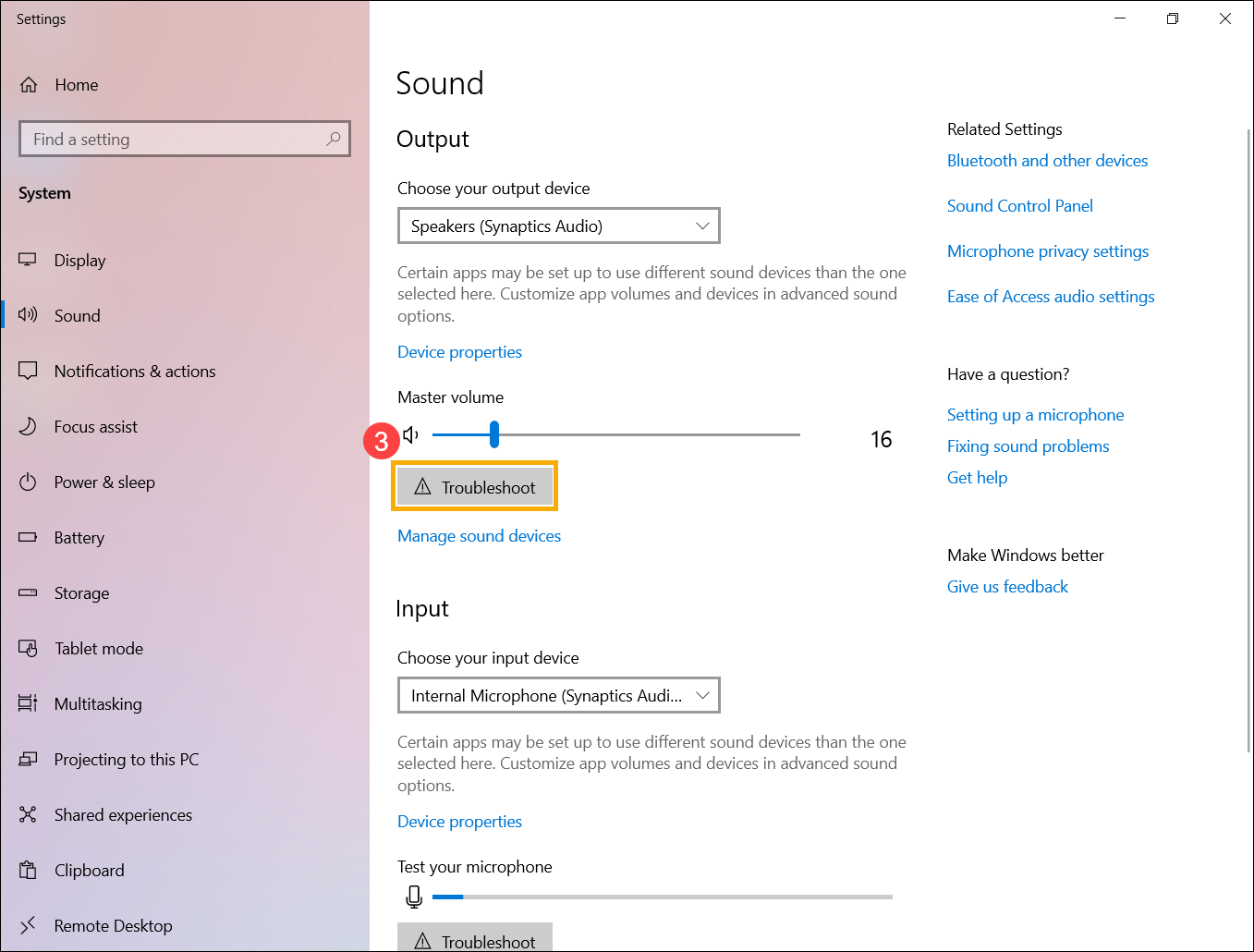
- Следуйте подсказкам на экране для завершения процесса устранения неполадок.
Верните операционную систему на Точку Восстановления
Если проблема с микрофоном возникла недавно и Вы когда-либо создавали Точку Восстановления системы или если настроено автоматическое создание Точки Восстановления, попробуйте восстановить систему на состояние до момента появления проблемы.
Если после выполнения всех рекомендаций проблема всё ещё сохраняется, пожалуйста, сохраните все Ваши данные, затем выполните сброс настроек операционной системы на заводские. Подробнее по ссылкам:
Если используете встроенный микрофон, убедитесь, что он ничем не закрыт.
Как правило, микрофон расположен рядом с веб-камерой.
Установите последние версии обновлений BIOS / Windows / драйверов на Ваш компьютер
Как правило, обновление программного обеспечения помогает стабильности и оптимизации системы, поэтому мы рекомендуем проверять и периодически устанавливать обновления на Ваш компьютер. Подробнее по ссылкам:
(Для настольных ПК, пожалуйста следуйте инструкции: [Материнская плата] EZ Flash 3 — Введение .)
Как выполнить обновление Windows и драйверов — подробнее по ссылкам:
Если даже после обновления BIOS/ Windows/ драйверов проблема останется, перейдите к следующему шагу рекомендаций.
Поменяйте настройки устройства ввода звука
- В поисковой строке Windows введите [Параметры звука] ① и нажмите [Открыть] ② .
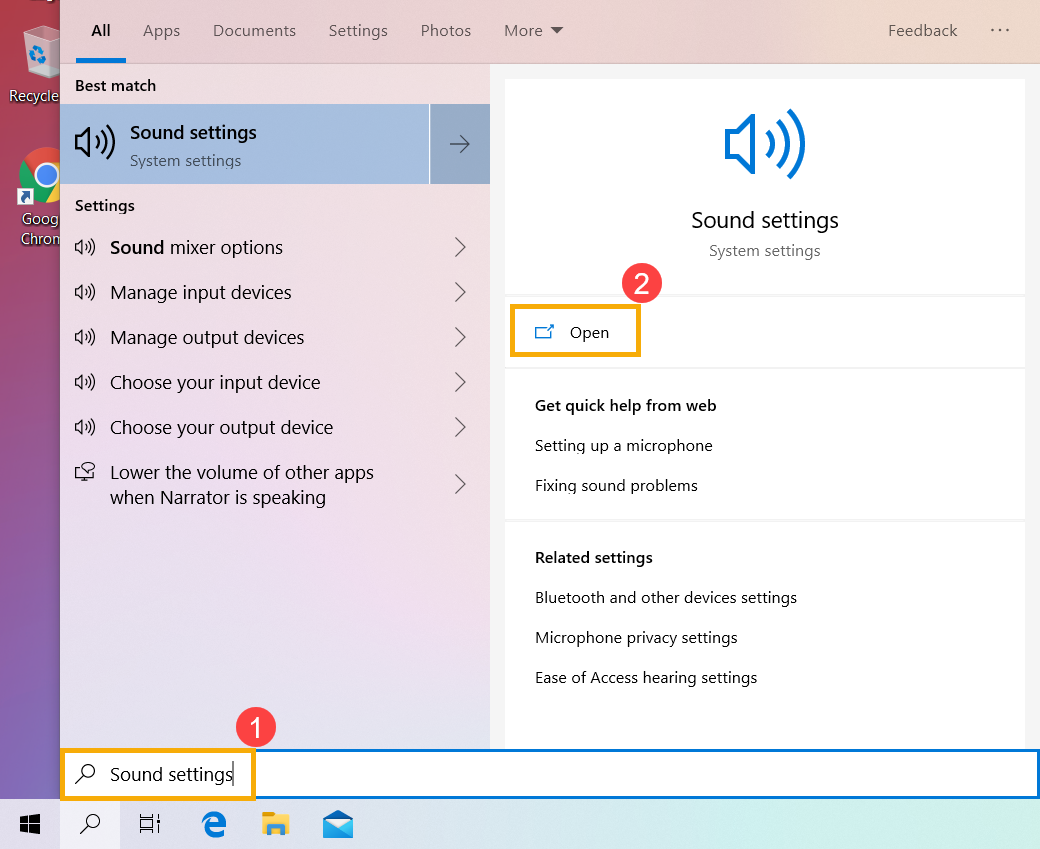
- Выберите необходимый микрофон в разделе [Выбора устройств] ③ .
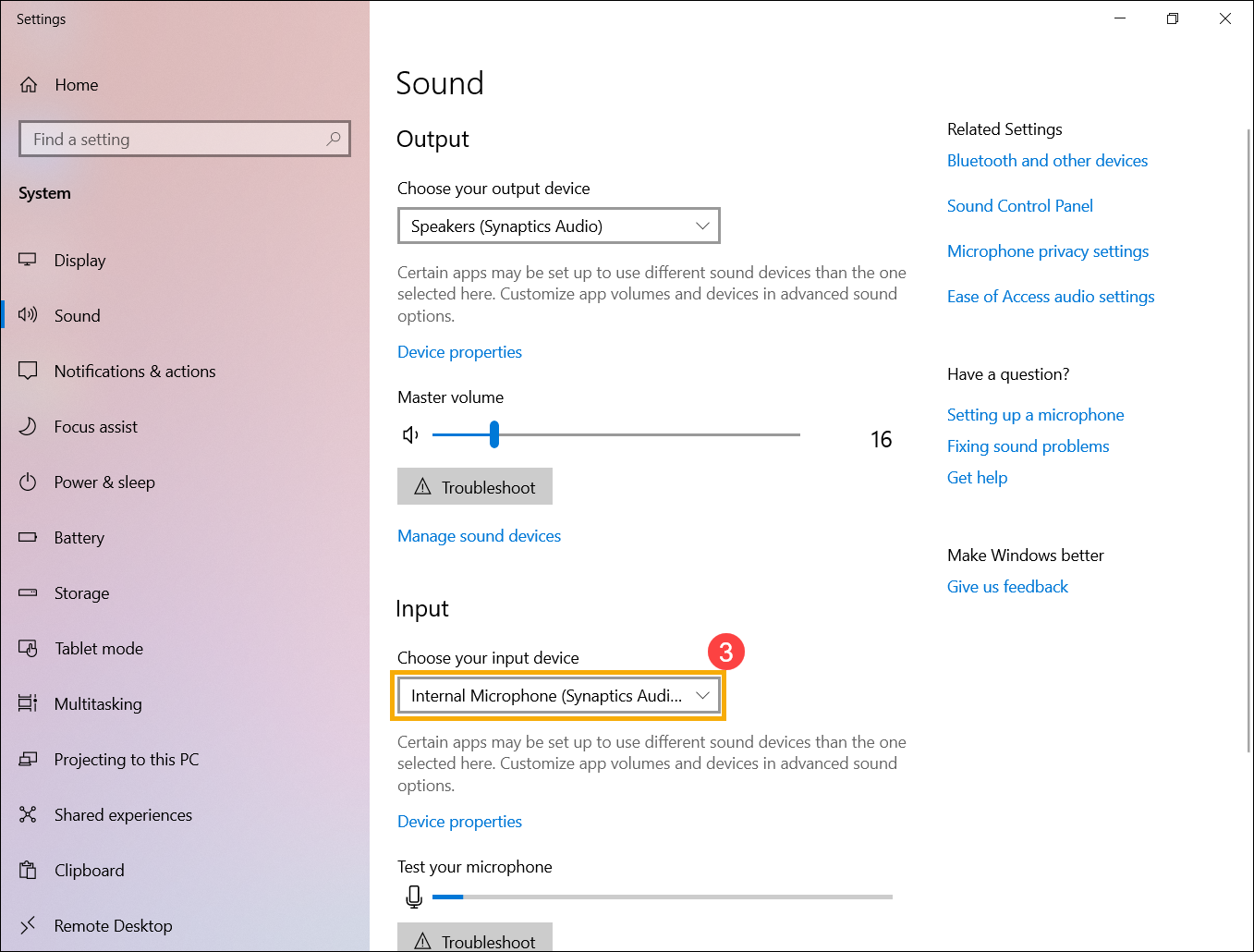
- Убедитесь что микрофон не переведён в режим Без звука. Откройте [Панель настроек звука] ④ в меню настроек.
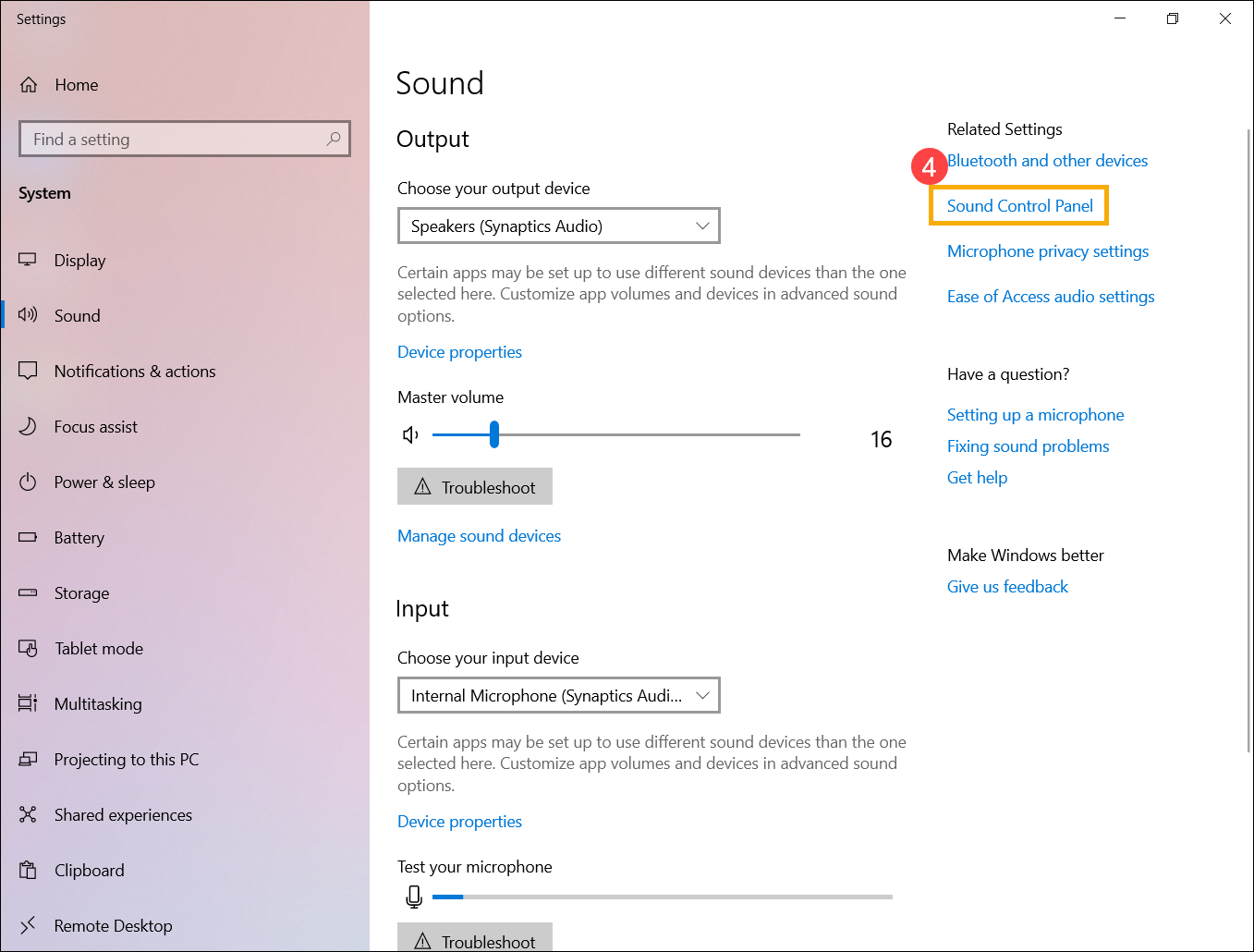
- Выберите вкладку [Записи звука] ⑤ , затем выберите [используемый микрофон] ⑥ и откройте раздел [Свойста] ⑦ .
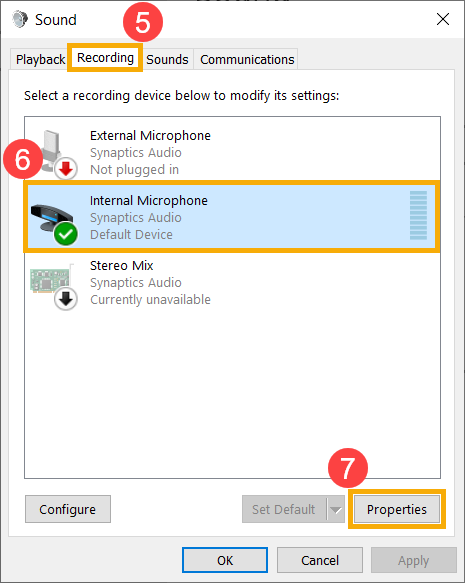
- Выберите вкладку [Уровни] ⑧ , используйте бегунок и проверьте громкость ⑨ (не будет работать в режиме Без звука), нажмите [OK] ⑩ для применения изменений. (режим «Без звука»: )
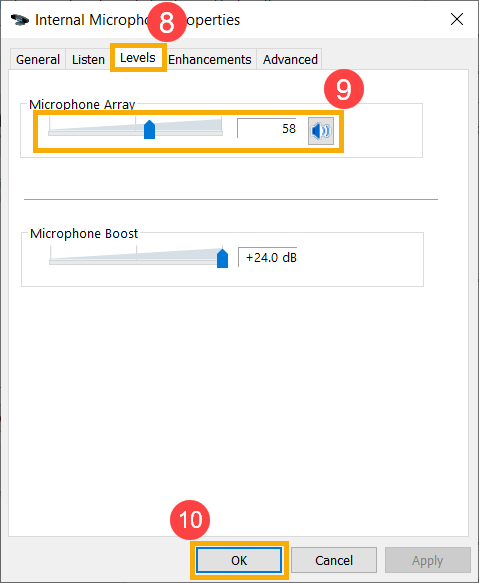
Задействуйте и переустановите драйвер в Диспетчере Устройств
- В поисковой строке Windows введите: [Диспетчер Устройств] ① и нажмите [Открыть] ② .
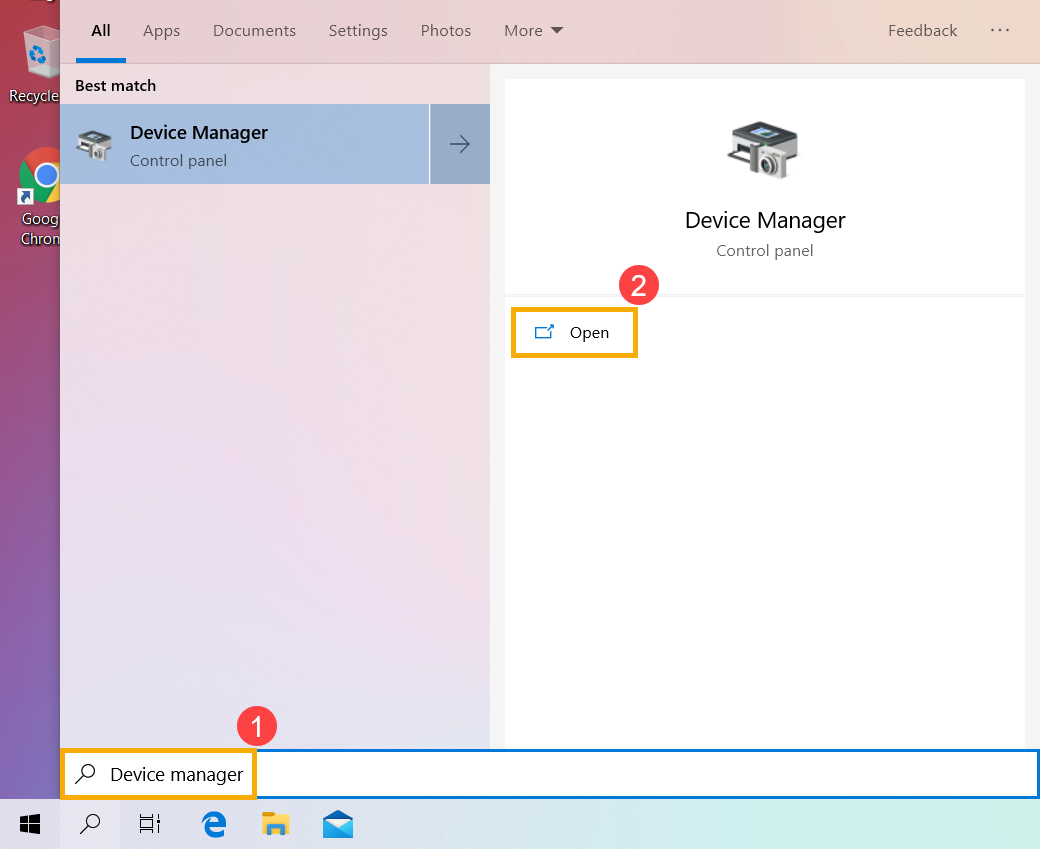
- Откройте раздел [Аудиовходы и аудиовыходы] ③ , правой кнопкой мыши выберите [используемый микрофон] ④ и выберите пункт [Включить устройство] ⑤ . Если функция [Включить устройство] отсутствует, это означает, что микрофон включён, перейдите к следующему шагу.
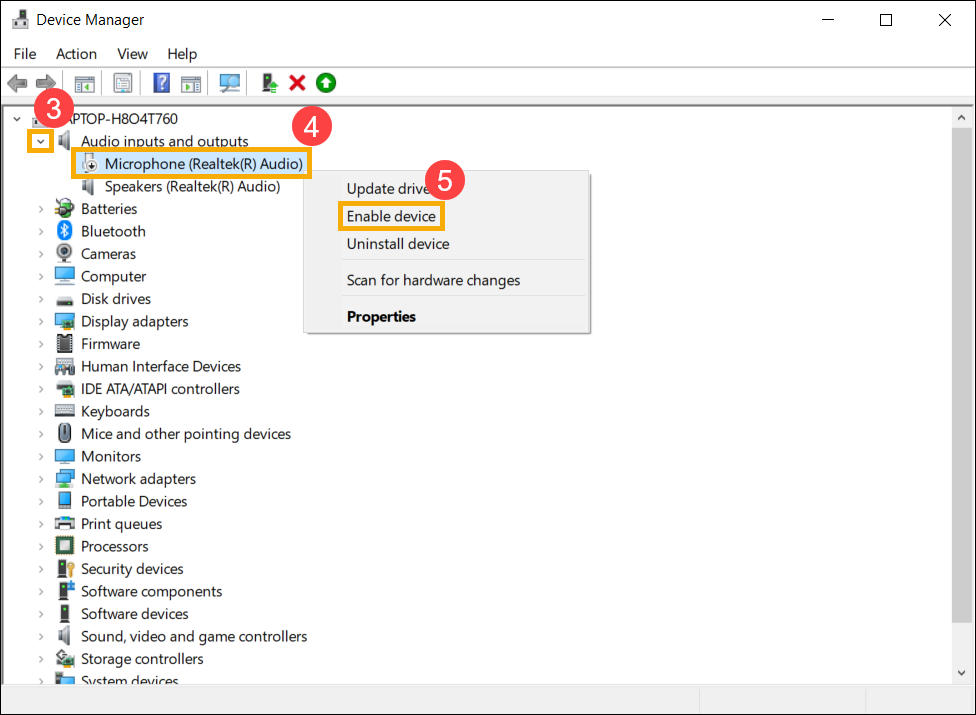
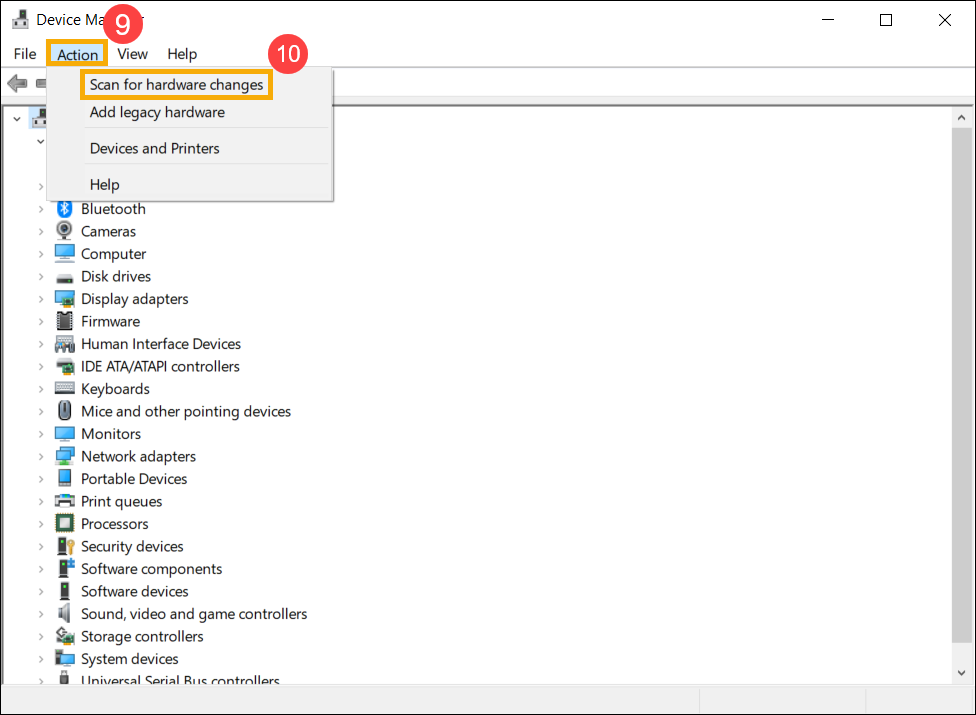
- Правой кнопкой мыши выберите [используемый микрофон] ⑥ и нажмите [Удалить устройство] ⑦ .
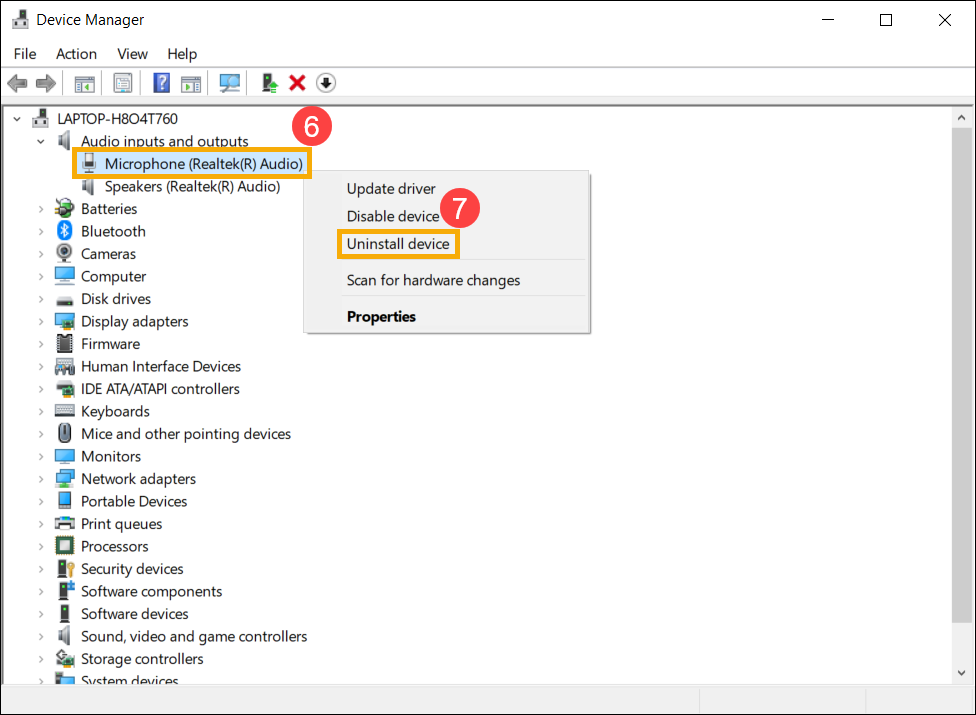
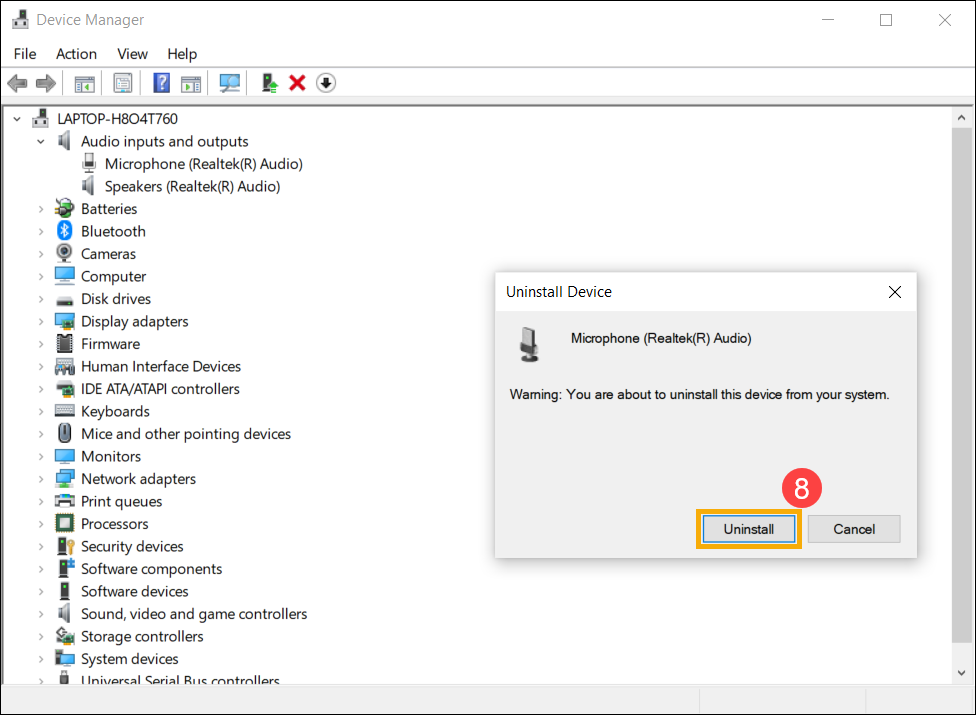
- Запустите процесс [Удаления] ⑧ .
- После удаления драйвера микрофона, выберите раздел [Действие] ⑨ и пункт [Обновить конфигурацию оборудования] ⑩ . Система переустановит драйвер и обновит информацию в разделе Аудиовходов и Аудиовыходов.
- Если не получилось переопределить микрофон через переустановку драйвера в Диспетчере Устройств, откройте сайт поддержки ASUS для загрузки и установки аудиодрайвера. Подробнее: Как найти и скачать драйверы
Если используете встроенный микрофон, пожалуйста, скачайте и установите драйвер для [Камеры], потому что драйвер микрофона интегрирован в драйвер камеры. Если используете внешний микрофон, то скачайте [Аудиодрайвер].
Примечание: На картинке ниже представлены версии драйверов в качестве ознакомления, пожалуйста, посетите сайт ASUS для установки последних версий.
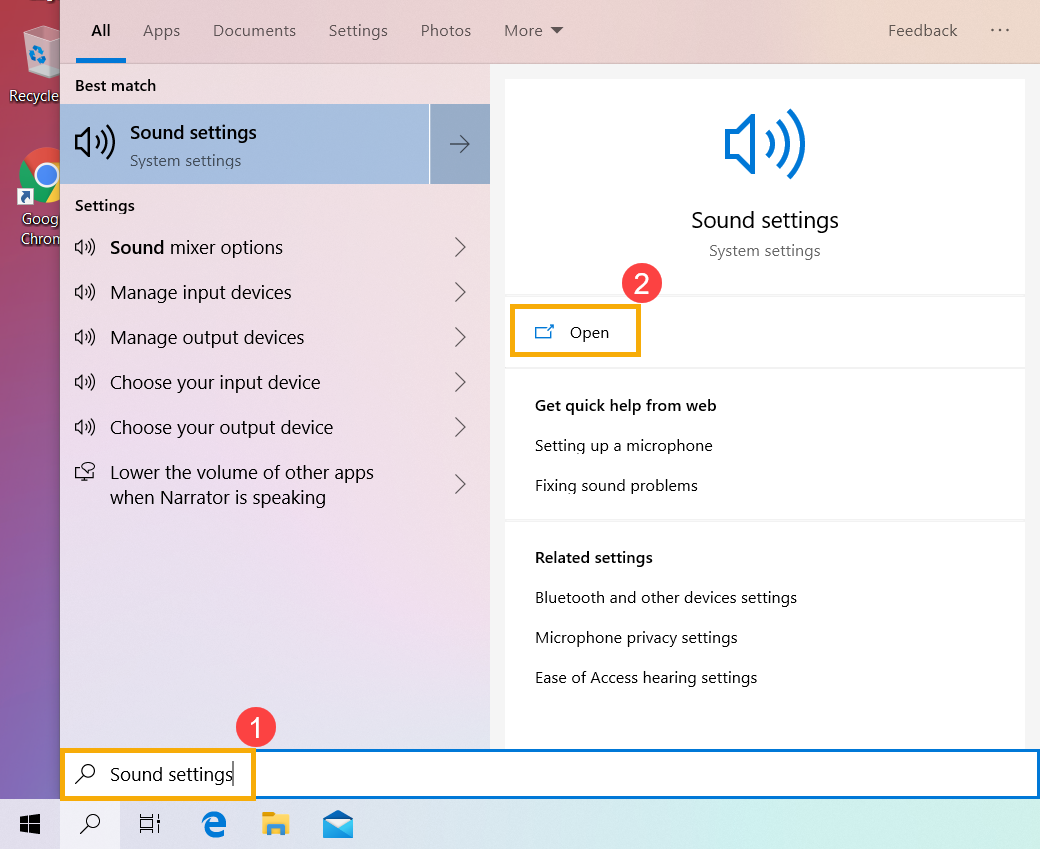
Используйте инструмент устранения неполадок в Windows
- Введите в поисковой строке Windows [Параметры звука] ① , затем нажмите [Открыть] ② .
- Выберите [Устранение неполадок] в разделе Вывод звука ③
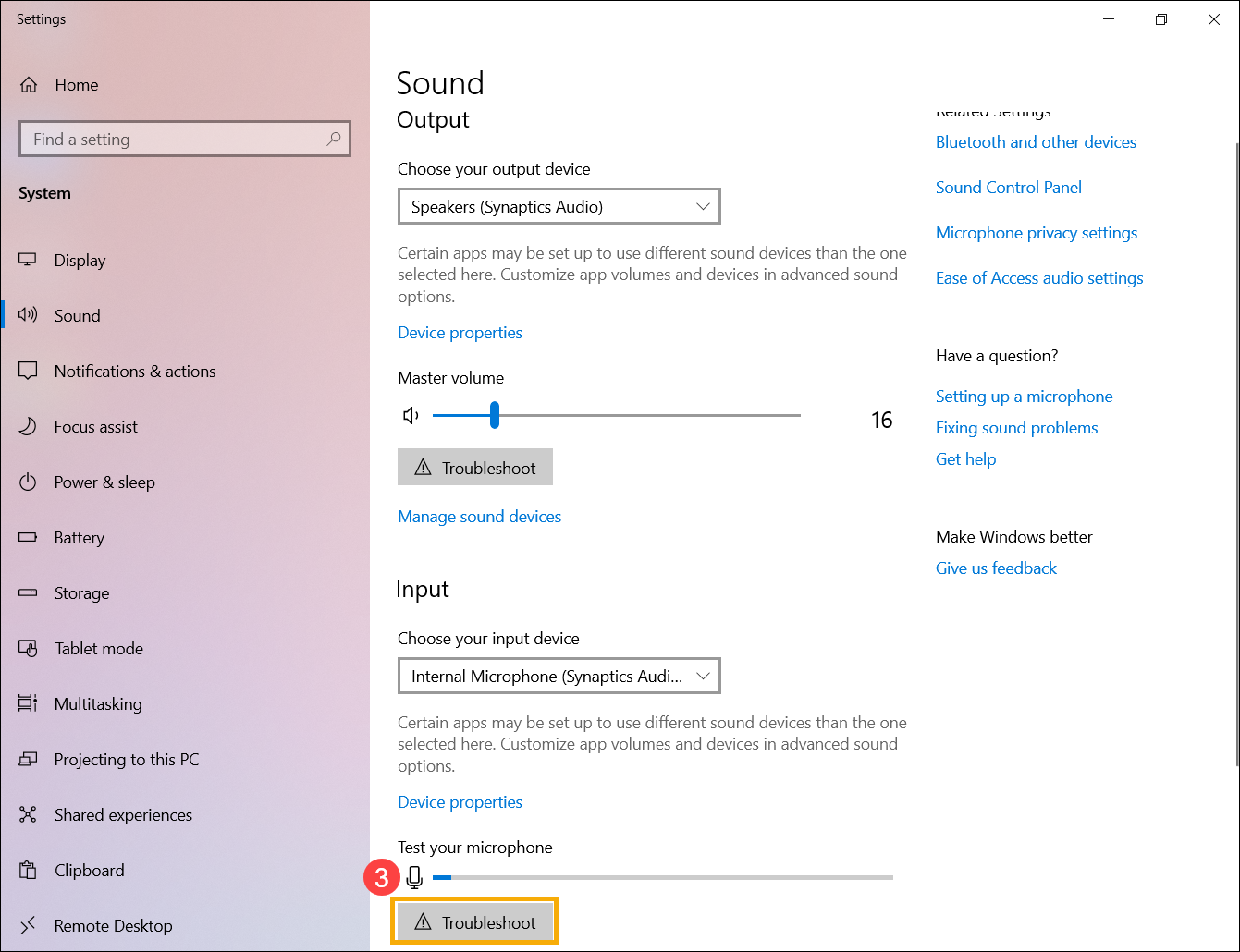
Следуйте подсказкам на экране для завершения процесса устранения неполадок.
Верните операционную систему на Точку Восстановления
Если проблема с микрофоном возникла недавно, и если Вы когда-либо создавали Точку Восстановления системы, или если настроено автоматическое создание Точки Восстановления, то попробуйте восстановить систему на состояние до момента появления проблемы.
Сброс настроек операционной системы
Если после выполнения всех рекомендаций проблема всё ещё сохраняется, то пожалуйста сохраните все Ваши данные, затем выполните сброс настроек операционной системы на заводские. Подробнее по ссылкам:
Q1: Почему при использовании определённого приложения звук такой громкий, тихий или отсутствует?
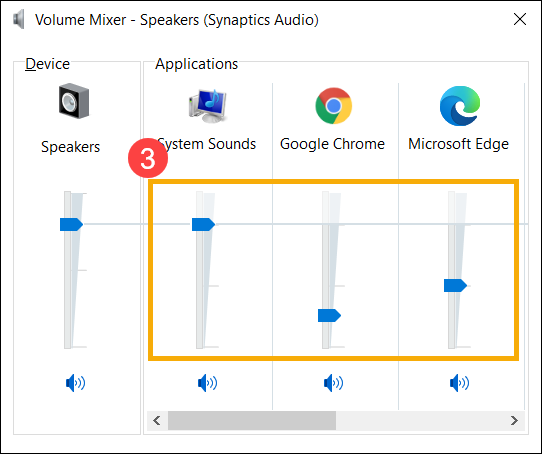
A1: Можно использовать «Микшер громкости» для настройки уровня громкости для каждого приложения.
Нажмите правой кнопкой мыши на иконку [Звука] ① в Панели Задач, затем выберите пункт [Открыть микшер громкости] ② .
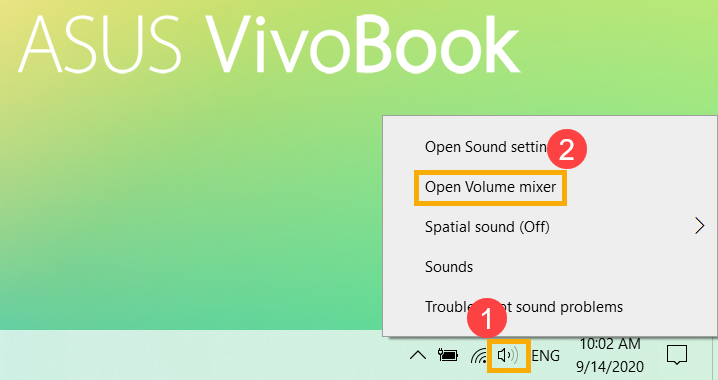
Используйте ползунок для настройки уровня громкости для приложения ③ .

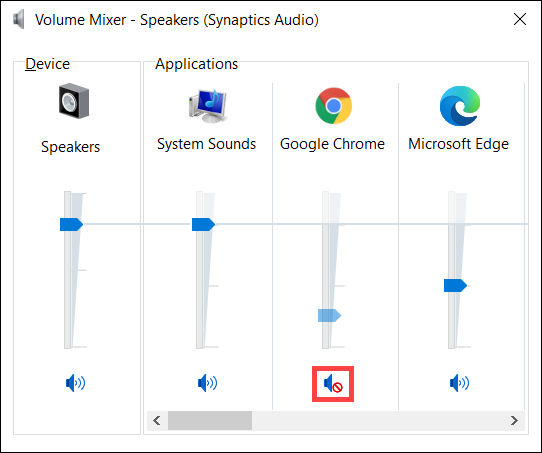
Если индикатор громкости звука приложения выглядит так , это означает, что в данный момент воспроизведение звука в этом приложении выключено. Щёлкните по этому значку ещё раз, чтобы включить громкость.
Q2: Как усилить или улучшить воспроизведение звука / звуковые эффекты?
A2: Большинство моделей стандартных ноутбуков ASUS имеют встроенное приложение «ICE Audio Wizard», которое можно использовать для улучшения звука. Здесь можно узнать подробности: Обзор ICE Audio Wizard (ICE Sound) — Введение .
Для игровых ноутбуков, ввиду того, что звуковые приложения могут быть разными, можно обратиться к следующей инструкции (в зависимости от того, какое из приложений установлено на Вашем компьютере):
Если по-прежнему не получается решить проблему, загрузите MyASUS и запустите Диагностику системы для устранения неполадок. Нажмите ниже!