
Online Support Center
Что делать, если отсутствует звук из динамиков монитора при подключении к ПК/ноутбуку? Печать
Изменено: Ср, 27 Янв, 2021 на 10:52 PM
Проверьте монитор, ПК/ноутбук и соединение.
1. Проверьте и убедитесь, что звук на мониторе не отключен или громкость не убрана.
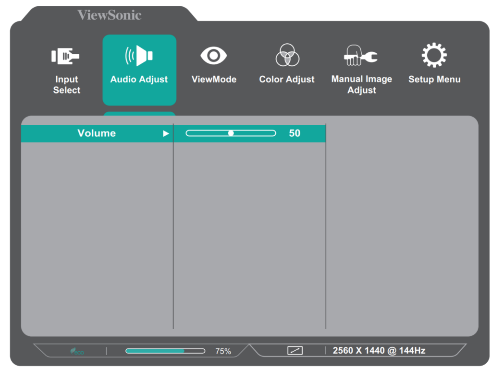
2. Проверьте настройки ПК/ноутбука:
а. Убедитесь, что звук на ПК/ноутбуке не отключен или громкость не убрана.
b. Проверьте, чтобы на мониторе были установлены настройки устройства звукового выхода в ОС Windows/Mac.
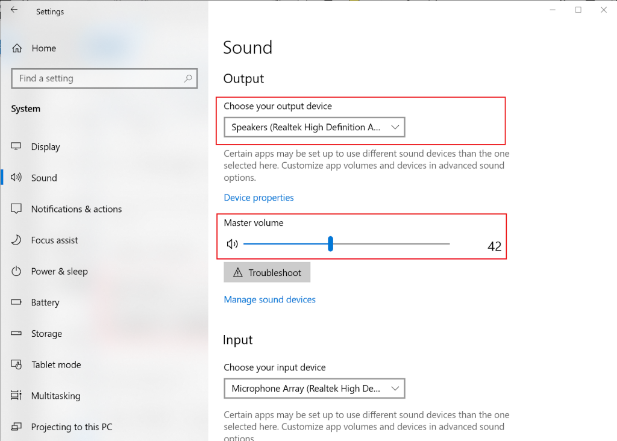

3. Проверьте кабельное соединение:
а. Если подключено с помощью HDMI кабеля, убедитесь, что соединение
надежное, подсоедините еще раз или попробуйте другой HDMI (премиум) сертифицированный
кабеля для непосредственного соединения.
b. Если подключено через VGA кабель, убедитесь, что аудио кабель подсоединен к порту АУДИО/ЛИНИЯ/НАУШНИКИ/ВЫХОД и включен в АУДИО/ЛИНЕЙНЫЙ ВХОД монитора.
4. Для перекрестной проверки попробуйте другой ПК/ноутбук или динамик.
Если указанные шаги не помогли, обратитесь в сервисный центр ViewSonic.
Была ли эта статья полезной? Да Нет
К сожалению, мы не смогли помочь вам в разрешении проблемы. Ваш отзыв позволит нам улучшить эту статью.
Статьи по теме
All rights reserved by ViewSonic Corporation. All other Corporate names and trademarks are the property of their respective companies. E&EO.
Как включить динамики на мониторе?

Как включить динамики на мониторе Ardor gaming portal af24h1? К пк подключен через dp, вставляю кабель mini-jack, звука нет. В настройках винды звук выкручен на максимум, на мониторе тоже.
Комментарии 5

6 месяцев назад
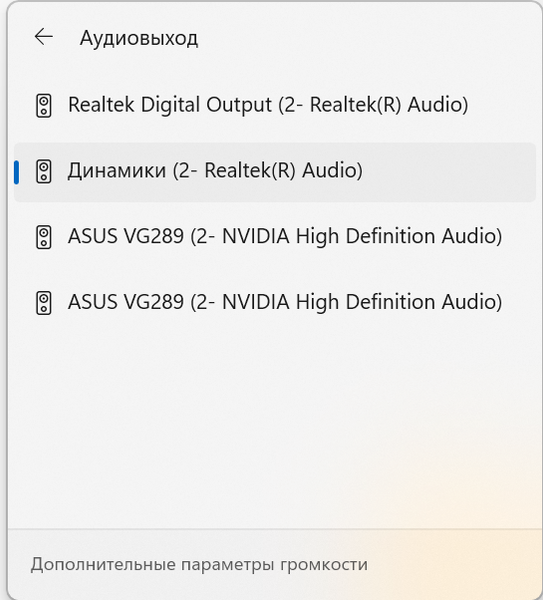
Выбрать «колонки» в меню выбора?
Развернуть ответы 4
Обсуждение товара
Мониторы 3 месяца назад
Сама по себе включается подсветка матрицы
Когда монитор подключен через DP, при выключенном ПК, на мониторе сама по себе загорается подсветка. Через HDMI такой проблемы нет. Как-то можно решить вопрос при подключении DP?
Мониторы 2 года назад
Звук не включается, в чем проблема?
Как включить звук на мониторе? Устройство по умолчанию поменял, драйвера скачал, через hdmi подключил, все пробовал, в настройках монитора звук включен, в чем проблема?
Мониторы 1 месяц назад
HDR на мониторе DEXP QF321K
Как включить HDR на мониторе DEXP QF321K?1. Использую видео кабель — «VCOM CG685» (который поддерживает HDR) Mini DP — DP v1.42. Mini DP подключен к монитору DEXP QF321K, DP подключен в порт DP на видеокарте RTX 3070Но в настройках Windows 10 Pro версии 22H2 «Настройки Windows HD Color» говорят, что возможностях дисплея нет возможности «Использовать HDR»
Игровые мониторы 7 месяцев назад
ПОМОГИТЕ.
Парни кто поможет монитор настроить ardor gaming portal AF24H1
Мониторы 4 месяца назад
Вопрос по производительности
Собираюсь купить монитор Ardor Gaming Portal 144гц для консоли Xbox Series S. На консоли hdmi 2. 1, а на мониторе hdmi 2. 0. Будет ли приставка работать в 120 фпс на таком мониторе?
[LCD монитор] Устранение неисправности — Нет звука/Шум из динамиков/Искажение голоса/Неконтролируемая громкость
[LCD монитор] Устранение неисправности — Нет звука/Шум из динамиков/Искажение голоса/Неконтролируемая громкость Нет звука 1. Пожалуйста, убедитесь, что аудио разъем на устройстве подключен в верный вход/выход на ПК. Есть два вида аудиоразъемов: а) аудио вход 
 (зеленый): Его нужно использовать, если Вы хотите подключить к ПК устройство по VGA или DVI, но хотите проигрывать звук из монитора. б) вход для наушников
 (черный): Его нужно использовать для подключения наушников и других внешних устройств для выхода звука. Примечание: разъем для наушников не имеет функции записи. 2. Проверьте, имеет ли монитор встроенные динамики или есть необходимость подключить внешние колонки/наушники через черный порт. 3. Если Вы хотите передать звук через видеокабель, пожалуйста, убедитесь, что используете HDMI-HDMI, или DisplayPort-DisplayPort кабель для подключения к ПК. Потому что VGA / DVI переключатель будет отфильтровывать аудиосигнал от HDMI или DP. 4. Если у Вашего ПК нет разъема HDMI или DP порта, пожалуйста, подключите аудиокабель к PC для помощи.
  5. Проверьте натсройки динамиков в ПК: а) Выберите ваш монитор как устройство воспроизведения звука поумолчанию. Перейдите в Панель управления >Звуки и Аппаратная часть >Звук>Изменить звук системыВ Windows 10.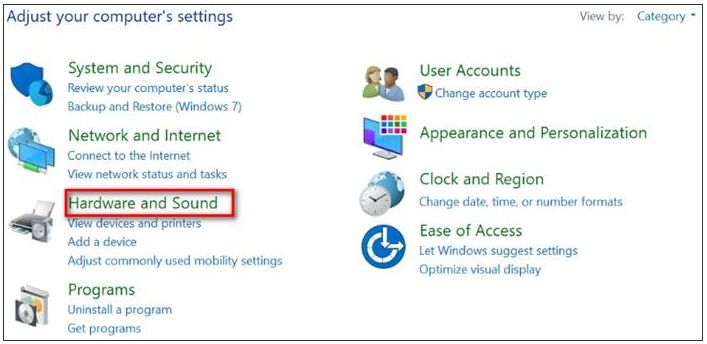
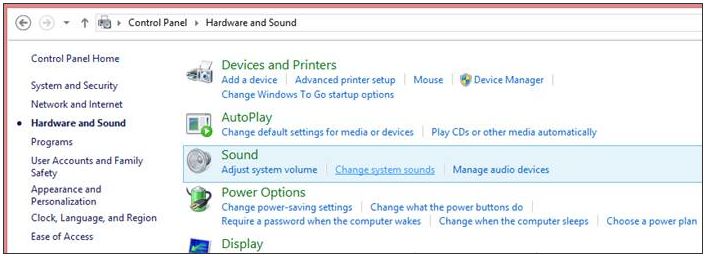 В Windows 7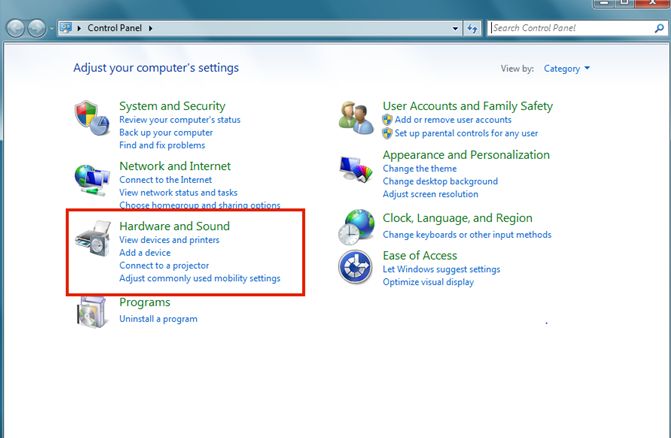
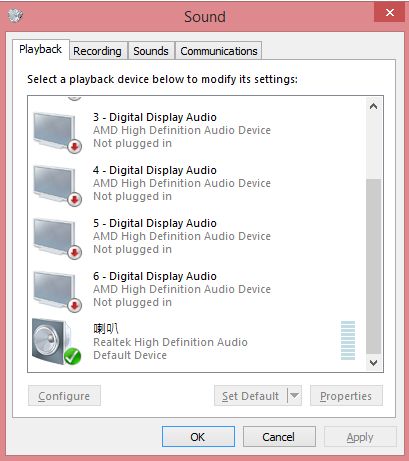 б) Если вы не видите в списке выбора звука вашего монитора, перейдите в Диспетчер устройств в Панели управления. Удалите и установите устройство повторно и проверьте аудио-вход и выход на распознование подключенного устройства. Также, убедитесь, что звуковая карта на самом компьютере активна и работает нормально.
(NB/PC Realtek аудио-чип как пример приведен ниже) 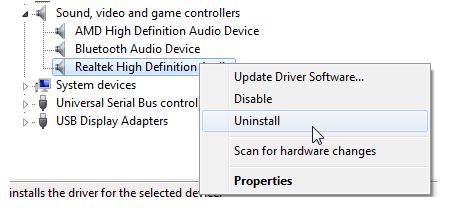 6. Проверьте настройки динамиков OSD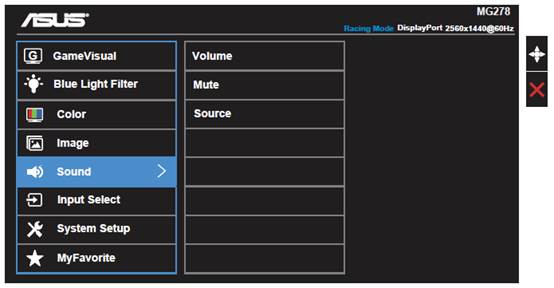
- OSD -> Звук-> Mute ВЫКЛ
- OSD -> Звук-> Источник Line in / HDMI / DisplayPort
Неконтролируемая громкость
1. Пожалуйста, проверьте шаг 5; убедитесь, что это единственное аудиоустройство, которое подключено.
Шум динамиков или Искаженный звук
1. Пожалуйста, убедитесь, что звуковая карта в ПК установлена верно и работает исправно.
2. Отодвиньте мобильные устройства подальше, т.к. они могут создавать помехи в работе динамиков.
3. 3.5mm разъем для наушников (черный) на мониторах ASUS LCD поддерживает стандарт TRS коннекторов/ кабелей. Мы рекомендуем вам использовать кабель стандарта 3.5mm TRS.
Если вы подключаете TRRS кабель в разъем 3.5 мини-джек ASUS LCD монитора, вы можете услышать электрический белый шум на заднем фоне от микрофонного пина на кабеле TRRS.
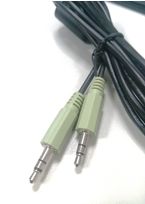
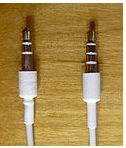
Слева направо
3.5mm TRS аудио-кабель (ASUS) / TRS кабель(iPod) / TRRS кабель (iPhone)
4. Выполните сброс настроек на мониторе.
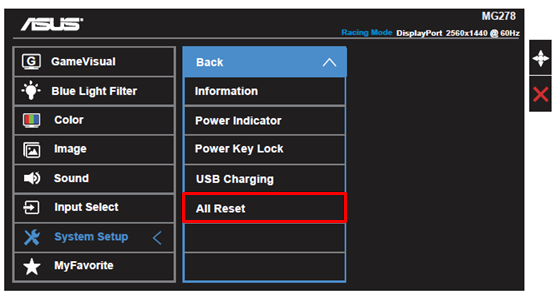
Если проблема сохранилась, свяжитесь, пожалуйста, с сервисными центрами Asus.
Как включить динамики на мониторе?

Мониторы могут быть снабжены встроенными динамиками. Но для лучшего качества звука многие подключают внешние динамики, постоянно пользуясь которыми, можно столкнуться с очень распространенной проблемой, когда при их отключении звук с динамиков монитора (т.е. встроенных) не идет. Для того чтобы звук все-таки появился, необходимо произвести некоторые действия.
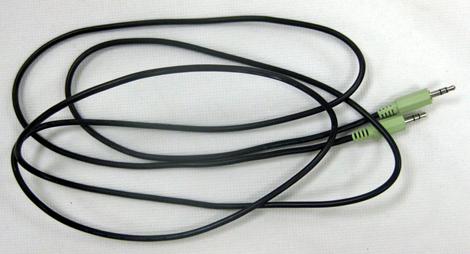
Прежде всего, нужно попробовать с помощью специального звукового шнура mini jack 3.5mm соединить аудио-гнездо монитора с аудио-гнездом на системном блоке. Это сделать совсем не сложно, так как штекер звукового шнура обычно имеет зеленый цвет. Такого же цвета гнездо нужно найти на материнской плате, и ваши динамики будут подключены. Шнур mini jack 3.5mm обычно идет в комплекте с монитором. Если такого шнура у вас нет, то его можно приобрести в любом специализированном магазине.
Отсутствие звука после произведенных манипуляций может означать, что звук просто отключен. Для того, чтобы включить его, найдите значок с изображением динамика на панели монитора. После нажатия на этот значок перед вами появится информация о включенном или выключенном состоянии динамиков. Если появившееся изображение динамика будет перечеркнуто красной чертой – значит динамики на мониторе выключены. Нажатием кнопки под изображением динамика на панели монитора переведите свои динамики в рабочее состояние. Исчезновение красной черты на картинке будет означать, что вы справились с задачей.
Если звук после всех описанных действий не появился, значит вам необходимо изменить некоторые настройки. Это можно сделать, войдя через меню «Пуск» в «Панель управления». В открывшемся окне нужно выбрать пункт «Звук». На появившейся панели «Воспроизведение» выберите «Свойства» и затем вкладку «Уровни». В случае обнаружения информации о выключенном состоянии динамиков, внесите свои коррективы. Теперь можно настроить уровень громкости и наслаждаться звуком.
Если звука все равно нет, вполне вероятно, что вход на блоке выбран неправильно. Попробуйте включить какой-либо звуковой файл и менять входы на системном блоке. Появление звука будет свидетельствовать о том, что вход выбран правильно.