
Сохранение паролей в браузере
Чтобы каждый раз при посещении сайта не вводить регистрационные данные, мы всего один раз вводим свои логин и пароль и сохраняем их в браузере, а потом (при последующих посещениях сайта) браузер сам подставляет сохраненные данные, избавляя нас от их запоминания и ручного ввода.
Как запомнить пароль в браузере Google Chrome
После ввода логина и пароля браузер Google Chrome во всплывающем меню предлагает сохранить пароль для данного сайта. Выглядит это так:
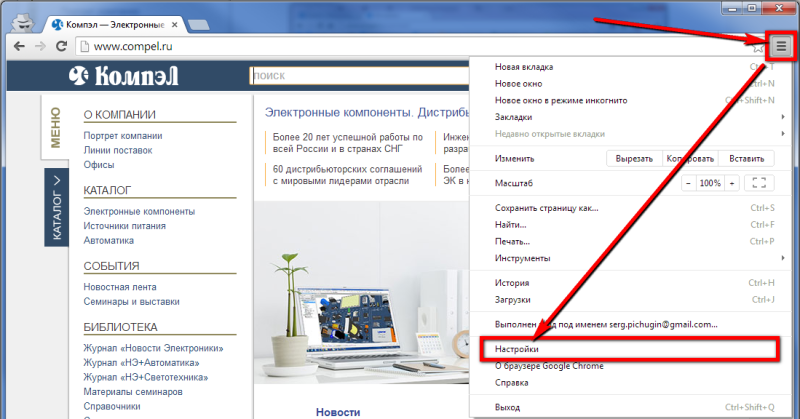
Если всплывающее меню отсутствует, необходимо включить функцию сохранения паролей. Для этого переходим в настройки браузера (иконка в правом верхнем углу), в выпадающем меню выбираем пункт «настройки».
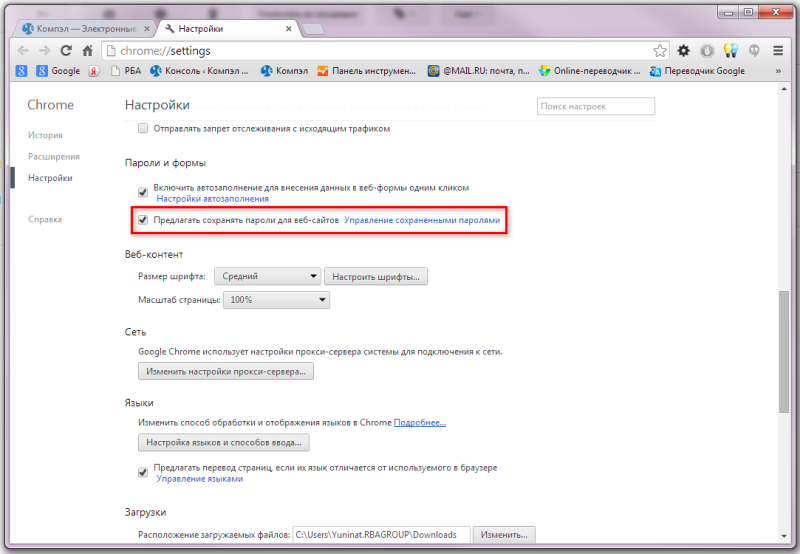
На открывшейся странице с настройками браузера нажимаем ссылку «показать дополнительные настройки» (в конце страницы), далее нам нужен раздел «Пароли и формы», где ставим соответствующую галочку.
В следующий раз вам уже будет предложено сохранить пароль в соответствующем всплывающем меню. Если вы просто закроете это меню, не выбрав ничего, то в следующий раз после ввода логина и пароля браузер снова предложит вам сохранить пароль для этого сайта.
Если когда-то вы выбрали «Никогда для этого сайта», а теперь хотите чтобы браузер все-таки сохранил пароль, то необходимо в настройках «Пароли и формы» выбрать «Управление сохраненными паролями» и удалить нужный вам сайт из поля «Сайты, пароли для которых не сохраняются».
Как запомнить пароль в браузере Mozilla Firefox
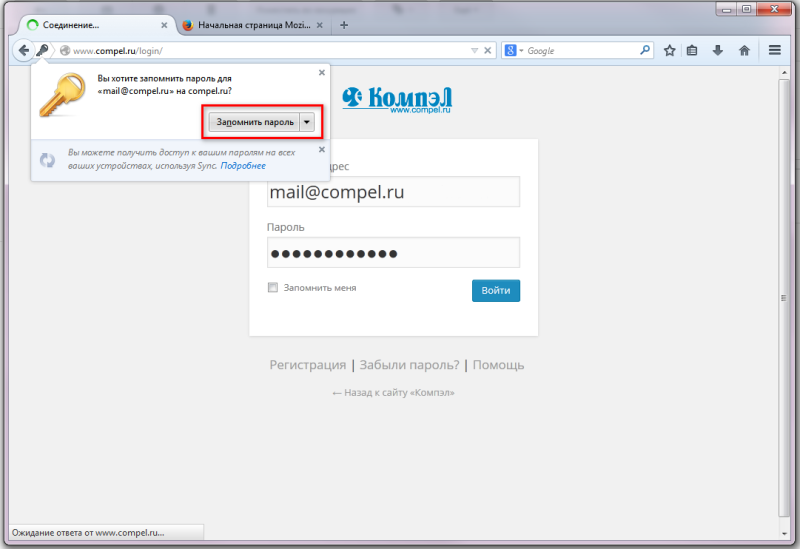
Всплывающее окно в браузере Mozilla Firefox выглядит так:
Чтобы включить функцию сохранения паролей выбираем Настройки — Защита и ставим соответствующую галочку.
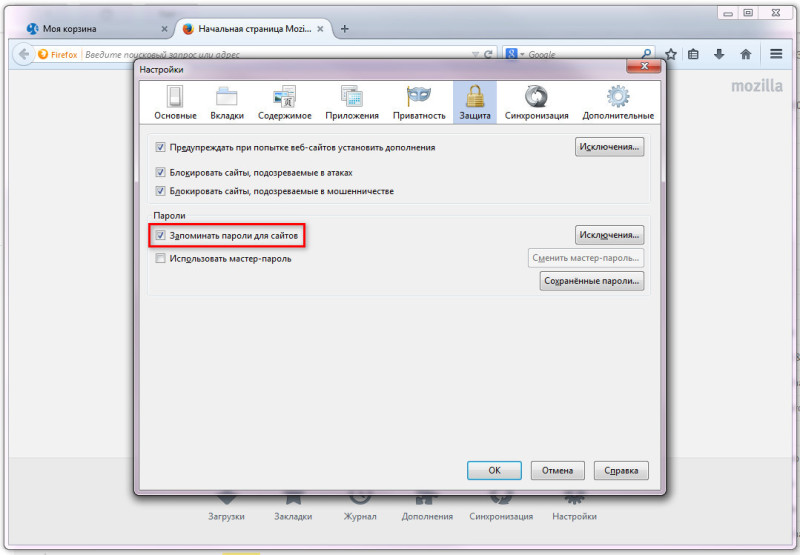
Также если когда-то вы выбрали «Никогда для этого сайта», а теперь хотите чтобы браузер все-таки сохранил пароль, то необходимо в настройках «Защита» выбрать «Исключения» и удалить нужный вам сайт из поля.
Как запомнить пароль в браузере Opera
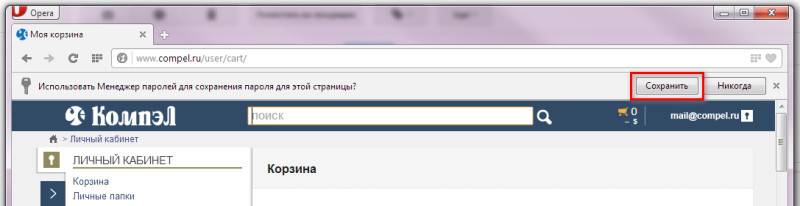
Всплывающее окно в браузере Opera выглядит так:
Чтобы включить функцию сохранения паролей выбираем Настройки — Безопасность и ставим соответствующую галочку.
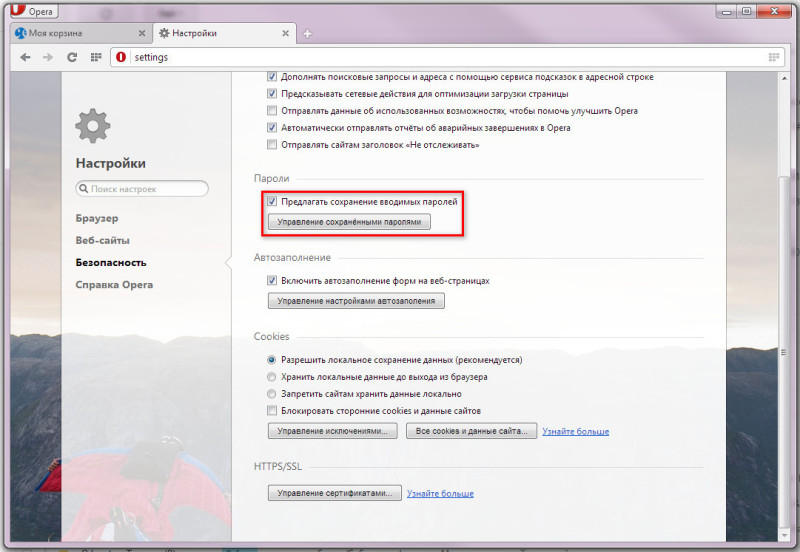
В браузере Opera также есть функция Управления сохраненными паролями, где можно удалить сайт из поля «Не сохранять для», чтобы в следующий раз при авторизации сохранить пароль от этого сайта в браузере.
Как запомнить пароль в браузере Internet Explorer
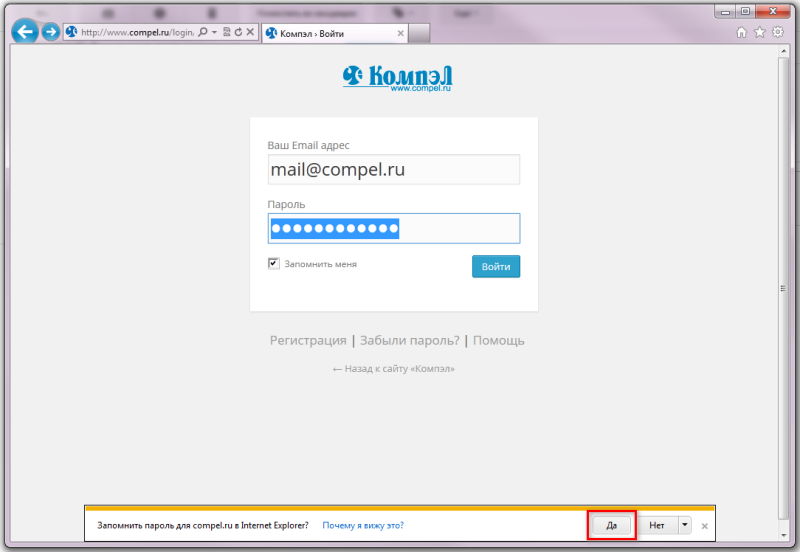
Всплывающее окно в браузере Internet Explorer выглядит так:
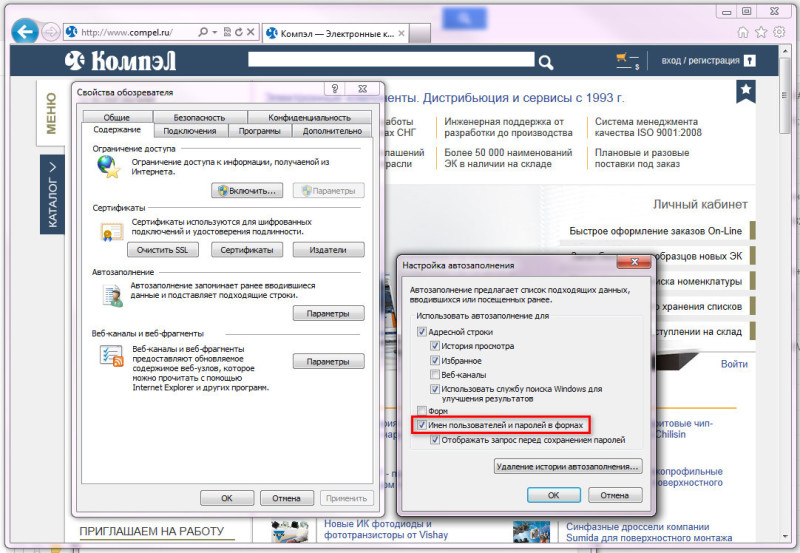
Чтобы включить функцию сохранения паролей выбираем Сервис — Свойства обозревателя — Содержание — Автозаполнение и ставим соответствующую галочку.
Кроме локального сохранения паролей современные браузеры позволяют синхронизировать их между компьютерами и другими персональными устройствами, где существует ваш личный аккаунт. Т.е. все логины и пароли, которые Вы разрешили сохранить могут быть доступны на всех ваших устройствах.
Как включить и настроить менеджер паролей в мобильном браузере Chrome
Можно позволить браузеру Chrome запоминать пароли для сайтов, которыми вы пользуетесь.
Включение и выключение сохранения паролей
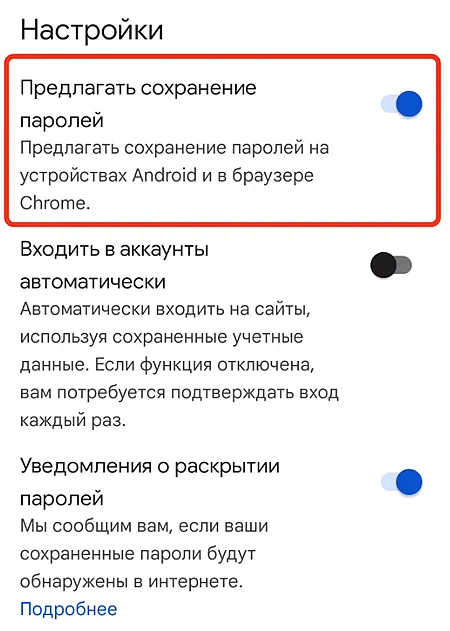
- Нажмите опции Меню → Настройки → Сохранение паролей.
- Воспользуйтесь синим ползунком вверху экрана, чтобы включить или выключить эту функцию.
Управление запросами паролей
Если позволить браузеру Chrome сохранять пароли, при каждом входе на новый сайт вы будете получать запрос.

- Нажмите Да , если хотите, чтобы ваши учетные данные для входа хранились в Chrome. Chrome автоматически заполнит поля входа, когда вы в следующий раз посетите этот веб-сайт.
- Нажмите Никогда , если не хотите, чтобы ваше имя пользователя и пароль для сайта, на котором вы находитесь, хранились в Chrome.
Удаление сохраненного пароля
- Нажмите опции Меню → Настройки → Сохранение паролей.
- Выберите пароль, который нужно удалить.
- Нажмите опции Удалить .
Как включить и управлять автозаполнением паролей в Google Chrome
В Google Chrome есть менеджер паролей для хранения, генерации и автоматического заполнения ваших паролей. Он отлично справляется с отслеживанием ваших имен пользователей и связанных паролей. Однако многие пользователи столкнулись с проблемой, что Chrome не будет автоматически заполнять пароли. Вы столкнулись с той же ситуацией, когда Google Chrome не может запомнить и автоматически заполнить ваши пароли, когда вы хотите войти на некоторые определенные веб-сайты?
Этот пост поможет вам узнать Chrome Password Manager. Вы можете узнать, как включать и отключать Автозаполнение паролей Chrome. Более того, в нем содержатся советы по устранению неполадок. Chrome больше не заполняет пароли автоматически.
- Часть 1. Пароли автозаполнения Chrome на компьютере
- Часть 2. Автозаполнение паролей в Chrome на Android и iPhone
- Часть 3. Часто задаваемые вопросы об автозаполнении паролей Chrome
Часть 1. Как включить / выключить автозаполнение паролей Chrome на ПК с Windows и Mac
В Google Chrome есть функция управления паролями, позволяющая запоминать ваши учетные записи и пароли. Эти пароли сохраняются в вашей учетной записи Google. Вы можете перейти в диспетчер паролей, чтобы проверить, изменить или удалить их.
Включите и используйте автозаполнение паролей в Chrome
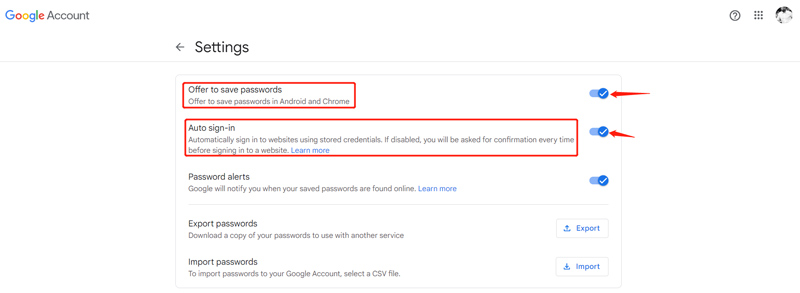
Используете ли вы браузер Google Chrome на ПК с Windows 7/8/10/11 или Mac, Автоматический вход и Предлагаем сохранить пароли функции включены по умолчанию. Вам будет предложено сохранить имя пользователя и пароль при входе на веб-сайт в Chrome. Вы можете нажать Save. для хранения данных пароля к вашей учетной записи Google.
Запретить автозаполнение пароля Chrome
Если вы хотите отключить эту функцию, вы можете нажать на 3 точки Больше значок в правом верхнем углу, выберите Настройки , перейдите в Автозаполнитель , а затем поверните Предлагаем сохранить пароли на странице диспетчера паролей. Вы можете отключить Автоматический вход чтобы предотвратить автозаполнение пароля Chrome на этом этапе.
Проверяйте и редактируйте сохраненные пароли Chrome
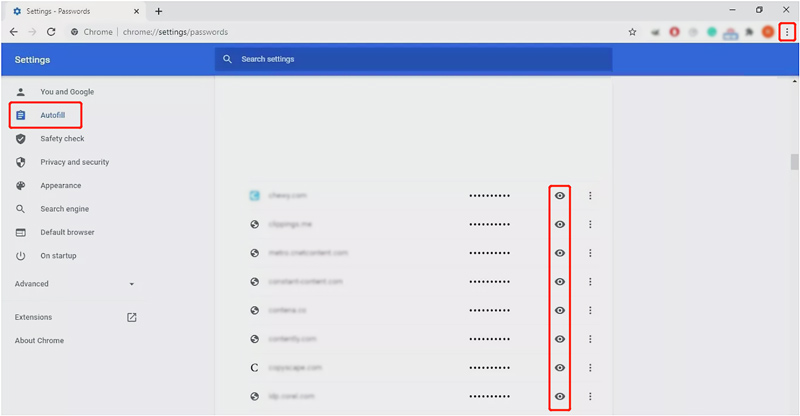
Чтобы просмотреть сохраненные пароли в Google Chrome, вы можете запустить браузер, щелкнуть значок «Дополнительно» в правом верхнем углу, а затем выбрать Настройки из его раскрывающегося списка. Идти к Автозаполнитель И выберите пароли вариант. Теперь вы можете прокрутить вниз, чтобы проверить сохраненные пароли. Вы можете щелкнуть значок глаза, чтобы показать пароль. Если вы хотите изменить или удалить пароль Chrome, вы можете щелкнуть значок с тремя точками рядом с ним.
Часть 2. Автозаполнение паролей в Chrome на телефоне Android и iPhone
Менеджер паролей поддерживает все устройства Google Chrome, включая телефоны Android, iPhone и iPad. Ваши сохраненные пароли Chrome могут быть синхронизированы с вашим мобильным телефоном, который подписан с той же учетной записью Google. Использовать эту функцию автозаполнения паролей на портативном устройстве Android или iOS довольно просто.
Включить и отключить автозаполнение паролей в Chrome
Как правило, Сохранить пароли и Автоматический вход включены на вашем телефоне. Когда вы зарегистрируетесь и создадите новую учетную запись, вам будет предложено запомнить пароль, нажав «Сохранить».
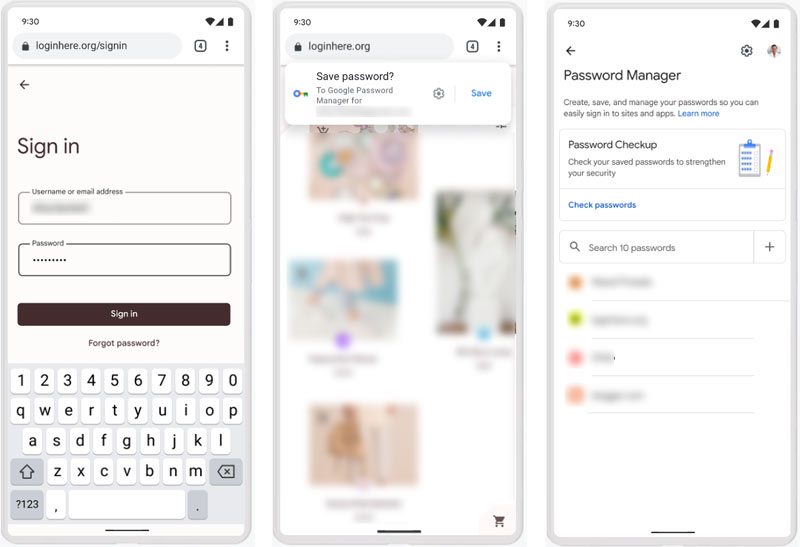
Когда Chrome больше не заполняет пароли автоматически, вы можете открыть приложение Chrome на своем Android или iPhone, коснуться значка «Дополнительно» и перейти к Настройки . Когда вы входите в основной интерфейс настроек Chrome, вы можете выбрать пароли и включите автозаполнение паролей в Chrome.
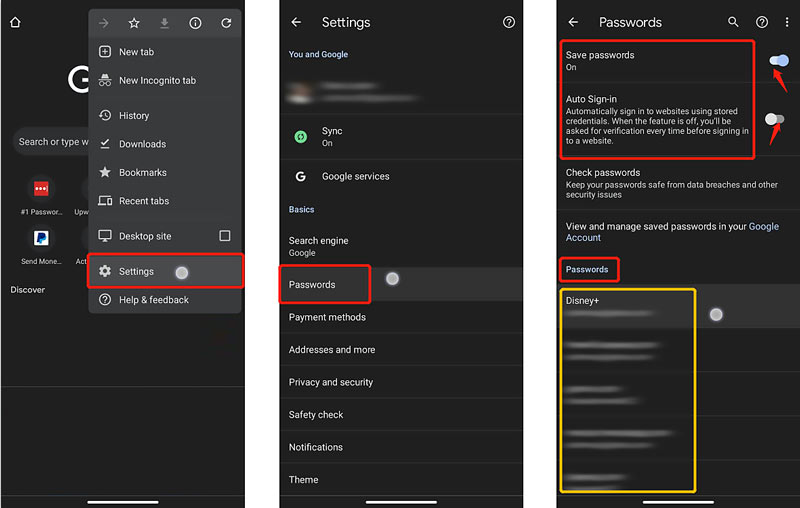
Просмотр сохраненных паролей Chrome на Android и iPhone
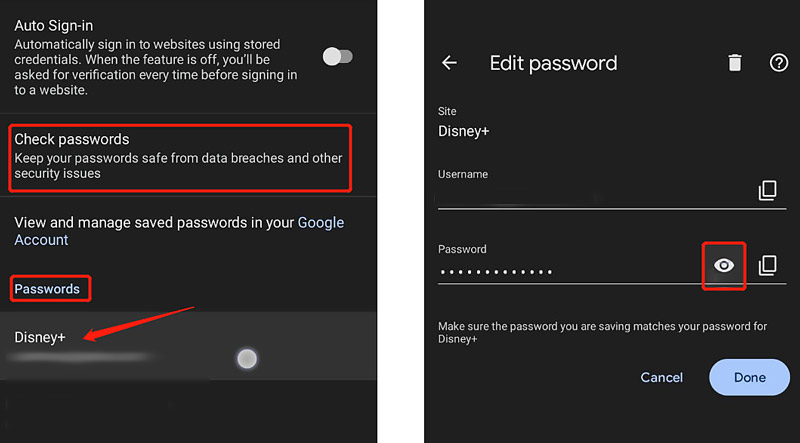
Вы можете нажать Проверить пароли для просмотра сохраненных паролей Chrome при переходе к интерфейсу паролей. Вы также можете прокрутить вниз, чтобы найти веб-сайт или приложение, которое вам нравится, и проверить его пароль. Когда вы найдете конкретный сайт, вы можете нажать на него, чтобы войти в Изменить пароль . Коснитесь значка глаза, чтобы показать свое имя пользователя и пароль. Вам разрешено изменить и отредактировать пароль Chrome непосредственно.
Лучший менеджер паролей для iPhone и iPad
Менеджер паролей iPhone специально разработан для запоминания и управления всеми созданными учетными записями и паролями на устройствах iOS. Помимо управления сохраненными паролями Chrome, он позволяет редактировать пароли других приложений, включая пароли Google, ICloud брелок пароли, учетные записи Wi-Fi, учетные записи электронной почты, экранные пароли, данные кредитной карты и многое другое.
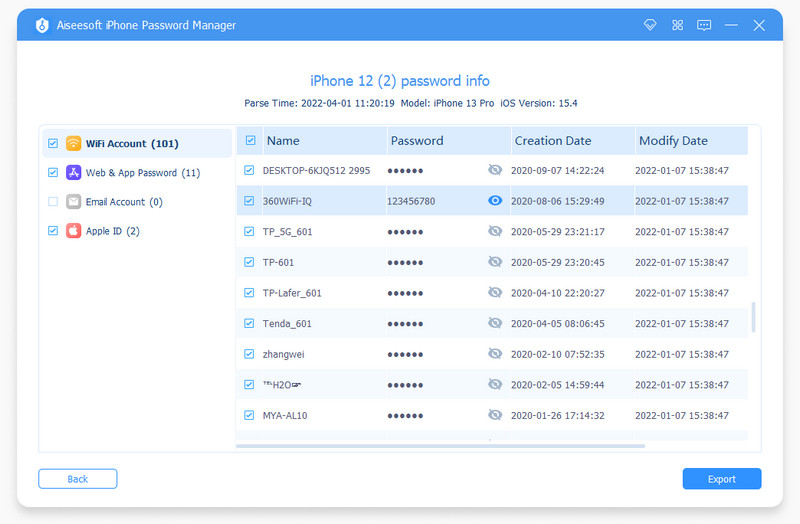

- Храните, проверяйте и редактируйте все типы паролей на iPhone и iPad.
- Управляйте своими именами пользователей и паролями в Chrome и других приложениях.
- Создавайте резервные копии и экспортируйте коды доступа iPhone/iPad/Mac, данные для входа и многое другое.
- Защитите все свои учетные записи, пароли и другие личные данные.
Помощь
Как отключить автозаполнение паролей в Google Chrome?
Функция автоматического заполнения веб-форм с логином и паролем довольно удобна, но в то же время небезопасна. Это особенно касается случаев, когда одной и той же учетной записью Windows пользуются несколько человек. При входе на тот или иной сайт функция автозаполнения будет автоматически заполнять веб-формы, т.е. вводить комбинацию логин/пароль (или просто пароль) от пользователя не потребуется.
Чтобы такого не происходило, и сайты не открывались автоматически, нужно очистить базу данных с сохраненными в браузере паролями (при необходимости можно предварительно создать резервную копию) и отключить функцию автозаполнения веб-форм.
Отключение функции автозаполнения паролей в Google Chrome
В браузере Google Chrome это можно сделать в меню настроек сохранения паролей. Чтобы перейти туда, скопируйте в адресную строку технический адрес chrome://settings/passwords, затем нажмите клавишу Enter.

Другой способ перехода в настройки сохранения паролей:
1. Нажмите на кнопку с изображением трех точек в правом верхнем углу окна браузера , затем откройте пункт «Настройки»:

2. В левой части окна настроек Google Chrome перейдите в раздел «Автозаполнение», затем войдите в подраздел «Пароли».

3. Войдя в настройки сохранения паролей первым или вторым способом, переведите выключатель напротив пункта «Автоматический вход» в положение «Выключено».

Резервное копирование сохраненных паролей из Google Chrome
Теперь осталось удалить из Google Chrome сохраненные в нем логины/пароли, иначе они так и будут использоваться браузером для автоматического заполнения веб-форм. Но предварительно рекомендуем сохранить пароли (возможно, понадобятся в будущем), и лучше сохранять их сразу на внешний диск (флешку).
1. Снова перейдите в меню настроек сохранения паролей по инструкции выше.
2. Напротив заголовка «Сохраненные пароли» нажмите на кнопку с изображением трех точек и выберите из выпадающего меню пункт «Экспорт паролей»:

3. Сохраните все пароли в виде файла CSV, который в будущем может быть использован для импорта логинов/паролей обратно в Google Chrome, другой браузер или менеджер паролей.

Удаление сохраненных паролей из Google Chrome
На этой же странице настроек можно и удалить сохраненные пароли, чтобы Google Chrome не вписывал их автоматически в веб-формы. Для этого нужно нажать напротив строки с логином/паролем на кнопку с тремя точками и выбрать пункт «Удалить».

Если записей слишком много, и нужно избавить от них всех, быстрее будет удалить все пароли одновременно:
1. Скопируйте в адресную строку браузера адрес chrome://settings/clearBrowserData и нажмите клавишу Enter. Или нажмите комбинацию клавиш CTRL + H, после чего откроется страница «История», в левой ее части нажмите на ссылку «Очистить историю».

2. Далее перейдите во вкладку «Дополнительные». В списке «Временной диапазон» установите вариант «Все время». Снизу снимите галочки со всех пунктов, кроме «Пароли и другие данные для входа» и «Данные для автозаполнения».

3. Нажмите на кнопку «Удалить данные» для завершения удаления всех сохраненных паролей из браузера.
На этом процедура по отключению функции автозаполнения в Google Chrome завершена. Также можете ознакомиться с инструкциями по отключению автозаполнений паролей в других браузерах:
Похожие статьи
- Как импортировать пароли в MultiPassword через расширение в Google Chrome?
- Как удалить (выключить) расширение MultiPassword из Google Chrome?
- Как установить расширение MultiPassword в Google Chrome?
- Как отключить автозаполнение паролей в Google Chrome?
- Как экспортировать сохраненные пароли из Google Chrome?