
Windows 11: совместимые материнские платы от ASUS, Gigabyte и MSI
Вслед за компанией Biostar перечень материнских плат, соответствующих требованиям операционной системы Windows 11, выложили ASUS, MSI и Gigabyte. Камнем преткновения здесь является поддержка технологии TPM 2.0. Для её работы необязательно наличие внешнего модуля, однако в меню UEFI всё же потребуется включить опцию, связанную с Trusted Platform Module. Например, в случае плат Gigabyte это будет Platform Trust Technology (PTT) или CPU fTPM в зависимости от платформы.
Наиболее обширный список плат, которые допускают активацию программного TPM для соответствия требования Windows 11, обнародовала компания MSI. Здесь присутствую матплаты на чипсетах Intel 100-й серии, X299, AMD 300-й серии, X399 и более новые. Правда, следует иметь в виду, что процессоры Core 6-/7-го поколения и Ryzen 1000 официально не поддерживают Windows 11.
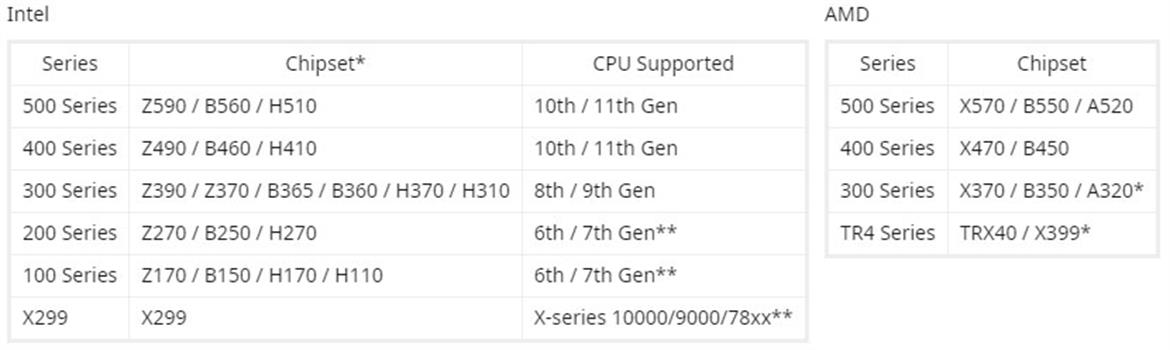
В то же время Gigabyte говорит о возможности беспроблемной установки Windows 11 на системные платы с логикой Intel X299, C621, C232, C236, C246, серий 200, 300, 400 и 500, а также AMD TRX40 и линеек 300, 400 и 500. Ну а компания ASUS учла требования к используемому процессору, исключив из списка платы на чипсетах Intel 100-/200-й серии для официально неподдерживаемых чипов Skylake и Kaby Lake.
Какие материнские платы подходят для Windows 11
Windows 11 дебютировала, и перед её установкой следует убедиться, что ваша материнская плата поддерживает новую операционную систему Microsoft? Поддерживает ли она модуль TPM?
Специально для вас я подготовил обширный список материнских плат, поддерживаемых Windows 11. Встречайте все модели таких производителей, как ASUS, ASRock, Gigabyte или MSI.
Материнские платы с поддержкой TPM под Windows 11
Требования к оборудованию Windows 11 не были секретом задолго до релиза. Наибольший ажиотаж вызвала тема TPM (Trusted Platform Module), наличие которого требует Microsoft для повышения компьютерной безопасности (защищает от парольных атак, то есть атак по словарю).
Этот чип используется для криптографических операций. Он используется, среди прочего в службе Windows Hello для распознавания лиц и отпечатков пальцев или BitLocker, который используется для шифрования раздела диска, а значит – для защиты данных.
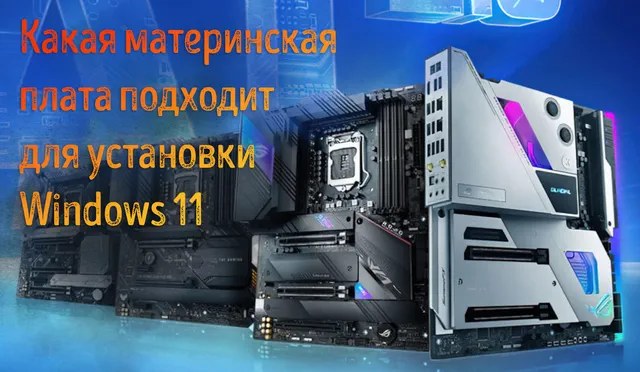
Microsoft требует от новых компьютеров TPM 2.0, но в случае обновления операционная система «будет довольна» версией 1.2.
Как проверить, есть ли на моём компьютере TPM?
На устройствах не старше 5 лет уже должен быть установлён модуль версии TPM 2.0. Как в этом убедиться? Используйте системный поиск на панели задач и введите Безопасность устройства, затем нажмите ссылку Сведения об обработчике безопасности.
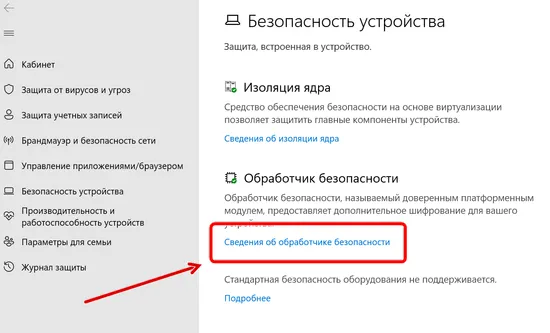
На этом этапе значение должно быть 2.0 или 1.2 в зависимости от того, какую версию модуля поддерживает ваше оборудование.
Как включить TPM в UEFI / BIOS?
TPM может быть отключен в UEFI/BIOS. Как это сделать? Ищите опцию TPM. В случае Intel эта функция часто скрыта под аббревиатурой PTT (Platform Trust Technology), в то время как на платформе AMD встречается её аналог – fTPM (Firmware Trusted Platform Module).
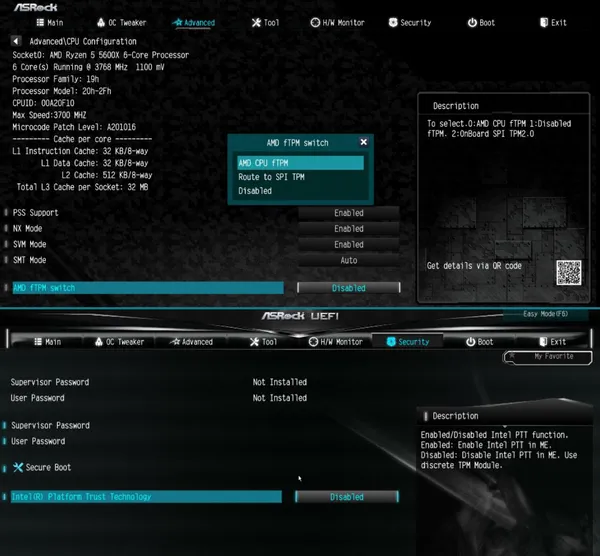
Обычно их можно найти в разделе «Безопасность» или в разделе «Дополнительно». Выберите Включить / Enable , чтобы активировать, или Отключить / Disable , чтобы отключить.
Перед установкой Windows 11 обязательно включите TPM в UEFI/BIOS.
Windows 11 – список поддерживаемых материнских плат
Все перечисленные ниже наборы микросхем содержат модуль TPM, требуемый для установки новой операционной системы Microsoft.
Материнские платы Asus для Windows 11
Компания Asus позаботилась о том, чтобы старые материнские платы для процессоров Intel Kaby Lake и Skylake также были совместимы с новой системой благодаря обновлению BIOS. Она отметила, что совместимость моделей на базе чипсетов 2xx и 1xx с Windows 11 находится на стадии тестирования. Возможность обновления до «одиннадцатой» зависит от сторонних драйверов и поддержки со стороны операционной системы.
- C621, C422, C246
- X299
- Z590, Q570, H570, B560, H510
- Z490, Q470, H470, B460, H410, W480
- Z390, Z370, H370, B365, B360, H310, Q370
- Z270, Q270, H270, B250 (совместимость с Windows 11 подтверждена не полностью)
- Z170, H170, Q170, B150, H110 (совместимость с Windows 11 подтверждена не полностью)
- WRX80
- TRX40
- X570, B550, A520
- X470, B450
- Z370, B350, A320
- X399
Материнские платы ASRock для Windows 11
Это список материнских плат, поддерживающих TPM 2.0.
- Z590, H570, B560, H510
- Z490, H470, B460, H410
- Z390, Z370, H370, B365, B360, H310, H310C
- Z270, H270, H110
- Z170, H170, B150, H110
- X299
- TRX40
- X399, X370, B350, A320, A300, X300
- X470, B450
- X570, B550, A520
Материнские платы BioStar для Windows 11
Все следующие наборы микросхем оснащены TPM 2.0.
- Z590, B560, H510
- Z490, B460, H410
- B365, B360, H310
- Z270, B250
- J4105NHU
- X570, B550, A520
- X470, B450
- X370, B350, A320
- FX9830M
Материнские платы EVGA для Windows 11
У EVGA крайне скромный ассортимент материнских плат для процессоров AMD, поскольку сотрудничество между двумя компаниями началось только в середине 2021 года.
- Z590
- Z490
- Z390, Z370, H370, B360
- Z270
- Z170
Материнские платы Gigabyte для Windows 11
Gigabyte также выпустила список материнских плат, совместимых с TPM 2.0.
- C621, C232, C236, C246
- X299
- Intel 500
- Intel 400
- Intel 300
Материнские платы MSI для Windows 11
Это список материнских плат, поддерживающих TPM 2.0. Существуют также модели для более старых процессоров Intel Core 6-го и 7-го поколения и AMD Ryzen 1000, которые официально не поддерживаются Windows 11.
- Z590, B560, H510
- Z490, B460, H410
- Z390, Z370, H370, B365, B360, H310
- Z270, H270, B250,
- Z170, H170, B150, H110
- X299
- X570S, X570, B550, A520
- X470, B450
- X370, B350, A320
- TRX40, X399
Новые материнские платы и Windows 11
Список материнских плат, поддерживаемых операционной системой Windows 11, будет последовательно увеличиваться. Каждый новый чип будет поддерживаться недавно выпущенной версией Windows от Microsoft. Сюда входят материнские платы на базе чипсета Intel Z690, предназначенные для процессоров Intel Alder Lake-S (Intel Core 12-го поколения).
ASUS выпустила UEFI с поддержкой Windows 11 и включенным по умолчанию TPM для ряда материнских плат
ASUS потихоньку готовится к запуску Windows 11 и работает над обеспечением ее поддержки в платах прошлых серий — производитель выпустил новые прошивки для разных чипсетов, в том числе и для моделей, поддерживающих процессоры Intel Kaby Lake 2017 года. В список вошли чипсеты Intel и AMD, и эти свежие обновления прошивки даже автоматически включают TPM (Trusted Platform Module).
Поможем врагу с билетами на кобзона. Собираем на Mavic для наших защитников
TPM (Trusted Platform Module) — криптографический процессор для шифрования и защиты от взлома, который подключается к материнской плате в качестве отдельного чипа, либо эмулируется средствами основного CPU (Intel и AMD ранее реализовали эмуляцию TPM в UEFI). TPM 2.0 числится в списке обязательных требований Windows 11 и ранее Microsoft предостерегла пользователей от обхода минимальных требований ОС.
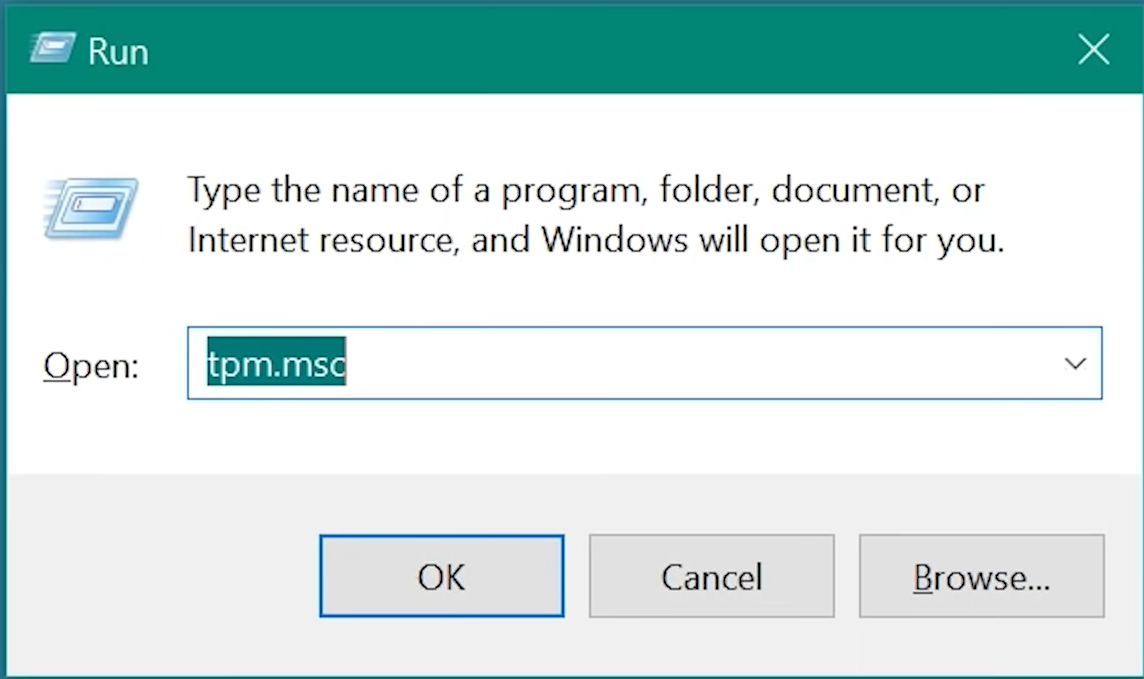
Модуль TPM присутствует в том или ином виде в большинстве современных компьютеров, но может быть отключен в BIOS по умолчанию (проверить версию TPM можно, нажав Win + R и выполнив команду tpm.msc). Именно с TPM было связано то, что официальная утилита проверки совместимости ПК с Windows 11 зачастую выдавала неправильный результат, а еще это привело к дефициту криптопроцессоров — из-за путаницы сразу после анонса все бросились отчаянно скупать модули TPM.
ASUS решила включить TPM по умолчанию, чтобы людям не приходилось копаться в настройках.
Компания планирует обновить широкий спектр материнских плат для обеспечения совместимости с Windows 11, но некоторым придется немного подождать выхода соответствующих обновлений. Сайт Neowin опубликовал список материнских плат ASUS, совместимых с Windows 11. Кроме того, на официальном сайте ASUS можно отслеживать статус обновления прошивки для различных плат AMD и Intel.
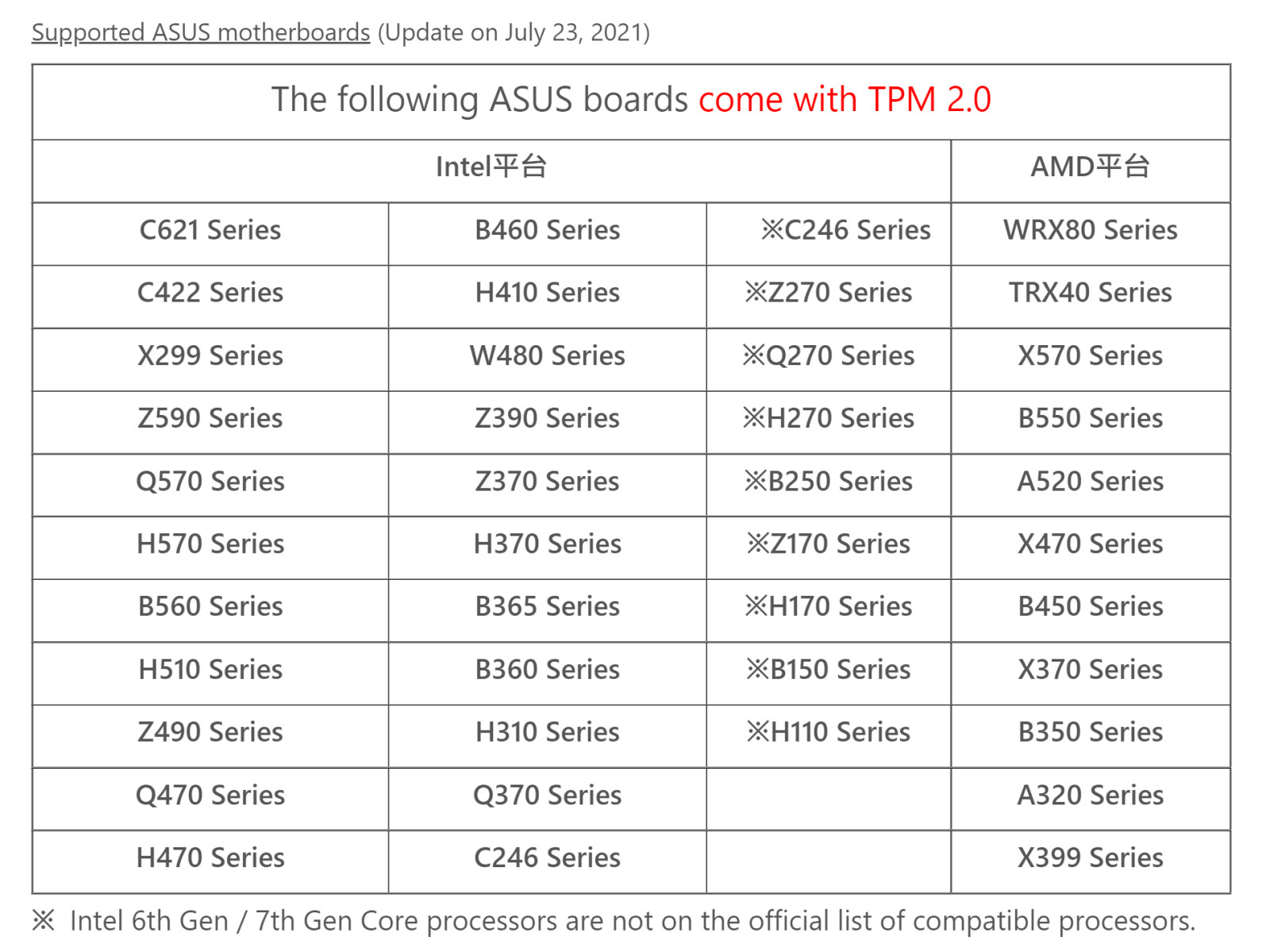
Те, кто купил готовую сборку и не знает, какая именно материнская плата установлена внутри, могут легко узнать номер модели — Пуск> Выполнить> msinfo32.
Готовые к Windows 11 материнские платы есть не только у ASUS. Другие производители — Gigabyte, Asrock, Biostar и MSI — ранее тоже опубликовали списки плат, которые будут работать с Windows 11.
Вакансии
Финальная версия Windows 11 выйдет этой осенью — в промо-материалах ОС фигурировала дата 20 октября. Но бесплатный апдейт для владельцев «десятки» появится не раньше 2022 года. На прошлой неделе Microsoft выпустила первую публичную бета-версию Windows 11.
[Материнская плата] Какая модель ASUS поддерживает Windows 11 и как настроить TPM 2.0 в BIOS?
Со временем могут возникнуть дополнительные требования для обновлений и включения определенных функций в операционной системе. Для получения дополнительной информации см. Поддержание актуальной версии Windows 11 .
Перед тем как начать, проверьте совместимость
Системные платы и процессоры ASUS, совместимые с Windows 11, перечислены ниже:
Поддерживаемые материнские платы ASUS:
Перейдите по ссылке ниже, чтобы узнать, поддерживает ли Ваша материнская плата Windows 11.
Если Вы не уверены в названии модели Вашей материнской платы, перейдите по ссылке ниже, чтобы проверить.
Поддерживаемые процессоры
| Выпуск Windows | Процессоры AMD | Процессоры Intel |
| Windows 11 | Поддерживаемые AMD процессоры | Поддерживаемые Intel процессоры |
Если на Вашем ПК с Windows 10 установлена самая последняя версия Windows 10 и ПК соответствует указанным выше минимальным характеристикам оборудования, он сможет выполнить обновление до Windows 11. Среди вышеперечисленных требований обратите внимание на настройки TPM на материнской плате. TPM — это международный стандарт безопасного криптопроцессора, который существует уже много лет. Однако по умолчанию он отключен на большинстве материнских плат, и это может привести к сбою установки Windows 11 на Ваш компьютер.
Как использовать проверку работоспособности ПК, чтобы узнать, подходит ли мой компьютер для установки / обновления Windows 11?
Microsoft предоставляет инструмент проверки работоспособности ПК, чтобы пользователь мог проверить, соответствует ли компьютер требованиям для установки / обновления Windows 11. Для проверки выполните следующие действия:
1. Перейдите на сайт Microsoft, чтобы скачать PC Health Check.
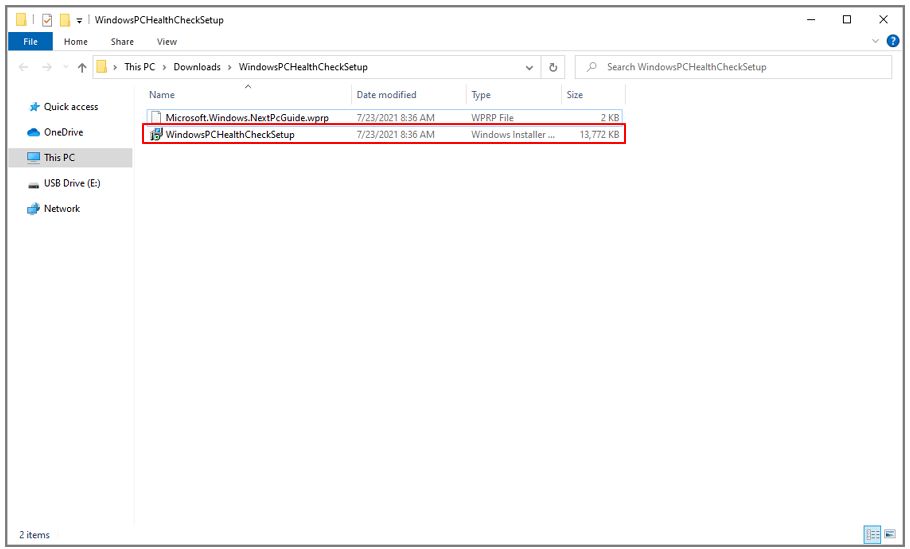
2. Распакуйте файл, нажмите на WindowsPCHealthCheckSetup.
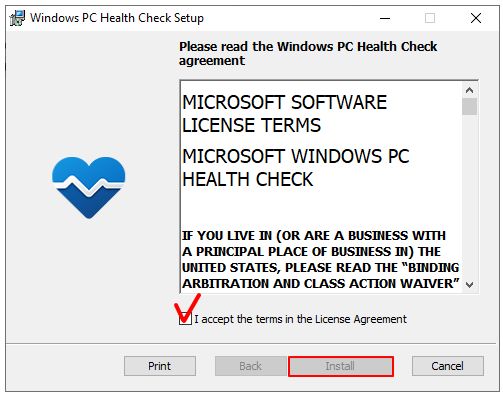
3. Щелкните Я принимаю условия лицензионного соглашения, затем выберите установить.
4. Нажмите Готово, когда PC Health Check будет установлен.
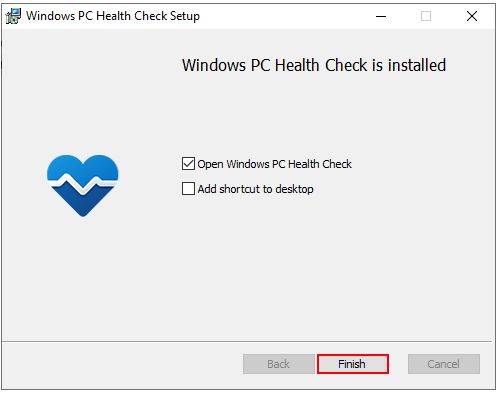
5. Откройте Проверка работоспособности ПК.
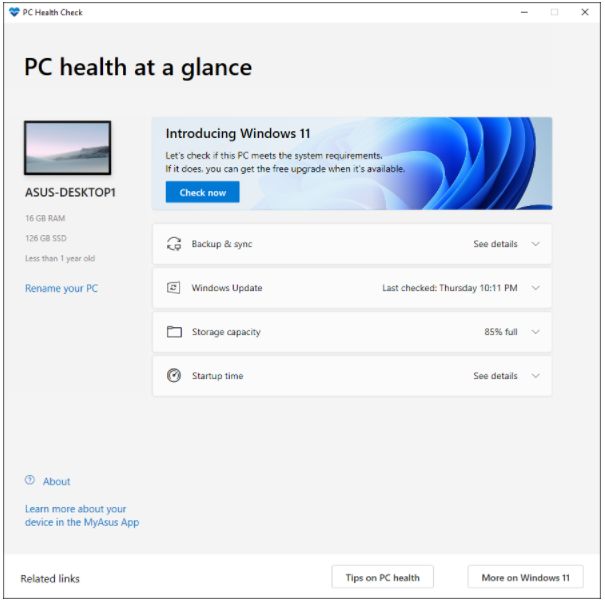
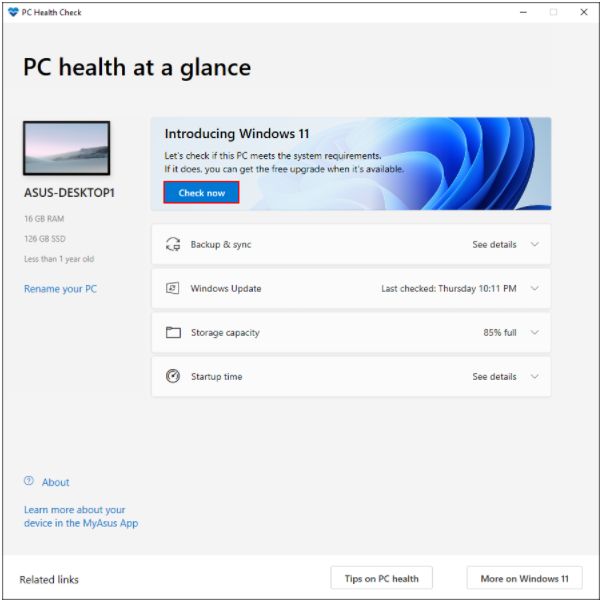
6. Щелкните Проверить сейчас.
7. Результат отобразится на экране, или Вы можете нажать кнопку «Просмотреть все результаты», чтобы увидеть совместимость для получения дополнительных сведений.
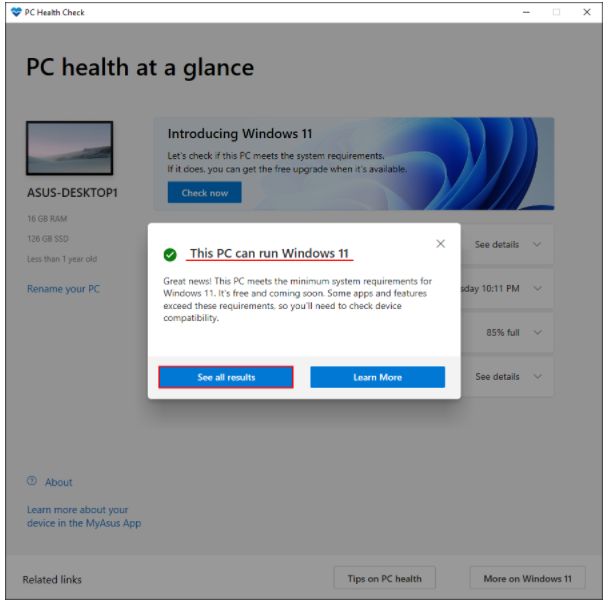
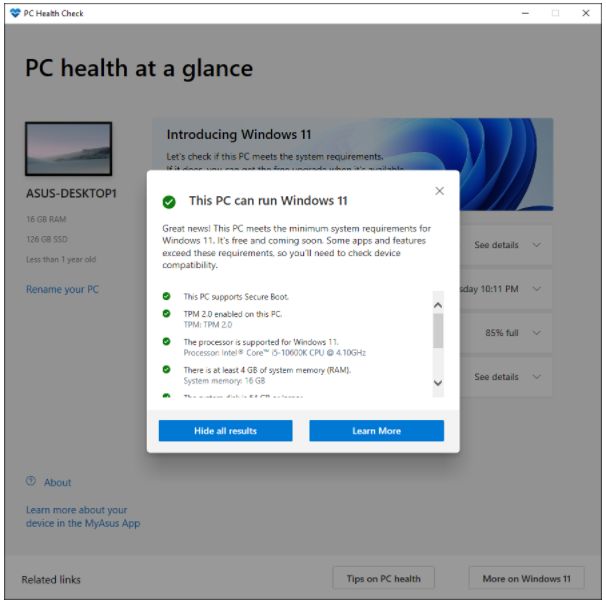
8. Если результат показывает, что Ваш компьютер не соответствует системным требованиям Windows 11, Вы можете проверить ссылку, чтобы узнать, что Вы можете сделать.
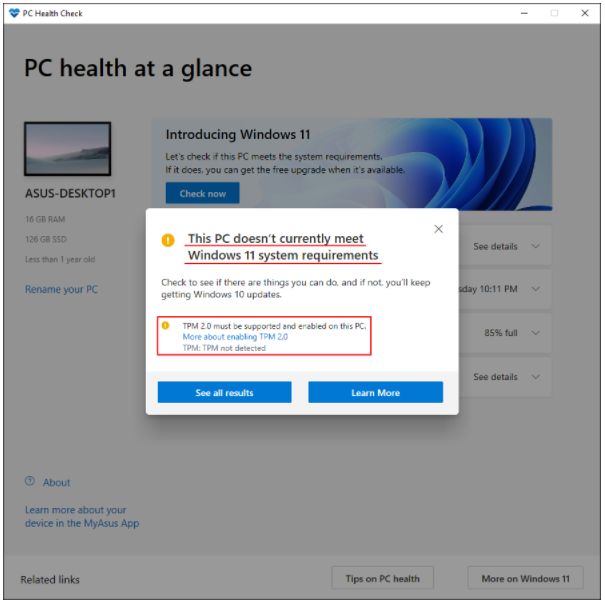
Как проверить, поддерживает ли Ваша система TPM 2.0
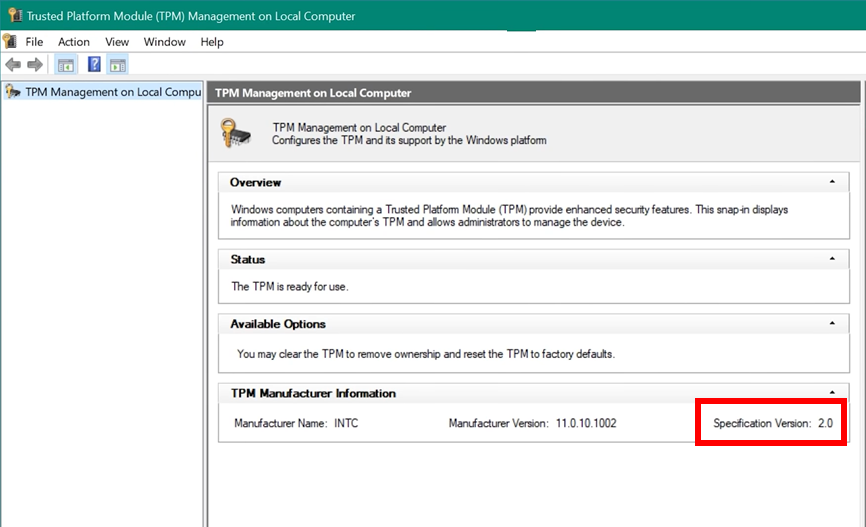
TPM 2.0 — это минимальное требование, рекомендованное Microsoft. TPM 2.0 был представлен еще в 2015 году, и все материнские платы ASUS поддерживают версию 2.0.
Нажмите сочетание клавиш Windows + R, чтобы открыть окно «Выполнить». Введите «TPM.MSC», чтобы открыть средство управления Windows TPM.
Следующее окно, экран управления TPM, появится, если функция включена, и отобразит вам другие сведения.
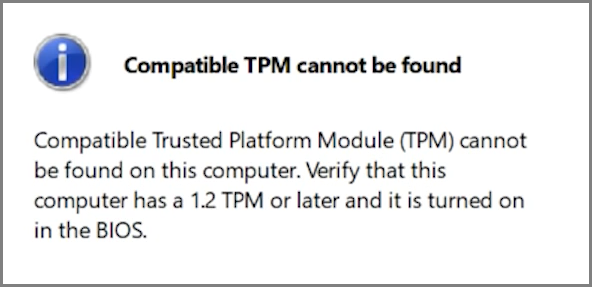
Если Вы столкнулись с приведенным ниже сообщением, перейдите в BIOS материнской платы и следуйте последним инструкциям, чтобы включить fTPM.
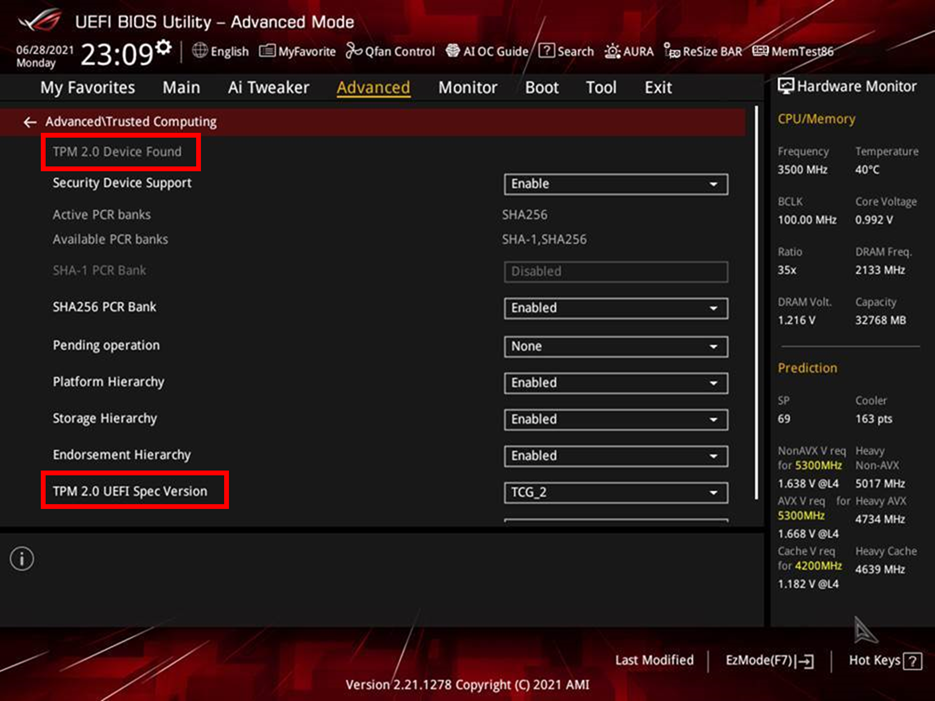
Вы также можете проверить версию TPM в BIOS.
1. Перейдите на страницу Advanced \ Trusted Computing, чтобы увидеть версию TPM. Если Вы не можете найти эту страницу, обратитесь к следующему разделу, чтобы включить fTPM.
Как включить fTPM в UEFI BIOS
Материнские платы Intel
1. Нажмите «Del», когда появится логотип ASUS или ROG, чтобы войти в BIOS.
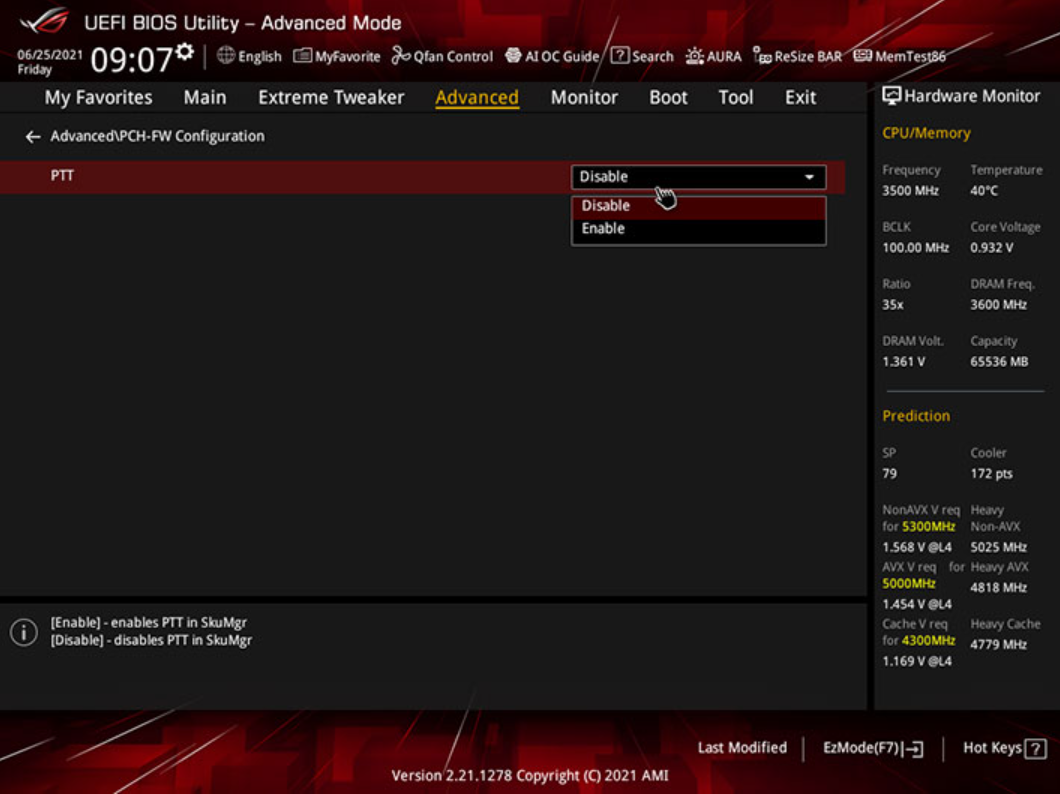
2. Перейдите на страницу Advanced \ PCH-FW Configuration и переключите опцию «PTT» на «Enable».
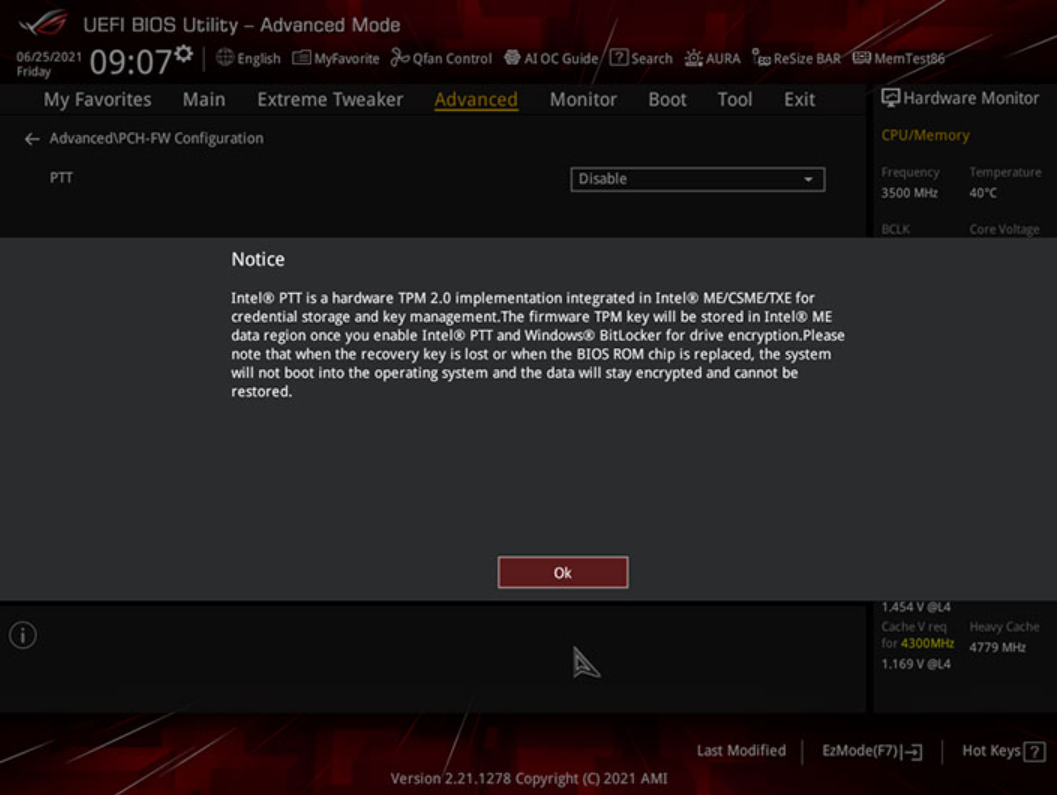
3. Как только Вы попытаетесь внести изменения в BIOS, скорее всего, появится уведомление (см. Ниже). Просто нажмите ОК, затем нажмите F10, чтобы сохранить изменения и перезагрузить компьютер.
Материнские платы AMD
1. Нажмите «Del», когда появится логотип ASUS или ROG, чтобы войти в BIOS.
2. Перейдите на страницу конфигурации Advanced \ AMD fTPM и переключите параметр «Выбор устройства TPM» на «Встроенное ПО TPM».
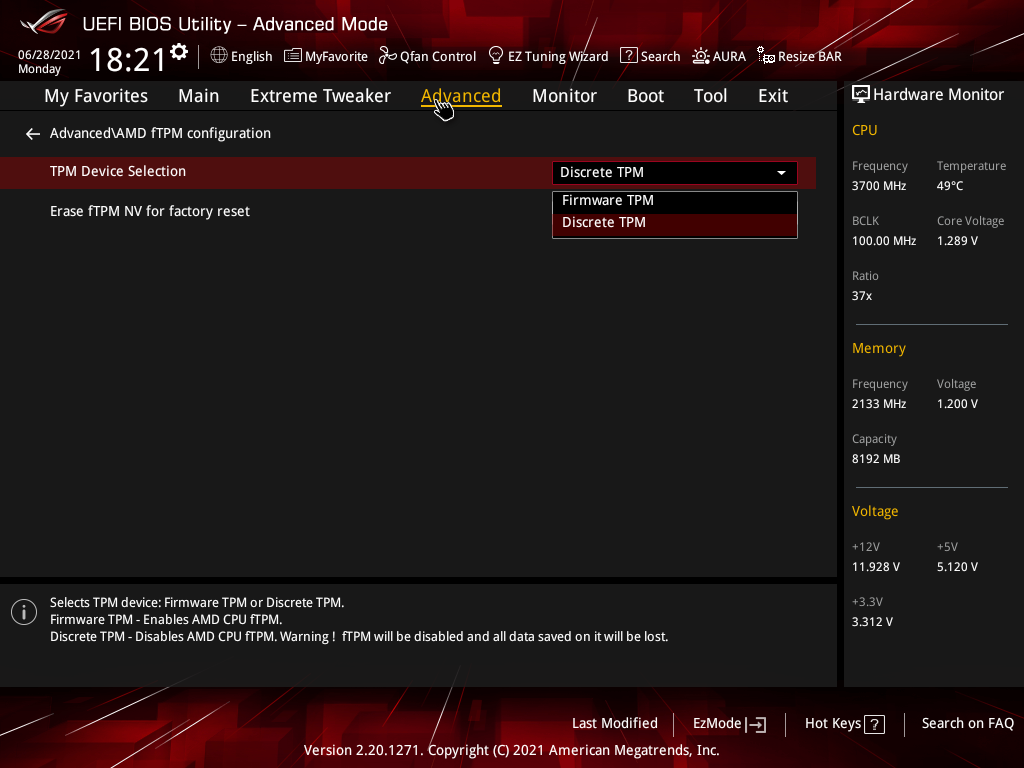
3. Нажмите F10, чтобы сохранить изменения и перезагрузиться.
Вопросы и ответы.
В1. У меня есть вопросы, связанные с последней версией Windows 11.
О1. Щелкните ссылку ниже, чтобы проверить часто задаваемые вопросы об Window 11 на официальном сайте Microsoft.
В2. Моей материнской платы нет в списке поддержки, могу ли я установить Windows 11?
О2. Чтобы сделать Вашу работу с Windows 11 еще лучше, мы рекомендуем вам использовать материнскую плату, указанную в списке поддержки, все поддерживаемые материнские платы, в которые входит TPM 2.0, Вы можете легко начать использовать Windows 11.
В3. Моя материнская плата не указана в списке поддержки, могу ли я установить модуль TPM 2.0 вручную для поддержки Windows 11?
О3. Дискретный TPM может быть несовместим с Вашей материнской платой, мы рекомендуем вам использовать материнскую плату, которая находится в списке поддержки.
В4. Требуется ли обновление какого-либо драйвера для установки Windows 11?
О4. Нет. Как только Ваша система будет соответствовать минимальным требованиям к оборудованию и будет включен TPM 2.0, Вы сможете обновить систему до Windows 11.
В5. Если на моей материнской плате есть заголовок TPM, нужно ли мне приобретать модуль TPM 2.0 (карту) отдельно для поддержки Windows 11?
О5. Нет, если Ваша материнская плата не указана на https://www.asus.com/microsite/motherboard/ASUS-motherboards-Win11-ready/, это означает, что Ваша материнская плата не соответствует минимальным требованиям для поддержки Windows 11, даже если Вы устанавливаете другой модуль TPM 2.0 (карта) на материнской плате. (Процессор также необходим для поддержки Windows 11).
В6. Обратите внимание, что перед установкой Windows 11 или в случае сбоя установки
О6. 1. Включите опцию TPM в UEFI BIOS. 2. Выберите установку UEFI Windows 11.
Windows 11 официально не выпущена, и могут возникнуть проблемы со стабильностью сборки Insider Preview, поскольку она не прошла формальную проверку оборудования и квалификацию. Установка или обновление до Windows 11 Insider Preview или любого стороннего программного обеспечения выполняется на Ваше усмотрение и на Ваш страх и риск. Вы несете единоличную ответственность за любой ущерб Вашей системе или потерю данных в результате этой деятельности. ASUS не несет ответственности за любые убытки и ущерб, связанные с использованием Windows 11.