
Обновление iPhone или iPad
На iPhone или iPad можно обновить iOS или iPadOS до последней версии беспроводным способом. Если на вашем устройстве обновление не отображается, обновите устройство вручную с помощью компьютера. Узнайте, как обновить устройство вручную, если используется Mac с macOS Catalina или более поздней версии либо Mac с macOS Mojave или более ранней версии или компьютер с Windows.
Обновление iPhone или iPad беспроводным способом
- Создайте резервную копию данных на устройстве с помощью iCloud или компьютера.
- Поставьте устройство на зарядку и подключитесь к Интернету по сети Wi-Fi.
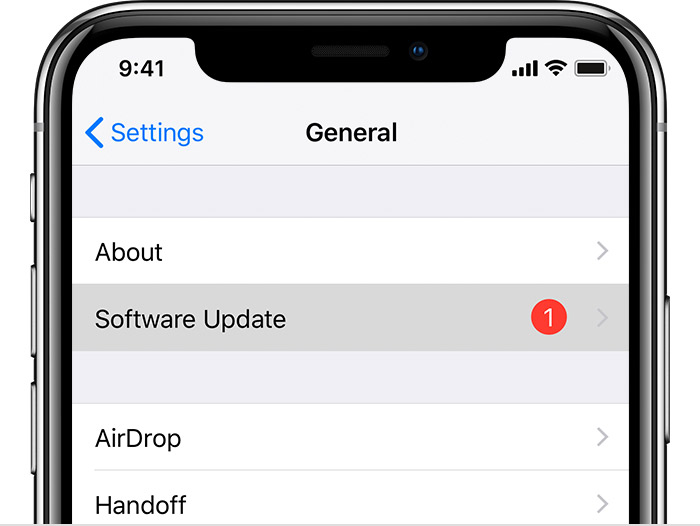
- Перейдите в меню «Настройки» > «Основные», а затем нажмите «Обновление ПО».
- Если доступны несколько вариантов обновления ПО, выберите подходящий вам.
- Нажмите «Установить сейчас». Если вместо этого отображается надпись «Загрузить и установить», нажмите ее для загрузки обновления, введите код-пароль и нажмите «Установить сейчас». Если вы не помните код-пароль, следуйте инструкциям в этой статье.
Если появляется предупреждение при обновлении беспроводным способом
Если при попытке обновить устройство беспроводным способом появляется предупреждение, см. инструкции в этой статье.
Установка некоторых обновлений ПО через беспроводную сеть невозможна. Подключение через VPN или прокси-сервер может препятствовать связи устройства с серверами обновления операционной системы.
Недостаточно свободного места для обновления беспроводным способом
Если появляется сообщение о необходимости временно удалить приложения, так как для обновления ПО требуется больше свободного места, разрешите удаление, нажав «Продолжить». По завершении обновления эти приложения будут переустановлены автоматически. Если вместо этого нажать «Отмена», можно освободить место на устройстве, удалив содержимое вручную.
Настройка автоматических обновлений
ПО на устройстве можно обновить автоматически во время зарядки ночью.
Включение автоматического обновления
- Перейдите в раздел «Настройки» > «Основные» > «Обновление ПО».
- Нажмите «Автообновление» и активируйте параметр «Загрузка обновлений iOS».
- Включите функцию «Установка обновлений iOS». Ваше устройство автоматически обновится до последней версии iOS или iPadOS. Некоторые обновления может потребоваться установить вручную.

Установка быстрых ответов на угрозы
Быстрые ответы на угрозы позволяют получать важные улучшения системы безопасности до того, как они будут включены в доступные обновления ПО.
Чтобы автоматически получать быстрые ответы на угрозы, выполните следующие действия:
- Перейдите в меню «Настройки» > «Основные» > «Обновление ПО».
- Нажмите «Автообновление».
- Убедитесь, что параметр «Ответы на угрозы и системные файлы» включен.
Если вы не хотите, чтобы быстрые ответы на угрозы устанавливались автоматически, можно установить их так же, как обновления ПО.
Если требуется удалить быстрый ответ на угрозу, выполните следующие действия:
- Выберите «Настройки» > «Основные» > «Об этом устройстве».
- Нажмите версию iOS.
- Нажмите «Удалить быстрый ответ на угрозы».
Можно переустановить быстрые ответы на угрозы позже или дождаться их постоянной установки в составе стандартного обновления ПО.
Обновив iOS или iPadOS до последней версии, вы получите доступ к самым новым возможностям, обновлениям системы безопасности, а также забудете о старых неполадках. Некоторые возможности могут быть доступны не на всех устройствах и не во всех странах и регионах. На работу аккумулятора и системы влияют многие факторы, включая состояние сети и особенности использования, поэтому фактические показатели могут отличаться.
Как установить iOS 10 на iPhone и iPad
Публичная бета iOS 10 выйдет только в июле (а релизная версия и вовсе только осенью), но вы наверняка хотите установить новую версию мобильной операционной системы Apple уже сейчас. В этот раз сделать это гораздо проще, чем обычно — сейчас расскажем как.
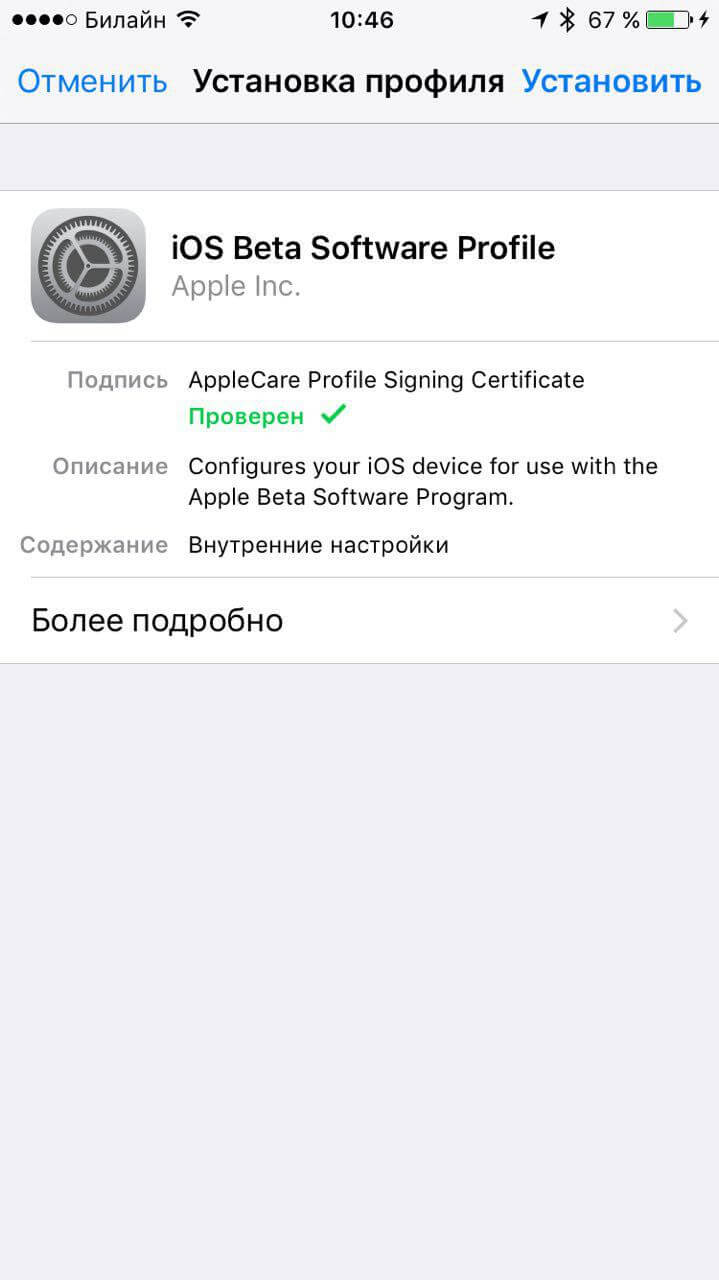
Если вы хотите установить первую бета-версию iOS 10, для начала установите профиль разработчика. Для этого пройдите по этой ссылке, откройте ее в Safari, нажмите «Скачать» и выберите iPhone или iPad. Установите профиль и принимайте все необходимые изменения до тех пор, пока система не предложит вам перезагрузить устройство.
После перезагрузки зайдите в «Настройки» — «Основные» — «Обновление ПО». Система обнаружит наличие доступной версии iOS 10 и сразу же начнет ее загрузку. Для скачивания потребуется подключение к сети Wi-Fi.
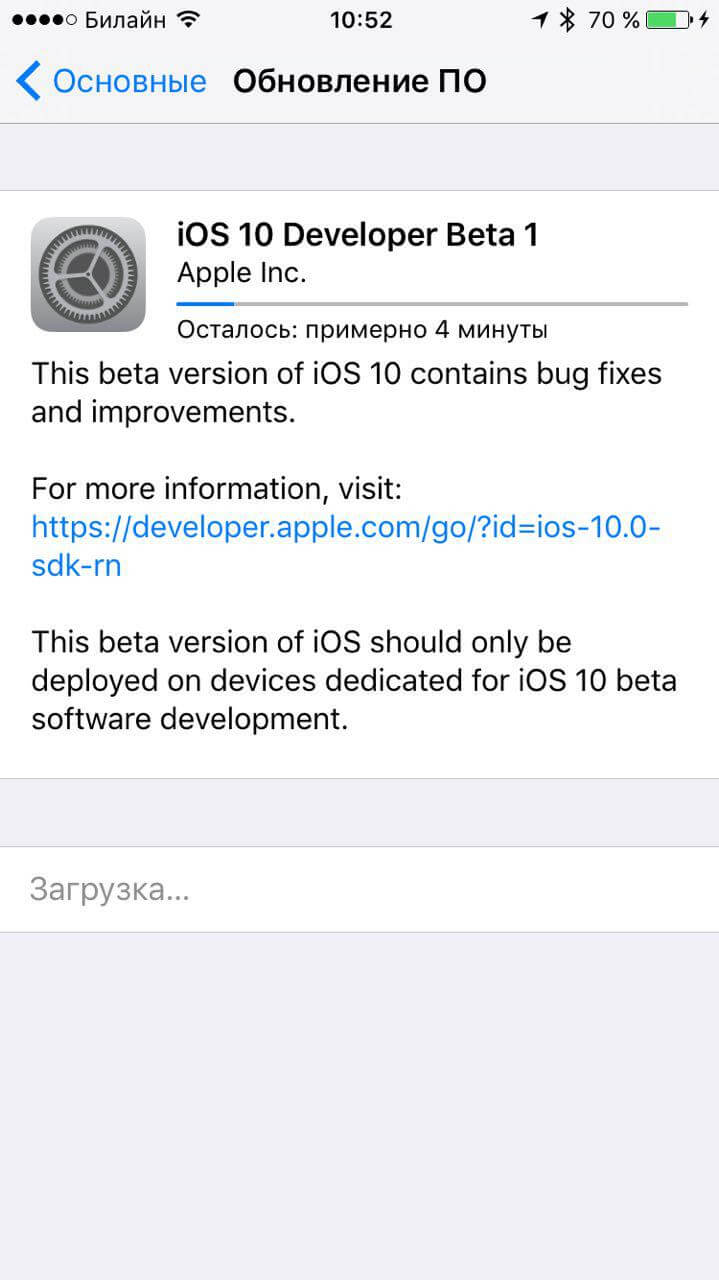
Собственно, вот и все! После загрузки начнется установка iOS 10, и вы сможете пользоваться системой без добавления UDID устройства в аккаунт разработчика.
Внимание! AppleInsider.ru не несет ответственность за некорректную работу iOS-устройств, в том числе приложений, после установки бета-версии для разработчиков.
Как обновить старый айпад до ios 10
Хотя большинство iPad можно обновить до последней версии операционной системы, iPadOS 14, некоторые застряли на более раннем поколении операционной системы. Apple оставляет устройства позади, когда у них нет оборудования, необходимого для бесперебойной работы новой операционной системы.
Обратитесь к таблице ниже, чтобы узнать последнюю версию iOS или iPadOS, которую поддерживает ваш планшет. Чтобы определить, какая у вас модель iPad, выберите «Настройки»> «Основные»> «О программе». Там вы найдете «Название модели» и «Номер модели».
Последняя версия iOS или iPadOS от модели iPad

Как обновить старый iPad
Есть два способа обновить ваш старый iPad. Вы можете обновить его по беспроводной сети или подключить к компьютеру и использовать приложение iTunes.
Как обновить старый iPad по беспроводной сети
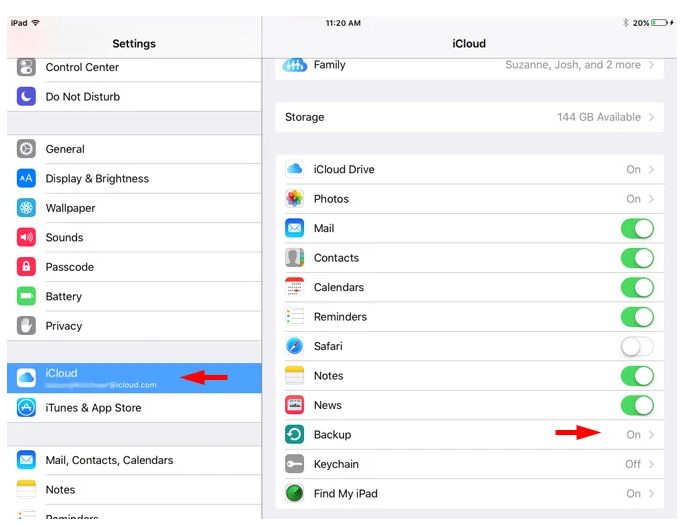
Сделайте резервную копию своего iPad. Убедитесь, что ваш iPad подключен к Wi-Fi, а затем перейдите в «Настройки»> «Apple ID [Ваше имя]»> «iCloud» или «Настройки»> «iCloud». Убедитесь, что резервное копирование iCloud включено, и выберите «Создать резервную копию сейчас». Вы получите подтверждение, когда резервное копирование будет завершено.
Проверьте и установите последнюю версию программного обеспечения. Чтобы проверить наличие последней версии программного обеспечения, выберите «Настройки»> «Общие»> «Обновление ПО». Ваш iPad проверит наличие обновлений программного обеспечения. На экране вы либо увидите свою текущую версию iOS или iPad OS и сообщение «Ваше программное обеспечение обновлено», либо, если ваше программное обеспечение не обновлено, вы увидите вариант «Загрузить и установить» . ”

Как обновить старый iPad с помощью компьютера

Сделайте резервную копию своего iPad. Подключите iPad к компьютеру с помощью кабеля Lightning. (Вы можете увидеть сообщение с просьбой ввести пароль для iPad или «Доверять этому компьютеру». Следуйте инструкциям.) На Mac с macOS Catalina 10.15 откройте Finder. На Mac с macOS Mojave 10.14 или более ранней версии или на ПК запустите iTunes. Найдите свой iPad в iTunes и щелкните по нему. Затем вы увидите вариант «Создать резервную копию сейчас». Нажмите кнопку «Создать резервную копию сейчас», и вы получите подтверждение, когда резервное копирование будет завершено.
Сделайте резервную копию и обновите свой старый iPad с помощью iTunes
Проверьте и установите последнюю версию программного обеспечения. На Mac с macOS Catalina 10.15 откройте Finder. На Mac с macOS Mojave 10.14 или более ранней версии или на ПК откройте iTunes. Затем подключите устройство к компьютеру. Найдите свое устройство на своем компьютере. Нажмите «Общие» или «Настройки», затем нажмите «Проверить наличие обновлений». Нажмите «Загрузить и обновить». Вас могут попросить ввести пароль.
Как обновить ipad 3 до ios 10 через itunes

Узнайте, как обновить ваш iPhone, iPad или iPod touch до последней версии iOS—без проводов или с помощью iTunes.
Вы можете обновить свой iPhone, iPad или iPod touch до последней версии iOS по беспроводной сети.* Если вы не видите обновление на вашем устройстве, можно обновлять вручную через iTunes.
Перед обновлением

Обновить устройство
Если появляется сообщение о наличии обновления, нажмите Установить сейчас. Вы также можете выполнить следующие действия:
- Подключите устройство к электроэнергии и подключение к интернету с Wi-Fi Интернет.
- Коснитесь Настройки > Общие > Обновление Программного Обеспечения.
- Нажмите Скачать и установить. При появлении сообщения о необходимости временно удалить программы, так как на iOS требуется больше свободного места для обновления, нажмите кнопку «Продолжить» или «отмена». После обновления ОС iOS повторно установит удаленные. Если вы нажмете «отмена», узнать, что делать дальше.
- Чтобы начать обновление, нажмите «Установить». Или вы можете нажать «позже» и сегодня установить или Напомнить позже. Если вы нажмете сегодня установить, просто подключите устройство iOS к власти, прежде чем вы идете спать. Ваше устройство будет автоматически обновляться на ночь.
- Если будет предложено, введите пароль. Если вы не знаете свой пароль, что делать.
Если вы увидели ошибку или нужно больше места, когда беспроводное обновление
Если вы видите сообщение об ошибке при попытке обновить устройство в беспроводном режиме, что делать. Если вам нужно больше места для обновления по беспроводной сети, вы можете обновить с помощью iTunes или вручную удалить содержимое с устройства. Если вы используете iTunes или обновление по беспроводной сети, вы будете иметь такое же количество свободного места на вашем устройстве после обновления.
Некоторые обновления программного обеспечения iOS не доступен без проводов. VPN или прокси-соединения может предотвратить ваше устройство от контакта с серверами обновления операционной системы iOS.