
Автоматическое создание XMP файлов в Lightroom
Знаете ли вы, когда ваш каталог Lightroom автоматически записывает XMP данные? XMP файл является дополнительным файлом, содержащим метаданные исходного изображения. Когда Lightroom вносит изменения в качестве RAW файл, сам RAW файл остается неизменным. Дополнительный файл создается, чтобы сообщать программам-редакторам, что изменилось в изображении.
«Adobe Extensible Metadata Platform (XMP) представляет собой технологию маркировки файлов, которая позволяет вставлять метаданные в сами файлы в процессе создания контента.» — Adobe
По умолчанию, Lightroom не генерирует файлы XMP автоматически.
Что хранится в файлах XMP
- Имена файлов
- Метаданные
- Ключевые слова
- Информация об авторских правах
- Правки
- Изменения файлов, и т.д .
Почему они вам не нужны
Lightroom по сути своей является базой данных и, таким образом, хранит всю эту информацию в файле каталога. Если вы используете только Lightroom, то и вправду вам не нужно создать все эти дополнительные файлы.
Почему вам нужно, чтобы они были
Ваши правки и метаданные, сохраняемые в Lightroom, на самом деле не влияют на RAW файл. Он остается нетронутым, потому что Lightroom является неразрушающим программным обеспечением. Если по какой-либо причине каталог поврежден (и у вас нет резервной копии файла каталога), вы просто потеряете все внесенные изменения. Только когда вы экспортируйте изображение, Lightroom вносит все правки и изменения в окончательное изображение.
Кроме того, если вы используете другие приложения, где вы оценивайте или редактируйте фотографии, такие, как Photo Mechanic или Adobe Bridge, запись XMP позволяет программам обмениваться информацией.
Как генерировать файлы XMP автоматически
Из окна Catalog Settings (доступ через меню Lightroom на Mac, меню Edit на Windows), выберите вкладку Metadata. Убедитесь, что установлен флажок рядом с «Automatically write changes into XMP». По умолчанию этот флажок не установлен. И это все. всего один флажок.
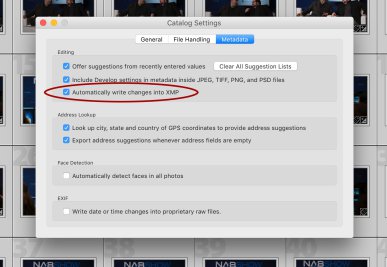
Это изменение не имеет обратной силы, поэтому если вы хотите записать файлы XMP для всей вашей библиотеки, выберите папку All Photos и нажмите Command-A или Control-A, чтобы выбрать все фотографии, а затем выберите Metadata > Save Metadata to Files.
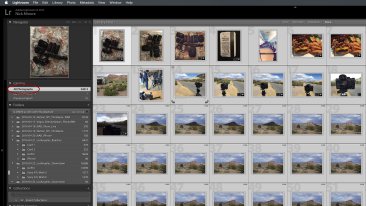
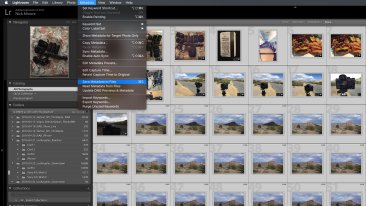
Когда вы работаете с Adobe Camera Raw, Photoshop автоматически создает файл XMP для каждого изображения. Я не знаю, почему Lightroom не делает это автоматически, но думаю, что проверка того, записывает ли Lightroom все изменения в XMP, является хорошей практикой. Осторожности никогда не бывает слишком много.
Как загрузить пресет xmp в лайтрум
Добрый вечер! Когда я писал о переносе пресетов в мобильный лайтрум, я не учел один важный момент. Не все знают как пользоваться пресетами в формате .xmp. По сути, xmp не является пресетом в классическом смысле, так как его нельзя, насколько я знаю, сохранить напрямую через функцию импорта пресетов.
Но, тем неимение, некоторые сайты предлагают к скачиванию пресеты в формате .xmp, неясно мне зачем. Но, это уже такое.
Способ использования подобных пресетов неклассический, как я уже писал ранее.
Шаг 1. Прежде чем использовать пресет, нужно поместить его в папку с картинкой, к которой мы хотим применить его, и переименовать его в имя картинки, но сохраняя формат. Вот пример:

С форматом фотографии jpg/jpeg данный формат может работать некорректно (у меня получалось раз через пять), используйте RAW.
Шаг 2. Открываем фото, с которым хотим использовать пресет. Нажимаем правой кнопкой мышки, выбираем «Метаданные -> Прочитать метаданные из файла».


Шаг 3. Соглашаетесь с предложением нажав кнопку «Прочитать».
Готово! Пресет применен 🙂
Теперь можете приступать к переносу на моб устройство.
UPDATE: Начиная с версии лайтрума 7.3 расширение файлов пресетов было изменено с .lrtemplate на .xmp, будем переходить на более новую версию. Ждите обновлений.
С уважением Владислав
Как открыть пресет в формате XMP
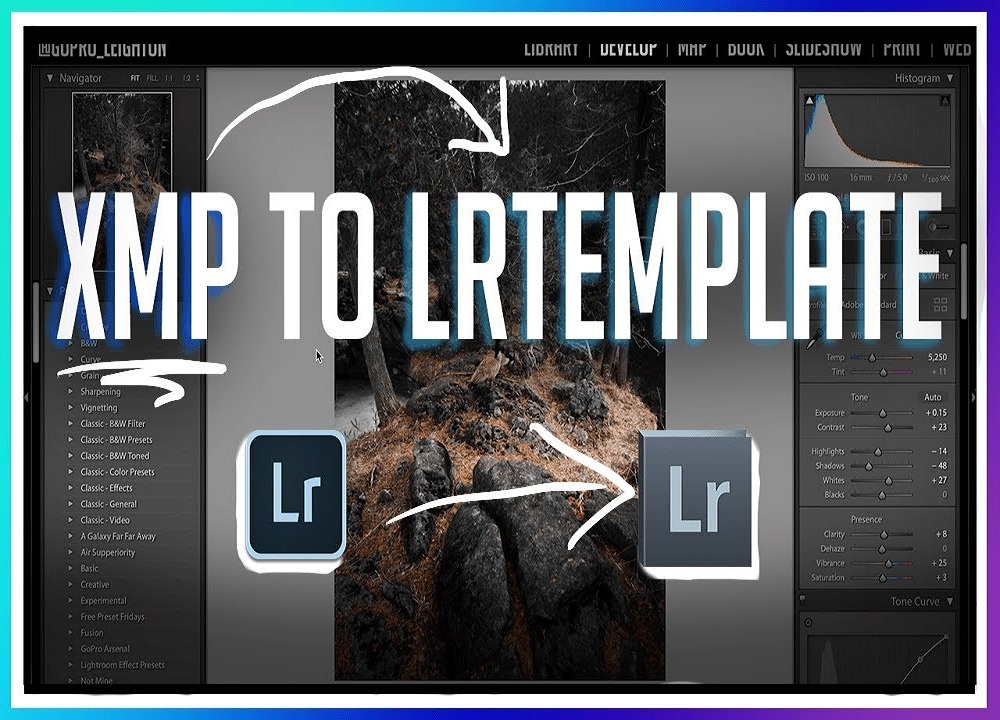
Пресет — это сохраненный набор настроек в Lightroom, который в один щелчок мыши можно применить к любой фотографии и получить мгновенный результат.
XMP – это файл, который хранит в себе все манипуляции которые были произведены в Lightroom для конкретного рава.
Для того, чтобы конвертировать XMP в lrtemplate необходимо:
1. В любую новую папку поместить пресет в формате XMP и любой файл в формате RAW;
2. Задать обоим файлам одинаковое имя, не затрагивая расширение;
3. Открыть RAW-файл в Adobe Lightroom;
4. Сохранить полученные изменения файла в Lightroom пресет.
Как установить пресет в Adobe Lightroom
В этой статье мы рассмотрим три формата пресетов Лайтрум: lrtemplate, xmp и dng, и способы их установки в десктопное приложение и мобильное приложение Lightroom, иными словами, как добавить пресеты в Лайтрум.
Что такое пресет Adobe Lightroom?
После импорта фотографии в формате RAW в Lightroom, вы приступаете к процессу коррекции снимка. Необходимо поправить баланс белого, экспозицию, повысить или понизить контраст, добавить виньетирование, и т.д. и т.п., иными словами, совершить множество действий. Многие из них, особенно те, которые относятся к цветокоррекции, универсальны для большинства однотипных фотографий — для пейзажа или портрета. Эти многочисленные действия над снимком можно сохранить в один файл, который называется пресет, и затем применять массово для множества фотографий, и даже для видео. Это удобно и существенно экономит время.
Многие профессиональные фотографы создают уникальные пресеты, и затем выкладывают в общий доступ или продают. Есть увлеченные ребята, которые при помощи очень тонкой и кропотливой настройки цветокоррекции создают пресеты с имитацией известных пленок, добиваясь почти 100% совпадения с пленочными цветами. Вот, к примеру, пресет Lightroom с имитацией пленки Agfa Vista, весьма популярной в 90-х и начале 00-х.
Какие бывают форматы пресетов?
- Формат Lrtemplate. Это старый формат пресетов Lightroom, однако он совместим со всеми версиями программы, и в том числе с мобильным приложением
- Формат XMP. Это новый формат, старые версии Лайтрума не смогут его понять
- Формат DNG. Вообще, это не совсем формат пресета, это универсальный формат RAW от компании Adobe, который она хочет сделать единственным для всех камер. Однако, фото в формате DNG с примененными настройками можно легко импортировать в мобильное приложение Lightroom, и затем эти настройки применить к другим фото. Поэтому считается, что DNG это формат пресетов для мобильных
Первые два формата нельзя просто открыть в Лайтруме как картинку, вам придется совершить несколько не очень сложных действий. Файл в формате DNG можно просто импортировать в Лайтрум.
Как импортировать пресет в формате Lrtemplate?
Это можно сделать только на компьютере, в мобильном приложении не получится. Однако, после установки пресета в формате Lrtemplate на десктопную версию Lightroom, вы потом сможете перенести настройки в мобильное приложение.
Lrtemplate это формат пресетов для старых версий программы, при этом новые версии прекрасно понимают этот формат. Итак, открываете Lightroom Classic, переходите в модуль Develop, в левом меню видите список всех установленных пресетов. Нажимаете правой кнопкой мыши, затем Import, затем просто выбираете нужный файл на компьютере. Все просто ��
Чтобы добавить пресет в Лайтрум мобильное приложение, нужно всего лишь авторизоваться с учеткой Adobe в мобильном приложении и в десктопном одновременно. Пресеты синхронизируется автоматически. Иными словами, импортированный в Lightroom Classic пресет должен в довольно скором времени появиться и в мобильном.
Как импортировать пресет в формате XMP?
- В Lightroom Classic открываете меню Preferences
- В открывшемся окне переходите на вкладку Presets
- Нажимаете на кнопку Show Lightroom Develop Presets и оказываетесь в папке, в которой хранятся все файлы пресетов
- Копируете в нее файл XMP
- Перезагружаете Лайтрум и можно пользоваться пресетом
Алгоритм переноса пресета в формате XMP в мобильное приложение аналогичен описанному выше.
Как импортировать пресет в формате DNG в мобильное приложение Lightroom?
Очень просто. Напоминаю, что файл DNG, это изображение в формате RAW. Просто импортируете файл DNG в приложение, фото открывается уже с применением всех настроек. Затем нажимаете на три точки сверху и «Сохранить стиль». Стиль это и есть пресет. Теперь он у вас доступен в приложении.
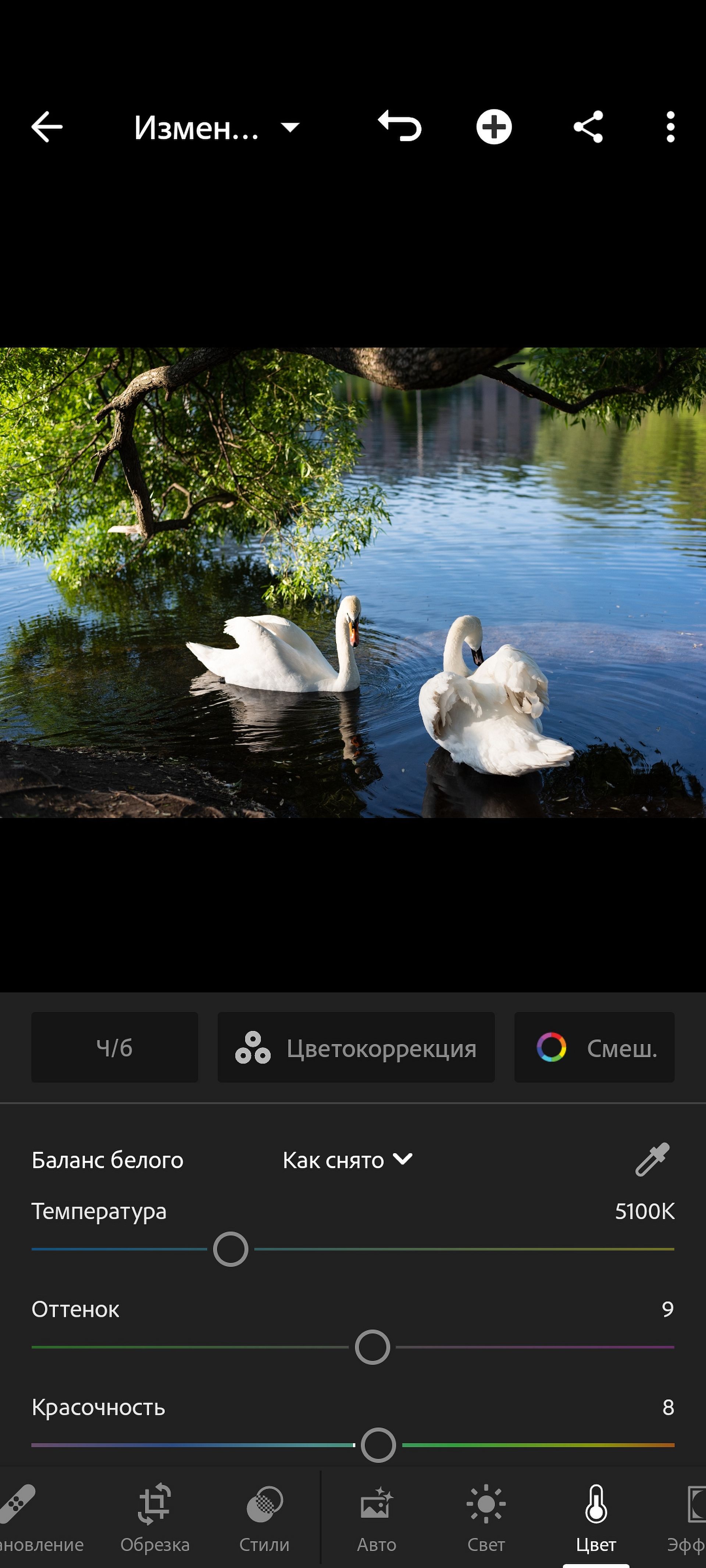
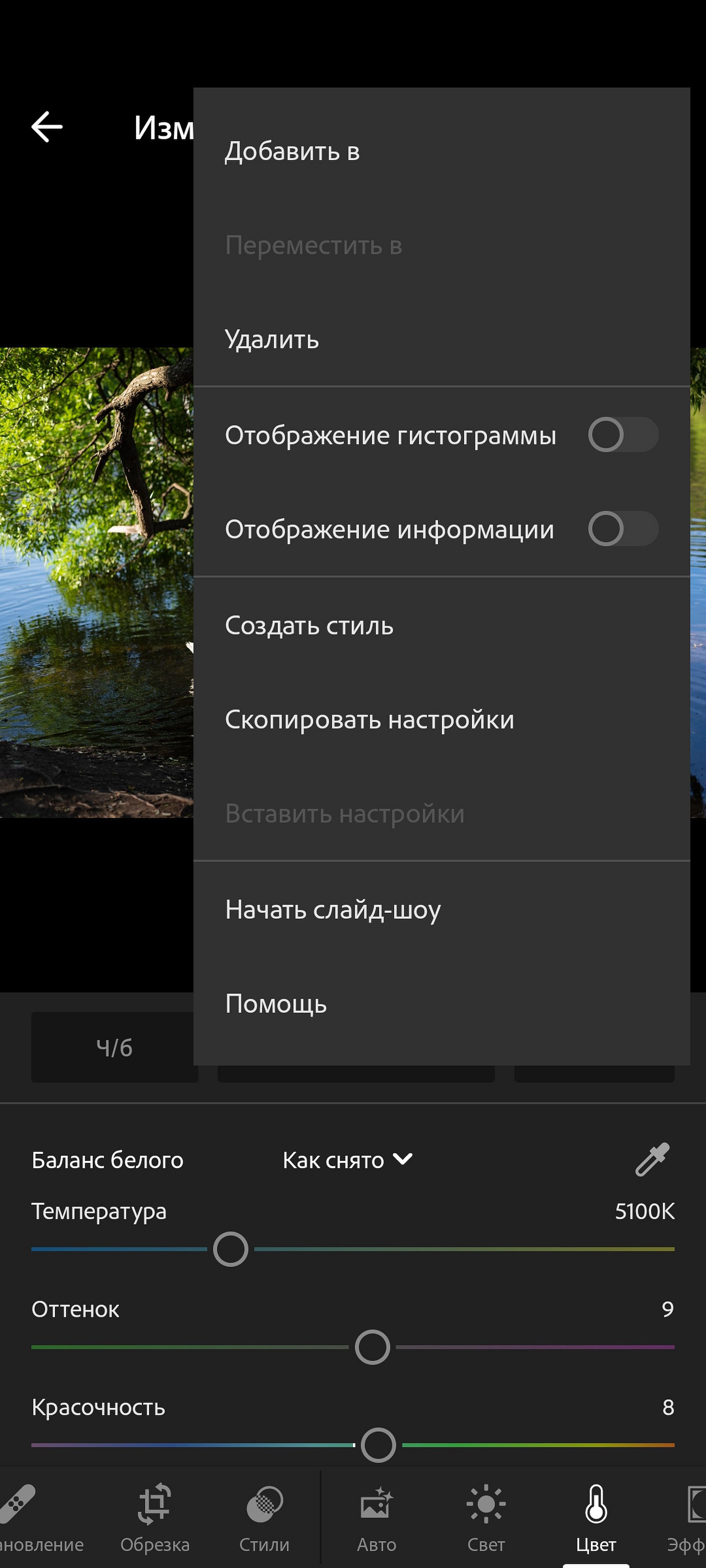
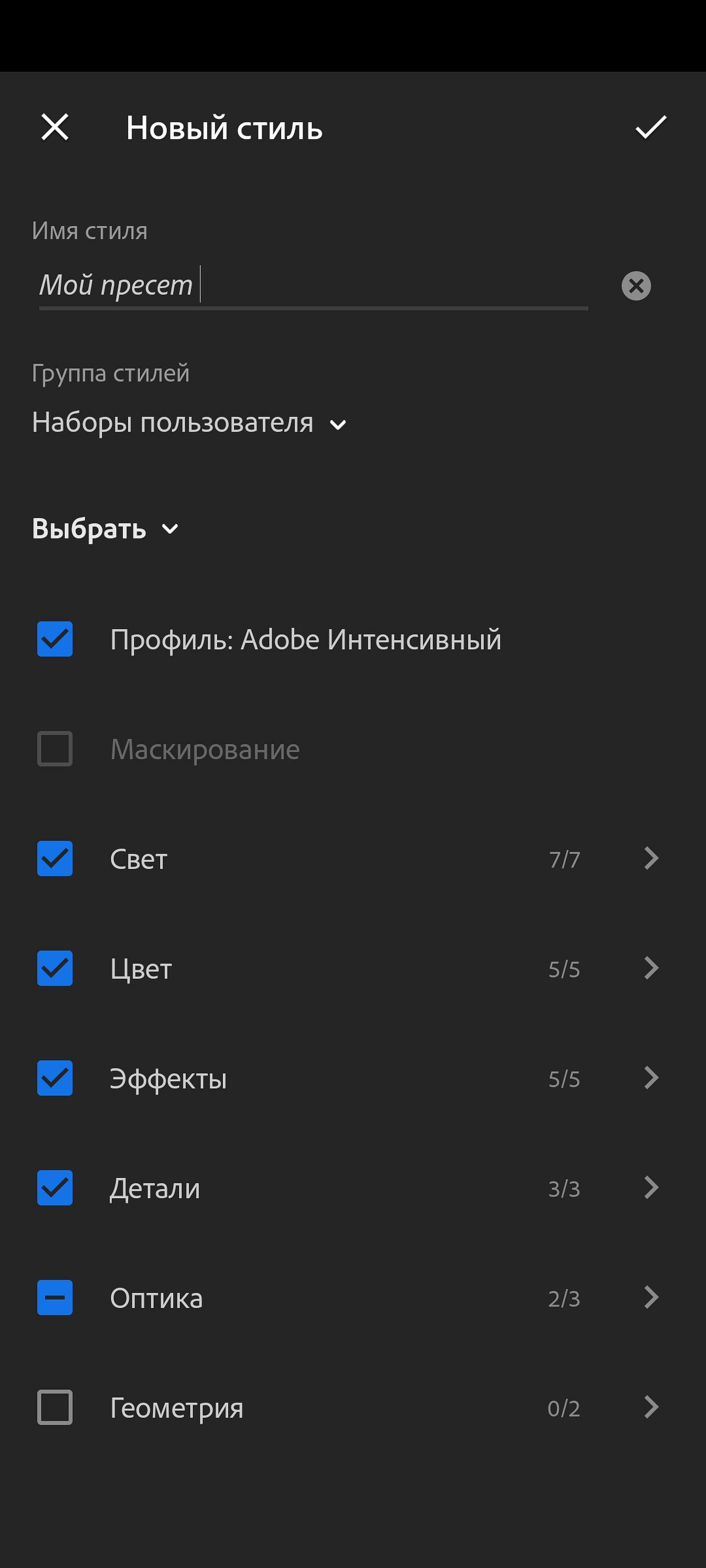
Примерно те же действия нужно совершить при импорте DNG в десктопный Лайтрум, с поправкой на разницу в интерфейсе.
Итак, в этой статье мы разобрали три формата пресетов Adobe Lightroom, и как их импортировать в приложения.