
Как сделать скриншот на телефоне Samsung Galaxy S10 5G
Современный смартфон обладает рядом полезных функций. Например, владелец мобильного устройства в любой момент может сделать скриншот экрана. Выполнение подобной операции поможет, когда пользователь найдет интересную информацию и захочет ее запечатлеть. В такой ситуации не придется фотографировать экран на другой девайс, поскольку достаточно будет сделать скриншот на телефоне Samsung Galaxy S10 5G.
Когда можно сделать скриншот на Samsung Galaxy S10 5G
Производитель телефона не ограничивает владельца вариантами создания скрина. Сделать скриншот можно в абсолютно любой момент: во время просмотра фильма, игрового процесса или переписки в мессенджере. Главное условие для получения снимка – смартфон должен быть включен и разблокирован.
Создание скриншота на Samsung Galaxy S10 5G при помощи клавиш
Самый простой способ создать скрин экрана – воспользоваться определенной комбинацией клавиш:

- Открыть раздел меню, который нужно запечатлеть.
- Одновременно зажать кнопку питания и нижнюю качельку регулировки громкости.
- Дождаться появления информации о том, что картинка готова.
После выполнения указанных действий в нижней части экрана появится графическое уведомление об успешном создании скрина. Получившийся кадр можно сразу же открыть, нажав на его иконку после зажатия клавиши понижения громкости и кнопки питания.
Если снимок экрана на Samsung Galaxy S10 5G сделать не получается, рекомендуется ознакомиться с альтернативными комбинациями кнопок, которые приведены в этом материале. Кроме того, существуют и другие способы создания скрина без использования клавиш телефона.
Способ создания скриншота через панель уведомлений
Этот способ будет лучшим выходом из ситуации, когда кнопки смартфона по какой-либо причине не работают, и скрин не создается. В качестве альтернативного варианта предлагается выполнить следующие действия:

- Разблокировать смартфон.
- Перейти в раздел меню, где требуется сделать скриншот.
- Опустить шторку уведомлений свайпом сверху вниз.
- Нажать на иконку «Screenshot» или «Снимок экрана».
Как и в случае со снимком через горячие клавиши, уведомление о создании скрина сразу же появится на экране смартфона Андроид. Получившийся скрин можно открыть или сделать другой кадр из этого или другого меню.
Где хранятся скриншоты
Чтобы ознакомиться с получившимся снимком экрана, достаточно открыть приложение «Галерея» и перейти в альбом «Screenshots» или «Скриншоты».

Еще один способ быстро найти скрин выглядит следующим образом:
- Запустить «Проводник» или «Диспетчер файлов».
- Открыть папку «Pictures».
- Перейти в «Screenshots».
В открывшемся разделе меню появятся скрины, которые были сделаны за все время использования смартфона.
Как удалить или передать снимок экрана
В момент, когда пользователь открывает кадр через «Галерею» или «Диспетчер файлов», перед ним появляется полный функционал взаимодействия с изображением. К примеру, владелец телефона может удалить один или сразу же несколько снимков экрана в пару кликов:

- Открыть папку, где лежит скрин.
- Удержать палец на его иконке.
- Нажать кнопку «Удалить».
Еще один способ – открыть само изображение через «Галерею» и выбрать ид доступных опций параметр «Удалить». После подтверждения операции скриншот будет удален из памяти телефона.
В случае, когда требуется передать скрин через мессенджер или другим способом, можно воспользоваться той же инструкцией. Единственное отличие заключается в том, что вместо нажатия кнопки «Удалить» нужно кликнуть на «Передать», выбрать способ отправки и координаты получателя. Таким образом, отправка скрина не отличается от передачи любого другого изображения с телефона.
Поделитесь страницей с друзьями:
Как сделать скриншот на Galaxy S10
Процесс создания скриншотов довольно прост, а причины для их создания бывают самые разные. Так, например, чтобы сохранить какую-нибудь публикацию из Instagram или Twitter для последующей ее публикации в Facebook, нужно сделать скриншот. Полезным это может оказаться и тогда, когда нужно сохранить для доказательства обещания техподдержки или чьи-нибудь угрозы, которые потом будут удалены. В общем, без сомнений, функция эта очень полезна, а как осуществляется процесс создания скриншотов на Galaxy S10, мы расскажем вам в этом материале.
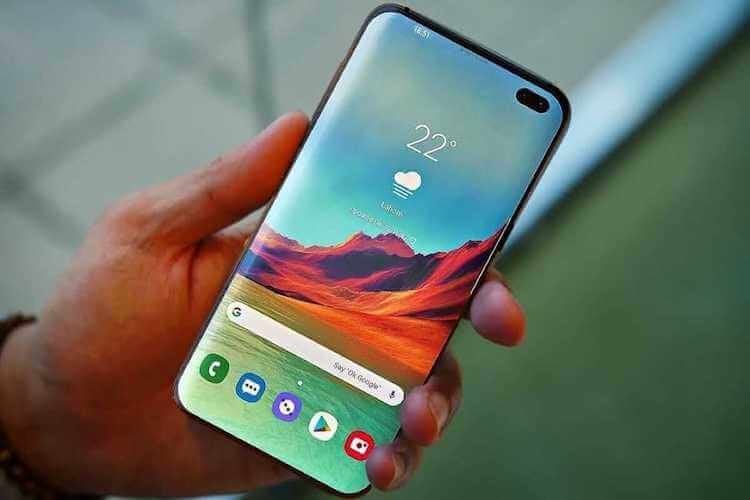
На большинстве смартфонов для того, чтобы сделать скриншот, существует одна единственная комбинация физических кнопок, но Samsung не была бы собой, если бы не придумала несколько способов для реализации одного и того же действия. Ниже мы опишем все доступные на Galaxy S10 способы, чтобы сделать скриншот.
Комбинация клавиш
Самый популярный и, наверное, самый естественный способ сделать скриншот на смартфоне – использовать определенную комбинацию клавиш. Здесь ничего нового нет, так как у большинства Android-устройств комбинация кнопок для скриншота не отличается.
- Откройте то, скриншот чего вы хотели бы сделать.
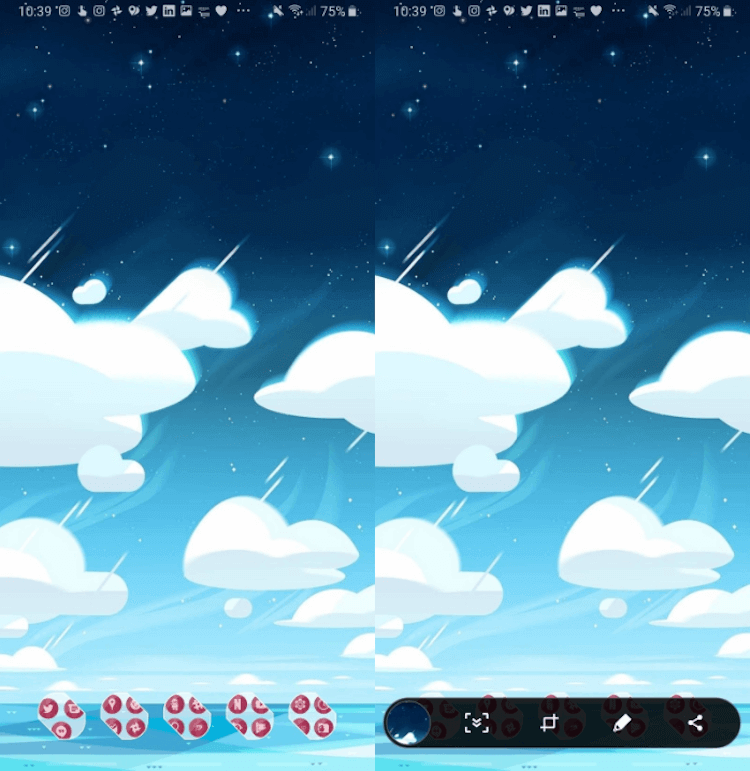
- Нажмите и удерживайте кнопку включения и кнопку уменьшения громкости в течение 2 секунд, пока экран на мгновение не станет белым. В нижней части экрана появился панель с доступными действиями для управления только что сделанным скриншотом.
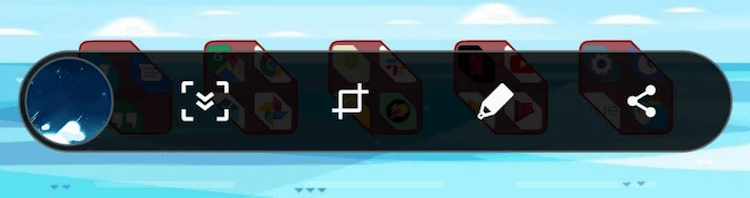
- Для просмотра скриншота нажмите на его круглую миниатюру в левой части панели управления.
- Для продолжения создания скриншота, чтобы он получился длинным и прокручиваемым, как страница сайта, нажмите на вторую иконку со стрелочкам.
- Для того, чтобы обрезать скриншот, нажмите на иконку по центру.
- Чтобы оставить на скриншоте заметку или нарисовать что-нибудь, нажмите на иконку с карандашом.
- Чтобы поделиться скриншотом, нажмите на крайнюю справа иконку и выберите способ, которым хотели бы поделиться.
Эта панель управления исчезает с экрана через несколько секунд, но вы все еще можете получить доступ ко всем ее функциям, открыв скриншот в “Галерее” или тапом по уведомлению, которое появляется каждый раз после удачно созданного скриншота.
Скриншот легким движением руки
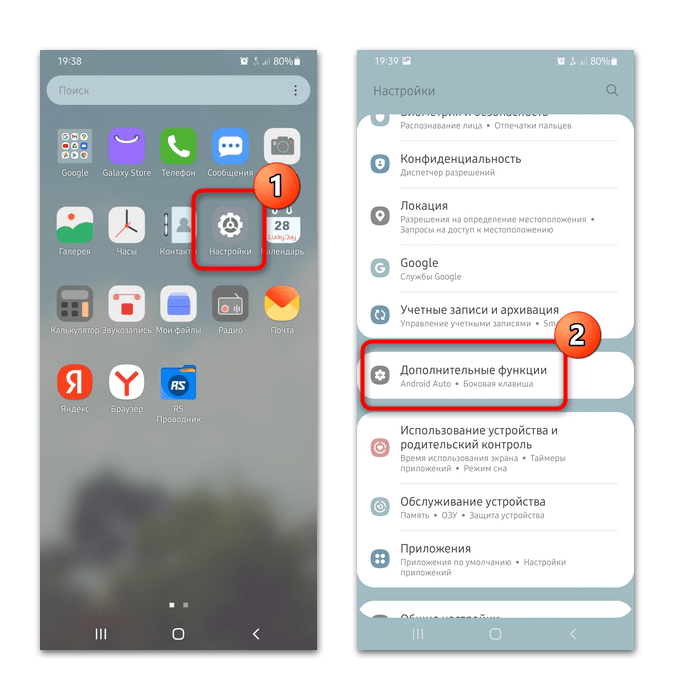
Сделать скриншот на Galaxy S10 можно также при помощи жеста смахивания над экраном смартфона, но прежде эту возможность нужно активировать в настройках.
- Открываем приложение “Настройки” (Settings).
- Переходим в раздел с “Дополнительными функциями” (Advanced features).
- Нажимаем на пункт “Управление жестами” (Motions and gestures).
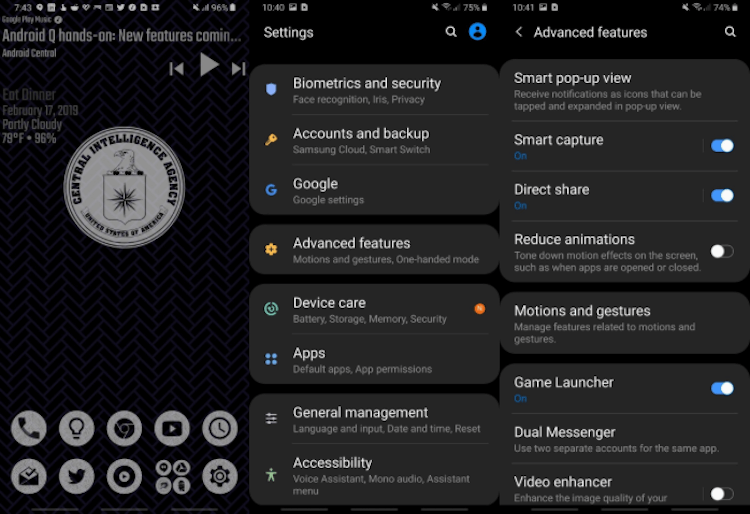
- Если опция “Снимок экрана ладонью” (Palm swipe to capture) выключена, активируйте ее.
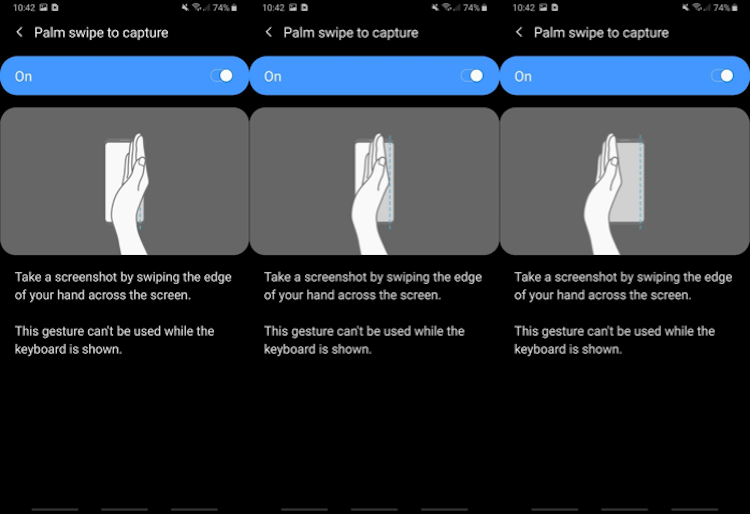
- Также вы можете тапнуть по пункту “Снимок экрана ладонью” (Palm swipe to capture), чтобы посмотреть анимацию, в которой показано, как эту функцию использовать.
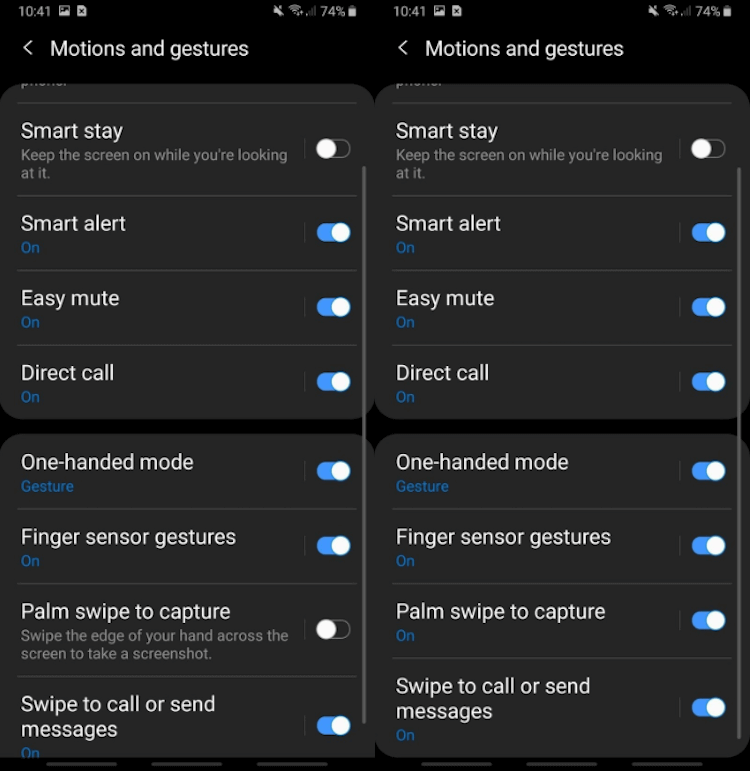
Теперь, когда эта возможность активирована, давайте попробуем сделать скриншот таким образом. Как было сказано в предупреждении, клавиатура во время создания скриншота таким образом не должна быть запущена.
- Откройте то, скриншот чего вы хотели бы сделать.
- Помесите ладонь над правой частью экрана.
- Смахните влево над экраном смартфона, чтобы сделать скриншот.
В нижней части экрана, как и в первом случае, появился панель с доступными действиями для управления только что сделанным скриншотом.
Создание длинного скриншота
Одна из опций, доступных в панели управления скриншотами, позволяет создать длинный скриншот. Такой скриншот удобен тогда, когда нужно заскринить страницу в браузере, например, и чтобы не создавать несколько обычных скриншотов, постепенно пролистывая страницу вниз, можно просто создать один длинный скриншот. Создание такого скриншота работает только при прокручивании страницы вниз, так что учтите это, когда будете его создавать.
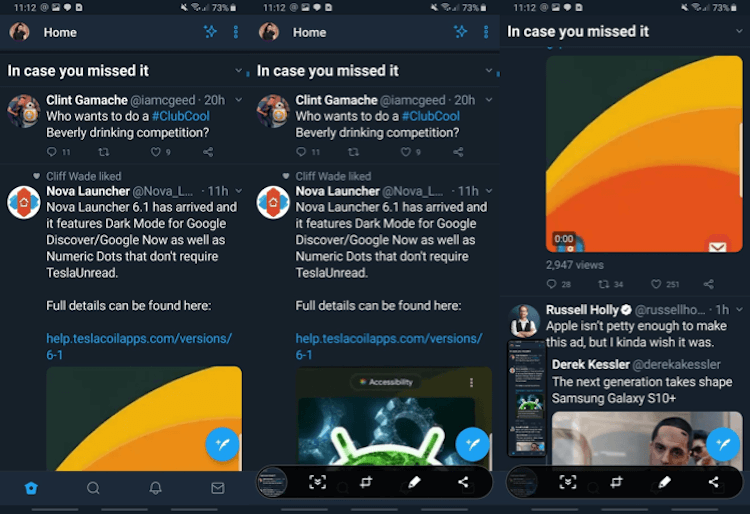
- Откройте то, скриншот чего вы хотели бы сделать.
- Используйте комбинацию клавиш или жест рукой для того, чтобы сделать скриншот.
- Нажмите иконку создания длинного скриншота (вторая слева).
- Продолжайте нажимать на эту иконку пока скриншот не получится необходимой длины.
Как только вы отсканируете область, которая вам необходима на скриншоте или просто долистаете до самого низа, просто тапните в любом месте на экране, кроме панели управления, и скриншот сохранится.
Bixby сделает все за вас
Как и многие другие вещи, вы можете попросить голосового помощника сделать скриншот. Это может быть полезно тогда, когда у вас нет возможности взять смартфон в руки.
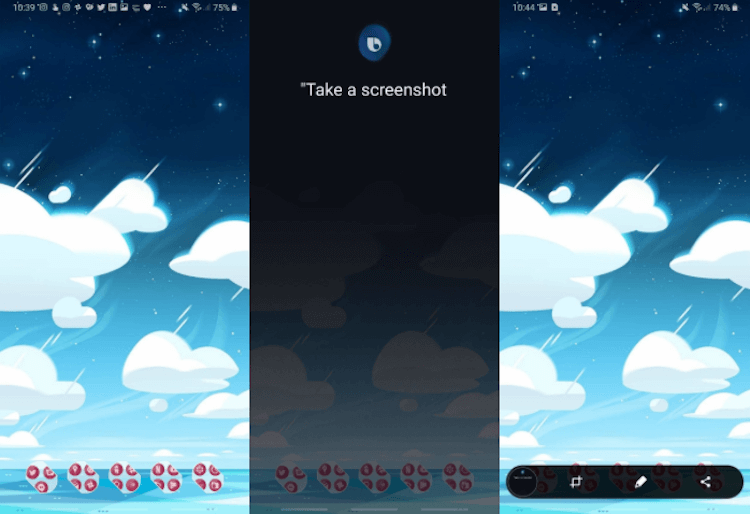
- Откройте то, скриншот чего вы хотели бы сделать.
- Нажмите и удерживайте кнопку для вызова голосового ассистента или просто назовите его по имени, Биксби.
- Скажите “Сделай скриншот”
Вам был полезен наш материал? Вы уже обзавелись своим Galaxy S10?
Делитесь своим мнением в комментариях под этим материалом и в нашем Telegram-чате.

Теги
- Galaxy S10
- Смартфоны Samsung
Делаем скриншот на смартфоне Samsung S10
Самый простой способ сделать скриншот на Samsung S10 – это функция управления жестами. В оригинальной модели можно создать снимок, проведя ребром ладони по экрану.

Если способ не сработал, то, возможно, функция выключена. Активируется она в системных «Настройках»:
-
Перейдите в раздел «Дополнительные функции».
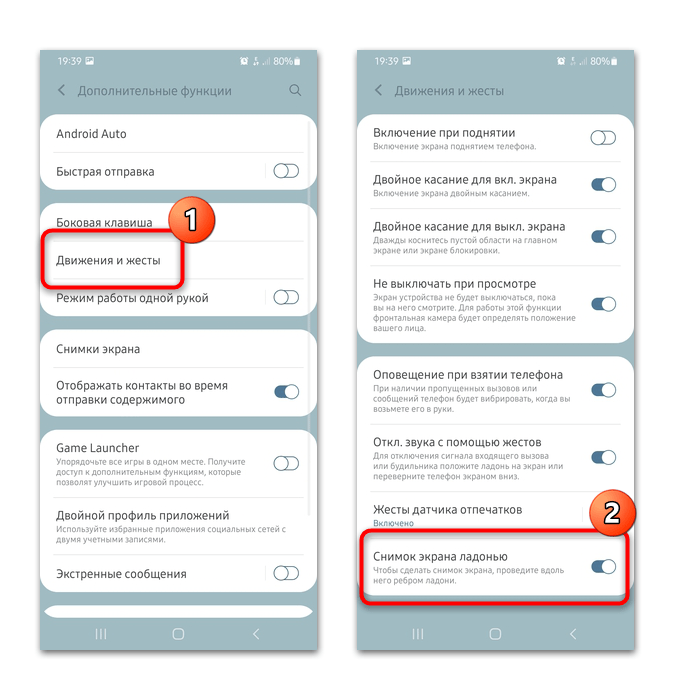

Если все сделано правильно, можно услышать звук, напоминающий сигнал затвора фотокамеры. Внизу отобразится панель с инструментами для работы с полученным изображением.
Способ 2: Механические кнопки
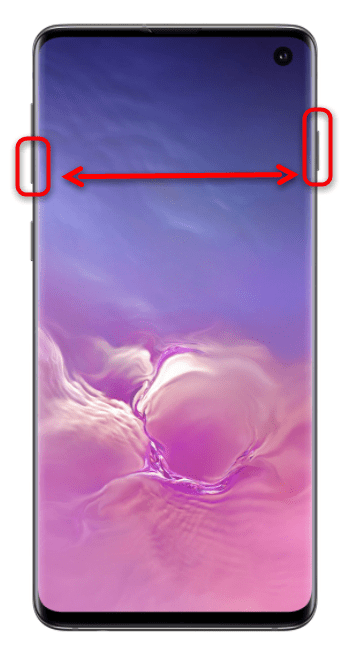
Еще одна фирменная возможность создания скриншота на устройствах Samsung – это одновременное зажатие двух механических кнопок, которые располагаются на боковой части корпуса: кнопка питания и кнопка уменьшения громкости.
Границы экрана подсветятся белой вспышкой, затем появится панель, с помощью которой можно отредактировать или поделиться скрином.
Способ 3: Панель Edge
У мобильных девайсов Samsung есть дополнительная панель Edge, открывающая быстрый доступ к некоторым инструментам, приложениям и функциям. Ее можно настроить под себя, и она предполагает встроенное средство для создания скриншотов или опции выделения области экрана и сохранения ее.
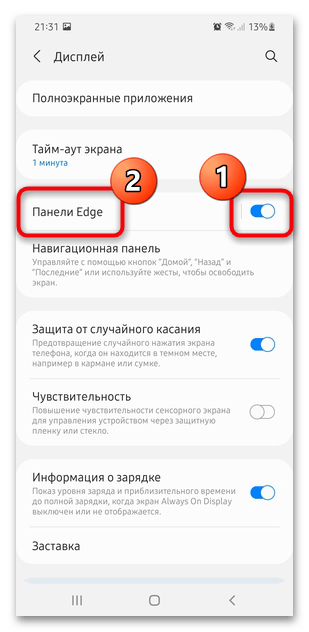
- Откройте системные «Настройки» и перейдите в раздел «Дисплей».
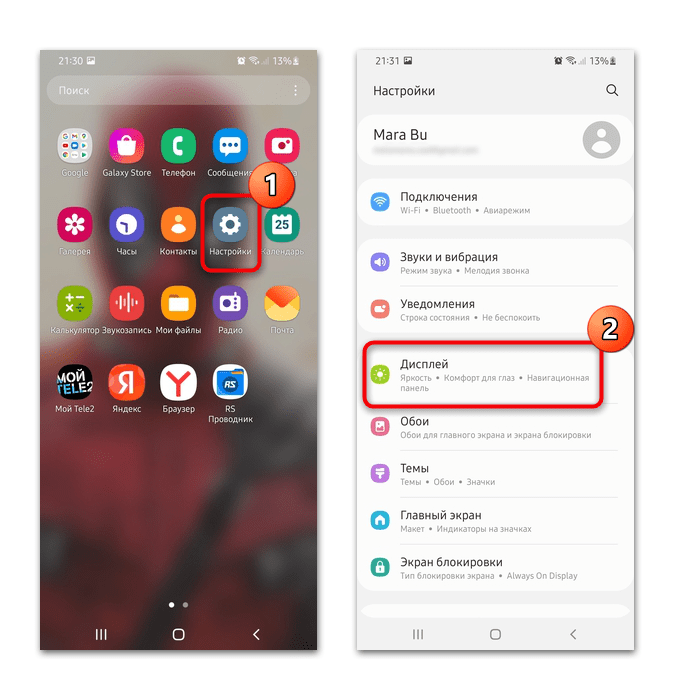
- Активируйте функцию «Панели Edge», переключив тумблер в активное состояние. Чтобы настроить ее, тапните по строке.
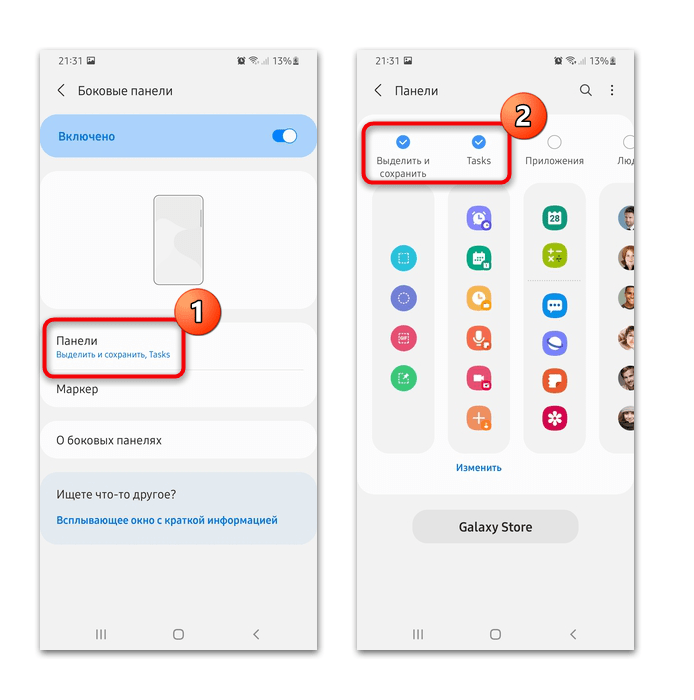
- Выберите пункт «Панели». В новом окне отметьте нужные панели. Функция захвата экрана находится в «Tasks». Также можно использовать раздел «Выделить и сохранить». В этом случае нужно вручную выбирать прямоугольную или овальную область экрана.
- Выйдите из настроек и откройте то окно, которое нужно заскринить. Потяните край полупрозрачной панели, расположенной по умолчанию справа экрана. Найдите панель с инструментами свайпом в сторону и тапните по значку «Снимок экрана».

После этого панель Edge автоматически свернется, а выбранное окно на экране будет захвачено и сохранено в «Галерее».
Способ 4: Стороннее приложение
В официальном магазине Google Play доступны для бесплатного скачивания специальные приложения для создания скриншотов на смартфоне. Одно из самых популярных – это функциональное решение Screenshot touch, которое позволяет также записывать происходящее на экране, делать скринкасты и редактировать полученные видео и снимки с помощью встроенного инструмента.
Скачать Screenshot touch из Google Play Маркета
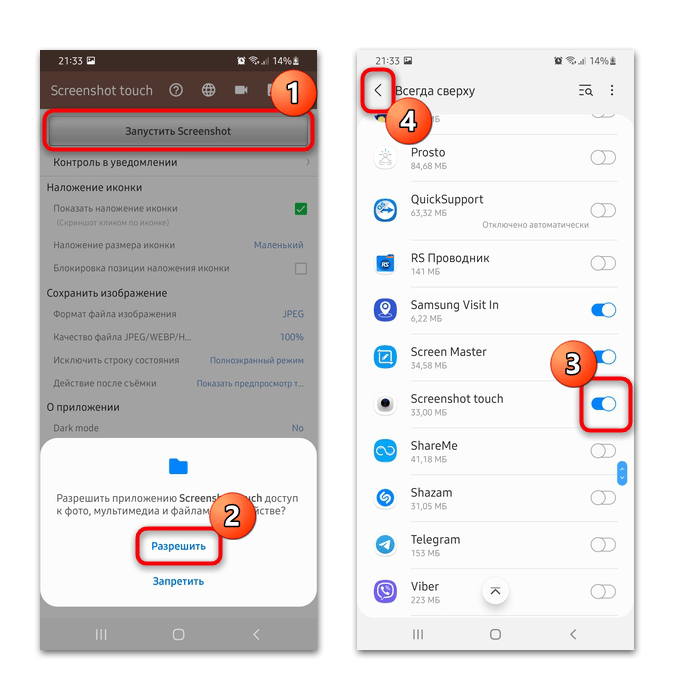
- После запуска нажмите на кнопку «Запустить Screenshot», затем потребуется открыть приложению доступ к мультимедийным файлам. В появившемся списке найдите программу и активируйте положение «Всегда сверху» с помощью переключателя. Вернитесь в предыдущее окно, тапнув по стрелке в верхнем левом углу.
- Во всплывающем меню нажмите на кнопку «Начать». На экране появится полупрозрачная иконка программы — для захвата экрана тапните по ней.
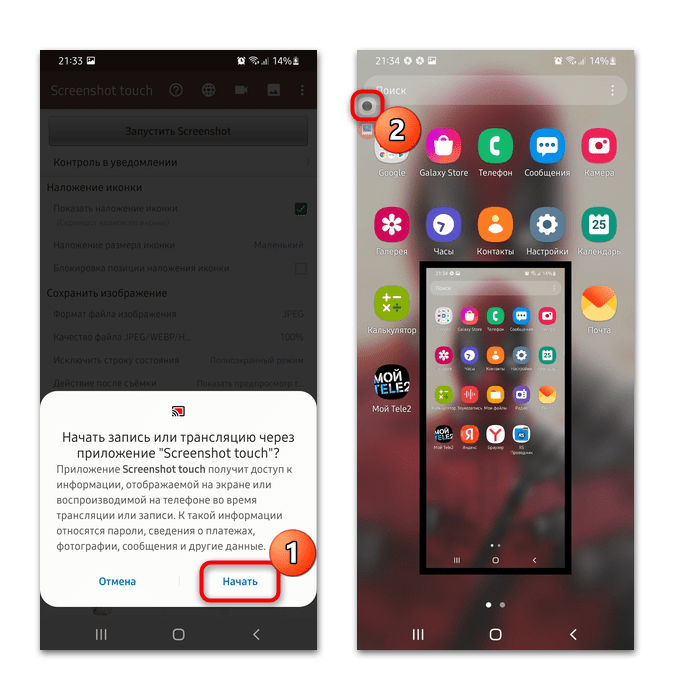
Чтобы открыть полученное изображение для редактирования, разверните шторку и выберите скрин. На панели сверху выберите значок в виде карандаша, чтобы добавить различные элементы.
Как сделать скриншот на самсунге s10
Samsung Galaxy S10
- Описание
- Отзывы (0)
- Вопросы и ответы (8)
- Обсуждение (0)
Вопросы и ответы по Samsung Galaxy S10
Вопрос и ответы были вам полезны?

Да

Нет