
Как на самсунг м31 делается скриншот (4 способа)
Совсем недавно я писал как можете на свой самсунг м31 установить мелодию на звонок, на отдельный конакт и на смс, а сегодня о скриншот, так как это одна из наиболее востребованных функций телефона включая самсунг м31. Она больше полезна чем световой индикатор, беспроводная зарядка и геолокация вместо взятых.
Уступает лишь камере, поэтому неудивительно что кореец интегрировал в самсунг м31 сразу 5 функций, которые позволяют делать скриншот. Я описывать все 5 не буду, а расскажу лишь о трех, так как именно они имею больше всего своих поклонников.
Здесь правда я заметил один момент. Моей жене что-то первые два способа о которых я расскажу не очень приглянулось, а третий пришелся в сам раз.
Потом я ей рассказал, как делать голосом. Она попробовала, наловчилась и других теперь не признает, а мне, например он как-то не прижился.
Давайте вкратце посмотрим на них, а вы чтобы все не читать можете по заголовку найти для себя оптимальный.
Первый — использование комбинации клавиш: в этом методе мы сделаем снимок экрана с помощью физической кнопки телефона.
Второй — использование функций смахивания ладонью. Смахивание ладонью — это функция, связанная с жестами, доступная на м51, очень полезная функция, особенно для создания скрина экрана.
В вашем телефоне самсунг галакси М31, также есть замечательная возможность делать скриншоты голосом. Рекомендую — просто, быстро, эфективно. Можно знакомых удивить — вот инструкция.
Третий — использование кнопки меню: в настройках предусмотрена специальная кнопка, вам лишь ее нужно активировать.
Четвертый – использование помощника: можете легко делать снимок экрана на самсунге м31 с помощью помощника.
Как сделать скриншот с помощью комбинации клавиш
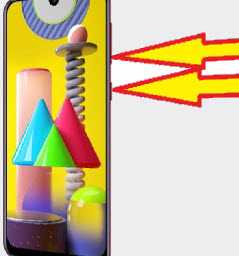
Прежде всего, чтобы сделать скриншот на Samsung Galaxy M31, вам нужно открыть экран, снимок экрана которого вы хотите сделать.
После этого, вы должны нажать «Сделать тише» (нижняя звуковая кнопка) и кнопку «Питания» одновременно.
Только делайте это быстро, так как любое замедление и у вас ничего не получится. Зажали и мгновенно отпустили.
Чтобы увидеть, где он находится, переходите в галерею и сразу его увидите. Настроить вам ничего не нужно.
Сделайте скриншот при использовании функций смахивания ладонью
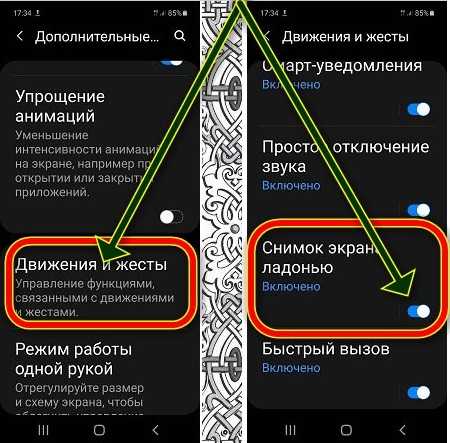
Есть второй способ на м31, без нажатия кнопки, вам просто нужно настроить это, хотя нет, настроить требовалось в андроид 8, а у вас андроид 10, поэтому там все уже включено.
На всякий случай опишу: перейдите в «Настройки»>> «Расширенные возможности»>> «Движения и жесты». Включите смахивание ладонью для захвата.
Теперь проведя краем руки по экрану телефона, заметите блеснувшую анимацию, что буде значить снимок получился.
Правда, как правило это с первого раза получится далеко не у всех, но немного потренировавшись обязательно успех будет.
Сделайте скрин кнопкой меню
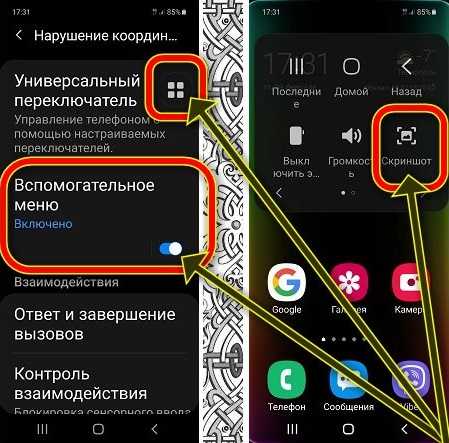
Вот этот скриншот вам уже обязательно нужно настроить. Вам нужно вывести на экран самсунга м31 кнопку меню, которая будет бегать за вами.
Для этого через настройки перейдите спец возможности и там поискать раздел с нарушением координации.
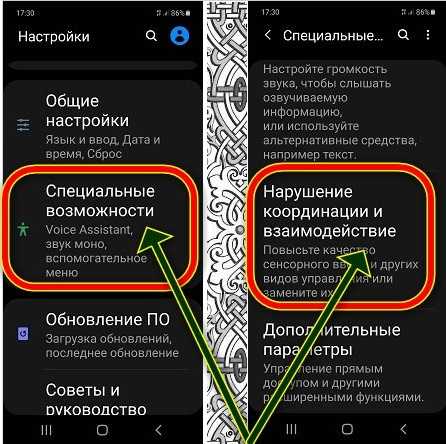
Затем просто двинуть вправо кнопочку серую, тем самым превратив ее в голубую активную. После этого появится кнопка-меню и будет бегать за вами.
Как я и говорил раньше последнего из способов коснусь без подробностей, так как ими мало кто пользуется. Успехов.
Скриншот SAMSUNG Galaxy M51
Как сделать снимок экрана на SAMSUNG Galaxy M51? Каксделать скриншот на SAMSUNG Galaxy M51? Как сохранить скриншот на SAMSUNG Galaxy M51?
Простейший способ сделать снимок экрана на SAMSUNG Galaxy M51. После сохранения снимков экрана, вы сможете редактировать / делиться / удалять сохранённые скриншоты в Android 10 галереи. Нажмите здесь для более детальной информации по поводу снимков экрана.
Как сделать скриншот на SAMSUNG Galaxy M51?
- Комбинация кнопок
- Смахивание ладонью
- Голосовой метод
- Захват прокрутки
Первый способ:

- Выберите экран, который вы хотите сохранить.
- После этого нажмите клавиши уменьшения громкости и питания.
- Отличная работа! Ваш снимок экрана будет в галерее SAMSUNG.
Второй способ:
- Сначала перейдите на вкладку «Настройки» и « Дополнительные функции ».


- Откройте Движения и жесты.

- Нажмите на ладонь, чтобы захватить ползунок.


- Выберите экран для захвата.
- Проведите пальцем по краю ладони с левой стороны экрана вправо.
- Идеально! Скриншот должен быть в вашей Галерее.

Голосовой метод Биксби:
С помощью службы SAMSUNG Bixby вы можете сделать снимок экрана с помощью голосовой команды.
- Во-первых, убедитесь, что голосовое пробуждение включено .
- Выберите экран, который вы хотите сохранить.
- Теперь скажите «Привет, Биксби».
- Затем скажите «Сделать снимок экрана».
- Хорошо! Изображение будет в вашей галерее.
Вариант захвата прокрутки:
Если вы хотите захватить большую часть страницы или приложения, вы можете использовать Scroll Capture.
- Выберите экран, который хотите оставить.
- Нажмите кнопку уменьшения громкости и питания.

- Несколько раз нажмите значок Scroll Capture.


- Когда у вас будет весь нужный контент, перестаньте нажимать на значок.

- Отлично! Теперь вы узнали, как использовать Scroll Capture. Скриншот будет в вашей галерее.
Как сделать снимок экрана на SAMSUNG Galaxy M51? — HardReset.info
Рейтинг: 1,3 — 3 отзывы
Если Вам помогло это решение, поделитесь им с другими чтобы помочь им, и подписывайтесь на наши страницы в Facebook, Twitter and Instagram
Как cделать скриншот ладонью на смартфоне Samsung Galaxy
Функция работает на большинстве устройств Samsung Galaxy, но может отсутствовать у моделей начального класса, например, Galaxy А23. Информацию по конкретной модели можно узнать:
- В руководстве пользователя, раздел «Снимок экрана» (ниже пример для модели Galaxy A50).
- В онлайн-чате.
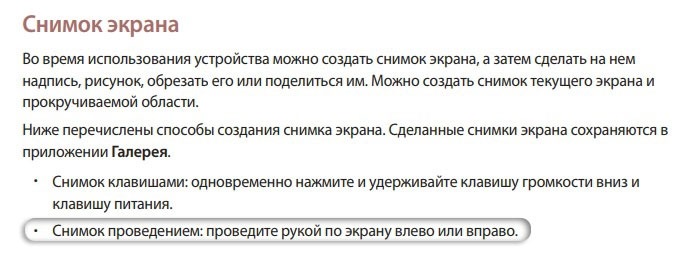
Если ваше устройство не поддерживает снимок экрана ладонью — делайте скриншот с помощью кнопок.
Как включить снимок экрана ладонью
На большинстве смартфонов функция включена по умолчанию. Чтобы проверить, включена ли функция на вашем устройстве, посмотрите версию Android на вашем устройстве и воспользуйтесь инструкциями ниже.
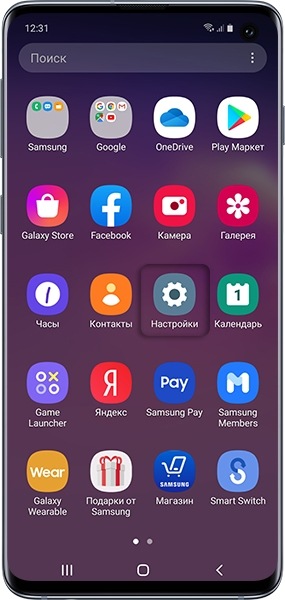
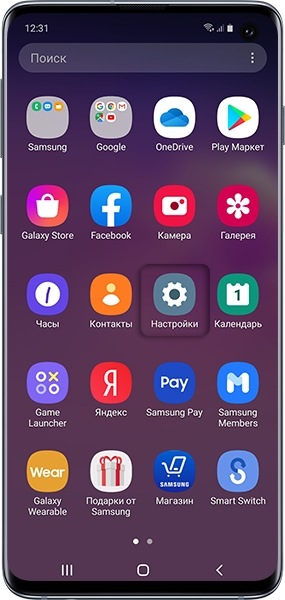
Шаг 1. Откройте Настройки
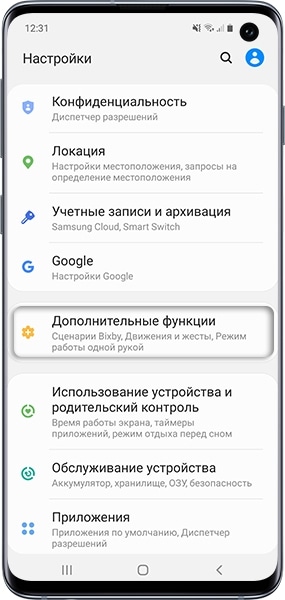
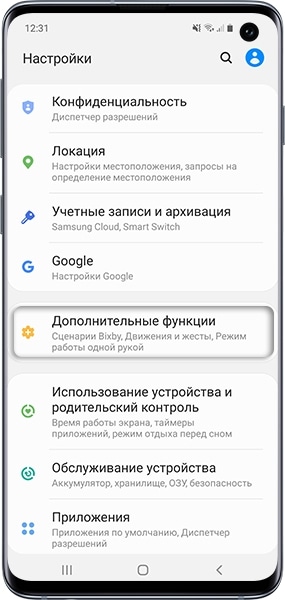
Шаг 2. Выберите Дополнительные функции.
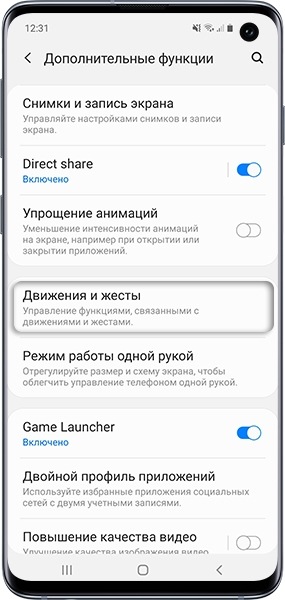
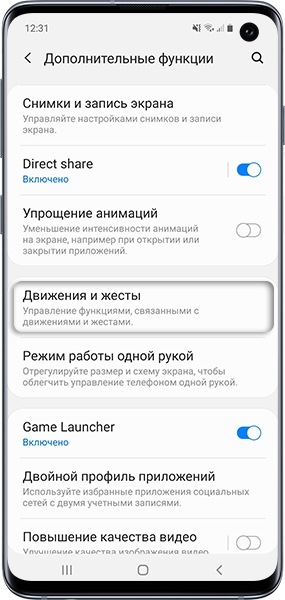
Шаг 3. Выберите Движения и жесты.
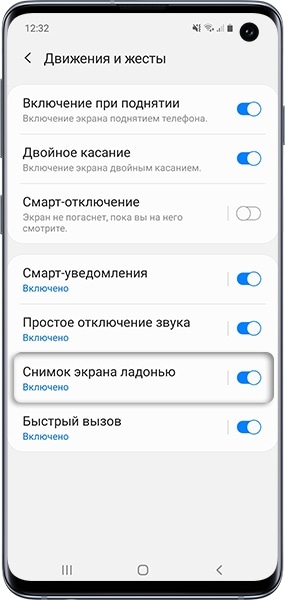
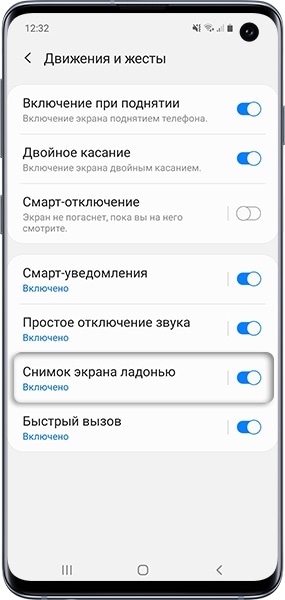
Шаг 4. Пункт Снимок экрана ладонью должен быть включен.
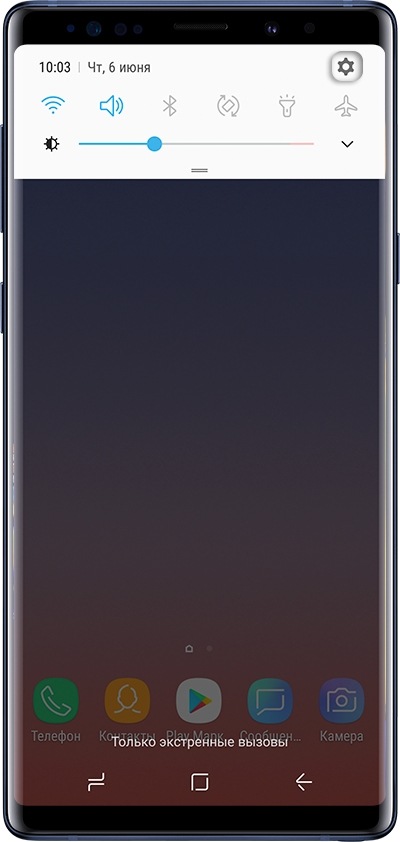
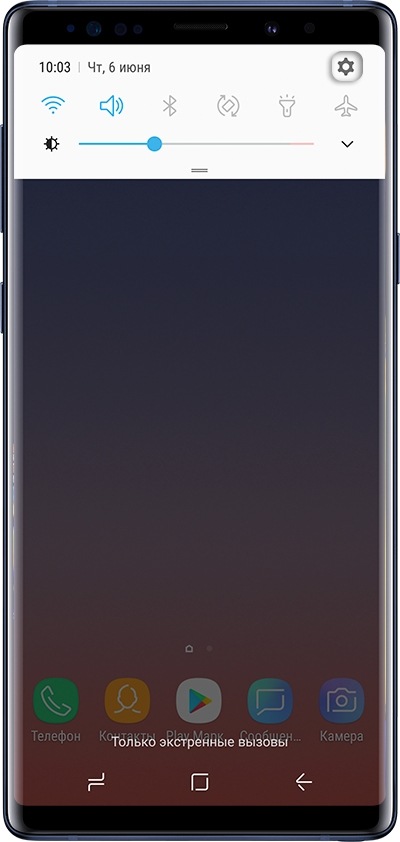
Шаг 1. Откройте Настройки.
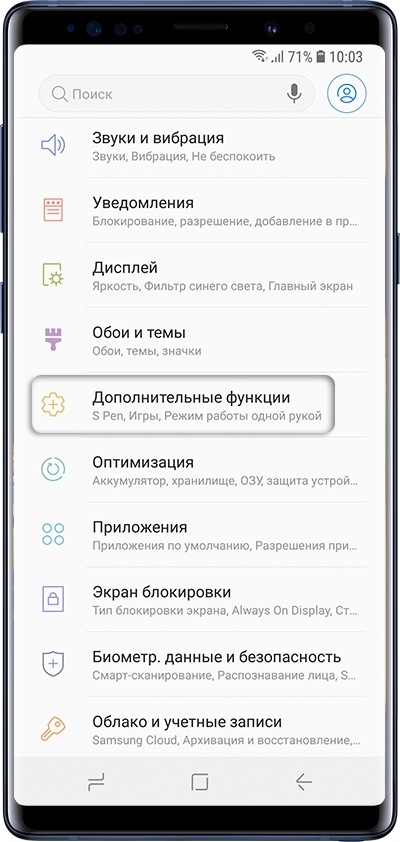
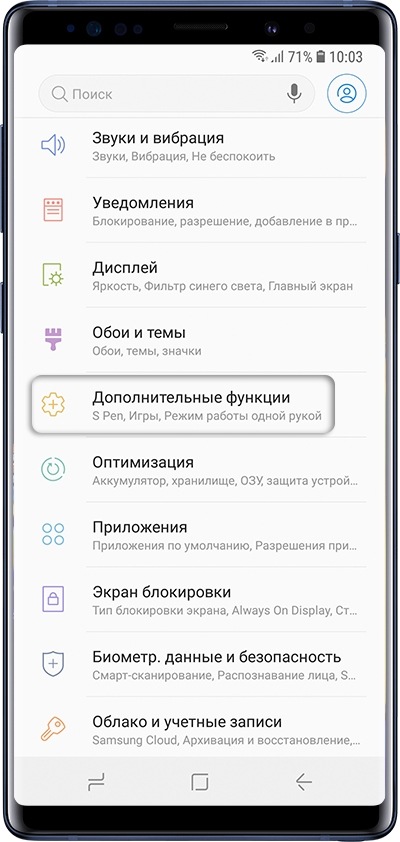
Шаг 2. Выберите Дополнительные функции.
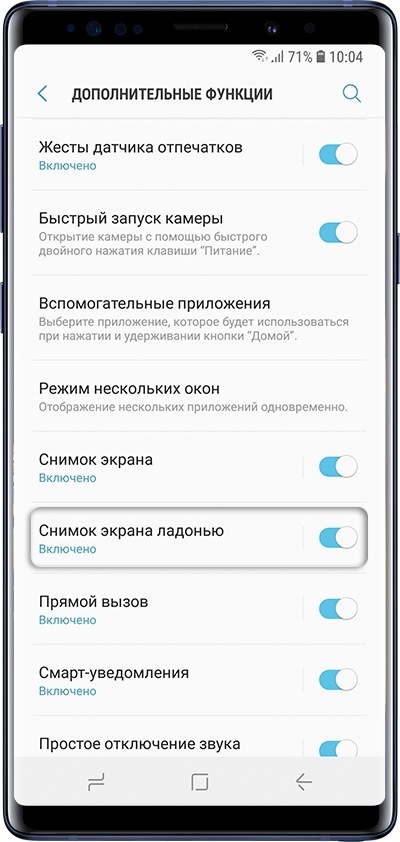
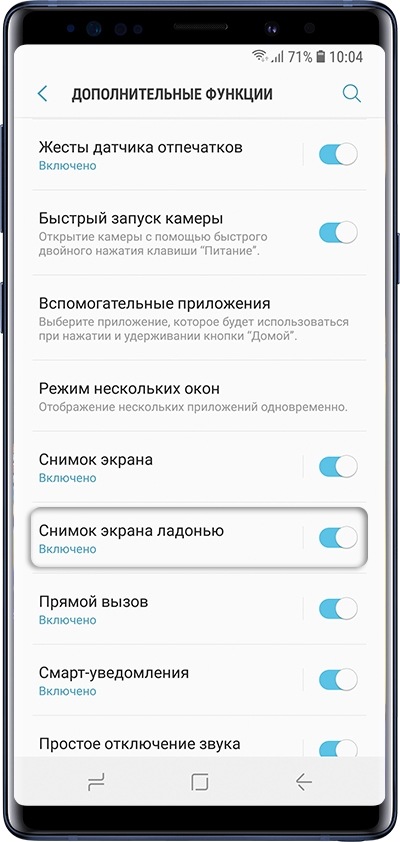
Шаг 3. Пункт Снимок экрана ладонью должен быть включен. Если пункта Снимок экрана ладонью нет, выберите пункт Движения и жесты, а затем найдите Снимок экрана ладонью.
Скриншот на Samsung Galaxy M12

Сохранить снимок экрана на Samsung Galaxy M12 очень просто. Ниже вы найдете два метода, первый ручной, вы можете делать снимки экрана Samsung Galaxy M12 с помощью кнопок на телефоне, а второй – безумный, просто проведите ладонью по дисплею.
Есть несколько способов сделать снимок того, что находится на экране вашего Samsung Galaxy M12. Давайте рассмотрим все способы сделать снимок экрана на новых телефонах Samsung. Начнем … посмотрим, как это сделать.
Как сделать снимок экрана на Samsung Galaxy M12 с помощью «Окей, Google»
- Просто откройте экран, на котором хотите сделать снимок экрана.
- Скажите «Окей, Google, сделайте снимок экрана» и подождите, пока Google Assistant сделает это.
- После этого вы сможете увидеть экран «Поделиться» или «Редактировать», чтобы сразу же отправить снимок экрана.
Как сделать снимок экрана на Samsung Galaxy M12 с помощью аппаратных кнопок
Это один из самых быстрых и удобных способов делать снимки экрана на Samsung Galaxy M12. Выполните следующие быстрые шаги, чтобы получить его сейчас:
Программы для Windows, мобильные приложения, игры — ВСЁ БЕСПЛАТНО, в нашем закрытом телеграмм канале — Подписывайтесь:)
- Откройте приложение / экран, из которого хотите сделать снимок экрана.
- Нажмите и удерживайте кнопки питания и уменьшения громкости.
- Вы увидите быструю анимацию и услышите звук обратной связи, показывающий, что снимок экрана только что был сделан.
Как делать скриншоты на Samsung Galaxy M12 одним жестом
Samsung предлагает альтернативный метод, который не лишен оригинальности. Перетащите экран, чтобы сделать снимок экрана. Прежде всего, не забудьте проверить, что функция включена в настройках:
- Открыть настройки
- Нажмите Advanced Features
- Прокрутите меню вниз и нажмите «Движения и жесты»> «Захват с перетаскиванием ладонью».
- Нажмите кнопку слайда, чтобы активировать функцию, она должна стать синей.
Как сделать снимок экрана Samsung Galaxy M12 через стороннее приложение
- Затем у нас есть метод, который использует бесплатное приложение из Google Play под названием Quick screenshot, скачать программное обеспечение отсюда и установите его на свое устройство.
- Затем сдвиньте панель уведомлений вниз, когда вы хотите сохранить снимок экрана, щелкните значок и все. Думаю, этот способ еще проще.
Сделайте снимок экрана с прокруткой на Samsung Galaxy M12.
Samsung Galaxy M12 позволяет делать снимки экрана за пределами текущего экрана, если вы используете приложение для прокрутки (например, браузер Chrome). Вот как это сделать.
- После нажатия кнопки питания и уменьшения громкости, чтобы сделать снимок экрана, коснитесь значка «Захват смахивания» в появившемся меню параметров.
- Продолжайте нажимать кнопку, чтобы захватить большую часть страницы на снимке экрана. В левой части дисплея вы увидите предварительный просмотр страницы, которую вы снимаете. Коснитесь предварительного просмотра, чтобы завершить прокрутку и сохранить снимок экрана.
Как найти сохраненные скриншоты
Вы можете получить доступ к приложению Галерея и просмотреть папку со снимками экрана / альбомами. Или вручную, вы можете перейти в папку «Изображения»> «Снимки экрана» в памяти телефона и проверить все сделанные снимки экрана.
Мы только что закончили изучать, как делать скриншоты на Samsung Galaxy M12. Если у вас есть какие-либо проблемы или вопросы, не стесняйтесь задавать их в поле для комментариев.
Программы для Windows, мобильные приложения, игры — ВСЁ БЕСПЛАТНО, в нашем закрытом телеграмм канале — Подписывайтесь:)