
Как сделать скриншот на самсунге j7
Samsung J7
- Описание
- Отзывы (0)
- Вопросы и ответы (10)
- Обсуждение (0)
Вопросы и ответы по Samsung J7
Вопрос и ответы были вам полезны?
Да

Нет
Попробуйте также:

Похожие вопросы :
- Не зарегистрирован в сети Samsung J7 (Ответов: 1)
- Как подключить Самсунг гелекси 7 NEO к ПК? А именно, интересуют ньюансы. (Ответов: 1)
- Как подключить Samsung J7 к компьютеру? (Ответов: 2)
- Как увеличить громкость Samsung J7? (Ответов: 1)
- Как разблокировать Samsung J7? (Ответов: 1)
- Как разблокировать телефон Samsung Galaxy J7? (Ответов: 1)
- Как разблокировать телефон самсунг j7, если забыл пароль? (Ответов: 1)
- Телефон завис на оптимизации приложений, кнопки перезагрузки не срабатывают. Что. (Ответов: 0)
- Привезли телефон из за границы, при включении просит пин сети, можно ли как-то. (Ответов: 1)
Как сделать скриншот на samsung j7
Galaxy j6 (2018) – еще один бюджетный смартфон Samsung. В последние годы серия Samsung «J» стала успешной бюджетной серией смартфонов мировых лет. Снимки экрана – это очень простой способ сохранить любой контент с ваших телефонов, поэтому, используя этот способ, вы можете легко сделать снимок экрана. Люди, у которых есть этот смартфон, могут получить информацию о том, как сделать скриншот на Samsung Galaxy J6 (2018).
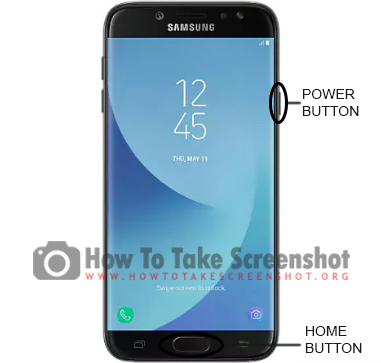
Как сделать скриншот на Samsung Galaxy J6 (2018)
Следуйте инструкциям ниже
- Перейдите на экран, на котором вы хотите сделать снимок экрана.
- Теперь нажмите кнопки питания и домой одновременно.
- Вы услышите звук затвора камеры, который определяет, что снимок экрана был успешно сделан.
Как сделать скриншот на Samsung J5, J3 и J7

Хотите знать, как сделать снимок экрана Samsung J5, J3 и J7? сделать скриншот на Телефоны Android это довольно распространено. Почти каждый из нас когда-либо нуждался в этом.
Но не исключено, что в зависимости от смартфона процесс немного меняется. В этом посте мы покажем вам, как сделать снимок экрана на Samsung Galaxy J3, J5 или J7.
- 1 Процедуры, чтобы сделать снимок экрана Samsung J5 J3 или J7
- 1.1 Скриншот по кнопкам
- 1.2 Захват экрана Samsung J3 J5 J7 с помощью внешнего приложения
- 1.3 Где найти ваши скриншоты
Процедуры, чтобы сделать снимок экрана Samsung J5 J3 или J7
Скриншот по кнопкам
В большинстве мобильных телефонов, чтобы сделать снимок экрана, нам нужно одновременно нажать кнопки питания и уменьшения громкости.
Это то, что обычно характерно для всех мобильных телефонов, использующих операционную систему Android. Однако, если вы попробуете это на своем Samsung, вы увидите, что результат не такой, как вы ожидали. И это то, что южнокорейский бренд использует другую процедуру. И для этого он использует элемент, который мы не найдем в других брендах: кнопка запуска.

Чтобы сделать снимок экрана на Samsung J3, J5 или J7, вам нужно одновременно нажать кнопки «Домой» и «Питание» на телефоне. Конечно, имейте в виду, что вам нужно будет удерживать их около 2 секунд.
Кроме того, вы должны убедиться, что вы нажали оба одновременно. Как только вы это сделаете, у вас появится изображение с тем, что появилось в этот момент на вашем экране. Это типичный скриншот.

Захват экрана Samsung J3 J5 J7 с помощью внешнего приложения
Обычно вам не нужно устанавливать ничего дополнительно, чтобы сделать снимок экрана. Но если вас не убедил традиционный метод, вы можете установить приложение, которое вам поможет. В магазине Google Play мы можем найти немало применения предназначен для захвата экрана.
Одним из наиболее рекомендуемых является Easy Screen Capture. Это приложение позволит вам делать скриншоты с прокруткой или захватывать только часть экрана.
Это абсолютно бесплатно, и если вы хотите начать использовать его, вам просто нужно скачать его по следующей ссылке:
Разработчик: Ice Cold Apps
Цена: Это БесплатноГде найти ваши скриншоты
Скриншоты, которые вы сделали с помощью этих двух методов, попадут прямо в вашу галерею. Если вы ищете их сразу, найти их будет легко, потому что они появятся среди самых последних элементов.

Но если вы не можете их найти, папка с именем скриншоты или скриншоты. В нем вы можете найти все скриншоты, которые вы сделали. Независимо от того, было ли это напрямую или через приложение.
Открыв изображение, вы можете легко отредактировать его или поделиться им. Процесс будет таким же, как и с фотографией, сделанной камерой.
Теперь, когда вы знаете, как сделать снимок экрана на Samsung Galaxy J5, а также на J3 и J7, вы можете оставить свой комментарий. Расскажите о своем опыте создания скриншотов. Мы надеемся, что то, что описано в этом небольшом руководстве по Android, будет вам полезно.
Содержание статьи соответствует нашим принципам редакционная этика. Чтобы сообщить об ошибке, нажмите здесь.
Полный путь к статье: Все Android » Как сделать скриншот на Samsung J5, J3 и J7
Будьте первым, чтобы комментировать
Как cделать скриншот на SAMSUNG J7, How to make a screenshot on Samsung J7

Все способы сделать скриншот на Самсунг, на примере модели Samsung GALAXY J7 NEO. Руководство подойдет для все моделей Samsung GALAXY J1, J3 J5 J7, J7 NEO Обязательно подпишись, чтобы не пропустить полезные выпуски. Композиция «Snappy» принадлежит исполнителю Audionautix. Лицензия: Creative Commons Attribution ( https://creativecommons.org/licenses/by/4.0/ ). Исполнитель: http://audionautix.com/ Подпишитесь на дзен пожалуйста https://zen.yandex.ru/samisusamy
Показать больше
Войдите , чтобы оставлять комментарии.