
Перенос данных выгрузкой и загрузкой из файла
Фирма «1С» в первую очередь рекомендует использовать методику автоматического переноса данных непосредственно из исходной информационной базы, так как она обеспечивает корректный перенос учетных данных и сокращает время перехода на новую программу. Однако бывают ситуации, когда применить эту методику не представляется возможным, например, в случае существенного изменения исходной конфигурации или при переходе с базовых версий программы. В таких случаях предлагается использовать перенос данных выгрузкой и загрузкой из файла.
Выгрузка данных в файл
Выгрузку в файл рекомендуется применять только в случае, если перенос данных непосредственно из информационной базы невозможен.
Если необходимо выгрузить только часть данных исходной информационной базы, то нужно воспользоваться последовательностью действий, описанной в следующем разделе.
Рассмотрим выгрузку данных в файл на примере переноса данных из информационной базы «1С:Бухгалтерии 7.7». Порядок действий при других вариантах переноса не меняется.
Перенос данных выполняется поэтапно. Перед началом переноса требуется убедиться, что исходная информационная база закрыта и в ней не работают пользователи.
Этап 1. Резервное копирование
Необходимо выполнить резервное копирование информационной базы конфигурации «Бухгалтерский учет» редакции 4.5.
Этап 2. Выгрузка данных
Запустить «1С:Бухгалтерию 7.7».
Перенос данных осуществляется с помощью файлов, которые находятся в подкаталоге ExtForms (1SBDB\ExtForms):
- V77Exp.ert – обработка выгрузки данных из конфигурации «Бухгалтерский учет», редакция 4.5;
- Acc_Acc8.xml – правила конвертации данных, используемые обработкой V77Exp.ert.
Правила переноса исходной информационной базы должны быть актуальными на момент переноса. Актуальные правила всегда следует получать из «1С:Бухгалтерии 8». Для этого нужно выполнить следующие действия:
- Запустить «1С:Бухгалтерию 8».
- Открыть форму Загрузка из 1С:Предприятия 7.7.
После обновления правил переноса можно приступать к выгрузке данных. Для этого необходимо воспользоваться помощником перехода. Требуется нажать Переход на 1С:Бухгалтерию 8 панели инструментов программы.
Шаг 1. Начало работы с помощником
Для ознакомления с преимуществами перехода нажать О преимуществах 1С:Бухгалтерии 8.
Шаг 2. Проверка обновлений
Для проверки наличия обновлений нажать Проверить наличие обновлений.
При наличии ИТС можно сразу обновить конфигурацию. Далее программу необходимо будет закрыть. При повторном запуске в режиме 1С:Предприятие работа с помощником продолжается с момента остановки.
Шаг 3. Настройка периода выгрузки
Выбрать период выгрузки.
Для этого требуется установить переключатель на одном из следующих значений:
- Остатки на начало года – если остатки переносятся на начало года;
- Обороты – если данные переносятся в середине года;
- Документы– если переносятся остатки за незакрытый период текущего года.
Обязательно указывается период переноса. Например, если выгрузка формируется на 01.01.2013, то установить переключатель Остатки на начало года, и в качестве периода укажем 2013 г.
Если установить флажок Выполнить проверку выгружаемых данных то сначала будет проведена проверка целостности данных в переносимой информационной базе и предложены варианты исправления выявленных ошибок.
Шаг 4. Адрес файла выгрузки
В поле Выгружаемые данные будут записаны в файл отображается расположение файла выгрузки.
Шаг 5. Выгрузка данных
Для выгрузки данных нажать Выгрузить. В результате выгрузки будет создан файл в формате XML.
Рекомендуется установить флажок Сформировать оборотно-сальдовую ведомость. В этом случае после окончания выгрузки программа автоматически сформирует отчет Оборотно-сальдовая ведомость. Необходимо использовать отчет для проверки загруженных данных.
Неполная (частичная) выгрузка данных в файл
Под неполной (частичной) выгрузкой понимается перенос только ряда объектов информационной базы. Для этого нужно воспользоваться универсальной выгрузкой данных.
Требуется открыть универсальную выгрузку (Сервис – Дополнительные возможности).
В открывшемся окне выбрать пункт Выгрузка данных для 1С:Бухгалтерии 8.
Далее нужно заполнить параметры универсальной выгрузки данных.
Необходимо указать параметры выгрузки:
- Имя файла правил – выбрать файл правил конвертации данных;
- Имя файла данных – указать файл, в который будут выгружены данные в формате .xml;
- Дата начала, Дата окончания – указать период выгрузки. Если перенос осуществляется на начало года, то в полях Дата начала и Дата окончания необходимо указать одинаковую дату. Например, если перенос осуществляется на начало 2013 года, то нужно указать дату начала и дату окончания – 01.01.2013;
- Правила выгрузки данных – нажать Загрузить правила обмена для заполнения табличной части Правила выгрузки данных. По тем разделам, по которым выгрузка не производится, снять флажки. Например, если необходимо перенести только данные справочника Банковские счета и Банки, то установить флажки Банки и Банковские счета в табличной части Правила выгрузки данных.
Нажать Выгрузить для выполнения выгрузки данных.
Загрузка данных из файла
- Запустить «1С:Бухгалтерию 8».
- Дополнительные настройки в информационной базе «1С:Бухгалтерии 8» не требуются. Настройки параметров учета для корректного переноса данных будут установлены в информационной базе по умолчанию.
- Необходимо воспользоваться помощником перехода (Главное – Загрузка из 1С:Предприятия 7.7).
Шаг 1. Выбор варианта загрузки данных
Выбрать пункт Загрузить данные из файла.
Шаг 2. Выбор файла загрузки
Выбрать в поле Путь к файлу данных файл загрузки.
После выбора файла в разделе Описание загружаемых данных отображается информация о конфигурации, номере релиза, организации, периоде и дате выгрузки данных из исходной информационной базы.
Для загрузки данных нажать Загрузить данные.
Шаг 3. Загрузка
Загрузка данных и их проверка осуществляются автоматически.
- загрузка данных,
- проведение загруженных документов,
- проверка загруженных документов.
В поле Выполнение отображается индикатор выполнения загрузки в процентах. Ниже приводится наименование исходной информационной базы.
Если загрузка осуществляется в программный продукт базовой версии, то ИНН и КПП организации в «1С:Бухгалтерии 8» будут заменены на ИНН/КПП организации исходной информационной базы.
Шаг 4. Результат переноса
Если перенос данных прошел успешно, выводится строка: «Перенос данных прошел успешно!».
Если используется версия ПРОФ, можно сразу приступить к переносу следующей информационной базы или данных из файла.
Если при переносе возникли ошибки, то по ссылке Информация об ошибках открывается информационное сообщение об ошибке. После устранения ошибки нужно повторить перенос данных.
Выгрузка данных из 1С 8.3 Бухгалтерия
Программы 1С – это решение номер один для обработки важных данных и их дальнейшего хранения. Документы на бумажных носителях, журналы или справочники – лишь иллюзия удобства обращения с данными. При таком виде хранения их сортировка, анализ и поиск взаимосвязи, доставляет множество неудобств. Часто нужно срочно получить некий объем данных, которые хранятся в системе 1С. Например, формировка и выгрузка файлов в различные форматы, создание и печать отчета, выгрузка для банка и другие операции.
Рассмотри в чем заключаются главные преимущества и возможности выгрузки данных в программе 1С 8.3 Бухгалтерия. Расскажем о возможных проблемах и как их предотвратить.
Выгрузка данных из 1С в файлы Excel, Word, PDF, MXL и др.
Для того, чтобы из 1С осуществить выгрузку данных нужного формата файл, необходимо следовать следующим шагам:
Найти и открыть документ, который нужно выгрузить. Это могут быть и оборотно-сальдовые ведомости, и банковские поручения, различные отчеты по складу, документы поступления и прочее.
Пример: Оборотно-сальдовая ведомость. Для того, чтобы ее сохранить, необходимо нажать значок дискеты в верхнем правом углу диалогового окна программы. В случае, если эта иконка неактивна, необходимо кликнуть на любое поле отчета для его активизации.
Далее, появится следующее окно:
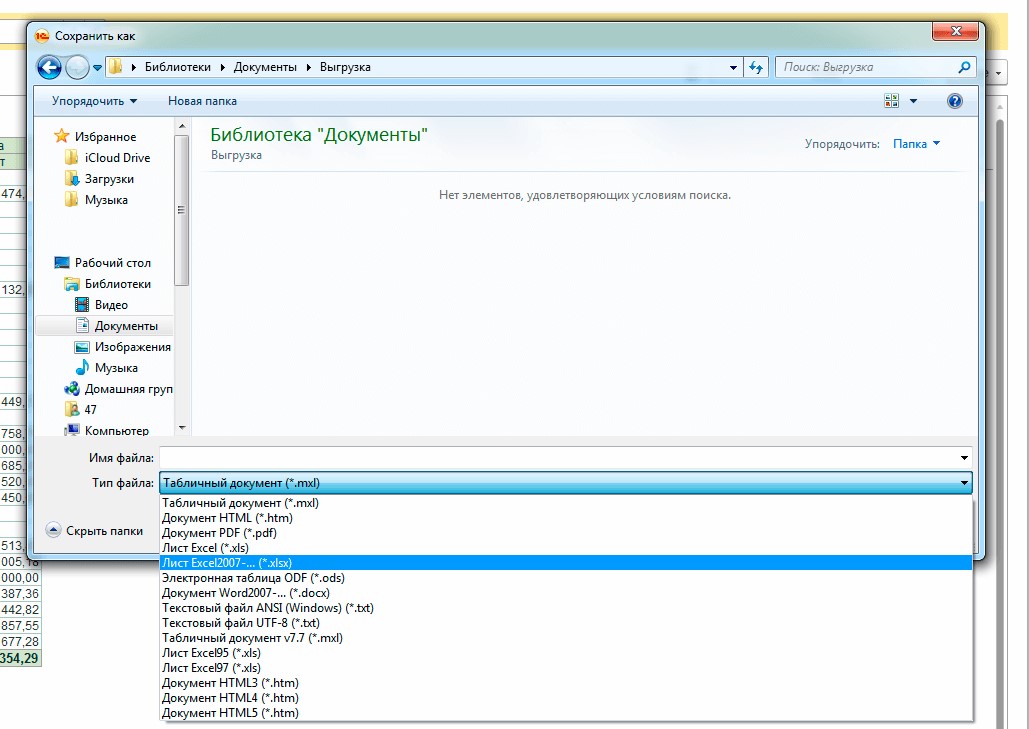
Это стандартное окно для сохранения документов. Здесь необходимо будет задать название файла, выбрать его формат (docx, mxl, xlsx, pdf, txt и пр.) и путь, куда необходимо сохранить готовый документ.
Для примера, мы сохранили ведомость в формате xlsx. Открыв, этот файл можно увидеть, как она отображается в программе MS Exel.
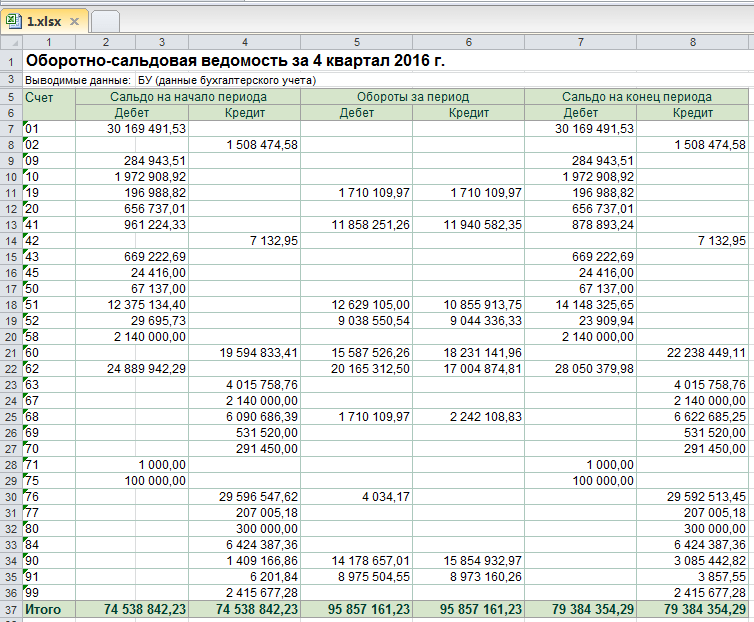
Это одна из наиболее удобных форм для сохранения такого рода отчетов. В дальнейшем, уже в программе MS Exel можно производите разные операции – калькуляцию, форматирование и т. д.
Кроме этого, после выгрузки данных из 1С в готовый файл нужного формата, его можно отправлять по электронной почте и на печать.
Выгрузка списков из 1С в файлы Excel, Word, PDF, MXL и др.
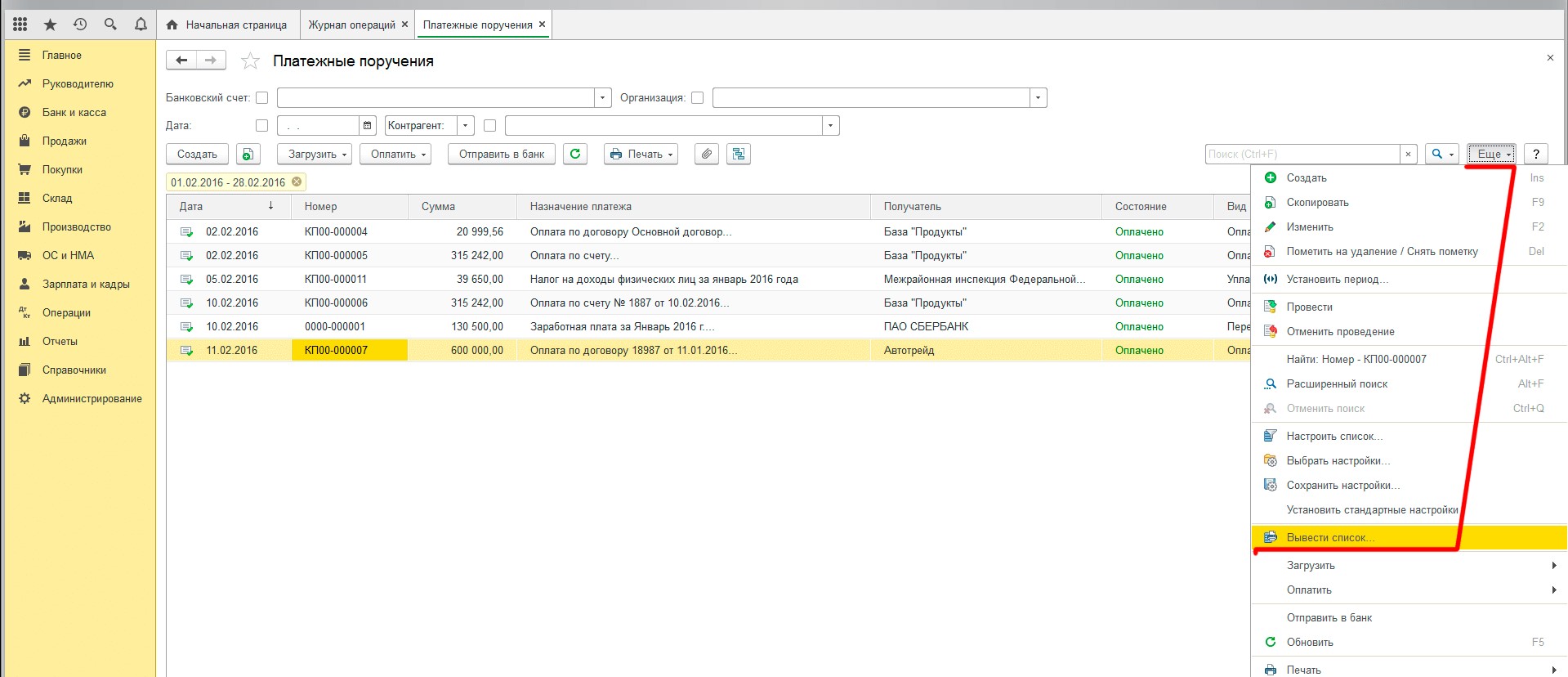
В случае, когда необходимо произвести выгрузку списка документов, а не конкретный документ, значок дискеты будет не активным. Для начала необходимо перевести список в табличный вид и только после этого его можно будет сохранить.
Пример. Список платежных поручений. Для того, чтобы его выгрузить, необходимо в верхнем правом углу кликнуть по кнопке «Еще» и выбрать функцию «Вывести список».
В появившемся окне, появится возможность выбрать необходимые поля, которые будут отображаться в списке.
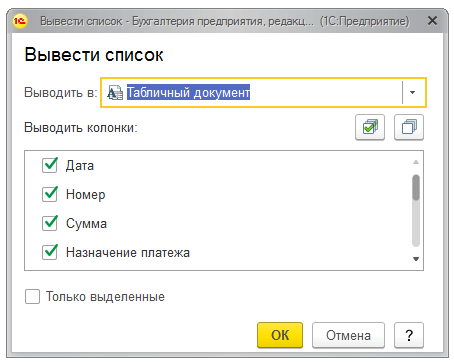
В данном случае, мы оставили все без изменений. Результат получившегося списка, можно увидеть в таблице.
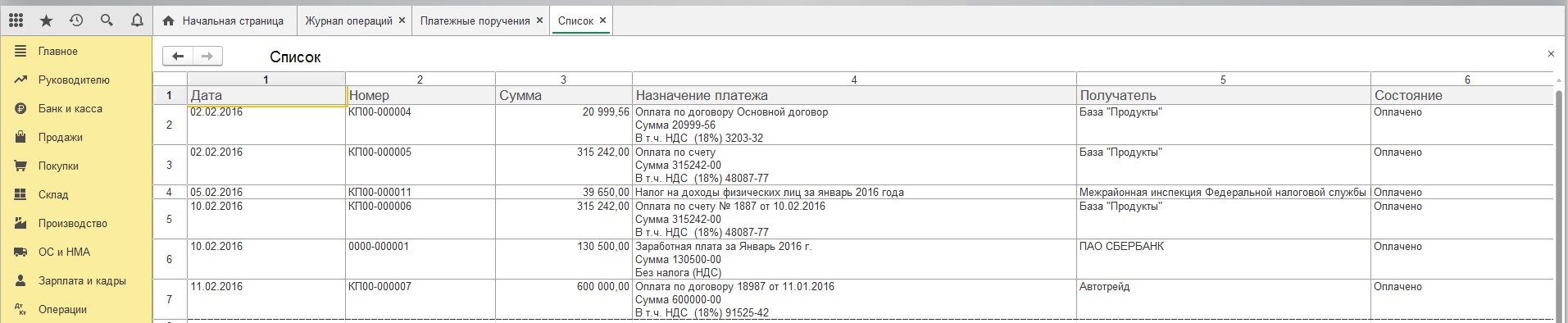
После структуризации документы, нам не составит труда выгрузить его таким же способом, каким сделали это ранее.
Выгрузка данных из 1С 8.3 Бухгалтерия в другие программы
Синхронизация данных – это возможность совершать обмен данными между программами 1С. Для того, что активировать эту функцию, необходимо в меню «Администрирование», включить «Синхронизацию данных»
Примечание. Если «Синхронизация данных» не активна, необходимо провести дополнительные настройки программы.
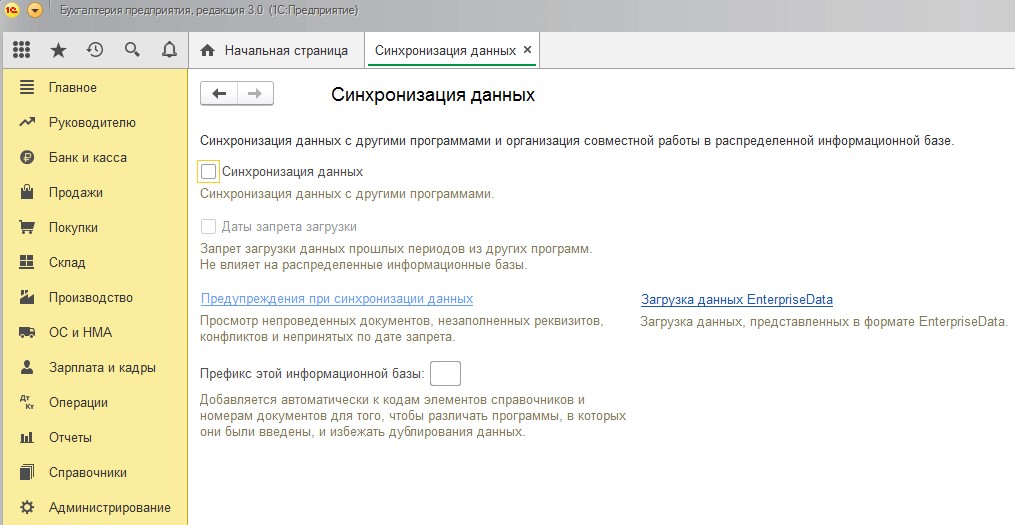
При активизации синхронизации базы 1С с другими источниками, функционал работы программы будет увеличен – станет доступен обмен данными, который работает в автоматическом режиме.
Выгрузка данных из 1С 8.3 Бухгалтерия для обмена с банком
Одной из самых полезных и востребованных функций 1С 8.3 Бухгалтерия есть возможность обмена документами с банком. Для этого достаточно произвести загрузку или выгрузку данных. Для этого необходимо сделать следующее:
- Сформировать и выгрузить документ в файл нужного формата;
- Загрузить сформированный документ в банковскую систему;
- Дождаться обработки документа, его проверки и проведения.
Больше нет необходимости тратить лишнее время для неоднократных посещений банковских учреждений.
Чтобы произвести выгрузку документов для отправки из 1С 8.3 Бухгалтерия, необходимо выбрать меню «Список документов» и кликнуть по кнопке «Отправить в банк».
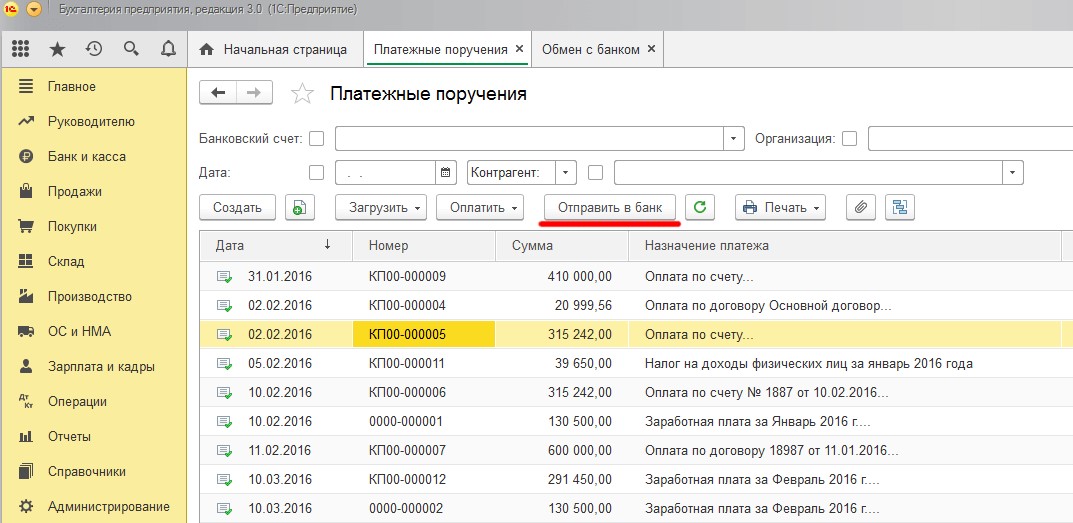
Задав необходимый период, выберите документы, которые хотите выгрузить и после этого кликните в нижней части экрана по кнопке «Файл для выгрузки в банк».
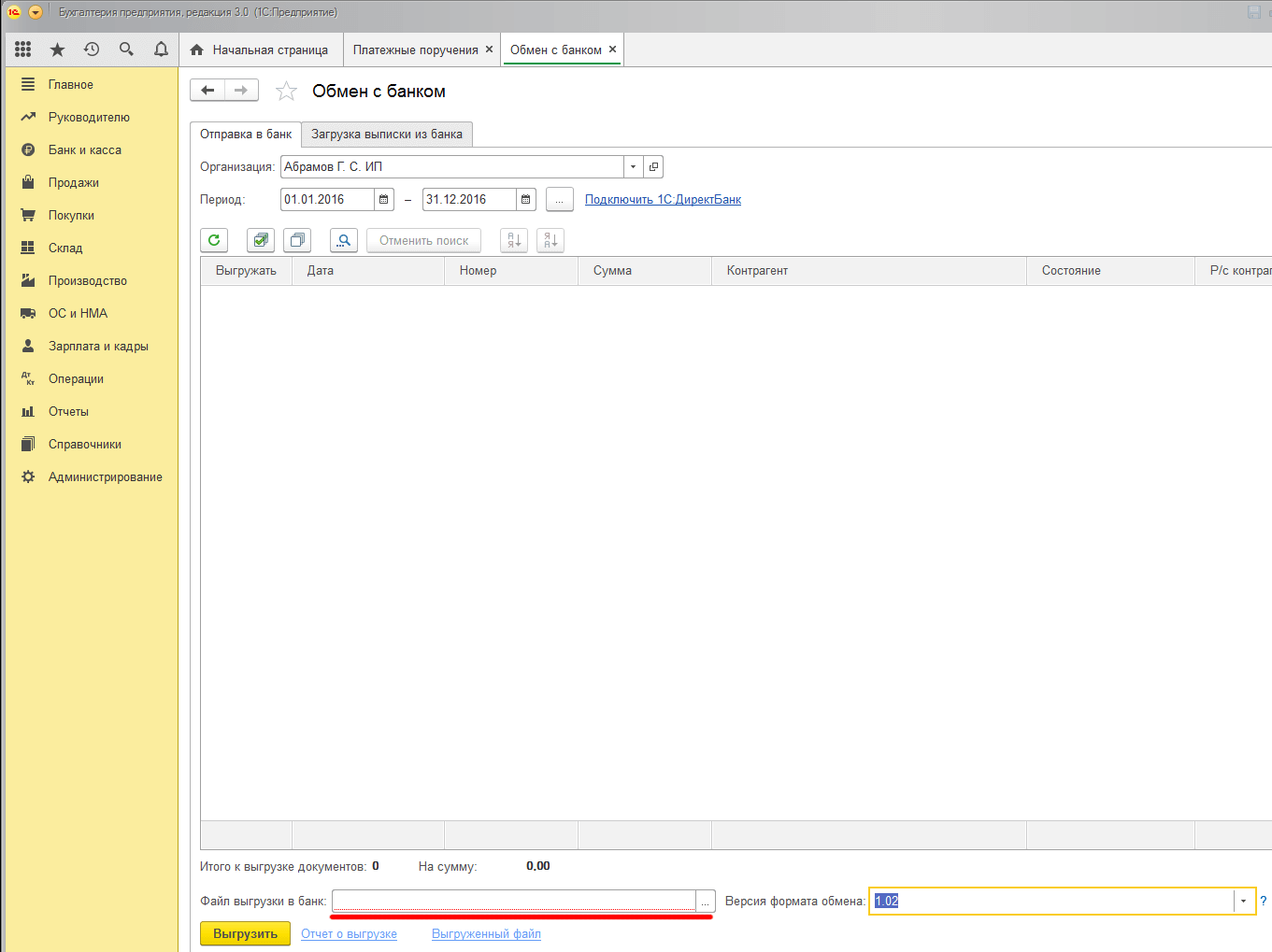
В появившемся окне нужно будет снова выбрать путь сохранения, формат и имя файла.
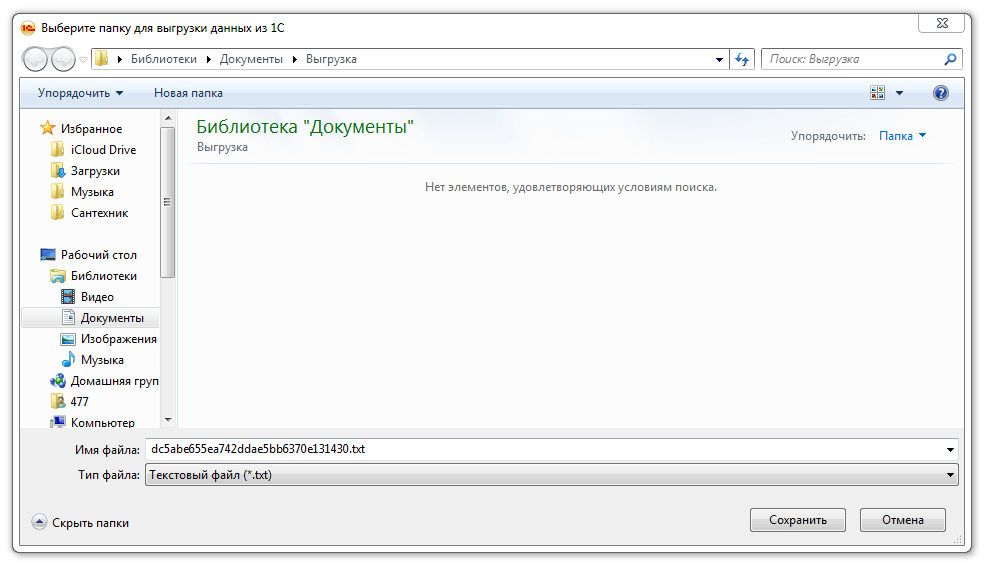
После этого, можно приступать к загрузке документа в банковскую систему.
1С 8.3 Бухгалтерия – это универсальный способ работы с большими объемами данных. Программа дает возможность быстро и эффективно их обрабатывать, систематизировать и выгружать для сохранения и дальнейшей работы в самых разных форматах.
Хотите получать подобные статьи по четвергам?
Быть в курсе изменений в законодательстве?
Подпишитесь на рассылку
Привязка пути сохранения печатных форм к клиенту
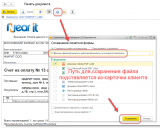
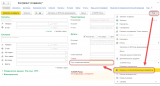
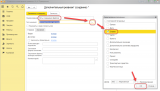
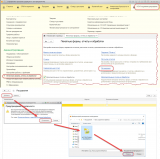
Расширение, позволяющее к каждому клиенту привязать свой путь для сохранения печатных форм. Решение подходит для всех конфигураций на БСП: Управление торговлей (УТ) 11, Комплексная автоматизация (КА) 2, ERP 2, Управление небольшой (нашей) фирмой (УНФ), Бухгалтерия (БП) 3.0.
Скачать файлы
При выставлении счетов на оплату, накладных и счетов-фактур для клиентов или поставщиков часто есть необходимость передавать им электронную версию документа (файл PDF, Excel и тд). Для этого в 1С есть штатная удобная функция сохранения любой печатной формы в файл. Единственное, что здесь неудобно, при сохранении файла путь к папке, где будет сохранен файл, всегда постоянный. При большой количестве клиентов общая папка быстро превращается в «свалку«, поэтому обычно для каждого клиента заводят отдельную папку на диске и туда сохраняют только его файлы. Но когда клиентов много и большая часть из них постоянные, то каждый раз выбирать соответствующую папку для клиента тоже не удобно. Наша доработка позволяет без изменения конфигурации добавить нужную функцию в 1С:
- В карточку клиента добавляется дополнительный реквизит «Путь сохранения файлов»
- При открытии формы «Сохранение печатной формы» путь проставляется автоматически из карточки клиента
Доработка выполнена в виде расширения и не требует снятия с поддержки и изменения основной конфигурации.
Версия обработки 1.0 тестировалась на конфигурациях:
- УНФ 1.6.15.53
- УТ 11.4.3.160
Инструкция для подключения расширения в вашу базу:
Как уменьшить размер базы 1С, очистив её от вложенных файлов?


Любая конфигурация 1С позволяет пользователю хранить электронные документы. Это могут быть входящие и исходящие документы, получаемые с помощью сервиса 1С-Отчетность: уведомления, ответы на требования, сверки, письма и т.п. Чем больше файлов в базе, тем больше она «захламляется» и начинает тормозить в работе. Есть несколько способов, чтобы как можно дольше поддерживать активную работоспособность базы. Можно изначально уменьшить размер отправляемых файлов, можно перенести базу на сервер, тем самым «дав ей больше места», а можно и почистить текущую рабочую базу, выгрузив лишние данные. Вот как раз именно о последнем способе и поговорим в этой публикации.
Где находятся вложенные файлы в 1С?
Посмотреть вложения (прикрепленные файлы) пользователь может, нажав на «кнопку-скрепку» – «Присоединенные файлы».
Документы могут быть различных форматов:
• сканированные документы в формате JPG, PNG, TIF, PDF.
Пользователь может присоединять документы любого формата в справочники и журналы документов, например, текстовые документы Word, таблицы Excel, архивы и т.п.
Обратите внимание на «кнопку-скрепку», имеющуюся в большинстве журналов и документов.
Нажав ее, можно в базу 1С загрузить любой документ, прикрепив файл с диска.
О том, что имеется прикрепленное вложение, пользователю подсказывает значок в виде скрепочки.
Загрузить можно не только через журналы или документы, но и в справочники 1С, например, договор контрагента в раздел «Справочники» — «Договоры».
Данный функционал очень удобен: документы хранятся в базе и всегда под рукой, можно в любой момент посмотреть его, не перебирая папки. Но со временем это приводит к увеличению объема информационной базы и может доставлять неудобства в работе, вызывая зависание и притормаживание базы 1С.
Что сделать, чтобы таких проблем не возникало? Рассмотрим возможные пути решения задачи.
Архивация документов 1С: возможные варианты решения
1С предлагает следующие варианты решения:
1 вариант: хранение файлов на диске компьютера в томах – настройка, в результате которой все документы будут храниться в отдельной папке на диске компьютера или сервере, и будут доступны из базы 1С пользователю так же, как если бы они хранились в самой базе.
2 вариант: архивирование документов 1С – сохранение всех документов из базы 1С в архив. При этом файлы удаляются из информационной базы и будут недоступны из программы. Но пользователь может в любой момент восстановить их при необходимости.
Какой из вариантов хранения данных использовать решать пользователю.
Рассмотрим настройку обоих вариантов.
Сразу скажем: какой бы из вариантов вы не выбрали вы должны СДЕЛАТЬ КОПИЮ БАЗЫ . И не потому что, что-то может пойти не так при выгрузке данных, хотя от этого никто не застрахован…
При очищении лишних файлов из базы в большинстве случаев вы не сможете к ним больше вернуться!
Например, у вас в базе есть требование о предоставлении документов. И есть ваш ответ на это требование с вложенными файлами. Так вот при очищении данных вы больше не увидите вложенные файлы, их просто не будет в базе. Само требование вы увидите, но провалиться в него и посмотреть текст требования тоже не сможете. Поэтому, копия базы обязательно у вас должна быть загружена рядом с основной рабочей базой, так как к старым требованиям, отчетам, файлам вы можете возвращаться неоднократно в процессе текущей работы.
Предупрежден — значит вооружен!
Если боитесь сами делать эти процедуры – обратитесь к специалистам 1С.
Приступим к рассмотрению вариантов очистки 1С от лишних файлов.
Хранение файлов на диске компьютера в томах
Данная настройка применяется для всей базы 1С в целом и таким способом будут храниться все документы, прикрепленные в 1С. Пользователь при такой настройке не заметит разницы в работе, как если бы документы сохранялись в самой базе.
Шаг 1. Перейдите в раздел «Администрирование» и в подразделе «Настройки программы» откройте «Настройки работы с файлами».
При настройке хранения файлов в томах на диске возможны два варианта хранения:
• в томах на диске;
• в информационной базе и томах на диске.
В первом варианте – «в томах на диске» — все документы будут храниться на диске, в соответствии с дальнейшей настройкой.
При использовании второго варианта хранения – «в информационной базе и томах на диске», пользователь может более гибко настроить, что хранить в ИБ 1С, а что отправлять на диск. В этом варианте в базе 1С могут храниться файлы, заданные в настройке – поле «Расширения файлов, хранящихся в информационной базе». Пользователь задает их, указывая расширения через пробел. Выбрав из предопределенного списка, перечень можно откорректировать, убрав «лишнее».
Пользователем задается ограничение по объему присоединяемого файла, исходя из которого определяется, где файл будет храниться – на диске или в базе 1С – поле «Максимальный размер файла в информационной базе.
Пока пользователь не выполнит настройку хранения файлов в томах, они будут храниться в информационной базе. Переключаясь, программа напомнит об этом и предложит выполнить настройку томов хранения информации.
Определившись с вариантом хранения, перейдите к настройке томов.
При установленной галочке «Создавать подкаталоги с именами справочников-владельцев файлов», файлы в томах будут размещены в папках-подкаталогах.
Шаг 2. Щелкните мышкой по гиперссылке «Тома хранения файлов».
Шаг 3. В окне «Тома хранения файлов» нажмите «Создать» и выполните настройку.
Шаг 4. Укажите произвольно наименование тома и пусть к нему на сервере. Задайте предел тома в мегабайтах (МБ)
Путь к папке для хранения документов обязательно должен быть сетевым, иначе программа не даст сохранить настройку.
Если сеть настроена, и доступ открыт для других ПК, достаточно создать папку для хранения документов 1С и указать ее в настройке.
А как это сделать, если у вас нет сети и надо создать папку на текущем компьютере?
Шаг 5. Создайте папку на диске. В нашем примере это папка «Документы 1С» на диске «D». Щелкните на ней правой кнопкой мышки, выберите «Свойства».
Шаг 6. На закладке «Доступ» нажмите кнопку «Общий доступ…».
Шаг 7. Выбрав пользователей, для которых открыт доступ к папке, нажмите «Поделиться». Тем самым, вы зададите сетевое имя папке для хранения томов.
В открывшемся окне нажмите «Готово» — сетевой путь к папке открыт».
Сетевой путь можно скопировать на закладке «Доступ».
Если у пользователя доступ к папке уже был открыт, проверьте и скопируйте путь к папке, затем укажите его в поле настройки хранения томов.
Шаг 8. Прописав путь к папке, нажмите «Записать и закрыть». Настройка выполнена.
После настройки хранения файлов прикрепляемых документов 1С в папке на диске, они будут сохраняться на ПК. А как быть с информацией, имеющейся в базе? Ведь она занимает место…
Шаг 9. Нажмите кнопку «Перенести файлы» или одноименную гиперссылку в окне «Настройки работы с файлами».
Выполните настройку переноса, отметив, что перенос выполнить из информационной базы в указанный том. Нажмите «Перенести».
При переносе пользователь может задавать дополнительные настройки переноса. Например, отметив «Файлы указанного владельца» — загрузить только договора.
Для переноса «старых» присоединенных документов можно воспользоваться регламентным заданием «Перенос сообщений 1С-Отчетности в присоединенные файлы».
Шаг 10. Перейдите в раздел «Администрирование» — «Обслуживание».
Шаг 11. Разверните раздел «Регламентные операции» и перейдите по гиперссылке «Регламентные и фоновые задания».
Шаг 12. Выделите строку «Перенос сообщений 1С-Отчетности в присоединенные файлы» и нажмите «Выполнить сейчас».
В результате запуска переносится только 10 файлов, поэтому пользователю удобнее выполнить настройку расписания выполнения указанного задания, для автоматического запуска переноса по кнопке «Настроить расписание…».
После выполнения процедуры переноса файлов в тома рекомендуется выполнить сжатие таблиц базы 1С, т.к. записи информации все еще хранятся в таблицах базы.
Сжатие таблиц ИБ 1С в режиме «Конфигуратор»
Для того выполните следующие действия.
Шаг 1. Запустите базу в режиме «Конфигуратор».
Шаг 2. Перейдите в раздел «Администрирование» и выберите пункт «Тестирование и исправление …».
Шаг 3. Установите галочку и нажмите кнопку «Выполнить»:
• «Сжатие таблиц информационной базы» — для файлового варианта информационной базы;
• «Реструктуризация таблиц информационной базы» — для клиент-серверного варианта ИБ.
Эта процедура позволит сжать информационную базу, уменьшив ее физический размер.
Архивирование документов 1С
Второй вариант выгрузки документов из 1С – это архивирование, оно выполняется разово, с помощью специальной обработки «Создание архива документооборота», которую можно скачать на сайте 1С.
Напоминаем, что при архивации документов таким способом у пользователя не будет к ним доступа из программы, но при необходимости их можно восстановить этой же обработкой.
1 — Перед работой с любыми обработками рекомендуется сделать резервную копию базы!
2 — Убедитесь, что на диске достаточно места для сохранения данных и выполнения операции!
Шаг 1. Откройте обработку, нажав кнопку «Сервис и настройки», выберите пункт меню – «Файл» — «Открыть».
Шаг 2. Выберите файл внешней обработки – «Создание архива документооборота».
Шаг 3. На предупреждение безопасности системы ответьте «Да», разрешив открыть выбранный файл.
Обработка имеет две вкладки:
• Архивация – для создания архива документов ИБ;
• Восстановление – для извлечения из архива документов в ИБ.
Шаг 4. На закладке «Архивация» укажите каталог архива.
Для удаления файлов из базы 1С в настройках установлена одноименная галочка. Система анализирует объем файлов и выводит пользователю информацию об их объеме. Т.е. такой объем должен быть доступен на жестком диске или ином месте для создания архива. В нашем примере стоит «0 (ноль) Мб», т.к. в базе нет прикрепленных документов.
Обработка имеет дополнительные настройки.
• ограничение периода обработки документов;
• выбор группы объектов для выгрузки: по видам объектов или контролирующему органу.
Шаг 5. Установив настройки нажмите кнопку «Архивировать».
Шаг 6. Нажмите «Закрыть» — архивация выполнена.
По окончании архивации выполните сжатие таблиц информационной базы в режиме «Конфигуратор», в разделе «Администрирование» — «Тестирование и исправление…». Как это сделать мы рассмотрели выше.
Восстановление из архива документов 1С
Может возникнуть ситуация, когда пользователю нужно восстановить данные документов в базу, а они были удалении при архивации. Сделать это можно с помощью этой же обработки на закладке «Восстановление».
Для загрузки файлов из архива, достаточно указать путь к нему и нажать кнопку «Восстановить».
Загрузка файлов из архива возможна только в ту базу 1С, откуда они были выгружены.
По окончании загрузки программа выдаст соответствующее сообщение .
Автор статьи: Ольга Круглова

Понравилась статья? Подпишитесь на рассылку новых материалов