
Как использовать мемоджи на Айфоне. 5 крутых способов
Все новое — хорошо забытое старое. Мемоджи появились в яблочных устройствах еще в 2017 году с iPhone X, но до сих пор пользуется ими далеко не каждый. Кто-то на дух не переносит, кто-то не до конца разобрался как настроить собственное изображение, кто-то банально не знает, где можно найти им применение. Сегодня предлагаю вспомнить самые крутые варианты использования вашего мемоджи и наконец-то настроить их под себя. Даже если вы не собираетесь общаться с помощью мемоджи, уверен, некоторые кейсы вам придутся по душе.
Предлагаем вам самые крутые сценарии использования мемоджи.
Для создания Memoji и Animoji вам понадобится любой iPhone камерой TrueDepth. Этим датчиком обладают все модели смартфонов, начиная с iPhone X. Кроме того, его имеет iPad Pro, так что мемоджи можно сделать и здесь.
Как сделать мемоджи на айфоне
Чтобы сделать мемоджи, вам необходимо зайти в приложение Сообщения на вашем айфоне. Несмотря на то, что их можно использовать в любой другой программе, где есть возможность отправить видео, делать собственное изображение мы с вами будем именно здесь.
Чтобы создать мемоджи на айфоне, вам необходимо:
- Открыть приложение Сообщения.
- Нажать на кнопку Написать в верхнем правом углу.
- Далее тапнуть на изображение Мемоджи, которое располагается над клавиатурой.
- Смахнуть вправо и нажать на Новый Memoji.
- Настроить параметры внешнего вида (глаза, прическа и т.д.).
- Нажать готово.
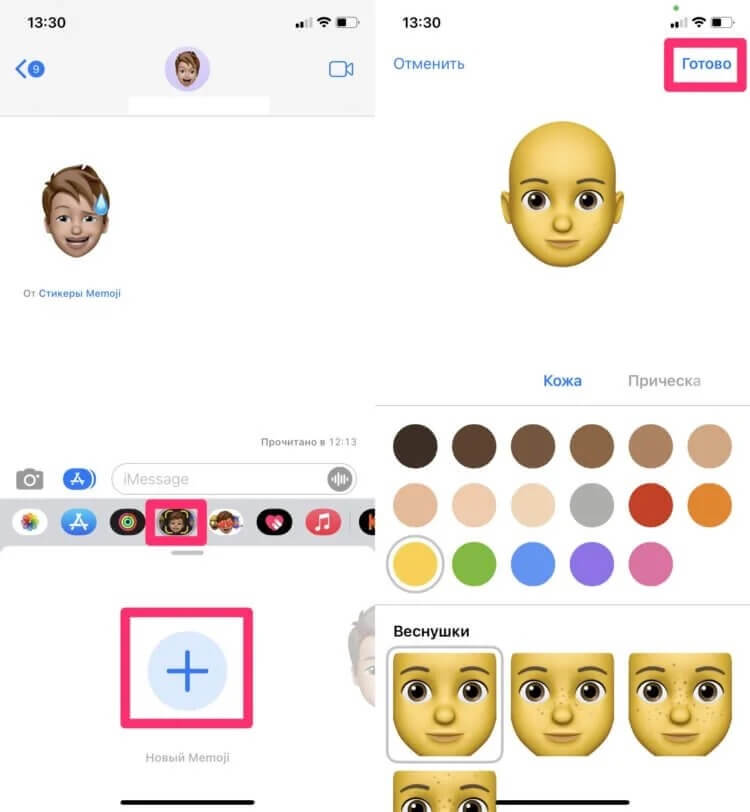
Создать мемоджи легко. Следуйте инструкции.
Как общаться с помощью мемоджи
После того, как вы создали своего персонажа, необходимо решить, где мы будем его использовать. Здесь сценариев несколько:
- Использовать в мессенджерах в качестве стикера.
- Записывать видео с мемоджи.
- Поставить анимодзи на контакт в телефонной книге.
- Поставить на собственную заставку.
Не знаете, что такое анимодзи? Ранее мой коллега автор AppleInsider.ru Иван Герасимов подробно рассказал, чем отличаются эмодзи, анимодзи и мемоджи, где разобрал все существующие смайлики. Но если кратко, то анимодзи отличается от мемоджи тем, что изображение здесь статичное (без видео). Поэтому в мессенджерах использовать мы будем именно их, но для начала все-таки разберемся с видео.
Как записать видео с эмодзи
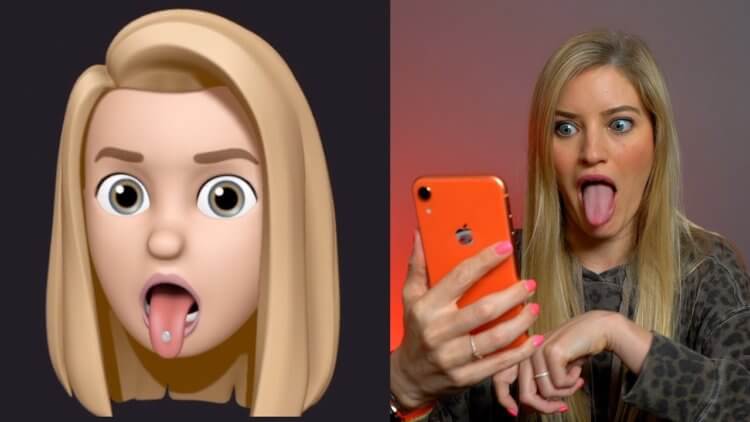
Общаться с помощью мемоджи очень интересно. Попробуйте.
Чтобы создать видео с мемоджи, вам необходимо:
- Перейти в приложение Сообщения.
- Нажать на кнопку записать в левом верхнем углу экрана.
- Тапнуть на кнопку Мемоджи (рядом с кольцами активности) в панели над клавиатурой.
- Поднести лицо к смартфону.
- Нажать на кнопку REC в правом нижнем углу.
- Записать видео.
- В разделе Кому ввести собственный номер.
- Отправить сообщение iMessage.
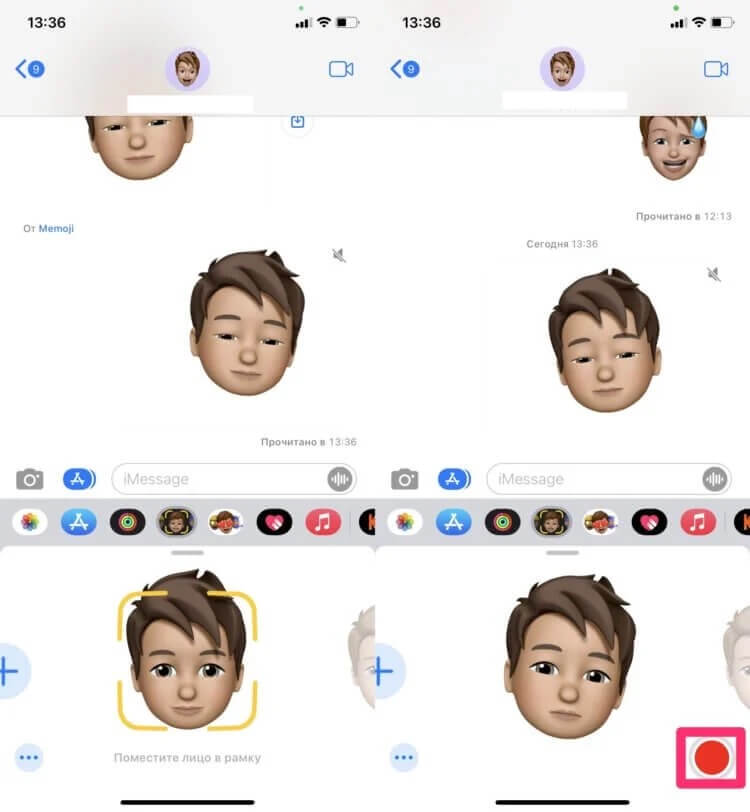
Записываем видео с мемоджи.
По-моему, настоящая находка для блогера. Вместо того, чтобы вещать для своей аудитории с кислым невыспавшимся лицом гораздо круче сделать обращение с мемоджи и скрыть синие круги под глазами. Хотя для пущей картины можно поискать их в настройках вашего изображения.
Как отправить мемоджи в Вотсапе
Мемоджи можно отправлять WhatsApp, Telegram, VK, да что уж, в любом мессенджере. Чтобы поделиться мемоджи, вам необходимо:
- Перейти в Сообщения и записать там видео с мемоджи.
- Тапнуть на готовое видео из сообщений.
- Нажать на кнопку Сохранить.
- Выбрать интересующее вас приложение и отправить его из галереи, как обычное видео.
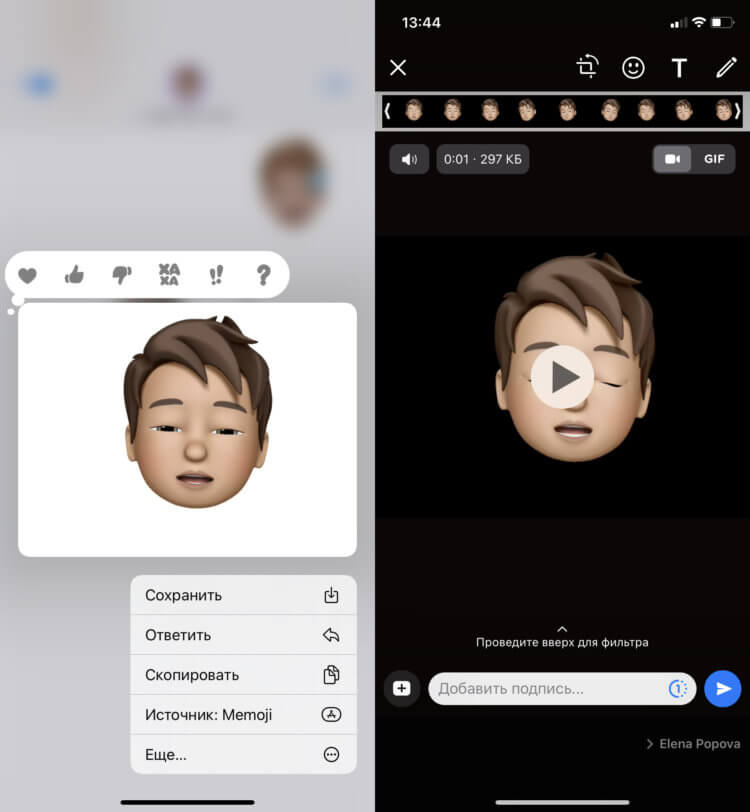
Отправляем мемоджи в WhatsApp.
Если хотите отправить статическое изображение (анимодзи), его можно выбрать в смайликах:
- Откройте любой мессенджер.
- Нажмите на смайлики на клавиатуре.
- Выберите анимодзи и нажмите Отправить.
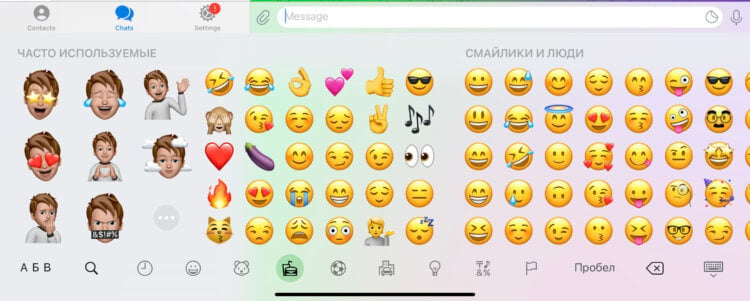
Отправка анимоджи на примере Telegram.
Подписывайтесь на нас в Яндекс.Дзен, там вы найдете много полезной и интересной информации из мира Apple.
Как поставить эмодзи на аватарку в Apple ID
Чтобы поставить мемоджи на аватарку на iPhone, вам необходимо:
- Перейти в Настройки, Сообщения.
- Далее нажать на Показ имени и фото.
- Затем тапнуть по Выбрать имя и фото.
- Выбрать интересующий вас анимодзи или настроить его самим, нажав на три точки.
- Тапнуть по кнопке Продолжить.
- Выбрать цвет фона, нажать Продолжить.
- Нажать Использовать.
- Готово.
Так можно установить аватарку Memoji на Apple ID.
Если у вас есть компьютер Mac с macOS Monterey, здесь все проще паренной репы. Чтобы поставить мемоджи на аватарку в Apple ID, вам достаточно:
- Перейти в Системные настройки.
- Тапнуть на профиль Apple ID.
- Выбрать раздел Мемоджи.
- Настроить своего персонажа под себя.
- Далее нажать Сохранить.
- Готово.
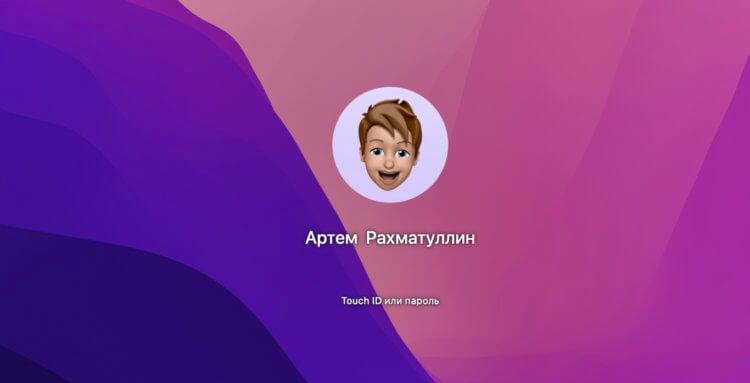
Мемоджи на аватарке в macOS Monterey.
Фишка очень крутая, так как во время каждого входа в систему рожица (моя) выдает прикольную анимацию. Если вводите пароль морщится, махает головой и просит ввести пароль заново.
Как поставить эмодзи на контакт
Мне не очень нравится ставить фотографии на контакты, это скучно. Гораздо круче поставить красивый мемоджи, ведь здесь можно прикрепить к картинке какую-нибудь эмоцию. Улыбка, подмигивание, радость — все, что угодно.
Чтобы поставить анимоджи на контакт, вам понадобится:
- Перейти в приложение Телефон, нажать на Контакты.
- Выбрать интересующий вас контакт.
- Нажать на Править в верхнем правом углу.
- Далее тапнуть Добавить фото.
- Выбрать из предложенных анимодзи или добавить свой.
- Выбрать эмоцию, нажать Далее, Выбрать.
- Указать цвет фона, нажать Готово три раза.
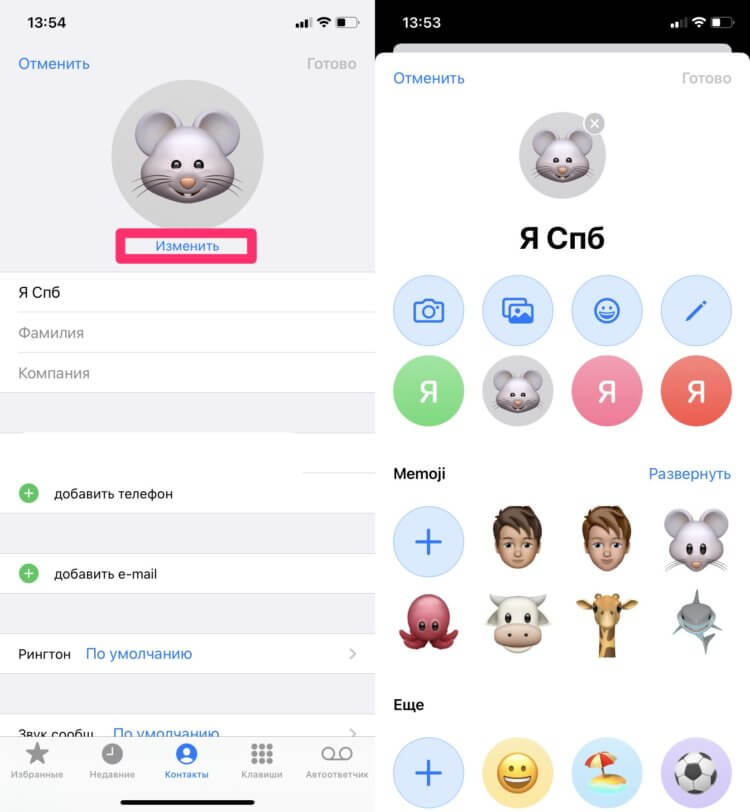
Установки мемоджи на контакт в айфоне.
Как сохранить эмодзи в фото на айфоне
В целом, вы можете использовать мемоджи как угодно. Можно придумать свои, уникальные фишки, которые не используют другие пользователи. Достаточно лишь сохранить мемоджи к себе в галерею:
- Переходим в приложение Заметки.
- Нажимаем Создать заметку в правом нижнем углу экрана.
- Нажимаем на смайлики.
- Выбираем любой анимоджи (нажмите на три точки, чтобы видеть больше).
- Затем тапаем по готовому анимодзи.
- Нажимаем Поделиться в левом нижнем углу.
- Листаем до пункта Сохранить изображение.
- Готово.
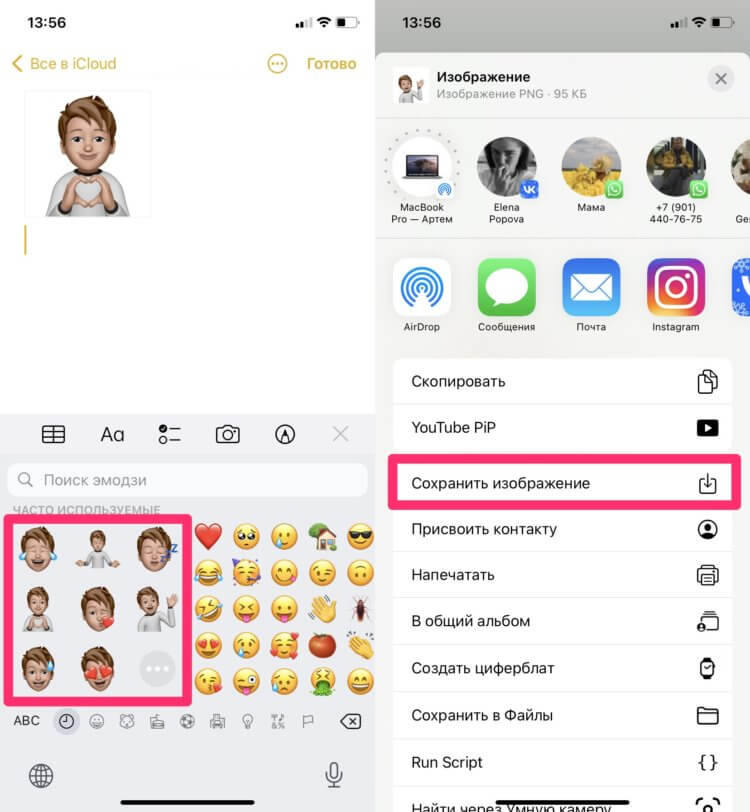
Сохраняем анимодзи в заметки и используем там, где заблагорассудится.
А вы используете мемоджи? Может быть у вас есть какие-то уникальные сценарии? Обязательно поделитесь опытом в нашем Телеграм-чате или в комментариях ниже. Будет интересно прочесть.

Наши соцсети
Новости, статьи и анонсы публикаций
Свободное общение и обсуждение материалов
Лонгриды для вас

Apple выпустила обновление macOS Ventura 13.5. В новой версии программного обеспечения исправлена проблема с неожиданным отключением дополнительных жестких дисков в Mac Pro и улучшена безопасность. Рассказываем, что еще нового появилось в macOS 13.5 и стоит ли ее устанавливать на ваш Мак.

Выгрузить переписку на компьютер, сделать скриншот и переслать сообщение — вот несколько рабочих способов сохранить чат в Телеграме, чтобы не потерять. Но можно ли получить доступ к чату, который удалили? Похоже, что да

Быструю зарядку на несколько устройств, прочный кабель для iPhone 15 и старых Айфонов, внешний аккумулятор с поддержкой MagSafe, планшет на Андроиде с большим экраном и другие полезные товары можно купить на AliExpress с большими скидками.
Как изменить изображение Apple ID на Memoji [решено]
Пользовательское изображение Apple ID всегда привлекает внимание, когда вы отправляете текстовые сообщения iMessage, раздаете видео или звоните по Facetime другим пользователям Apple. Однако многие путаются в как изменить изображения Apple ID на Memojis так как нет прямого доступа к Memoji при редактировании фото профиля. Итак, мы обобщили практические решения по изменению изображения Apple ID с помощью Memojis на мобильных устройствах и компьютерах и предложили вам быстрое решение для сброса нежелательного Apple ID.
- Часть 1. Измените изображение Apple ID на Memoji на iPhone / iPad
- Часть 2. Измените изображение профиля Apple ID с вашего Mac
- Часть 3. Быстрое исправление: удаление и сброс старого Apple ID для свободного переключения Memojis
- Часть 4. Часто задаваемые вопросы о переключении Memoji
Часть 1. Измените изображение Apple ID на Memoji на iPhone / iPad
С обновлением iOS 12 и более поздних версий Memoji был представлен как удивительная функция продуктов Apple в приложении «Сообщения». Люди могут создать уникальный мимический аватар с персонализированными выражениями лица, одеждой, внешним видом и позами в наборе. По сравнению с человеческими или пейзажными аватарами, Memoji сочетают в себе основные черты мультяшных персонажей и технологии искусственного интеллекта, что делает сервисы iOS более увлекательными.
Вы можете редактировать свои Memojis и настраивать изображение Apple ID на iPhone и iPad двумя способами.
1. Отредактируйте фотографию своего профиля через сообщения
Вы можете редактировать свою личную информацию на фотографии профиля и имени с помощью функции «Сообщения» и легко создавать Memoji.
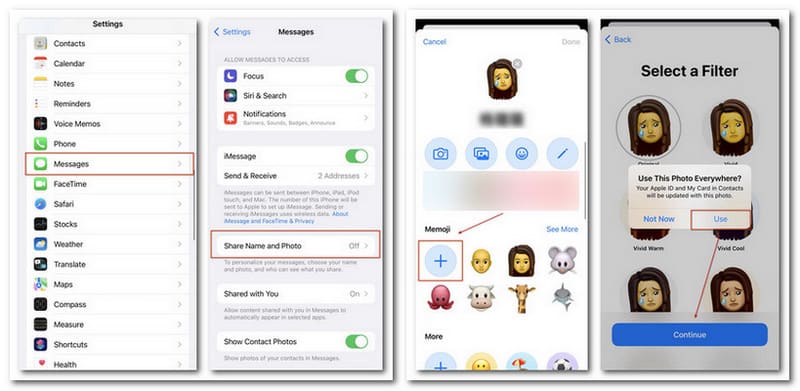
Enter Настройки на вашем iPhone и прокрутите вниз, чтобы найти Сообщения .
Найдите себя в Поделиться именем и фотографией и настройте свое личное имя и профиль с помощью Выберите имя и фото кнопку.
Установите пользовательский Memoji с помощью Три точки и нажмите + кнопку в столбце Memoji. Вы можете персонализировать свои Memoji и изменить выражение и цвет фона.
Со всем набором нажмите кнопку Продолжить кнопка. Когда появится всплывающее уведомление с вопросом, хотите ли вы использовать эту фотографию везде, нажмите Используйте и ваша фотография Apple ID будет синхронизирована с тем же Memoji.
2. Сохраняйте стикеры Memoj и переключайте изображение Apple ID напрямую
К счастью, вы можете сохранить свои Memojis как фотографии и изменить изображение Apple ID на Memojis (также на инициалы) следующими способами.
Как сохранить стикер Memoji в локальный альбом
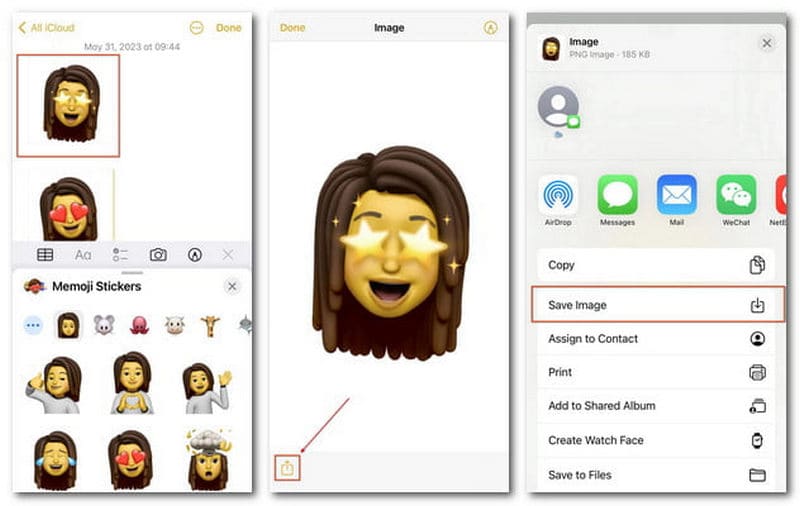
Откройте Заметки и начните новый с нижнего правого Написать кнопку.
Нажмите Emoji кнопку на клавиатуре и выберите Часы кнопка для часто используемых эмодзи.
Затем прокрутите влево, чтобы найти список Memoji. Вы можете нажать и добавить идеальный вариант.
Дважды щелкните Memoji в том же интерфейсе. Затем вы можете выбрать Поделиться кнопку внизу слева и Сохранить изображение в Фото .
Таким образом, вы можете сохранить изображение Memoji и легко изменить фотографию профиля на разных платформах.
Как создать новый мемодзи
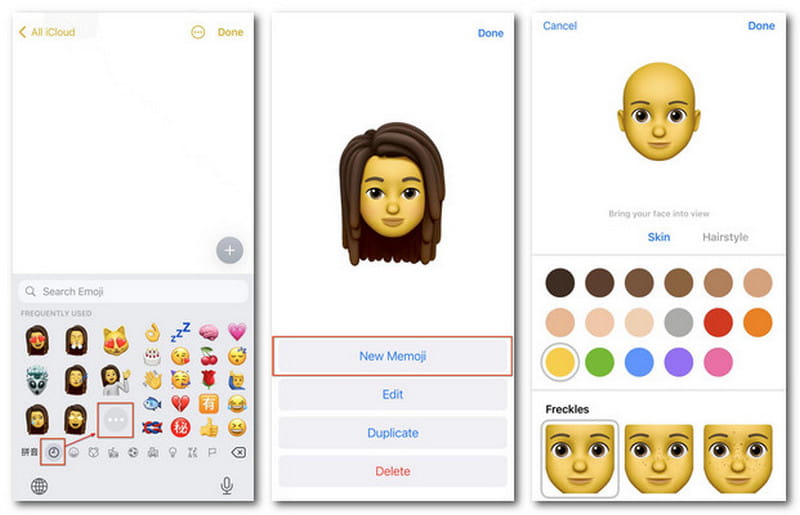
Вы можете нажать Три точки кнопку в интерфейсе клавиатуры и продолжите с Редактировать кнопку.
Нажмите Новые памятки и настройте свои Memoji из кожи, прически, бровей, глаз, головы, носа, рта, ушей, волос на лице, очков, головных уборов и одежды. Кран Готово когда вы завершите процесс.
Если вы хотите еще больше улучшить изображение Memoji, вы также можете редактировать фото на айфоне легко.
Как изменить изображение Apple ID на Memoji
Перейдите в Настройки на вашем iPhone и коснитесь Apple ID .
Щелкните текущую фотографию профиля и введите Выбрать фото . Затем вы можете выбрать свой Memoji. Переместите и масштабируйте Memoji и щелкните значок Выберите кнопка. Затем вы можете получить фотографию профиля Memoji в свой Apple ID.
Чтобы сбросить изображение Apple ID до инициалов, просто следуйте тем же методам, что и выше, и выберите исходное фото в качестве изображения Apple ID.
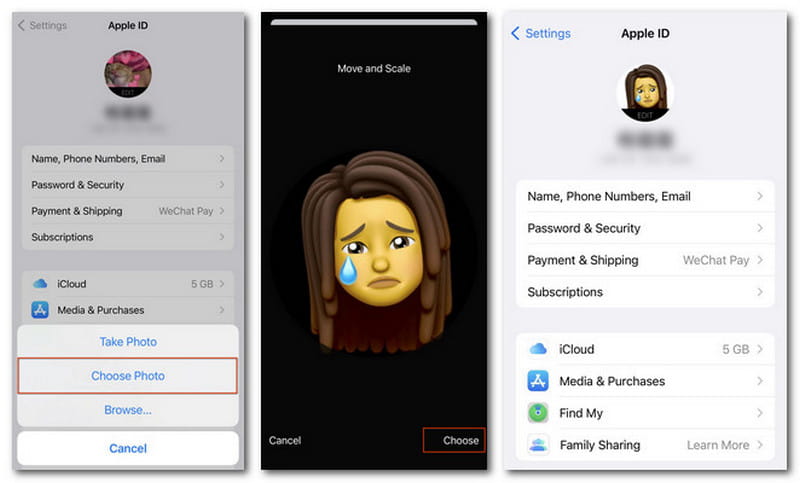
Часть 2. Измените изображение профиля Apple ID с вашего Mac
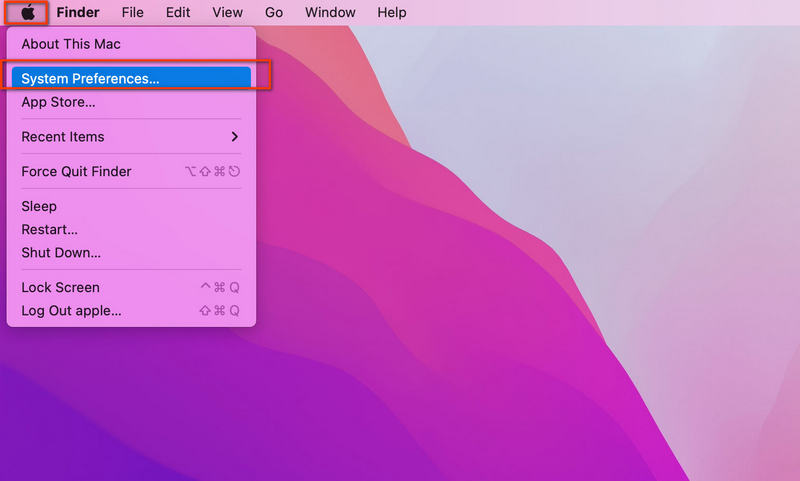
Запустите свой Mac и нажмите кнопку Apple кнопку в верхней строке меню. Тогда выбирай Системные настройки (Или Настройки системы в старой системе Mac), чтобы продолжить. Не забудьте войти под своим Apple ID.
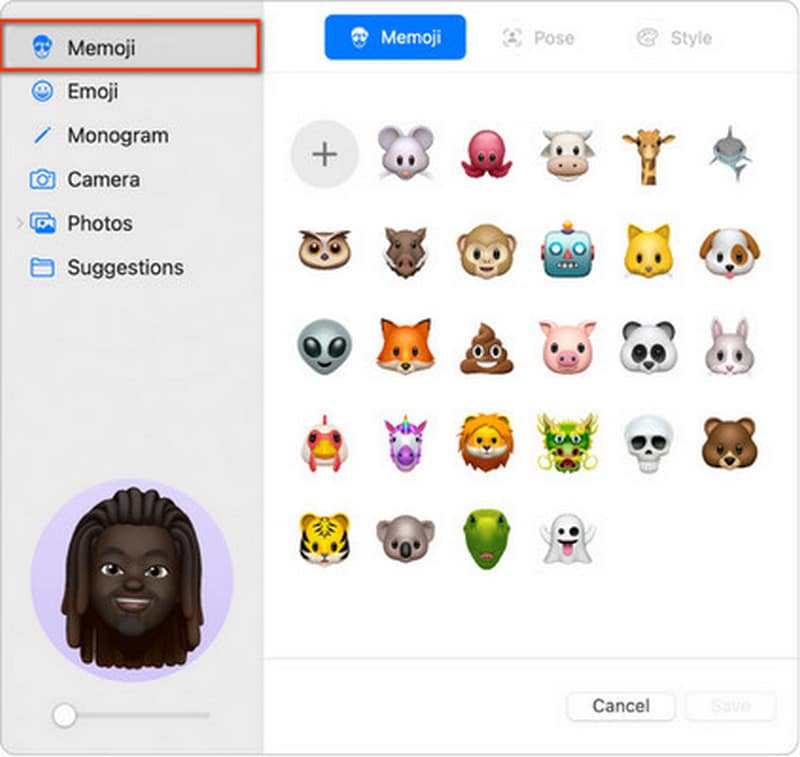
В новом окне щелкните текущую фотографию профиля рядом с вашим именем, и вы увидите список параметров для своего Apple ID. Введите Memoji и выберите нужный Memoji/Animoji.
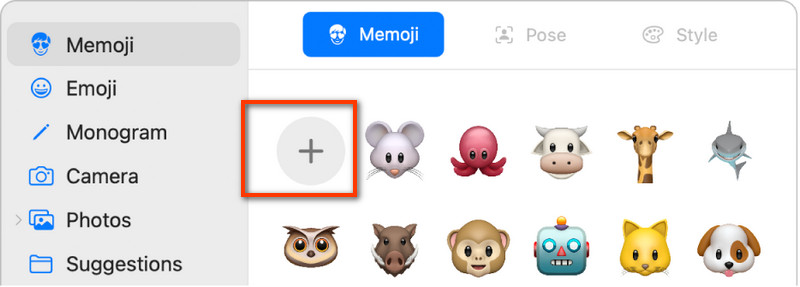
Если вы хотите создать новый, щелкните круговой + и настройте функции Memoji. Удовлетворившись результатом, вы можете нажать кнопку Готово кнопку, чтобы сохранить Memoji.
Часть 3. Быстрое исправление: удаление и сброс старого Apple ID для свободного переключения Memojis
Что делать, если вы держите iPhone с неизвестным Apple ID и есть куча старых Memojis, которые нужно удалить? Как насчет того, чтобы начать с нуля с новым Apple ID?
Ну, вы можете легко создавать свои уникальные Memojis и управлять ими после удаления нежелательного Apple ID через Разблокировка iPhone от Aiseesoft.

- Доступ ко всем функциям Apple ID и настройкам iCloud без ограничений на вход.
- Удалить Apple ID без отслеживания по старому Apple ID.
- Удалите все данные и настройки нежелательного Apple ID на вашем iPhone, iPad или iPod Touch.
- Сбросьте свой Apple ID на iPhone, даже если вы забыли пароли.
- Совместимость с новейшими системами Mac и Windows.
Бонус: как удалить Apple ID с помощью Aiseesoft iPhone Unlocker
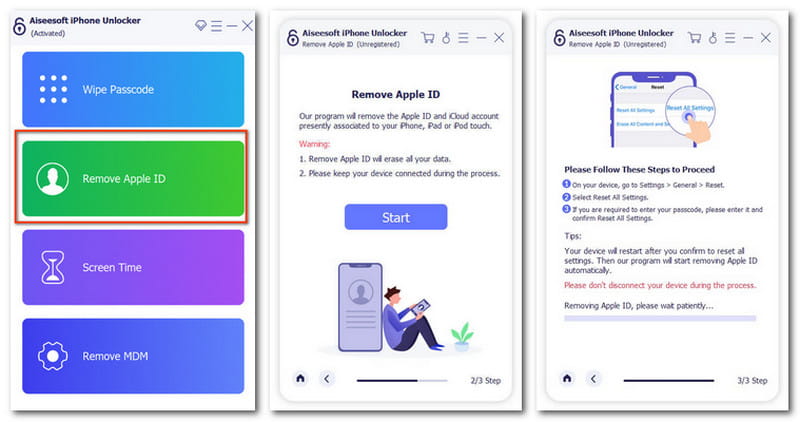
Загрузите и установите Aiseesoft iPhone Unlocker на свой компьютер. Введите Удалить Apple ID раздел после запуска программы.
Подключите устройство iOS к компьютеру с помощью USB-кабеля. Затем следуйте инструкциям, пока не получите успешное соединение.
Продолжайте Начать кнопку и подождите, чтобы настроить устройство после удаления.
If Find My iPhone функция на вашем устройстве iOS отключена, вы можете быстро удалить Apple ID. Если нет, следуйте инструкциям на экране и сбросьте все настройки на iPhone. Затем подтвердите разблокировку, и вы можете нажать кнопку Начать кнопку, чтобы активировать процесс.
Часть 4. Часто задаваемые вопросы о переключении Memoji
Как изменить аватар Apple ID на моем iPhone?
Вы можете изменить его двумя способами. Открыть Настройки > Сообщения > Поделиться именем и фото чтобы создать новый Memoji и продолжить Используйте эту фотографию где угодно . Или вы можете сначала сохранить изображение Memoji в Фото и отредактировать его. Apple ID фото профиля напрямую.
Потеряю ли я свои фотографии, если изменю свой Apple ID?
Нет, ваши фотографии, сохраненные в локальном альбоме, останутся нетронутыми при изменении Apple ID на том же iPhone. Но вы можете не получить предыдущие резервные копии iCloud для фотографий с новым Apple ID.
Как удалить Memoji под Apple ID?
Вы можете удалить Memoji с помощью простых шагов. Входить Сообщения и запустите новый iMessage. Нажмите на Наклейки кнопку под полем ввода и прокрутите, чтобы выбрать целевой Memoji. Затем щелкните Три точки и нажмите Удалить кнопка. Memoji будет удален под вашим Apple ID.
Этот пост показал вам подробные шаги, чтобы изменить изображение профиля Apple ID с помощью Memojis. Вы можете настроить свои собственные Memoji и легко настроить фотографию Apple ID на мобильных устройствах и компьютерах Apple. Мы надеемся, что вы можете получить что-то полезное здесь.
Что вы думаете об этом посте.
Рейтинг: 4.9 / 5 (на основе голосов 538) Подпишитесь на нас в
Более Чтение

Оставьте свой комментарий и присоединяйтесь к нашему обсуждению
разблокировка iPhone
Чтобы исправить заблокированный экран iPhone, вам может помочь функция очистки пароля. И вы также можете легко очистить Apple ID или пароль времени экрана.
Как использовать Memoji в качестве изображения Apple ID

Самир Маквана
Использование Memoji в качестве изображения профиля Apple ID – это весело и дает вам возможность предотвратить появление вашего настоящего лица повсюду. Это изменение вашего изображения профиля синхронизируется между устройствами, на которых вы используете свой Apple ID.
Как установить Memoji в качестве изображения Apple ID на iPhone или iPad
Программы для Windows, мобильные приложения, игры — ВСЁ БЕСПЛАТНО, в нашем закрытом телеграмм канале — Подписывайтесь:)
После создания Memoji откройте приложение «Настройки» на своем iPhone или iPad и перейдите в раздел «Сообщения».

Выберите «Поделиться именем и фотографией».

Вы увидите свой профиль Apple ID с существующей фотографией (если вы уже поделились такой фотографией). Включите переключатель «Обмен именами и фотографиями», если он выключен.

В разделе «Поделиться автоматически» выберите «Только контакты», если вы хотите автоматически поделиться своей новой фотографией с вашими контактами.

Нажмите «Добавить фото».

В разделе «Memoji» выберите Memoji или нажмите «See More», чтобы просмотреть дополнительные параметры.

Выбрав Memoji, вы также можете настроить отображение эмоций в Apple ID. Таким образом, вы можете выбрать один из существующих вариантов или создать новый. Выберите «Далее» после того, как выберете один.

Используйте щипок для увеличения экрана, чтобы отрегулировать размер Memoji в соответствии с кругом.

Нажмите «Выбрать» в правом нижнем углу.

Затем выберите цвет фона вокруг Memoji и нажмите «Готово».

Снова нажмите «Готово», чтобы подтвердить все изменения.

Когда вы увидите запрос «Использовать эту фотографию везде», выберите «Использовать».

При этом Memoji станет вашим идентификатором Apple ID и будет отображаться везде, от приложения «Сообщения» до App Store. Вы можете открыть приложение «Настройки», и выбранный Memoji появится как изображение вашего профиля Apple ID под строкой поиска.

Не забывайте, что вы также можете настроить Memoji, чтобы скрывать ваше лицо во время встреч FaceTime.
Как установить Memoji в качестве изображения Apple ID на Mac
Вы можете использовать Memoji в качестве фотографии для Apple ID, чтобы она отображалась на экране входа в систему на вашем Mac. Однако, чтобы это работало, ваш Mac должен запустите обновление macOS Monterey 12 или новее.
Для начала нажмите Command + Пробел, чтобы запустить Spotlight, и введите «Системные настройки», чтобы открыть «Система и настройки» на вашем Mac.

Нажмите на фотографию своего профиля в верхнем левом углу окна «Система и настройки».

Выберите раздел «Memojis». Вы увидите созданные вами заметки вместе с другими вариантами.

На вкладке Memoji выберите Memoji. Или вы можете щелкнуть значок плюса и создать новый Memoji с нуля.

Затем нажмите вкладку «Поза», чтобы настроить позу, и просмотрите предварительный просмотр в нижнем левом углу.

Щелкните вкладку «Стиль», чтобы добавить фон к Memoji.

Нажмите кнопку «Сохранить», чтобы применить все изменения.

Memoji появится на экране блокировки и экране входа в систему. Он также действует как Animoji на экране блокировки вашего Mac и экране входа в систему. Если у вас Apple Watch, вы также можете использовать Memoji на своих часах.
Вот и все! Помимо установки нового Memoji, вы можете защитить свой Apple ID, настроив для него двухфакторную аутентификацию.
Программы для Windows, мобильные приложения, игры — ВСЁ БЕСПЛАТНО, в нашем закрытом телеграмм канале — Подписывайтесь:)
Как установить Memoji в качестве фотографии Apple ID

Если вы энтузиаст Apple, вы, скорее всего, знакомы с memojis. Это относительно новая функция, позволяющая создать аватар. самого себя. Вы можете настроить его, используя разные костюмы, шляпы, бороды, цвета волос, выражения лица или что-нибудь еще, что вам нравится.

Memoji может стать идеальным способом раскрыть свой творческий потенциал и лучше выразить себя. Они используются не только для фотографий Apple ID, но и служат анимированными смайлами в разговорах iMessage. Но как установить его на свое устройство?
В этой статье вы узнаете, как установить заметку в качестве фотографии Apple ID или фотографии контакта и создавать более увлекательные чаты с друзьями и семьей.
Как установить Memoji в качестве фотографии Apple ID
Если ваше устройство Apple работает на iOS 13 или более поздней версии, вы можете отказаться от этого старомодного аватара в пользу специального запоминающегося элемента, который выделяется. Вы можете установить Memoji в качестве фотографии Apple ID двумя способами:
Настройка Memoji через iMessage
iMessage – Собственное приложение Apple для обмена сообщениями – позволяет вам установить фотографию профиля, которая будет отображаться рядом с вашими сообщениями.
При настройке фотографии профиля iOS дает вам возможность использовать эту фотографию в качестве фотографии Apple ID. Вы можете использовать эту возможность и создать персонализированный мемодзи, который будет служить вашей фотографией в Apple ID. Вот как это сделать:
- Откройте настройки на своем устройстве.
- Нажмите “Сообщения”


- Нажмите “Поделиться именем и фотографией .”


- Введите свое имя и фамилию в предоставленные текстовые поля.


- Нажмите «Добавить фото».


- Выберите один из готовых Memoji. Если вы хотите проявить больше творчества, нажмите «+»; чтобы создать персонализированный Memoji, отражающий вашу внешность, выражение лица и головной убор. Если ваше устройство поддерживает Face ID, вы можете сделать селфи и принять позу, которую хотите использовать в своих заметках.


- Завершив создание заметки, нажмите «Готово».&rdquo ;

- На этом этапе вы увидите всплывающее окно с вопросом, хотите ли вы, чтобы только что созданный вами мемодзи дублировался в качестве вашей фотографии Apple ID. Нажмите “Использовать” для подтверждения.


- Нажмите “Готово” в правом верхнем углу экрана, чтобы завершить процесс.


Настройка Memoji через приложение «Настройки»
Если вы хотите использовать разные фотографии в iMessage и Apple ID, описанный выше подход не будет работать, поскольку он объединяет два. К счастью, вы все равно можете установить заметки из приложения «Настройки», не открывая iMessage. Обратной стороной является то, что вы не сможете создавать заметки напрямую. Вы можете только сделать фотографию или выбрать ее из локального хранилища. Вот как это сделать:
- Убедитесь, что у вас есть готовый стикер-мемодзи или собственный стикер-мемодзи в локальном хранилище.


- Откройте настройки на своем устройстве.

- Нажмите на свое имя.


- Нажмите на круглое место, предназначенное для фотографий. Если вы уже используете фотографию как часть своего Apple ID, просто нажмите на нее, чтобы открыть все доступные параметры редактирования фотографий.


- Нажмите “Выбрать фото” а затем перейдите в папку, в которой вы сохранили свои заметки.


- Используйте экранные инструменты для перемещения и масштабирования фотографии по своему усмотрению.


- Нажмите “Готово.”


И вот и все! Ваши новые заметки теперь будут отображаться в вашем Apple ID на всех ваших устройствах.
Как установить заметку в качестве фотографии контакта на iPhone
Установка заметки в качестве фотографии контакта на iPhone ничем не отличается от ее установки на iPad:
- Откройте свое устройство и перейдите в приложение «Контакты».


- Нажмите «Моя карта».


- Нажмите “Редактировать” в правом верхнем углу. Это позволит вам редактировать свои контактные данные, включая имя, номер телефона, адрес электронной почты и изображение контакта.


- Нажмите на свой аватар.


- Выберите один из готовых заметок или создайте новый с нужной позой.


- Нажмите “Готово” чтобы завершить процесс и сохранить изменения.


Как установить Memoji в качестве контакта Фотография на Mac
Если ваш Mac работает под управлением macOS Big Sur, вы можете создать столько заметок, сколько захотите, и использовать их в качестве фотографии контакта. Вот как это сделать:
- Откройте настройки на своем устройстве.

- Нажмите “Сообщения”


- Нажмите “Настроить общий доступ к имени и фотографиям”


- Нажмите “Продолжить”кнопку, чтобы задать имя и фотографию, которые будут отображаться во всех ваших коммуникационных приложениях.


- Введите свои имя и фамилию в предоставленные текстовые поля.


- Выберите один из готовых заметок или создайте тот, который отражает ваши предпочтения и вкусы.

- Нажмите “Готово”, чтобы закончить.


На этом этапе вы увидите всплывающее окно с вопросом, хотите ли вы использовать свои новые заметки в качестве Apple ID и фотографии контакта. Нажмите “Использовать” для подтверждения.


Будь собой!
Memoji — это интересный способ персонализировать ваши сообщения и продемонстрировать то, что делает вас вами.
Они также являются отличным маркетинговым инструментом для брендов, которые хотят общаться со своей аудиторией новым, интересным способом. Если вы ищете способы привлечь своих клиентов и выделиться среди конкурентов в мире, который становится все более цифровым, мемодзи должны иметь место в вашем арсенале.
Помните, что установка мемодзи работает только в iOS 13 или более поздней версии. Если ваше устройство работает на iOS 12 или одной из ее предшественников, вам необходимо обновить ОС до последней версии, чтобы наслаждаться самыми крутыми заметками или создавать новые, которые отражают вашу личность и то, что вы любите.
Есть ли у вас персонализированные заметки в приложении «Контакты» или Apple ID? Нам бы хотелось узнать, как вы их устанавливали и как справлялись с трудностями, с которыми могли столкнуться на этом пути.
Давайте обсудим это в разделе комментариев ниже.


Отказ от ответственности: некоторые страницы этого сайта могут содержать партнерскую ссылку. Это никоим образом не влияет на нашу редакционную статью.
Вам также может понравиться 
 Как смотреть Netflix на Discord
Ли Стэнтон, 23 октября 2023 г.

 how to wilect-in vise-in. O__ Контент » > Дэйв Джонсон, 22 октября 2023 г.
Отправить кому-либо
На адрес электронной почты От имени Пожалуйста, включите JavaScript для отправки этой формы.
Отправьте
Отсутствующее устройство
Пожалуйста, включите JavaScript, чтобы отправить эту форму.