
Как добавить Windows Movie Maker в Windows 10
Начиная с Windows 7, Microsoft прекратила поддержку Windows Movie Maker, а также больше не интегрирует программу при установке новой операционной системы. Не беспокойтесь слишком сильно, потому что Windows Movie Maker не может быть найден, в этой статье freetuts поможет вам добавить это программное обеспечение для Windows 10, а также для Win 8 и Win 7.
1. Добавьте Windows Movie Maker для Windows 10/8/7.
Как я уже упоминал, программа больше не поддерживается Microsoft, поэтому вы не можете получить эту установленную версию от Microsoft, поэтому все, что вам нужно сделать, это получить Windows Essentials. Это набор инструментов, который содержит множество «старых» утилит Windows, которые Microsoft прекратила поддерживать.
Windows Essentials включает следующие приложения:
- Семейная безопасность Windows Live
- Почта Windows Live
- Windows Movie Maker
- Фотогалерея Windows
- Писатель Windows Live
- Один диск
- Windows Live Messenger
Программа установки позволяет установить отдельную программу или целый набор инструментов одним нажатием кнопки.
Установите Windows Movie Maker с помощью Windows Essentials
Шаг 1. Загрузите Windows Essentials здесь.
Шаг 2. Запустите установщик Windows-live-essentials-all.exe.
Подождите несколько секунд.
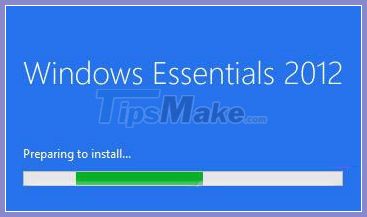
Шаг 3: Нажмите Выбрать программы, которые хотите установить.
Шаг 4: Снимите все флажки, выберите только Photo Gallery и Movie Maker.
Затем нажмите «Установить».

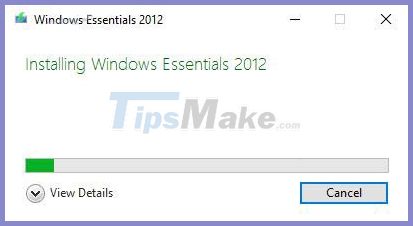
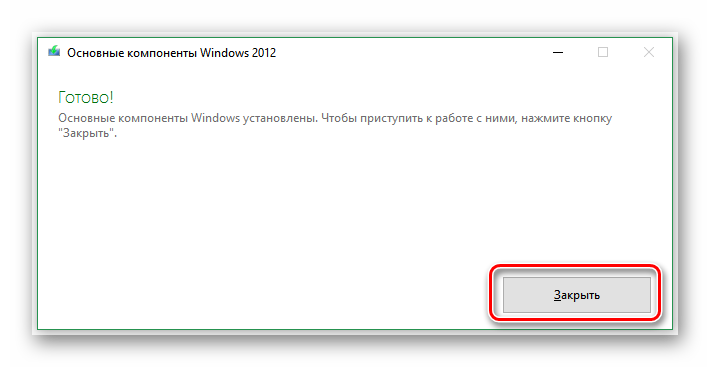
Шаг 5: Успешно, вам просто нужно нажать «Закрыть», чтобы завершить установку.
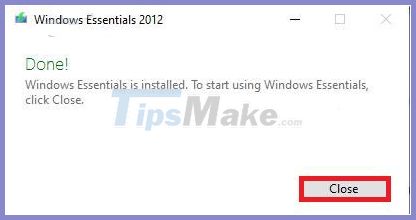
2. Где я могу найти Movie Maker после установки?
В Windows 7 – 8.1 -10 вы можете нажать на меню «Пуск», оно будет в нем.
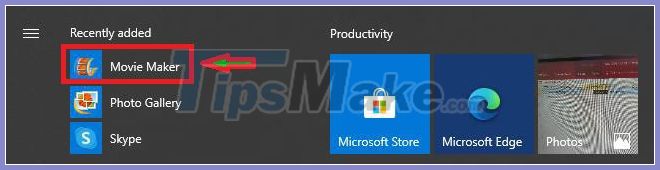
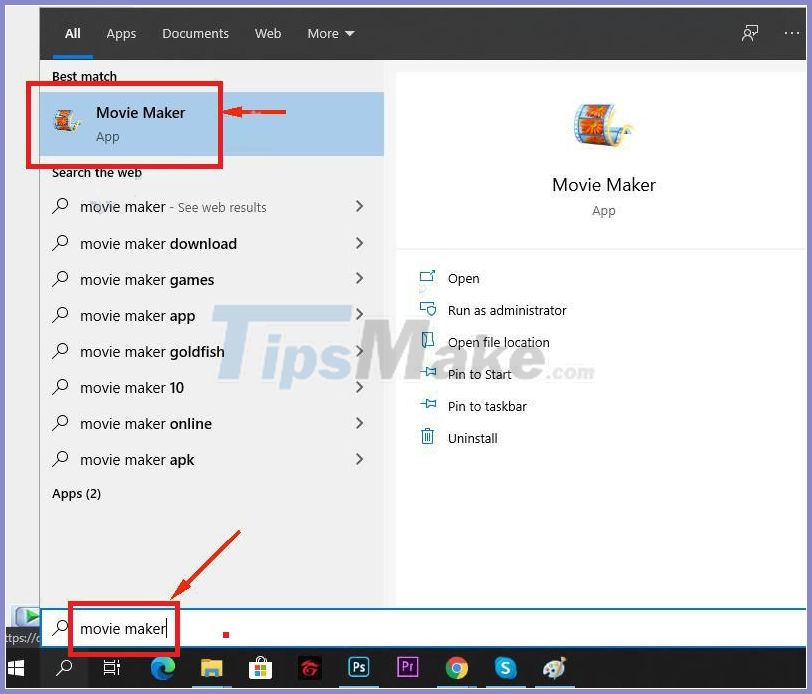
Если вы его не видите, вы можете нажать комбинацию клавиш Windows + Q, чтобы открыть окно поиска, затем введите Movie Maker и щелкните, чтобы запустить.
3. Что такое Movie Maker?
Windows Movie Maker – это программа для редактирования видео и создания фильмов с прекрасными функциями, включая редактор изображений и музыкальный редактор. В частности, этот инструмент для редактирования видео является полностью бесплатным, встроенным в операционную систему Windows. С помощью Windows Movie Maker вы можете бесплатно создавать видеоролики, бесплатно редактировать видеоролики с фотографий и раскрывать свой творческий потенциал.
Основная особенность Windows Movie Maker
- Разделите каждое видео, музыку
- Отделяем звуковую часть от музыки, фильмов
- Присоединяйтесь, присоединяйтесь, режьте видео, музыку вместе
- Добавить эффекты к видео, музыке
- Вставить диалог для видео, фильмов, музыки
- Разрешает публикацию на другие устройства памяти
Windows Movie Maker имеет чрезвычайно интуитивно понятный интерфейс, функции отображаются на панели инструментов, чтобы помочь пользователям легко управлять. После загрузки его легко установить и быстро использовать.
Это очень знакомое программное обеспечение для старых пользователей Windows, но оно больше не поддерживается Microsoft, поэтому мы должны установить его вручную, как я проинструктировал выше.
Если вы никогда не использовали это программное обеспечение, вы все равно можете попробовать его в 2020 году для простого редактирования и редактирования видео. Однако, если вы профессиональный кинорежиссер и вам требуется мощное программное обеспечение для создания фильмов, Windows Movie Maker не для вас.
Виджеты для Windows 10 — где скачать и как установить?
Во многих операционных системах, как для компьютеров, так и для смартфонов, есть возможность поставить какой-либо виджет (или как его ещё называют гаджет). По сути это определённый элемент на «Рабочем столе» операционной системы, на которым представлена какая-либо информация, обновляемая в реальном времени. К сожалению, в Windows 10 возможность установки гаджетов была убрана, но их всё же можно добавить при помощи сторонних плагинов.

Особенности гаджетов в Windows 10
В более ранних версиях Windows пользователь мог выносить виджеты с важной информацией на «Рабочий стол». Довольно часто они служили больше дополнительным украшением стола, нежели чем-то действительно необходимым. Скорее всего из-за этого в Майкрософт решили, что в их новой операционной системе больше не будет возможности добавить виджеты на «Рабочий стол». Сами представители компании приводят следующие аргументы в пользу своего решения:
- Наличие гаджетов в интерфейсе операционной системы было невостребованным. Слишком малый процент пользователей их использовал. Плюс ко всему некоторые пользователи вовсе не понимали зачем нужны виджеты на «Рабочем столе», когда всю основную информацию, например, дату и время, можно посмотреть в «Панели задач»;
- По заверению разработчиков наличие в операционной системе виджетов негативно сказывалось на производительности системы у особо слабых компьютеров. Однако владельцы более-менее современного «железа» спад производительности не наблюдали;
- Гаджеты могут быть потенциально уязвимы для злоумышленников.
Вместо виджет пришли плитки (впервые появились в Windows 8). По факту они исполняют практически аналогичную функцию с гаджетами, то есть представляют информацию для пользователя в реальном времени. Однако плитка находится в меню «Пуск» и не может служить полноценной заменой виджету, хотя бы потому, что её нельзя вынести на «Рабочий стол».
На официальном сайте Майкрософт также невозможно найти виджеты для новой операционной системы. Отсюда возникает вопрос, где скачать гаджеты для Windows 10. К сожалению, если вы хотите разнообразить свой «Рабочий стол» какими-либо виджетами, вам придётся их скачивать со сторонних ресурсов или использовать программы от сторонних разработчиков, которые эти гаджеты добавляют в систему.
Рассмотрим, как пользователи самостоятельно могут вернуть некоторые виджеты в операционную систему Windows 10.
Вариант 1: 8GadgetPack
Данная программа является одним из самых распространённых решений для тех, кто хотел бы установить набор виджетов для «Десятки». В её библиотеке присутствует несколько десятков гаджетов, каждый из которых может свободно настраиваться и расширятся до нужного функционала.
Для начала вам нужно будет скачать 8GadgetPack с официального сайта разработчика. Стоит учесть, что сайт и сама программа на английском языке, без возможности перевода на русский. После скачивания установочного файла с официального сайта запустите его, а затем произведите установку. Сам процесс установки выглядит максимально просто: вам нужно согласится с лицензионным соглашением и нажимать на кнопки «Next».

По завершению установки в правой части «Рабочего стола» появится виджет, где будет присутствовать календарь, часы и кнопки включения/перезагрузки компьютера. Вы можете настроить этот виджет, убрать его, добавить какие-либо ещё. Чтобы это сделать нажмите на кнопку «Add gadgets», которая обозначена иконкой плюсика в правом верхнем углу экрана. Свернуть этот виджет можно, воспользовавшись кнопками со стрелками, расположенными рядом.

Запустится окошко, где вы можете выбрать шаблон для гаджета. Всего представлено около десятка различных шаблонов, но их количество может быть расширено при помощи добавления новых элементов из сети. Выберите интересующий вас шаблон. Он отобразится в правой панели.

Оттуда его можно перетащить в любое место на «Рабочем столе». Чтобы перейти к настройкам, выделите гаджет при помощи курсора мыши и нажмите на появившуюся иконку в виде гаечного ключа. Откроется панель с настройками. Здесь, в зависимости от выбранного шаблона, можно настроить внешний вид виджета, добавить к нему какой-то текст, отрегулировать размер и т.д. Настройки применяются автоматически.

Если вам надоел этот гаджет или нужно заменить его на какой-то другой, то просто выделите его и нажмите на иконку в виде крестика. Гаджет будет убран с «Рабочего стола».
Что касается правой панели, которая появляется сразу же после установки 8GadgetPack она появится в правой части экрана. Если она вам мешает, то её можно скрыть, воспользовавшись иконками со стрелочками в верхней части экрана. В таком случае останется только небольшая часть этой панели, которую можно будет развернуть. Дополнительно на эту панель можно добавлять различные виджеты, которые вы не хотите устанавливать на «Рабочий стол» компьютера.
Если нужно, чтобы эта панель была полностью убрана, то нажмите по ней правой кнопкой мыши и выберите из контекстного меню вариант «Close slidebar». Дополнительно эту панель можно вынести поверх всех открытых окон в системе. В этом случае нужно выбрать в контекстном меню вариант «Always on top». Также есть возможность сделать более детальные настройки этой панели, перейдя в пункт «Options». Здесь, например, можно указать её расположение, прозрачность и т.д.
Вариант 2: Windows Desktop Gadgets
Эта программа максимально проста и удобна в управлении, однако, по сравнению с предыдущей, имеет сильно урезанный функционал. Также к недостатку программы можно отнести наличие в библиотеки только тех гаджетов, которые были в Windows 7. Вы, конечно, можете добавить новые, так как программа поддерживает эту возможность, но таковые очень редко могут похвастаться корректной работой. Существенным преимуществом программы является наличие русского и многих других языков, которые можно выбрать при установке программы.
Процесс установки опять же не отличается чем-либо сложным – вам просто нужно скачать исполняемый файл-установщик, запустить его и действовать согласно инструкциям мастера установки. Единственное, что вам придётся сделать самостоятельно – это выбрать языковой пакет программы. Правда, программа поддерживает только 8 основных языков, среди которых есть русский.

Использование самой программы опять же не отличается чем-либо сложным. Для вызова интерфейса нажмите правой кнопкой мыши по любому пустому участку на «Рабочем столе». Из контекстного меню выберите вариант «Gadgets». Откроется окошко со списком всех доступных шаблонов. Вы можете выбрать любой из них и перетащить его на «Рабочий стол», чтобы сразу же указать его точное расположение.

Что касается самих виджетов, уже размещённых на «Рабочем столе», то их можно настроить или удалить, подведя к ним курсор мыши. Около них должны всплыть соответствующие иконки. В окне с настройками пользователь опять же может настроить внешний вид панели, добавить к ней какую-либо дополнительную информацию и т.д.
Вариант 3: MFI10
С помощью этой программы пользователь также может добавить различные виджеты в операционную систему. Плюс, здесь имеются некоторые гаджеты, которые собирались добавить в Windows 10, но не добавили. Среди них есть:
- Медиа-центр Windows;
- Movie Maker;
- NetFramework;
- DirectX.
Программа полностью на английском языке, а файл-установщик представляет из себя ISO-образ, который нужно предварительно открыть при помощи специализированных программ. Затем произвести установку по стандартной схеме: согласится с лицензией и нажимать «Next».
В интерфейсе программы можно выбрать нужный виджет и перетащить его на «Рабочий стол» в то место, где вы хотели бы его видеть. По аналогии с предыдущими решениями гаджеты с «Рабочего стола» можно удалять и вносить в них какие-либо изменения.

При помощи рассмотренных программ вы можете вернуть привычные гаджеты в интерфейс Windows 10. Стоит учесть, что некоторые программы позволяют немного расширить функционал имеющихся в них виджетов. Однако не стоит скачивать программы, которые обещают добавить виджеты в Windows 10, но которым сложно доверять, так как о них нет никакой информации от других пользователей.
Как поставить movie maker в windows 10
Привычное становится вторым я человека и это не голословное заявление, наша привязанность и в технологиях порой заставлять искать то, что уже практически не доступно, так очень много пользователей задается вопросом, где и как скачать для window’s 10 бесплатно и на русском языке полюбившийся Windows Movie Maker.
Следы в интернете…
В статьях на разных ресурсах идут отсылки на скачивание windows movie maker для windows 10 — основных компонентов виндовс 2012 – иначе называется «Window’s Essentials 2012», с официального сайта, но с 10 января 2017 года поддержка закончилась, это официальное заявление Майкрософта (информация на ресурсе поддержки) https://support.microsoft.com/ru-ru/help/13785/essentials-2012-release-notes
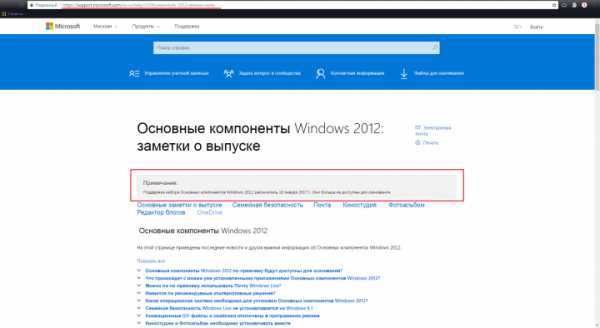
Возможно, на неофициальных ресурсах вы и найдете размещенный инсталляционный пакет, но даже при его установке возникнут ошибки. Так для эксперимента — на свой страх и риск на рабочей машине скачали со стороннего ресурса основные компоненты и запустили установку, ниже пошаговые скрины.
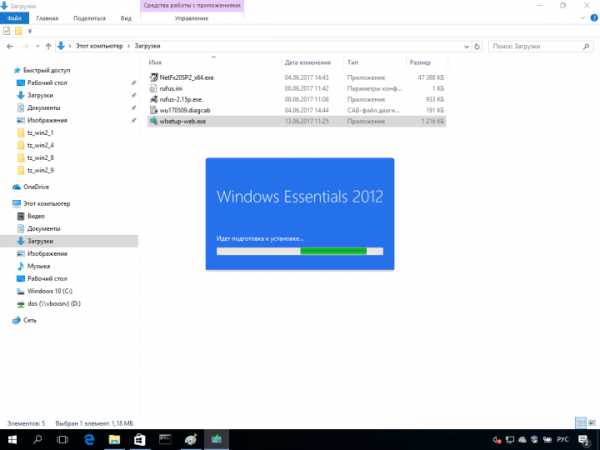
Несколько минут все оставалось без изменения
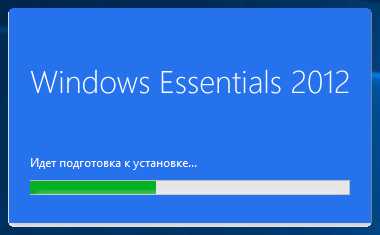
Далее вылетела ошибка «Не удалось установить программы», а код ошибки «0x800c0006», источник «WaitForCatalog» — ошибка установки обновлений и отсылка на сайт Майкрософта, поддержка завершена.
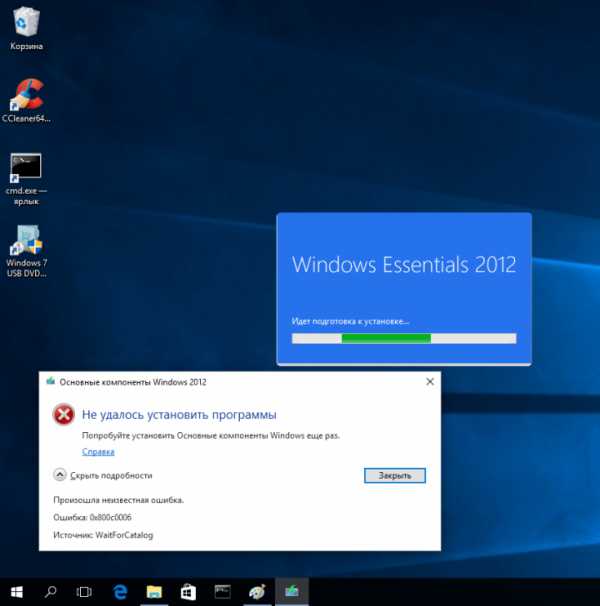
В целях безопасности вашего компьютера, не рекомендуем проделывать самостоятельно.
Выбор есть всегда!
Корпорация Microsoft не просто убрала эту версию программного продукта, прежде предоставила альтернативу и довольно не плохую — Windows Live Movie Maker для Window’s 10 – Киностудия.
Аналог Movie Maker для виндовс 10 не уступает своему предшественнику, видео-редактор стал понятным даже для самых неопытных пользователей, специалисты среднего и высокого уровня играючи смогут создавать фильмы из фото, импортировать мультимедийные файлы с цифровых камер, публиковать в социальных сетях и видеохостингах, а те, кто только знакомится с возможностями домашней видео студии без посторонней помощи смогут создать свой первый фильм.
Знакомство с киностудией
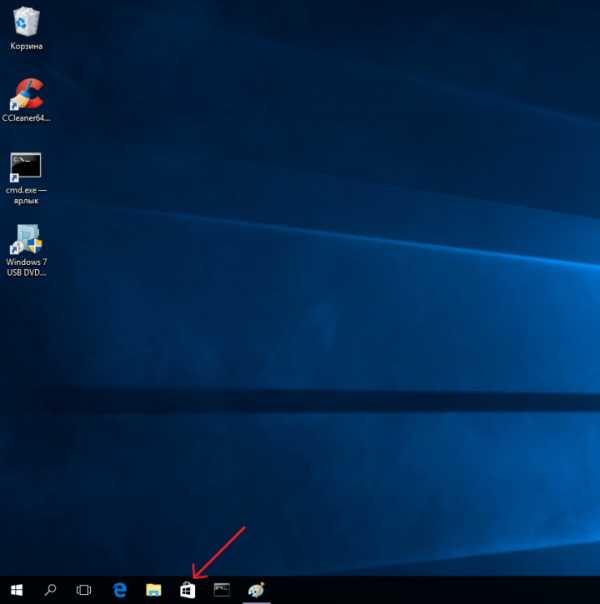
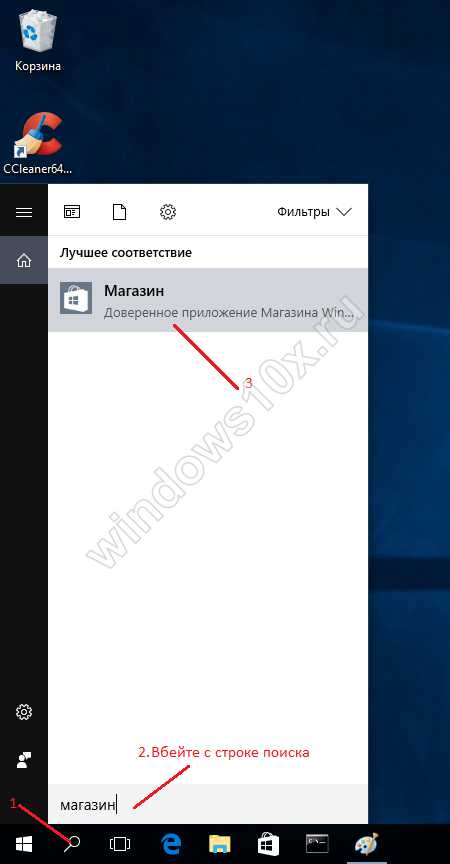
Давайте посмотрим, где находится киностудия, заменившая старую windows movie maker для window’s 10, для этого перейдет в Магазин:
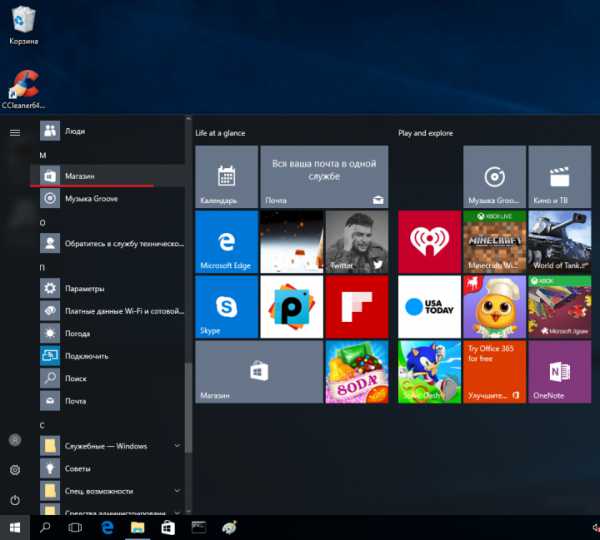
- на Панели задач – смотрите скриншот
- «Поиск Виндовс» → введите без кавычек в строке поиска «магазин» → в лучшем соответствии отобразится искомое приложение.
Далее запускаем приложение и следуем инструкции ниже:
- Вводим в поиске без кавычек «Киностудия»
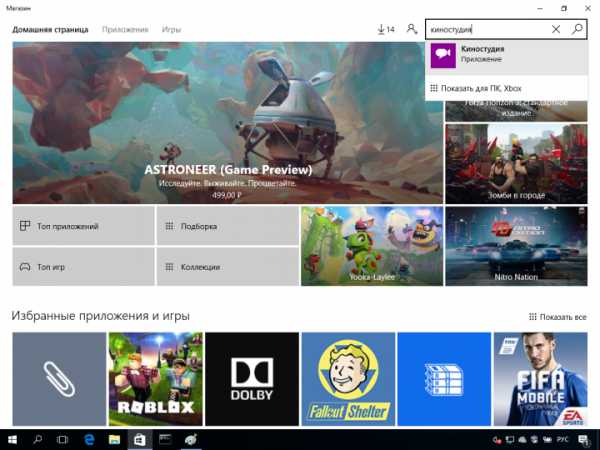
И еще небольшой эксперимент!
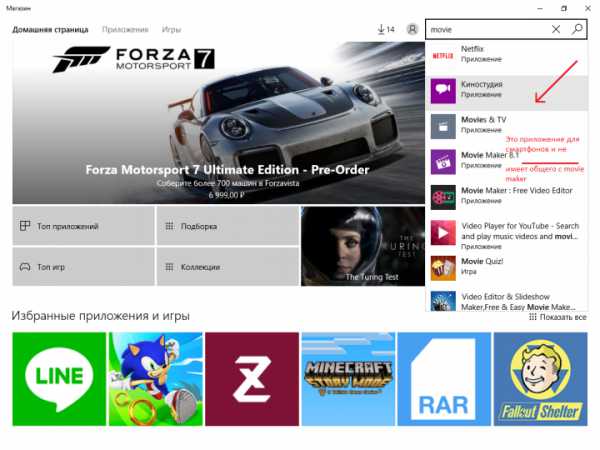
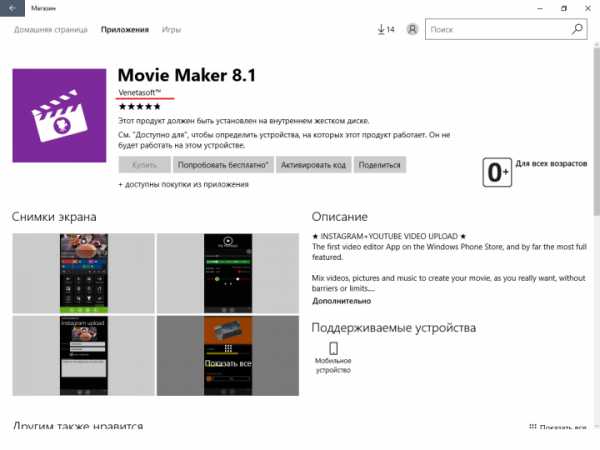
При вводе в строку поиска магазина – movie, вторым результатом будет «Киностудия», но многих еще смущает приложение «Movie_Maker_8.1», не имеющего ничего общего с искомым старым приложением виндовс. Перейдя в него вы увидите, что издатель – сторонняя компания.
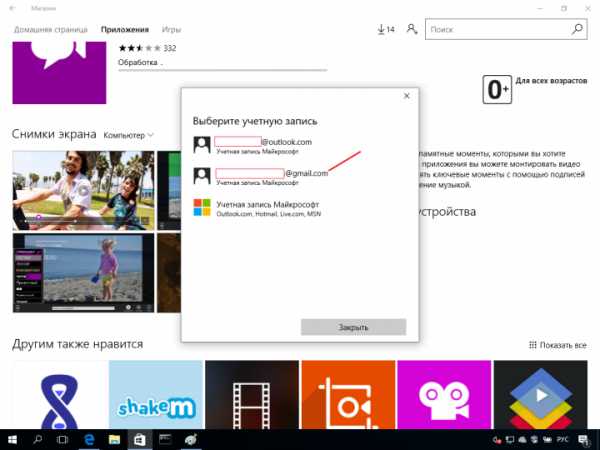
- Жмем «Получить» → вылетит окно с выбором учетной записи – выбираем текущую → происходит установка
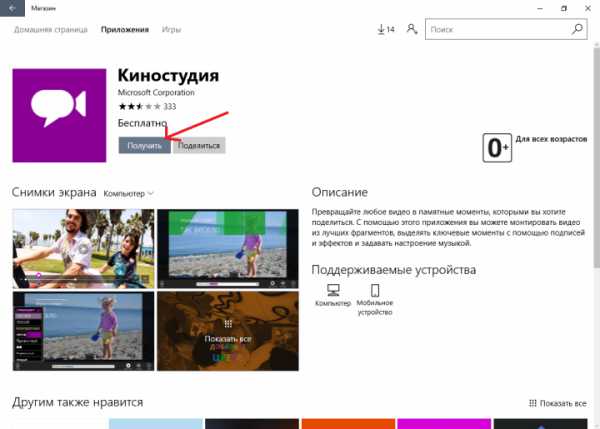
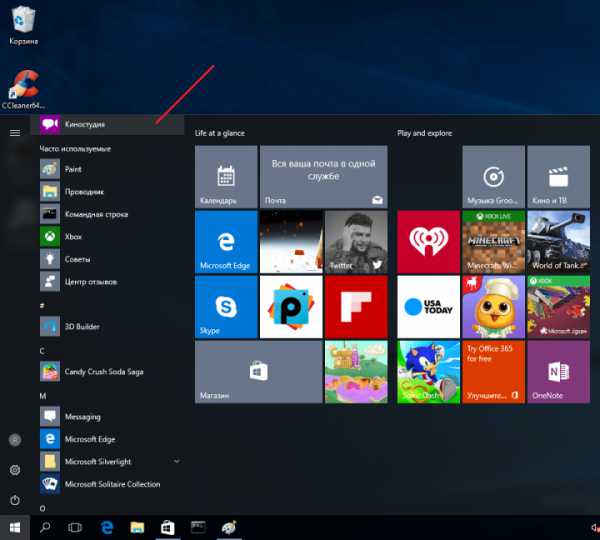
- После установки, приложение можно найти в «Пуск» → «Киностудия»
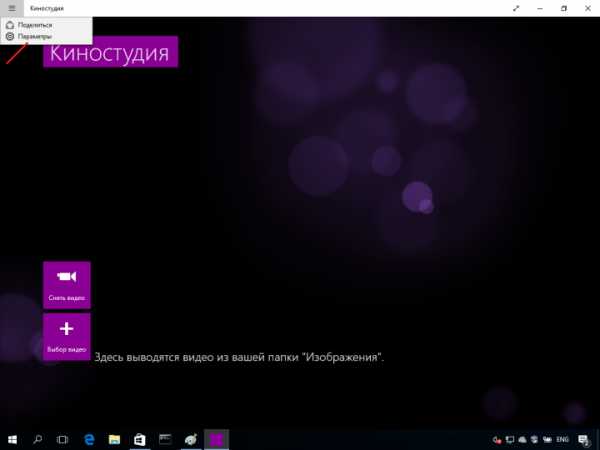
- Основное меню программы → «Параметры»
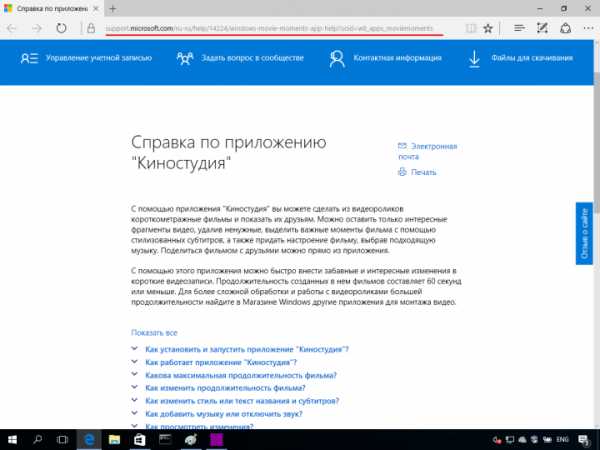
- Здесь найдете «О программе» и «Справка»
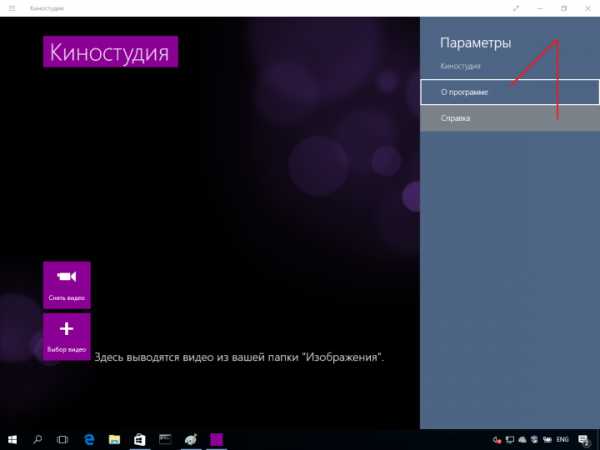
- Перейдя в раздел «Справка» автоматически откроется браузер с подробной онлайн справкой.
На нашем сайте, всегда только актуальная информация, предлагаем ознакомиться со следующими статьями, которые могут заинтересовать вас:
Movie Maker для Windows 10 скачать и установить
С переходом пользователей операционных системы Windows 7 и 8/8.1 на Windows 10 многие заменили пропажу киностудии Windows Movie Maker. Разработчиками новой ОС не было предусмотрено сохранения данного софта. Поэтому многим пришлось искать замену программе. Однако это не значит, что невозможно скачать Movie Maker для Windows 10. Эта программа доступна для «Десятки» в сборке «Основные компоненты Windows 2012». Windows Movie Maker скачать бесплатно для Windows 7 и 8:
Размер: 1 MB | Cкачали: 51230 раз | Тип файла: exe
Читайте также: Как вернуть на рабочий стол в Windows 10 ярлыки программ и «Мой компьютер»?
Устанавливаем Movie Maker в Windows 10
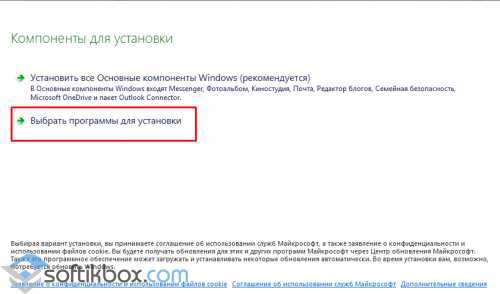
Чтобы установить Windows Movie Maker, необходимо скачать и запустить инсталлятор. Жмём «Выбор программы для установки».
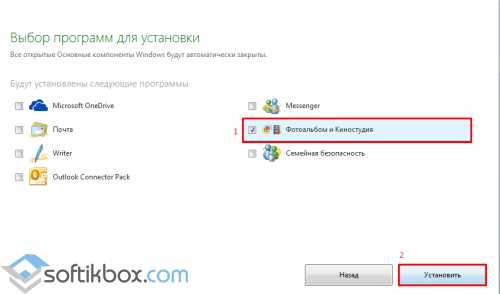
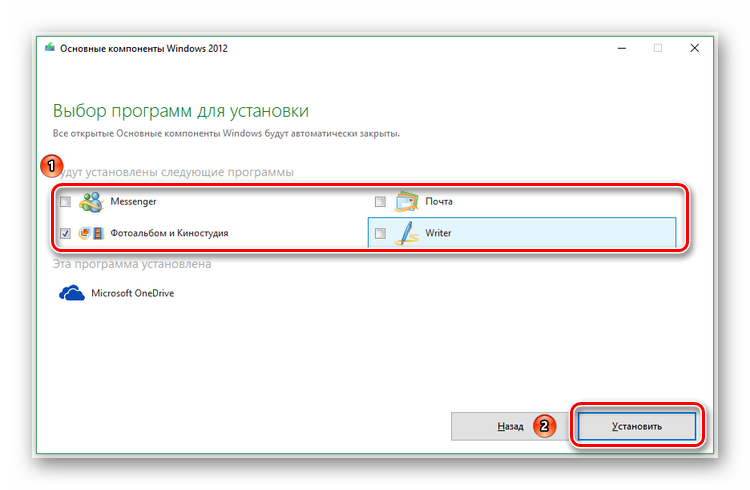
Далее выбираем тот софт, который больше всего нужен. В данном случае это «Фотоальбом и киностудия». Жмём «Установить».
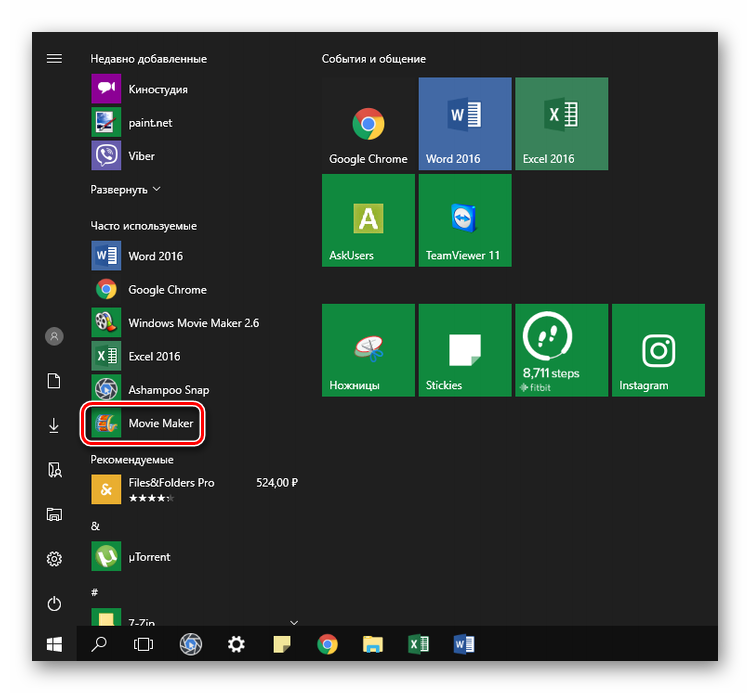
После установки в меню «Пуск» появится значок Movie Maker & Photo Gallery. Запускаем программу и начинаем создавать ролики. Интерфейс соответствует старой программе.
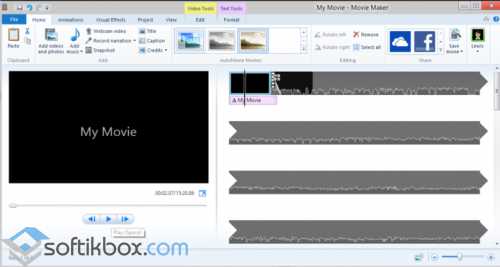
Windows Movie Maker для Windows 10 скачать бесплатно
- Версия: полная, бесплатная
- Ограничения: нет
- Язык: русский, английский, украинский
- Разработчик: Microsoft Corporation
- Операционка: Windows XP, 7, 8, 8.1, 10
- Разрядность: x32, x64, 32 bit, 64 bit
СкачатьБесплатно официальную версию
Воспользовавшись мощной утилитой Windows Movie Maker для Windows 10, вы можете создать собственный документальный фильм. Широкий набор инструментов позволяет вносить различные корректировки.
Виндовс муви мейкер обладает возможностью сортировать кадры, изменять порядок, накладывать эффекты. Вы можете ускорить или замедлить ролик. На некоторые кадры можно назначить эффект выпадения. Это уникальная программа, которая поможет в создании собственного видеоконтента для заливки на популярные видеохостинги.
Рекомендуем Windows Movie Maker для Windows 10 скачать бесплатно с официального сайта без регистрации, смс, вирусов и рекламы.
Windows Movie Maker скачать бесплатно 4.09/5 (17)
Среди всевозможных компьютерных программ по созданию и редактированию видеофайлов особую популярность завоевала именно Windows Movie Maker (Киностудия), а все это благодаря тому, что обладает она предельно простым интерфейсом и использованием ресурсов в малом количестве.
Программа появилась еще давно, изначально имея название Windows Movie Maker, однако позже имя ее было упрощено до Киностудии Windows. На сегодняшний день такой видеоредактор находится в открытом доступе для бесплатного скачивания.
Windows Movie Maker на русском для Windows 7,10
Самые основные функции, которыми обладает Windows Movie Maker (Киностудия):
- пользователю предоставлена возможность редактировать видео при помощи обрезки или склейки определенных эпизодов;
- редактор снабжен рядом визуальных эффектов, с помощью которых можно украсить или разнообразить создаваемый видеоролик;
- в видеоряд могут быть добавлены те или иные титры, надписи, заголовки;
- кроме самого видео пользователь сможет монтировать слайд-шоу из имеющихся фотографий и картинок, накладывая различные эффекты переходов;
- есть возможность накладывать аудиодорожку как основным музыкальным сопровождением, так и фоном, то есть создаваемое видео или слайд-шоу могут быть еще и музыкальными.
Windows Movie Maker работает с такими форматами видео, как AVI, WMV. Работая в таком редакторе, всем пользователям предоставляется возможность сохранять созданный видеоролик в памяти персонального компьютера.
Удобно то, что такая программа уже изначально имеется во всех компьютерах, работающих на базе Windows, поэтому нет необходимости искать ее на просторах интернета. А если все-таки ее нет, или пользователь по ошибке удалил программу, Windows Movie Maker доступна для скачивания на нашем сайте. Что еще подкупает, так это то, что такой видеоредактор совершенно не требователен, и ему не нужно дополнительная установка программного обеспечения.
При установке программы пользователю откроется стандартный инсталлятор на английском языке, однако пугаться этого не стоит: для тех, кто не владеет языками, приложена специальная справка с подробнейшим описанием процесса установки Windows Movie Maker на русском языке.
Возможно многим пользователям покажется, что программа немного простовата: содержит минимальное количество возможностей и не предлагает широкий спектр функций для более профессиональной работы, однако стоит заметить, что с Windows Movie Maker (Киностудия) не придется долго вникать в процесс, длительное время разбираться, как редактировать видео, искать вкладку с эффектами и мучиться с накладкой звуковой дорожки.
Такой редактор рассчитан именно на то подавляющее большинство обычных пользователей ПК, которые не обладают навыками аранжировщика, но все еще хотят делать интересные ролики из собственных видео и фото. К тому же редактор отлично запускается на всех операционных системах, как на 32-х ядрах, так и на 64-х.
Скачать Windows Movie Maker
Скачать Windows Movie Maker на русском языке
Windows Movie Maker — редактор видео для операционной системы Виндовс 10/ 8/ 7/ XP/ Vista. Скачать и установить киностудию муви мейкер 2.6 как старую версию, так и новую последнюю версию, бесплатно без регистрации на свой ПК.
Windows Live Movie Maker – известный видеоредактор Microsoft, завоевавший популярность простотой освоения и понятным интерфейсом. Составляет часть пакета Windows Live и предназначен для операционных систем, выпущенных после Vista. Отличительными чертами считаются стабильная работа, достаточный набор функций при создании домашних клипов, приятный дизайн.
Видеообзор Windows Movie Maker
Как все начиналось: ранние версии Movie Maker
Пользователи операционных систем времен Windows ME воспринимали наличие видео редактора в базовой комплектации настоящей сенсацией. Они увлеченно начали создавать ролики, добавлять эффекты, анимацию, выставлять их в интернет. Причем освоение программы занимало минимальное количество времени. Инженеры Microsoft потрудились на славу.
Возможности Муви Мейкер:
- добавление видео, фотографий в проект;
- создание слайд-шоу;
- работа с видеозаписями цифровой камеры;
- корректировка временных интервалов;
- добавление простых анимационных эффектов, переходов;
- создание титров, надписей;
- сохранение проекта в двух форматах – AVI или WMV;
- монтаж видео в программе;
- нарезка видео;
- программа сжатия видео;
- конвертирование видео;
- монтирование видео;
- программа обработки видео;
Последний раз привычный редактор выходил в составе операционной системы Windows Vista. Компания решила кардинально пересмотреть некоторые аспекты работы и создала новый продукт – Лайв Муви Мэйкер или киностудию Windows Live. Принципы разработки остались прежними, но появилось много интересных особенностей.
Киностудия Windows Live: характерные черты
Уже при первом просмотре интерфейса выделяются изменения. Инженеры полностью переработали дизайн и меню, сделав выбор в пользу ленточного интерфейса. Компания Microsoft ориентировалась на среднестатистических пользователей, которые отличались невысокими требованиями к возможностям редактирования видео. Это породило критические отзывы среди специалистов, упоминающих «чрезмерную простоту»:
- уменьшение количества настроек по сравнению со старыми версиями;
- ограниченность редактирования аудио;
- отсутствие линии времени.
Среди рядовых пользователей такие отзывы не нашли поддержки, ведь обновленный софт стал проще и удобнее – освоить функции способен практически каждый владелец ПК, причем без специальных навыков. К тому же, форматов теперь поддерживается гораздо больше.
Условно окно программы разделено четырьмя основными рабочими областями:
- область просмотра;
- панель управления;
- шкала;
- управление элементами.
Область просмотра видеоролика
Здесь вы видите результат своих трудов. Создаваемые видеоролики моментально просматриваются при помощи управляющих кнопок:
- старт/пауза;
- перемотка вперед;
- перемотка назад.
Регулировать изображение позволяет шкала, сверху над которой указано время. Иконка справа раскрывает видео на полный экран. Такой режим открывает несколько интересных возможностей:
- Изменить тему. Инструмент быстрого создания слайд-шоу из загруженных фотографий. Есть несколько стандартных вариантов: по умолчанию, черно-белая, кинематографическая, современная, сдвиг и масштабирование, исчезание, сепия. Каждый по-своему уникален. После выбора автоматически добавляются вступительное название и титры.
- Представить общий доступ к фильму. Открывает клип всему Интернету или отдельным знакомым. Способов много: OneDrive, Facebook, YouTube, Vimeo, Flickr.
- Вернуться в киностудию. Функция возвращает вас в меню редактирования.
Дополнительно полноэкранный режим позволяет просматривать изображения по отдельности, листая их специальными клавишами.
Панель управления
Главная. Большая часть основных функций размещена на главной вкладке. Начиная от «вставить, вырезать, копировать» и заканчивая «темами автофильма». Через панель вставляются звуковые файлы, голосовые записи, ролики, фотографии. Очень легко повернуть фото, сохранить киноленту в удобном формате.
Анимация. Раздел Movie Maker, позволяющий настроить переходы между отдельными роликами и фотографиями. Их действительно много – хватит даже требовательному пользователю. Существует два вида: переходы; сдвиг и масштабирование. При наведении мышки эффект демонстрируется в области просмотра клипа. Присутствуют параметры длительности, функция «Применить ко всем».
видеоредактор муви мейкер
Визуальные эффекты. Вкладка любителей экспериментов. Изображение можно сделать черно-белым, расплывчатым или вообще синим. Парой кликов настраивается яркость изображения. Допускается активация сразу нескольких визуальных эффектов, применение ко всем элементам видеоролика.
видеоредактор муви мейкер на русском
Проект. Концентрация сразу нескольких полезных функций:
- Выделение звука. Как было в предыдущих версиях Муви Мэйкер? Настраивать громкость каждой отдельной звуковой дорожки приходилось самому. Теперь же одним нажатием кнопки, например, звук видео становится громче закадрового голоса или фоновой музыки.
- Синхронизация. Что раньше? Подгонять музыку под фотографии надо вручную. Это занимало уйму времени. Что теперь? Настройка осуществляется простым нажатием кнопки «Синхронизировать с музыкой». Звук с изображениями заканчиваются одновременно.
- Экран. Видеоролик может быть двух основных форматов – 16:9 и 4:3. Иногда удобнее выпустить сразу обе версии фильма для показа на разных мониторах.
Вид. Простейшие параметры внешнего вида: уменьшить, увеличить, регулировка размера эскиза, формы волны. Еще одна кнопка открытия полноэкранного режима.
movie maker скачать бесплатно на русском
Правка. Основное средство работы с видеороликами. Рабочее поле представлено тремя частями:
- Звук. Настройка звука видео. Ползунок при нажатии на иконку «Громкость видео» появляется над шкалой с фрагментами – регулировка происходит широкими пределами. У скорости угасания и нарастания есть три положения: низкая, средняя, высокая.
- Настройка. Выбор цвета фона текстового элемента, скорости воспроизведения видеоролика (пределы – от 0,125x до 64х), длительности отображения фотографии.
- Изменение. Инструмент, позволяющий обрезать видео. Его можно разделить, усечь, выбрать начальную и конечную точку. Неотъемлемая часть современного видеоредкатора.
Параметры. Средство работы с музыкальными композициями. Изменению поддаются громкость, скорость нарастания, убывания (сходство с предыдущим меню). Устанавливаются начальные, конечные точки, обрезаются ненужные фрагменты. Интересно, что начало и конец регулируются с точностью до сотых долей секунды.
скачать movie maker для windows 7 на русском языке
Форматирование. Текст тоже нуждается в модификации. Его можно вставлять, вырезать, копировать, видоизменяются шрифты, размеры, уровень наклона. Есть параметры прозрачности, выравнивания, цвета. Внимание привлекает раздел эффектов. Текст по-разному появляется в кадре – Windows Live Movie Maker предлагает множество эффектных способов.
Шкала с фрагментами ролика
Важная область справа от окна просмотра. Занимает центральное положение, отображает добавленные фрагменты, фото, звуковые записи, музыку. Навигация осуществляется посредством мышки – кнопок, колеса. Курсор устанавливается в любом месте шкалы, что сопровождается изменением изображения окна просмотра.
Здесь же видны примененные эффекты, переходы. Они нарисованы на эскизе сверху. Элементы схемы перетаскиваются в любое другое место. При нажатии правой кнопкой мыши появляется выпадающее меню с функциями вставки, копирования и других настроек.
Управление элементами
Небольшая область внизу главного окна, которую легко не заметить. Тем не менее она приносит пользу. Слева указан номер выбранного элемента и общее их количество. Небольшая иконка справа регулирует размер эскизов. Существует пять стандартных значений:
- очень мелкие значки (выбрано изначально);
- мелкие;
- обычные;
- крупные;
- очень крупные.
Рядом расположен ползунок, масштабирующий шкалу времени. Результаты изменений оперативно отображаются шкалой с фрагментами.
Windows Live Movie Maker – ничего лишнего
Действительно, Microsoft удалось разработать простую в освоении программу, где нет ничего лишнего. Только базовый набор инструментов, выставленных удобным образом на панели управления. Идеальное решение при работе с видеороликами дома. Функциональности хватает для создания простейших клипов, слайд-шоу, есть обширная база переходов, эффектов, анимации. Конкурирующие программы остаются позади. Кончено, профессионалы пройдут стороной, но Movie Maker и не для них создавался.
https://www.microsoft.com/ru-ru/store/p/movie-maker-free-video-editor/9nblggh5wwjr — официальный сайт windows movie maker
Смотрите также
Copyright (c) HTFI. Копирование информации разрешено, при условии указания активных ссылок на источники.
Как скачать Movie Maker для Windows 10, 8.1 и Windows 7 на русском бесплатно
Муви Мейкер даже после прекращения поддержки разработчиком в январе 2017 года не теряет своей актуальности. Этот видеоредактор по-прежнему устанавливают даже на последнюю и другие относительно новые выпуски ОС Windows: 7, «восьмерку» и «десятку».
Рассмотрим установку программы на примере двух наиболее популярных ее версий: Муви Мейкера 2.6 и Киностудии Виндовс Лайв. А также посмотрим, что можно сделать в случае, когда на устройстве с Windows XP по какой-то причине эта программа отсутствует.
Установка Movie Maker и Киностудии Windows Live
Первым делом сохраните на компьютер инсталлятор. Для Виндовс Муви Мейкера 2.6 он находится, к примеру, по этой ссылке, а вот тут можно скачать набор ПО под названием Windows Essentials 2012, в состав которого, помимо других приложений, входит и Киностудия Windows Live. После этого вы можете уже переходить непосредственно к самой процедуре инсталляции.
Как установить Windows Movie Maker v. 2.6
Рассмотрим, как установить Movie Maker на Windows 10.
- Двойным кликом запустите установщик.
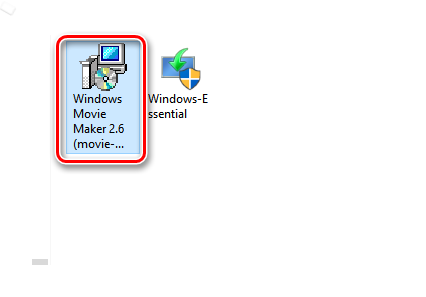
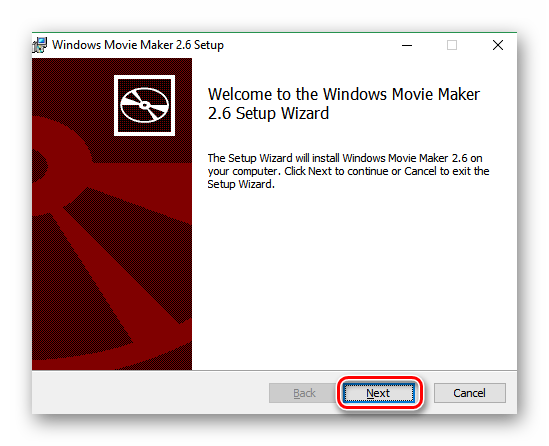
- Откроется мастер установки. Щелкните Next, то есть «Далее».
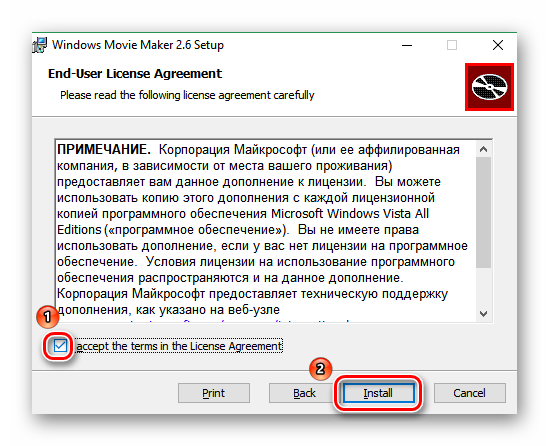
- Откроется текст лицензионного соглашения, которое нужно принять. Для этого поставьте галочку в чекбоксе, отмеченном на скриншоте. После этого щелкните Install (то есть «Установить»).
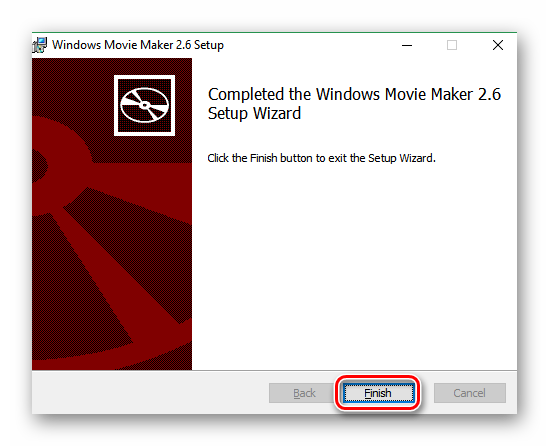
- Программа будет инсталлирована буквально за несколько секунд. Нажмите Finish (то есть «Завершить»), чтобы закончить процесс установки.
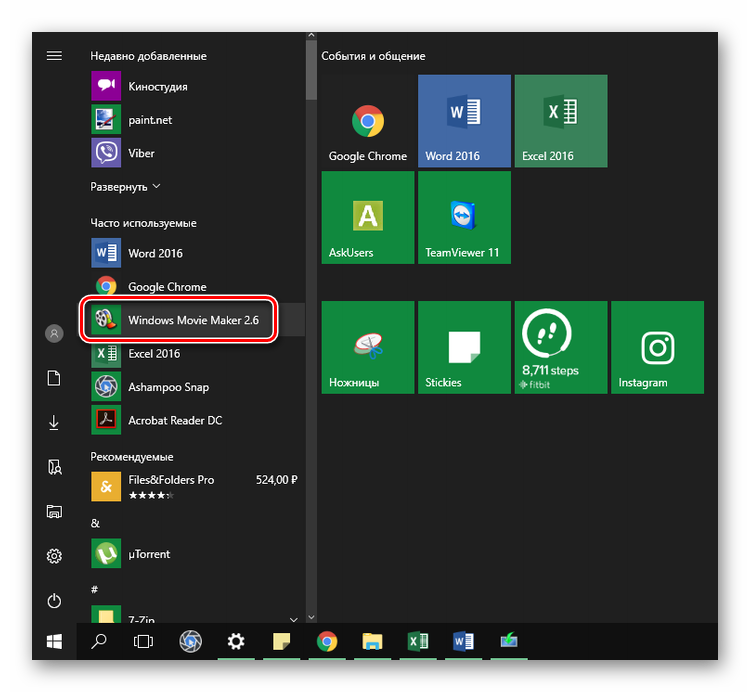
- Перейдите в меню «Пуск», найдите Movie Maker 2.6 и щелкните по нему для открытия. Теперь вы можете приступать к созданию первого фото- или видеошедевра.
Как переустановить Муви Мейкер 2.6
Если при работе в программе, например, при сохранении готового проекта, у вас время от времени возникают ошибки, можно попробовать переустановить редактор.
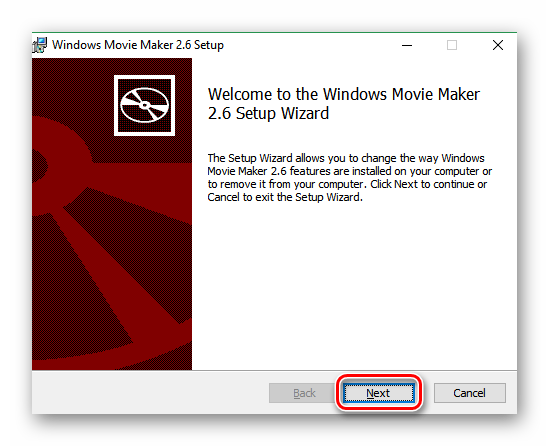
- Запустите установщик и в первом окне нажмите Next.
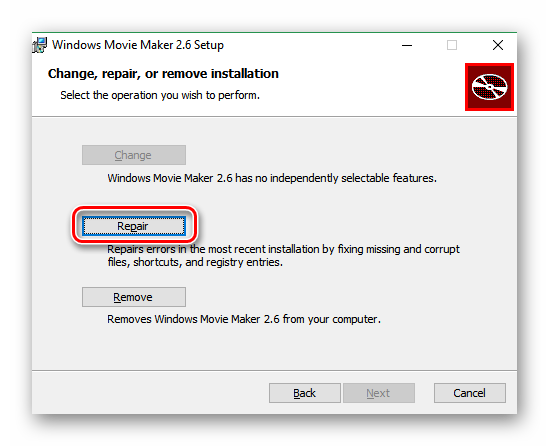
- Среди вариантов действий, которые доступны пользователю, будет предложено отремонтировать, или восстановить, Movie Maker (кнопка Repair). Нажмите на нее.
- В этом окне просто подтвердите намерение «профиксить» программу, снова щелкнув Repair.
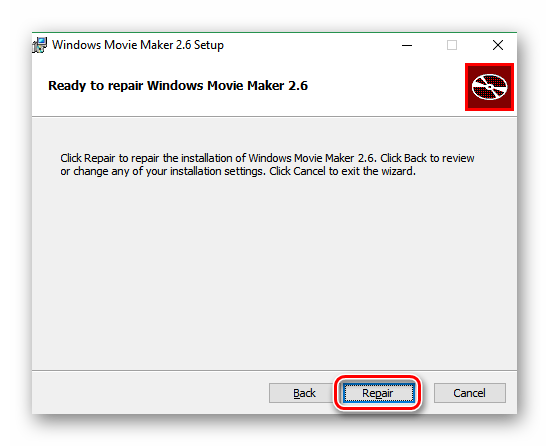
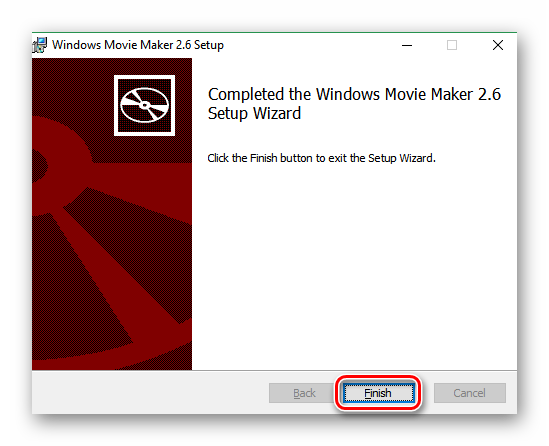
- Буквально несколько секунд – и будет предложено подтвердить завершение процесса. Кликните по кнопке Finish.
Как установить Киностудию Виндовс Лайв
- Запустите ранее загруженный установщик.
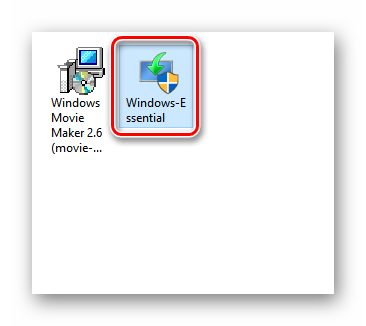
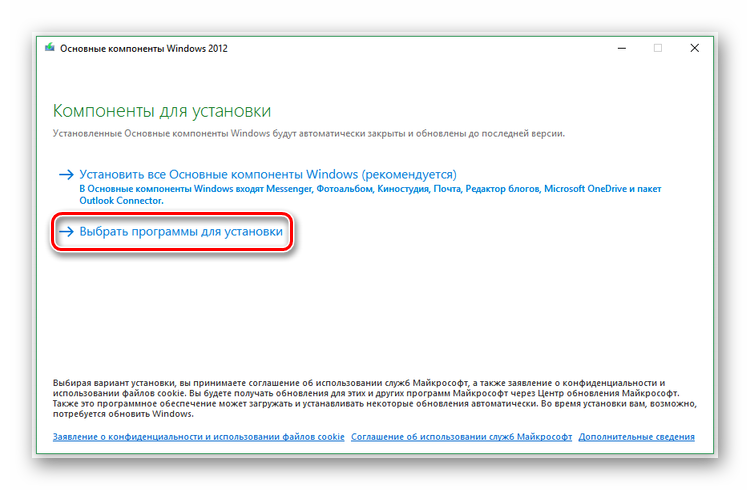
- Поскольку это инсталлятор не Киностудии, а всего пакета «Основные компоненты Виндовс 2012», будет предложено выбрать между установкой всех программ или только определенных по своему усмотрению. Щелкните по второй строчке.
- Далее нужно будет как раз выбрать программы. Снимите галочки рядом со всеми вариантами, кроме «Фотоальбома и Киностудии» и нажмите на кнопку, инициирующую инсталляцию на компьютер.
- Через пару минут процесс будет завершен и останется только закрыть окошко, нажав на одноименную кнопку.
- Найдите в меню кнопки «Пуск» Киностудию Виндовс Лайв. Она может быть обозначена как Movie Maker. Кликните по названию.
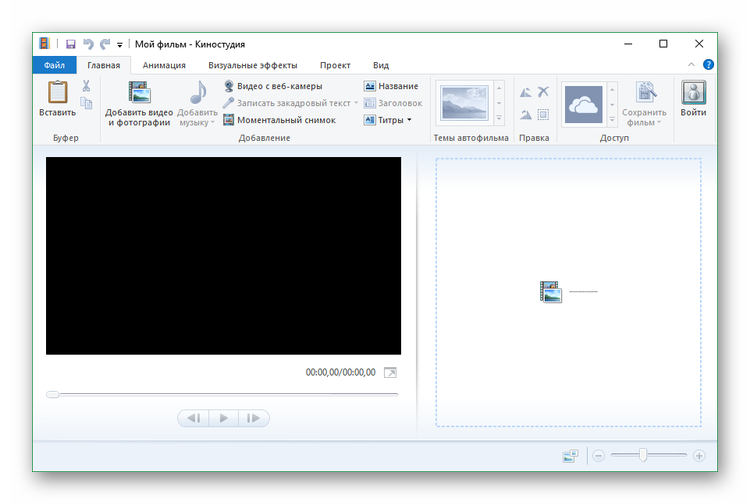
Как можно убедиться, это действительно Киностудия.
Movie Maker и Windows XP
Для XP приведенные выше ссылки не подходят, поскольку, используя эти инсталляторы, не установится Windows Movie Maker на ПК с x32 XP.
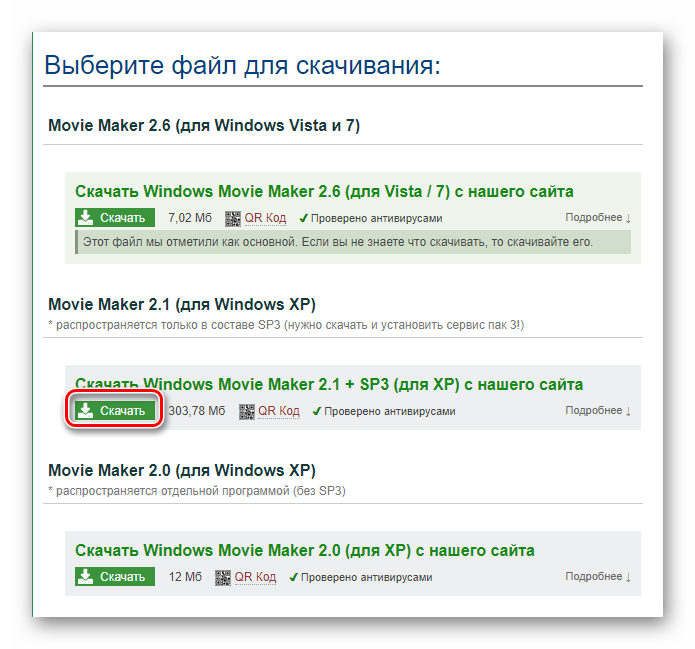
Кстати, в этой версии ОС Муви Мейкер должен быть предустановлен. Если его по какой-то причине нет, то можно установить его, скачав дистрибутив версии 2.1.
Программа Муви Мейкер полностью бесплатна, а ее установка на компьютер проста и не занимает много времени. Несколько минут – и вы можете приступать к созданию слайд-шоу или видео.
Windows Movie Maker

Windows Movie Maker – это специальное программное обеспечение, предназначенное для работы с видео и аудио потоками. Данное приложение по умолчанию поставлялось с ОС Windows ME, XP, Vista. После этого видеоредактор превратился в отдельный проект и изменил название на киностудию Windows Live, но пользователи по-прежнему называют его привычным именем. О том, что это такое и как им пользоваться – далее в статье.
Предназначение редактора
Муви Мейкер представляет собой инструмент, с помощью которого обычный пользователь может:
- получить и обработать видео с цифровой камеры;
- создать слайд-шоу;
- внести изменения в видеоряд;
- наложить нужный звук поверх видео;
- добавить титры, заголовки, субтитры;
- наложить эффекты и создать переходы между разными фрагментами видеоряда;
- вывести видео в один из предоставляемых форматов;
- обрезать видео.
Windows Movie Maker: установка
Несмотря на то, что проект по умолчанию поставляется со многими версиями ОС Windows, его можно скачать и в интернете. Для этого нужно зайти на сайт и выбрать подходящий образ.
Чтобы не прогадать, пользователю нужно знать свою систему:
- Windows XP;
- Windows 7;
- Windows 8;
- Windows 10.
После скачивания файла нужно пройти стандартную процедуру установки. Не забудьте убедиться, что вы устанавливаете программу на русском – это значительно облегчит ее использование.
Первые шаги в программе
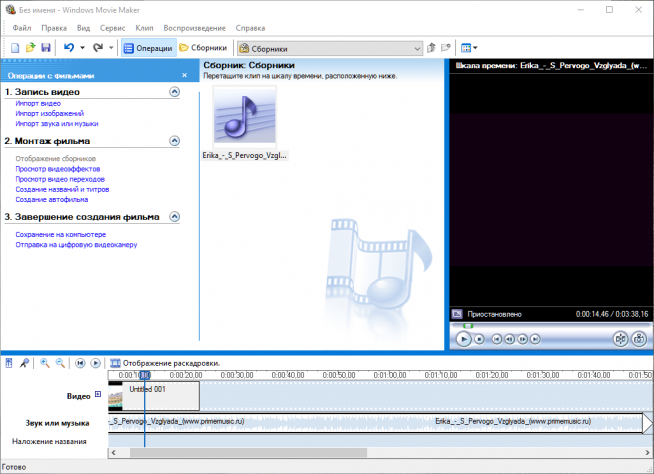
Когда Муви Мейкер установлен, можно приступать к его изучению. Запускается эта программа как и любая другая – из меню Пуск.
В целом, рабочий стол пользователя будет выглядеть так:
- Панель управления.
- Список операций.
- Рабочее поле.
- Экран.
- Дорожки (видео, аудио).
В целом, интерфейс домашней киностудии от Microsoft очень прост. Чтобы перейти к доступным видеоэффектам или переходам, достаточно выбрать подходящий пункт в меню.

Все доступные операции над видео показаны в меню слева. Оно предназначено для удобства навигации.
Все пункты из «Записи видео» позволяют загрузить на рабочий стол ПО необходимые для работы картинки, видео и аудиодорожки. После этого их можно будет просто перетаскивать в нижнюю панель управления, с помощью которого и создается весь видеоряд.
Как пользоваться: создать презентацию или видео?
Разобравшись с расположением рабочих инструментов, можно приступать к созданию своего проекта. Огромны плюсом Муви Мейкера является то, что интерфейс программы не оставляет вопросов как им пользоваться – все предельно интуитивно понятно.
Загрузив на рабочий стол приложения несколько картинок и один аудио файл, следует перетащить их в нижнюю рабочую панель.
Как можно увидеть, рабочее пространство состоит из трех основных разделов:
- видео (к которому идет подпункты «переход» и «звук из видео»;
- звук или музыка;
- наложение названия.
Мелкие иконки видео или картинок можно растягивать, менять местами. Таким образом одно изображение будет держаться на экране столько, сколько понадобится. Со звуковой дорожкой можно проделывать аналогичные действия. Различие только в том, что при растягивании «пустые» секунды заполнятся тишиной, а при стягивании – дорожка просто обрежется. Правильно расставив картинки и подобрав звук, можно назвать элементарную презентацию готовой.
Наложение эффектов и переходов
Данная программа для монтажа предоставляет своим пользователям несколько больше возможностей, чем простое склеивание кадров и музыки. В частности, можно накладывать на материал видеоряда определенные специальные эффекты и устанавливать переходя между разными фрагментами.
Например, покажем как установить такой переход как «в шахматном порядке».
В меню выбора, о котором говорилось в начале статьи, выбираем пункт «Видеопереходы». Находим любой заинтересовавший и перетаскиваем его в поле «Переход», прямо под стык двух нужных фрагментов.На лини появится небольшой белый прямоугольник. Если нужно, чтобы эффект был растянут во времени, щелкните на него в «Переходе». Наведя мышку на край прямоугольника вы увидите возможность потянуть его вправо. Растягивайте так, чтоб начало эффекта совпадало с вашими пожеланиями. Просмотреть результат можно, воспользовавшись окном справа: мини-проигрыватель покажет, как будет выглядеть ваше творение с такими настройками.
Видеоэффекты устанавливаются примерно по тому-же принципу. Показать их в рамках письменной инструкции проблематично, поэтому этого мы не будем делать. Данный киноредактор был создан грамотно и многие вещи понятны интуитивно.
Форматы, кодеки – что это и зачем?
Процесс создания видео часто происходит с привлечением файлов различных форматов. С некоторыми Мови Макер знает как работать по умолчанию, а вот для других потребуется установить кодеки – небольшие программы, обеспечивающие поддержку аудио, видео и графики разных форматов.
По умолчанию киноредактор поддерживает следующие форматы:
- video: AVI, MPEG, MPG, MP2, WM;
- audio: MP3, MP2, AIF, AU, MPA, WMA, WAV;
- graphic: BMP, JPG, JPEG, PNG, GIF, TIFF.
Для этого заходим в Проигрывается → Дополнительные параметры и во вкладке Проигрыватель ставим галочку напротив автоматической догрузки кодеков. После этого редактор будет сам находить и устанавливать нужные дополнения из официального маркета.
Сохранение видео
По умолчанию, для сохранения Movie Maker поддерживает форматы: WMV или AVI. Потом их можно будет конвертировать. Для этого нужно щелкнуть на «Сохранение на компьютере» в левом меню и пройти простую процедуру.

Если же нужно сохранить сам проект, то для этого подойдут и кнопки на панели задач. Сохраняя проект, помните, что это означает привязку к нему всех используемых материалов. Поэтому переносить их в другие папки или диски нельзя. Скачать последнюю версию можно здесь, никаких ключей активации не надо.
Скачать Муви Мейкер
Обзор Windows Movie Maker
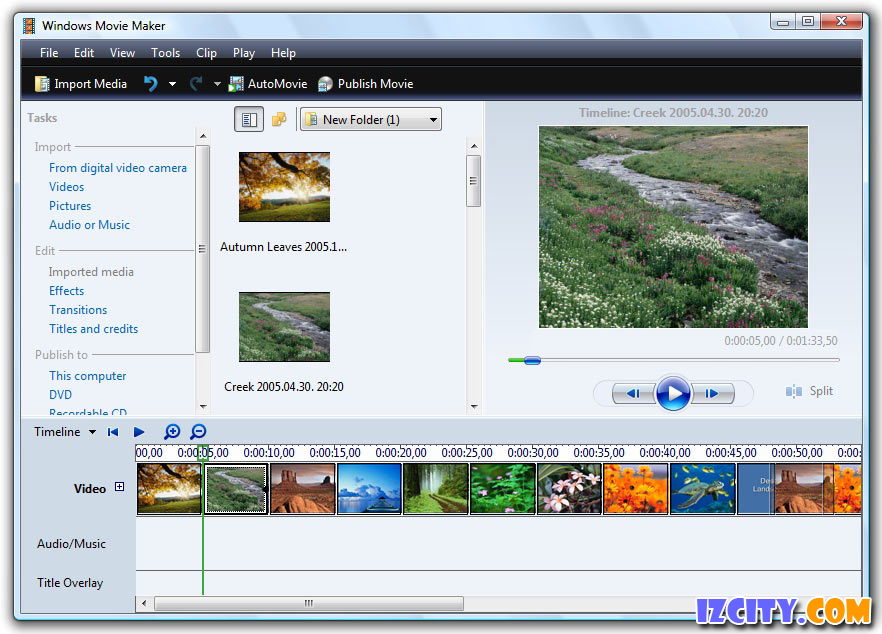
Киностудия Windows или Movie Maker – простая программа для редактирования видео с базовым набором опций. С ее помощью можно разделить ролик на части, сделать слайд-шоу из изображений и добавить звуковой ряд к имеющейся записи. В роли источника контента могут выступать изображения, аудиодорожки и видео в форматах AVI и WMV. Интегрированная библиотека эффектов состоит из двух разделов – стандартные эффекты вроде замедления воспроизведения и пакет переходов. Его компоненты можно накладывать во время смены кадра одного фрагмента видео на другой. При желании на определенную область экрана можно добавить текстовые блоки, в том числе и титры. В Movie Maker есть специальный режим автоматического создания клипа из загруженных файлов.
Готовый проект можно сохранить в формате WMV или передать на подключенную цифровую камеру.
Movie Maker подойдет для Windows 7 с архитектурой 32/64 bit — также его скачать бесплатно можно для Виндовс XP, 10, 8, Vista.
Особенности
Простой редактор видео, позволяющий создавать проекты начального уровня и презентационные видеоролики. Программа Windows Movie Maker отличается удобным интерфейсом – в ней все задачи назначаются с помощью пошагового алгоритма. Приложение не требовательно к ресурсам компьютера. Оно рекомендуется обладателям офисных машин и пользователям, которые ранее не занимались монтажом видеороликов. Все возможности редактора доступны бесплатно.
Поле для творчества
Монтаж оригинальных роликов или видеопрезентаций
Набор эффектов
Добавляйте эффекты из встроенного набора
Windows Movie Maker

Киностудия Виндовс Муви Мейкер представляет собой редактор видео начального уровня. Интерфейс приложения максимально упрощен. Наиболее часто используемые функции вынесены на панель управления. Муви Мейкер предназначен для неопытных пользователей и имеет минимальный набор инструментов. Работа программы максимально автоматизирована.
С помощью Windows Movie Maker (в русском варианте — Киностудия Windows Live) пользователь может провести несложное редактирование видеоролика, например, вырезать нежелательные участки. В приложении доступны различные эффекты перехода, наложение специальных эффектов на изображение, создание надписей, заголовков и т.п. Также имеется возможность назначить фоновую музыку для видеоряда.
Итоговое видео может быть сохранено в нескольких форматах, в том числе и в формате видео высокой четкости (HD), и даже записано на DVD или мобильное устройство.
Windows Movie Maker (она же Киностудия) хорошо подходит для монтажа видеороликов из фотографий и файлов видео. От пользователя требуется только указать из каких файлов предполагается создать ролик, а также какие спецэффекты и фоновые звуки будут использоваться.
Программой поддерживается работа с такими форматами файлов как: WMV, ASF, AVI, 3GPP, MOV, MP4, M4V, MPEG, VOB, AVI, JPEG, TIFF, PNG, ASF, WMA, MP3 и AVCHD.
Скачать Windows Movie Maker
| Лицензия | Бесплатно |
| Русский язык | Есть  |
| Система | Windows |
| Разработчик | Microsoft Corporation |
| Оценка пользователей | 4.4 из 5 |
| Скачиваний | 76657 |
(2 оценок, среднее: 3,00 из 5)
Отзывы
оля | 12 декабря 2015, 10:19
скажите пожалуйста, читает ли эта программа мр4, мр3, мр2?
Юра | 4 апреля 2015, 14:14
Приличная программа для начинающих пользователей. Первые шаги многие делают именно с этой программой.
Александр | 4 апреля 2015, 17:48
Ни разу у меня такого не было, чтобы что-то Муви Мейкером не распозналось. Вероятно, драйверов на машине нет. Потому планшет и не видится. Программка, конечно не панацея и возможности очень скромные. Однако для быстрого соединения кусков и вырезания лишнего из съемок ее возможностей хватит.
Читать все (предыдущие) отзывы (120)
Анна | 3 марта 2015, 09:47
Почему-то программа не видит видео. Мне всего-то нужно было соединить кусочки с внучкиного утренника. Снимала на планшет (китайский Хайвей). И скачалась она на английском почему-то.
Наденька | 3 марта 2015, 12:09
Убила на составление презентации кучу времени — никак не могла найти нужную программу. Кучу всякого перепробовала. А тут-красота! Скачался, разве что, только со второй попытки, но все четко и ясно. Спасибо разработчикам сайта и программы!
vl | 3 марта 2015, 20:58
Movie Maker 2.6 Отлично работает на Windows 7.
NA | 8 августа 2014, 23:12
Ну. неплохая штука.
Марат | 7 июля 2014, 08:47
Это простенькая программа для создания видеороликов из непрофессиональных съемок. Для семейного архива, для отчетов по работе и т.п. Не нужно оценивать ее как систему для создания фильмов «как в Голливуде». В своей нише она очень хороша. Сравнивать ее, как товарищ ранее, со всякими профессиональными пакетами для нелинейного монтажа попросту глупо. Это как сравнивать отвертку и отбойный молоток.
dirkhan | 6 июня 2014, 20:14
Господа! Программа просто унылая. Никаких удобств и с перекодированием беда.
Слава | 6 июня 2014, 11:49
Понятное дело, что данная программа не может сравниваться с профессиональными пакетами для монтажа видео. Но интерфейс-то попроще сделать ведь можно?
Геннадий | 6 июня 2014, 07:31
А вот в Windows 7 эта программа исчезла. Предлагалось поставить Windows Live, но это такая морока, с учетом того, что установка идет через инет. А так да. Программа нужная и полезная. Мне вот как раз надо две части фильма в формате 3GP в один файл переделать и потом под DVD отконвертировать.
Сергей | 6 июня 2014, 18:22
А то что посерьёзнее — это сфера профессионального видео и к персональным компьютерам никакого отношения не имеет. То что посерьёзнее — это профессиональная фото- и видео-техника, это фото и видео фонды оригиналов, хранящиеся у правообладателей на эти фото и видео фонды и доступа к ним посторонним нет. Поэтому всё остальное — это и есть домашнее, бытовое или, проще говоря, любительское видео, даже, если оно сделано с помощью самых мощных и дорогих программ. То что можно добыть в интернете или даже купить в магазине более, чем на 90% никакого отношения к профессиональному качеству не имеет. Это относится не только к видео, но и к звуку и к фото тоже. А программами, даже простыми нужно уметь пользоваться. Почему-то некоторые пользователи считают, что при наличии компьютера собственный интеллект не нужен — программа сделает всё сама, нужно лишь нажать на несколько кнопок. Это не так.
tongo | 6 июня 2014, 08:59
Для домашнего видео может и хватит. Для чего посерьезнее нет.
nema | 6 июня 2014, 12:04
Отличная программа. Спасибо.
tynin | 6 июня 2014, 08:16
Вполне нормальная программа для своего кудрявого возраста.
Молчун | 5 мая 2014, 19:42
Не совсем понятно, как работать с ней, если снимал телефоном. А камеры к ней подключались «на раз». Кто ж сейчас камерами пользуется?
roi78 | 5 мая 2014, 14:44
Попрощаемся, когда Win XP перестанем ставить. Покамест рано еще прощаться. Нормальный редактор для видео. Если ставить перед собой задачи скинуть с камеры на винт и смонтировать.
Малой | 5 мая 2014, 18:25
C этим редактором видео надо прощаться вместе с Win XP.
Витя | 4 апреля 2014, 13:48
Функционала там достаточно. Просто разобраться надо. Ну и никто не обещал бесплатную систему нелинейного монтажа.
LaNko | 4 апреля 2014, 09:51
Программа почти без функционала. Только перелить видео с камеры.
LaFudra | 4 апреля 2014, 07:38
Это говорит о том, что она устанавливается вместе с ОС, которая стоит на трети компьютеров. Больше это ни о чем не говорит.
Кира | 4 апреля 2014, 17:55
Программа две тысячи лохматого года. Но до сих пор в строю. о чем-то это говорит. По-моему так.
саша | 4 апреля 2014, 13:50
Хорошая программка!
Daria | 4 апреля 2014, 09:18
Спасибо. Простой и бесплатный способ перевести записи с камеры на компьютер.
Игорь Викторович | 3 марта 2014, 11:52
Сколько фильмов сделано на этом старичке. Приятно вспомнить.
Кирьянова | 3 марта 2014, 13:54
Старая она, программа эта. С другой стороны, достаточно простая. На Win XP маст хэв.
matias | 3 марта 2014, 08:53
На Win XP вылетает при попытке добавить эффекты. В остальном все неплохо.
Владимир Королев | 3 марта 2014, 09:01
У меня все идет на Win XP. Для справки — у меня «чистая» ОС, безо всяких «сборок от неизвестно кого».
Вик | 3 марта 2014, 16:42
Только на Висте пошло. На Win XP зависло.
himex | 3 марта 2014, 09:41
Работать можно.
Беляна | 2 февраля 2014, 14:22
Спасибо. Давно пыталась вспомнить, как она называется.
Орлов | 2 февраля 2014, 13:33
Вещь! Просто и в то же время все, что надо есть в этой программе.
Коля | 2 февраля 2014, 11:02
Вот на сайте Микрософта не найдешь — глубоко запрятали.
goralik | 2 февраля 2014, 13:23
Это программа для того «шоп було», а не «для начинающих». Вот и функции у нее соответствующие.
qua | 2 февраля 2014, 19:38
Программа неплоха для начинающих. Однако потом нужно идти дальше, а у нее нет таких возможностей.
Калитко | 1 января 2014, 18:54
В дистрибутиве есть. Вот только долго этот дистрибутив иногда искать. Да многие слова-то такого и не знают.
Honko | 1 января 2014, 13:08
А чего ее искать? Есть в каждом нормальном дистрибутиве Windows.
kirow | 1 января 2014, 14:02
Ура, товарищи! Я нашел его. Спасибо огромное.
Ульяна | 1 января 2014, 17:34
На Висту точно ставится, а вот более новые ОС уже не поддерживаются. Там какое-то другое ПО бесплатное.
Марат | 1 января 2014, 19:50
Ставится и на Висту тоже.
Куролесов | 1 января 2014, 16:05
А она разве на Win Vista ставится? Вроде бы последняя поддерживаемая версия — Win XP.
Скобченко | 1 января 2014, 09:18
Спасибо. Нужная программа. На Win Vista у меня почему-то она не была установлена.
Данила | 12 декабря 2013, 19:07
Программа — нормальная. Лично мне большего от такого редактора и не нужно.
Георгий Минаев | 12 декабря 2013, 14:24
У меня в конторе все компы под Win XP. Думаю, что такая ситуация почти во всех офисах, да и на домашних ПК эта операционка не редкость. Потому данная конкретная программа будет востребована еще долго.
firsow | 12 декабря 2013, 10:06
Эк, хватили! Window XP до сих пор стоит на трети, а то и на половине компьютеров. Потому и программа будет востребована. Кстати, ноуты с Windows Vista тоже совсем не редкость. Посему аргументы по поводу устаревания данной программы по меньшей мере странные.
Серегин | 12 декабря 2013, 14:24
Согласен с u na. Совершенно не нужна она. Что толку с того, что она бесплатна, если ОС, на которой она работает уже не используется, а сама программа не блещет функционалом?
u na | 11 ноября 2013, 19:21
Бессмысленная программа. Очень мало функций. Поддерживаются только устаревшие операционные системы.
vindrom | 11 ноября 2013, 21:02
О! Старая знакомая. Жива, оказывается, еще программа-то. Думал похоронили.
dardon | 11 ноября 2013, 15:44
А почему она должна ставиться на Win 7 или Win 8? Она же предназначена только для Vista и XP. Вот там она очень к месту.
Серега | 11 ноября 2013, 06:58
Для Windows 7/8 есть специальная программа. Эта для более старых версий ОС. Кстати, очень недурна.
Кравчук | 11 ноября 2013, 19:45
А она не ставится ни на Win 7, ни на Win 8. Вот это, конечно досадно.
Uing | 11 ноября 2013, 12:56
Даже и не знал, что она бесплатная. Нормальная программа.
Валя | 11 ноября 2013, 22:38
Спасибо. У меня на ноуте не было. Теперь стоит.
Polo87 | 11 ноября 2013, 11:22
Спасибо, что хоть такой забесплатно встроили в ОС.
seryk | 10 октября 2013, 21:44
М-м-м. так ведь для Win 7 данная программа не идет, кажется. Для более старых ОС предназначена.
Сергей | 10 октября 2013, 13:37
Вообще-то при установке Windows 7 64-bit не обнаружил ее в своих стандартных программах. То же самое и у подруги. Так что программа актуальна.
solo | 10 октября 2013, 15:00
Идет по умолчанию в Windows. Смысла ставить дополнительно нет никакого. Сама по себе программа примитивнейшая.
Милослав | 10 октября 2013, 15:40
Ребенку показал, как с камеры передирать видео. Теперь делом занят. Программа простая — в самый раз для деток.
yarch | 10 октября 2013, 18:23
Простой редактор. Ничего лишнего.
Лена | 10 октября 2013, 12:35
Вполне приличная программа, только нужна на самом первом этапе, когда ничего не умеешь и не знаешь.
Кульков А. | 10 октября 2013, 14:21
Программа вполне по силам неподготовленному пользователю. Спасибо.
Валерия | 10 октября 2013, 13:45
Программа ценна тем, что бесплатно идет в составе Windows. Во всем остальном. Новые версии не разрабатываются, плагинов нет. При всем при этом простой фильм для семьи можно сделать.
Serega | 10 октября 2013, 14:56
Никаких функций, кроме самых элементарных, в этой программе нет. Хвалить ее просто не за что. Толком она ничего не может, кроме как перегнать видео с камеры на жесткий диск. Смысла ее ставить не вижу.
Леха | 10 октября 2013, 12:40
Обычная программа. Довольно бедный интерфейс. Эффектов перехода не мешало бы добавить.
Elena | 10 октября 2013, 11:19
Возможностей бы побольше и фильтров. Тогда была бы на «пять».
kipel | 9 сентября 2013, 21:09
Софтина, прямо скажем, так себе. Одно хорошее — есть минимальный набор инструментов для любой камеры.
mosk | 9 сентября 2013, 17:34
Так для более новых систем есть и варианты поновее. Идут вместе с операционной системой.
kip | 9 сентября 2013, 20:06
Факт. Программа хороша. Жаль, что только для Win XP, а на более новых системах уже ее и не поставишь.
Анфиса | 9 сентября 2013, 22:25
Отличная приспособа. Есть возможность кучу треков слить в один, да с переходами. В использовании проще гребенки.
kuedo | 9 сентября 2013, 08:58
Программа как программа. Свою работу делает. Глюков с ней у себя не заметил.
Виктор Иванович | 9 сентября 2013, 18:29
Спасибо. Хорошая штука. Слил на в один фильм кучу всяких домашних записей и записей с соревнований.
vad | 9 сентября 2013, 14:21
Нормальная программа. Возможности четко рассчитаны под нужды большей половины населения, кому не надо делать полноценный монтаж, а просто нужно оформить видео, снятое на бытовую камеру.
Nardin | 9 сентября 2013, 13:07
У меня тоже почему-то ее не было. Поставил, посмотрел. Ну полная ерунда. Как-то привык я уже к нормальным продуктам. А эта программа недоделанная какая-то.
nagib | 9 сентября 2013, 12:34
Спасибо за программу. Пригодилась.
davi84 | 8 августа 2013, 17:25
У меня не установлена была. Хотя ноут брендовый весь из себя и Windows насквозь лицензионная. Сейчас поставил. Покапризничала и встала. На Win XP SP3 не сразу ставится почему-то.
Sapienti | 8 августа 2013, 20:00
А она вовсе не всегда установлена. Дистрибутивы же Windows хранят менее половины пользователей. А половина из тех, что хранят не знают, что там Windows Movie Maker имеется.
Калевин | 8 августа 2013, 17:33
Объясните мне, зачем все качают эту программу? Она же есть на дисках в стандартной поставке Windows XP. Сама программа вполне адекватная, но ее можно легко взять в дистрибутиве ОС.
Dutik | 8 августа 2013, 11:39
Не вижу предметов для спора. Приложение нормальное. Сделано качественно. Предназначено для тех, кому не нужно особых изысков — просто слепить домашнее видео за полчаса. С этим Windows Movie Maker справляется неплохо.
Карлович | 8 августа 2013, 11:57
Не смешите меня. Если это сложная программа, то системы для нелинейного монтажа видео тогда какие? Непостижимые? Простая программа для нетребовательного пользователя только что купившего видеокамеру или научившегося снимать телефоном. Популярна исключительно оттого, что Windows XP у нас в стране до сих пор стоит на каждом втором компьютере.
vo—vi | 8 августа 2013, 14:50
Эта программа для старых ОС — Windows XP, например. Вот для них она идеально подходит. Не знаю, кому она может показаться «сложной» — программа простая как угол дома.
Moron | 8 августа 2013, 17:54
Она не предназначена для Win 7. Вот потому и не встала.
Svetka | 8 августа 2013, 15:56
Не поставилась она на Win 7. Отказала по непонятным мне причинам.
Gena | 8 августа 2013, 19:26
Не вижу в ней ничего выдающегося. Не пойми что. Сложный интерфейс и о-о-очень скромные возможности.
Светлана Сайффулина | 7 июля 2013, 10:34
Спасибо. У меня почему-то этой программы не было. Теперь снова есть.
Assa | 7 июля 2013, 18:52
Ни разу у меня Windows Movie Maker не падал. Нормальная программа. Не для людей, которые серьезный фильм монтируют, понятно. Для семейных записей (детишек на утреннике, поездка в Египет. ) вполне нормально.
Sart | 7 июля 2013, 15:14
У меня пару раз падала. Ну да там все вполне предсказуемо. Но программа нужная.
Gera | 7 июля 2013, 20:08
У меня тоже не падает, но духу поставить ей пять баллов не хватает.
Колесов | 7 июля 2013, 15:59
У меня ничего не падает. Все работает как часы. Программа из разряда «чтоб было», но выручала очень сильно пару раз.
Decim | 7 июля 2013, 15:31
Падает при попытке сделать какой-либо эффект перехода. Без предупреждения и сохранения всего, что было сделано ранее.
Женя | 7 июля 2013, 16:33
Эта программа далеко не всегда по умолчанию устанавливается. Есть ряд сборок Windows, где она вообще отсутствует (кому помешала?). А вообще программа зачетная.
Смирнов Н. | 7 июля 2013, 20:33
Зачем ее отдельно ставить? Она же в Windows XP «с нуля» идет? Нормальная программа начального уровня.
Вадим | 7 июля 2013, 11:55
Маловато функций. Не самое очевидное меню. Программа хороша только тем, что идет вместе с Windows и относительно бесплатна.
Матвей | 7 июля 2013, 11:10
Нормально ставится. Нормально захватывает видео. Единственный минус — не идет на новых версиях Windows.
Ihk | 6 июня 2013, 10:29
Спасибо за отличную программу. Очень помогла.
Максим | 6 июня 2013, 00:30
Хороша программа, да функций маловато. Жаль, что развития не предвидится.
Толик | 6 июня 2013, 12:06
Установится обязательно. У меня инсталлировался. Качал отсюда. Так что точно рабочая версия.
Вася | 6 июня 2013, 12:32
Установится, не сомневайтесь. Здесь ссылка на официальный сайт Microsoft. Программа бесплатна и нормально ставится.
Нумба | 6 июня 2013, 10:02
Вот не ожидал, что эта программа может быть скачано отдельно от Windows. А она установится?
Владлен | 6 июня 2013, 10:40
Плохого про эту программу не скажу. Прочитав комментарии, понимаешь, что сама идеология программы — редактор видео начального уровня. Именно, что «начального». Посему ждать каких-то инструментов обработки видео, характерных для профессиональных приложений, явно не следует. Звезд с неба этот продукт не хватает, но работу свою делает.
Leha | 6 июня 2013, 13:12
Этот самый Муви Мэйкер ранее был частью самой Windows, если я все правильно помню. Что теперь отдельно надо ставить? Программа стоящая и часто выручала при отсутствии чего-либо более продвинутого.
Showel | 6 июня 2013, 13:53
Да, отличная программа. Да, умеет многое. Но ставится далеко не без проблем на некоторые варианты Windows. В частности, с SP3 у меня были проблемы.
Jitt | 6 июня 2013, 11:52
Мне удалось даже видео с телефона использовать в этой программе. Правда, имели место быть пляски с бубном, но все равно с ее помощью сделал. Хорошая программа для быстрого создания простого фильма.
Мария | 6 июня 2013, 10:37
Далеко не самый очевидный интерфейс. Пока зальешь туда видео с камеры или телефона излазаешь кучу меню. Мастер настройки очень простой и не слишком информативный. Для бесплатника неплохо, однако есть приложения и поинтереснее.
Easter Gal | 5 мая 2013, 13:59
Спасибо за отличную программу. Разобралась сразу. Фильм нормальный с камеры сделала.
hoily | 5 мая 2013, 13:10
Речь об эффектах перехода, я так полагаю. И они там есть. Это программа начального уровня. Поэтому ждать от нее серьезного набора инструментов не стоит. Однако, для своего сегмента она очень хороша.
Витек | 5 мая 2013, 19:34
Я что-то там вообще эффектов не нашел. А в остальном, нормальная такая программа. С видеокамеры перетащить на комп и склеить полуприличный фильм с переходами. Домашнее видео вполне достойное получается.
Try | 5 мая 2013, 12:23
Эффектов там вполне даже достаточно. Однако иногда программа отказывается устанавливаться на Win XP SP3. И вот это для меня непостижимо.
zlobny | 5 мая 2013, 14:37
Каких еще эффектов? Зачем? Это же простенькая программа для «сделать на коленке» ролики и записать на диск для семейного архива. Свою работу делает на пять.
4bur | 5 мая 2013, 11:50
Хорошая программа. Надо бы только побольше всяких эффектов.
Хаха | 5 мая 2013, 09:06
Вот! Наконец-то я нашел ее в нормальном виде, безо всяких СМС и прочей ерунды. Спасибо, ребята!
Д.Варламова | 5 мая 2013, 15:16
Нормальная программа. А раньше она еще и в ОС была встроена.
Степан | 5 мая 2013, 20:59
Программа хорошая, но возможности и в самом деле весьма скромные. Хотя все таки перегнать с камеры и смонтировать простенький домашний фильм с переходами хватает.
Дiki кореш | 5 мая 2013, 16:38
Пахомыч прав. Программа точно то, что доктор прописал.
Пахомыч | 5 мая 2013, 23:51
Я вас умоляю. Отлично сделанная программа. Простая, но 99 пользователям из 100 больше от такого ПО и не нужно ничегошеньки. А инструмент крайне полезный в хозяйстве.
Snop A | 4 апреля 2013, 19:29
Хорошо сделанная программа, но увы, устарела безнадежно.
Laya | 4 апреля 2013, 23:53
Спасибо за отличную программу.
Diak | 4 апреля 2013, 13:47
Можно использовать на стареньких системах. У меня даже ребенок ее освоил — с камеры коротенькие фильмы делает.
Алекс | 3 марта 2012, 11:36
Единственный плюс программы — это ее простота. С другой стороны, половине пользователей ее функций хватает выше крыши.
Владимир | 2 февраля 2012, 11:39
Для 64-битной Windows 7 эта программа не предназначена.
олег | 2 февраля 2012, 08:21
Скажите пожалуйста, а для версии Windows 7 64-bit подойдёт?