
Настройка VPN в режиме Router на модеме ZTE ZXHN H267N
Примечание: чтобы подключиться к модему для его последующей перенастройки, необходимо установить с ним сетевое соединение по локальной\беспроводной сети. При настройке модема использовалась ОС Windows 7 с браузером Google Chrome.
Открываем браузер Google Chrome и вводим в адресную строку «192.168.1.1«. В поле «Username» вводим «admin«, в поле «Password» — также «admin«. Далее переходим во вкладку «Internet» — «WAN» и выбираем «VPN«.

Рисунок 1 — Вход в настройки модема

Рисунок 2 — Главное меню модема

Рисунок 3 — Список созданных подключений
Здесь настраиваем наше подключение согласно следующему рисунку и жмём «Apply«.

Рисунок 4 — Настройка подключения
После настройки подключения необходимо произвести настройку портов. Для этого переходим во вкладку «Port Mapping«, выбираем наше подключение «VPN» и ставим галочки напротив необходимых портов. Далее жмём «Apply«.
Рисунок 5 — Настройка Port Mapping
Как настроить vpn на роутере zte
Абонентский терминал ZTE ZXHN F680 МГТС/RT GM-5 Ростелеком – обсуждение
other: 2.4GHz(300Mbit\s) — 5GHz(1733Mbit\s) + 4•1Gbit\s | USB:3G или 4G modem, внешний жд, принтер
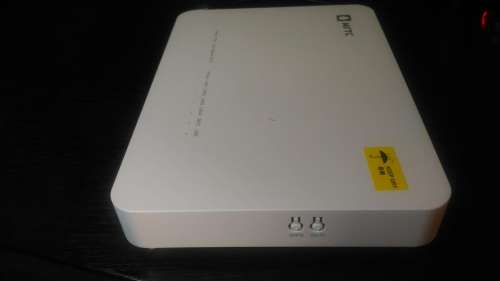

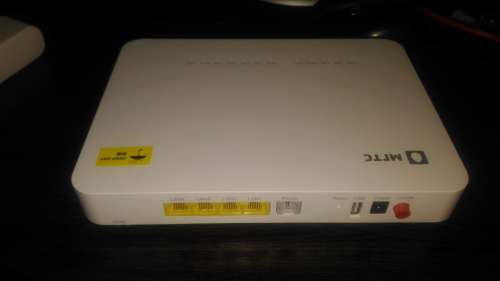


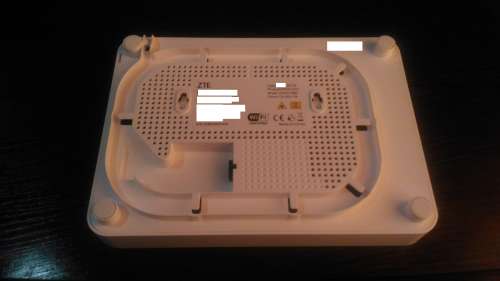
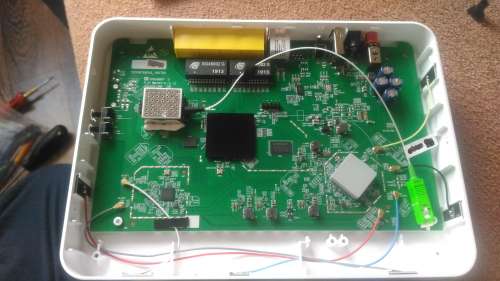
Двухдиапазонный оптический ONT терминал RT-GM-5 (hw. v6.0)/МГТС ZTE ZXHN F680 — один из нескольких моделей GPON терминалов для Ростелеком и МГТС с WiFi среднего уровня (Middle), которые компания предоставляет своим клиентам при подключении высокоскоростного Интернета через пассивные оптические линии, который уже достаточно давно используется операторами и достаточно неплохо себя зарекомендовал. Подходит для GPON Ростелеком и МГТС.
Технические характеристики
FXS чип — LE9643
Объем ПЗУ — 128 МВ
Объем ОЗУ — 128 МВ
— 1 WAN х GPON тип SC/APC
— 4 LAN x Gigabit Ethernet
— 1 x POTS FXS RJ-11
Беспроводная связь: совместима со стандартами 802.11a / b / g / n / ac.
В диапазоне 2,4 ГГц со скоростью до 300 Мбит / с.
В диапазоне 5 ГГц мы будем иметь скорость до 1733 Мбит / с
Полезные ссылки
Куратор темы: В теме нет куратора
Пароль для доступа к роутеру: mgts/mtsoao
Сообщение отредактировал Kodekс — 21.11.23, 21:45
Скрыть шапку
05.02.20, 13:12 | #162
●
Постоянный
Реп: ( 9 )
big_mazzy @ 04.02.20, 21:40
Какой порядок подключения кабелей должен быть по портам,если есть IPTV?
Выше по теме упоминался 4 порт для ТВ, интернет идёт по первому порту, на втором его нет. Для МГТС.
BOLiK_Ltd @ 13.11.19, 19:05
В F680 нельзя настроить порты по своему желанию. Конфиг заливается по умолчанию согласно подключенным услугам. Интернет всегда в первом порту. Телевидение провайдера при подключенном одном ТВ всегда в четвёртом порту, при двух ТВ в третьем и четвёртом, при трёх ТВ во втором, третьем и четвёртом.
Сообщение отредактировал TM0 — 15.02.20, 12:35
07.02.20, 11:47 | #163
●
Начинающий
Реп: ( 0 )
Господа офицеры, нубский вопрос, имеется сия сабж, подключен «статический» ip от мгтса, дома 2 компьютера (с привязанными естественно внутренними ip). Нужно открыть десяток портов- не вопорос дело 5 минут для Одного пк через порт форвардинг. Вопрос: для Двух ПК открыть один и тот же порт я так понимаю не получится. а нужно открыть одни и те же порты именно для двух машин! через dmz хост- для двух пк это сделать не вопрос, но интересует открытие только- Нужных(одинаковых) портов для двух Пк. В наличие имеется старичок ASUS RT-N56U с Padavan’ом на борту, реально ли как то это провернуть через 2 роутера? Извиняюсь заранее если не понятно написал.
07.02.20, 11:51 | #164
●
Постоянный
Реп: ( 51 )
ХорошоВколхозеУтром @ 07.02.20, 11:47
Вопрос: для Двух ПК открыть один и тот же порт я так понимаю не получится. а нужно открыть одни и те же порты именно для двух машин!
Такое невозможно.
А для чего это нужно? Почему нельзя использовать разные внешние порты?
07.02.20, 21:14 | #165
●
Постоянный
Реп: ( 3 )
В общем сдал сегодня я это г,получил сырок,буду мучать и смотреть его..Техник сказал,что самый хороший и роутер и тв приставка у МГТС-это Хуавэй.Но они остались только в МСК и то мало.. :rolleyes:
08.02.20, 13:35 | #166
●
Постоянный
Реп: ( 9 )
big_mazzy @ 07.02.20, 21:14
Техник сказал,что самый хороший и роутер и тв приставка у МГТС-это Хуавэй.
Есть мнение, что у Хуавэй греется блок питания.
Сообщение отредактировал TM0 — 08.02.20, 13:36
08.02.20, 16:27 | #167
●
Постоянный
Реп: ( 55 )
big_mazzy @ 07.02.20, 21:14
В общем сдал сегодня я это г,получил сырок,буду мучать и смотреть его..Техник сказал,что самый хороший и роутер и тв приставка у МГТС-это Хуавэй.Но они остались только в МСК и то мало..
Хувавей это какой?
Сообщение отредактировал metro2 — 08.02.20, 16:45
09.02.20, 10:02 | #168
●
Активный
Реп: ( 0 )
У меня в последнее время сайты стали открываться с задержкой. При tracert любого сайта на первом же хопе превышен интервал ожидания запроса. Остальные хопы трассируются нормально. В чем может быть проблема?
09.02.20, 13:19 | #169
●
Постоянный
Реп: ( 16 )
Товарищи, никто не сталкивался с необходимостью поднять VPN-соединение на данном устройстве (клиент)?
При создании нового соединения нашел только протокол PPPoE. Мне бы PPTP или L2TP.
Версия программного обеспечения V6.0.10P2T2
11.02.20, 15:37 | #170
●
Постоянный
Реп: ( 261 )
metro2,
Себе тоже хотел поменять на обсуждаемый, но . . . оставил связку — Huawei HG8245, за ним ASUS RT-AC66U.
11.02.20, 18:05 | #171
●
Постоянный
Реп: ( 101 )
santik1 @ 09.02.20, 13:19
поднять VPN-соединение на данном устройстве
В пару к данному терминалу поставил роутер Asus RT-AC51U и на нем поднял OpenVPN сервер. Повозиться пришлось, но в конечном итоге оно того стоило. В асусе все это (включая PPTP) реализовано на уровне стоковой прошивки.
11.02.20, 18:21 | #172
●
Постоянный
Реп: ( 16 )
DimaKuku @ 11.02.20, 18:05
В пару к данному терминалу поставил роутер Asus RT-AC51U
Очень бы хотелось все это реализовать в пределах текущего устройства:
— не увеличивая кол-во устройств
— хотелось бы продолжить использовать встроенный в сабж Wi-Fi (т.к. если добавлю единицу оборудования, то текущее устройство буду использовать в режиме моста и вай-фай сабжа останется не у дел).
Так же добавлю, что мне нужен не VPN-сервер на данном устройстве, а VPN-клиент, что более классическая задача для роутера (да и странно, что его здесь нет, если действительно нет).
Потому вопрос стоит так: где здесь VPN-клиент настраивается? Есть ли он вообще? Мб он где-то спрятан? Мб под какой то более привелигированной учетной записью войти можно и появится заветный раздел (как было с билайновскими siercom’ами). Или мб каким то образом можно включить клиент на сабже.
Хотя с самого начала живет во мне опасение, что отсутствуют в прошивке сабжа, необходимые PPTP и L2TP пакеты, с целью облегчения прошивки и за ненадобностью для провайдера (МГТС). Буду продолжать надеяться))
12.02.20, 10:05 | #173
●
Постоянный
Реп: ( 101 )
santik1 @ 11.02.20, 18:21
Очень бы хотелось все это реализовать в пределах текущего устройства
Это врят ли получится сделать. Потому, как не реализовано в прошивке. Больше скажу — у вашего провайдера на данном этапе нет устройств с поддержкой VPN. Я им звонил, общался с техподдержкой. Конкретно по этому поводу.
14.02.20, 07:48 | #174
●
Активный
Реп: ( 6 )
Второй раз за два месяца слетели настройки DHCP Binding & Port Forwarding. Заколебало заново набивать. Кто-нибудь знает, существует ли на F680 возможность backup/restore конфигурации?
14.02.20, 12:49 | #175
●
Постоянный
Реп: ( 5 )
critter @ 14.02.20, 07:48
Кто-нибудь знает, существует ли на F680 возможность backup/restore конфигурации?
есть, вечером скрин сделаю
15.02.20, 11:26 | #176
●
Постоянный
Реп: ( 10 )
Zte настроен в режиме моста, к нему подключен zyxel keenetic giga по инструкции, до вчерашнего дня все было ок. Мгтс 500 мб.
Скажите какие ИП выдает мгтс если перевести в режим Моста? Вроде раньше был нормальный ИП 109.x.x.x, со вчерашнего дня стали выдавать внутренние 10.x.x.x. маска 255.255.0.0.
Статический ИП не подключен.
Обратил внимание т.к сильно упала сколько, перестали скачиваться торренты.
Up. порты на торрент 15969 закрыты, хотя раньше все было открыто. На Keentic’е UPNP подхватил.
Я правильно понимаю теперь только за 179руб покупать статический IP?
Прикрепленные изображения

Сообщение отредактировал kustec — 15.02.20, 13:27
15.02.20, 12:58 | #177
●
Постоянный
Реп: ( 9 )
critter @ 14.02.20, 07:48
Кто-нибудь знает, существует ли на F680 возможность backup/restore конфигурации?
Работает только со входом mgts/mtsoao кабель не вытаскивал (решать вам, заходил по проводу, вход ограничен по времени, дают мало >-) ). Верхняя записывает файл (объём файла — 22 кб примерно, в другом пункте ниже «по умолчанию» — 5 кб).
Фото экрана

Сообщение отредактировал TM0 — 15.02.20, 15:47
Как настроить vpn на роутере zte
—>Если в голову начальнику пришла гениальная мысль, значит кто-то весь день будет заниматься х*йней.
—>Это интересно —>
—>Авто Брест —>
Онлайн всего: 1
Гостей: 1
Пользователей: 0
VPN (ВПН) от «Белтелеком» на vdsl модеме ZTE ZXHN H267N
В данной теме разберем как подключить и какие нужно сделать настройки на vdsl [вдсл] модеме ZTE H267N для работы VPN от ведущего провайдера республики Беларусь «Белтелеком»
Начало
1. Перво наперво конечно подключаем сам модем к телефонной линии(тел. проводом) и сетевым кабелем к компьютеру на котором будет использоваться услуга VPN. Если у вас стоит на этой линии IMS модем то просто меняем один на другой. Если подключение происходит впервые то разберем схему.
Схема подключения vdsl модема ни чем не отличается от схемы подключения обычного модема работающего по технологии adsl .
Схема проста:
— Телефонная линия включается в модем в разъем Line
— Сетевой кабель(пачкорт) в 1,2,3(без разницы) порт модема а второй конец в сетевую карту ПК
— В разъемы phone-1 и phone-2 включают соответственно первый и второй(если есть) телефонные аппараты.
2. Далее производим настройки модема.
Есть 2 варианта , режима работы ВПН.
Режим Bridge — настройки модема остаются без изменения, нужные параметры прописываются в Сетевой карте самого ПК а именно CE прописывается в строчке IP-адрес, PE в строчке шлюз и маска соответственно в маска подсети. При таком типе подключения услугой VPN можно пользоваться естественно только на том ПК в сетевой которого прописаны нужные значения.
В режим Router VPN на модеме ZTE H267N настраивается следующим образом:
Входим в меню модема : открываем любой браузер и прописываем в командной строчке 192.168.1.1 → нажимаем Enter → в появившемся окошке прописываем admin в графе Username и Password → нажимаем Enter или Login (Рисунок ниже)
После этого открывается меню модема следующего вида, где нажимаем самое большое окно Wan Setting→ Internet и WAN
Далее следует создать новый элемент, нажать Create New item(внизу страницы)
Дать имя новому подключению (на рисунке ниже для примера Connection Name прописано имя VPNN)
На против Link Type выбираем IP , в графе IP Type выбираем значение Static и прописываем наши значения CE, PE, Subnet Mask(маска /*) , перепроверяем чтобы все было написано без ошибок и сохраняем настройки, нажав кнопку Apply внизу страницы (2 рисунка ниже) Обратите внимание VLAN ID должно стоять значение 10, если это не так,- Ставим галочку WLAN Switch в положение ON и вписываем 10
В случае если на настраиваемом модеме уже есть услуга byfly прописываем wlan 70
Если настраиваем ВПН на данном модеме но на линии adsl при создании следует выбрать в выпадающем окне xDSL Transer Mode значение — и прописать VCI / PCI (0/33)
Далее выбираем какие порты модема будет использовать VPN : Internet → Port Mapping → VPNN(Название нашего ВПН соединения) → ставим галочки на порт 1,2,3 и если нужен Wi-Fi то и SSID1 и сохраняем настройки нажав кнопку Apply внизу страницы
Поменять IP адрес модема, если необходимо, можно выбрав в горизонтальном меню пункт Local Network и затем Lan слева
К ак отключается NAT на модеме ZXHN H267N смотрим инструкцию здесь..
Вот и в общем все нехитрые настройки Vpn произведены. Если все делали точно по инструкции и ни где не ошиблись то ваша виртуальная частная сеть должна функционировать.
Для проверки нажимаем на клавиатуре windows+R → запускаем команду ping_ ***.***.***.***( значение PE) и жмем Enter
Guide to installing Proton VPN on different routers
There are many advantages to configuring your router to run Proton VPN. These include:
- No need to set up a VPN on each device
- Protects devices that don’t support VPNs
- Automatically secures all your Internet traffic
- Protects your entire household with one device
We don’t recommend you attempt to set up a VPN connection yourself unless you are a tech-savvy user. You cannot set up Proton VPN on any router.
You can install Proton VPN on routers that support OpenVPN as a “Client” (instead of as a “Server”). You can also use routers that support IKEv2, but L2TP is not supported by Proton VPN.
Note that routers your Internet service provider gives you will generally not support VPN configurations.
This means you must either find a router that has a VPN client package, which can take some research, or you must “flash” (or install DD-WRT software) on your router, which comes with the risk of rendering your router inoperable if you make a mistake.
However, if you are a tech-savvy user, we have created several guides for the routers and firmware that work with Proton VPN:
Proton VPN router guides
We have partnered with InvizBox to create a router specifically for Proton VPN. This router is open source and configured to connect easily to your Proton account.
- AsusWRT using OpenVPN
- AsusWRT using WireGuard
- AsusWRT-Merlin using OpenVPN
- DD-WRT
- FreshTomato
- Gl.iNet Flint using OpenVPN
- MikroTik using WireGuard
- Mikrotik using IKEv2
- OpenWRT
- pfSense 2.4.5x
- pfSense 2.5.x
- pfSense 2.6.x
- Tomato (legacy)
- Vilfo router
FAQ: Proton VPN on routers
Q: Will my connection speed slow down if I set up Proton VPN on my router?
A: That depends on the processing power of your router. If your router cannot handle the additional VPN encryption, then yes, you could see slower speeds.
Q: Will having Proton VPN on my router protect all my connections?
A: The VPN on your router will protect the connections of all devices connected to the router, but not necessarily the connection between the device and the router. The VPN encryption takes place on your router, which means it only applies to the traffic between your router and your Internet service provider. As long as your router is password-protected and you do not have any unknown devices connected to your network, this should not be an issue.
Other local network connections, like a Bluetooth connection between your smartphone and speaker, will not be protected.
Q: Once I set up a VPN on my router, do I need to do anything else?
A: A router, like any other device, needs to be updated regularly to receive the latest security improvements. If they are not updated, routers can become incompatible and stop supporting Proton VPN’s service. This can happen if the router is running an outdated version of OpenVPN (e.g., 2.3) or an old version of the SSL/TLS networking stack. (These examples are taken from user issue reports.)
Keeping your router up to date will help it stay compatible with our servers. When you are selecting a router to install Proton VPN on, you should choose one from a brand with a good track record of keeping its firmware up-to-date.
If you have any questions, please contact our Support team.