
Настройка роутера для работы через VPN
В этой статье мы попробуем разобраться как и зачем настраивать VPN на роутере, почему это удобней и безопасней, а также расскажем, как настроить VPN на бюджетном роутере Xiaomi 3C.
Роутер? VPN? О чём вы?
VPN — это зашифрованное соединение между вашим устройством или роутером с сервером, через который вы и попадаете в интернет.
Маршрутизатор или роутер – это сетевое устройство или компьютер, перенаправляющий данные из интернета во внутреннюю ( домашнюю или корпоративную) сеть и, разумеется, обратно. На входе в роутер подключается ваш провайдер, на выходе, кабелем или по Wi-Fi, подключаются устройства вашей сети. Это могут быть компьютеры, ноутбуки, телефоны, планшеты, и т. д.
Несмотря на то, что подключение к провайдеру только одно, интернетом дома или в офисе, благодаря роутеру, пользуются все. Впрочем, роутер есть практически у всех и заострять на этом внимание мы не будем.
Главное, что нам сейчас нужно, — чтобы роутер поддерживал работу в качестве VPN-клиента без перепрошивок или других сложностей.
Зачем настраивать VPN на роутере?
Подписка одна — устройств много
Многие VPN-провайдеры ограничивают количество одновременных подключений. И роутер умеет не только один канал интернета на всех раздать, но и поднять VPN поверх интернет-соединения, и его точно так же предоставить всем устройствам вашей сети.
Никаких дополнительных программ
Второй момент в том, что если VPN используется вами для обхода блокировок сайтов и сервисов, то, настроив VPN на роутере, вам не нужно будет устанавливать никаких дополнительных программ. Абсолютно весь интернет-трафик будет проходить через выбранный вами сторонний сервер, будучи при этом еще и зашифрованным. То есть вы попросту не заметите, что в интернете вообще существуют какие-то ограничения.
Провайдер не видит, что вы делаете в сети
И третье, пожалуй, одно из важнейших свойств, — сокрытие своего трафика от провайдера и/или спецслужб. Спецслужбы, чтобы узнать, что вы делали в интернете, обращаются к провайдерам, а те, в свою очередь, «рассказывают» что вы делали в интернете. При постоянно поднятом на роутере VPN-соединении, максимум, что увидит провайдер, — факт соединения между вами и каким-то сервером, сами же данные для провайдера будут недоступны, поскольку внутри VPN всё зашифровано.
Это законно? Спойлер: Почти
Для разных стран по-разному. В России действует федеральный закон от 29.07.2017 N 276-ФЗ, который запрещает получать доступ к заблокированным сайтам с помощью любых способов обхода блокировок. Собственно, закон запрещает и сами VPN-сервисы, предоставляющие доступ к ресурсам, заблокированным на территории РФ.
Сайты сервисов могут быть заблокированы на территории России, а поисковиков могут заставить удалить ссылки на такие сервисы. Однако их использование никак не ограничивается, по крайней мере пока.
Настраиваем VPN на роутере Xiaomi 3C
Все роутеры Xiaomi поддерживают функцию VPN-клиента «из коробки». Единственная проблема — не все роутеры Xiaomi переведены с китайского языка хотя бы на английский. Есть два способа избавиться от китайского языка: Альтернативная прошивка от Padavan и обновление заводской прошивки на международную. Как это сделать, мы рассмотрим в отдельной статье, а пока будем считать, что у нас роутер Xiaomi 3C (R3L) уже с английским интерфейсом и имеется приобретенная подписка на сервис PureVPN. PureVPN – это гонконгский VPN-провайдер, у которого свыше 750 серверов в более чем 140 странах.
Важной особенностью PureVPN является возможность одновременного использования одной учетной записи пятью различными устройствами. Таким образом, одну подписку на сервис можно купить вскладчину с друзьями, либо использовать самостоятельно сразу на пяти устройствах: например, на домашнем роутере для безопасного использования Wi-Fi всей семьей или офисом, телефонах/планшетах вне дома, для работы через 4G или общедоступный Wi-Fi на улице или в кафе.
В принципе, можно использовать любой VPN-сервис, который поддерживает работу с протоколами PPTP и L2TP. Бесплатные сервисы работают, как правило, через собственные приложения и не предполагают поддержку этих протоколов, или же поддерживают лишь OpenVPN, что тоже не пригодится для роутера Xiaomi, по крайней мере с заводской прошивкой.
Авторизация
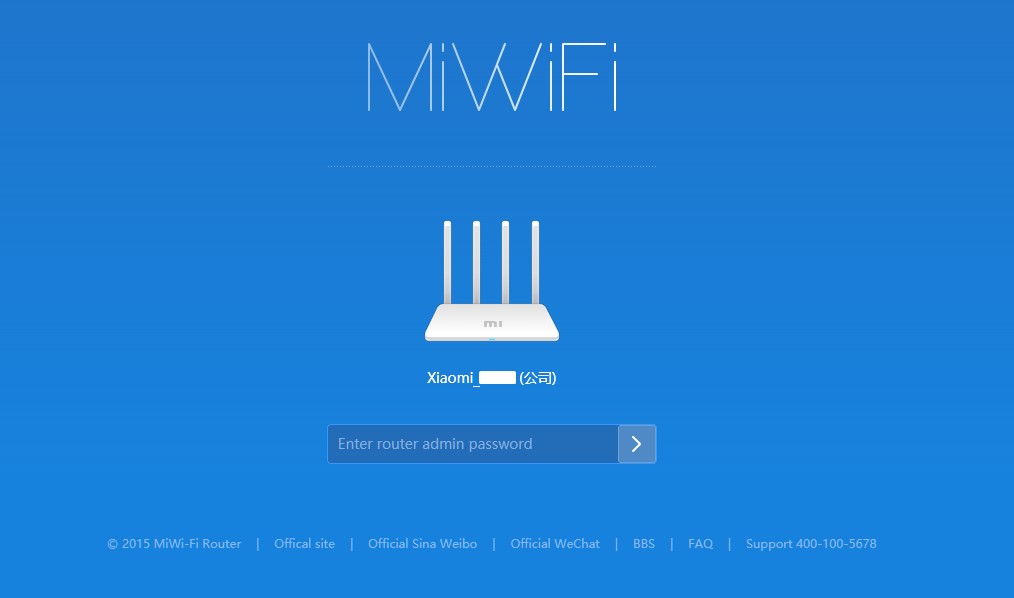
IP-адрес, используемый по умолчанию в локальной сети роутером — 192.168.31.1. Если при настройке роутера был установлен пароль, потребуется его ввести.
В другом окне браузера проверяем свой IP-адрес, видим провайдера и своё местоположение.
Настройка
Настройка VPN осуществляется буквально за 3 шага.
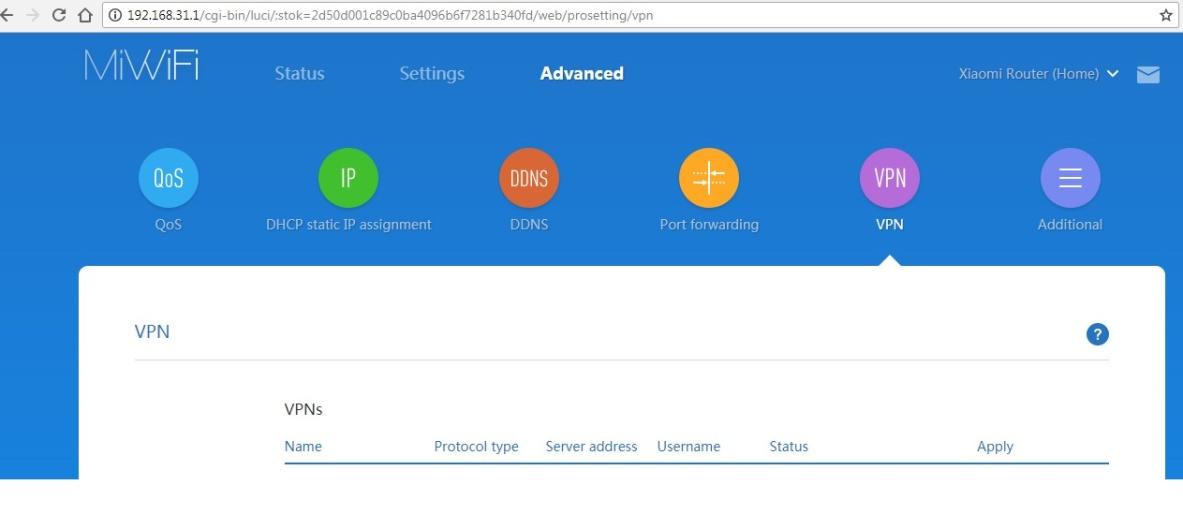
Шаг 1: Заходим на вкладку Advanced > пункт «VPN» > «Add Service»
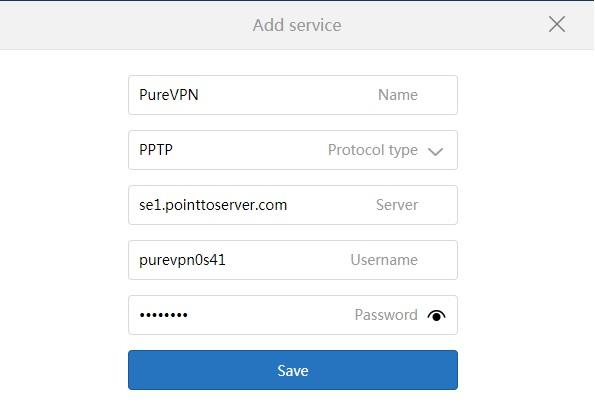
Шаг 2: Ввод учетных данных.
Вводим данные полученные от VPN-провайдера после регистрации и оплаты:
- Имя сервиса
- Протокол соединения
- Сервер
- Ваше имя пользователя у PureVPN
- Ваш пароль у PureVPN
Шаг 3: Активация. Для запуска шифрования передачи данных, нажимаем кнопку «Connect».
.jpg)
Поздравляем! Ваше соединение защищено.
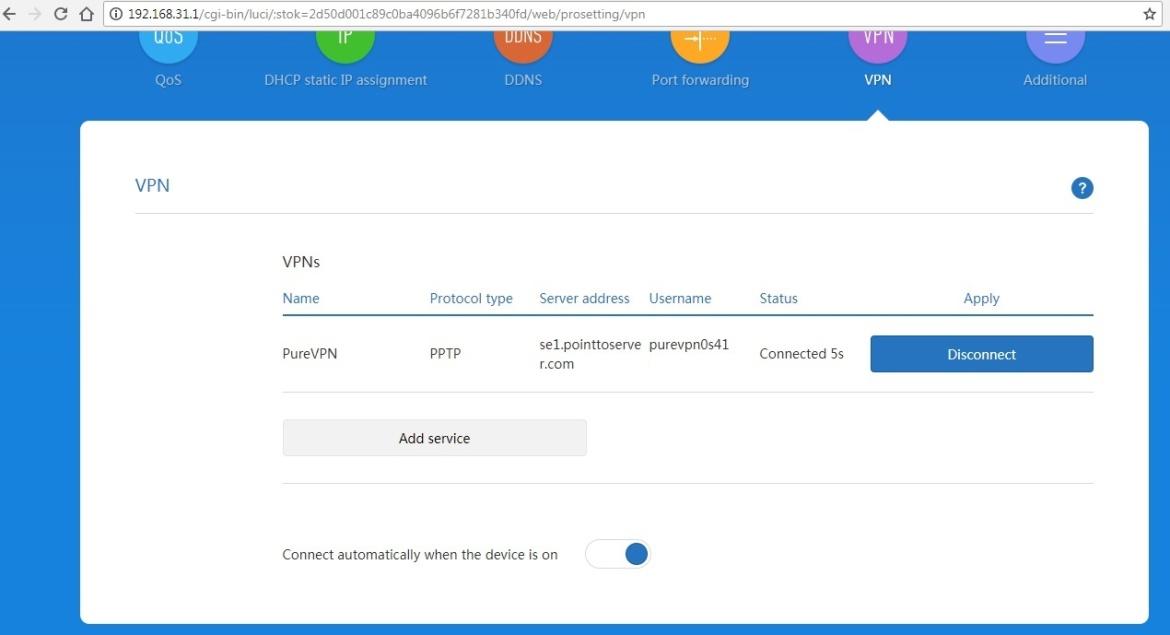
Не забудьте поставить переключатель «Connect automatically…» в положение «On», тогда VPN-соединение будет активироваться автоматически поверх интернета от вашего провайдера каждый раз сразу после включения/перезагрузки роутера.
Чтобы убедиться в успешности настройки VPN, еще раз воспользуемся ресурсом для определения IP.
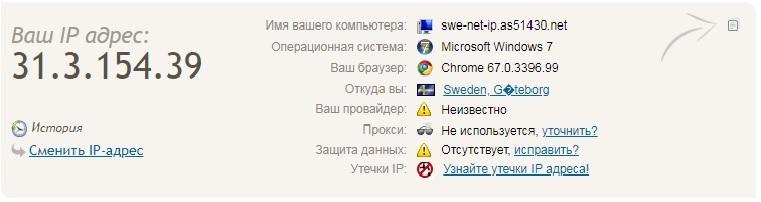
Теперь ваш трафик полностью зашифрован, а заблокированные ресурсы уже не являются таковыми.
Настроить VPN на XIAOMI Mi WiFi Router 4C
Узнайте, как настроить VPN на маршрутизаторе XIAOMI Mi WiFi Router 4C. Узнайте, как лучше всего настроить VPN на XIAOMI Mi WiFi Router 4C. См. Инструкции ниже.
Как настроить VPN на XIAOMI Mi WiFi Router 4C:
- Получите премиум-доступ к VPN .
- Затем перейдите по адресу http://192.168.31.1/ в веб-браузере.
- Теперь войдите в панель администратора и введите пароль, который вы установили при установке маршрутизатора XIAOMI Mi WiFi Router 4C.

- Теперь перейдите в Расширенные настройки из верхнего меню.

- Теперь перейдите на вкладку VPN.

- Нажмите кнопку «Добавить службу» .

- Наконец, заполните пустые места данными и сохраните изменения, нажав кнопку « Сохранить» .

- Большой! Вы успешно настроили параметры VPN на маршрутизаторе XIAOMI Mi WiFi Router 4C.
Настроить VPN на XIAOMI Mi WiFi Router 4C, How To — HardReset.info
Рейтинг: 2,6 — 30 отзывы
Если Вам помогло это решение, поделитесь им с другими чтобы помочь им, и подписывайтесь на наши страницы в Facebook, Twitter and Instagram
К сожалению, запрашиваемая страница не существует.
Ничего не найдено по данному адресу. Попробуйте воспользоваться поиском или ссылками ниже.
Настройка роутера
Популярные IP роутеров
- 192.168.1.1
- 192.168.0.1
- 192.168.8.1
- 192.168.2.1
- 192.168.1.254
- 192.168.10.1
- 192.168.11.1
- 192.168.123.254
- 192.168.3.1
Адреса для входа в роутеры
- 192.168.1.1
- 192.168.0.1
- 192.168.0.254
- 192.168.1.253
- tplogin.cn
- tplinkwifi.net
- 192.168.1.1
- 192.168.0.1
- mwlogin.net
- 192.168.1.1
- 192.168.50.1
- 192.168.72.1
- 192.168.29.1
- 192.168.2.1
- router.asus.com
- 192.168.0.1
- 192.168.1.1
- 192.168.10.1
- 192.168.0.50
- 192.168.0.10
- 192.168.1.254
- 192.168.15.1
- 192.168.8.254
- 192.168.1.1
- 192.168.10.1
- 192.168.100.1
- 192.168.3.1
- 192.168.0.1
- 192.168.200.1
- 192.168.212.1
- 192.168.1.1
- my.keenetic.net
- 192.168.1.1
- 10.0.0.1
- 192.168.1.254
- 192.168.0.1
- 192.168.1.1
- 192.168.3.1
- 192.168.0.1
- 192.168.33.1
- 192.168.1.1
- 192.168.0.1
- 192.168.15.1
- 192.168.16.1
- 192.168.101.1
- 192.168.1.245
Бесплатный видеокурс

Обсуждение
- Александр ВайФайкин к записи Подключение Яндекс Станции Мини к Телевизору LG, Samsung — Включаем ТВ с Помощью Алисы в Умной Колонке
- Александр ВайФайкин к записи Не Работает Интернет на Смартфоне , А Подключение к Сети Есть — Что Делать?
- Сергей к записи Уменьшился Размер Флешки или Диска — Как Восстановить Максимальный Объем и Вернуть Работоспособность?
- Александр ВайФайкин к записи Как Выбрать Ширину Канала WiFi (20, 40, 80 MHz) — Какая Полоса Пропускания Лучше Для 2.4 ГГц и 5 GHz на Роутере
- Геннадий к записи Как Установить Систему Удаленного Видеонаблюдения На Даче Своими Руками — Бюджетный Комплект
Статистика
- 900 статей
- 15 000 просмотров за сутки
- 470 000 просмотров в месяц
По вопросам сотрудничества — [email protected]
© 2014 — 2023 ВайФайка.РУ
Находясь на данной странице, вы подтверждаете, что согласны с Пользовательским соглашением
Видеокурс от WiFiKA.RU
Этот сайт использует cookie для хранения данных. Продолжая использовать сайт, Вы даете свое согласие на работу с этими файлами. OK
Как настроить vpn на Xiaomi роутере через протокол L2TP
Перейдите на страницу https://whoer.net/download/vpn-router, выберите протокол L2TP для подключения и введите ваш код Whoer VPN в соответствующее поле. (Код можно получить на почту при регистрации пробного аккаунта или покупке подписки).

После этого вы будете перенаправлены на страницу с вашими учетными данными (логином и паролем) и другой информацией, необходимой для подключения к серверу.


Для подключения вам понадобятся:
- имя пользователя (логин)
- пароль
- адрес хоста
Первоначальная настройка на роутере Xiaomi
Чтобы начать настройку, перейдите в Панель администратора вашего роутера. Вам понадобится ввести пароль.
В верхней панели кликните на Дополнительно.
В разделе Дополнительных настроек кликните на иконку VPN.
После этого вы увидите вновь открывшееся окно редактирования. Кликните на “Добавить сервис”.
В следующем окне выберите Тип протокола “L2TP” и введите любое выбранное вами имя в поле Имя (например, “whoer”).
Далее вам нужно будет ввести адрес хоста выбранного вами сервера Whoer vpn в поле Сервер, ваш логин в поле Имя пользователя и пароль в поле Пароль (все эти данные вы получили ранее при введении ключа на сайте Whoer.net, как показано в начале этой статьи). После ввода данных, нажмите кнопку Сохранить.
Подключение VPN
После выполнения настроек вновь созданное впн-подключение будет доступно в меню VPN. Чтобы подключиться к впн-серверу, кликните на кнопку Подключить.
После того, как соединение с VPN-сервером будет установлено, Состояние изменится на Подключено, и вы будете видеть время подключения.
Зайдите на Главную страницу сайта whoer.net с любого устройства, подключенного к роутеру Xiaomi, и проверьте, что ваш IP изменился.