
Как настроить vpn на роутере tp link
Внимание: перед тем как настраивать роутер убедитесь, что ваш роутер имеет последнюю версию прошивку с сайта изготовителя. О том как прошить и посмотреть версию прошивки, прочтите инструкцию к вашему роутеру или обратитесь в службу технической поддержки изготовителя.
Для того что бы настроить роутер, нужно зайти в его админ панель.
Для этого в адресной строке браузера (Opera, Mozilla Firefox, Chrome, Internet Explorer, Microsoft Edge) набрать адрес «192.168.1.1» або «192.168.0.1» (без кавычек):
В открывшемся окне ввести логин и пароль (по умолчанию они равны admin / admin).
После того как вы попадете в админ панель, сначала настроим вашу Wi-Fi сеть.
Для этого в левой части в навигационном меню выберите «Wireless» — «Wireless Settings«:
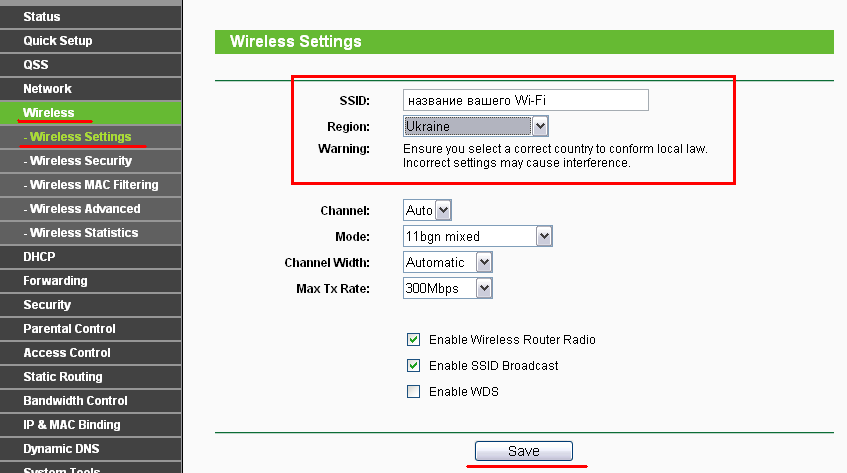
В графу «SSID» введите произвольное имя вашей беспроводной сети (например: moy_dom)
В меню «Region» выберите регион «Ukraine«
Все остальное можете оставить как есть и нажать на кнопку «Save«. После ее нажатия вам выдаст предупреждение, что все настройки вступят в силу после перезагрузки:
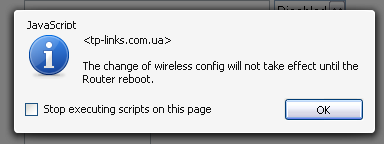
Для того что бы перезагрузить роутер нужно нажать в левом меню «System Tools» — «Reboot«:
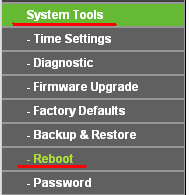
На открывшейся странице нажать на кнопку «Reboot«, после ее нажатия вас спросят, в действительности ли вы хотите перезагрузить роутер:
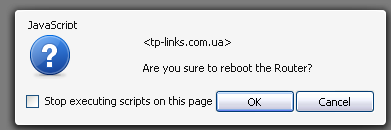
Соглашаетесь с этим и нажимаете на кнопку «OK«.
После чего в течении минуты устройство будет перезагружено и снова включено.
Затем нужно настроить шифрование беспроводной сети, что бы никто кроме вас или тех людей, кому Вы дадите доступ к вашей беспроводной сети, не имел доступа.
Для этого в левой части в навигационном меню выберите «Wireless» — «Wireless Security«:
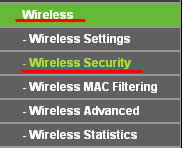
На открывшейся странице опуститесь вниз и установите указатель напротив «WPA-PSK / WPA2-PSK» и установите параметры как на картинке ниже:
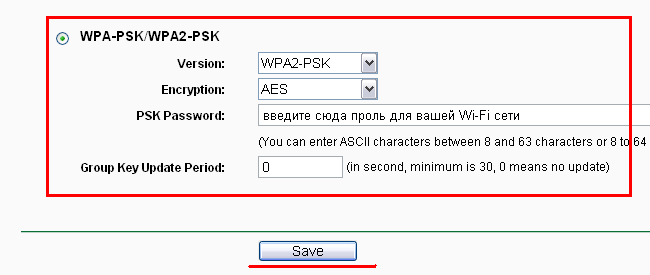
В поле «PSK Password» введите пароль не менее 8 символов. И нажмите на кнопку «Save«. Вам снова скажет, что изменения вступят в силу после перезагрузки роутера, для этого нужно еще раз проделать процедуру по перезагрузке роутера, как было написано выше!
Поле настройки беспроводной сети, нужно настроить подключение к Интернету, что бы роутер самостоятельно подключался или пере подключался.
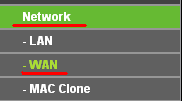
Для этого нажмите на «Network» — «WAN«:
На появившейся странице:
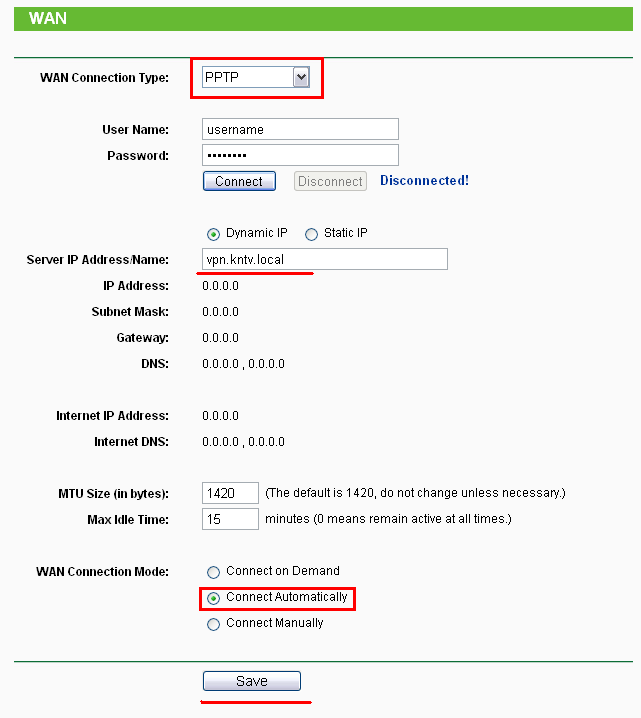
Выбрать тип подключении «РРТР» (Russia PPTP).
Ввести логин и пароль в соответствующие поля «User Name» — «Password«
В поле «Server IP Address / Name» вписать адрес нашего сервера » vpn.kntv.local » или » 10.100.2.1 » (без кавычек)
Примечание: в адресе сервера слово » local » пишется через букву » C «, а не букву » K «
Внизу в разделе «WAN Connection Mode«, установить указатель напротив надписи «Connect Automatically» (это позволит вашему роутеру автоматически подключаться и пере подключаться).
После этого нажмите на кнопку «Save«.
При условии, что Вы все сделали правильно и ввели корректные «Имя пользователя» и «Пароль» роутер автоматически самостоятельно подключится к интернету.
Настойка VPN пордключения на роутере TP-Link
Внимание: перед тем как настраивать роутер убедитесь, что ваш роутер имеет последнюю версию прошивку с сайта изготовителя. О том как прошить и посмотреть версию прошивки, прочтите инструкцию к вашему роутеру или обратитесь в службу технической поддержки изготовителя.
Для того что бы настроить роутер, нужно зайти в его админ панель.
Для этого в адресной строке браузера (Opera, Mozilla Firefox, Chrome, Internet Explorer, Microsoft Edge) набрать адрес «192.168.1.1» або «192.168.0.1» (без кавычек):

В открывшемся окне ввести логин и пароль (по умолчанию они равны admin / admin).
После того как вы попадете в админ панель, сначала настроим вашу Wi-Fi сеть.
Для этого в левой части в навигационном меню выберите «Wireless» — «Wireless Settings«:
В графу «SSID» введите произвольное имя вашей беспроводной сети (например: moy_dom)
В меню «Region» выберите регион «Ukraine«
Все остальное можете оставить как есть и нажать на кнопку «Save«. После ее нажатия вам выдаст предупреждение, что все настройки вступят в силу после перезагрузки:
Для того что бы перезагрузить роутер нужно нажать в левом меню «System Tools» — «Reboot«:
На открывшейся странице нажать на кнопку «Reboot«, после ее нажатия вас спросят, в действительности ли вы хотите перезагрузить роутер:
Соглашаетесь с этим и нажимаете на кнопку «OK«.
После чего в течении минуты устройство будет перезагружено и снова включено.
Затем нужно настроить шифрование беспроводной сети, что бы никто кроме вас или тех людей, кому Вы дадите доступ к вашей беспроводной сети, не имел доступа.
Для этого в левой части в навигационном меню выберите «Wireless» — «Wireless Security«:
На открывшейся странице опуститесь вниз и установите указатель напротив «WPA-PSK / WPA2-PSK» и установите параметры как на картинке ниже:
В поле «PSK Password» введите пароль не менее 8 символов. И нажмите на кнопку «Save«. Вам снова скажет, что изменения вступят в силу после перезагрузки роутера, для этого нужно еще раз проделать процедуру по перезагрузке роутера, как было написано выше!
Поле настройки беспроводной сети, нужно настроить подключение к Интернету, что бы роутер самостоятельно подключался или пере подключался.
Для этого нажмите на «Network» — «WAN«:
На появившейся странице:
Выбрать тип подключении «РРТР» (Russia PPTP).
Ввести логин и пароль в соответствующие поля «User Name» — «Password«
В поле «Server IP Address / Name» вписать адрес нашего сервера » vpn.kntv.local » или » 10.100.2.1 » (без кавычек)
Примечание: в адресе сервера слово » local » пишется через букву » C «, а не букву » K «
Внизу в разделе «WAN Connection Mode«, установить указатель напротив надписи «Connect Automatically» (это позволит вашему роутеру автоматически подключаться и пере подключаться).
После этого нажмите на кнопку «Save«.
При условии, что Вы все сделали правильно и ввели корректные «Имя пользователя» и «Пароль» роутер автоматически самостоятельно подключится к интернету.
Как настроить VPN на роутере
Специальные приложения VPN существуют для любых типов разнообразных устройств и операционных систем. Также его можно включить на домашнем либо офисном маршрутизаторе. Устанавливать его можно на роутерах разных моделей.
Как настроить VPN на роутере: подключение к серверу
Специальные приложения VPN существуют для любых типов разнообразных устройств и операционных систем. Также его можно включить на домашнем либо офисном маршрутизаторе.
Устанавливать его можно на роутерах разных моделей:
- Zyxel Keenetic;
- Mikrotik;
- TP-Link;
- Xiaomi;
- D-Link;
- Асус.
Если вы пользуетесь сетевым оборудованием для интернета от Ростелеком, МГТС или другого провайдера, вы также сможете настроить на нем VPN. Ниже рассмотрим, как настроить VPN на роутере для интернета в Наро-Фоминском районе на даче.
VPN маршрутизатор: принципы работы
VPN-сервер – физический сервер для интернета, его аппаратный и программный функционал дает возможность выполнять подключение к виртуальным частным сетям. Сфера применения его достаточно широка. Он может организовать зашифрованное и по максимуму безопасное соединение между гаджетом и интернетом. Через VPN router трафик поступает на каждый подключенный гаджет через зашифрованный тоннель.
К роутеру с поддержкой VPN пользователи могут подключить любое устройство:
- ПК;
- ноутбук;
- смартфон;
- планшетный компьютер;
- приставку;
- телевизор.
Преимущества настройки VPN на роутере
- Возможность работать в интернете в офисе безопасно и конфиденциально. Зная, как установить VPN на маршрутизатор, пользователь всегда будет подключен к этому сервису. Соединение все время будет защищено. Ваши персональные данные будут под надежной защитой. В особенности это актуально в том случае, если человек использует приложения, связанные с финансами.
- Всесторонняя защита дома. Каждый гаджет, который подключен к домашнему роутеру, получает стабильное покрытие. VPN отлично защитит все новые гаджеты, подключаемые пользователем. Дополнительные настройки не понадобятся. Будут защищены даже гостевые устройства при подключении к вашей беспроводной сети.
- Безопасность гаджетов, не поддерживающих VPN. Есть разнообразные гаджеты, которые поддерживают беспроводные сети Wi-Fi, но не поддерживают VPN. Это могут быть различные медиа системы. Некоторые виды контента на Apple ТВ блокируют для зрителей в конкретных местах. На Apple TV поставить VPN не получится. Зато его можно установить на домашний роутер. Это даст возможность поменять место своего положения и получить доступ к заблокированному контенту.
- Возможность подключать множество гаджетов. Благодаря подключению к VPN серверу через роутер можно подсоединять множество устройств. Роутер с поддержкой VPN и все подключенные к нему девайсы технически считаются одним устройством.
Nord VPN
Nord VPN – популярный провайдер премиум-класса, предоставляющий соответствующие услуги. Данный сервис зарегистрирован в Панаме. Ему принадлежит более пяти тысяч серверов. Провайдер использует AES-шифрование. Качество и скорость подключения устраивают всех пользователей.
Сервис обновляется регулярно, руководства по настройкам максимально информативные и доступные. Nord VPN – это превосходное решение для маршрутизаторов. На официальном сайте данного сервиса можно изучить детальные инструкции, которые касаются настройки маршрутизаторов. Также здесь представлены подробные инструкции для работы с разными версиями прошивки. Сервис предоставляет тридцатидневную гарантию на услуги.
Как настроить ВПН на роутере
Специфика настройки на сетевом оборудовании будет зависеть от марки и конкретной модели.
Но в целом алгоритм действий общий для всех:
- Заходим в панель управления маршрутизатора. Заходим в любой браузер на компьютере и в адресной строке прописываем сетевой адрес своего маршрутизатора.
- Дальнейшие действия будут зависеть от версии прошивки, которая установлена на маршрутизаторе. Некоторые роутеры имеют встроенную функцию VPN. На других моделях пользователям нужно перенастраивать настройки.
- Выполните проверку подключения. После активации VPN проверьте, как работает интернет в Клину на разных гаджетах, которые подключены к роутеру.
Ориентируйтесь при выборе на надежность. Так, Nord VPN – это надежный и проверенный сервис. На сайте детально прописаны все шаги по инструкции.
Настройки для моделей Асус
Ниже рассмотрим алгоритм, по которому создается VPN на приборах Асус. Ничего сложно делать не придется:
- В веб-конфигураторе находим категорию, посвященную VPN.
- Заходим в одноименный подраздел, активируем PPTP.
- В подразделе «Логин и пароль» прописываем данные для аутентификации удаленных клиентов.
- В пункте «Подробнее» выбираем тип шифрования и задаем диапазон адресов. Здесь же вы можете включить DNS и WINS.
- Перед выходом кликаем на кнопку «Сохранить».
Настройка на D-Link
Панели управления в разных моделях маршрутизаторов D-Link отличаются. Но настраивается оборудование по одному и тому же принципу.
Рассмотрим поэтапно:
- Заходим в панель управления девайса. Выбираем категорию с расширенными настройками.
- Находим подраздел «Сеть», а затем «WAN».
- В параметрах соединения кликаем на «Добавить».
- Откроется новая вкладка, в которой вам нужно выбрать необходимый тип подключения.
- Далее находим подраздел «VPN». Здесь заполняем нужные графы. Вводим данные, которые предоставляет ваш провайдер. Не забудьте установить отметку возле поля автоматическое подключение.
- Сохраняем настройки и пробуем выйти в интернет в Троицке с новыми параметрами.
Как настраивать роутеры TP-Link
Веб-конфигуратор устройств бренда TP-Link предельно прост. Настройки конфигурации можно выполнить за пару минут.
Ниже рассмотрим, как правильно настраивать VPN-подключение:
- Через браузер на компьютере или ноутбуке заходим в панель управления.
- Выбираем категорию, посвященную настройкам сети.
- Далее выбираем раздел «WAN».
- В окошке с параметрами устанавливаем тип соединения, вводим логин и пароль. Также здесь в соответствующих полях прописываем адрес и название сервера. Все эти данные берем из письменного соглашения.
- Не забудьте включить «Динамический IP» и оставьте его всегда активированным.
- Сохраните новые параметры перед выходом из веб-интерфейса.
VPN-сервер в сетевом оборудовании – это очень удобная опция. С ее помощью пользователи могут организовать максимально надежное интернет-соединение. Оно будет защищено. Пользователи смогут получать доступ к заблокированному контенту в своем регионе.
VPN на роутерах TP-link

Компания TP-Link предлагает широкий модельный ряд роутеров для массового сегмента. Маршрутизаторы tp-link часто рекомендуются интернет провайдерами, а также провайдерами VPN из-за простоты их настройки и богатых возможностей выбора. Для настройки ВПН подключения, в первую очередь необходимо убедиться, что провайдер поддерживает устройство, а также что устройство способно работать с выбранным протоколом.
Протоколы и тип подключения
Существует две ситуации, когда может потребоваться настройка ВПН на tp-link:
- Настройка доступа в интернет через PPTP или L2TP. Большинство интернет провайдеров в многоквартирных домах подключают пользователей именно таким способом. Предоставляется минимальная безопасность, но очевидно, что никакой речи об анонимности не идет. Для настройки такого подключения достаточно убедиться, что роутер поддерживает PPTP через VPN.
- Подключение к платному ВПН провайдеру для обхода блокировок и обеспечения анонимности и безопасности. Подключение обычно настраивается через OpenVPN протокол, который поддерживается не всеми роутерами. Можно подключиться и через PPTP, но в таком случае теряется смысл всей затеи. Большинство ВПН провайдеров работают с кастомными прошивками DD-WRT или Tomato.
Как настроить PPTP соединение
Расширенные инструкции по настройке можно найти на сайте интернет провайдера. Если роутер tp-link поддерживает PPTP через VPN, настроить его не составит труда:

- Зайти в веб-интерфейс устройства. Для этого в адресной строке нужно ввести tplinklogin.net, 192.168.0.1 или 192.168.1.1 (зависит от модели).
- Имя пользователя и пароль по умолчанию – admin/admin.
- В меню Network зайти в категорию WANWAN Connection type: L2TP или PPTP, в зависимости от провайдера.
- Ввести Логин, пароль.
- Выбрать Dynamic IP, если используется динамический айпи.
- Ввести IP адрес сервера VPN.
- IP Address, Subnet Mask, gateway заполняются, если выбран статический айпи адрес.
- DNS: При защищенном подключении следует заполнить публичный DNS адрес серверов google или yandex.
- Кнопка «Save» сохраняет изменения.
Следующим шагом настраивается W-iFi сеть во вкладке Wireless, чтобы маршрутизатор смог раздавать интернет по беспроводной сети.
Настройка OpenVPN на роутере
Поддержки протокола openvpn в оригинальной прошивке tp-link нет. Для подключения к впн сети, необходимо использовать кастомные прошивки DD-WRT или Tomato. Проверить совместимость устройства с openvpn протоколом и прошивкой DD-WRT, а также скачать прошивку и прочитать инструкцию по прошивке, можно на сайте DDWRT.
Поднять VPN можно на большинстве популярных роутеров TP link, в том числе tl-wr740n и tl-wr841n. При этом модель tl-wr841n ревизии 13.х не поддерживает DDWRT, а ревизии 12 и ниже – поддерживают. Роутеры tp-link способны работать и с soft — router, например Shrew Soft VPN Client.
Перед тем, как поменять прошивку, нужно убедиться, что устройство полностью с ней совместимо. Не нужно пытаться установить прошивки других ревизий или модификаций – это превратит маршрутизатор в «кирпич». Полное название модели устройства и его ревизия должны полностью совпадать с таблицей на сайте DD-WRT.

Как настроить обновленную прошивку
У большинства ВПН провайдеров есть инструкции для установки подключения. Разберемся на примере впн сервиса IPVanish. По ссылке https://www.ipvanish.com/vpn-setup/routers/#dd-wrt, необходимо выбрать модель роутера, совместимую с сервисом. Нажав на кнопку Visual guide, откроется подробная инструкция по настройке подключения. Необязательно зацикливаться на крупных ВПН сервисах, можно воспользоваться списком частных бесплатных серверов. Понадобятся адреса сервера и CA сертификаты.
Как поднять собственный сервер
В кастомных прошивках от Andy Padavan или DD-WRT на роутере Tp-link можно поднять собственный сервер. Для этого нужно сгенерировать ключи и сертификаты openvpn, а также профиль сети. Сделать это можно либо через программу OpenVPN для ПК либо через веб-интерфейс маршрутизатора.

Недостатки и вывод
Маршрутизаторы tp-link – это, в основном, бюджетные устройства для массового сегмента. Во многих протокол VPN поддерживается в урезанном виде, а при использовании роутера в качестве VPN сервера, соединение может быть нестабильным.
VPN подключение создает повышенную нагрузку на процессор маршрутизатора, из-за чего бюджетные устройства могут зависать, терять соединение с сервером или глючить.
Исправить ситуацию поможет дополнительное самодельное охлаждение на процессор, в виде термопасты, теплоотводного материала и куллера. Однако даже такие меры не способны заставить устройство за 1500 рублей работать, как маршрутизаторы Cisco. Если нужен максимальный аптайм и надежность, лучше купить устройство более высокого класса. Например, маршрутизаторы asus гораздо лучше приспособлены к работе с openvpn а в модельном ряду у компании гораздо больше совместимых устройств.
Если вы ещё не выбрали VPN наша редакция подготовила топ 3 лучших VPN-сервиса
ExpressVPN

1 место. Лучшее предложение на рынке VPN Сервисов
- Скидка 49%
- 30 дней бесплатного периода
- Поддержка всех устройств и платформ
NordVPN

2 место в рейтинге VPNside
- Скидка 41%
- 30 дней бесплатного периода
- Поддержка всех устройств и платформ
PureVPN

3 место в рейтинге VPNside
- Скидка 70%
- 30 дней бесплатного периода
- Поддержка всех устройств и платформ
Была ли эта статья вам полезна?
10 из 21 пометили это полезным для себя
ВАМ БУДЕТ ИНТЕРЕСНО

Почему нужно доверять только платным VPN-сервисам?

NordVPN

Отключение Интернета в России – миф или реальность?

Лучшие VPN для Украины?

Нужен ли рут телефона на Android

Утечки IP-адресов
ОБ АВТОРЕ: Admin
Добавить комментарий Отменить ответ

Отзывы(67)

Отзывы(51)

3.

Отзывы(45)
Популярные записи


Поиск
ПОПУЛЯРНЫЕ VPN
решения
Топ 10 VPN сервисов

Топ VPN для Торрент
Топ VPN для Windows
Топ VPN для Android

Топ VPN для Mac
Топ VPN для iOS
Топ VPN для стран СНГ

Последние записи
- Обзор лучших приложений для подключения VPN на телефоне
- Почему нужно доверять только платным VPN-сервисам?
- NordVPN
- 10 лучших VPN-сервисов на все случаи жизни
- Отключение Интернета в России – миф или реальность?
Как настроить L2TP VPN клиент на роутере TP-Link Archer C7
Мы составили для вас пошаговую инструкцию по настройке VPN клиента на роутере TP-Link Archer C7 с помощью протокола L2TP. Больше информации о функциях и технических характеристиках L2TP вы можете найти в статье Что такое протокол L2TP.
В качестве примера был взят беспроводной двухдиапазонный гигабитный маршрутизатор TP-Link AC1750, модель: Archer C7, версия прошивки: 3.15.3 Build 180305 Rel.51282n.
Примечание: В зависимости от типа вашего WAN подключения, настройка VPN клиента на роутере TP-Link Archer может не поддерживаться. Кроме того, некоторые роутеры TP-Link не допускают доменные имена серверов, только IP адреса. Поэтому мы рекомендуем вам установить DD-WRT прошивку и обратиться к соответствующей инструкции по настройке VPN клиента для роутеров с прошивкой DD-WRT.
Для того, чтобы настроить VPN на роутере TP-Link с помощью данной инструкции, у вас должно быть WAN соединения с динамическим IP или статическим IP адресом.
Ищете надежное VPN-решение, которое можно настроить на маршрутизаторе TP-Link? Попробуйте VPN Unlimited и посмотрите, как его функции защищают вашу конфиденциальность в интернете!
1. Сгенерируйте ручные настройки для вашего VPN Unlimited клиента
Перед тем, как приступить к настройке L2TP VPN клиента на роутере TP-Link вам необходимо сгенерировать ручные конфигурации в вашем Личном кабинете. Вы получите доменное имя VPN сервера, а также логин и пароль для установки L2TP соединения.Для этого выполните несколько простых шагов, которые описаны в инструкции Как вручную создать VPN конфигурации.
2. Настройте L2TP VPN клиент на роутере TP-Link Archer C7
После того, как вы сгенерируете конфигурации, которые необходимы для настройки L2TP VPN клиента, выполните следующие действия. Примечание: В случае если у вас статический IP мы рекомендуем вам записать ваши настройки по умолчанию, а именно IP-адрес, Маска подсети, Основной шлюз и DNS. Они понадобятся вам во время настройки L2TP VPN клиента, а также будут необходимы, если вы захотите вернуться обратно к настройкам по умолчанию. 1. Войдите в панель управления вашим роутером TP-Link. Если вы не знаете, как получить доступ к панели управления, ознакомьтесь с инструкцией Как узнать IP адрес роутера. 2. В боковом меню роутера выберите Сеть > WAN.