
Открытие базы данных SQL Server с помощью поставщика данных .NET SQL Server с visual Basic .NET
В этой статье содержатся сведения о том, как открыть базы данных SQL Server с помощью SQL Server поставщика данных .NET с Visual Basic .NET.
Исходная версия продукта: Visual Basic .NET
Исходный номер базы знаний: 308656
Аннотация
В этой статье описывается, как использовать ADO.NET для открытия базы данных SQL Server с помощью поставщика данных SQL Server .NET. ADO.NET собирает все классы, необходимые для обработки данных. Пространство System.Data.SqlClient имен описывает коллекцию классов, которые используются для программного доступа к источнику данных SQL Server. Вы можете получить доступ к классам System.Data.OleDb ADO через пространство имен, чтобы обеспечить поддержку баз данных OLE DB.
В этой статье подключения настраиваются программными средствами и с помощью обозревателя сервера Visual Studio .NET. В примерах кода, приведенных в этой статье, используются SqlConnection объекты , SqlCommand и SqlDataReader ADO.NET.
Требования
В следующем списке перечислены необходимые оборудование, программное обеспечение, сетевая инфраструктура и пакеты обновления.
- Microsoft SQL Server
- Visual Basic .NET
SQL Server и Visual Basic .NET должны быть установлены и запущены на одном компьютере. Кроме того, пользователь должен иметь возможность использовать встроенную безопасность Windows для подключения к SQL Server.
В этой статье предполагается, что вы знакомы со следующими разделами:
- основные понятия ADO.NET
- основные понятия SQL Server и синтаксис Transact-SQL (T-SQL)
- Пример базы данных Northwind
Создание приложения .NET для Windows в Visual Basic
- Запустите Visual Studio .NET и создайте проект приложения Visual Basic для Windows с именем SQLDataAccess.
- Откройте Form1. В первой строке Form1.vb добавьте ссылку на пространство имен ADO.NET следующим образом:
Imports System.Data.SqlClient Создание объектов ADO.NET
Измените Form1 класс следующим образом:
Public Class Form1 Inherits System.Windows.Forms.Form 'Create ADO.NET objects. Private myConn As SqlConnection Private myCmd As SqlCommand Private myReader As SqlDataReader Private results As String Объект SqlConnection устанавливает подключение к базе данных, SqlCommand объект выполняет запрос к базе данных, а SqlDataReader объект получает результаты запроса.
Открытие SQL Server подключения с помощью объекта SqlConnection
- Чтобы настроить строку SqlConnection подключения объекта, добавьте следующий код в процедуру Form1_Load события:
'Create a Connection object. myConn = New SqlConnection("Initial Catalog=Northwind;" & _ "Data Source=localhost;Integrated Security=SSPI;")
'Create a Command object. myCmd = myConn.CreateCommand myCmd.CommandText = "SELECT FirstName, LastName FROM Employees" 'Open the connection. myConn.Open() SqlConnection использует сведения о входе в Windows для подключения к базе данных Northwind на компьютере.
Используйте объект SqlDataReader для получения данных из SQL Server
- Добавьте следующий код в процедуру Form1_Load события:
myReader = myCmd.ExecuteReader() 'Concatenate the query result into a string. Do While myReader.Read() results = results & myReader.GetString(0) & vbTab & _ myReader.GetString(1) & vbLf Loop 'Display results. MsgBox(results) 'Close the reader and the database connection. myReader.Close() myConn.Close() Просмотр базы данных в обозревателе сервера
- В меню Вид выберите обозреватель сервера.
- Щелкните правой кнопкой мыши пункт Подключения к данным и выберите команду Добавить подключение.
- В диалоговом окне Свойства канала данных щелкните localhost в поле Выберите или введите имя сервера .
- Щелкните Windows NT Встроенная безопасность, чтобы войти на сервер.
- Щелкните Выбрать базу данных на сервере, а затем выберите в списке базу данных Northwind .
- Щелкните Проверить подключение , чтобы проверить подключение, а затем нажмите кнопку ОК.
- В обозревателе серверов щелкните, чтобы развернуть дерево Подключения к данным , Employees чтобы развернуть узел таблицы. Свойства отдельных полей отображаются в окне Свойства .
Открытие подключения SQL Server с помощью обозревателя сервера
- Представление Form1 в режиме конструктора.
- Перетащите поля базы данных FirstName и LastName из Employees таблицы в обозревателе серверов и перетащите эти поля в Form1. В SqlConnection форме создаются объекты и SqlDataAdapter .
- В меню Вид щелкните Панель элементов.
- На вкладке Данные перетащите DataSet объект (DataSet1) и перетащите его в форму.
- В диалоговом окне Добавление набора данных щелкните Нетипизированный набор данных, а затем нажмите кнопку ОК.
- Вставьте строку кода перед закрытием DataReader объектов и Connection в процедуре Form1_Load события. Конец процедуры должен выглядеть следующим образом:
SqlDataAdapter1.Fill(DataSet1, "Employees") myReader.Close() myConn.Close() DataGrid1.SetDataBinding(DataSet1, "Employees") Ссылки
Дополнительные сведения об использовании ADO.NET см. в разделе Данные раздела Visual Basic справочной документации по Visual Studio .NET.
Обратная связь
Были ли сведения на этой странице полезными?
Проверка переменных в окнах «Видимые» и «Локальные» в Visual Studio
Область применения:Visual Studio Visual Studio для Mac  Visual Studio Code
В окнах Видимые и Локальные отображаются значения переменных во время отладки. Окна доступны только во время сеанса отладки. В окне «Автозапуск» отображаются переменные, используемые вокруг текущей инструкции, в которой отладчик приостановлен. В окне Локальные отображаются переменные, определенные в локальной области, которая обычно является текущей функцией или методом.
Если вы не знакомы с процессом отладки кода, перед выполнением задач в этой статье рекомендуется прочесть документ об отладке для начинающих и статью Методы и инструменты отладки.
Окно Видимые доступно для кода на C#, Visual Basic, C++ и Python, но не для кода на JavaScript или F#.
Чтобы открыть окно Видимые, во время отладки последовательно выберите пункты Отладка>Окна>Видимые или нажмите сочетание клавиш CTRL+ALT+V>A.
Чтобы открыть окно Локальные, во время отладки последовательно выберите пункты Отладка>Окна>Локальные или нажмите сочетание клавиш ALT+4.
Этот раздел относится к Visual Studio в Windows. Информацию о Visual Studio для Mac см. в статье Визуализации данных в Visual Studio для Mac.
Использование окон «Видимые» и «Локальные»
Массивы и объекты отображаются в окнах Видимые и Локальные как элементы управления в виде дерева. Щелкните стрелку слева от имени переменной, чтобы развернуть представление и увидеть поля и свойства. Далее приведен пример объекта System.IO.FileStream в окне Локальные.
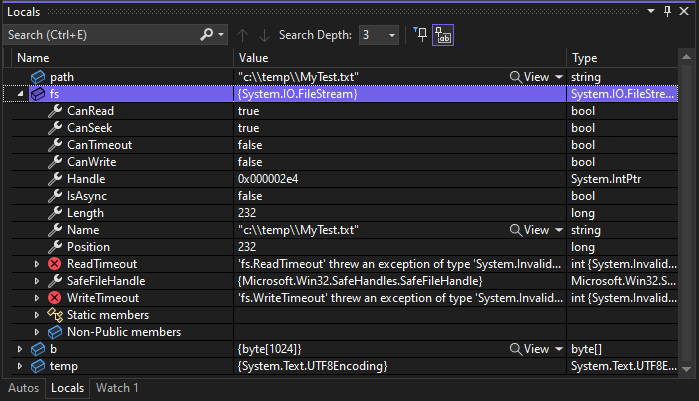
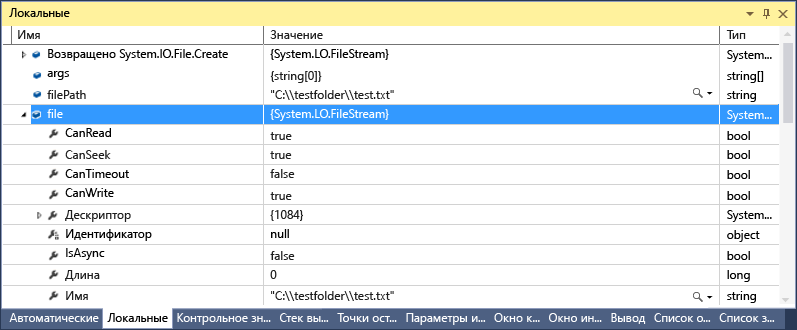
Значение красного цвета в окне Локальные или Видимые означает, что значение изменилось с момента последнего вычисления. Изменение могло произойти во время предыдущего сеанса отладки или быть выполнено в окне.
По умолчанию в окнах отладчика используется десятичный числовой формат. Чтобы изменить его на шестнадцатеричный, щелкните правой кнопкой мыши в окне Локальные или Видимые и выберите пункт Шестнадцатеричный вывод. Это изменение распространяется на все окна отладчика.
Изменение значений переменных в окне «Видимые» и «Локальные»
Чтобы изменить значения большинства переменных в окнах Видимые или Локальные, дважды щелкните текущее значение и введите новое.
В качестве значения можно ввести выражение, например a + b . Отладчик принимает большинство допустимых выражений языка.
При работе с машинным кодом C++ может потребоваться определить контекст имени переменной. Дополнительные сведения см. в разделе Оператор контекста (C++).
Перед изменением значений и выражений нужно оценить его возможные последствия. Возможны следующие проблемы.
- Вычисление некоторых выражений может привести к изменению значения некоторой переменной или иным образом повлиять на состояние программы. Например, вычисление var1 = ++var2 изменяет значения var1 и var2 . Такие выражения называют выражениями с побочными эффектами. Если вы не осведомлены о побочных эффектах, они могут привести к непредвиденным результатам.
- Изменение значений с плавающей запятой может привести к незначительной погрешности, связанной с преобразованием дробных компонентов из десятичной формы в двоичную. Даже внешне кажущееся безвредным редактирование может привести к изменениям некоторых младших разрядов переменной с плавающей запятой.
Поиск в окне «Видимые» или «Локальные»
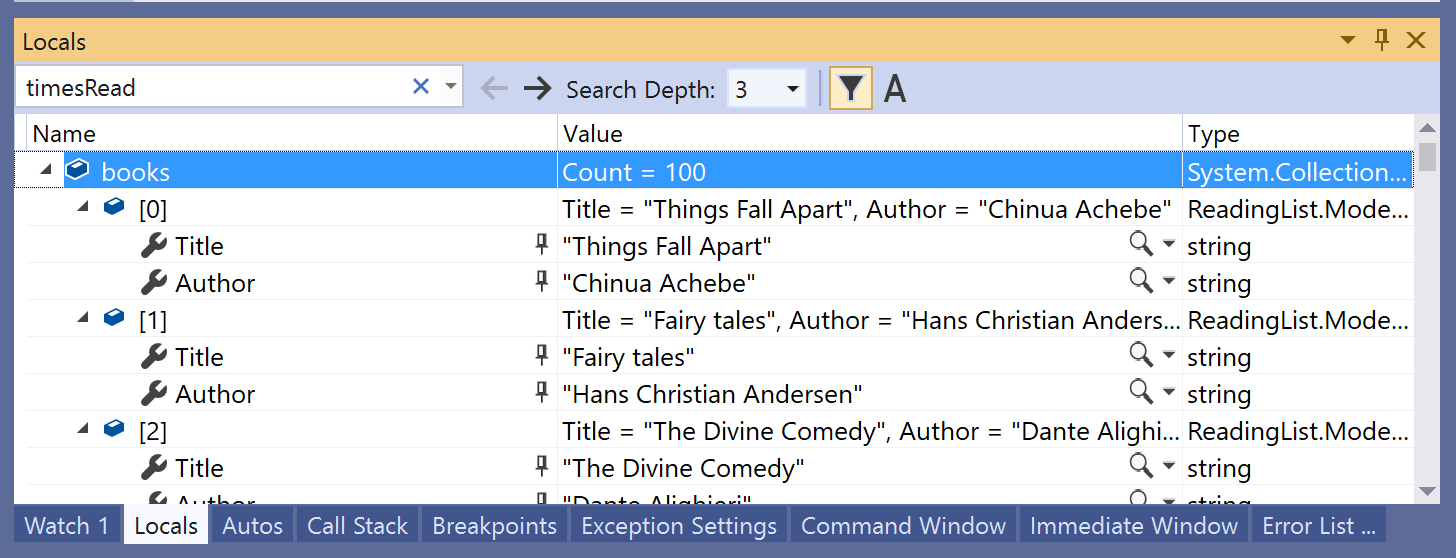
Используя панель поиска над каждым окном, можно искать ключевые слова в столбцах «Имя», «Значение» и «Тип» в окнах Видимые или Локальные. Нажмите клавишу ВВОД или щелкните одну из стрелок, чтобы выполнить поиск. Чтобы отменить текущий поиск, нажмите значок «x» на панели поиска.
Для перехода между найденными совпадениями используйте стрелки влево и вправо (SHIFT + F3 и F3 соответственно).
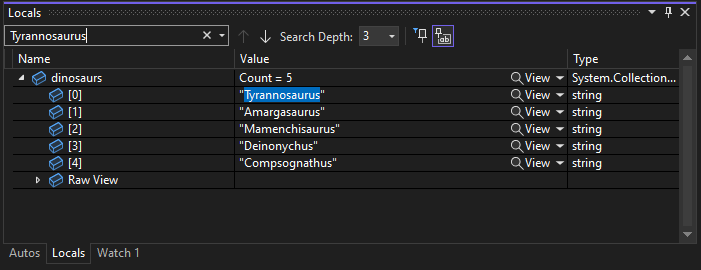
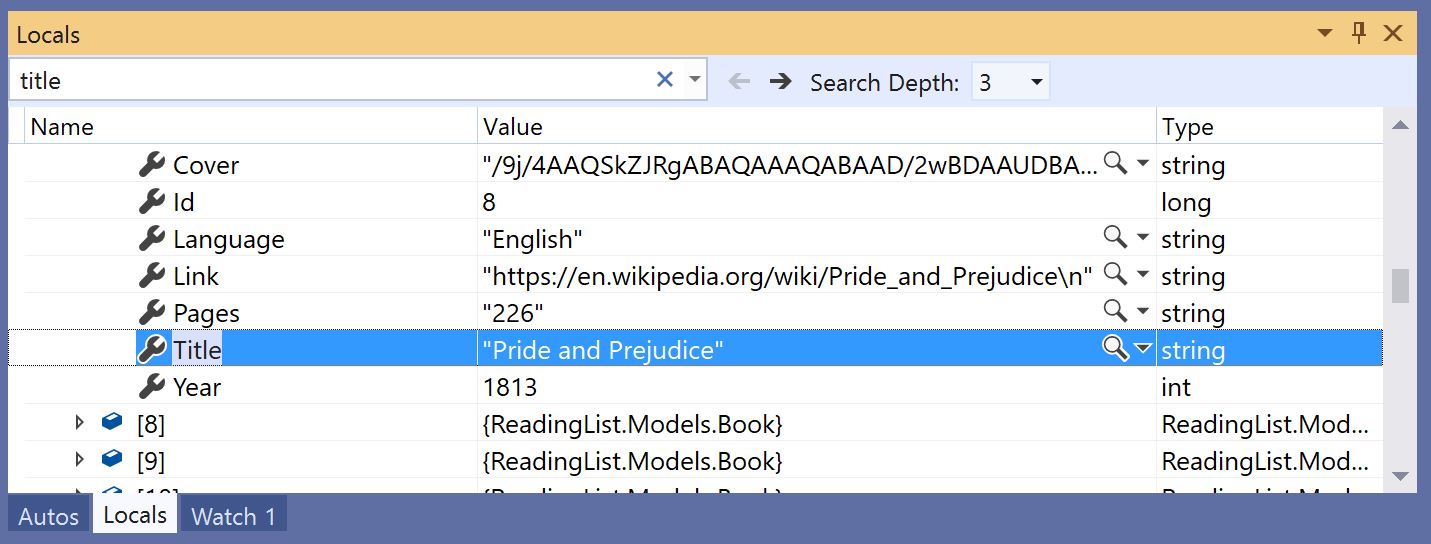
Чтобы сделать поиск более или менее детальным, воспользуйтесь раскрывающимся списком Поиск на уровень глубже в верхней части окна Видимые или Локальные, чтобы выбрать число уровней детализации поиска во вложенных объектах.
Закрепление свойств в окне «Видимые» или «Локальные»
Эта возможность поддерживается для .NET Core 3.0 или более поздних версий.
С помощью средства Закрепляемые свойства можно быстро проверить объекты на основе их свойств в окнах «Видимые» и «Локальные». Чтобы воспользоваться этим средством, наведите указатель мыши на свойство и выберите значок булавки либо щелкните правой кнопкой мыши и в контекстном меню выберите пункт Закрепить элемент в избранном. Свойство будет размещено в верхней части списка свойств объекта, а имя и значение свойства будут отображаться в столбце Значение. Чтобы открепить свойство, щелкните значок булавки еще раз или в контекстном меню выберите пункт Открепить элемент в избранном.
При просмотре списка свойств объекта в окнах «Видимые» или «Локальные» можно также включать и отключать отображение имен свойств и отфильтровывать незакрепленные свойства. Доступ к каждому параметру можно получить, нажимая кнопки на панели инструментов над окнами «Видимые» или «Локальные».
Изменение контекста для окна «Видимые» или «Локальные»
С помощью панели инструментов Место отладки можно выбирать нужную функцию, поток или процесс, что приводит к изменению контекста для окон Видимые и Локальные.
Чтобы включить панель инструментов Место отладки, щелкните в пустой части области панели инструментов и в раскрывающемся списке выберите Место отладки или последовательно выберите пункты Вид>Панели инструментов>Место отладки.
Задайте точку останова и начните отладку. При достижении точки останова выполнение приостанавливается и вы можете увидеть расположение на панели инструментов Место отладки.


Переменные в окне автозапуска (C#, C++, Visual Basic, Python)
При работе с разными языками в окне Видимые отображаются разные переменные.
-
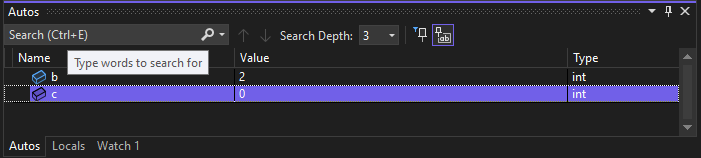
При использовании C# или Visual Basic в окне Видимые отображаются все переменные, используемые в текущей или предыдущей строках. Например, в коде C# или Visual Basic объявите следующие четыре переменные.
public static void Main()
Задайте точку останова в строке c = 3; и запустите отладчик. Когда выполнение приостановится, в окне Видимые будет отображено следующее.

void main()
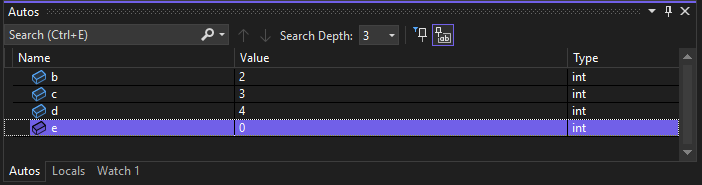
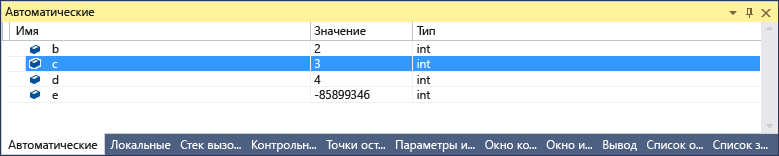
Задайте точку останова в строке e = 5; и запустите отладчик. Когда выполнение остановится, в окне Видимые будет отображено следующее.
View return values of method calls
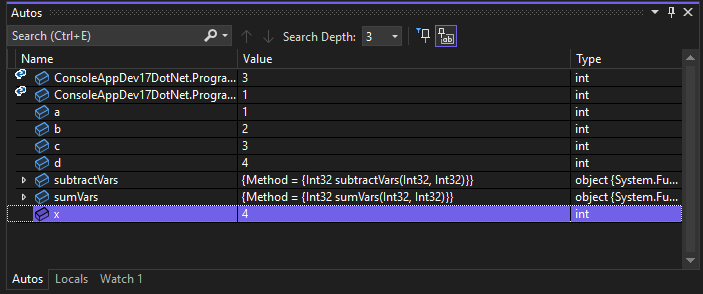
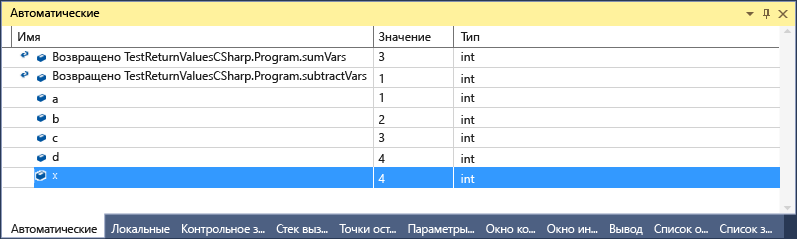
В коде .NET и C++ можно просматривать возвращаемые значения в окне Видимые при выполнении шага с обходом вызова метода или выходом из него. Просмотр возвращаемых значений вызова метода может быть полезен, если они не хранятся в локальных переменных. Метод можно использовать в качестве параметра или возвращаемого значения другого метода.
Например, следующий код C# добавляет возвращаемые значения двух функций.
static void Main(string[] args) < int a, b, c, d; a = 1; b = 2; c = 3; d = 4; int x = sumVars(a, b) + subtractVars(c, d); >private static int sumVars(int i, int j) < return i + j; >private static int subtractVars(int i, int j)
Чтобы просмотреть возвращаемые значения вызовов методов sumVars() и subtractVars() в окне «Видимые», выполните следующие действия.
- Установите точку останова на строке int x = sumVars(a, b) + subtractVars(c, d); .
- Начните отладку и, когда выполнение приостановится в точке останова, выберите Шаг с обходом или нажмите клавишу F10. Вы увидите следующие возвращаемые значения в окне Видимые.
См. также
- Что такое отладка?
- Методы и инструменты отладки
- Первое знакомство с отладкой
- Окна отладчика
Что такое решения и проекты в Visual Studio?
Область применения: Visual Studio Visual Studio для Mac Visual Studio Code
В этой статье описывается разница между проектом и решением в Visual Studio. В нем также кратко описывается создание проекта и использование окна инструментов Обозреватель решений для взаимодействия с проектами и решениями.
Проекты
При создании в Visual Studio приложения или веб-сайта вы начинаете с проекта. С логической точки зрения проект содержит все файлы, которые будут скомпилированы в исполняемую программу, библиотеку или веб-сайт. Эти файлы могут включать исходный код, значки, изображения, файлы данных и многое другое. Проект также содержит параметры компилятора и другие файлы конфигурации, которые может потребоваться для взаимодействия программы с различными службами или компонентами.
Файл проекта
Visual Studio использует MSBuild для создания каждого проекта в решении, и каждый проект содержит файл проекта MSBuild. Расширение имени файла отражает тип проекта, например проект C# (CSPROJ), проект Visual Basic (VBPROJ) или проект базы данных (DBPROJ). Файл проекта — это XML-документ, содержащий все сведения и инструкции, необходимые MSBuild для создания проекта. Такие сведения и инструкции включают содержимое, требования к платформе, сведения о версиях, параметры веб-сервера или сервера базы данных, а также задачи для выполнения.
Файлы проекта основаны на схеме XML MSBuild. Чтобы просмотреть содержимое более новых файлов проекта в стиле SDK в Visual Studio, щелкните правой кнопкой мыши узел проекта в Обозреватель решений и выберите «Изменить проекта». Чтобы просмотреть содержимое проектов .NET, сначала выгрузите проект (щелкните правой кнопкой мыши узел проекта в Обозреватель решений и выберите «Выгрузить проект«). Затем щелкните проект правой кнопкой мыши и выберите пункт Изменить .
Использовать решения или проекты в Visual Studio для редактирования, сборки и отладки кода необязательно. Можно просто открыть папку с файлами исходного кода в Visual Studio и начать редактирование. Дополнительные сведения см. в статье Разработка кода в Visual Studio без использования проектов и решений.
Создать новые проекты
Самый простой способ создать новый проект — использовать шаблон проекта с нужным типом проекта. Шаблон проекта содержит базовый набор предварительно созданных файлов кода, файлов конфигурации, ресурсов и параметров. Для выбора шаблона проекта нажмите Файл>Создать>Проект. Дополнительные сведения см. в статье Создание проекта в Visual Studio.
Вы можете также создать пользовательский шаблон проекта, чтобы затем использовать его для создания новых проектов. Дополнительные сведения см. в статье Создание шаблонов проектов и элементов.
При создании нового проекта Visual Studio сохраняет его в расположении по умолчанию — %USERPROFILE%\source\repos. Чтобы изменить это расположение, перейдите в раздел Средства>Параметры>Проекты и решения>Расположения. Дополнительные сведения см. в диалоговом окне «Параметры»: «Проекты и решения>».
Решения
Проект находится внутри решения. Несмотря на его имя, решение не является «ответом». Это просто контейнер для одного или нескольких связанных проектов, а также сведения о сборке, параметры окна Visual Studio и любые другие файлы, которые не связаны с определенным проектом.
Файл решения
В Visual Studio используются два типа файлов (SLN и SUO) для хранения параметров, связанных с решениями:
| Расширение | Имя | Описание |
|---|---|---|
| .SLN | Решение Visual Studio | Организует проекты, элементы проектов и решений в решении. |
| SUO | Параметры пользователя решения | Сохраняет настройки и параметры уровня пользователя, например точки останова. |
Решение описывается текстовым файлом (SLN) в собственном уникальном формате; его обычно не изменяют вручную. И наоборот, SUO-файл является скрытым и не отображается, если проводник имеет параметры по умолчанию. Для отображения скрытых файлов в меню Вид проводника установите флажок Скрытые элементы.
Папка решения
Папка решения — это виртуальная папка, которая доступна только в Обозревателе решений, где с ее помощью можно группировать проекты в решении. Если нужно найти файл решения на компьютере, перейдите к разделу Средства>Параметры>Проекты и решения>Расположения. Дополнительные сведения см. в диалоговом окне «Параметры»: «Проекты и решения>».
Пример проекта и решения, созданного с нуля, а также пошаговые инструкции и пример кода см. в статье Общие сведения о проектах и решениях.
Обозреватель решений
После создания проекта можно просматривать проект, решение и связанные с ними элементы, а также для управлять ими с помощью обозревателя решений. На следующем рисунке показан обозреватель решений с решением C#, включающим два проекта:
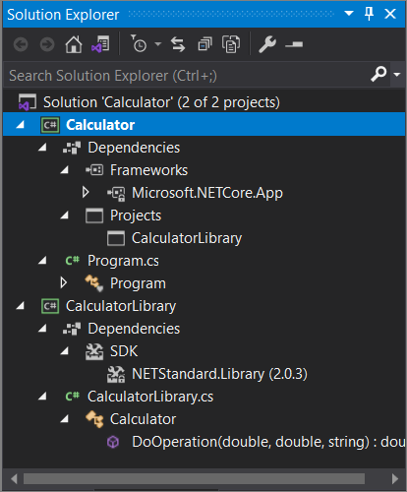
Панель инструментов в верхней части Обозреватель решений имеет кнопки для перехода с представления решения на представление папки, фильтрация ожидающих изменений, отображение всех файлов, свертывание всех узлов, просмотр страниц свойств, предварительный просмотр кода в редакторе кода и многое другое.
Многие команды меню доступны в контекстном меню правой кнопкой мыши для различных элементов в Обозреватель решений. К таким командам относится сборка проекта, управление пакетами NuGet, добавление ссылок, переименование файла и запуск тестов. Это лишь некоторые из них. Дополнительные сведения см. в разделе Сведения об Обозревателе решений.
Начиная с версии 17.7, вы также можете сравнить файлы в Обозреватель решений с помощью параметров контекстного меню правой кнопкой мыши. Дополнительные сведения см. в разделе «Средство сравнения файлов» на странице «Сведения о Обозреватель решений».
В обозревателе решений можно настроить способ вложения файлов для проектов ASP.NET Core. Дополнительные сведения см. в разделе «Вложение файлов» в Обозреватель решений.
Если вы закрыли Обозреватель решений и хотите вновь открыть его, выберите Вид>Обозреватель решений в строке меню или нажмите клавиши CTRL+ALT+L. Если же вы закрыли боковые вкладки и хотите восстановить их в расположениях по умолчанию, выберите Окно>Сброс макета окон в строке меню.
Чтобы просмотреть изображения и значки приложений, отображаемые в Visual Studio, скачайте библиотеку изображений Visual Studio.
См. также
- Управление свойствами проектов и решений
- Фильтрация решений в Visual Studio
- Справочник по миграции и обновлению проекта для Visual Studio
Просмотр структуры кода с помощью разных окон инструментов
Область применения:Visual Studio Visual Studio для Mac Visual Studio Code
Классы и их элементы в Visual Studio можно просматривать с помощью различных окон, в том числе Представление классов, Иерархия вызовов, Обозреватель объектов и окно определения кода (C++ только). Эти окна инструментов позволяют проверять код в проектах Visual Studio, компонентах .NET, компонентах COM, библиотеках динамической компоновки (DLL) и библиотеках типов (TLB).
Классы и их члены в Visual Studio можно изучать с помощью различных окон инструментов, включая представление классов, иерархию вызовов, браузер объектов и определение кода. Эти окна инструментов позволяют проверять код в проектах Visual Studio, компонентах .NET, компонентах COM, библиотеках динамической компоновки (DLL) и библиотеках типов (TLB).
Вы также можете просматривать типы и элементы в проекте, искать символы, просматривать иерархию вызовов метода, искать ссылки на символы и выполнять другие действия, не переключаясь между несколькими окнами инструментов, с помощью обозревателя решений.
Работая в редакторе Visual Studio Enterprise, вы с помощью карт кода можете визуализировать структуру кода и его зависимости по всему решению. Дополнительные сведения см. в статье Сопоставление зависимостей с картами кода.
Представление классов (Visual Basic, C#, C++)
Окно Представление классов отображается в интерфейсе обозревателя решений, а также как отдельное окно. В окне Представление классов отображаются элементы приложения. В верхней области отображаются пространства имен, типы, интерфейсы, перечисления и классы, а в нижней области — элементы, которые относятся к типу, выбранному в верхней области. Используя это окно, можно переместиться к определениям элементов в исходном коде (или в обозревателе объектов, если элемент определен вне решения).
Чтобы просмотреть элементы проекта в окне Представление классов, его необязательно компилировать. Окно обновляется при изменении кода в проекте.
Добавить код в проект можно, выбрав узел проекта и нажав кнопку Добавить. При этом откроется диалоговое окно Добавление нового элемента. Код добавляется в отдельном файле.
Если проект возвращен в систему управления версиями, рядом с каждым элементом в окне Представление классов отображается значок, указывающий состояние файла исходного кода. Общие команды управления исходным кодом, такие как Извлечь, Вернуть и Получить последнюю версию, также доступны в контекстном меню элемента.
Панель инструментов представления классов
Ниже приведены команды панели инструментов окна Представление классов.
| Имя | Описание |
|---|---|
| Создать папку | Создание виртуальной или вложенной папки, в которой можно разместить часто используемые элементы. Они сохраняются в файле активного решения (SUO). После переименования или удаления элемента в коде он может появиться в виртуальной папке как узел ошибки. Чтобы устранить эту проблему, удалите узел ошибки. При переименовании элемента его можно снова переместить из иерархии проекта в папку. |
| Назад | Переход к ранее выбранному элементу. |
| Прямое | Переход к следующему выбранному элементу. |
| Перейти к схеме классов (только проекты с управляемым кодом) | Становится доступной, если выбрать пространство имен или тип в окне Представление классов. Если выбрано пространство имен, в схеме классов отображаются все типы, имеющиеся в ней. Если выбран тип, в схеме классов отображается только этот тип. |
Параметры представления классов
Ниже приведены параметры, которые позволяют выбрать кнопку панели инструментов Окно классов: параметры.
| Имя | Описание |
|---|---|
| Показать базовые типы | Отображаются базовые типы. |
| Показать ссылки проектов | Отображаются ссылки проектов. |
| Показать скрытые типы и члены | Скрытые типы и члены (не предназначенные для использования клиентами) выделяются светло-серым цветом. |
| Показать открытые члены | Отображаются открытые члены. |
| Показать защищенные члены | Отображаются защищенные члены. |
| Показать закрытые члены | Отображаются закрытые члены. |
| Показать прочие члены | Отображаются другие виды членов, включая внутренние (или Friend в Visual Basic). |
| Показать унаследованные члены | Отображаются унаследованные члены. |
Контекстное меню представления классов
Контекстное меню в окне Представление классов может содержать приведенные ниже команды в зависимости от выбранного типа проекта.
| Имя | Описание |
|---|---|
| Перейти к определению | Поиск определения элемента в исходном коде или в обозревателе объектов, если элемент не определен в открытом проекте. |
| Найти определение | Отображение выбранного элемента в обозревателе объектов. |
| Найти все ссылки | Поиск элемента выбранного объекта и отображение результатов в окне Результаты поиска |
| Фильтровать по типу (только управляемый код) | Отображение только выбранного типа или пространства имен. Фильтр можно удалить, нажав кнопку Очистить поиск (X) рядом с полем Найти. |
| Копировать | Копирование полного имени элемента. |
| Сортировать по алфавиту | Сортировка имен типов и членов в алфавитном порядке. |
| Сортировать по типу члена | Сортировка списков типов и членов по типу (таким образом, классы предшествуют интерфейсам, интерфейсы предшествуют делегатам, а методы предшествуют свойствам). |
| Сортировать по доступу к члену | Сортировка типов и членов по типу доступа (открытый или закрытый). |
| Группировать по типу члена | Объединение типов и членов в группы с сортировкой по типу объекта. |
| Перейти к объявлению (только для кода C++) | Отображение объявления типа или члена в исходном коде, если оно есть. |
| Перейти к определению | Отображение определения типа или члена в исходном коде, если оно есть. |
| Перейти по ссылке | Отображение ссылки на тип или член в исходном коде, если она есть. |
| Просмотр иерархии вызовов | Отображение выбранного метода в окне Иерархия вызовов |
Окно «Иерархия вызовов» (Visual Basic, C#, C++)
В окне Иерархия вызовов можно просмотреть, где вызывался определенный метод или свойство. В нем также приведен список методов, вызванных из других методов. Ви можете просмотреть несколько уровней графа вызовов, в котором показаны отношения между вызывающими и вызываемыми методами в заданной области.
Чтобы открыть окно Иерархия вызовов, выберите метод (свойство или конструктор) в редакторе, а затем в контекстном меню выберите Просмотреть иерархию вызовов. Это окно должно выглядеть примерно следующим образом:
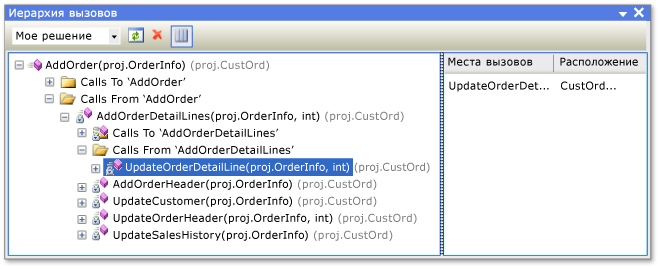
С помощью раскрывающегося списка на панели инструментов можно указать область иерархии: решение, текущий проект или текущий документ.
В основной области отображаются вызовы самого метода и вызовы из него, а на панели Вызвать сайты отображается расположение выбранного вызова. Для членов, которые являются виртуальными или абстрактными, появляется узел Переопределяет имя метода. Для членов интерфейса появляется узел Реализует имя метода.
Окно Иерархия вызовов не обнаруживает ссылки на группы методов, включая места, где метод добавлен в качестве обработчика событий или назначен делегату. Чтобы найти эти ссылки, используйте команду Найти все ссылки.
Контекстное меню в окне Иерархия вызовов содержит приведенные ниже команды.
| Имя | Описание |
|---|---|
| Добавить как новый корневой элемент | Добавление выбранного узла в качестве нового корневого узла. |
| Удалить корневой элемент | Удаление выбранного корневого узла из области представления в виде дерева. |
| Перейти к определению | Переход к исходному определению метода. |
| Найти все ссылки | Поиск всех ссылок на выбранный метод в проекте. |
| Копировать | Копирование выбранного узла (кроме дочерних узлов). |
| Обновить | Обновление данные. |
Обозреватель объектов
В окне Обозреватель объектов отображаются описания кода в проектах.
Вы можете отфильтровать компоненты, которые нужно просмотреть, с помощью раскрывающегося списка в верхней части окна. К пользовательским компонентам относятся исполняемые файлы управляемого кода, сборки библиотек, библиотеки типов и OCX-файлы. Пользовательские компоненты C++ добавить нельзя.
Пользовательские параметры сохраняются в каталоге приложения пользователя Visual Studio — %APPDATA%\Microsoft\VisualStudio\16.0\ObjBrowEX.dat.
Слева в окне Обозреватель объектов отображаются сборки. Вы можете развернуть сборки, чтобы просмотреть содержащиеся в них пространства имен, которые также можно развернуть для просмотра содержащихся в них типов. При выборе типа его члены (например, свойства и методы) отображаются на правой панели. На нижней правой панели отображаются подробные сведения о выбранном элементе.
Найти конкретный элемент можно с помощью поля Поиск, расположенного в верхней части окна. Регистр букв при поиске не учитывается. Результаты поиска отображаются на левой панели. Чтобы очистить условия поиска, нажмите кнопку Очистить поиск (Х), расположенную рядом с полем Поиск.
Окно Обозреватель объектов отслеживает выбранные параметры. Вы можете переходить от одного варианта к другому с помощью кнопок Вперед и Назад на панели инструментов.
Вы можете использовать обозреватель объектов для добавления ссылки на сборку в открытое решение. Для этого выберите элемент (сборку, пространство имен, тип или член) и нажмите кнопку Добавить ссылку на панели инструментов.
Параметры обозревателя объектов
С помощью кнопки Параметры обозревателя объектов на панели инструментов можно выбрать одно из приведенных ниже представлений.
| Имя | Описание |
|---|---|
| Просмотр пространств имен | Отображение пространств имен вместо физических контейнеров на левой панели. Пространства имен, хранящиеся в различных физических контейнерах, объединяются. |
| Просмотр контейнеров | Отображение физических контейнеров вместо пространств имен на левой панели. Представления Просмотр пространств имен и Просмотр контейнеров являются взаимоисключающими. |
| Показать базовые типы | Отображение базовых типов |
| Показать скрытые типы и члены | Выделение скрытых типов и членов (не предназначенных для использования клиентами) светло-серым цветом. |
| Показать открытые члены | Отображение открытых членов. |
| Показать защищенные члены | Отображение защищенных членов. |
| Показать закрытые члены | Отображение закрытых членов. |
| Показать прочие члены | Отображение других типов членов, включая внутренние (или Friend в Visual Basic). |
| Показать унаследованные члены | Отображение унаследованных членов. |
| Показать методы расширения | Отображение методов расширения. |
Команды контекстного меню обозревателя объектов
Контекстное меню в обозревателе объектов может содержать приведенные ниже команды в зависимости от выбранного типа элемента.
| Имя | Описание |
|---|---|
| Найти определение | Отображение основного узла выбранного элемента. |
| Найти все ссылки | Поиск элемента выбранного объекта и отображение результатов в окне Результаты поиска |
| Фильтровать по типу | Отображение только выбранного типа или пространства имен. Фильтр можно удалить, нажав кнопку Очистить поиск. |
| Копировать | Копирование полного имени элемента. |
| Удалить | Если область представляет собой набор пользовательских компонентов, выбранный компонент удаляется из области. |
| Сортировать по алфавиту | Сортировка имен типов и членов в алфавитном порядке. |
| Сортировать по типу объекта | Сортировка списков типов и членов по типу (таким образом, классы предшествуют интерфейсам, интерфейсы предшествуют делегатам, а методы предшествуют свойствам). |
| Сортировать по доступу к объекту | Сортировка типов и членов по типу доступа (открытый или закрытый). |
| Группировать по типу объекта | Объединение типов и членов в группы с сортировкой по типу объекта. |
| Перейти к объявлению (только проекты C++) | Отображение объявления типа или члена в исходном коде, если оно есть. |
| Перейти к определению | Отображение определения типа или члена в исходном коде, если оно есть. |
| Перейти по ссылке | Отображение ссылки на тип или член в исходном коде, если она есть. |
| Просмотр иерархии вызовов | Отображение выбранного метода в окне Иерархия вызовов |
Окно определения кода (C++)
В окне Определение кода отображается определение выбранного типа C++ или элемента в активном проекте. Тип или член можно выбрать в редакторе кода или в окне просмотра кода.
Это окно доступно только для чтения, но в нем можно установить точки останова и закладки. Чтобы изменить отображаемое определение, выберите в контекстном меню команду Изменить определение. Исходный файл открывается в редакторе кода, а курсор устанавливается на строку, где начинается определение.
Начиная с Visual Studio 2015 окно определения кода может использоваться только с кодом C++.
Окно определения кода
В окне определения кода отображается определение выбранного типа C++, C#или Visual Basic или члена в активном проекте. Тип или член можно выбрать в редакторе кода или в окне просмотра кода.
Это окно доступно только для чтения, но в нем можно установить точки останова и закладки. Чтобы изменить отображаемое определение, выберите в контекстном меню команду Изменить определение. Исходный файл открывается в редакторе кода, а курсор устанавливается на строку, где начинается определение.
Контекстное меню окна определения кода
Контекстное меню в окне Определение кода может содержать приведенные ниже команды.
| Имя | Описание |
|---|---|
| Быстрые действия и рефакторинг | |
| Переименовать | |
| Создать диаграмму включаемых файлов | |
| Показать определение | |
| Перейти к определению | Поиск определения (или определений в случае разделяемых классов) и отображение их в окне Результаты поиска |
| Перейти к объявлению | |
| Найти все ссылки | Поиск ссылок на тип или член в решении. |
| Просмотр иерархии вызовов | Отображение метода в окне Иерархия вызовов |
| Переключение между файлами заголовков и кода | |
| Выполнить тесты | Если в проекте есть модульные тесты, выполняются тесты для выбранного кода. |
| Запустить отладку тестов | |
| Точка останова | Вставка точки останова (или точки трассировки). |
| Выполнить до текущей позиции | Выполнение программы в режиме отладки до позиции курсора. |
| Фрагмент кода | |
| Вырезать, Копировать, Вставить | |
| Аннотация | |
| Структура | Стандартные команды структурирования. |
| Повторить сканирование | |
| Изменить определение | Перемещение курсора к определению в окне кода. |
| Выбрать кодировку | Открытие окна Кодировка для выбора кодировки файла |
Окно Структура документа
Вы можете использовать окно Структура документа совместно с представлениями конструктора, такими как конструктор для XAML-страницы или конструктор Windows Form, либо совместно с HTML-страницами. В этом окне элементы отображаются в виде дерева, благодаря чему можно просматривать логическую структуру формы или страницы и отыскивать элементы управления, скрытые или расположенные глубоко в иерархии.