
Клиент и сервер OpenVPN
Для настройки OpenVPN обязательно нужно установить компонент системы «Клиент и сервер OpenVPN«.
Откройте веб-интерфейс вашего роутера. По умолчанию для этого в браузере нужно перейти по адресу 192.168.1.1 или my.keenetic.net . Введите логин и пароль от веб-интерфейса роутера (они могут быть написаны на наклейке на нижней части устройства).
Перейдите в раздел «Общие настройки», нажмите кнопку «Изменить набор компонентов».
Найдите компонент «Клиент и сервер OpenVPN» и установите его. В процессе установки интернет-соединение может временно пропасть.

Настройка файла конфигурации
Скачайте из личного кабинета или бота BlancVPN файл конфигурации .ovpn для любой нужной вам локации.

Откройте файл конфигурации любым текстовым редактором. Например, Блокнотом, Text или Notepad++ (кликните на файле правой кнопкой мыши и выберите «Открыть с помощью»).
Найдите в тексте строку auth-user-pass и удалите её.
Вместо неё впишите блок с логином и паролем, который предоставляется вам вместе файлом конфигурации:
blancvpn
4815162342

Первая строчка – в нашем примере это blancvpn – это логин. Вторая строчка – в нашем примере это 4815162342 – это пароль.
Файл сохранять не обязательно. Но пока не закрывайте.
Настройка VPN на роутере Keenetic
Откройте веб-интерфейс вашего роутера. По умолчанию для этого в браузере нужно перейти по адресу 192.168.1.1 или my.keenetic.net . Введите логин и пароль от веб-интерфейса роутера (они могут быть написаны на наклейке на нижней части устройства).
Перейдите в раздел «Другие подключения», в подразделе «VPN-подключения» нажмите кнопку «Добавить подключение».

В открывшемся окне «Параметры VPN-подключения» в поле «Тип (протокол)» выберите «OpenVPN».
Откройте изменённый файл конфигурации подключения, в который вы вписали ваш логин и пароль, выберите весь текст (например, нажав Ctrl+A ) и копируйте его (например, нажав Ctrl+C ).

Вернитесь в настройки «Параметры VPN-подключения», перейдите в поле ввода «Конфигурация OpenVPN» и вставьте туда скопированный текст (например, нажав Ctrl+V ).

По желанию вы можете изменить имя подключения, чтобы было понятнее. Например, указав регион.
По желанию вы также можете настроить расписание работы или определение интерфейса. Для этого нажмите «Показать дополнительные настройки».
Если больше ничего менять не нужно, сохраните подключение, нажав соответствующую кнопку.
Установите этому соединению самый высокий приоритет – тогда весь трафик будет защищён VPN-соединением. Перейдите в раздел «Приоритеты подключений», переместите VPN-подключение так, чтобы оно было над подключением провайдера, и сохраните изменения.

В этом же разделе нажмите кнопку «+ Добавить политику».

Дайте ей любое название и нажмите ОК

Включите в эту политику подключений только ваше VPN подключение и сохраните.

Затем в этом же разделе перейдите к подразделу «Применение политик». Перенесите в вашу недавно созданную политику доступа ваши устройства (Домашняя сеть).

В вашей политике доступа должна содержаться как минимум «Домашняя сеть», если вы не настраивали этот пункт отдельно.

Теперь вы можете включать и выключать VPN-подключение на роутере, просто переводя переключатель в разделе «Другие подключения» → «VPN-подключения» в соответствующее положение.

После подключения проверьте, изменился ли ваш IP-адрес. Для этого откройте наш сайт blancvpn.com и посмотрите на панель наверху страницы: там будет указан ваш новый IP-адрес и локация.

Если возникли сложности или что-то пошло не так – напишите нам в Telegram-бот https://t.me/FCK_RKN_bot, поможем!
Совет: можно настроить раздельное туннелирование трафика через политику приоритетов подключений, если требуется направлять через VPN только трафик определённых устройств. Например, игровые приставки и смартфоны – через VPN, а остальные (компьютер или NAS, качающий торренты) — через основной провайдерский Интернет. Кроме того, это открывает возможности балансировки нагрузки при использовании 3G/4G-модемов с лимитированным трафиком. Инструкция по настройке раздельного туннелирования указана в разделе «Приоритеты подключений» на сайте Keenetic.
Совет: если весь ваш трафик перенаправляется через VPN на роутере, не нужно включать VPN на отдельных устройствах, которые подключены к роутеру.
Совет: если после настройки VPN на роутере у вас не загружаются некоторые заблокированные сайта, поменяйте DNS подключений на 8.8.8.8. Для этого перейдите в раздел Другие подключения, Показать дополнительные настройки и нажмите на нужное VPN подключение, отредактируйте поле «DNS 1» и сохраните.

Типовые ошибки и пути решения:
Сильно снижается скорость при использовании VPN на роутере
Протокол OpenVPN очень требователен к ресурсам. MIPS-процессор роутера при активном подключении к VPN «нагружается» постоянным шифрованием и дешифрованием трафика. Кроме того, в силу своей специфики OpenVPN – значительно более «тяжёлый» протокол, чем WireGuard, поэтому даже на флагманских моделях роутеров (включая Keenetic Giga и Ultra) он может ощутимо снижать скорость интернета.
Если замедление критично, рекомендуем подключить протокол WireGuard – его также можно настроить на роутерах Keenetic (инструкция).
Ошибка auth-user-pass without inline credentials data is not supported
Эта ошибка возникает, если в файле конфигурации осталась строка для ввода логина или пароля. В журнале Keenetic она отображается следующим образом:
OpenVPN0 auth-user-pass without inline credentials data is not supported
OpenVPN0 Exiting due to fatal error
Для решения удалите или закомментируйте все строки вида:
auth-user-pass
Ошибка опции block-outside-dns
В журнале Keenetic сообщение об ошибке:
OpenVPN0 Unrecognized option or missing or extra parameter(s) in configuration: (line X): block-outside-dns (2.4.4)
OpenVPN0 Exiting due to fatal error
Подробную информацию об ошибке и её решении вы найдете в статье «Ошибка «Unrecognized option or missing or extra parameter(s) in configuration» при установке OpenVPN-подключения».
Другие примеры типовых ошибок собраны на странице Keenetic.
Как настроить vpn на роутере keenetic

 21.11.2020IP-телефон начального уровня Yealink SIP-T33G
 18.11.2020Cовременный удобный IP-телефон начального уровня Yealink SIP-T31P
 18.11.2020Cовременный удобный IP-телефон начального уровня Yealink SIP-T31G
 18.11.2020Cовременный удобный IP-телефон начального уровня Yealink SIP-T31
 18.11.2020IP-телефон начального уровня Yealink SIP-T30P
 18.11.2020IP-телефон начального уровня Yealink SIP-T30
 28.02.2020Конференц-телефон Panasonic KX-HDV800
 12.02.2020Модуль расширения Yealink EXP43
 12.02.2020Как правильно выбрать мобильное решение для унифицированных коммуникаций
 12.02.2020Микросотовая IP-DECT-система Yealink W80B
 31.01.2020Бизнес-телефон Yealink SIP-T43U
 27.01.2020Профессиональный портативный спикерфон Yealink CP700
 13.01.2020Компания Yealink представляет новую серию IP-телефонов T4U с расширенным набором функций
 09.12.2019Локальная или облачная АТС: 5 вопросов для принятия оптимального решения
 09.12.2019Новая прошивка V8. для станций серии Panasonic KX-NS
 21.11.2019Мобильные сотрудники и унифицированные коммуникации как элементы формулы успеха
 14.11.201911 причин, по которым IT-специалисты выбирают IP-АТС Yeastar серии S
 12.11.2019Как убедить босса обновить устаревшую телефонную систему
 15.10.20196 заблуждений о сложности обновления устаревшей телефонной системы
 08.10.2019Выбор IP-АТС: закрытый или открытый стандарт?
Настройка VPN на Zyxel Keenetic
Во многих организациях сотрудникам в целях экономии бюджета обеспечивается удаленный доступ к рабочим местам. Для этого необходимо использовать защищенный канал связи, основанный на технологии Virtual Private Net, или VPN. Рассмотрим подробнее, как корректно произвести настройку VPN на Zyxel Keenetic.
Прежде чем создавать VPN-сервер на сетевых устройствах Zyxel Keenetic, необходимо провести первоначальную настройку оборудования.
Подключаем девайс к сети электропитания. «Патч-корд» одним разъемом вставляем в роутер, а вторым – в сетевой адаптер на компьютере, с которого будет производиться настройка. Кабель, проведенный провайдером, подключается к специальному разъему WAN на сетевых устройствах Zyxel. Схематически должна получиться такая картина:

На следующем этапе открываем браузер и настраиваем соединение с интернетом. Подробные инструкции о том, как настроить доступ к «мировой паутине» на разных моделях роутеров, представлены на нашем сайте. Здесь мы рассмотрим, как настроить VPN на Zyxel всех моделей Keenetic.
После того как доступ к интернету получен, проверяем наличие актуальной версии прошивки для операционной системы. При необходимости производим обновление внутреннего ПО до последней версии, так как только роутеры Zyxel серии Keenetic с микропрограммой NDMS V2.04.B2 и выше поддерживают функцию VPN.

Второй важный пункт: оборудование должно иметь «белый» IP-адрес в «глобальной сети». Это необходимо для того, чтобы при активации удаленного подключения клиент мог однозначно идентифицировать свой VPN Server Keenetic на разных моделях Zyxel. Получают его у провайдера за дополнительную ежемесячную оплату.
Настройка VPN-подключения
Если все вышеуказанные условия соблюдены, переходим к настройке VPN на маршрутизаторе Zyxel Keenetic.
Заходим через главное меню в раздел «Система», далее — «Компоненты». Отмечаем, что требуется активация опции «VPN-сервер»:

В зависимости от модели Zyxel потребуется перезагрузка для применения внесенных изменений. После этого на вкладке «Приложения» появится новая панель «Сервер VPN»:

Далее заходим в нее, выставляем следующие параметры:

Активируем VPN-сервер на Zyxel Keenetic, отмечаем, чтобы на каждого пользователя создавался новый канал связи для повышения надежности передачи данных.
Подключение происходит с шифрованием, это поднимает уровень безопасности канала связи. Поэтому используется протокол MPPE. Соответственно, пропускаем третий пункт.
Поле «Транслировать адреса клиентов (NAT)» активируем, чтобы пользователи подключались через внешнюю сеть.
В следующем подразделе – «Доступ к сети» – указывается наименование канала связи, по которому будет производиться выход в интернет. Как пример указана домашняя сеть клиента. Через нее будет осуществляться PPTP-подключение.
Следующие два пункта отвечают за перечень IP-адресов, предоставляемые ВПН-сервером для вновь подключившихся. Количество участников зависит от модели роутера: например, Zyxel Keenetic GIGA разрешает максимум 10 соединений.
В первом пункте выбираем начальное значение пула IP-адресов, а во втором указываем максимально возможное количество. Таким образом, на роутере зарезервируется десять адресов, которые будут выдаваться PPTP-клиентам.
Список IP-адресов для VPN не должен совпадать с пулом адресов DHCP-сервера сетевого устройства. Например, Zyxel раздает IP-адреса в диапазоне 192.168.0.10 – 192.168.0.100. Соответственно, для VPN рекомендуется задать пул, начиная с 192.168.0.150.
После внесения всех изменений нажимаем кнопку «Применить», переходим к следующему разделу – «Конфигурации учетных записей пользователей», находящихся ниже параметров VPN:

Нажимаем левой кнопкой мыши на имени Admin.

Выбираем пункт «Разрешить доступ к VPN». Применяем изменения:

Добавить клиентов к перечню разрешенных через меню «Система», раздел «Пользователи»:

Указываем имя, придумываем пароль и выставляем права доступа:

В нашем случае надо обязательно отметить пункт «VPN-сервер». Далее нажимаем «Сохранить».
На этом настройка роутера Zyxel Keenetic завершена, разрешено устанавливать VPN-связь.
Приоритеты подключений
Начиная с версии 2.0, встроенное ПО роутеров компании Zyxel поддерживает функцию распределения приоритетов. По сравнению с первой версией присутствует возможность комбинирования соединений разными способами.
Созданные каналы используют либо физические порты сетевого устройства, либо виртуальные интерфейсы. Каждому каналу связи, создаваемому на оборудовании, присваивается приоритет. Его значение редактируется вручную либо остается без изменений:

На скриншоте наивысший приоритет отдан интерфейсу ISP. Это стандартная настройка для доступа к интернету по сетевому кабелю.
Следующим идет Yota: подключение по беспроводному каналу связи. Если первый вариант перестанет работать, роутер автоматически перейдет на указанный режим. Таким образом настраиваются резервные каналы связи и VPN-соединения.
VPN-туннель IPSec
Некоторые модели от Zyxel Keenetic поддерживают создание защищенного канала связи через протокол IPsec. Как и в ситуации, описанной выше, его необходимо предварительно проинсталлировать на оборудовании. Заходим через веб-панель в «Систему», далее — «Обновление»:

Выбираем опцию «Показать компоненты». Отмечаем пункт IPsec, как показано на скриншоте ниже:

Выбираем опцию «Показать компоненты». Отмечаем пункт IPsec, как показано на скриншоте ниже:

Активируем сам протокол шифрования.
Со второго пункта снимаем галочку, так как данное соединение не будет использоваться для прямого доступа в интернет.
Поле «Описание» заполняем произвольным именем, оно необходимо только для идентификации процесса по названию.
Тип протокола оставляем, как есть.
В следующем разделе указываем интернет-соединение, используемое роутером для доступа к «мировой паутине».
Прописываем имя «юзера» и пароль для него.
Секретный ключ придумываем самостоятельно. Например, Test.
Метод проверки подлинности оставляем, как показано на скриншоте.
Адрес сервера составляется Zyxel автоматически. Как правило, используется наименование сервиса. Например, msk.test.ru.
Сетевые настройки (IP-адрес и DNS-серверы) оставляем в автоматическом режиме.
Отмечаем галочкой последний пункт.
Завершаем процесс создания нажатием кнопки «Применить». Теперь соединение появится в перечне доступных подключений. Оно используется для создания защищенного канала связи по протоколу IPsec. Android или iOS-совместимые мобильные устройства работают по данной технологии.
СОПУТСТВУЮЩИЕ ТОВАРЫ
ПрофТелеком — Настройка VPN на Zyxel Keenetic
- Оплата
- Условия доставки
- Карта проезда
- Сервисные центры
- Время работы:
- понедельник-четверг: 9:00 — 17:30
- пятница: 9:00 — 16:30
- E-mail: info@ats.by
Настройка VPN на роутере ZyXEL Keenetic: создание и подключение за 4 шага

Всех горячо приветствую! Такая дичь написана на других сайтах по данному вопросу, что мне пришлось основательно подготовиться и написать свою инструкцию. Даже на официальной странице поддержки Keenetic не описаны некоторые моменты, что может привести к внезапному возгласу: «А почему не работает?!». Сегодня я расскажу вам, как правильно настроить VPN-сервер на роутере ZyXEL Keenetic, а также как к нему подключиться с разных устройств.
Если вам не нужно настраивать VPN-сервер, а нужно подключиться к публичному, то просто смотрите главу «ШАГ 4…» – подглава «Роутер ZyXEL Keenetic». Там же я оставил ссылку на бесплатные публичные VPN.
Если же вы хотите настроить сервер, а также подключиться, то я описал 3 способа подключения: PPTP, L2TP/IPSec и WireGuard. Первые два настраиваются достаточно просто, но подключение там идет прямое, и вы можете приконнектиться к серверу как с Windows, Android, iOS или с отдельного роутера любой модели (TP-Link, ASUS, D-Link и т.д.)
А вот WireGuard (Keenetic VPN) настраивается исключительно на новых маршрутизаторах – то есть у вас должно быть два роутера с последней прошивкой. В общем вы можете выбрать все варианты. На самом деле все делается просто, но в настройках есть много нюансов, о которых я подробно написал в статье. Некоторые сложности могут возникнуть с WireGuard. Именно поэтому я постарался описать все по шагам с картинками и пояснениями. Не торопитесь и читайте очень внимательно. В любом случае вы всегда можете обратиться ко мне в комментариях. Поехали!
ШАГ 1: Вход в настройки роутера
Сначала вам нужно подключиться к локальной сети маршрутизатора – это можно сделать двумя способами:
- По кабелю, подключившись к локальному порту.
- По Wi-Fi.
Далее открываем браузер и вводим в адресную строку один из адресов:
ШАГ 2: Включение DDNS
Наш план достаточно простой. Наш роутер Keenetic будет выступать в качестве VPN сервера. Причем не важно, какой именно сервер мы будет настраивать – будь это PPTP, IPSec или новый WireGuard. Смысл в том, что мы должны иметь доступ к этому роутеру извне – то бишь из интернета. У роутера есть внешний IP адрес. Конечно, мы можем использовать его. Но как правило, современные провайдеры по умолчанию выдают два вида адрес:
- Белый динамический
- Серый
Нужно, чтобы ваш провайдер обязательно использовал белый IP адрес, в противном случае доступ к VPN-серверу будет недоступен. Про белые и серые IP, а также про то, как узнать какой адрес у вас – читаем эту инструкцию. На новых прошивках есть возможность подключаться и к серым IP, но при использовании KeenDNS (это облачный DDNS сервис, который работает напрямую, так и через облако, поэтому его можно использовать даже с серыми IP).
В общем на первом шаге мы подключим службу DDNS, если ваш IP не является статичным.
Новая прошивка
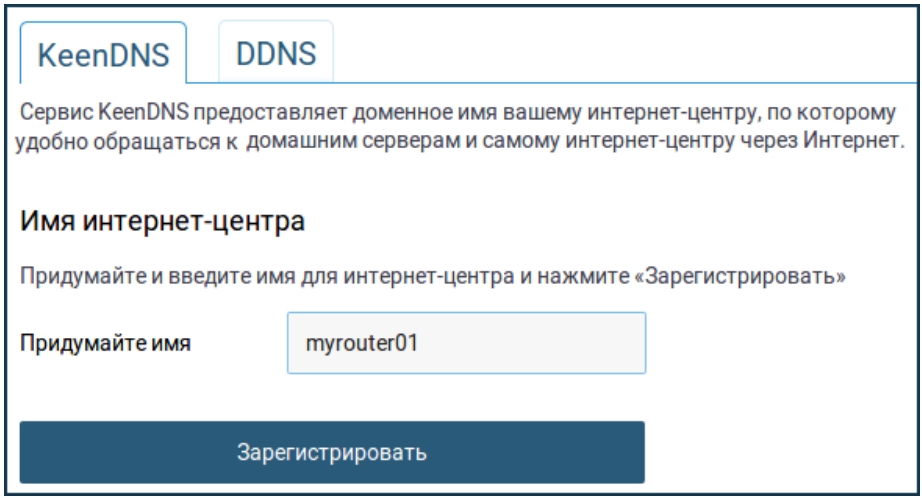
- Для начала нам нужно настроить DDNS, можно использовать стандартный и бесплатный KeenDNS от Keenetic. Переходим в раздел «Доменное имя» и вводим любое наименование, которое мы будем использовать для подключения. Далее нажимаем «Зарегистрировать».
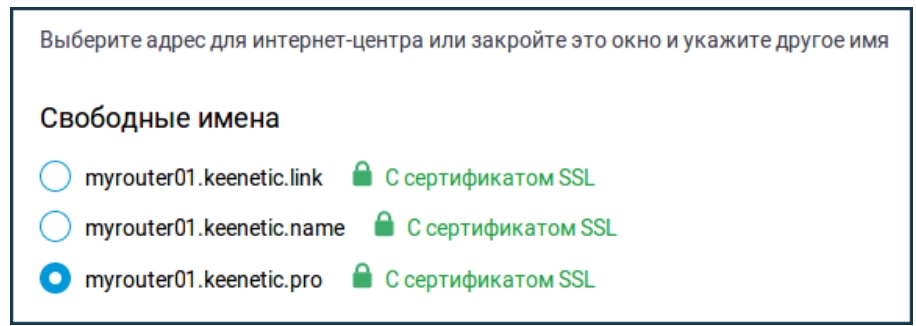
- Если имя свободное, то роутер сообщит об этом и предложит вам 3 поддоменных имени – выберите любое.
- Если у вас серый IP, то вам нужно перейти в «Общие настройки» и включить «Keenetic Cloud».
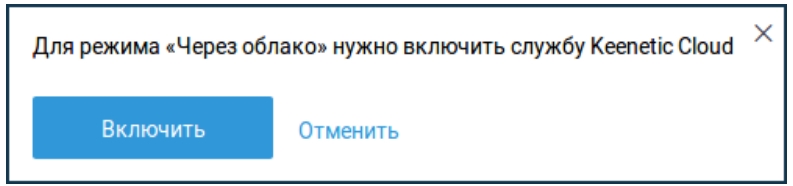
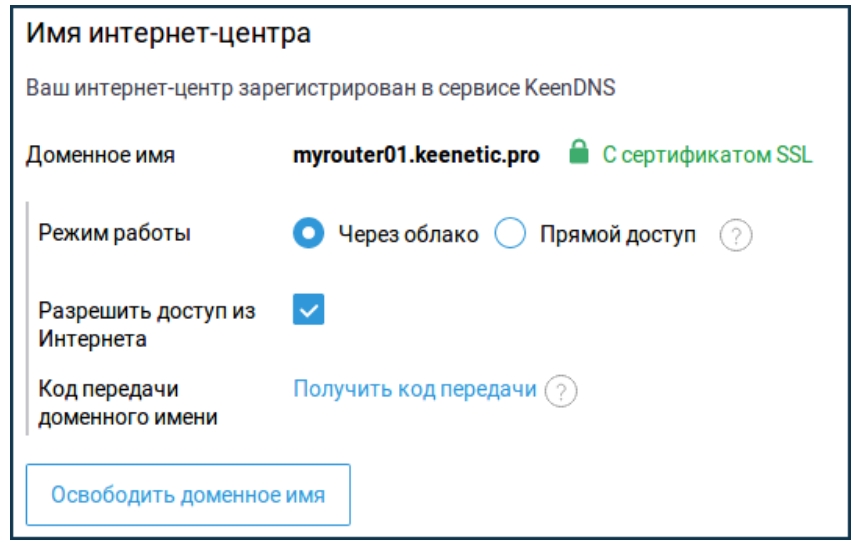
- Высветится вот такое окошко, подождите пока роутер получит SSL сертификаты. После этого вам нужно выбрать «Режим работы»:
- Через облако – если у вас серый IP.
- Прямой доступ – если IP белый.
Старая прошивка
Понятно дело, используя внешний IP адрес, но что, если он динамический или серый. Хочу расстроить пользователей с серыми IP, тут ничего не поделаешь и единственный выход – это искать провайдера с белым IP. Второй вариант – это купить более новый роутер Keenetic, на котором есть облачная служба KeenDNS – она позволит прокинуть подключение даже с серым IP. Для тех, у кого белый IP, нам в любом случае нужно настроить DDNS, так как скорее всего у вас он конечно же белый, но динамический адрес, а поэтому, когда он поменяется – соединение просто отвалится.
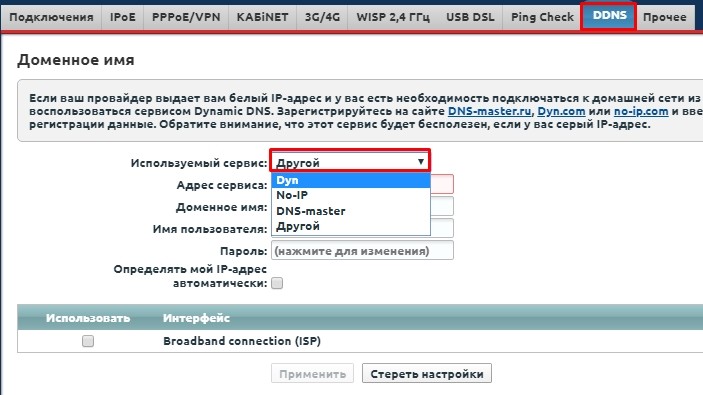
В разделе «Интернет» перейдите в «DDNS» и посмотрите в список «Используемых серверов». По умолчанию у нас есть Dyn, No-Ip и DNS-Master – это все сторонние сервисы. Что вам нужно сделать? – вам нужно зайти на официальные сайты этих сервисов, зарегистрироваться и создать DDNS. Далее переходим сюда и вводим данные DDNS.
ШАГ 3: Настройка сервера
Выберите один из вариантов подключения. Напомню, что для WireGuard у вас должно быть два роутера Кинетик с последней прошивкой.
VPN PPTP
При подключении по PPTP идет шифрование MPPE (Microsoft Point-to-Point Encryption).
Новая прошивка
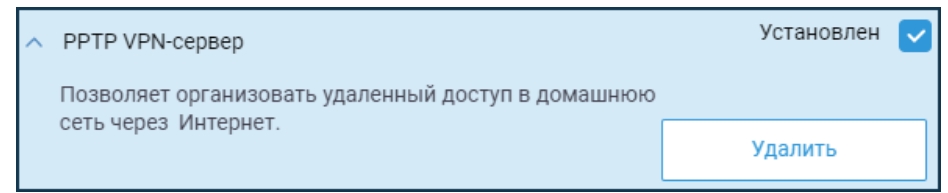
- Теперь нужно установить компонент VPN-сервера – переходим в «Общие настройки» -«Обновления и компоненты» – кликаем по кнопочке «Изменить набор компонентов» и устанавливаем «PPTP VPN-сервер».
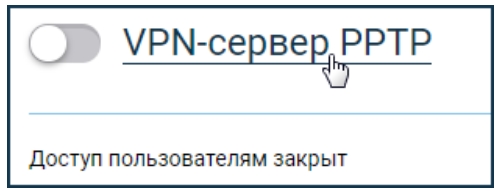
- Переходим в «Приложения» и включаем наш сервер.
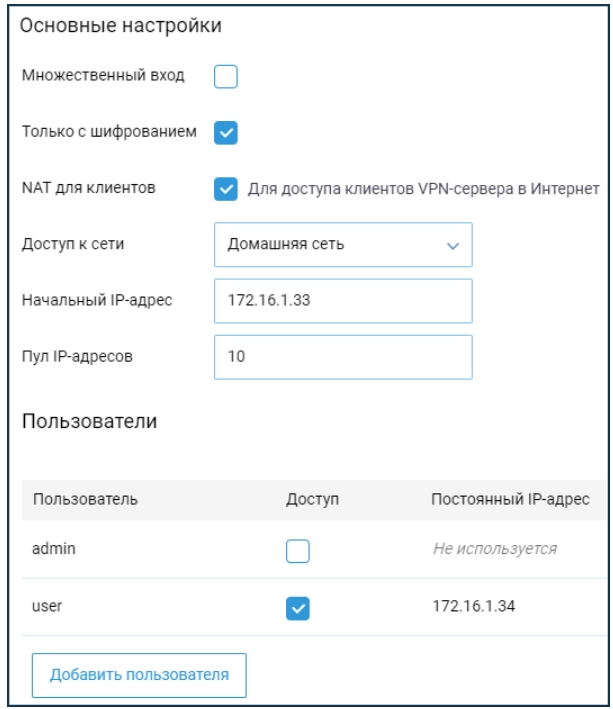
- Откроются настройки. Давайте пройдемся по пунктикам:
- Множественный вход – когда один и тот же логин и пароль используют несколько клиентов. Небезопасно, зато удобно.
- Только шифрование – не убираем эту галочку, иначе канал связи будет не зашифрован и данные могут перехватить.
- NAT для клиентов – использование интернета.
- Доступ к сети – ставим «Домашняя сеть», ведь именно к этой сети мы будем иметь доступ.
- Начальный IP-адрес – это начальный пул адресов для клиентов. Очень важно, чтобы клиентские адреса и адреса ваших локальных машин не пересекались, поэтому лучше установить другие настройки IP.
- Пул IP-адресов – максимальное число 10.
- Пользователи – тут вы можете использовать одного или создать несколько учетных записей.
Старая прошивка версии NDMS 2.11 и меньше
Возможность настроить VPN сервер появилась с выходом версии операционной системы NDMS V2.04.B2. Также по PPTP к одному серверу можно подключить до 10 клиентов.
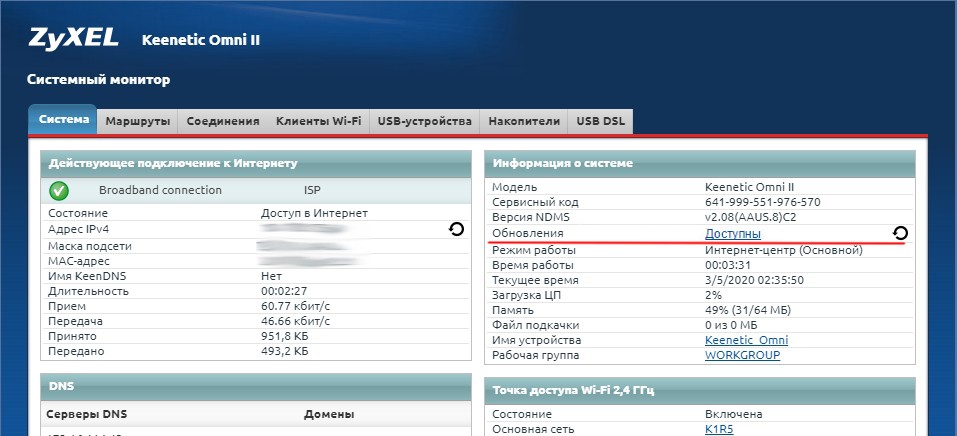
- Для начала нужно убедиться, что установлен компонент VPN-сервер. На главной нажмите по ссылке «Доступно» в разделе «Обновления».
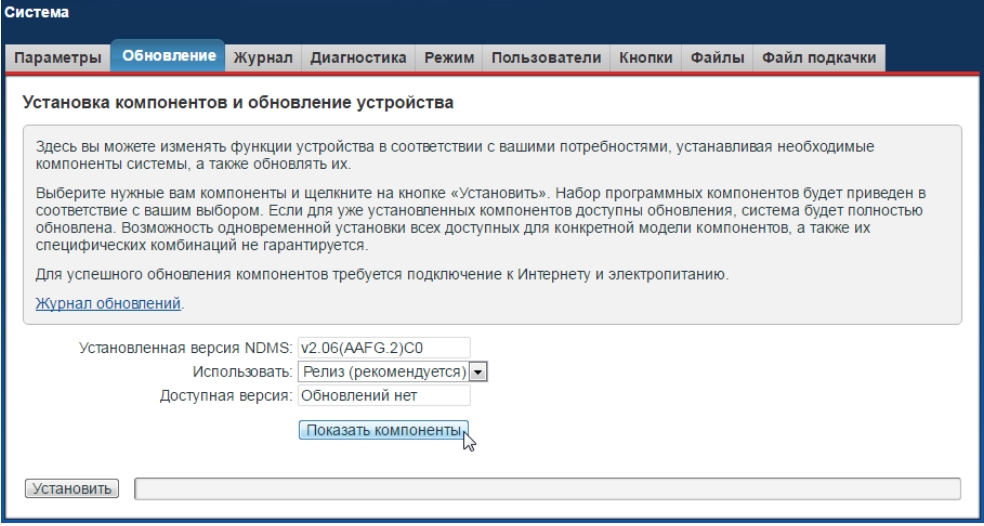
- Или вы можете перейти в раздел «Система», нажать по вкладке «Обновление» и далее ниже нажать «Показать компоненты».
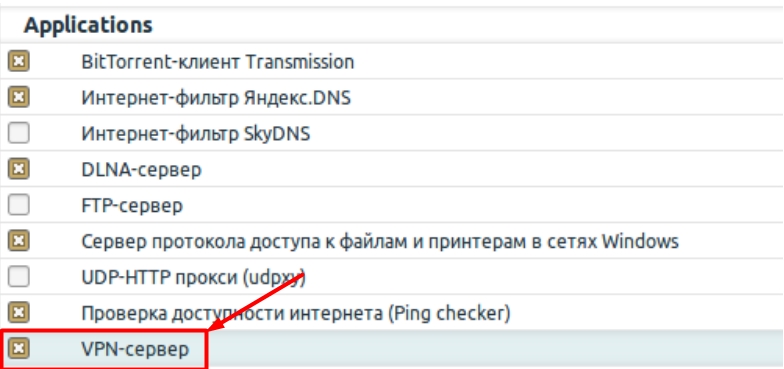
- Найдите VPN-сервер и выделите его.
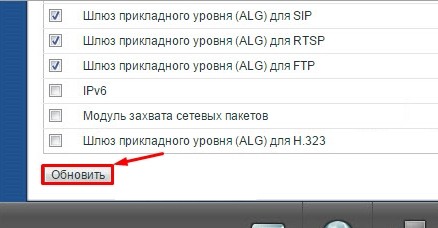
- Далее нажмите по кнопке «Обновить».
- Теперь переходим в «Приложения» и открываем вкладку «Сервер VPN» (если такой вкладки нет, то вы не установили компонент). Включаем сервер. Ставим галочку «Одно подключение на пользователя». В строке «Доступ к сети» нужно указать наименование вашей локальной сети этого роутера – по умолчанию это «Home network». Ниже нужно указать начальный адрес пула – что это такое? Это пул адресов, который будут выдаваться клиентам подключенным к этому серверу. Нужно обязательно разделить разрешенный пул домашней сети «Home network» и пул адресов VPN сервера. На самом деле можно использовать одну подсеть, но разный пул. Например, для домашней сети пул будет 192.168.1.50-192.168.1.70. А здесь указать начальный пул 192.168.1.200. Или сделайте как я, просто указать другой начальный адрес 172.16.1 33 пула. И ниже указываем размер пула – так как максимальное число клиентов 10, то больше указывать не стоит. Для безопасности, вы можете указать меньшее число клиентов. «Транслировать адреса клиентов (NAT)» – эта галочка нужна для того, чтобы клиенты VPN-сервера могли выходить в интернет через этот роутер. Если вы хотите иметь только доступ к локальной сети, то уберите эту галочку.
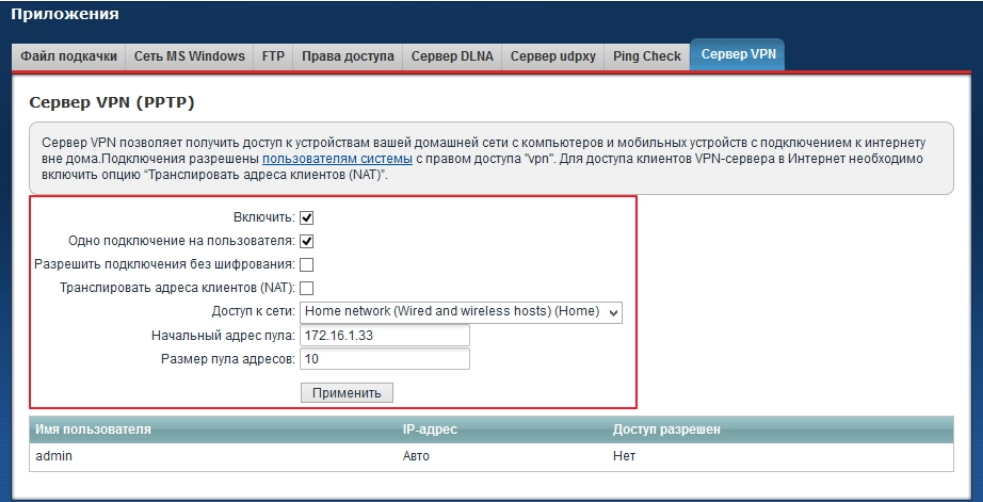
- Для удобства мы будем использовать учетную запись администратора, нажмите по ней.

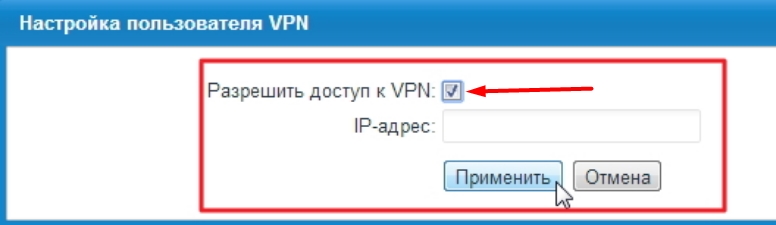
- Как видите в строке «Доступ разрешен» стоит значение «Нет» – это значит этот пользователь не может использоваться для VPN подключения. Давайте это исправим – нажимаем по этой учетке и включаем галочку «Разрешить доступ к VPN».
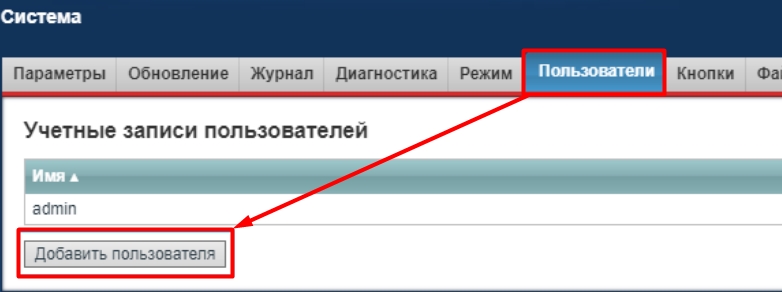
- Admin пользователя можно использовать для нескольких подключений. Но если вам нужно несколько пользователей (для безопасности), то перейдите в раздел «Система» – «Пользователи» – нажмите по кнопке добавления.
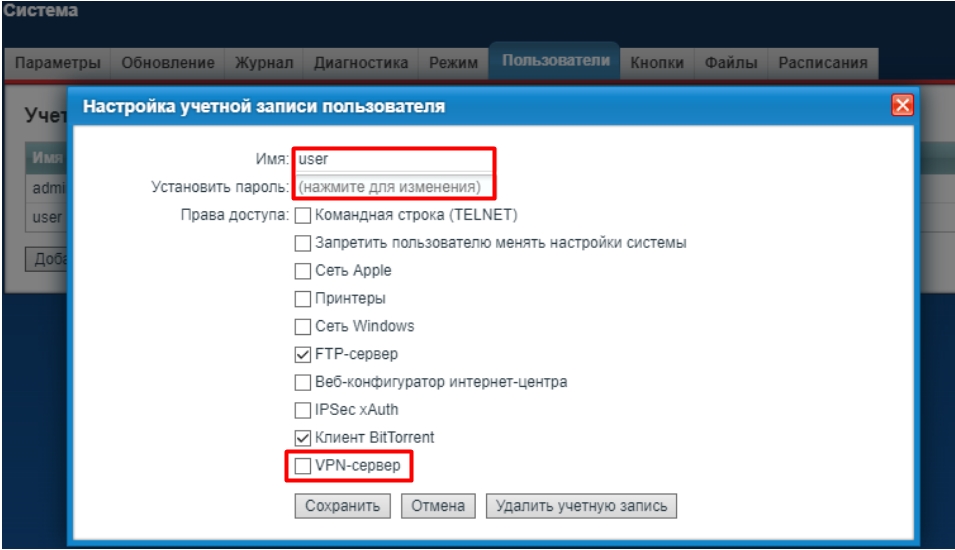
- Укажите логин, пароль клиента, а также не забудьте указать доступ к «VPN-серверу».
VPN-сервер L2TP/IPsec
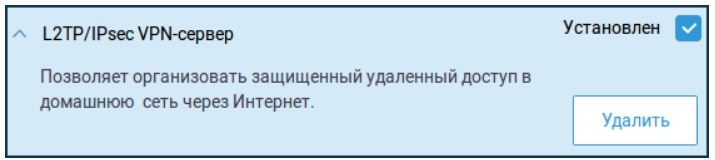
- Устанавливаем компонент: «Общие настройки» – «Обновления и компоненты» – «Изменить набор компонентов». Находим компонент «L2TP/IPsec VPN-сервер, ставим галочку и устанавливаем его, если он не установлен.
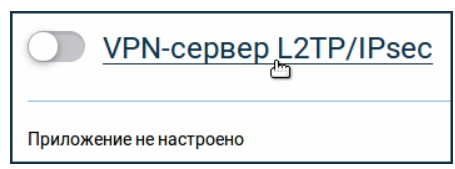
- В приложениях включаем наш VPN.
- Теперь вводим данные:
- Общий ключ IPsec – указываем любой ключ.
- Множественный вход – для того, чтобы использовать одну учетную запись на разных компах.
- NAT для клиента – чтобы подключенные клиенты имели доступ к интернету в этой сети.
- Доступ к сети – указываем «Домашняя сеть».
- Начальный IP-адрес – это адреса локальной сети, которые будут выдавать VPN клиентам. Они не должны совпадать с теми адресами, которые уже зарезервированы в вашей локальной сети. Поэтому лучше указать другой пул частных адресов.
- Пул IP-адресов – максимальное число поддерживаемых клиентов 10.
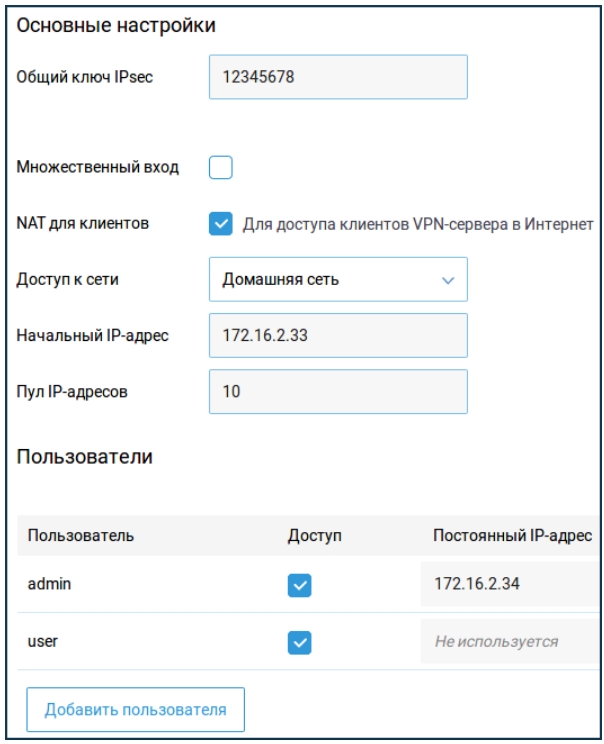
- В поле «Пользователь» можно создать новых пользователей, которые и будут подключаться к VPN. Для теста можете использовать администратора (admin).
VPN WireGuard
WireGuard был добавлен в версии KeeneticOS 3.3 и работает только с новой прошивкой. Аналогично данная штуковина работает только между двумя роутерами Keenetic. Наше подключение еще можно назвать «Site-To-Site VPN». Если у вас у одного из роутера есть белый IP, то лучше использовать его в качестве сервера. По сути мы объединим две сети в одну виртуальную локальную сеть.
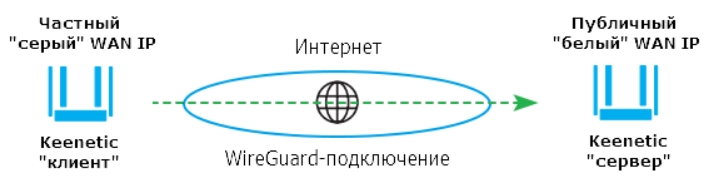
И еще очень важный момент, мы будем производить настройки одновременно на двух роутерах. То есть Web-интерфейс должен быть открыть сразу. Например, «Сервер» мы будем настраивать с компьютера, а «Клиент» с телефона. Но ничего страшного, если вы будете настраивать туннель между маршрутизаторами, которые находятся в разных точках мира.
- «Общие настройки» – «Обновления и компоненты» – кликаем «Изменить набор компонентов» и устанавливаем наш компонент.

- Переходим: «Другие подключения» – «WireGuard» – нажимаем по кнопке добавления.
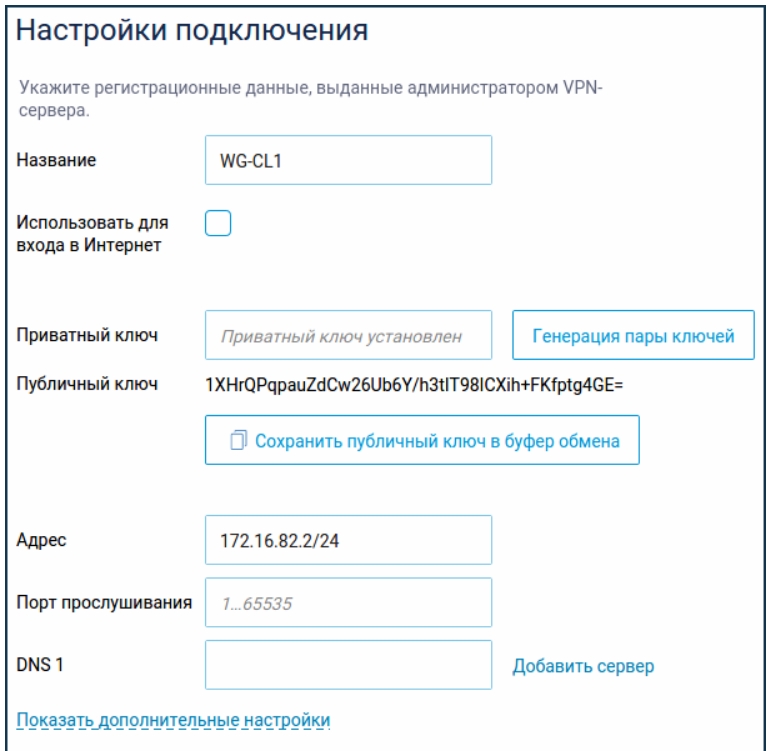
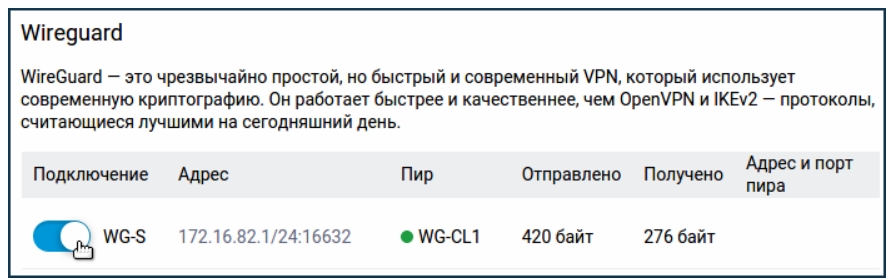
- В поле название нужно ввести английское наименование. Я в качестве примера введу на одном «WG-S» (Сервер), а на втором «WG-CL1» (Клиент). При этом оба окна должны быть открыты.
- Нажимаем «Генерацию пары ключей».
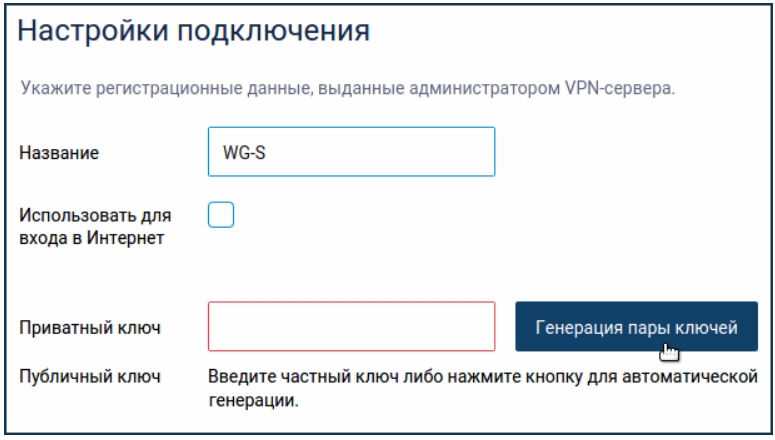
- В поле «Адрес» вписываем IP туннеля с bitmask указать можно любой пул из частного диапазона:
10.0.0.0 – 10.255.255.255 (маска 255.0.0.0 или /8)
172.16.0.0 – 172.31.255.255 (маска 255.240.0.0 или /12)
192.168.0.0 – 192.168.255.255 (маска 255.255.0.0 или /16)
100.64.0.0 – 100.127.255.255 (маска 255.192.0.0 или /10)- Если коротко, то частные адреса – это те, которые используются только в локальной сети, и их нет в интернете. Я в качестве примера указал 172.16.82.1/24. Также указываем порт номер 16632, именно на него и будет идти подключение от клиента к серверу. Роутер сам автоматически его откроет, поэтому его пробрасывать не нужно. Кликаем по кнопке «Добавить».
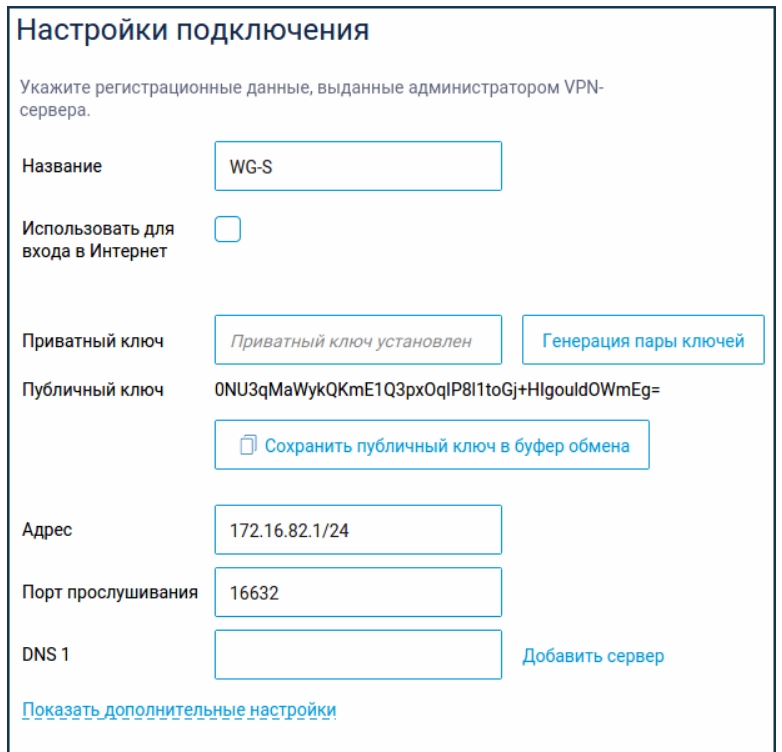
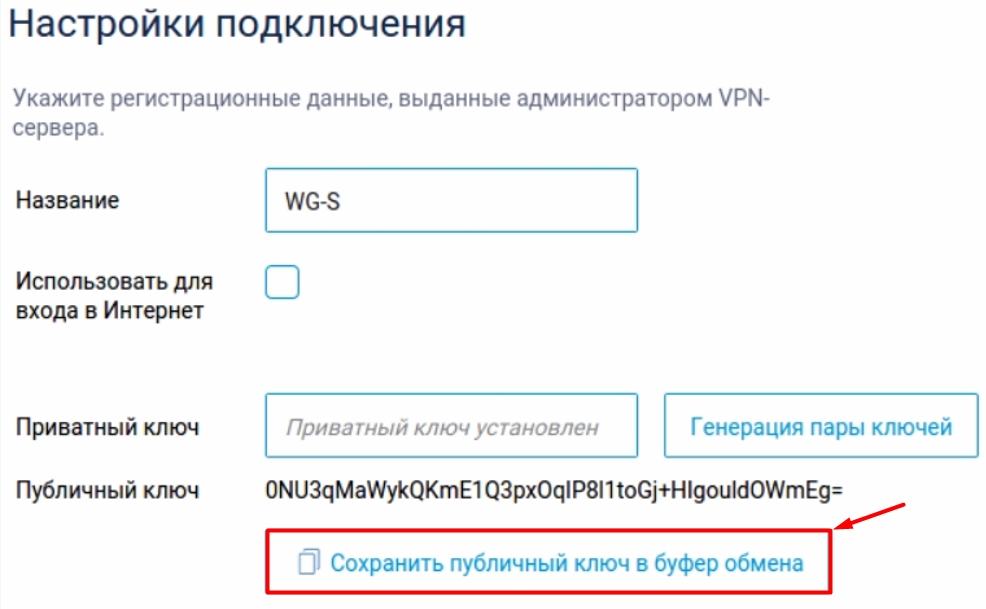
- Переходим на вкладку роутера-клиента (WG-CL1). Добавляем подключение, вводим название «WG-CL1», нажимаем «Генерация пары ключей» и тут же нажимаем «Сохранить публичный ключ в буфер обмена».
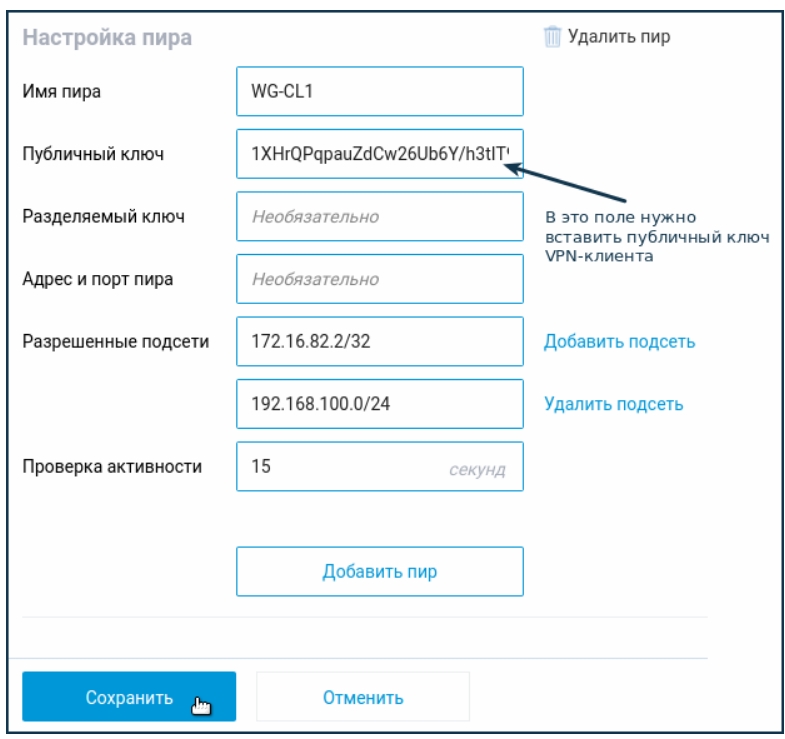
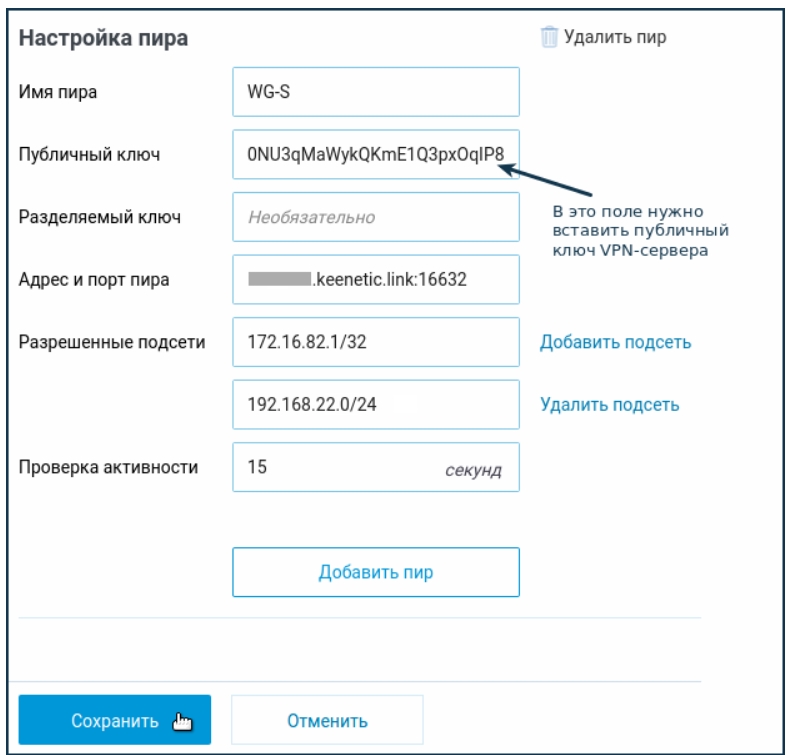
- Теперь нужно вернуться в настройки сервера там откроется окошко «Настройка пира» вводим данные (При этом ни в коем случае не закрывайте настройки клиентского роутера):
- Имя пира – указываем точное наименование, какое вы указали в клиенте.
- Публичный ключ – вставляем из буфера, тот который мы получили от клиента. Если вы настраиваете роутеры в разных местах, то ключ можно отправить по почте или с помощью мессенджера.
- Разрешенные подсети – сюда нужно вписать пул локальных адресов нашего клиента. То есть те адреса, которые смогут иметь доступ к серверу. То есть нам нужно указать адрес туннеля, который будет прописан в клиенте. В сервере мы указали 172.16.82.1. На клиенте мы потом укажем адрес 172.16.82.2, значит здесь же его и указываем. И в качестве настройки маски пишем еще /32. И не забываем указать пул локальных адресов клиента – 192.168.100.0/24.
- Проверка активности – ставим 15 секунд.
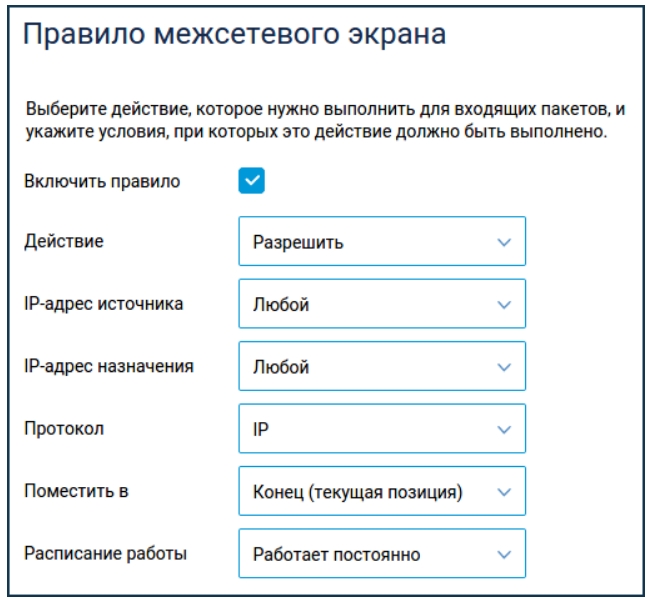
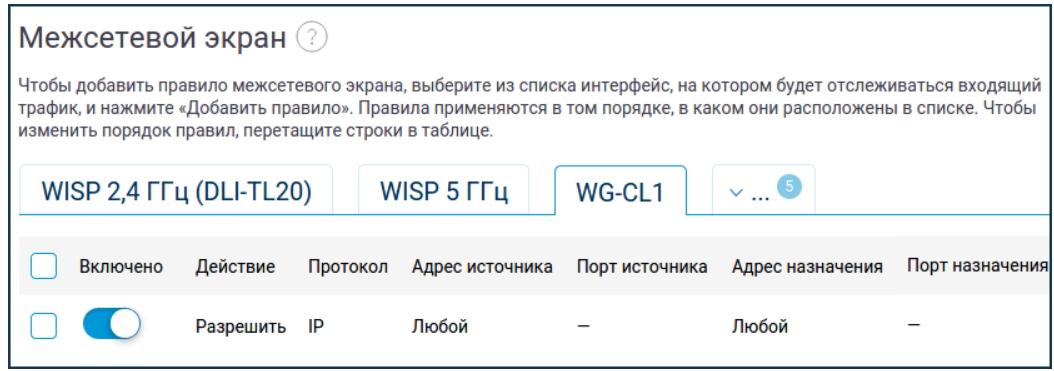
- Это еще не все, нужно настроить «Межсетевой экран» – переходим в этот раздел. Открываем вкладку нашего подключения и добавляем правило для того, чтобы доступ к клиенту и серверу был разрешен извне.
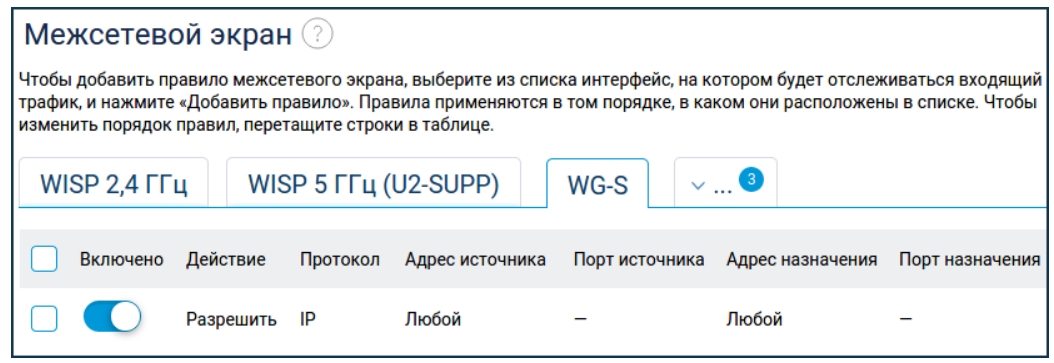
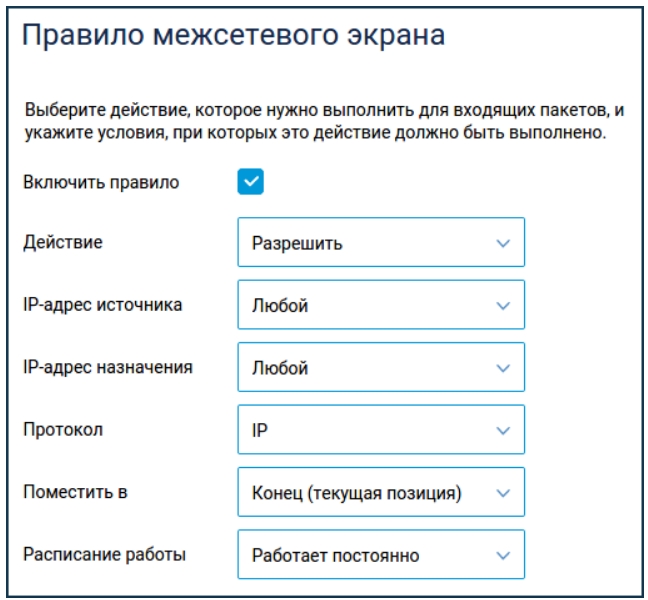
- Устанавливаем настройки как на картинке ниже – просто все разрешаем.
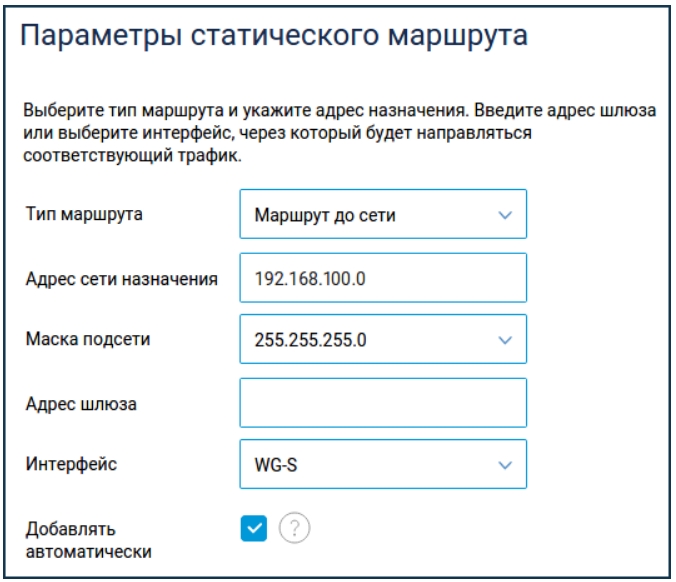
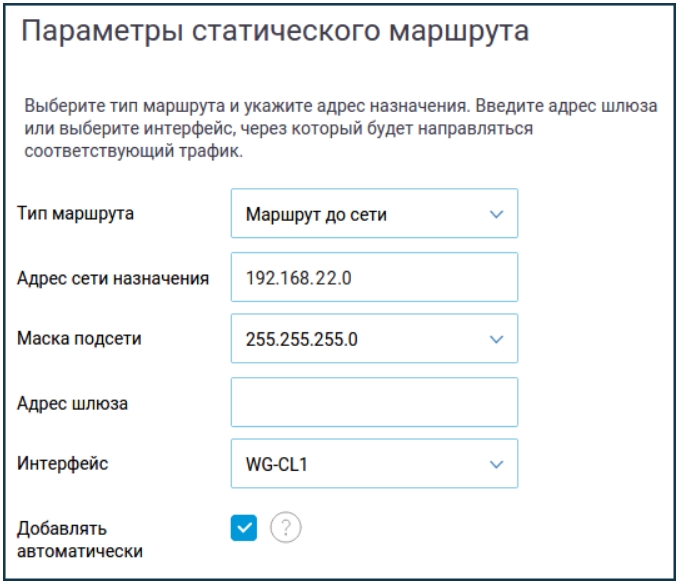
- Теперь нужно прописать статический маршрут для нашего туннеля – «Маршрутизация» – «Добавить маршрут»:
- Тип маршрута – маршрут до сети.
- Адрес сети назначения – указываем пул клиентского роутера.
- Маска подсети – 255.255.255.0
- Интерфейс – указываем наше созданное подключение WG-S.
- Вернитесь обратно в то подключение, которое мы создали и нажмите по кнопке, чтобы сохранить ключ – мы его будем вводить в настройки клиентского роутера.
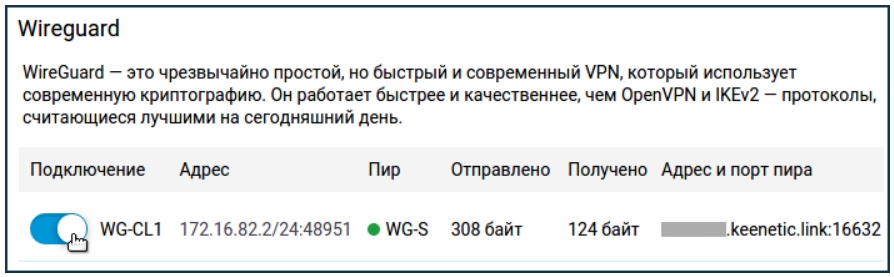
- Переходим на вкладку настройки клиентского роутера, вводим название. В поле адрес вписываем адрес туннеля. На серверной машине мы указали 172.16.82.1, тут указываем 172.16.82.2. И не забываем указать /24. Добавляем пир.
- Настраиваем теперь пир:
- Имя пира – указываем то, что на сервере.
- Публичный ключ – вставляем тот, который получили, также от сервера.
- Адрес и порт пира – вот тут указываем внешний IP или тот DDNS, который мы ранее создали. Я использую KeenDNS. После этого ставим двоеточие и указываем порт, которые мы используем на сервере. Например: keenetic.link:16632
- Разрешенные подсети – указываем подсеть туннеля сервера 172.16.82.1/32. Еще не забываем указать пул адресов локальных машин сервера. У меня это 192.168.22.0/24.
- Проверка активности – также ставим 15.
- Теперь нужно настроить межсетевой экран. Добавляем правило.
- Тут настройки такие же как на сервере.
- Теперь добавляем статический маршрут как на сервере. Все настройки такие же кроме:
- Адрес сети назначения – указываем начальный адрес пула локальных устройств сервера.
- Интерфейс – тут указываем интерфейс WG-CL1, через который мы и подключаемся к туннелю.
- Если вы все сделали верно, то на вкладке «Wireguard» на обоих устройствах в колонке «Пир» вы увидите зеленый кружок с название второго роутера.
ШАГ 4: Подключение к VPN
Роутер ZyXEL Keenetic
ПРИМЕЧАНИЕ! Если вы не настраивали VPN-сервер и хотите подключиться к публичному, то можете попробовать бесплатные ВПН от Японского университета – про него подробно написано тут. Там также есть конфигурация с настройками.
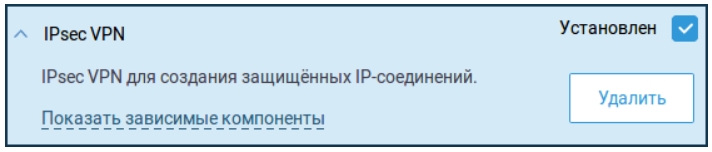
Проверьте, чтобы были установлены компонент «IPsec VPN», если вы настраивали L2TP/IPSec подключение. Если вы настраивали PPTP, то ничего делать не нужно, так как этот компонент уже установлен по умолчанию.
Переходим в раздел «Другие подключения» – «VPN-подключения», кликаем «Добавить подключение». Теперь вводим настройки:
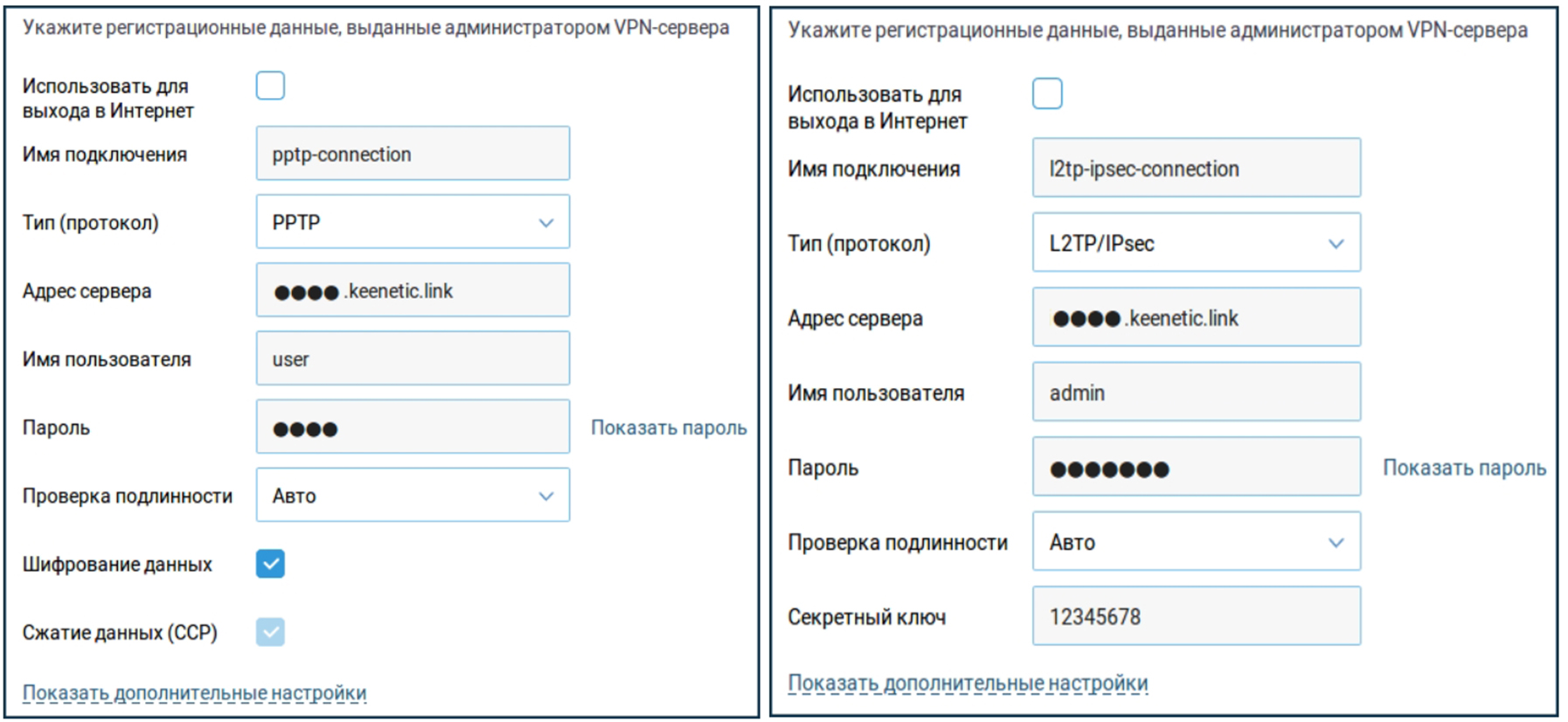
- Имя подключения – указываем любое название.
- Тип (протокол) – PPTP.
- Адрес сервера – наш DDNS или ваш статический IP.
- Имя пользователя и пароль – указываем учетную запись, которую мы используем для VPN.
- У L2TP/IPsec нужно также указать секретный ключ, который мы создали.
Как только настройки будут введены, сохраните все и не забудьте включить само подключение.
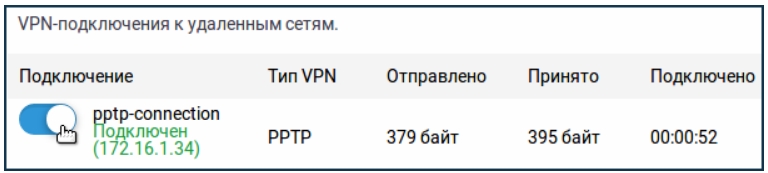
Windows
Есть небольшая проблема в том, что Keenetic использует тип шифрования MPPE с ключом 40 бит – это связано с законодательством в РФ, Белоруссии и Казахстане. А на ОС Windows используется ключ 128 бит. Если вы прямо сейчас приступите к настройке, то подключение не произойдет. Но есть два выхода. Первый – мы изменим некоторые настройки в роутере. Второй – поменяем конфигурацию в Windows.
ВНИМАНИЕ! Выберите только один из двух вариантов.
Изменение настроек роутера
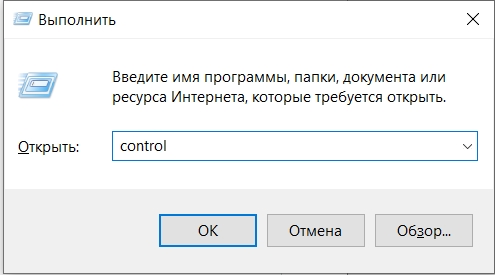
- Нам нужно включить Telnet на Windows – для этого перейдите в «Панель управления». В Windows 10 нажмите на кнопки «Win» и «R» и введите команду:
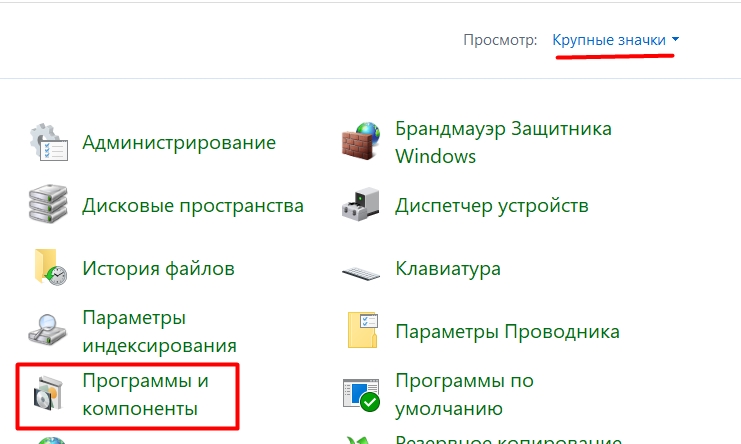
- «Программы и компоненты».
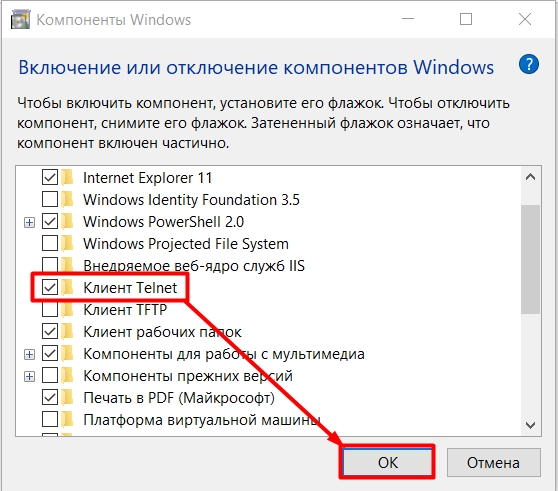
- «Включение или отключение компонентов Windows».
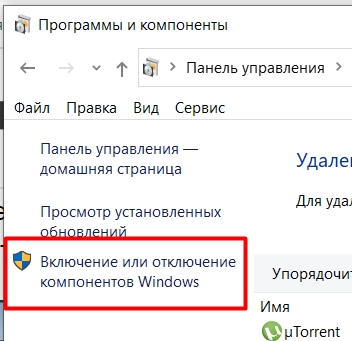
- Включаем «Клиент Telnet».
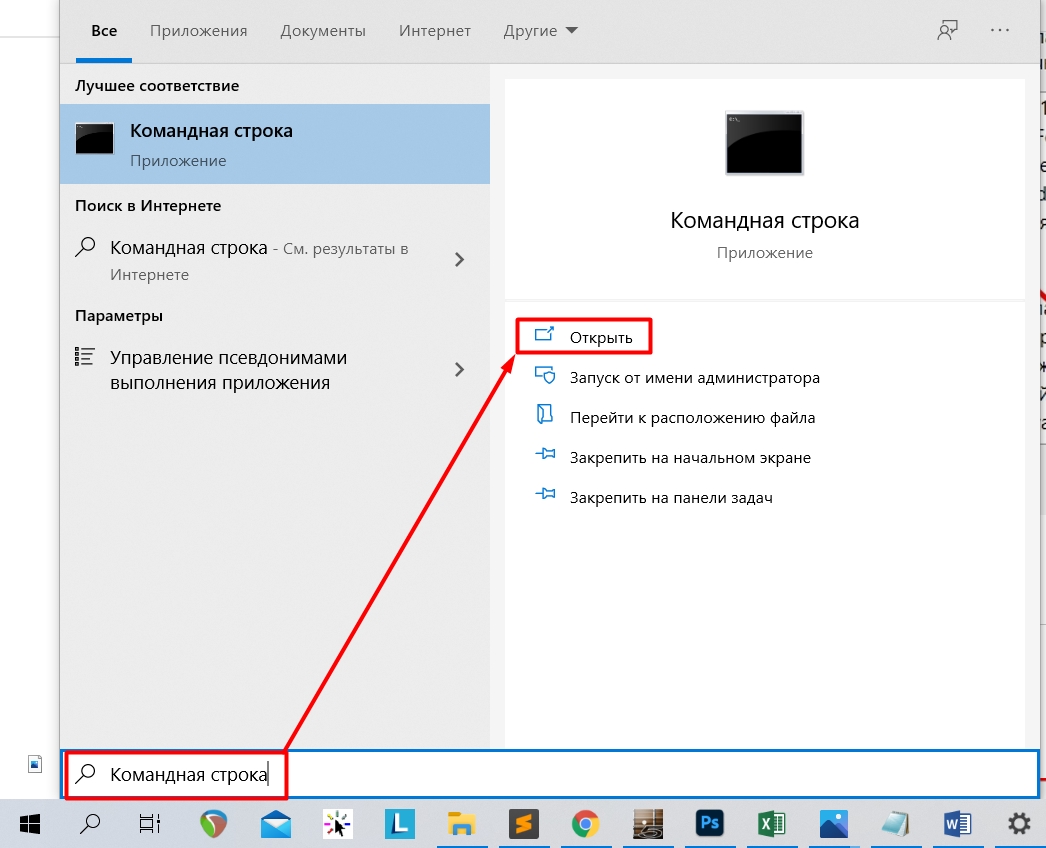
- Запускаем командную строку через поиск.
- Вводим команду для входа в роутер.
- Далее введите пароль от админки роутера.
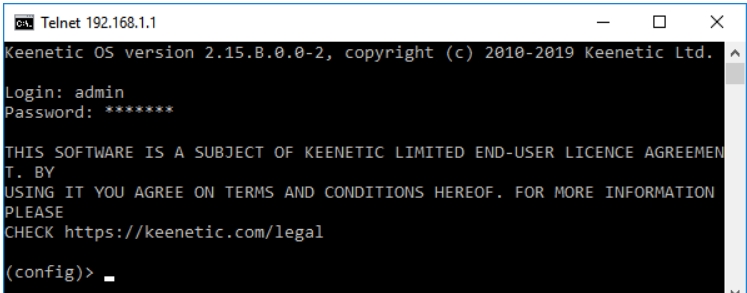
vpn-server mppe 128
system configuration save
exitИзменение настроек в Windows
- Заходим в редактор реестра – нажимаем по кнопке «Win» и «R» и вводим команду:
- Копируем путь:
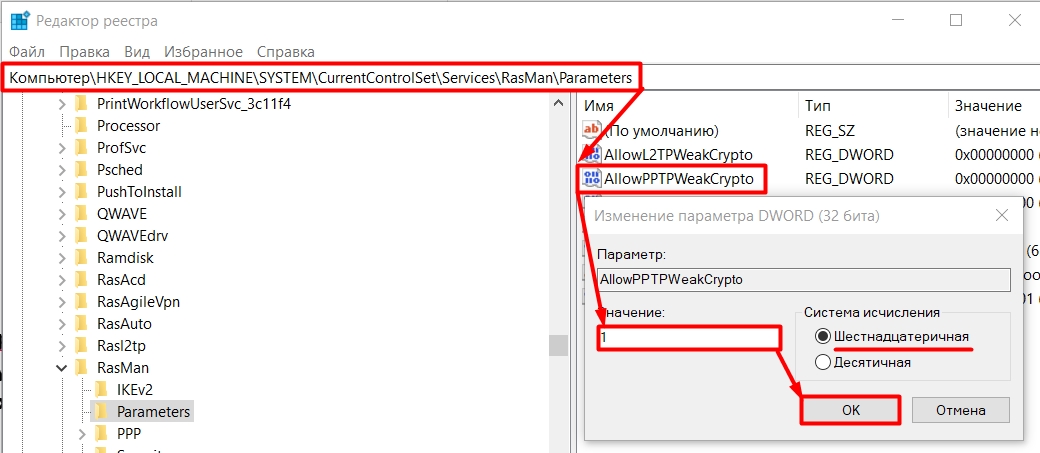
HKEY_LOCAL_MACHINE\System\CurrentControlSet\Services\Rasman\Parameters
- И вставляем его в верхнюю строку. Или вы можете по нему пройти самостоятельно.
- Находим параметр «AllowPPTPWeakCrypto», открываем и меняем на 1.
- Нажимаем «ОК».
- Перезагружаем комп.
Теперь переходим к подключению.
Windows 10
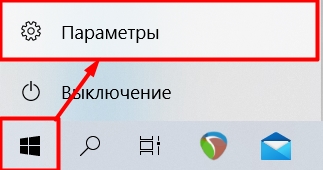
- «Пуск» – «Параметры».
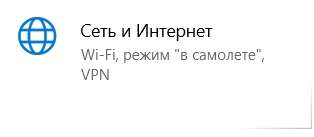
- «Сеть и Интернет».
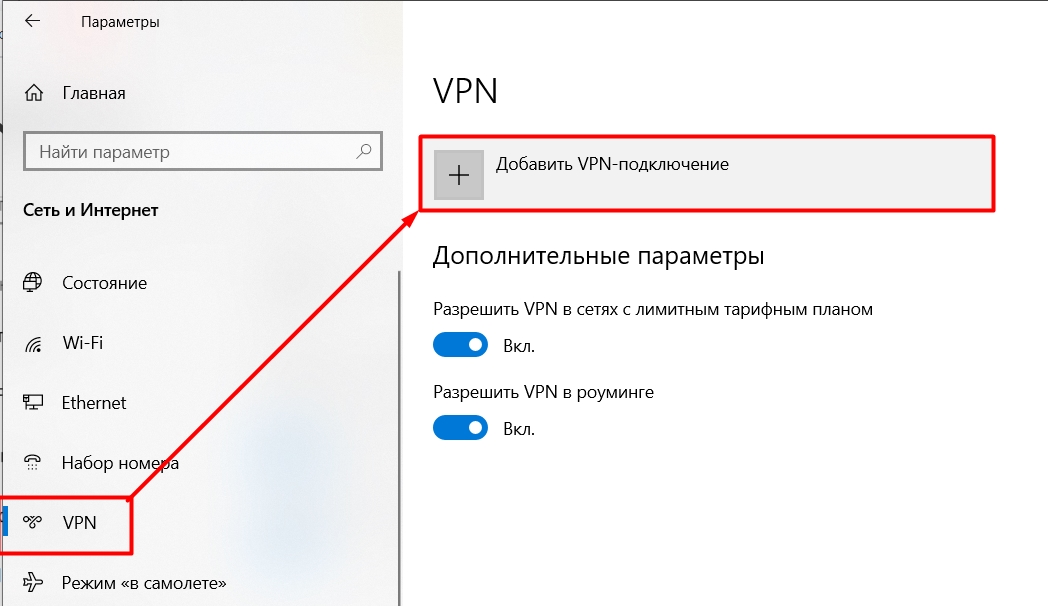
- В разделе «VPN» нажимаем по кнопке с плюсиком.
- Заполняем данные:
- Имя подключения – вводим любое наименование, оно будет отображаться только у вас в винде.
- Имя или адрес сервера – указываем наш DDNS или IP.
- Тип VPN – «PPTP» или «L2TP/IPsec с общим ключом».
- Общий ключ (только для L2TP/IPsec) – указываем тот самый ключ.
- Тип данных для входа – «Имя пользователя и пароль».
- Ниже вводим логин и пароль от учетки, которую мы создали в роутере. Можно использовать для проверки пользователя admin.
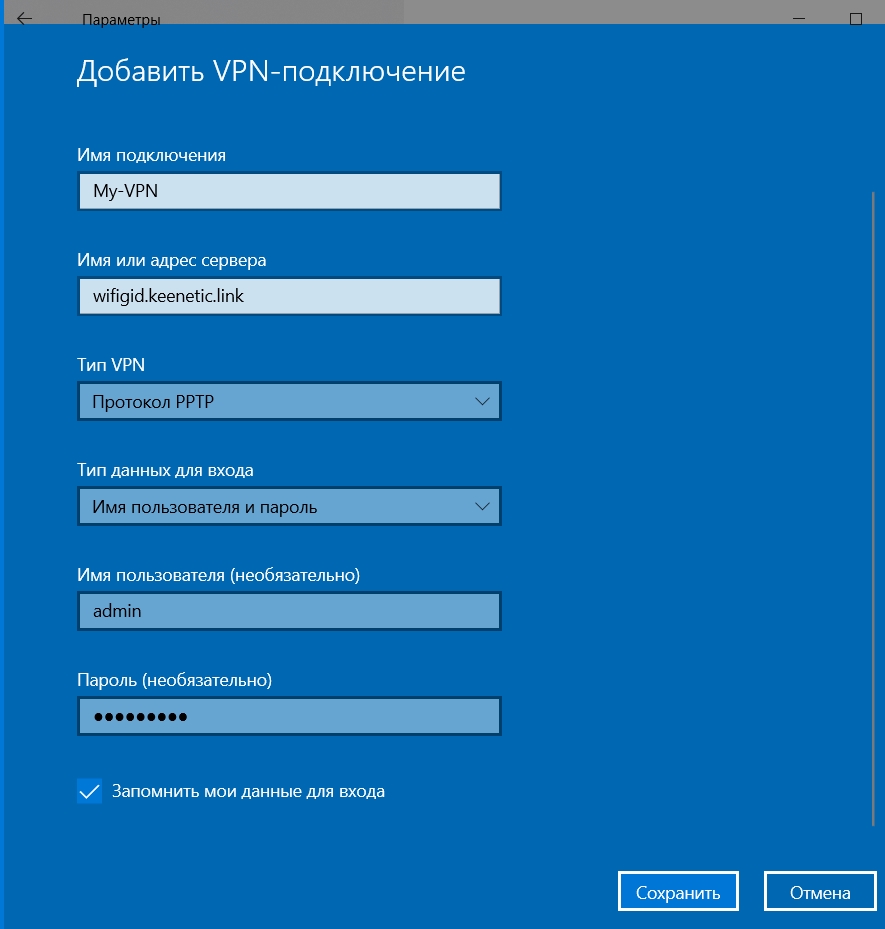
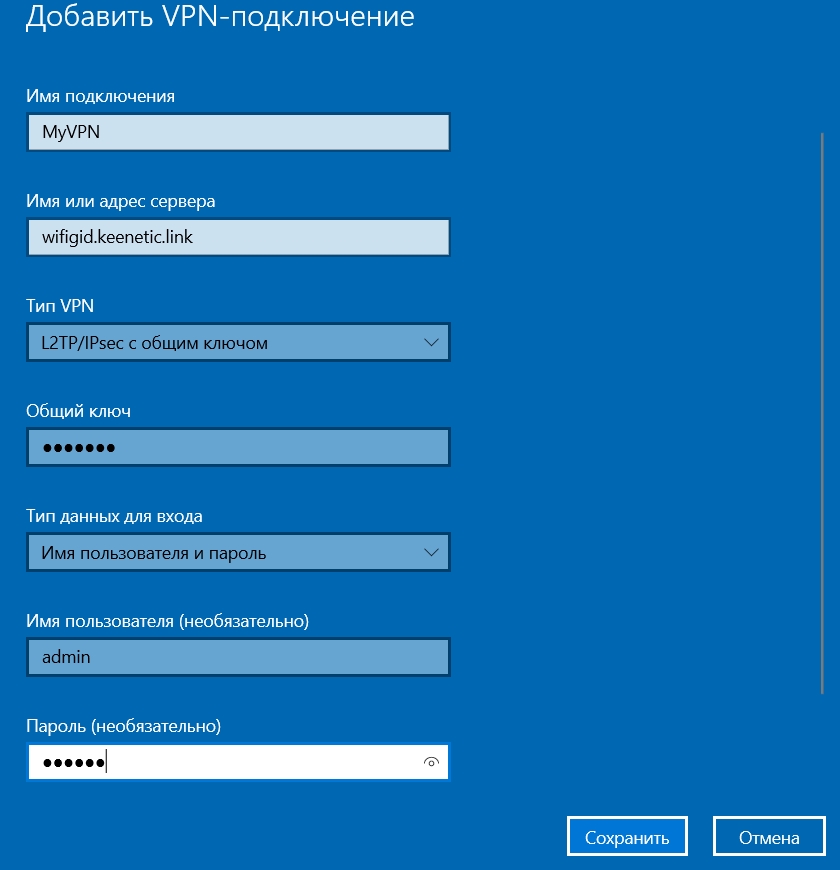
- Нажимаем «Сохранить». Далее нажимаем «Подключиться».
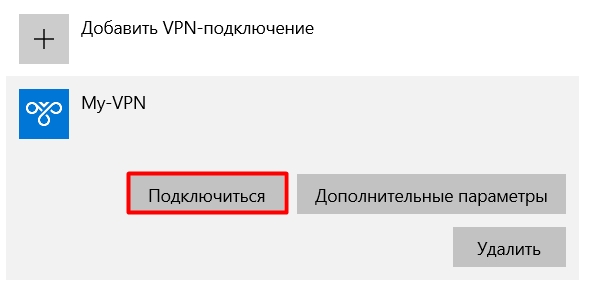
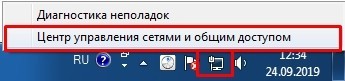
- Кликаем ПКМ по подключению и заходим в центр управления.
- Нажимаем «Настроить новое подключение…»
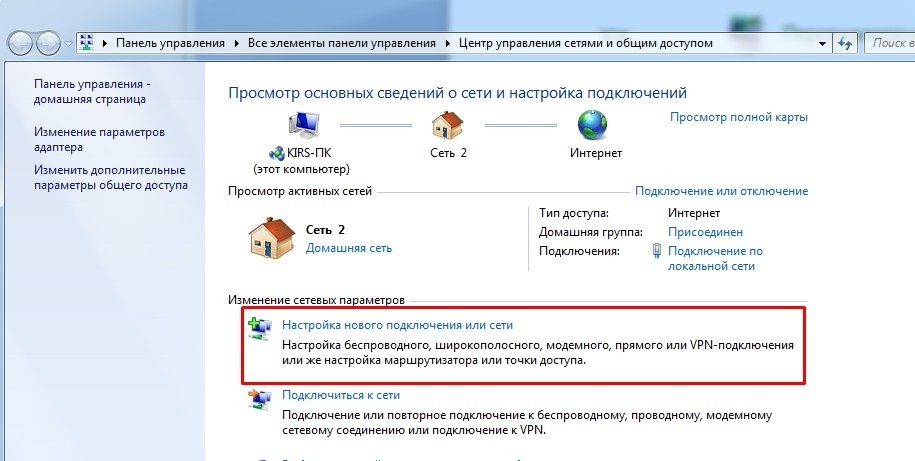
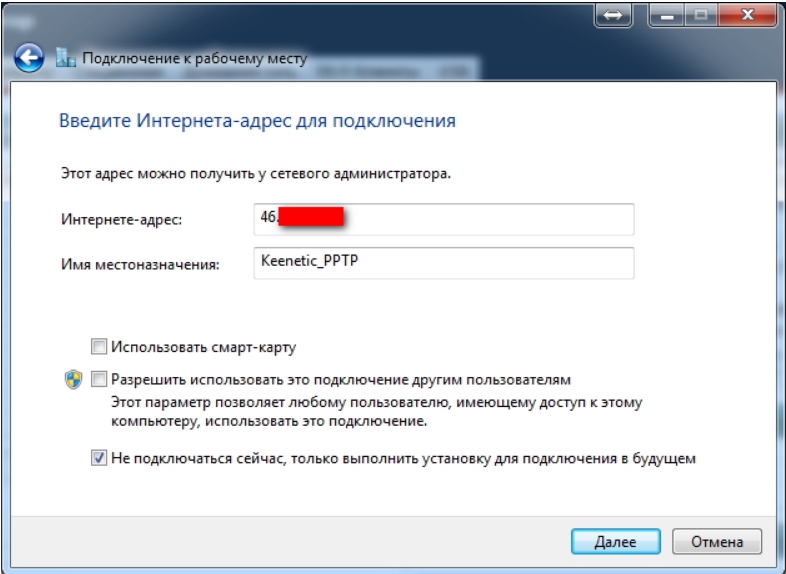
- «Подключение к рабочему месту» – установите настройку «Нет, создать новое подключение». Идем далее и выбираем «Использовать мое подключение к Интернету (VPN)». Сначала вводим адрес роутера с VPN-сервера – это может быть DDNS или внешний IP. Имя указываем любое.
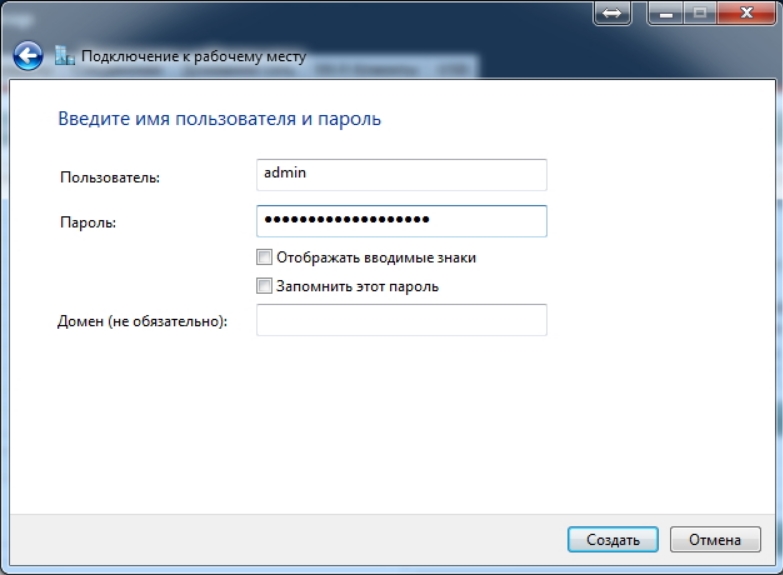
- Вводим логин и пароль. Поставьте галочку «Запомнить этот пароль», чтобы его постоянно не вводить.
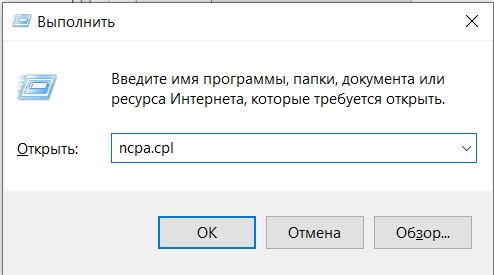
- Теперь нам нужно установить тип PPTP – это конечно можно и не делать, но тогда подключение будет очень долгим, так как винда будет перебирать все возможные варианты. Для настройки нажимаем на + R и вводим команду:
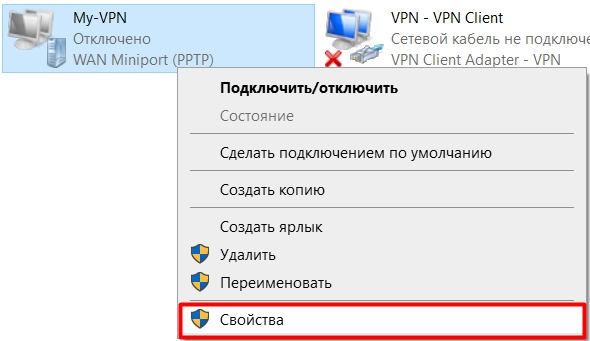
- Кликаем ПКМ по нашему подключению и заходим в «Свойства».
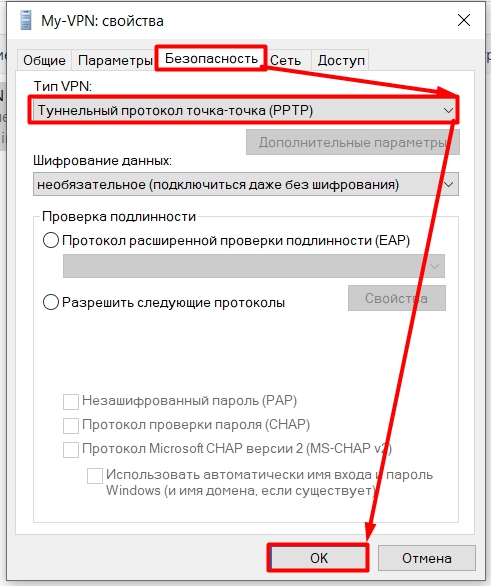
- На вкладке «Безопасность» установите тип VPN как PPTP или IPSec – смотря, какой тип сервера вы создавали в интернет-центре.
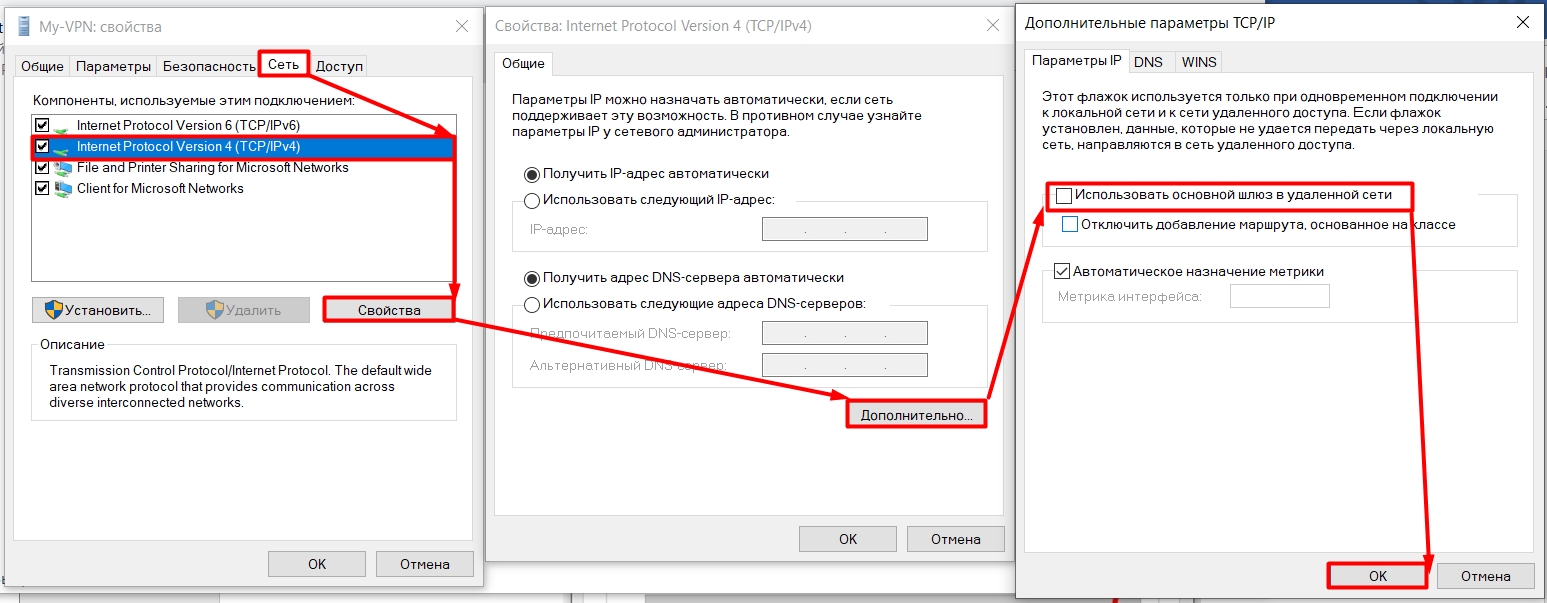
- Там же перейдите в раздел «Сеть» и, выделив протокол TCPv4, перейдите в «Свойства» – «Дополнительно» – уберите галочку сверху.
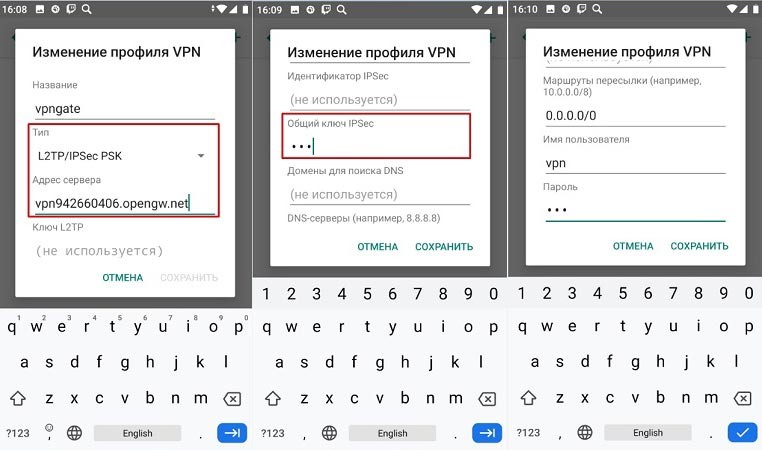
Android
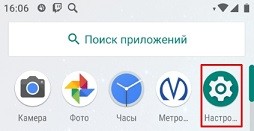
- «Настройки».
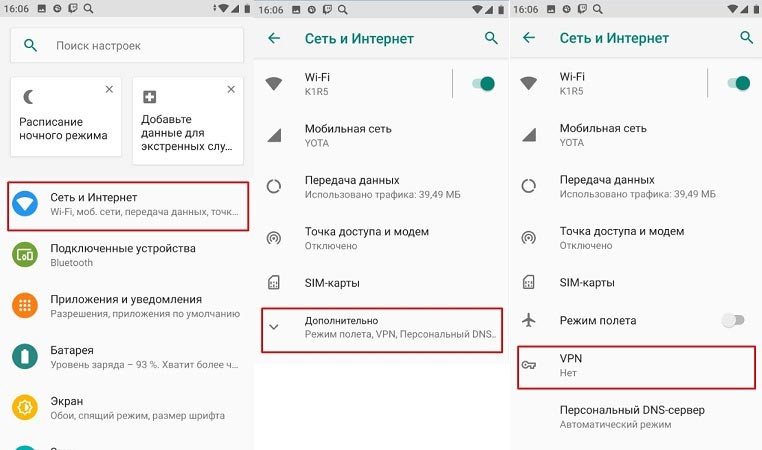
- «Сеть и интернет» – «Дополнительно» – «VPN».
- Добавляем профиль.
- Название – вводим любое.
- Тип – указываем PPTP или L2TP/IPSec PSK.
- Адрес сервера – внешний IP или DDNS.
- Общий ключ IPsec – указываем наш ключик.
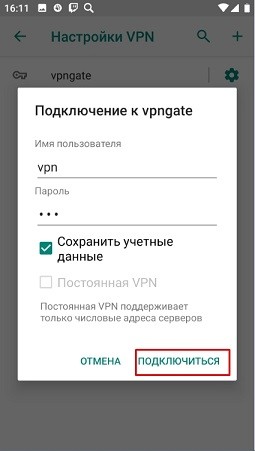
- И в самом низу вводим имя пользователя и пароль.
iOS
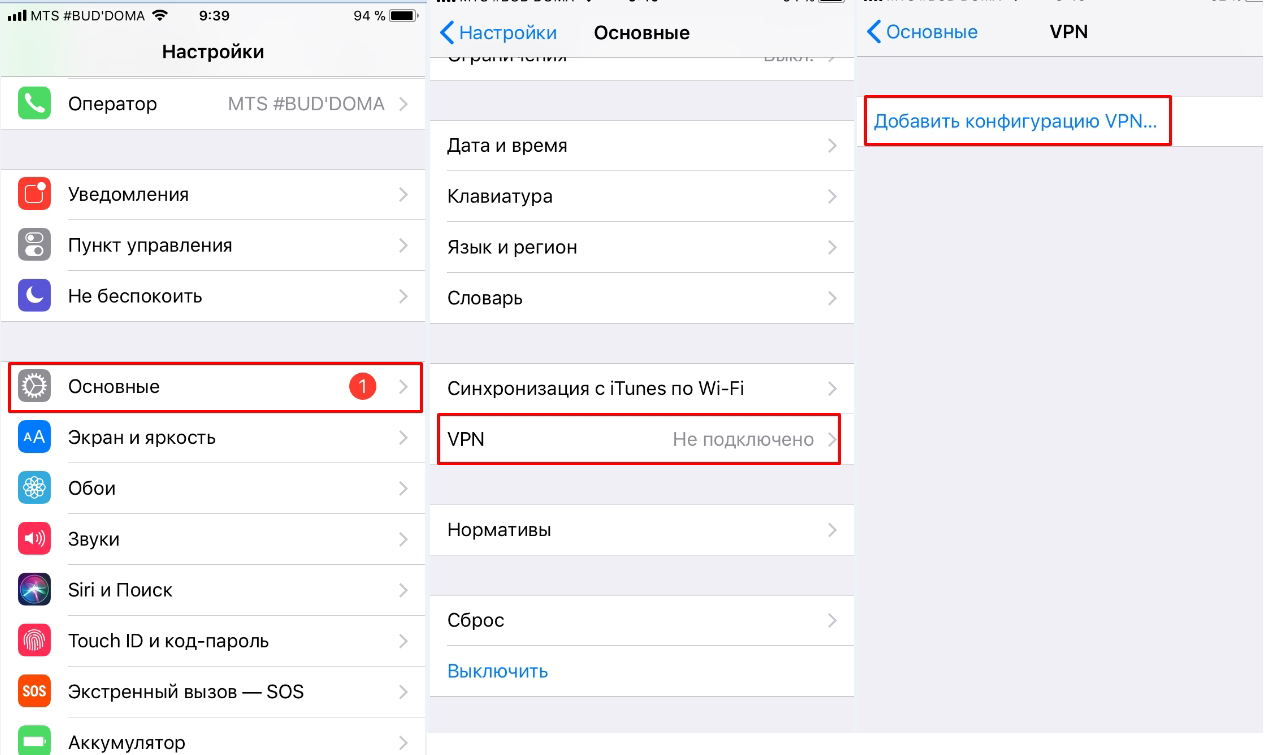
- «Настройки» – «Основные» – «Добавить конфигурацию VPN».
- Вводим:
- Тип – указываем L2TP или PPTP.
- Описание – вводим любое название.
- Сервер – DDNS или IP нашего роутера.
- Учетная запись – это логин.
- Пароль – это пароль.
- Общий ключ – нужен только для IPSec.
RussianProxy.ru
Настройка и использование PPTP VPN сервера на Zyxel Keenetic Giga II. Реализация PPTP-сервера на устройстве серии Keenetic с микропрограммой NDMS V2
В каких случаях есть необходимость в использовании VPN сервера в локальной сети.
Возьмем за исходные данные следующее состояние роутера:
- Установлено PPTP VPN соединение, мы имеем динамический выделенный IP выданный RussianProxy
- Настроено использование клиента динамического DNS и наш роутер доступен из интернета по доменному имени
Используя эти исходные данные мы можем обеспечить прямой доступ из интернета к роутеру и его сервисам. Например на нашем роутере всегда запущен демонстационный ftp сервер — ftp://guest:guest@russianproxy-zyxel.ddns.net — заходите и проверьте . Также можно обеспечить доступ к любому устройству в локальной сети роутера через настройку проброса портов на роутере, например к IP камере, сетевому хранилищу, серверу баз данных и т.д.
Многие предприятия и частные лица предпочитают обеспечивать своим устройствам, сервисам и данным локальной сети максимальный уровень безопасности, а для именно для этого и предназначена технология виртуальной частной сети VPN — создание защищенной локальной сети поверх общедоступной сети интернет. Все устройства, сервисы и данные локальной сети будут недоступны напрямую из интернета и только установив vpn соединение с vpn сервером на роутере можно получить полноценный доступ из интернета к локальной сети роутера.
По сравнению с прямым доступом из интернета к ресурсам локальной сети по выделенному IP , появляется одно дополнительное необходимое условие — установление впн соединения с роутером на удаленном клиенте, но при этом безопасность доступа к ресурсам локальной сети — максимальна.
На этой странице ниже есть детальное описание настройки vpn сервера на роутере и клиента на windows для установки pptp vpn соединения с роутером с сайта производителя.
После всех настроек мы получили PPTP VPN сервер, имеющий следующие параметры доступа :
Адрес PPTP VPN сервера : russianproxy-zyxel.ddns.net
Имя пользователя : vpn
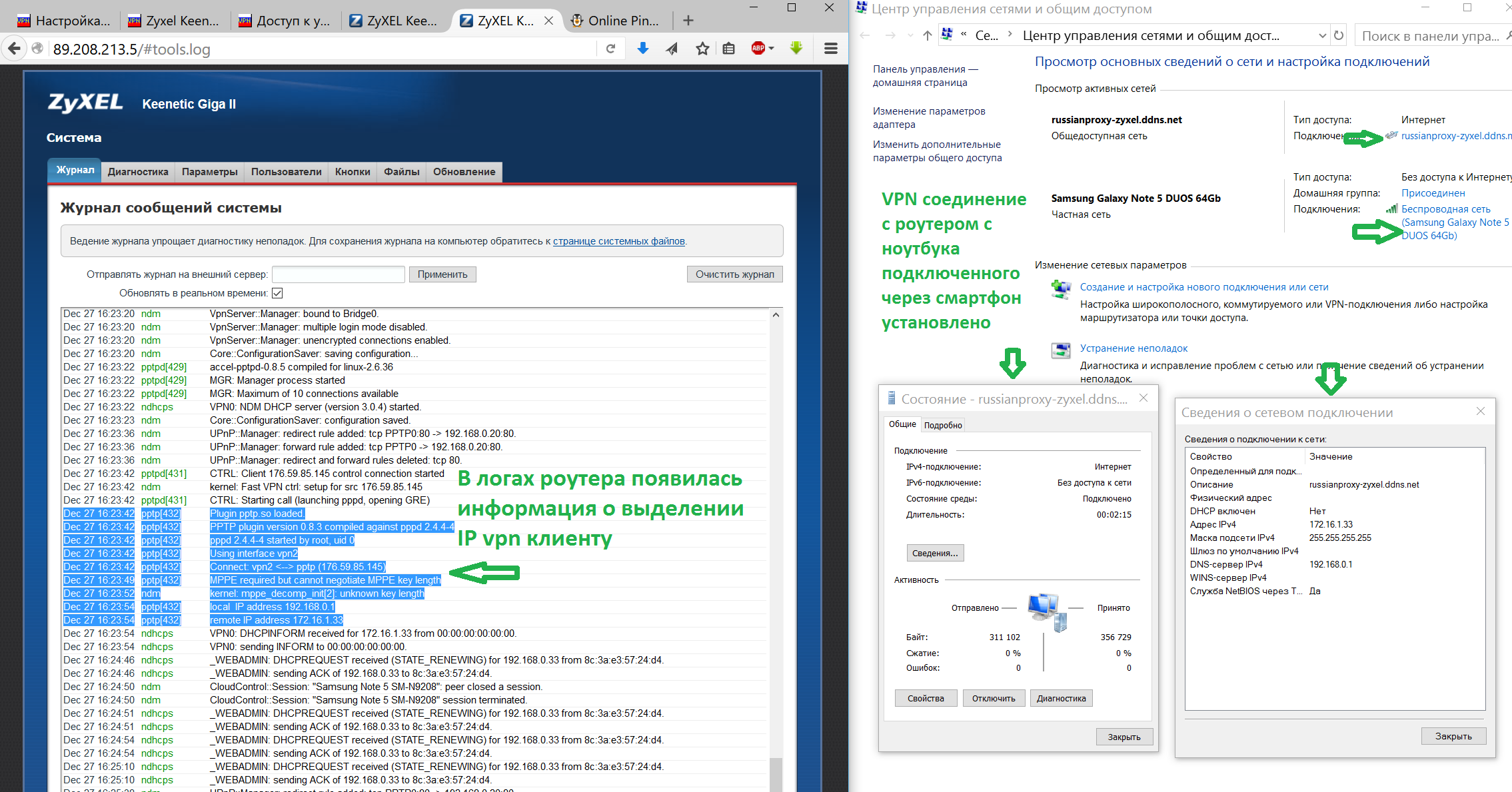
Пароль : *******Теперь проверим получившуюся VPN сеть с ноутбука подключенного к интернету через точку доступа на смартфоне :
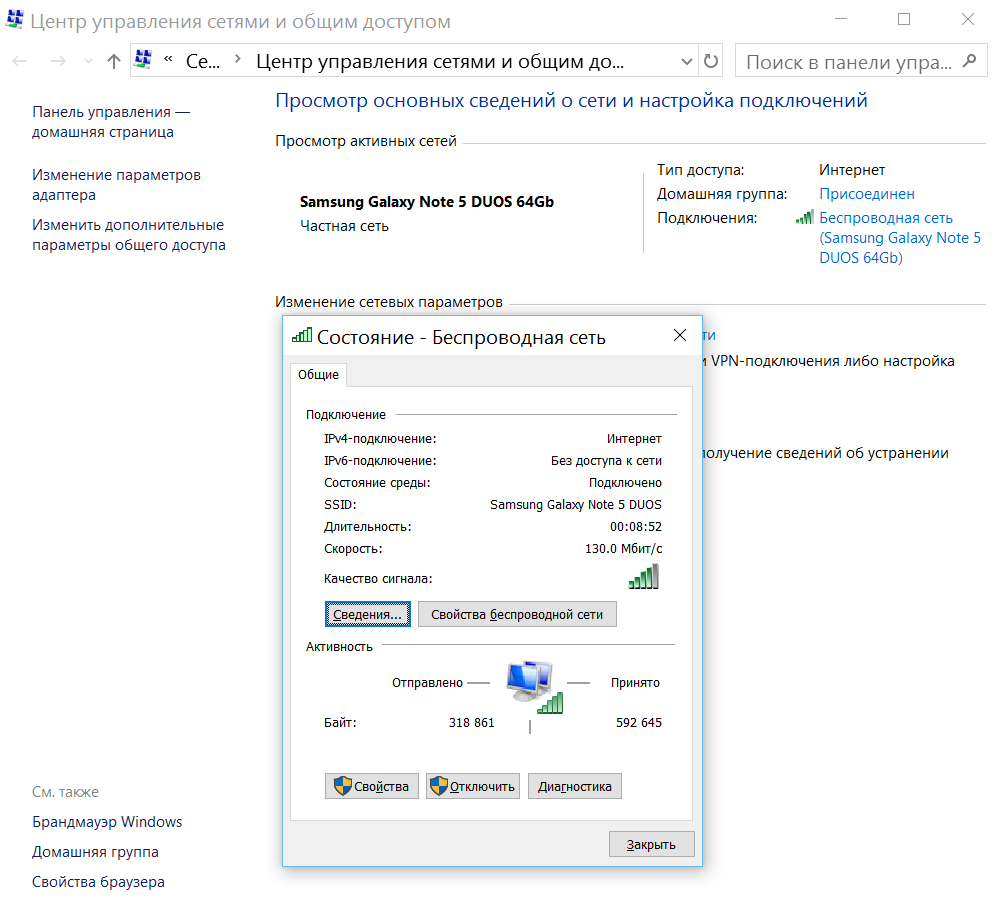
Установив vpn соединение с vpn сервером на роутере получаем следующую картину:
Теперь работая через впн соединение с роутером, мы можем выходить в интернет через выделенный IP адрес роутера, что видно по сайту internet.yandex.ru на картинке ниже. Также нам доступен, для примера, спутниковый ресивер по его IP адресу в локальной сети 192.168.0.10.
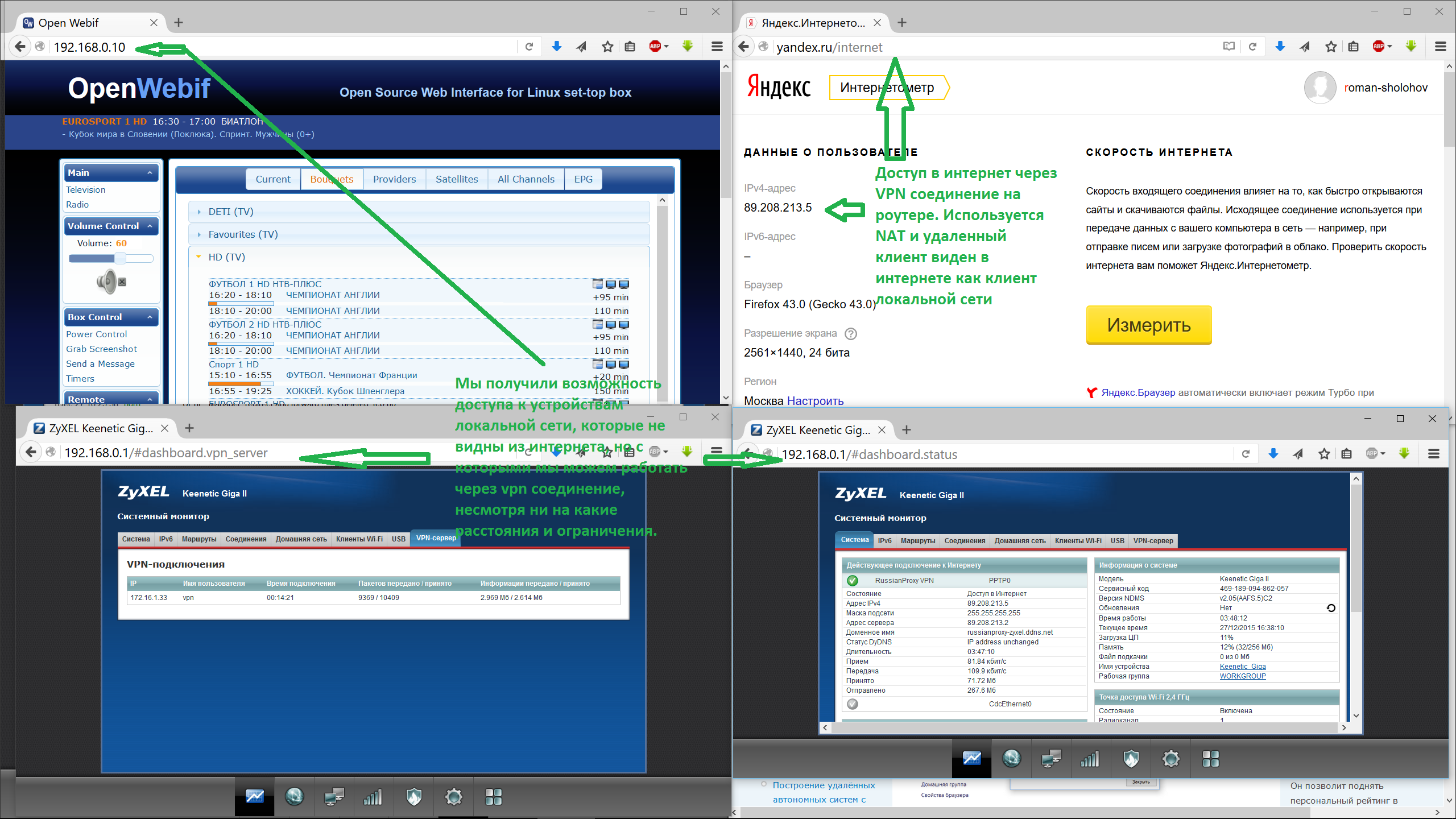
Все вышесказанное подтверждает то, что имея всего лишь ноутбук с установленным на нём впн соединением с роутером, Вы сможете работать точно также, как если бы Вы находились на своём рабочем месте или дома. Вы ни чего не забудите ни дома, ни на работе, так как всегда можете виртуально оказаться и дома, и на рабочем месте. И вообще там, где Вам нужно.
Ниже Вы можете ознакомиться со статьей с сайта производителя роутера http://zyxel.ru/kb/3984 :
Реализация PPTP-сервера на устройстве серии Keenetic с микропрограммой NDMS V2