
Как обновить 32-бит Windows 10 на 64-бит без потери данных
Windows ОС самостоятельно определяет разрядность системы. Поэтому, если вы обновите 32-битную версию Windows 7 или 8 (8.1) до Windows 10, в результате получите 32-битную версию новой ОС. В некоторых случаях имеет смысл перейти на 64-битную Windows, особенно если вы установили на свой компьютер больший объем оперативной памяти. Некоторые устройства предоставляются пользователю с предустановленной 32-битной операционной системой, хотя их процессоры уже имеют 64-битную разрядность. Если ваш процессор имеет архитектуру х64, вы можете обновить 32-разрядную версию Windows 10 на 64-разрядную. В этой статье мы расскажем вам как это сделать.
Почему вам следует перейти с 32-битной на 64-битную версию Windows
Начнем с преимуществ, которые дает 64-битная версия Windows. Программное обеспечение, оптимизированное для 64-битных операционных систем, работает быстрее, чем аналогичные приложения для процессоров, которые имеют дело только с 32 битами (т.е. 4 байта) за цикл. Более того, 32-разрядные версии Windows могут использовать не более 4 ГБ системной памяти, и даже в этом случае не весь этот объем памяти доступен для программ, которые вы, возможно, будете использовать. В то же время, 64-битная версия Windows поддерживает любой объём памяти, который доступен на сегодняшний день. А повышенная производительность этой системы является еще одним большим бонусом. Компьютер с 64-битной Windows будет обрабатывать вдвое больше данных одновременно по сравнению с его аналогом с 32-битной версией ОС.
Итак, каковы требования к вашему устройству, чтобы переход с 32-битной версии Windows на 64-битную был возможен? Единственная особенность, которую стоит учесть, – это разрядность вашего процессора. Вы сможете изменить 32-битную Windows на 64-битную, только если ваш компьютер оснащен процессором на базе x64.
Установка Windows 10 x64 вместо 32-битной системы
Если на вашем компьютере установлена 32-битная версия Windows 7 или 8.1, и вы обновляете операционную систему до Windows 10, Microsoft автоматически предоставит вам 32-битную версию новой ОС. Однако, если ваш процессор имеет разрядность x64, вы имеете возможность перейти на 64-битную версию Windows.
Для определения параметров процессора в плане поддержки 64 битной разрядности выполните следующие действия: Нажмите кнопку «Пуск». Далее кликните на «Параметры». Затем выберите пункт «Система» (Экран, уведомления, приложения). В правой части окна найдите «Тип системы».
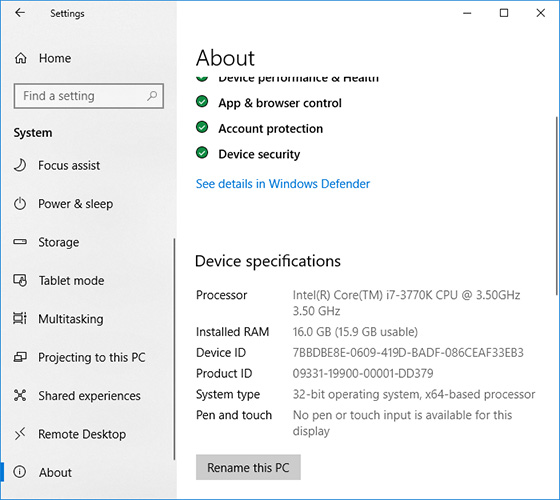
Там вы можете увидеть одну из следующих строк:
1. 64-разрядная операционная система, процессор x64.
Ваш процессор поддерживает 64-разрядную версию, и у вас уже установлена 64-разрядная версия Windows.
2. 32-разрядная операционная система, процессор x86.
Ваш процессор не поддерживает 64-разрядную версию, и у вас установлена 32-разрядная версия Windows.
3. 32-разрядная операционная система, процессор x64.
Ваш процессор поддерживает 64-битную систему.
Официальная Windows 7 64 — 32 bit Максимальная


Официальная Windows 7 Максимальная с активатором, подойдет для установки на компьютер и ноутбук. Если вы ищите стабильную версию семерки, и не хотите заморачиваться с активацией, тогда рекомендуем скачать официальную Windows 7 x64 x86 Максимальная версия на русском с нашего сайта. Для этого выберите нужную вам разрядность, исходя из начинки вашего компьютера. Не смотря на прекращение поддержки Семерки, система не перестает быть стабильной, позаботьтесь о защите путем установки антивируса, так же рекомендую поставит расширение для браузера которое блокирует нежелательную рекламу. Установка возможна как с DVD диска так и с флешки, для этого существуют известные программы UltraISO или Руфус, не сложным путем создается загрузочный носитель, во избежания ошибок ставим ОС исключительно на форматированный (чистый) раздел.
Windows 7 Ultimate SP1 Официальная 2022 x64/x86
Разработчик:
Язык интерфейса:
Разрядность:
Активация выполнена
4.17 Гб — x64 | 2.46 Гб — x86
Торрент ссылка
Прямая ссылка
Прямая ссылка
Описание:
Данная Windows 7 официальная русская взята с официального сайта Microsoft 64 и 32 битные версии. Как определить какая разрядность вам подойдет? Есть системные требования, к которым следует придерживаться, независимо как для ПК, так и для ноутбука. Узнать какое железо установлено, можно в свойствах компьютера, а именно какой производитель процессора, его частота и модель. Один из главных требований – количество установленной оперативной памяти (ОЗУ), от этих данных мы и будем отталкиваться.
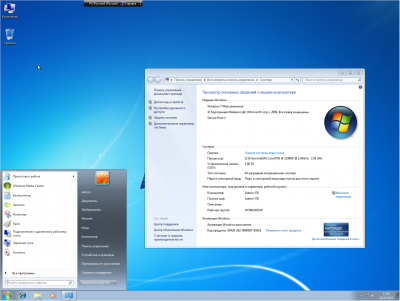
Минимальные и рекомендуемые системные требования для установки официальной Windows 7 Максимальная 64 и 32 битных версий:
1. Процессор (CPU) для x64, 2 ядра и больше с тактовой частотой 2 Гц и выше, если ниже устанавливаем 32 битную Виндовс 7.
2. ОЗУ – оперативной памяти должно быть не меньше 4 Гб если устанавливать 64 бит и не меньше 1 ГБ для 32 бит.
3. Свободное место на диске (HDD) на ваше усмотрение и хорошо если у вас SSD, лично я рекомендую под системный диск выделить не менее 50 Гб. Что бы не удалять ненужные данные для освобождения места на диске, для стабильной работы.
Теперь вы знаете какой Windows 7 лучше установить, скачать официальную Виндовс 7 64 и 32 битную версию можно по ссылкам в начале описания. После загрузки выполняем запись на носитель, будь то флешка или диск. Программа УльтраИсо в этом поможет, скачать её так же можно с нашего сайта в разделе «Программы». Для удобства пользования на рабочем столе выведены ярлыки нескольких браузеров, через которые можно найти требуемые драйвера или программы.
Открываем скаченный iso с Windows 7 Ultimate и производим запись, все данные с флешки будут удалены. Наша установочная флешка с Windows 7 готова, следующий этап установка и активация. Подробно описывать процесс установки Виндовс 7 не вижу смысла, все стандартно, вызываем с горящей клавиши BootMenu указываем загрузиться с нашей флешки, и установка начнется.
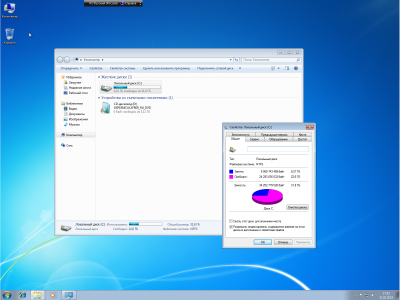
Активация Windows 7 выполняем уже после завершения, когда увидите рабочий стол, ярлык «Активатор» запустите его и нажмите Apply для начала активации. Система автоматически перезагрузится и теперь у вас официальная Windows 7 64 или 32 бит Максимальная уже активированная, останется лишь проинсталить необходимые системе драйвера, это можно сделать с программой SDI и установить нужные вам программы.
Если возникли вопросы или пожелания, оставляйте их в комментариях. Напомню, скачать Windows 7 официальную 64 bit русскую можно по торрент ссылке в начале новости. Каждый ISO образ перед публикацией проверяется на наличие вредоносных программ посредством утилиты DISM распаковывается содержимое и сканируется на предмет вирусов. В образах допускается некоторые пользовательские изменения по умолчанию в браузере Chrome, каждый может изменить настройки браузера под свои предпочтения.
Просмотров: 13 741 100
Более безопасный Firefox.
Пожалуйста, загрузите Firefox ESR (выпуск с расширенной поддержкой), чтобы использовать Firefox.
Firefox больше не поддерживается для macOS 10.14 и более ранних версий.
Пожалуйста, загрузите Firefox ESR (выпуск с расширенной поддержкой), чтобы использовать Firefox.
Пользователи 64-битной Windows, загружающие Firefox, получат 64-битную версию по умолчанию. Это означает, что вы будете использовать более безопасную версию Firefox, которая также гораздо реже падает. Насколько реже? По нашим тестам, 64-битный Firefox падает на 39 % реже на компьютерах с 4 ГБ памяти и более.
В чем разница между 32-битным и 64-битным?
Вот ключевая вещь, которую необходимо знать: 64-битные приложения могут получать доступ к большему объёму памяти и имеют меньшую вероятность сбоев, по сравнению с 32-битными. Кроме того, при переходе с 32 к 64-битной разрядности функция безопасности под названием Рандомизация размещения адресного пространства (ASLR) работает лучше, чтобы защитить вас от злоумышленников. Пользователям Linux и macOS можно не волноваться, вы уже используете Firefox, оптимизированный для 64-разрядных систем.
Как загрузить 64-битный Firefox?
- Если вы видите «(32-битный)» и используете Firefox 56.0 и старее, обновляясь до последней версии, Firefox должен автоматически стать 64-битным.
- Если вы видите «(32-битный)» и используете Firefox 56.0.1 и новее, то тогда ваш компьютер может не соответствовать минимально допустимому количеству памяти для 64-битной версии (3 ГБ и более). Вы по-прежнему можете вручную установить 64-битный Firefox, если захотите.