
Как настроить папку загрузки в Google Chrome
Каждый пользователь использует Интернет не только для просмотра какой-то информации, но и для скачивания медиафайлов, дополнения своей персональной коллекции новыми объектами. В связи с этим вопрос о том, как поменять папку загрузки в Google Chrome, стоит остро. Помимо представления эффективного метода решения проблемы, мы также рассмотрим особенности процедуры.
Инструкция
В нашей ситуации не нужно выдумывать велосипед и искать конспирологические методики там, где это не требуется.
Разработчики оставили пользователям эффективный способ изменения хранилища, куда добавляются скачанные файлы.
Для его изменения:
- Запускаем Гугл Хром и переходим в пользовательские настройки путем клика ЛКМ по главной кнопке (в виде троеточия) напротив адресной строки и выбора соответствующего раздела меню.
- В новом окне пролистываем страницу до пункта «Дополнительные», там ищем блок «Скачанные файлы».
- Под ним указан адрес сохранения скачанных объектов, для его изменения достаточно кликнуть ЛКМ по соответствующей кнопке.
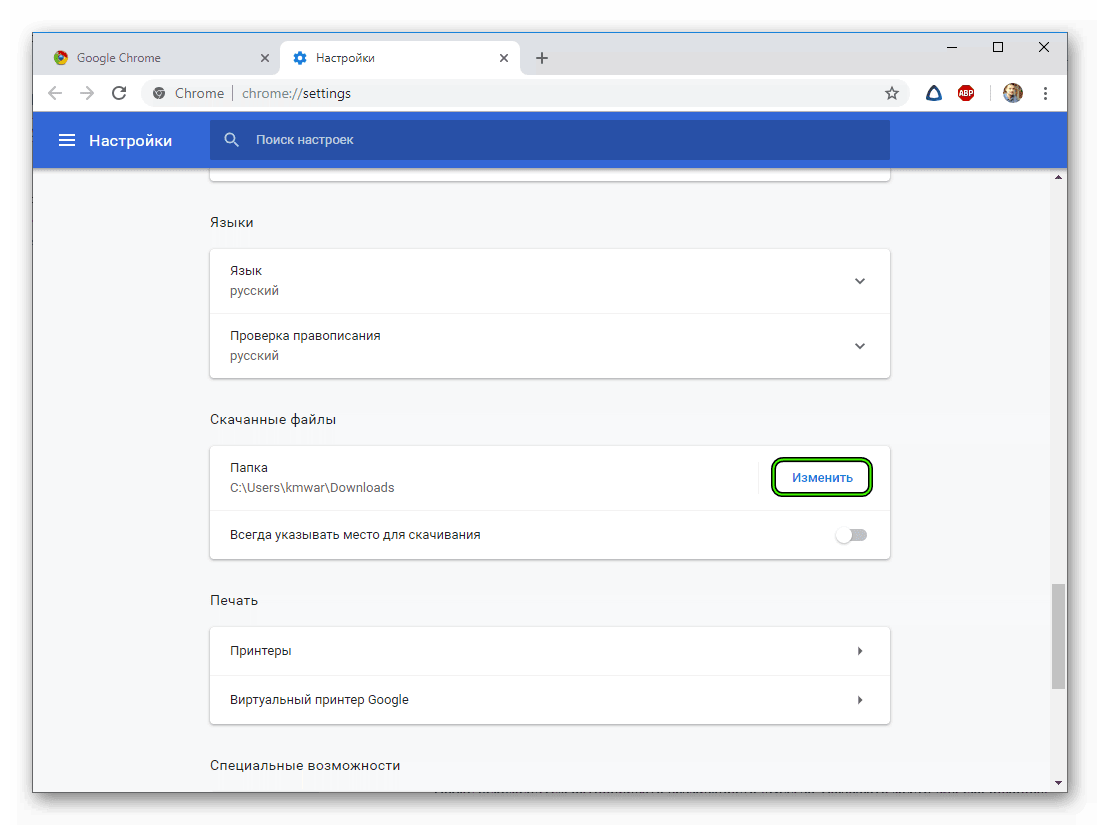
- Вызывается Проводник, с помощью которого определяется новое место жительства для картинок и видео.
- Подтверждаем серьезность намерений и изменения вступают в силу мгновенно.
- Также можно активировать возможность «Всегда указывать место для скачивания». Так вы получаете возможность сохранять файлы в любое место ПК по необходимости.
Подведем итоги
Настройка папки загрузки в Хром не отличается сложностью и доступна для каждого пользователя Сети. Разработчики оставили удобный инструментарий для работы с загрузками и изменению места их хранения.
Как изменить папку загрузки в Windows 10 и 11: подробный гайд

Всем привет! Сегодня я покажу вам, как изменить папку загрузки, которая по умолчанию установлена в Windows 10 и Windows 11. Эта папка у вас находится в разделах:
C:\Пользователи\имя_ вашего_ пользователя\Загрузки
Если у вас англоязычная версия:
C:\Users\имя_ вашего_ пользователя\Downloads
Во многих случаях не советую хранить загруженные файлы на системном диске. Во-первых, забивается сам диск «C:\». Во-вторых, в случае проблемы с Виндой и переустановкой, обычно форматируется данный раздел. Поэтому лучше всего поменять расположение папки загрузки. Об этом мы и поговорим в статье ниже.
Способ 1: В настройках системы

Поменять путь загрузки файлов на компьютере можно через настройки самой операционной системы.
- Откройте проводник или компьютер.
- Нажмите по папке «Загрузки» правой кнопкой мыши и зайдите в «Свойства».
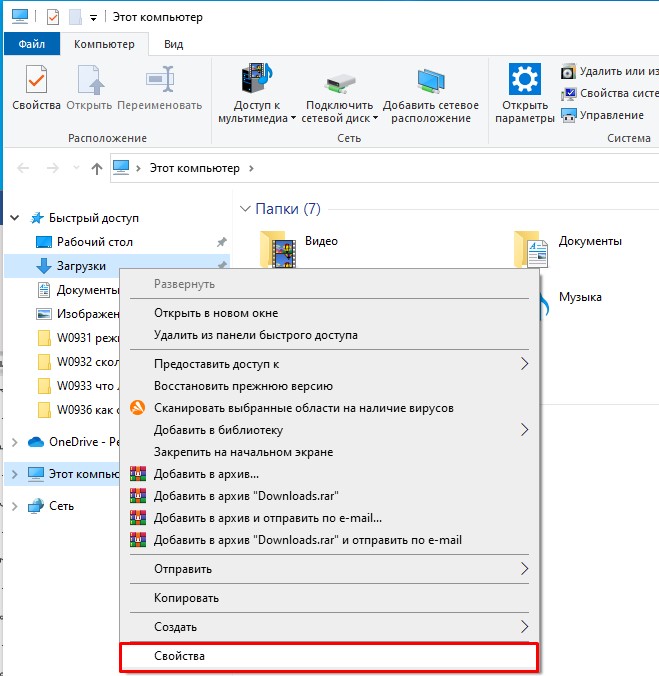
- На вкладке «Расположение» нажмите по кнопке «Переместить».
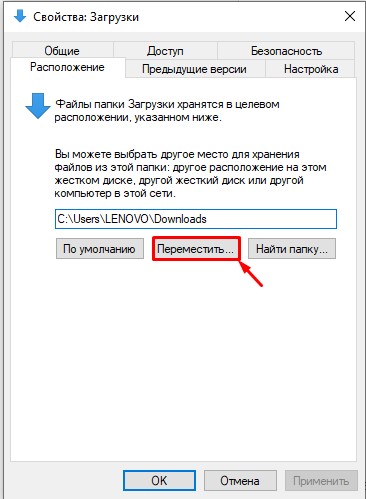
- Выберите новую папку, куда и будут перемещены все загруженные файлы.
- В конце жмем «Применить». Вы увидите предупредительное окошко – просто соглашаемся и ждем.
После этого все браузеры, которые у вас установлены, будут загружать файлы, архивы и программы в новую папку.
Способ 2: Настройки браузера
Второй вариант изменить путь загрузки в Windows 10 – это использовать настройки самого браузера. Покажу на примере популярного Google Chrome. У других браузеров все делается по аналогии.
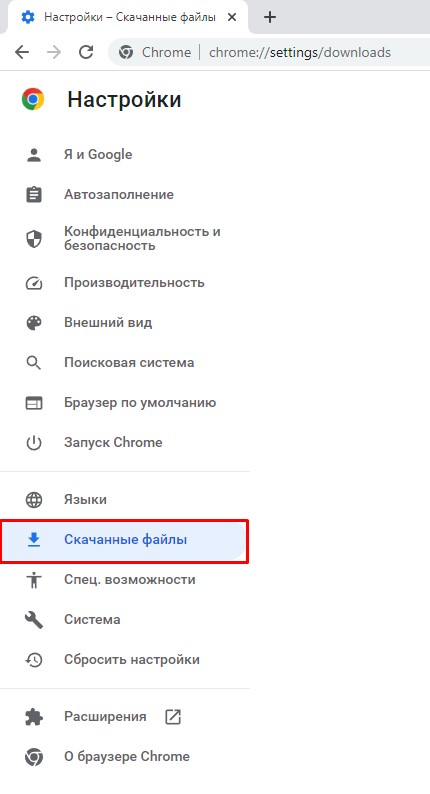
- Нажмите по трем точкам и зайдите в «Настройки».
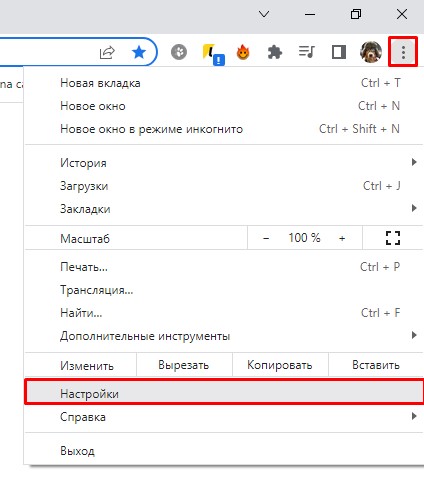
- В левом блоке выбираем «Скачанные файлы».
- Смотрите у вас есть два варианта. Первый – нажать по кнопке «Изменить» и указать путь к выделенной попка. Второй – включить настройку «Всегда указывать место для скачивания».
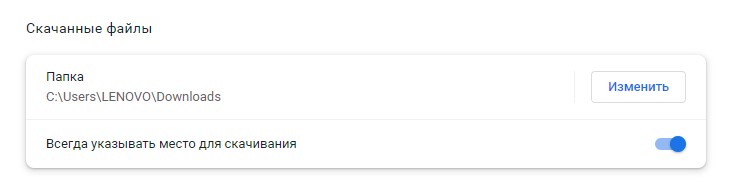
Лично я использую именно второй вариант, так как он наиболее удобный. В таком случае вы всегда можете закинуть файл в определенное место – например, видео в одну папку, а фото в другую. Если же файл вам нужен только для одного запуска, то лучше всего его сразу же удалить после использования, чтобы не захламлять вашу систему или диск.
Вот и все, дорогие наши читатели. Если вы столкнулись с какой-то трудностью или у вас возник вопрос – подробно напишите об этом в комментариях, в самом низу. Портал WiFiGiD.RU и его специалисты, постараются вам помочь. Всем добра и берегите себя!
Изменение папки загрузок в операционной системе Windows
Работая в интернете, мы постоянно скачиваем какую-либо информацию: документы, фото- и видеофайлы. Просто нажимаем на ссылку для скачивания, и файл куда-то сохраняется. И часто не замечаем, где именно он располагается после этого, что вызывает долгий и мучительный поиск его места расположения. Рассмотрим, как найти и как изменить папку загрузок в Windows.
Для решения этой задачи можно воспользоваться настройками интернет-просмотрщика, который вы используете. Но это не всегда работает, например, в Windows 10 браузер Microsoft Edge не предполагает таких изменений. Поэтому опишем также варианты смены параметра непосредственно в системе.
Яндекс.Браузер
Инструкция, как изменить папку загрузок в Яндекс.Браузере, вполне проста:
- Откройте Яндекс и щёлкните в правом углу кнопку меню (горизонтальные полоски).
- Перейдите к пункту «Настройки».
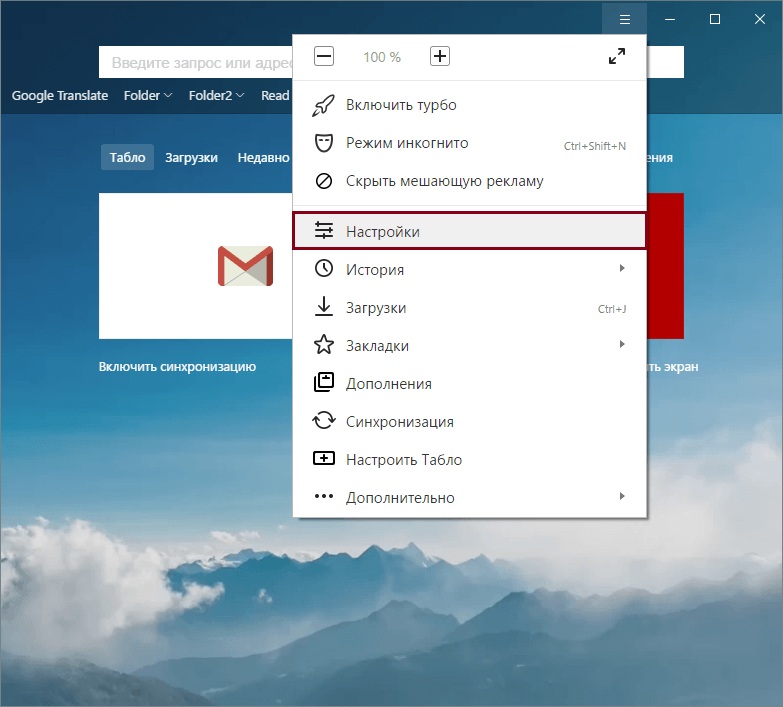
- Появится отдельная вкладка со страницей настройки.
- Прокрутите её вниз до конца и нажмите на «Показать дополнительные настройки».
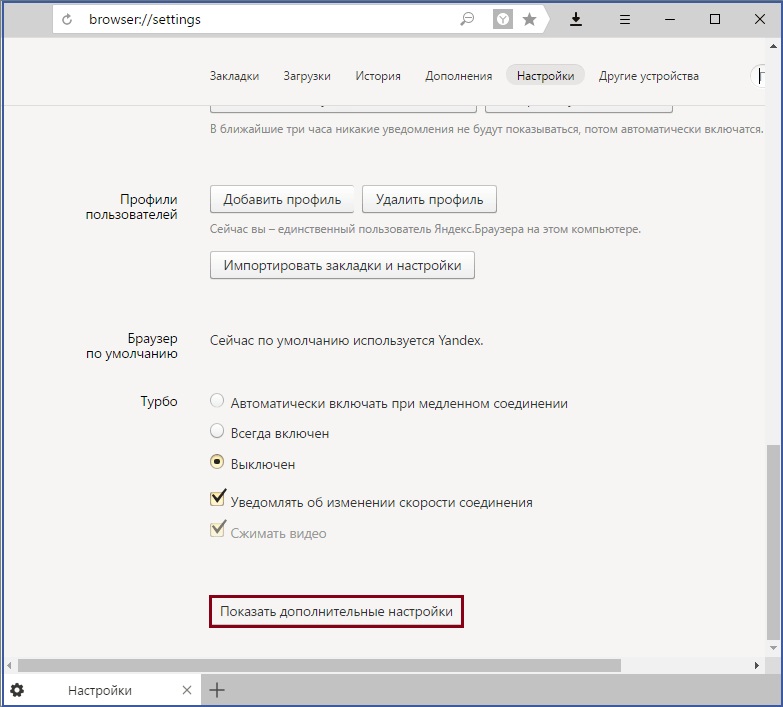
- В появившемся окне выберите «Изменить».
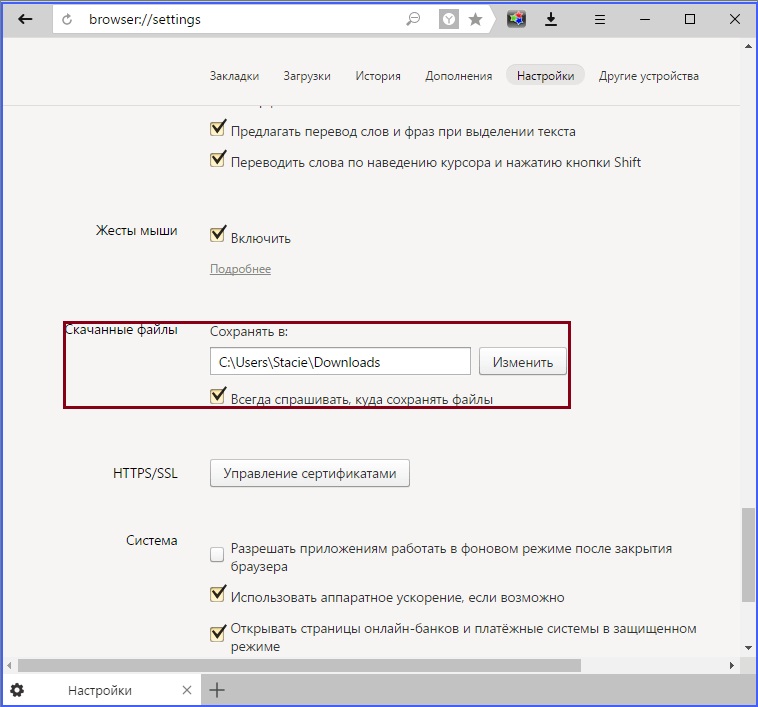
- Выберите место, куда будут записываться все скачанные файлы, либо создайте новое.
- Закройте окно настройки.
Теперь все файлы будут загружаться в выбранное место. Чтобы найти их, вы можете перейти по пути в проводнике либо можно открывать в самой программе: в меню закачки рядом с файлом щёлкнуть «Показать».
Google Chrome
В Хроме алгоритм изменения практически не отличается:
- Запустите Гугл Хром и откройте пункт настроек (кнопка с полосками).
- В появившейся странице кликните на ссылку и откройте дополнительные настройки.
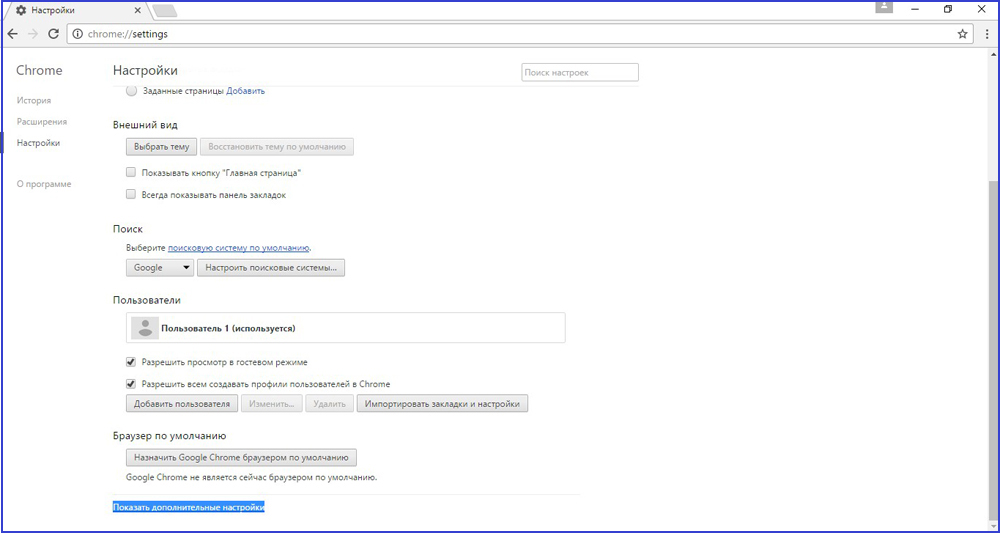
- Выберите «Изменить» и укажите новый путь сохранения.
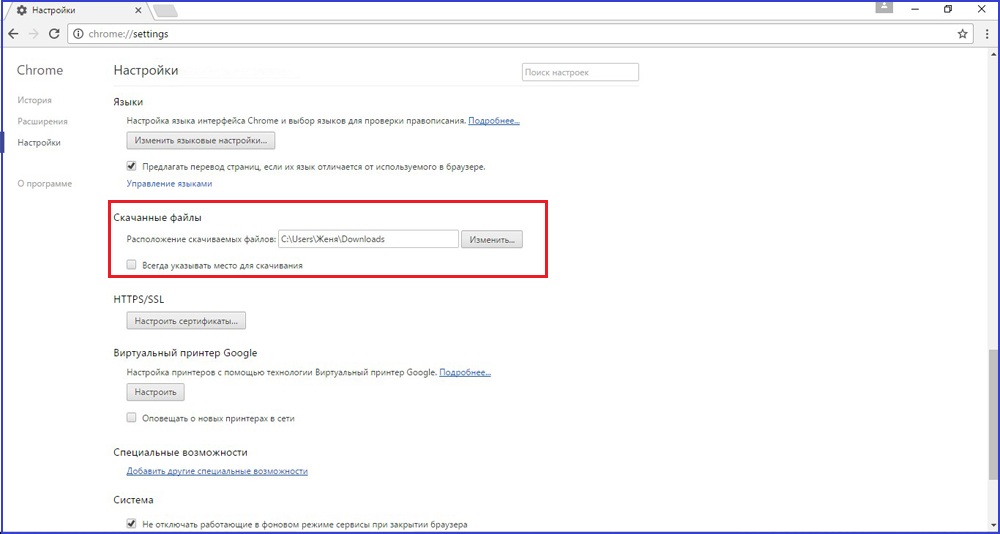
- Можно поставить галочку в окошке, предлагающем запрашивать место сохранения перед скачиванием.
Аналогично Яндексу, здесь можно открыть место сохранения пунктом «Показать» рядом со скачанным файлом в списке закачек.
Internet Explorer
Если вы относитесь к редкому числу людей, всё ещё использующих Internet Explorer, вот инструкция, как поменять место сохранения закачек:
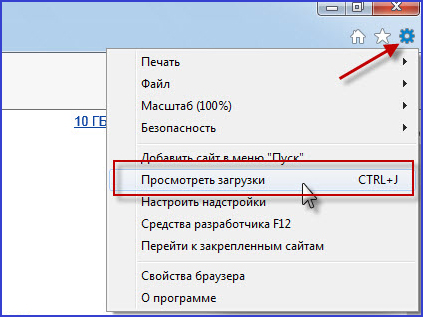
- Запустите браузер, щёлкните на настройки (шестерёнка в углу справа).
- Нажмите «Посмотреть загрузки».
- Зайдите в параметры и выберите «Обзор».
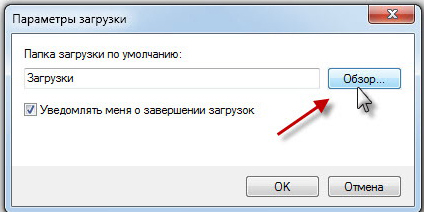
- В открывшемся окне укажите нужную директорию или создайте её.
Теперь все файлы будут сохраняться сюда. Есть ещё один универсальный способ изменения для всех пользователей — это непосредственно через настройки системы.
Изменение, перемещение и восстановление директории в Windows
Если вы используете разные программы для сёрфинга по интернету, то проще просто изменить месторасположение системной папки, куда происходит скачивание по умолчанию. Такая необходимость возникает, когда системный диск переполнен, а вы качаете из сети большие объёмы информации, что приводит к зависаниям и торможению в работе. Для начала нужно знать, как можно найти эту папку в любом компьютере Windows:
- В окне проводника слева в меню рядом с пунктами «Рабочий стол» и «Избранное» будет директория «Загрузки» с синей стрелкой.
- Можно зайти на системный диск (обычно это диск С), перейти в Users (Пользователи), далее щёлкнуть по значку со своим именем пользователя и открыть «Downloads» (Загрузки).
Эта директория является системной, поэтому поменять настройки не так просто. Нет способа того, как просто поменять в системе папку, предназначенную для загрузок. Но можно её переместить:
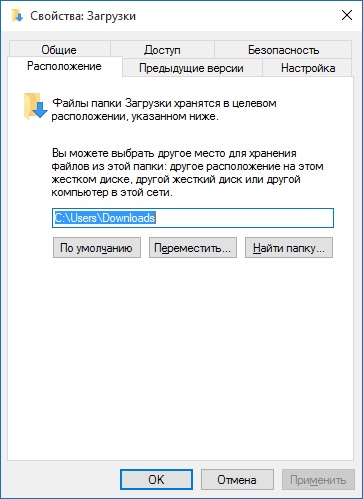
- Откройте в окне проводника путь, по которому должна находиться системная директория, куда сохраняется загружаемый контент.
- Вызываем контекстное меню и заходим в «Свойства».
- В появившемся новом окне заходим на вкладку «Расположение».
- Открывшийся пункт покажет текущее расположение.
- Кликните «Переместить».
- Выберите новую, желательно заранее созданную и обязательно пустую директорию.
- Щёлкните «Применить» и подтвердите перемещение всех данных в новое месторасположение.
Восстановление прежнего состояния возможно аналогичным образом. Просто укажите прежний путь.
Бывает, что пользователи случайно удаляют эту директорию либо она может пропадать сама, например, при заражении компьютера вирусом. В этом случае первое, что вы должны делать, это проверить компьютер антивирусом и обезвредить угрозы.
Рассмотрим, как восстановить место сохранения в системе, если эта папка вдруг пропала, и каждый браузер помещает загрузки в разные места на своё усмотрение.
- Зайдите в «Пуск» и выберите пункт «Выполнить».
- Вызовите командную строку, напечатав cmd и щёлкнув Enter.
- Наберите в командной строке такую запись:
attrib –s –h C:\users\пользователь\downloads
где «пользователь» — это имя конкретно вашего пользователя компьютера.
После этого система должна восстановить папку.
Мы рассмотрели, как можно открыть системную папку для загрузок, изменить её месторасположение, как изменить установленную по умолчанию папку, куда производит загрузку браузер Яндекс и некоторые другие. Всё это необходимо для удобства и ускорения работы компьютера.
Как изменить папку загрузки с Git?
По умолчанию файлы репозитория и метаданные репозитория хранятся в одной папке. Метаданные хранятся в скрытой подпапке .git . Поэтому, чтобы продолжить полноценную работу с репозиторием, нужно папку в новое место перенести целиком.
Кому интересно, то задать раздельное хранение можно через параметр —git-dir
Отслеживать
ответ дан 9 мая 2020 в 12:35
3,261 3 3 золотых знака 10 10 серебряных знаков 22 22 бронзовых знака
-
Важное на Мете
Похожие
Подписаться на ленту
Лента вопроса
Для подписки на ленту скопируйте и вставьте эту ссылку в вашу программу для чтения RSS.
Дизайн сайта / логотип © 2023 Stack Exchange Inc; пользовательские материалы лицензированы в соответствии с CC BY-SA . rev 2023.11.21.1314
Нажимая «Принять все файлы cookie» вы соглашаетесь, что Stack Exchange может хранить файлы cookie на вашем устройстве и раскрывать информацию в соответствии с нашей Политикой в отношении файлов cookie.