
Настройка VPN для Asus Router : Протокол OpenVPN
Ниже приведена инструкция по настройке Open VPN для маршрутизаторов ASUS для Smart DNS Proxy VPN & SmartVPN сетей.
Данное руководство совместимо только со следующими маршрутизаторами Asus: RT-N66U, RT-AC56U, RT-AC66U, RT-AC68U.
1. Войдите, используя имя пользователя и пароль, которые вы установили для вашей учетной записи маршрутизатора. По умолчанию ваше имя пользователя должно быть администратор и ваш Пароль должен быть администратор (если только ты не поменял его).
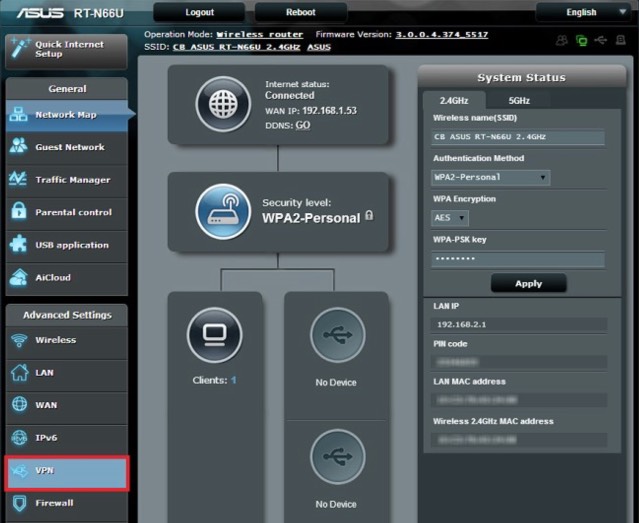
2. Щелкните VPN слева в разделе Дополнительные настройки.

3. Щелкните VPN Клиент закладка сверху.

4. Нажмите Добавить профиль.

5. Нажмите OpenVPN.
Description: Type any description that will help you recognize your VPN connection. We recommend you type in the name of the server location you want to connect to.
Username: type your username here
Password: type your password here
Click Here to download Config Files for older versions on your computer.
Click Here to download Config Files for versions 2.6 and above on your computer. Extract the file.
Нажмите кнопку «Выбрать файл». и выберите файл *.ovpn. Нажмите на . Загрузить. Вы можете Нажмите OK, как только появится всплывающее сообщение Complete! (Завершить!).

6. Нажмите кнопку Подключить.

7. Как только галочка появится в Статус подключения бокс, у вас будет доступ к нашим VPN сервисам!
Теперь весь ваш интернет-трафик в сети зашифрован!
8. Проверьте ваше местоположение и IP-адрес на https://www.whatismyip.com/, чтобы убедиться, что VPN-соединение работает.
Это ответило на твой вопрос?
Спасибо за отзывы Возникла проблема с отправкой вашего отзыва. Пожалуйста, повторите попытку позже.
[VPN] Как настроить VPN клиент на роутере ASUS?
Клиент VPN (виртуальной частной сети) — часто используется для подключения к VPN-серверу, для доступа к частным ресурсам через публичную сеть.
Некоторые устройства, такие как телеприставки, смарт-телевизоры и проигрыватели Blu-ray, не имеют поддержки программного обеспечения для работы через VPN. Функция «ASUSWRT VPN» позволяет всем устройствам в домашней локальной сети работать через VPN без установки на них специального программного обеспечения.
Перед настройкой работы VPN-клиента на роутере ASUS уточните в поддержке VPN-сервиса, какой тип VPN-соединения они используют.
VPN-сервисы могут поддерживать различные протоколы VPN — подключения. Например, это может быть OpenVPN, IPsec, PPTP или «WireGuard VPN».
Порядок действий по настройке VPN:
Шаг 1: Как войти в меню настроек роутера?
Возьмём в качестве примера модель RT-AX88U.
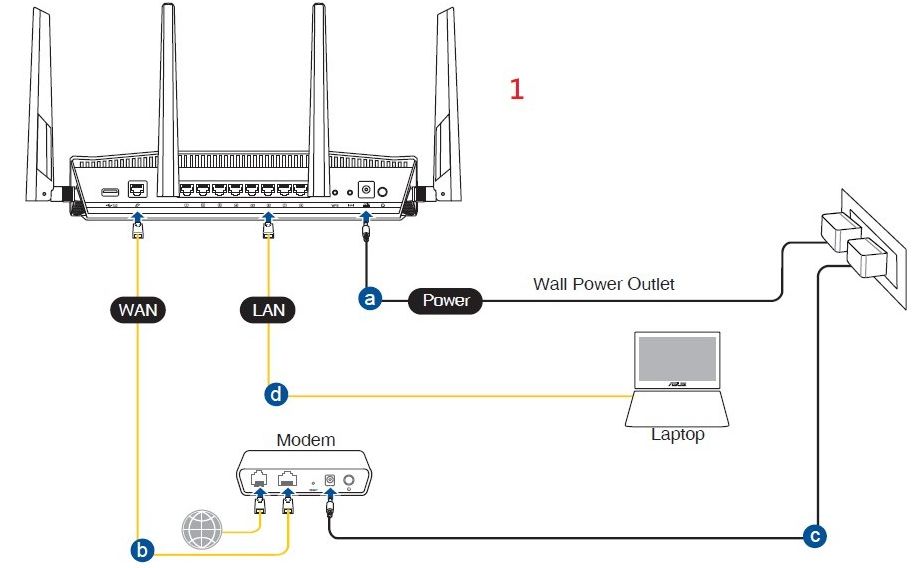
1-1. Настройте Ваш роутер через проводное подключение:
а. Подключите роутер к сети электропитания: один конец зарядного устройства к интерфейсу «DC-IN», а другой конец — к розетке.
б. Если при подключении к оборудованию провайдера используется модем, то подключите его патч-кордом к WAN-порту роутера.
в. Если при подключении к оборудованию провайдера используется модем, то подключите его к сети электропитания: один конец зарядного устройства к интерфейсу «DC-IN», а другой конец — к розетке.
г. Подключите компьютер к LAN-порту роутера, используя патч-корд.
1-2. Подключите компьютер к локальной сети роутера, используя проводное соединение или Wi-Fi, введите в адресной строке браузера LAN IP-адрес роутера или URL-адрес: http://www.asusrouter.com

1-3. Введите имя пользователя и пароль для входа в меню настроек роутера.

Примечание: если забыли имя пользователя и/или пароль, выполните сброс настроек роутера на заводские. Подробнее в статье: [Беспроводное устройство] Как вернуть роутер ASUS к заводским настройкам?
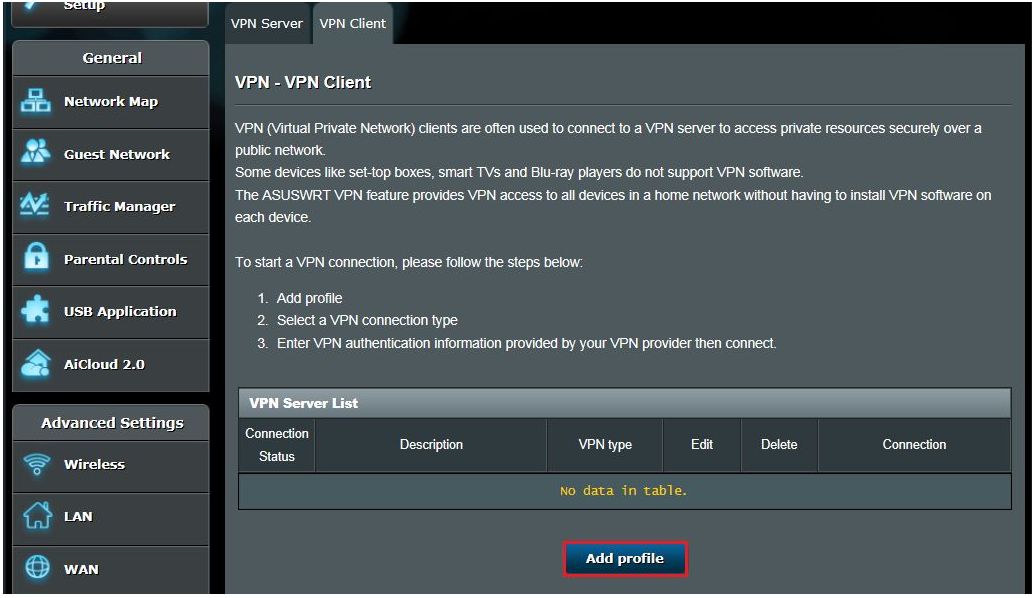
Шаг 2: В разделе «Дополнительные настройки» найдите и откройте закладку [VPN]> вкладку [VPN-Клиент]> нажмите кнопку [Добавить профиль].
Шаг 3: Выберите тип подключения VPN: PPTP, L2TP, или OpenVPN.
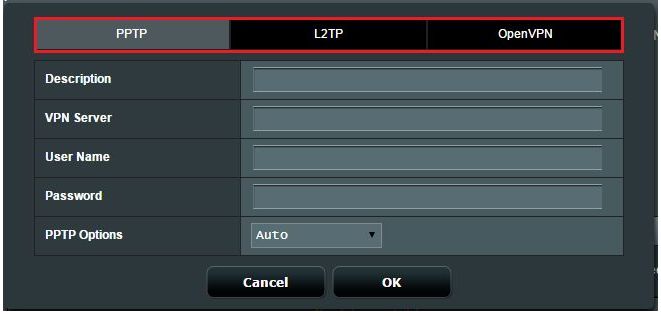
Шаг 4: Введите информацию, необходимую для работы VPN-клиента:
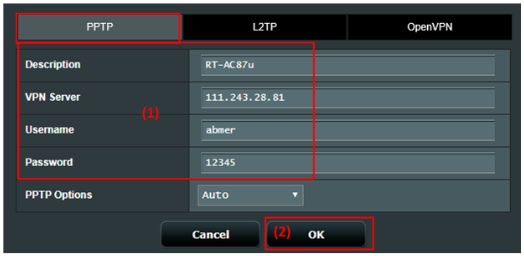
PPTP
(1) Нажмите PPTP. Заполните поля данными, необходимыми для аутентификации (от используемого VPN-сервиса).
(2) Нажмите [OK] для создания профиля VPN-клиента.
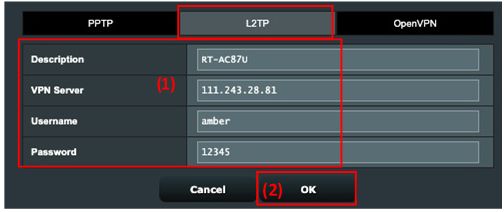
L2TP
(1) Откройте закладку «L2TP». Заполните поля данными, необходимыми для аутентификации (от используемого VPN-сервиса).
(2) Нажмите [OK] для создания профиля VPN-клиента.
OpenVPN
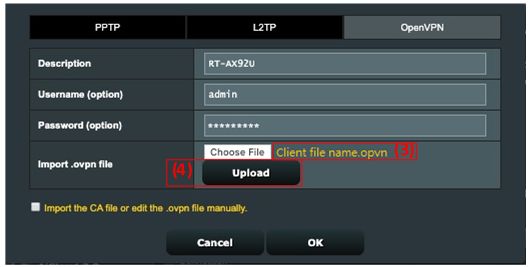
(1) Откройте закладку «OpenVPN». Заполните поля данными, необходимыми для аутентификации (от используемого VPN-сервиса).
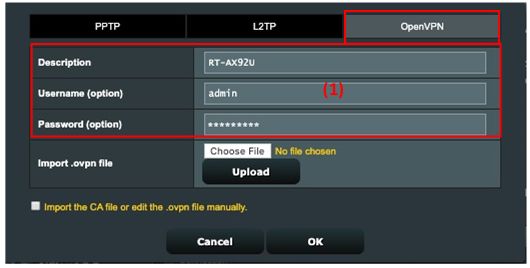
(2) Нажмите “Выбрать файл” и выберите файл с расширением «.ovpn» от используемого VPN-сервиса.
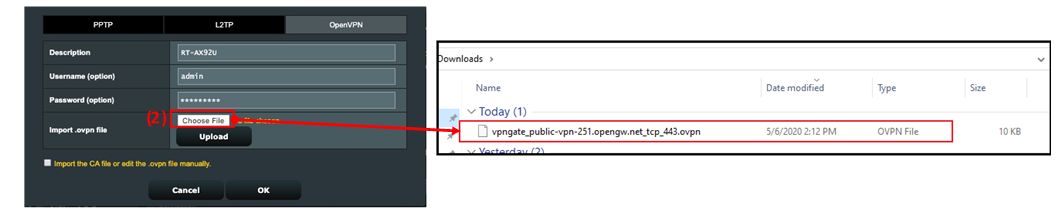
(3) Убедитесь, что имя файла отобразилось в поле.
(4) Нажмите “Загрузить” для завершения.
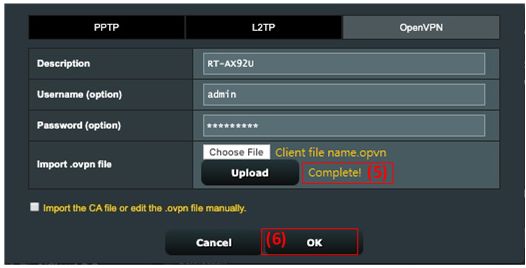
(5) Появится уведомление: “Готово!”
(6) Нажмите [OK] для создания профиля VPN — клиента.
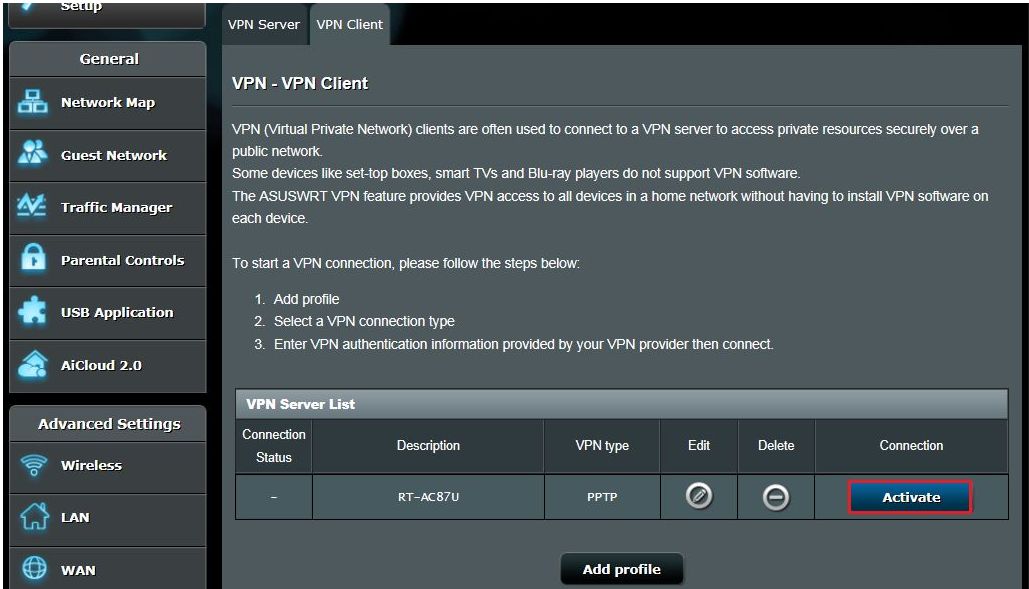
Шаг 5: Нажмите [Активировать] для запуска VPN — соединения.

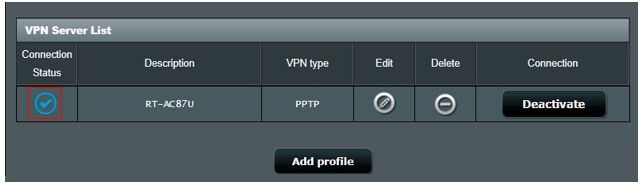
Шаг 6: Отобразится такой значок: , что будет означать, что соединение выполнено успешно.
Часто задаваемые вопросы:
1. Почему опция «OpenVPN-клиент» недоступна на последней версии прошивки?
- На роутерах серии «GT» VPN-клиент обозначен как «VPN Fusion». Статья по настройке «VPN Fusion»: [Беспроводное устройство] Почему Вам необходимо попробовать несколько VPN-подключений (VPN Fusion) — Начиная с версии 388.xxxxx
2. Почему VPN-клиент не переподключается автоматически при нарушении работы сервера?
- Это нормальная работа для всех роутеров ASUS. Когда роутер, играющий роль VPN-клиента, отключится от VPN-сервера, повторного автоматического подключения к VPN-серверу не будет.
- 3. Что ещё необходимо делать, если подключиться к VPN-серверу всё равно не получается?
А. Пожалуйста, убедитесь, что роутер свободно подключается к глобальной сети (Интернет)
B. Пожалуйста, убедитесь, что правильно ввели всю информация по подключению к VPN — серверу (например, выбранный тип VPN, адрес сервера, учётная запись VPN и пароль и т.д.).
Как вариант, можно проконсультироваться с поддержкой Вашего VPN-сервера.
C. Для проверки подключения к VPN — серверу, как вариант, используйте альтернативное устройство в качестве VPN-клиента.
Инструкции по настройке VPN на альтернативных устройствах (не на роутерах ASUS):
- Компьютер с ОС Windows (Для Windows11 и Windows10): Подключение к VPN в Windows — Microsoft Support
- MAC Устройства: Set up a VPN connection on Mac — Apple Support
- Android устройства: Connect to a virtual private network (VPN) on Android — Android Help (google.com)
- Apple Устройства: VPN settings overview for Apple devices — Apple Support
Если Вам не удается успешно установить соединение с VPN-сервером с помощью устройства, отличного от маршрутизатора ASUS, пожалуйста, сначала проконсультируйтесь с администратором Вашего VPN-сервера.
D. Если на стороннем устройстве (не на роутере ASUS) соединение с VPN-сервером устанавливается успешно, то убедитесь, что прошивка вашего роутера ASUS обновлена до последней версии, восстановить исходную заводскую версию маршрутизатора. Выполните сброс настроек роутера ASUS на заводские (RESET) и выполните сброс в соответствии с инструкциями «QIS», затем повторно настройте роутер и VPN-клиент, используя инструкции из этой статьи.
Инструкции по обновлению прошивок, сброса настроек и быстрой настройке (QIS):
- [Беспроводной маршрутизатор] Как обновить прошивку Вашего роутера до последней версии? (ASUSWRT)
- [Беспроводной маршрутизатор] Как сбросить настройки роутера на заводские по умолчанию?
- [Беспроводной маршрутизатор] Как использовать QIS (Быстрая настройка Интернета)для настройки роутера? (Web GUI)
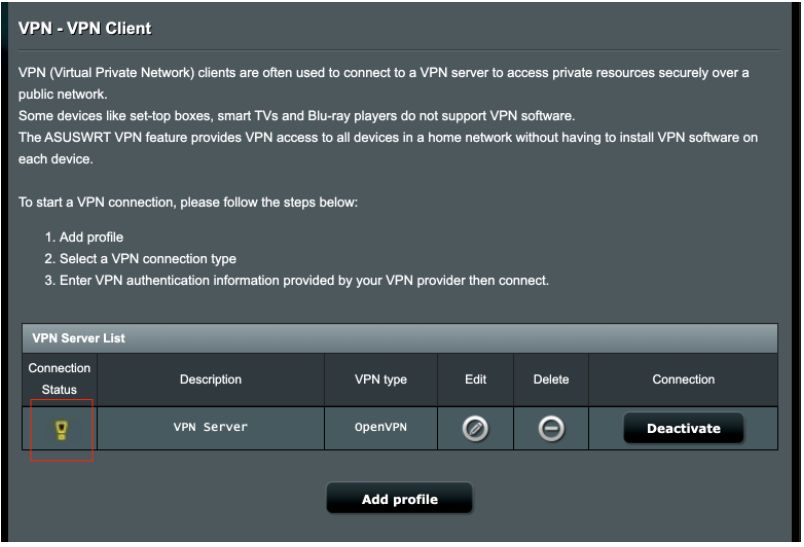
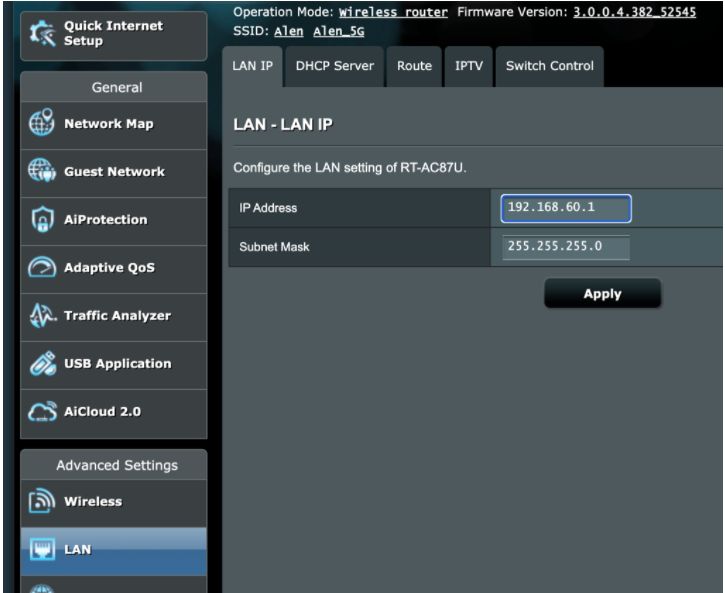
4. Как бороться с конфликтом IP-адресов, если VPN-клиент не работает?
- Если подсеть роутера ASUS такая же как у VPN-сервера, VPN-соединение может не работать, и в статусе подключения отображается значок предупреждения.
- Поменяйте LAN IP — адрес роутера на другой, отличный от адреса VPN-сервера.
5. Можно ли настроить для использования VPN отдельные клиентские устройства, во время подключения к глобальной сети (WAN) всех остальных клиентских устройств?
Это можно сделать с помощью функции, которую мы называем VPN Fusion, но эта функция поддерживается не на всех моделях роутеров ASUS. Подробнее в статье: [Беспроводное устройство] Как настроить мульти-VPN подключение на роутере ASUS? .
Для устройств, которые не поддерживают функцию VPN Fusion, все устройства будут перенаправлены на использование VPN-соединения после настройки VPN-клиента и установления соединения на маршрутизаторе.
Как получить (Утилиту / Прошивку)?
Последние версии драйверов, программного обеспечения, микропрограмм и руководств пользователя можно скачать через Центр загрузок ASUS.
Узнать больше о Центре загрузок ASUS можно, перейдя по ссылке.
[VPN] Как настроить VPN сервер на роутере Asus — OpenVPN
Виртуальная частная сеть: Виртуальные частные сети шифруют Ваше сетевое соединение, обеспечивая безопасную передачу важной информации и предотвращая ее кражу. Позволяет удаленным потребителям (VPN-клиентам) безопасно подключаться к VPN-серверам.
VPN имеет множество способов подключения, в этой статье информация о настройках OpenVPN сервера в маршрутизаторах Asus, для выполнения настроек, связанных с другими типами поддерживаемых серверов (PPTP VPN, IPSec VPN) настройки можно найти в следующих связанных часто задаваемых вопросах. Рекомендации могут быть выбраны в зависимости от типа VPN, поддерживаемого Вашим устройством.
Для настройки PPTP VPN сервера, пожалуйста, oбратитесь к https://www.asus.com/ru/support/FAQ/114892
Для настройки IPSec VPN сервера, пожалуйста, обратитесь к https://www.asus.com/support/FAQ/1044190
VPN-серверы, поддерживаемые беспроводными маршрутизаторами ASUS, различаются в зависимости от модели. Рекомендуется обратиться к руководству пользователя продукта или странице технических характеристик продукта, чтобы подтвердить, что Ваш маршрутизатор поддерживает данный функционал.
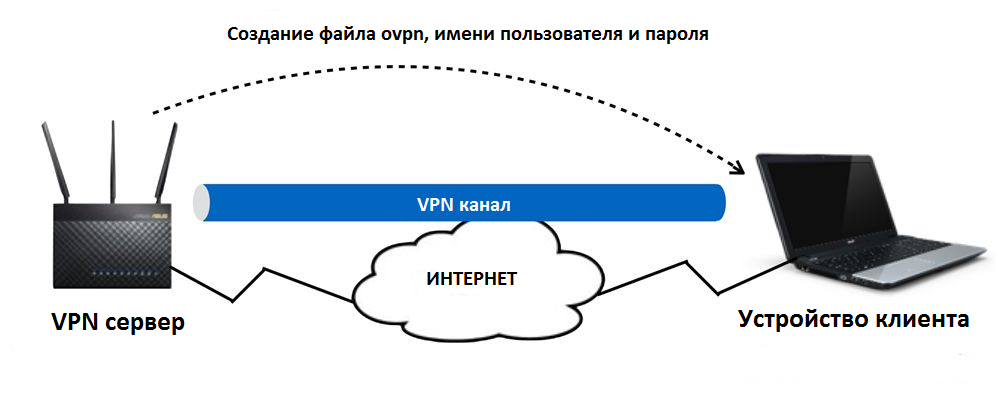
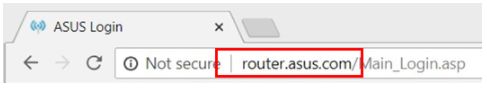
Шаг 1. Пожалуйста, подключите свой компьютер или устройство к маршрутизатору, запустите веб-браузер и введите http://router.asus.com, чтобы войти на страницу входа в маршрутизатор.(Графический веб интерфейс, GUI)
Примечание: воспользуйтесь ссылкой, чтобы узнать больше о том, как войти в интерфейс.
Шаг 2. Введите свое имя пользователя и пароль для входа на страницу входа, а затем нажмите [Войти].
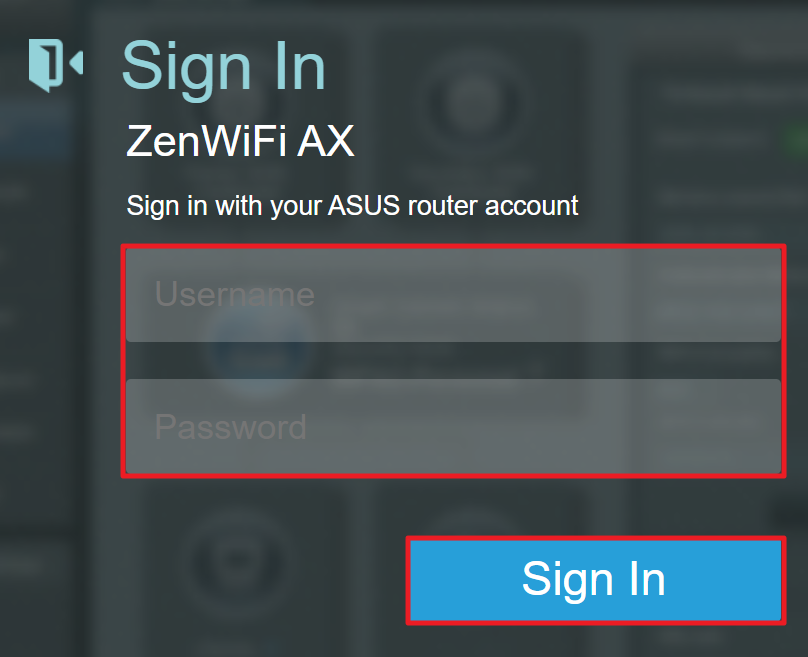
Примечание: Если Вы забыли Имя пользователя и пароль, пожалуйста, сбросьте настройки роутера по умолчанию. Пожалуйста, обратитесь к Как сбросить настройки роутера по умолчанию?
Шаг 3. Откройте настройки [VPN] > [VPN Server] > [OpenVPN], Включите OpenVPN сервер — положение [ON].
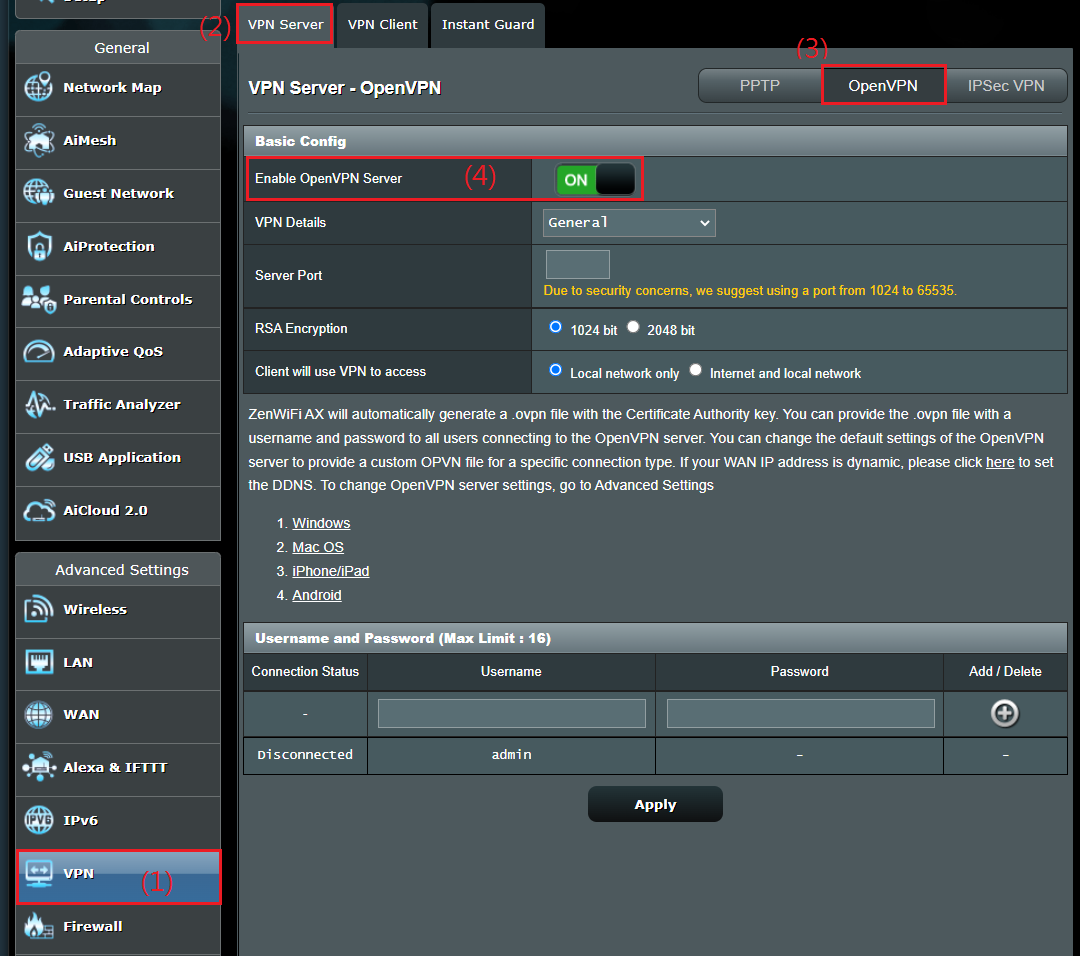
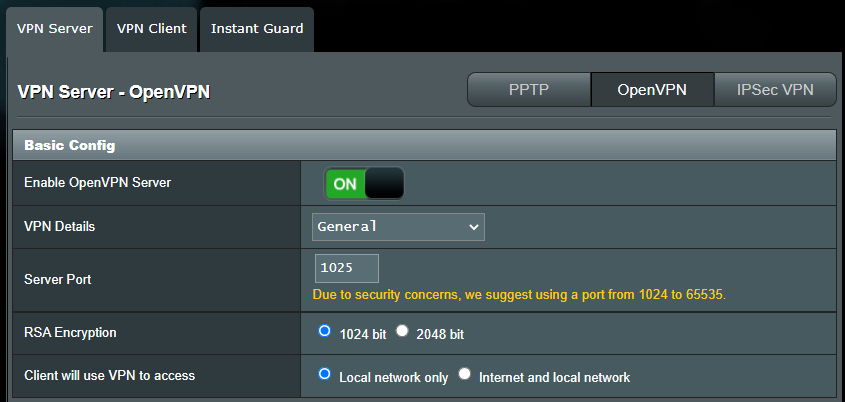
Шаг4. Основные настройки
a. Подробнее о VPN: По умолчанию как [Основные].
b. Порт сервера: Укажите порт соединения. Текущий порт по умолчанию 1194 определяется IANA номерами портов для OpenVPN.
c. RSA Encryption: По умолчанию как [1024 bit].
d. Клиент будет использовать VPN для доступа: По умолчанию [Только локальная сеть]. Когда VPN-клиент подключается к VPN-серверу, он может получить доступ только к локальной сети за VPN-сервером.
[Интернет и локальная сеть]: Когда клиент подключается к VPN-серверу, он может одновременно получить доступ к локальной сети за VPN-сервером, а также может получить доступ к Интернету через VPN-сервер.

Шаг 5. Введите Ваши имя пользователя и пароль и щелкните по кнопке чтобы создать новую учетную запись для Вашего сервера OpenVPN.
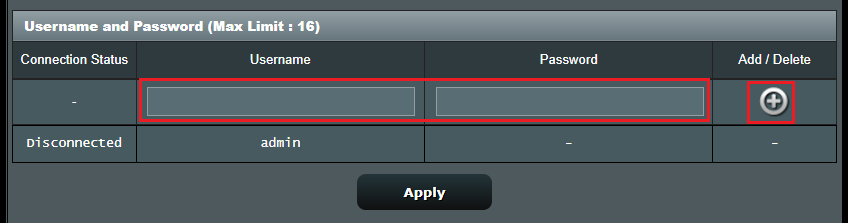
Шаг 6. Пароль будет автоматически скрыт, щелкните [Применить], чтобы сохранить настройки OpenVPN.
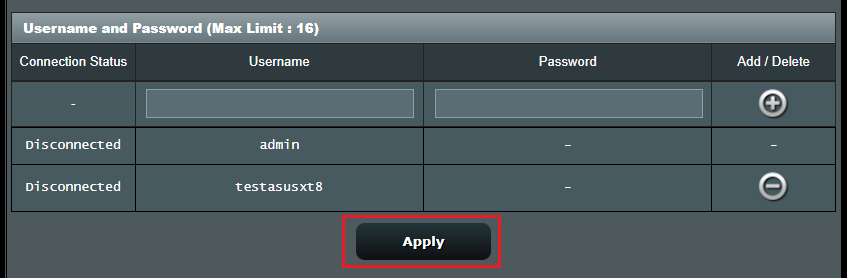
Потребуется несколько минут, чтобы инициализировать настройки сервера OpenVPN и сгенерировать файл конфигурации openv. После этого, пожалуйста, нажмите кнопку [Экспорт], чтобы сохранить файл конфигурации ovpn с именем «client.ovpn».
Теперь Вы завершаете настройку OpenVPN на стороне сервера. Пожалуйста, перейдите на сторону клиента, чтобы установить клиентское соединение OpenVPN.
Для получения информации о настройках VPN-клиента ASUS Router, пожалуйста, обратитесь к

Вопросы-Ответы
1: Сколько клиентов может подключиться?
OPEN VPN может поддерживать более 10 клиентских подключений, но стабильность зависит от пропускной способности маршрутизатора.
2. Как сохранить файл настроек OpenVPN сервера?
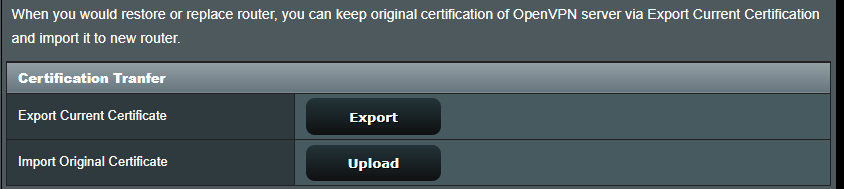
Когда Вы хотите восстановить или заменить маршрутизатор, Вы можете сохранить исходную сертификацию сервера OpenVPN через Экспорт текущей сертификации и импортировать ее на новый маршрутизатор.
3. Где Дополнительные настройки OpenVPN?
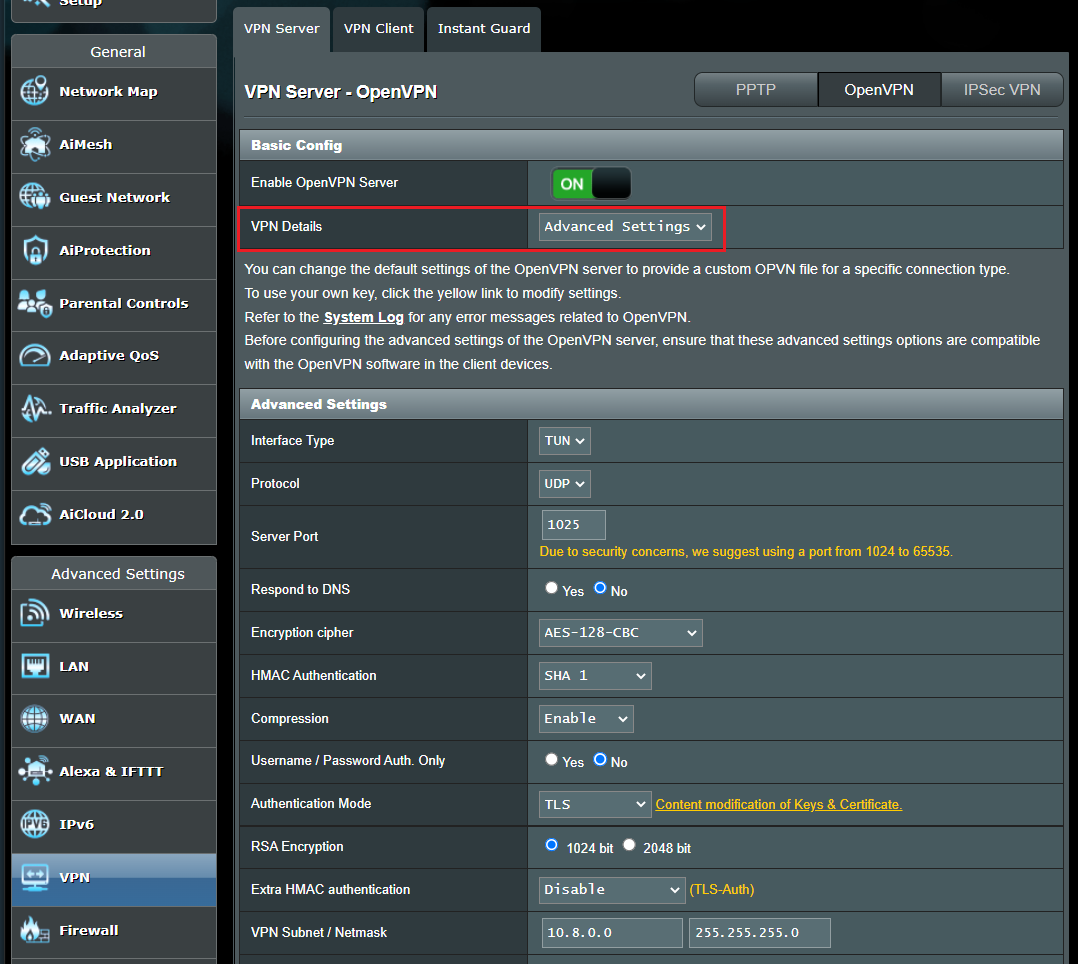
Мы предоставляем более продвинутые настройки для OpenVPN. При необходимости, пожалуйста, перейдите к [VPN Details] >[Advanced Settings] для настройки.
4. Как изменить ключи и сертификат сервера OpenVPN?
Откройте страницу [VPN Details] >[Advanced Settings]
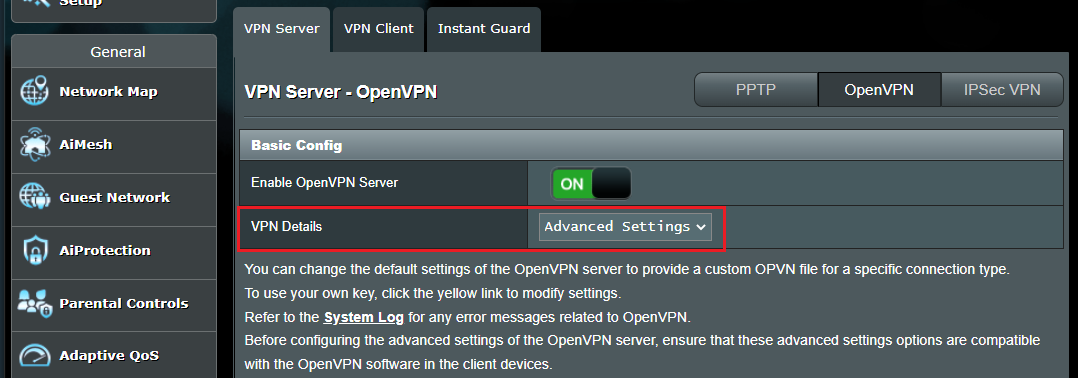
Щелкните по [Content modification of Keys & Certificate].

Измените содержимое и щелкните кнопку [Сохранить] для сохранения настроек.
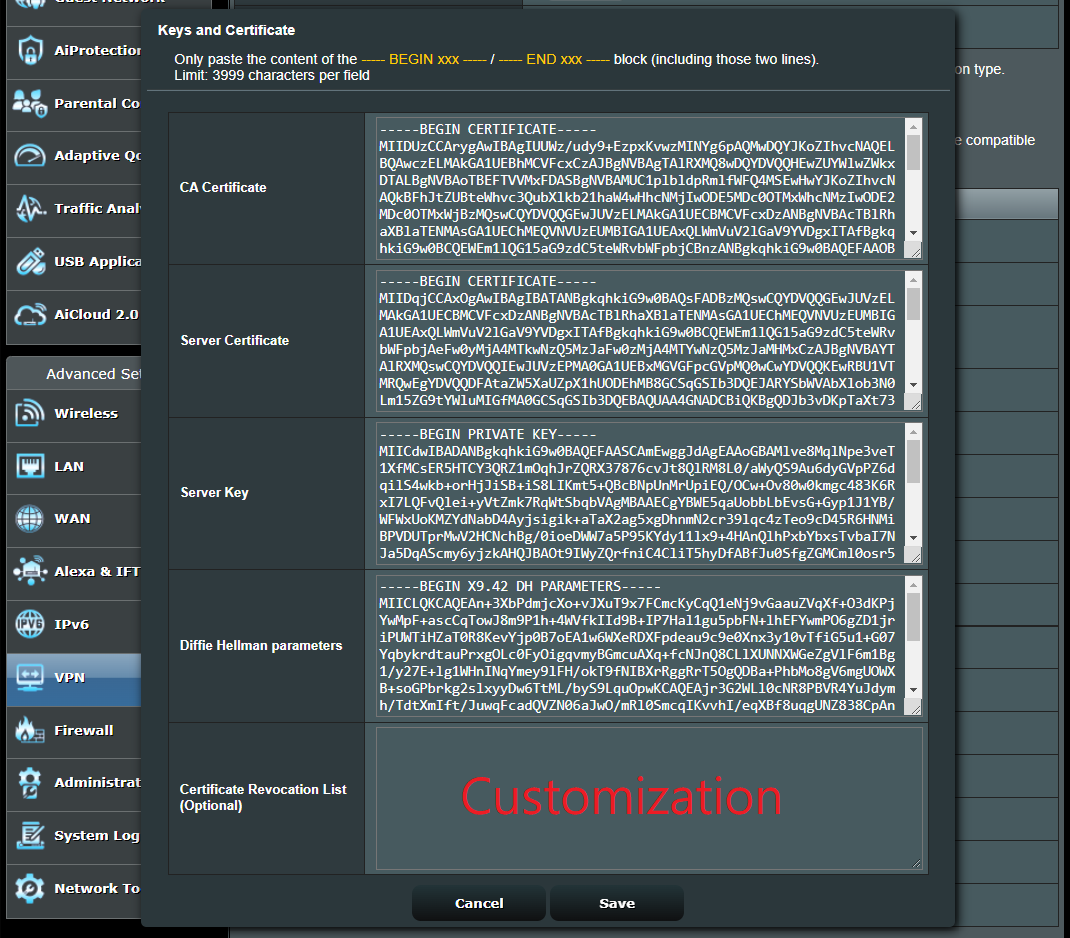
Нажмите кнопку [Применить] для сохранения настроек OpenVPN.
Как скачать (Утилиты / ПО)?
Вы можете загрузить последние версии драйверов, программного обеспечения, микропрограмм и руководств пользователя в Центре загрузок ASUS.
Узнать больше о Центре загрузок ASUS можно по ссылке.
НАСТРОЙКА ASUS, OPENVPN СОЕДИНЕНИЕ, VPN ТУННЕЛЬ К СЕРВЕРУ
Для подключения беспроводного маршрутизатора Asus по протоколу OpenVPN проверьте установленную прошивку на вашем устройстве.
В нашем случае мы используем устройство Asus RT-AC51U с прошивкой 3.0.0.4.380_7378.
Настройки на этой странице предназначены для подключения к сервису VPNKI, а не к любому VPN серверу в Интернет.
Перед началом настройки ознакомьтесь с «Общими сведениями» о работе системы. Ссылка здесь https://vpnki.ru/settings/before-you-begin/main-tech-info .
Так как вы настраиваете маршрутизирующее оборудование, то не забудьте указать «сеть за маршрутизатором» в личном кабинете системы VPNKI.
Правила и маршруты на сервере VPNKI применяются при подключении туннеля. Если изменили настройки в личном кабинете — переподключите туннели.
Для подключения OpenVPN соединения c Asus вам потребуются.
— Имя пользователя и пароль туннеля, который вы создали на странице «Мои настройки» — «Настройки туннелей». Имя пользователя имеет формат userXXXXX.
— Файл профиля подключения формата ovpn с личной страницы нашего сайта. Пункт меню «Мои настройки» — «Настройки туннелей». Скачайте его на свой компьютер.
1. Войдите в пункт меню настроек VPN.
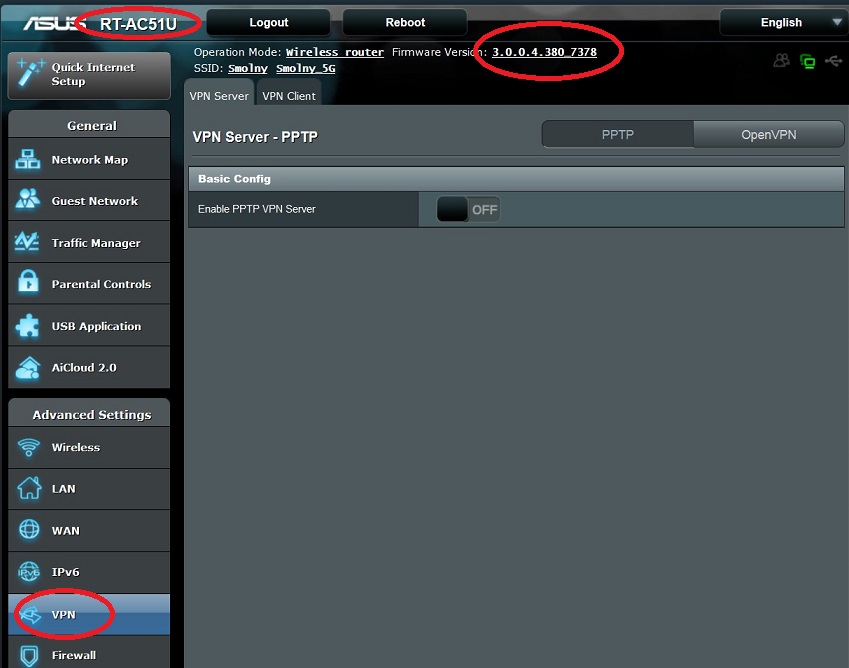
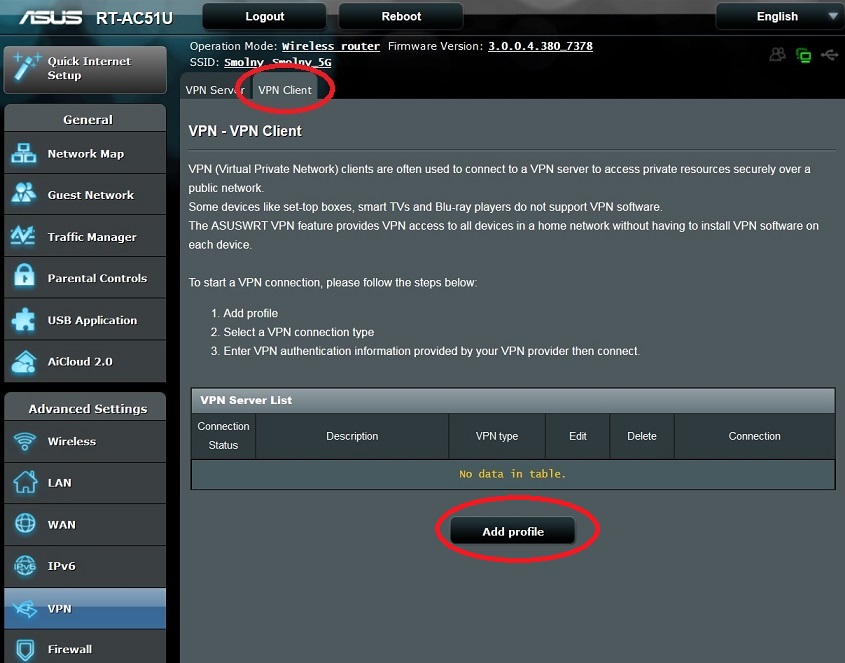
2. Выберите VPN Client и нажмите «Добавить профиль».
3. Далее нажмите кнопку OpenVPN.
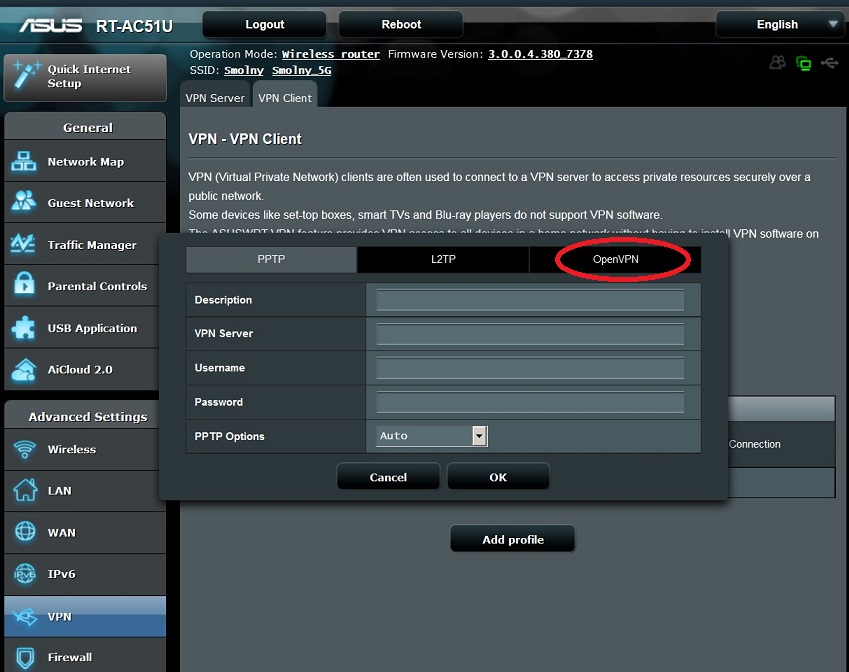
4. Выберите «Обзор«. Укажите на ранее загруженный на ваш компьютер с личной страницы VPNKI файл с расширением ovpn.
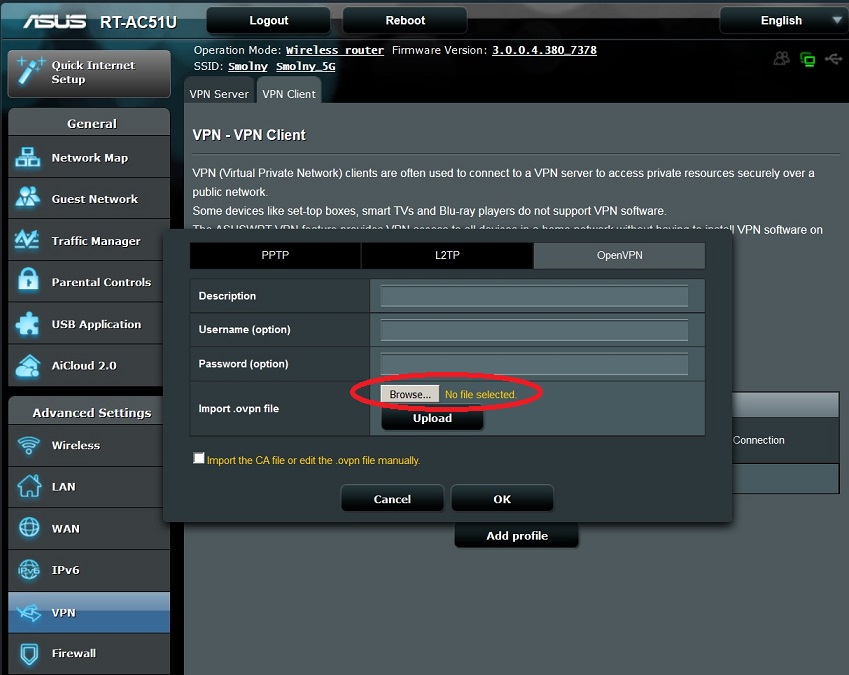
5. Нажмите «Загрузить».
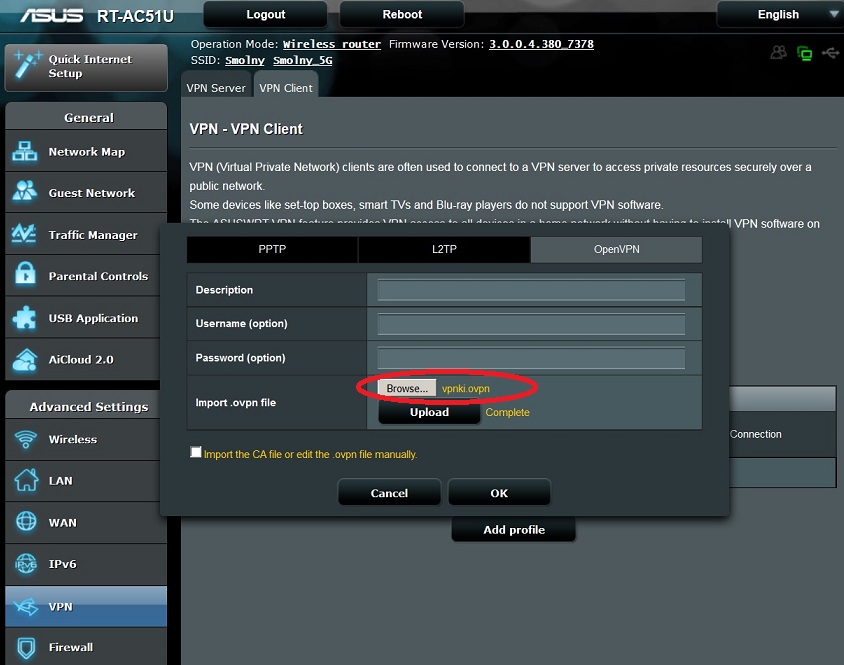
6. Добавьте описание соединения VPNKI. Добавьте логин и пароль, полученный с личной страницы сайта для этого туннеля.
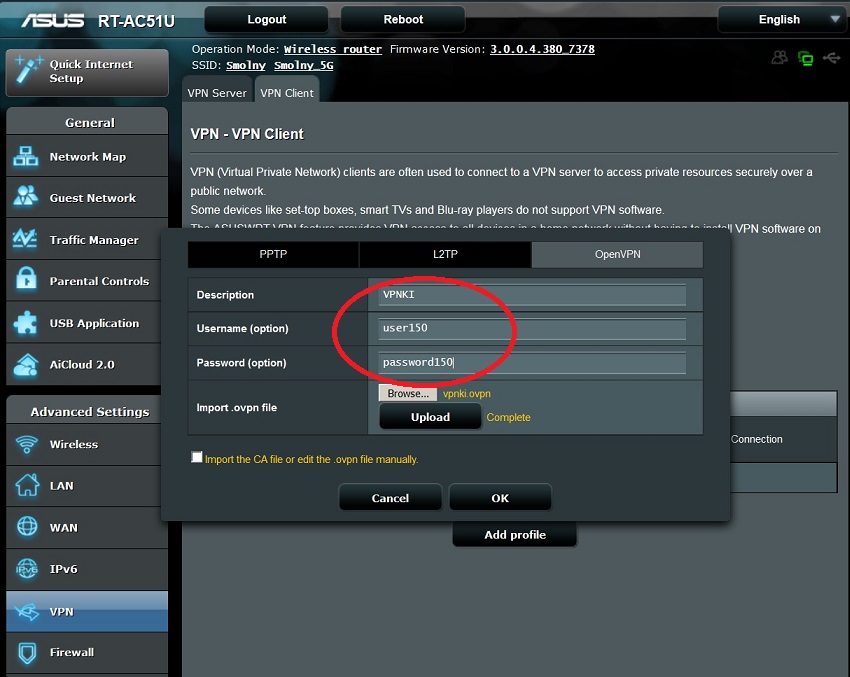
7. Сохраните. В основном окне VPN Client выполните активацию профиля.
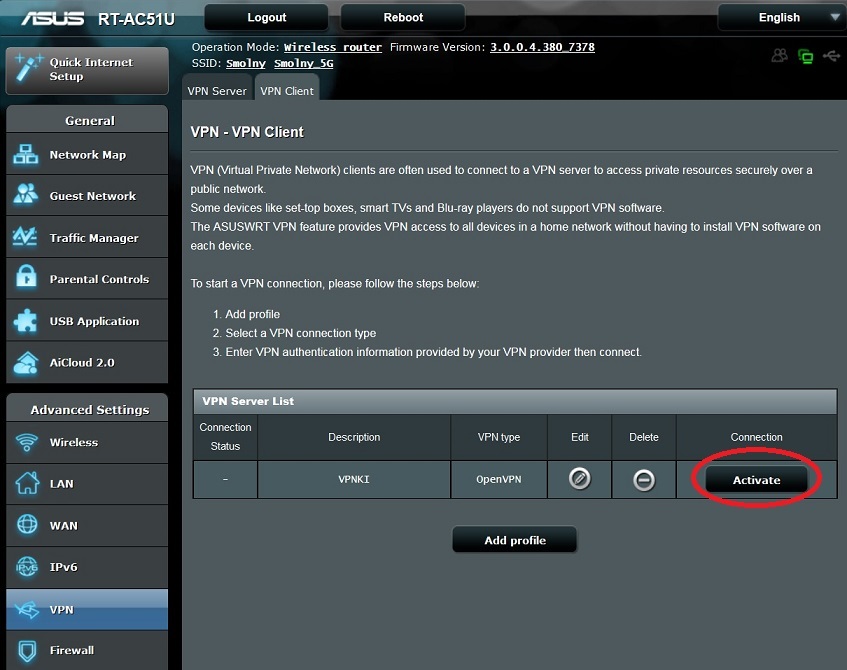
8. После успешного подключения вы увидите следующий экран.
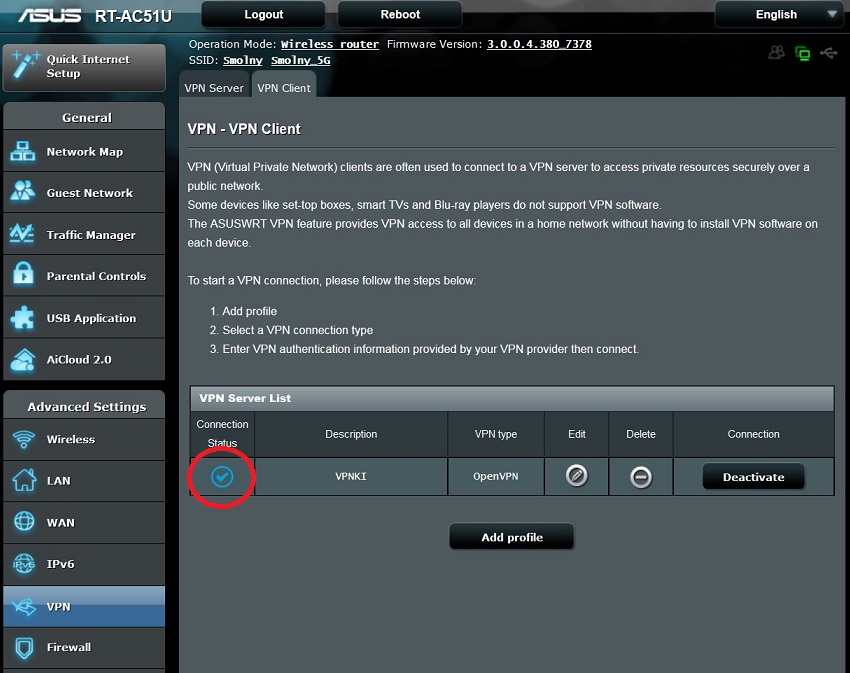
ВАЖНО! В целях борьбы с зависшими сессиями мы принудительно отключаем пользовательские туннели с протоколом OpenVPN в 00:00 по Московскому времени. Автоматическое переподключение соединений OpenVPN в маршрутизаторах Asus может не работать из-за особенностей работы прошивки Asus.
Важные советы после настройки удаленного подключения
После успешной настройки подключения мы рекомедуем вам выполнить несколько важных шагов. Они дадут вам уверенность в том, что соединение работоспособно в полном объеме.
- Проверьте статус подключения туннеля на странице «Мои настройки» — «Состояние туннеля». Попробуйте отключить туннель со стороны сервера. Посмотрите как ваш клиент попытается переустановить соединение.
- Посмотрите как отображается подключение в различных журналах сервера. «Статистика» — «Статистика подключений». Еще в «События безопасности». А еще в «События авторизации». Важно видеть как отображается успешное соединение.
- Попробуйте выполнить пинг сервера VPNKI 172.16.0.1 с вашего устройства.
- Попробуйте выполнить пинг вашего устройства со страницы «Инструменты». Выполните пинг устройства по адресу туннеля сети VPNKI — 172.16.x.x. Это важный шаг и не стоит им пренебрегать. Но стоит знать, что пинг может быть неуспешен и это результат работы межсетевого экрана устройства.
- Если вы имеетевторой подключенный туннель в своем аккаунте, то проверьте пинг и до устройства в другом туннеле. Сначала по его адресу сети VPNKI — 172.16.x.x. Затем можно выполнить пинг устройства в другом туннеле по адресу внутренней сети (192.168.x.x). Если такая маршрутизация настроена.
- Попробуйте запросить лог подключения по OpenVPN из личного кабинета системы. Выгрузка из журнала за сутки поступит на вашу почту. Так выглядит ваше подключение глазами сервера.
- Посмотрите как отображается количество переданного трафика туннеля. Это в «Мои настройки» — «Статистика» — «Графики использования». За текущий день статистика показывается с разбивкой по туннелям. За предыдущие дни — суммарно.
По особенности подсчета трафика туннелей читайте в FAQ. Ссылка здесь.
Надеемся, что вы успешно прошли все пункты этих советов! Теперь ваше соединение работает успешно. А вы познакомились с инструментами нашего сервера.
Если в дальнейшем возникнут сложноси с настроенным подключением, то эти советы помогут вам в поиске неисправностей.
*** Если вдруг что-то не получилось, обращайтесь на Форум.
Рекомендации по выбору тарифа для удаленного доступа
Если вы не планируете передачу видео трафика, то мы рекомендуем вам начинать с выбора тарифа PLAN-MYDEV. Если передача видео будет осуществляться, то стоит сразу начинать с PLAN-VIDEO. Если скорости хватать не будет, то в любое время вы можете изменить тариф на более скоростной.
Если вы используете нашу систему для решения бизнес задач, то начинайте с аналогичных тарифов с приставкой BUSINESS-.
Контролировать объем переданного трафика вы можете на странице с графиками использования.
Узнать реальную скорость своего VPN соединения вы можете утилитой iperf3 на странице «Инструменты». Стоит отметить, что вопрос скорости передачи полезных данных будет зависеть от трех факторов:
- от типа используемого протокола VPN;
- типа транспортного протокола — TCP или UDP;
- физической удаленности вашего устройства от нашего сервера.
Худшим вариантом по скорости окажется вариант, когда в качестве транспортного протокола для VPN соединения используется TCP. При этом ваше устройство размещено далеко от сервера VPNKI. В этом случае, реальная скорость передачи данных будет определяться необходимостью подтверждения передачи каждого пакета в протоколе TCP.
ДОПОЛНИТЕЛЬНО ПО ТЕМЕ КОНФИГУРАЦИИ УДАЛЕННОГО ДОСТУПА
Кроме настройки по этой инструкции вам могут пригодиться другие примеры конфигурации и использования системы. Среди них:
- Рабочий стол через RDP и OpenVPN. Ссылка здесь.
- Выставить FTP сервер через проброс TCP порта. Ссылка здесь.
ОБЩАЯ ИНФОРМАЦИЯ О БЛИЗКИХ ТЕМАХ
По ссылкам ниже вы можете ознакомиться с информацией, связанной с темой VPN соединений.
- Немного более подробно про IP адреса. Можно прочитать на нашем сайте.
- Про удалённый доступ к компьютеру можно. Можно почитать на нашем сайте.
- Про VPN и протоколы можно почитать здесь.
- Про выход в Интернет через VPN и центральный офис. Можно почитать здесь.