
Как узнать IP адрес телефона или смартфона
IP адрес – это адрес вашего телефона или смартфона в компьютерной сети, к которой он подключен. Например, когда вы подключаетесь к Wi-Fi сети, точка доступа выдает вам IP адрес и в дальнейшем связь между вашим устройством и точкой доступа выполняется с использованием данного адреса. Таким же способом IP адрес выдается и используется при подключении телефона к Интернету через сеть мобильного оператора (мобильный интернет).
IP адрес бывает внутренним и внешним. Внутренний IP – это IP адрес, который используется во внутренней локальной сети, например, внутри Wi-Fi сети или внутри сети мобильного оператора. Внешний IP адрес – это адрес, который используется для выхода в Интернет. В данной статье мы расскажем, как узнать внутренний и внешний IP адрес телефона или смартфона на базе операционных систем Android и iOS.
Как проверить внутренний IP адрес при подключении к Wi-Fi
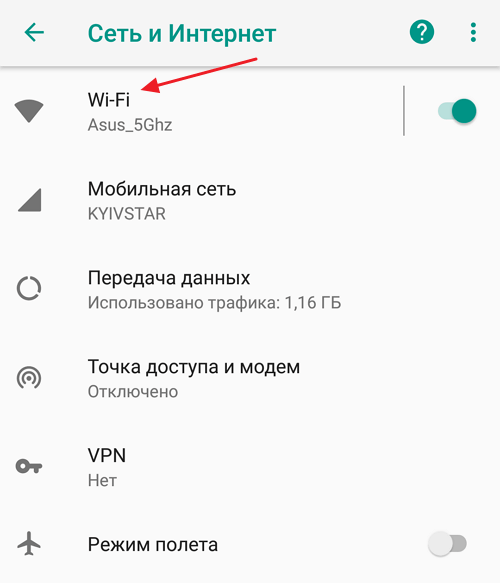
Если у вас телефон с операционной системой Android, то для того, чтобы узнать его внутренний IP адрес, который был получен при подключении к беспроводной сети Wi-Fi, вам необходимо обратиться к настройкам. Для этого откройте приложение «Настройки» и перейдите в раздел «Сеть и Интернет» (данный раздел имеет такое название в Android 8.1, в вашем телефоне названия разделов настроек могут немного отличаться).
А потом откройте подраздел «Wi-Fi».
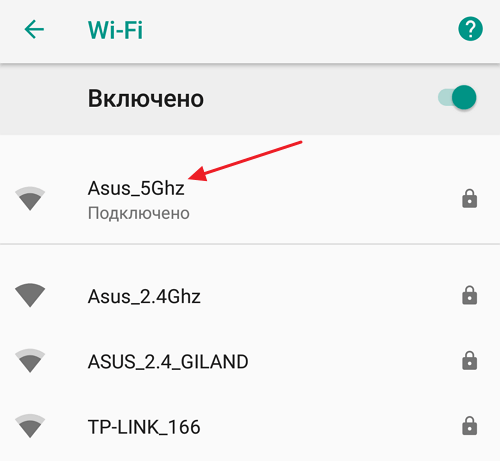
Здесь вы увидите список Wi-Fi сетей, которые доступны рядом с вами. В верху этого списка будет находиться сеть, к которой вы подключены. Откройте данную сеть, для того чтобы узнать IP адрес и получить доступ к другим настройкам.
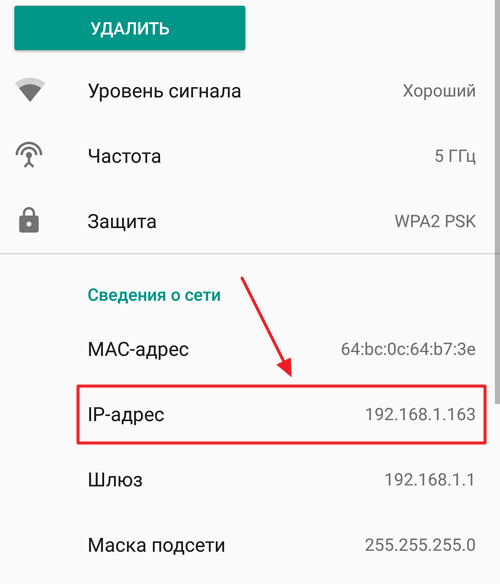
В результате вы попадете на страницу с информацией о Wi-Fi сети, к которой вы подключены. Здесь можно удалить информацию о сети, посмотреть уровень сигнала, проверить используемую частоту и защиту, а также узнать другую информацию о подключении. Если вы пролистаете данную страницу вниз, то сможете узнать IP адрес, который был выдан вашему телефону при подключении к этой сети.
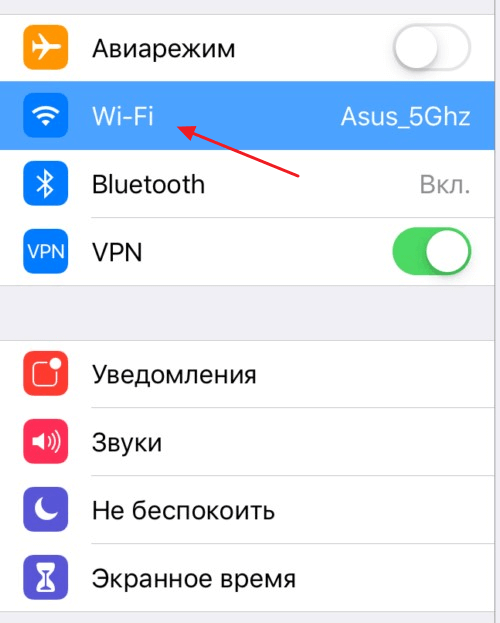
В устройствах с операционной системой iOS (а это iPhone, iPad и iPod) доступ к информации об IP адресе осуществляется схожим образом. В данном случае вам также нужно открыть приложение «Настройки» и перейти в раздел «Wi-Fi».
После этого откроется список доступных Wi-Fi сетей. В верху этого списка будет находиться сеть, к которой вы подключены. Выберите ее для просмотра подробной информации.
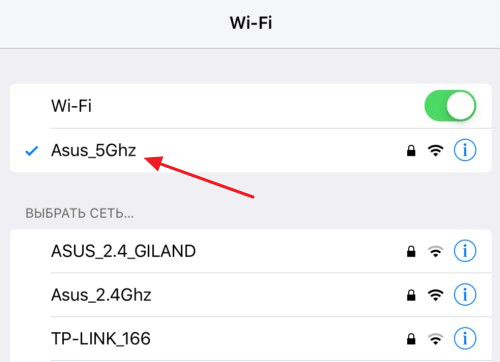
Так вы попадете на страницу с информацией о подключенной Wi-Fi сети. Здесь можно воспользоваться опцией «Забыть эту сеть» или отключить автоматическое подключение.
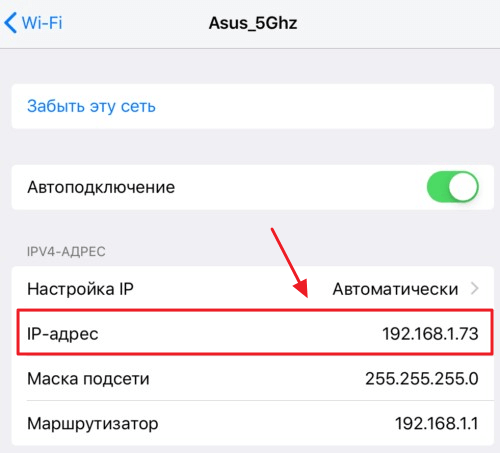
Также здесь будет техническая информация, там вы сможете узнать IP адрес, который был выдан вашему телефону при подключении к данной сети.
Как проверить внутренний IP адрес при подключении к мобильному интернету
На Android также можно узнать внутренний IP адрес, который телефон получает при подключении к мобильному интернету (3G, 4G). Для этого нужно зайти в приложение «Настройки», открыть раздел «Сеть и Интернет» и выключить подключение к Wi-Fi. Это заставит телефон переключится на использование мобильного интернета, и мы сможем посмотреть внутренний IP адрес, который используется в данном случае.
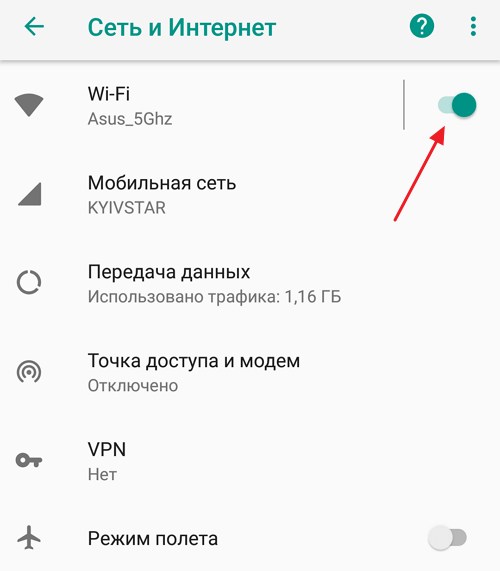
После того как Wi-Fi отключен, вам нужно вернуться на главный экран настроек Андроида, пролистать его в самый конец и перейти в раздел «Система».

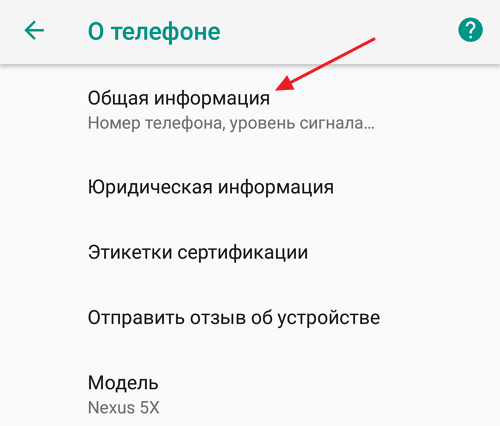
После этого нужно снова пролистать настройки в конец и перейти в подраздел «О телефоне».
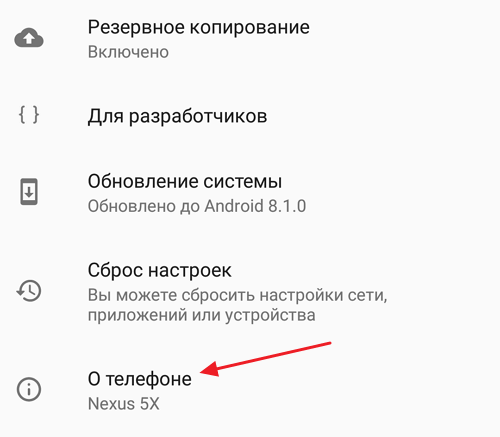
После этого переходим в подраздел «Общая информация».
В результате перед вами откроется экран с информацией о телефоне. Здесь можно узнать информацию об аккумуляторной батарее, SIM-карте и IMEI-коде, а также проверить другие данные. Среди прочего здесь можно узнать и внутренний IP адрес телефона, который был получен при подключении к мобильному интернету.
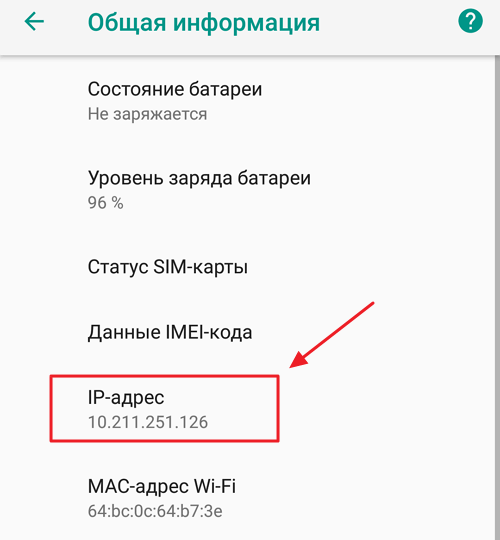
Обратите внимание, если Wi-Fi сеть не отключить, то здесь будет указан внутренний IP адрес, который был выдан точкой доступа Wi-Fi, а не мобильным оператором.
Как узнать внешний IP адрес телефона или смартфона
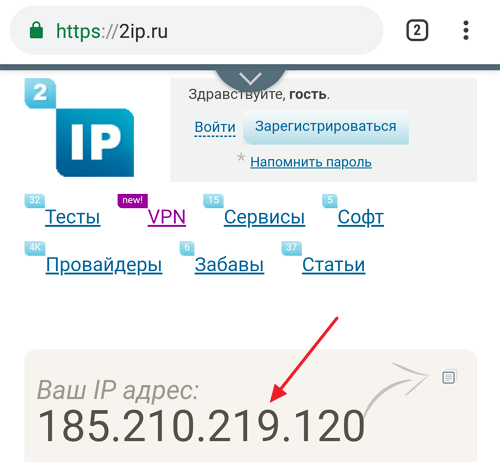
Если вам нужно узнать внешний IP адрес вашего телефона или смартфона, то это можно сделать с помощью различных интернет сервисов. Например, можно воспользоваться сайтом 2ip.ru. Достаточно зайти на главную страницу данного сайта с помощью любого браузера, и вы сразу увидите свой внешний IP-адрес.
Также вы можете ввести в поисковую строку Яндекс поисковый запрос «мой IP» и Яндекс сразу выдаст вам информацию о вашем IP адресе.
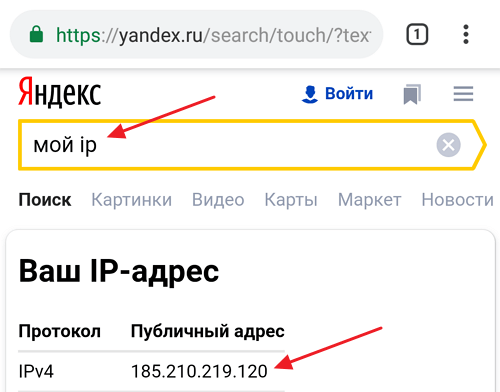
Нужно отметить, что проверка внешнего IP адреса одинаково работает как на телефонах с Android, так и на телефонах с iOS. Также нужно помнить, что внешний IP адрес будет отличаться в зависимости от вашего способа подключения к Интернету. При подключении через Wi-Fi вы будете получать один IP адрес, а при использовании мобильного интернета другой.
- Что такое APN в настройках телефона
- Что такое трафик в мобильном телефоне
- Как узнать IP адрес на Android
Как узнать IP-адрес телефона на Android?
Предположим, что вам нужно узнать IP-адрес своего смартфона или планшета на базе операционной системы Андроид. Возникает вопрос – как это сделать? Существует несколько способов, при этом вы можете узнать как внутренний, так и внешний IP-адрес.
Что значит внутренний адрес? Его также называют внутрисетевым или локальным, он принадлежит к специальному диапазону, не используемому в сети. Подобные адреса необходимы для использования в локальных сетях.
Что значит внешний IP-адрес? А это уже уникальный сетевой адрес узла в компьютерной сети, построенной по протоколу IP, причем в данном случае требуется глобальная уникальность адреса.
Как узнать внутренний IP-адрес?
Первым делом подключаетесь к сети интернет. Открываете настройки.
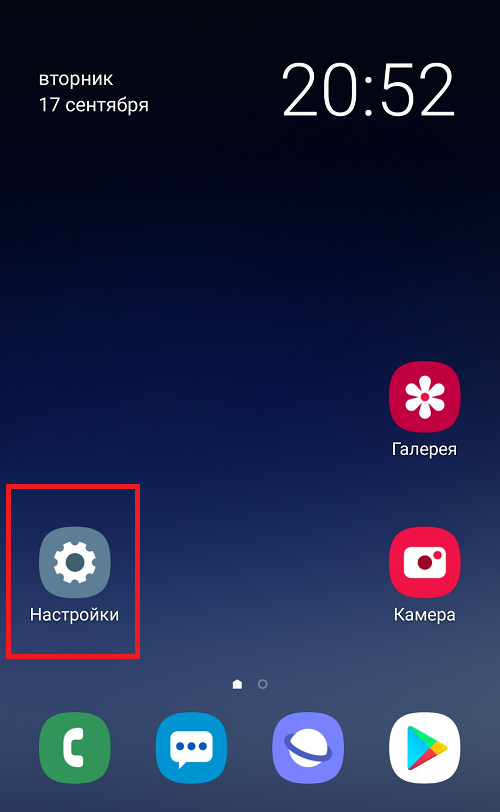
Далее ищите раздел “Об устройстве”, “О телефоне”, “О планшете”, либо “Сведения о телефоне”, как в нашем примере. Как правило, этот раздел находится в нижней части меню.
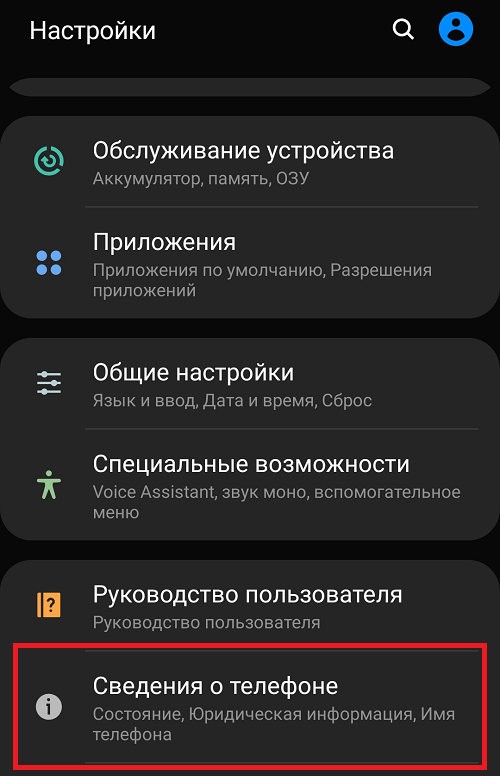
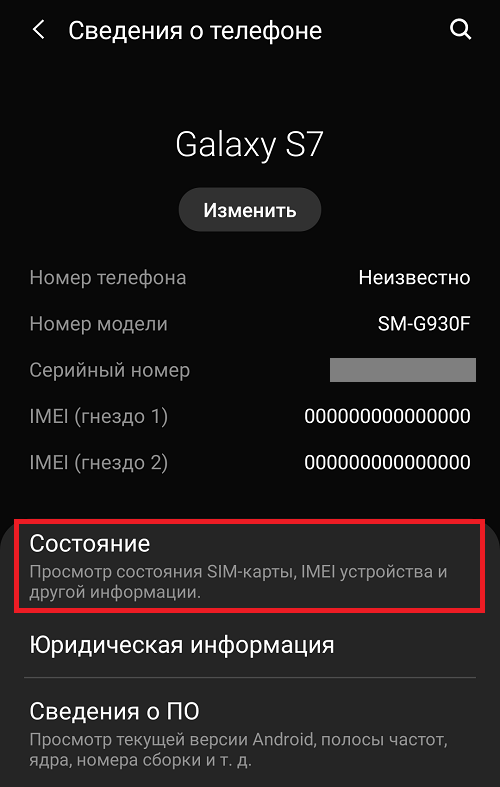
Теперь нажимаете на пункт “Состояние”, также он может называться “Общая информация”.
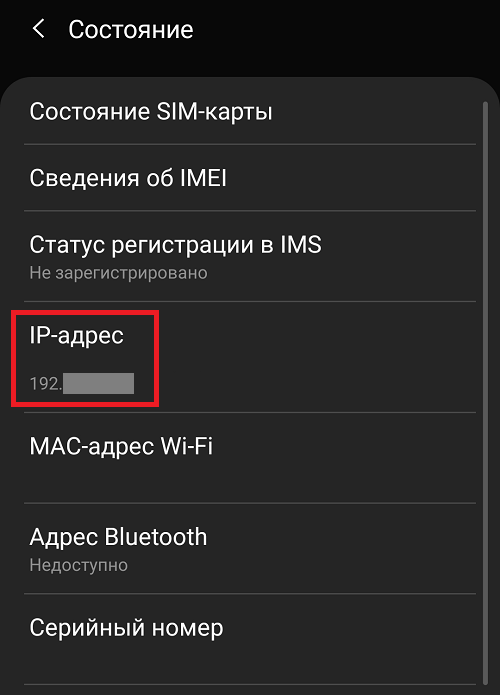
Здесь находите строку “IP-адрес” и видите внутренний IP-адрес.
Как узнать внешний IP-адрес?
Для этого проще всего воспользоваться интернетом.
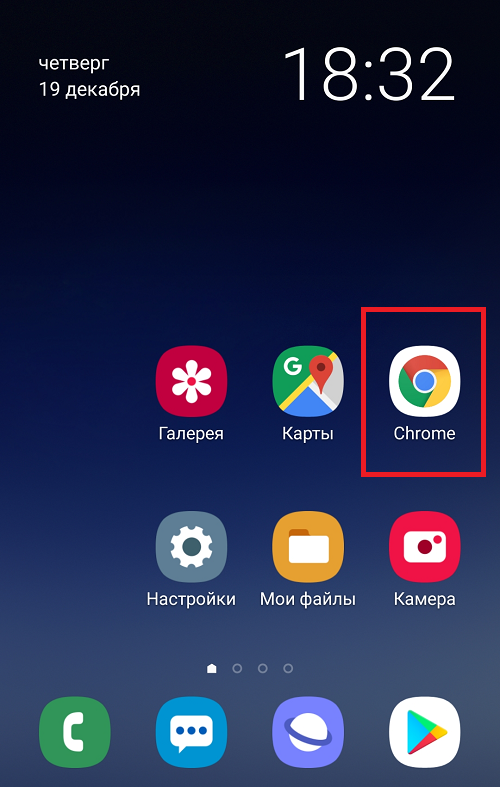
Откройте Яндекс, напишите мой ip адрес или мой ip и нажмите “Найти”.
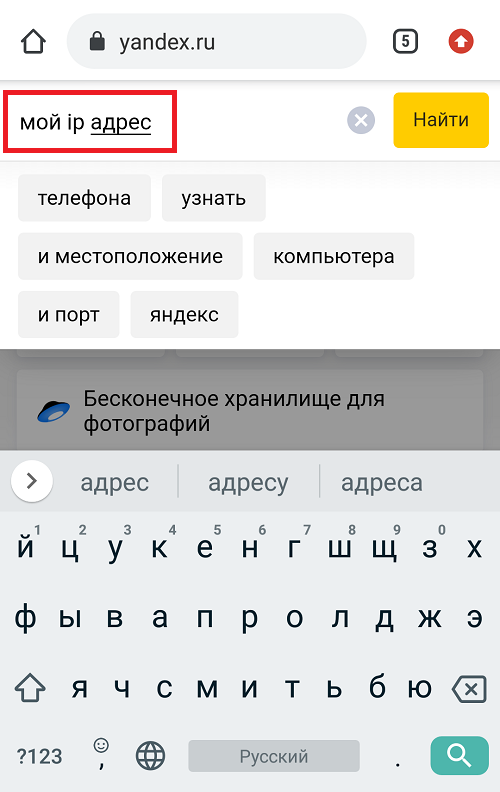
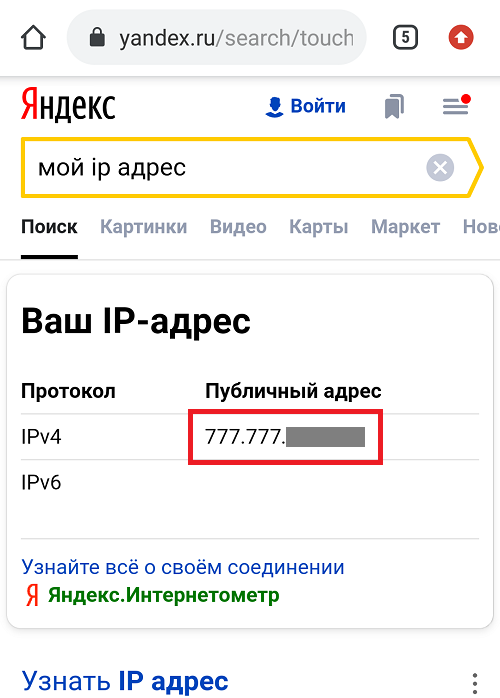
Вуаля, прямо перед собой вы увидите свой текущий внешний (публичный) IP-адрес.
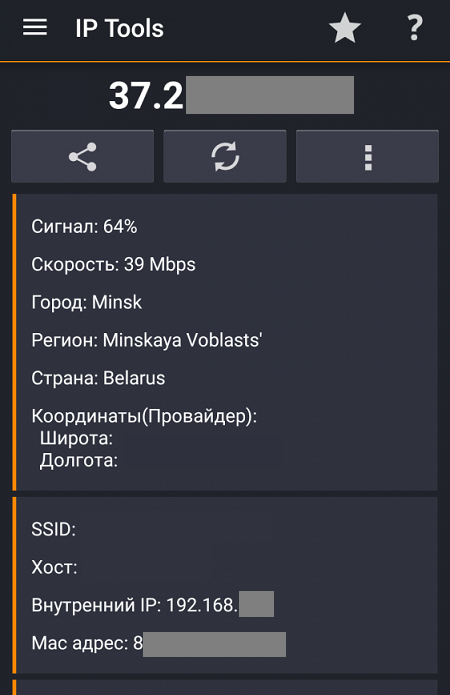
Еще способ
Можно скачать приложение IP Tools. Скачиваете, устанавливаете, запускаете и сразу видите всю информацию о своем соединении, включая внешний и внутренний IP. Очень удобно.
Свои вопросы по статье вы можете задавать с помощью комментариев.
- Оставить комментарий к статье.
- Подписаться на наш канал на YouTube.
- Подписаться на наш канал в Телеграме.
- Подписаться на нашу группу ВКонтакте.
- Подписаться на наш канал в Дзене.
Другие интересные статьи:
- Как узнать свой емейл на телефоне Андроид?
- Что такое индекс при оплате картой с телефона?
- Как раздать Wi-Fi с телефона Android?
- Как создать аккаунт Гугл на телефоне Андроид?
- Как сканировать QR-код на Андроид телефоне?
- Как узнать IMEI на телефоне?
- Что такое трафик данных в телефоне?
Как узнать IP-адрес роутера с Android телефона. IP шлюза

IP-адрес роутера может вам понадобиться в самых различных случаях. Например, если вы хотите зайти в настройки роутера или прописать статический IP-адрес на Android. В сетевых параметрах IP-адрес роутера очень часто называется обобщенно: адрес шлюза, т.к. шлюзом в принципе могут быть еще и такие сетевые устройства как модем, точка доступа, сервер, любой компьютер или оборудование на стороне провайдера. В этой статье вы найдете всевозможные способы узнать IP-адрес роутера с Android телефона или планшета.
Как узнать IP-адрес роутера с Android телефона (планшета)
На примере Android 8.1
- Зайдите в Настройки Wi-Fi. Как правило, на многих телефонах с Android это можно сделать, если потянуть шторку и выполнить долгое нажатие по значку Wi-Fi:

Если так не получается, то зайти в настройки беспроводной сети можно стандартным способом:
Откройте приложение Настройки: Выберите Сеть и Интернет или аналогичный раздел:
  Затем убедитесь, что беспроводной модуль включен и выберите раздел Wi-Fi:
- Подключитесь к сети, в которой вы хотите узнать IP-адрес роутера.
- После подключения нажмите еще раз по имени этой сети. Оно должно находиться в самом верху списка, отделенное от других чертой:
 Откроются сведения о подключении. В подробностях сети вы найдете поле Шлюз и напротив него будет IP-адрес. Это и есть IP-адрес роутера:
Узнаем IP-адрес роутера в Android-приложении Wi-Fi Analyzer
Ранее мы писали о таком полезном приложении для Android как Wi-Fi Analyzer. В статье по указанной ссылке описано, как установить приложение на ваше устройство. Для того, чтобы узнать IP-адрес роутера, выполните такие действия:
- Подключитесь к нужной беспроводной сети на вашем Андроиде.
- Запустите Wi-Fi Анализатор.
- При помощи свайпа влево или с помощью иконки перейдите в режим просмотра Список AP:

- Нажмите на строку Подключение к:

- Сервер IP — это и есть IP-адрес роутера:
Теперь вы можете запустить браузер на Android, ввести IP-адрес шлюза в браузерной строке в виде http://192.168.0.1 , нажать ввод и после этого вы должны увидеть настройки роутера с предложением ввести имя пользователя и пароль.
Как изменить IP-адрес роутера на телефоне с Android
Для того, чтобы прописать другой IP-адрес роутера и таким образом изменить шлюз для выхода в Интернет с Android-устройства, выполните следующие шаги:
- Зайдите в настройки Wi-Fi (описано выше).
- Убедитесь, что вы подключены к нужной беспроводной сети.
- Выполните долгое нажатие по имени Wi-Fi сети в списке.
- Выберите Изменить сеть:

- Нажмите Расширенные настройки.
- Прокрутите окно вниз и в поле Настройки IP выберите Пользовательские:
- Задайте IP для самого Android устройства, затем укажите нужный IP-адрес шлюза (роутера).
- Нажмите Сохранить:

Читайте также: Как прописать статический IP на Android 4.
Если остались вопросы, задавайте их в комментариях.
Что делать, если при подключении к Wi-Fi процесс зацикливается на получении IP-адреса
Нередки случаи, когда при подключении к маршрутизатору процесс зацикливается на этапе получения IP-адреса Wi-Fi для вашего Android-девайса. Как справиться с этой проблемой? Однозначного способа не существует, так же, как и единственной причины, поэтому в статье мы поэтапно будем определять, где возникла неисправность, и устранять ее.
Способы борьбы с проблемой:
Этапы, которые нужно будет пройти последовательно:
- проверка устройств;
- диагностика подключения;
- настройка подключения.
Перезагрузка маршрутизатора
Загвоздка может быть не только в вашем Андроид – устройстве, но и в маршрутизаторе, особенно если он не перезагружался длительное время. Поэтому самым первым делом советуем выполнить перезагрузку точки доступа, после чего вновь попробовать подключиться к сети. Если проблема не решилась, переходим к следующему шагу.
Перезагрузка смартфона (планшета)
То же советуем сделать и с вашим гаджетом, так как у него также из-за длительной работы могли возникнуть неполадки в операционной системе. Выполните перезапуск смартфона и вновь проверьте подключение.
Воспользуйтесь программой Wi-Fi Fixer
Если и после перезапуска обоих девайсов вы не можете пройти дальше этапа «получение IP-адреса» на Wi-Fi, рекомендуем установить на Android полезную программу Wi-Fi Fixer. Данное приложение в автоматическом режиме ищет проблемы в вашем Wi-Fi и пытается исправить их.
Это приложение доступно в Google Play:
- Просто запустите приложение и перейдите на вкладку «Known».
- Выберите необходимую сеть для подключения к ней.
Выставление статического адреса
Если все же маршрутизатор не хочет раздавать IP-адрес для подключения к сети, это можно сделать вручную и так решить проблему.
Для того чтобы задать адрес на Андроид-девайсе самостоятельно, нужно выполнить следующие действия:
- Зайти в настройки смартфона.
- Перейти по пункту «Wi-Fi».
- Зажать имя сети, к которой не получается подключиться.
- Выбрать «Изменить сеть».
- Нажать на «Расширенные настройки».
- В пункте «Настройки IP» выбрать режим «Пользовательские».
После чего нужно будет заполнить каждое поле:
- IP-адрес: обычно во всех домашних сетях он выглядит следующим образом: 192.168.x.yyy. где х – может быть 0, а может быть 1 в зависимости от модели роутера, а ууу – от 0 до 255, на ваше усмотрение (советуем ставить числа между 100 и 254, они точно должны быть свободны). Чтобы узнать, какую цифру ставить в х, нужно воспользоваться помощью компьютера, подключенного к вашему же роутеру. На компьютере запустите командную строку – [Win]+[R] и ввести cmd, в строке написать ipconfig и посмотреть адрес напротив параметра «Основной шлюз». Он может быть 192.168.1.1 (тогда х будет 1), или же 192.168.0.1 (тогда х будет 0).
- Шлюз: в этот параметр вводим тот адрес, который увидели в командной строке напротив «Основной шлюз».
Остальные поля оставьте по умолчанию, а они выглядят следующим образом:
- Длина: 24
- DNS 1: 8.8.8.8
- DNS 2: 8.8.4.4
Для завершения нажимаем кнопку «Подключить».
Проверка настройки DHCP на роутере
Если вы используете вашу домашнюю сеть, тогда, скорее всего, вы имеете доступ к административной части роутера (настройкам). Вам нужно согласно инструкции к вашей модели маршрутизатора проверить, включена ли функция DHCP, которая и раздает адрес автоматически.
К сожалению, мы не можем поэтапно рассказать для всех моделей, как это делается, но можем это сделать на примере TP-Link:
- Запустите браузер.
- В строке пропишите 192.168.1.1.
- Введите логин – admin и пароль – admin.
- Выберите вкладку «DHCP», далее «Настройки DHCP».
- В строчке «DHCP сервер» убедитесь в том, что кнопка в положении «Включить».
- Сохраните настройки.
На этом все основные этапы решения данной проблемы рассмотрены. Надеемся, что решение было найдено вами в одном из указанных нами пунктов.
Бесконечное получение сетевого адреса Wi-Fi: Видео

Работаю частным компьютерным мастером. Профессионально занимаюсь ремонтом компьютеров более 12 лет, как любитель с 90-х годов.
Два года проработал руководителем сервисного центра, специализирующегося на подключении абонентов к интернету и компьютерной помощи.
Рекомендуем почитать:
- Что делать если при подключении к сети Wi-Fi появляется ошибка аутентификации
- Что делать, если Wi-Fi подключен, а интернета все равно нет
- Что делать, если ограниченный доступ к сети Wi-Fi и как это исправить
- Что делать если ноутбук не подключается к сети Wi-Fi
Поделитесь материалом в соц сетях: