
Как отменить печать на мобильном принтере зебра
1 способ.
Прежде всего используйте самый простой способ, это нажатие кнопки или команды меню «Отмена» на принтере.
Если помогло, другие способы использовать не надо.
2 способ.
Отключите принтер, подождите некоторое время, затем снова включите принтер. Для некоторых моделей принтера это приводит к отмене задания печати.
Если помогло, другие способы использовать не надо.
3 способ.
Для отмены печати используется панель управления.
Чтобы отменить печать документов, отправленных на принтер другими пользователями, требуются права администратора компьютера или разрешение на отмену заданий печати. Если используется общий принтер, то проще всего попросить администратора отменить задание печати.
Т.е. если Вы работает под обычным пользователем, то отменить сможете только свои задания.
2. В открывшемся окне найдите значок принтера с названием Вашего принтера и щелкните правой кнопкой мыши на значок принтера и выберите команду «Открыть«.
3. В открывшемся окне в столбике «Документ» найдите задание которое хотите отменить;
4. Щелкните на нем правой кнопкой мыши и выберите команду «Отмена«.
Чтобы отменить все задания печати, выберите в меню «Принтер» команду «Очистить очередь печати»
4 способ.
Будем использовать файл сценария, который автоматически останавливает службу и удаляет все задания.
1. Запустите программу «Блокнот»;
— В меню «Пуск» выберите пункт «Выполнить».
— В поле Открыть введите команду notepad и нажмите кнопку «ОК». Откроется пустой документ программы «Блокнот».
2. Выделите и скопируйте текст зеленого цвета (Для этого щелкните правой кнопкой мыши на выделенном тексте и выберите команду «Копировать»):
net stop spooler
del %systemroot%\system32\spool\printers\*.shd
del %systemroot%\system32\spool\printers\*.spl
net start spooler
3. В открытом окне программы «Блокнот» щелкните правой кнопкой мыши и выберите команду «Вставить».
4. Сохраните созданный документ программы «Блокнот».
— В меню «Файл» выберите пункт «Сохранить как . »
— В выпадающем списке «Тип файла» выберите «Все файлы«;
— В поле имя файла введите DelJobs.cmd
В конце имени файла обязательно должно быть окончание «.cmd» так обозначается файл командного сценария
5. Нажмите «Сохранить»;
6. Теперь надо запустить сохраненный Вами файл.
7. Запускаем его. Должно открыться (в основном черное) окно командной строки, в котором будет выполнен созданный файл командного сценария. Это окно автоматически закроется после выполнения сценария.
Если этот метод не помогает, то выключите принтер и перезагрузите компьютер или обратитесь к системному администратору.
| КОММЕНТАРИИ |
Пример печати напрямую на принтере Zebra QLn320 из «Магазина 15»
Включение (выключение) принтера происходит при нажатии на кнопку питания. Загрузка устройства занимает около 10 секунд.
Как с ТСД подключить принтер?
- Включить принтер;
- Включить Bluetooth на терминале;
- Включить «Мобильная печать» в меню настроек операции или в общем меню настроек клиента;
- Выбрать нужный принтер из доступных (поиск доступных Bluetooth устройств происходит автоматически). Выбранный принтер сохраняется, даже после выхода из клиента Mobile SMARTS;
- Выполнить настройки, необходимые для печати нужных этикеток.
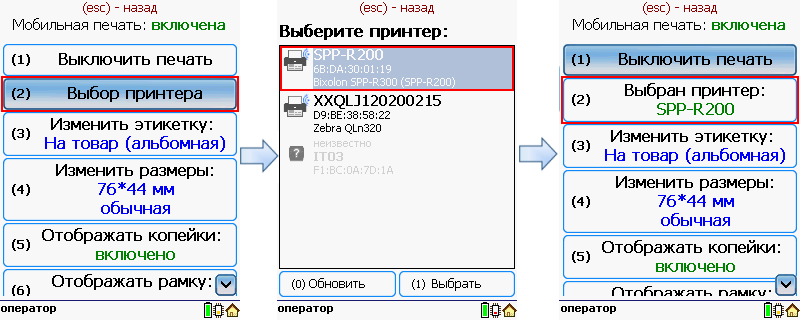
Принтер не найден, что делать?
- Проверить, включен ли принтер;
- Проверить, включен ли Bluetooth на принтере;
- Проверить, включен ли Bluetooth на терминале;
- Попробовать перезапустить принтер (выключить и снова включить);
- Уменьшить расстояние между принтером и ТСД, возможно превышен радиус действия Bluetooth сигнала;
- Если ничего не помогло, обратиться в службу техподдержки.
Как вставить ленту?
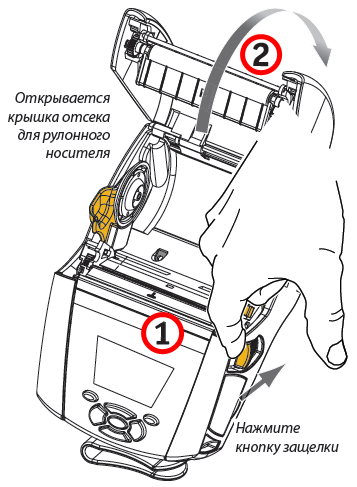
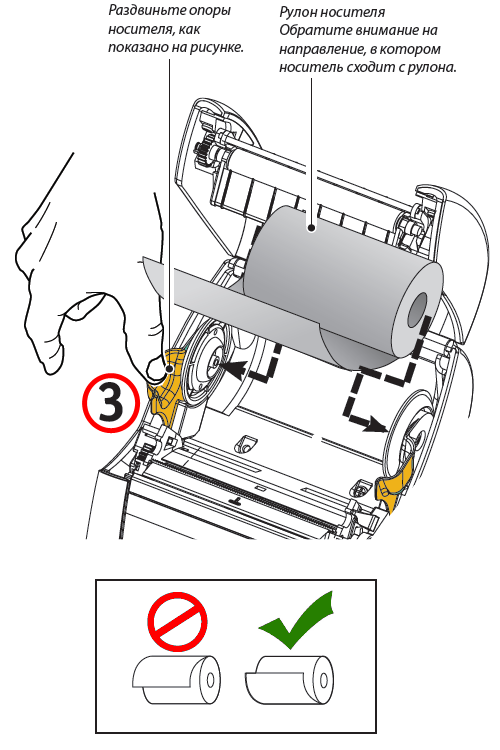
Если планируется использовать принтер в режиме отслаивания, отделите несколько этикеток от носителя и вставьте его, как описано выше.
Переместите рычаг снимающей планки вперед, чтобы сдвинуть снимающую скобу в «верхнее» положение, как показано на рисунке.
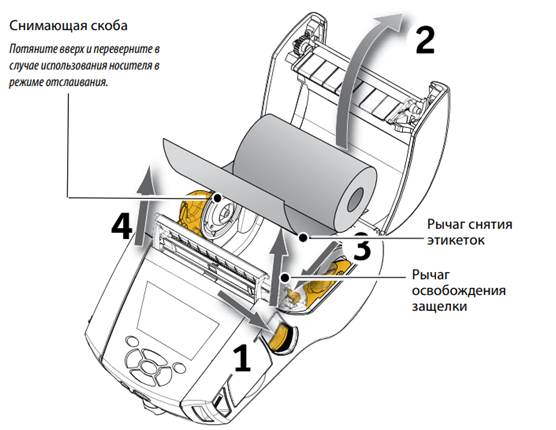
Закройте крышку отсека для носителя, чтобы зафиксировать снимающую скобу. Носитель будет пропускаться между снимающей скобой и опорным валиком.
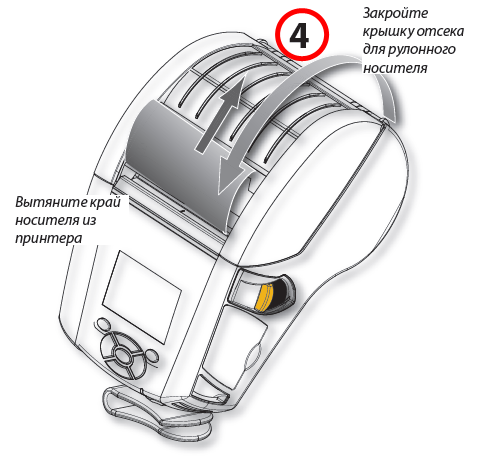
Включите принтер или нажмите кнопку подачи на лицевой панели, если он уже включен.
В случае печати этикеток принтер промотает носитель к следующей этикетке. В случае печати на журнальном носителе принтер промотает короткую полосу носителя.
Чтобы убрать снимающую скобу, сначала откройте крышку отсека носителя, как описано выше. Снимающая скоба автоматически вернется в верхнее положение.
Нажмите прямо вниз на снимающую скобу, чтобы зафиксировать ее в исходном положении.
Что делать в случае замятия ленты?
- Остановить печать и выключить принтер;
- Открыть крышку отсека для бумаги;
- Вытянуть замятую часть бумаги;
- Закрыть крышку отсека;
- Включить принтер и продолжить печать.
Какие есть стандартные типы этикеток?
- Продовольственная (альбомная);
- На товар (альбомная);
- Для одежды (портретная).

Печатные макеты этикеток для разных принтеров можно скачать в разделе дистрибутивы.
Настройки мобильного принтера.
Выбор принтера.
Выбор принтера выполняется в настройках запущенного клиента на ТСД.
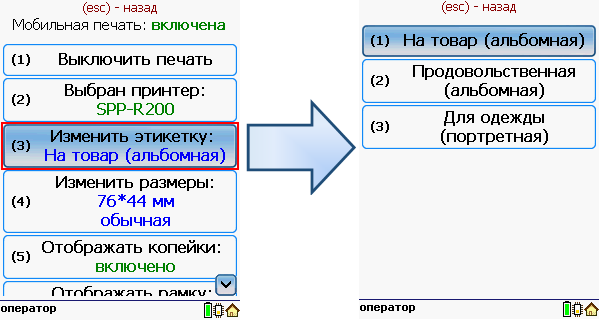
Изменение вида этикеток.
Можно выбрать вид этикетки, в зависимости от того, этикетки для какого товара необходимо напечатать.
Изменение размера этикетки.
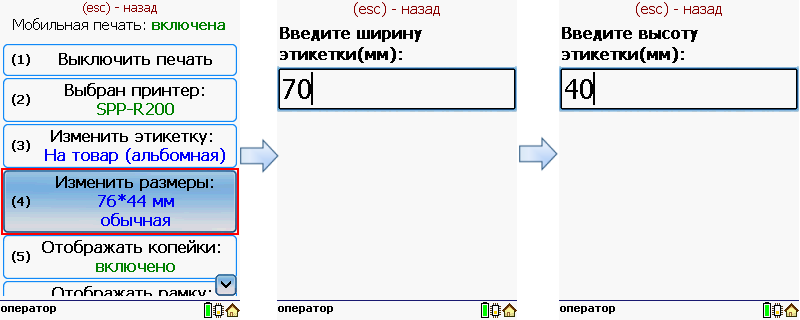
В случае использования другой ленты в принтере можно изменить размеры этикетки.
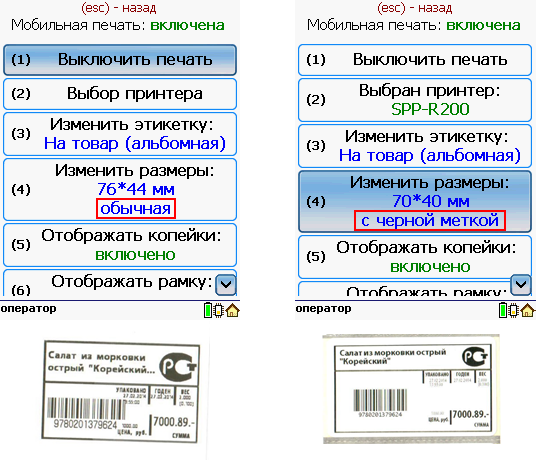
Для задания нужного размера необходимо в меню настроек операции ввести ширину и высоту этикетки. После задания размеров нужно выбрать используемый тип бумаги этикетки обычный или с черными полями.
После этого нужно выбрать тип бумаги этикетки обычный или с черными полями.
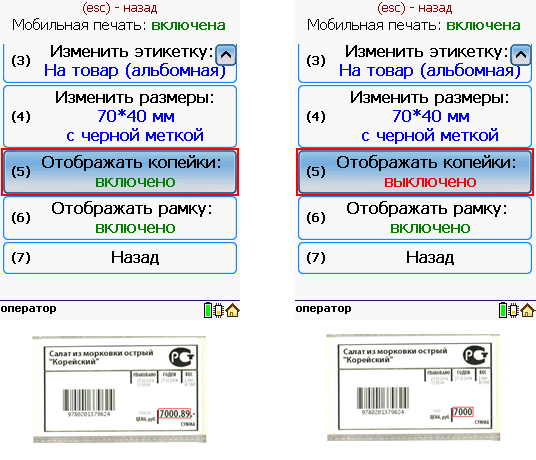
Настроить отображение копеек при печати этикетки.
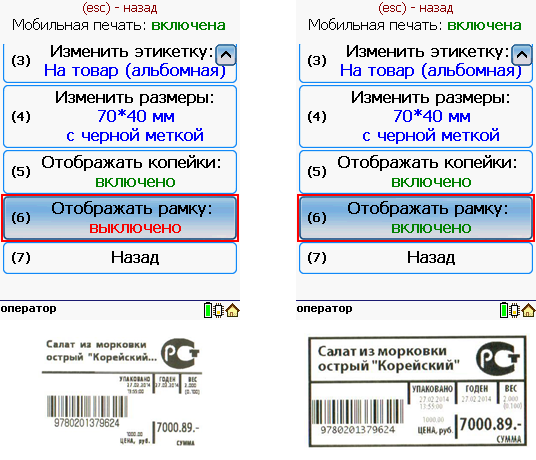
Настроить отображение рамки при печати этикетки.
Работа с несколькими принтерами и ТСД.
К ТСД может быть подключено несколько мобильных принтеров на которых можно распечатать этикетки. В начале нужно выбрать принтер, на котором будут печататься этикетки. При дальнейшей работе последний выбранный принтер для печати сохраняется. В процессе печати принтеры можно менять в любой момент, выбрав нужный принтер в настройках.
Как отменить задание на печать и очистить очередь печати
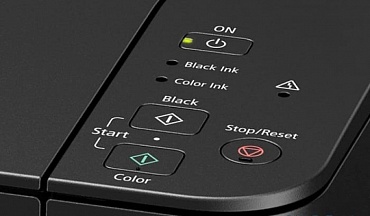
Независимо от того, какой принтер вы используете, возможно, вам иногда необходимо очистить очередь печати или удалить зависший на печати документ. Расскажем про несколько несложных способов решить проблему.
Если у вас возникают другие проблемы с принтером — рекомендуем ознакомиться со статьёй: 5 популярных проблем принтера
Под принтером мы имеем в виду не только однофункциональный принтер, но и МФУ. Эти устройства работают аналогично в функционале принтера.
Как отменить задание на печать
Есть 3 способа:
- через принтер
- через Windows
- через панель управления
- Кнопки «Отмена», «Сброс» или «Стоп» : у большинства принтеров кнопка « Отмена», «Сброс» или «Стоп» расположена на самом принтере. Для остановки задания печати или очистки очереди печати может потребоваться комбинация нескольких кнопок. Дополнительную информацию вы можете найти в руководстве конкретной модели принтера или на веб-сайте производителя.
- Удалите лоток для бумаги : принудительно остановите печать, выдвинув лоток для бумаги. Это даст вам время, чтобы отменить или очистить задание на печать, не тратя бумагу.
- Выключите принтер на несколько минут : иногда выключение и повторное включение принтера сбрасывают задание на печать. Однако это не всегда так.
- Выберите значок Windows , затем щелкните значок шестеренки, чтобы открыть настройки Windows.
- Выберите устройства — Принтеры и сканеры.
- Выберите принтер, на котором нужно отменить задание — кликните по нему.
- Выберите Открыть очередь.
- Должна открыться очередь печати, отображающая все задания на печать для выбранного принтера. Выберите документ, затем выберите « Документ» — « Отмена» .
- Выберите Да . Ваше задание на печать отменено.
- На панели задач Windows выберите « Поиск» в левом нижнем углу экрана. В поле поиска введите Панель управления и выберите ее.
- Выберите « Устройства и принтеры».
- Вы должны увидеть все свои внешние устройства и принтеры. Выберите принтер, для которого вы хотите удалить задание на печать.
- В меню под путем выберите Просмотреть, что печатается.
- Отмените задание на печать.
- Перейдите на панель задач и щелкните правой кнопкой мыши значок принтера. Эта панель находится в правом нижнем углу и открывается по наведению или нажатию на галочку, размещённую на нижней строке экрана.
- Выберите: открыть все активные принтеры.
- Выделите все документы.
- Если вы хотите продолжить печать — нажмите пауза и возобновить.
- Если хотите удалить зависший документ — выберите Перезагрузить.
- Введите в строке поиска в нижней части экрана команду services.msc и выберите открыть в диалоговом окне.
- Прокрутите вниз и выберите Диспетчер очереди печати.
- Слева выберите Стоп . Либо щелкните правой кнопкой мыши диспетчер очереди печати и выберите Остановить.
- Вы должны увидеть диалоговое окно, подтверждающее остановку службы.
- Теперь выберите « Перезапустить службу». Либо щелкните правой кнопкой мыши диспетчер очереди печати и выберите « Перезагрузить».
- Вы должны увидеть диалоговое окно о перезапуске службы диспетчера очереди печати.
- Теперь вы сбросили диспетчер очереди печати принтера.
Zebra ZD410 – инструкция и настройка
Термопринтер Зебра обладает высокой скоростью печати (до 152 мм в сек при разрешении в 203 dpi) и производительностью (до 2000 этикеток за смену). Компактные размеры позволяют устанавливать оборудование на небольшом столе. Прилагается к принтеру Zebra ZD410 инструкция, по которой легко подключить технику к ПК и начать печать штрих-кодов.
Краткий обзор термопринтера
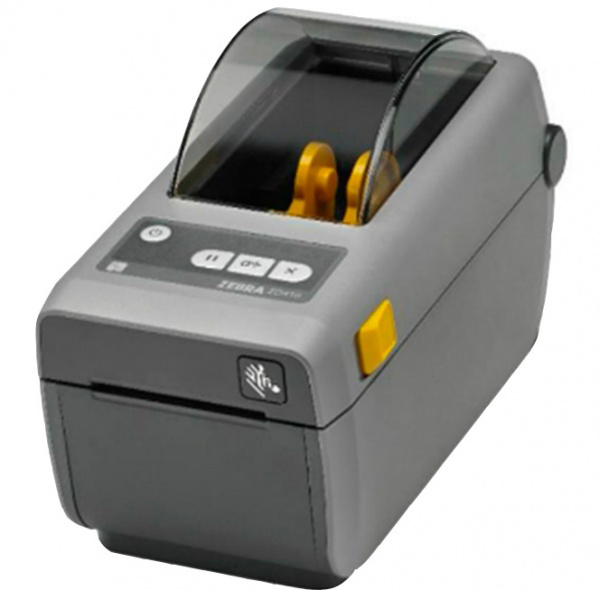
Принтер этикеток Зебра ZD410 подходит для розничной торговли, сферы логистики, складирования и производства (легкого). Он распечатывает этикетки и стикеры с применением различных по ширине и параметрам шрифтов. Способен выдавать линейные и двухмерные штрих-кода с максимальной шириной носителя в 56 мм.
Предусмотрены специальные модели принтеров для медицинских учреждений, где корпус выполнен из пластика. А также можно доукомплектовать классическую версию резчиком термобумаги и термоголовкой с плотностью печати в 300 dpi.
Принтер или порты для Ethernet (10/100). Подключение предусмотрено только к электросети (встроенного аккумулятора нет). Можно использовать в «полевых условиях». А также импортировать данные для печати на подходящем носителе непосредственно из файлов формата XML.
Прилагается в комплекте к термопринтеру этикеток Zebra ZD410 инструкция на русском языке. В ней и в техническом паспорте к оборудованию прописаны подробные характеристики техники.
Как включить принтер Зебра
Оборудование поставляется в коробке. В комплекте предусмотрен сам принтер для печати штрих-кодов, адаптер питания, шнур для адаптера, USB переходник для подключения к ПК, диск с драйверами и инструкция по применению.
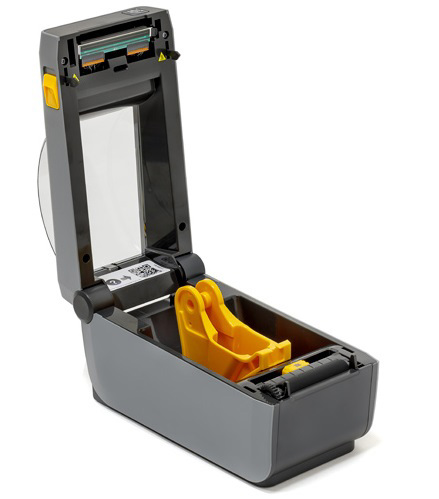
Zebra ZD410
Для легкого подключения принтера прилагается иллюстрированное описание. Сама Зебра ZD410 инструкция по эксплуатации указывает на следующие шаги запуска оборудования:
- Подключить устройство к адаптеру питания и USB. Присоединить сетевой адаптер к электросети в 220 Вт. Соединить USB при помощи кабеля к ПК.
- Загрузить рулон с носителем (самоклеющейся лентой или термобумагой для чеков). Для этого сместить желтые защелки по бокам корпуса вперед. Приподнять прозрачную крышку корпуса. Разместить ленту с носителем между держателями. Свободный кончик должен остаться сверху между ограничителями. Закрыть крышку.
- Включить термопринтер. Дождаться загорания зеленого индикатора после нажатия кнопки «Пуск» и намотки носителя на ролик.
- Загрузить диск с драйверами на ПК. Настроить принтер через панель управления внешними устройствами.
- Запустить программу учета, к примеру, 1С и распечатать первую этикетку для пробы.
Смена носителя осуществляется по этим же шагам. Настройка драйверов делается один раз на ПК. При смене компьютера снова установите ПО для принтера Zebra ZD410 по инструкции.
Для обновления драйверов всегда можно зайти на официальный сайт производителя. Если вы хотите модель принтера с более высокой производительностью, можете выбрать ее в нашем каталоге термопринтеров Zebra. Все принтеры Zebra сертифицированы и продаются вместе с инструкцией на русском языке.