
Как установить Сбербанк Онлайн, ВТБ Онлайн и другие приложения, которых уже нет в App Store
Несмотря на обещания российских банков, попавших под санкции, что после удаления из App Store их приложения продолжат работать без ограничений, по факту всё получилось не совсем так. Некоторые пользователи обнаружили, что банковские клиенты ВТБ, Альфа-банка и Сбербанка стали самопроизвольно пропадать с их iPhone. В чём именно причина произошедшего, никто так и не выяснил. Однако факт остаётся фактом — теперь, чтобы получить доступ к личному кабинету, им придётся пользоваться веб-сайтом. Но ведь это серьёзный компромисс. К счастью, идти на него не надо, потому что установить нативное приложение своего банка всё ещё можно.
Установить приложения Сбербанк Онлайн, ВТБ, Альфа-банк и другие можно даже после удаления из App Store
Обновлено: Сбер выпустил в App Store приложение СБОЛ, которое полностью повторяет Сбербанк Онлайн. Подробности тут.
Вернуть удалённое приложение на свой iPhone, iPad или другое устройство на базе iOS, можно даже в обход App Store. Тем более, что его там давно уже нет. Сделать это позволяет специальная утилита iMazing. По сути, это более удобный аналог iTunes, который позволяет восстановить приложение, если оно когда-то в прошлом было установлено на ваше устройство.
Как вернуть Сбербанк Онлайн на Айфоне
- Скачайте iMazing по этой ссылке себе на компьютер;
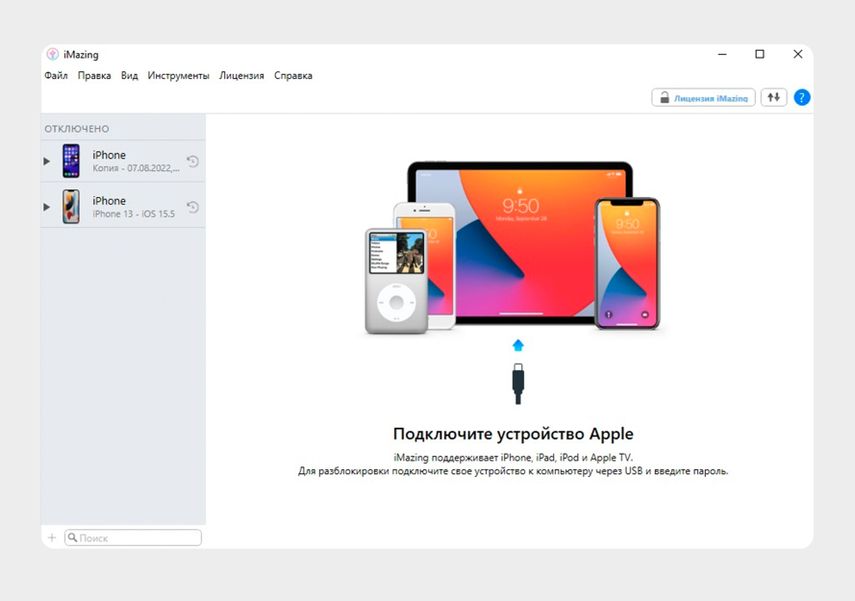
- Установите его, запустите и подключите iPhone к ПК;
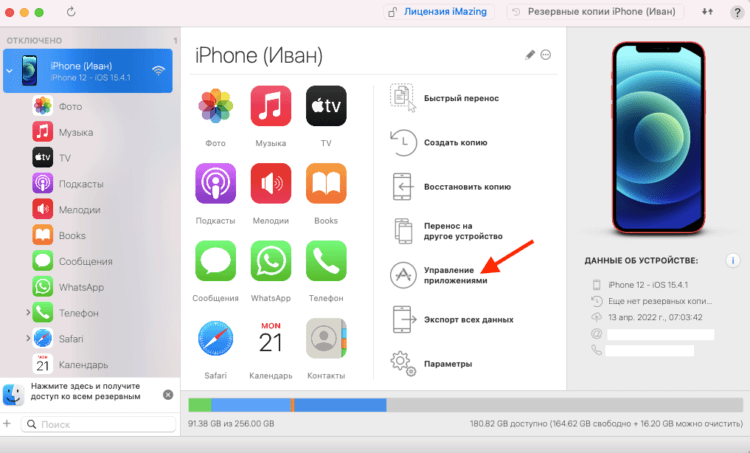
Скачать удалённое приложение заново можно в обход App Store
- Согласитесь на использование пробного периода (оплачивать подписку не нужно);
- Нажмите на кнопку «Управление приложениями», а затем — «Медиатека»;
- Дождитесь загрузки и в поисковой строке введите название нужного приложения (в моём случае это Сбербанк Онлайн);
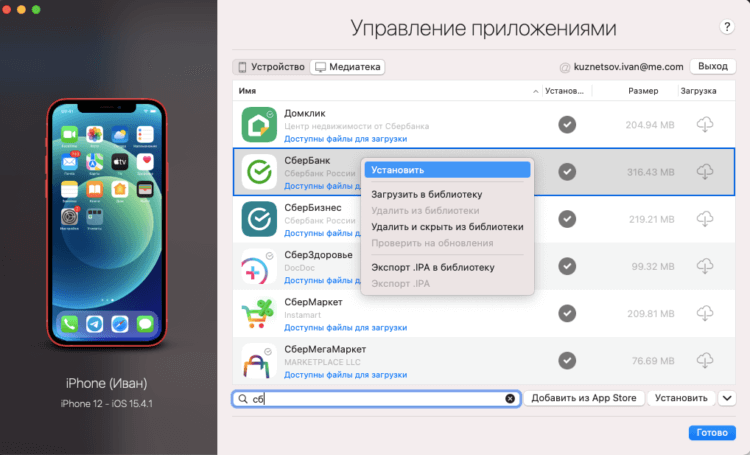
Скачать таким образом можно не только банковские приложения
- Нажмите на него правой кнопкой мыши и выберите «Установить»;
- Дождитесь окончания загрузки и отключите iPhone от компьютера.
❗️Если у вас Android-смартфон, вам придётся немного проще, потому что Сбер опубликовал APK-версию Сбербанк Онлайна, инструкция по установке которой дана в отдельной статье.
По завершении этих несложных манипуляций приложение вновь появится на вашем iPhone. Причём установить таким образом можно не только Сбербанк Онлайн, а вообще любое приложение или игру, которые больше недоступны в App Store. iMazing использует установку посредством IPA (аналог APK на Android), поэтому обращаться к магазину приложений у него нет никакой необходимости. А, если своего Сбербанка у вас нет, его можно перенести с Айфона другого человека. Как это делается, мы описывали вот тут.
❗️ПОДПИСЫВАЙСЯ НА НАШ ЧАТ В ТЕЛЕГРАМЕ, ТУТ МЫ ПОСТОЯННО ОТВЕЧАЕМ НА ВОПРОСЫ ЧИТАТЕЛЕЙ
Другое дело, что не все приложения имеет смысл скачивать даже через iMazing. Например, те же Spotify или Netflix. Поскольку они ограничили работу своих сервисов на территории России, воспользоваться ими так же, как раньше, у вас не получится. Вы даже в аккаунт войти, скорее всего, не сможете, не говоря уже о том, чтобы оформить подписку, которую нужно оплачивать с карты зарубежного банка. Впрочем, у нас есть подробная инструкция, как получить такую.
Платить на АлиЭкспресс из России под санкциями всё ещё можно. В этой статье мы рассказываем, как делать это лучше всего.
Как восстановить удалённые приложения
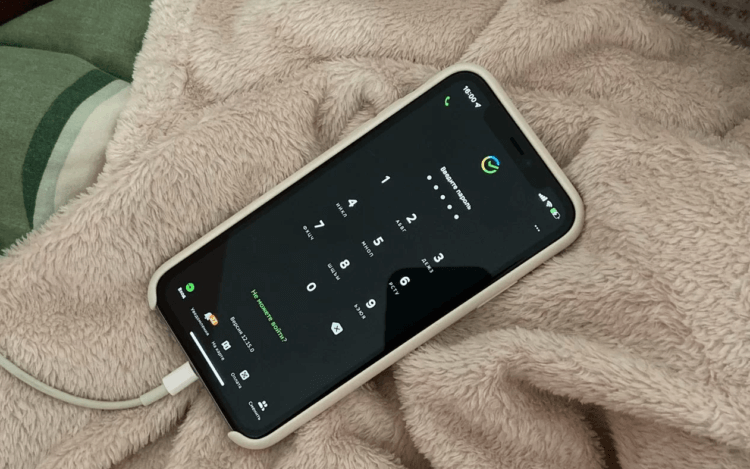
Приложение, установленное через iMazing, как и обычное. не будет присылать пуши и обновляться
iMazing получает доступ к вашей учётной записи Apple ID, и поэтому видит, какие приложения вы скачивали ранее, а затем предлагает их вам к повторной загрузке. Поэтому установить с его помощью софт, которого у вас никогда не было, не получится. Например, я не устанавливал на iPhone мобильный клиент ВТБ Онлайн, и iMazing его даже не отображает. Но со Сбербанком Онлайн таких проблем нет — приложение закреплено за моей учёткой и доступно для повторной загрузки.
❗️В ТЕЛЕГРАМ-КАНАЛЕ СУНДУК АЛИБАБЫ КАЖДЫЙ ДЕНЬ ВЫХОДЯТ ПОДБОРКИ ЛУЧШИХ ТОВАРОВ С АЛИЭКСПРЕСС
Приложение, которое установится на ваш iPhone через iMazing, — это самый обычный нативный клиент, который вы могли бы скачать в App Store. Поэтому в его отношении действуют ровно такие же ограничения. Например, это приложение не будет а) обновляться, потому что разработчик не имеет платформы для распространения новых версий, и б) присылать вам пуш, потому что Apple закрывает доступ к облачному сервису рассылки уведомлений для удалённых приложений.
Несмотря на то что этот способ установки приложений в обход App Store существует не первый день, абсолютное большинство пользователей его игнорируют. Они боятся устанавливать стороннюю утилиту на свой компьютер, потому что думают, что не справятся. Но на самом деле тут нет ничего сложного. Все операции по восстановлению удалённого софта проводятся всего в несколько действий, которые не требуют от вас сверхъестественных умений и навыков.
Как просто установить удалённое приложение «Сбербанк Онлайн» или «Тинькофф Банк» на айфон
После очередного пакета санкций из магазина приложений App Store исчезли приложения «Тинькофф Банка», а также «Зенита», «Левобережного», «Приморья» и «Уралсиба».
По традиции нам поможет приложение iMazing, которое ранее активно использовали для восстановления приложений вроде «Альфа-Онлайн» или «Сбербанк Онлайн». Приложение можно скачать здесь, покупать платную версию не обязательно, всё работает и в бесплатной.
Рассказываем, что нужно делать.
Подключаете iPhone, куда будете ставить приложение, к компьютеру по кабелю. Открываете приложение iMazing, в нём выбираете устройство. Приложение запросит доступ к айфону, нажимаете «Доверять». Переходите в раздел «Управление приложениями». Нужно указать логин и пароль от Apple ID, через которое скачивалось это приложение. Не важно, ваша эта учётная запись или чужая, главное, чтобы программа ранее была скачана и установлена через этот Apple ID.
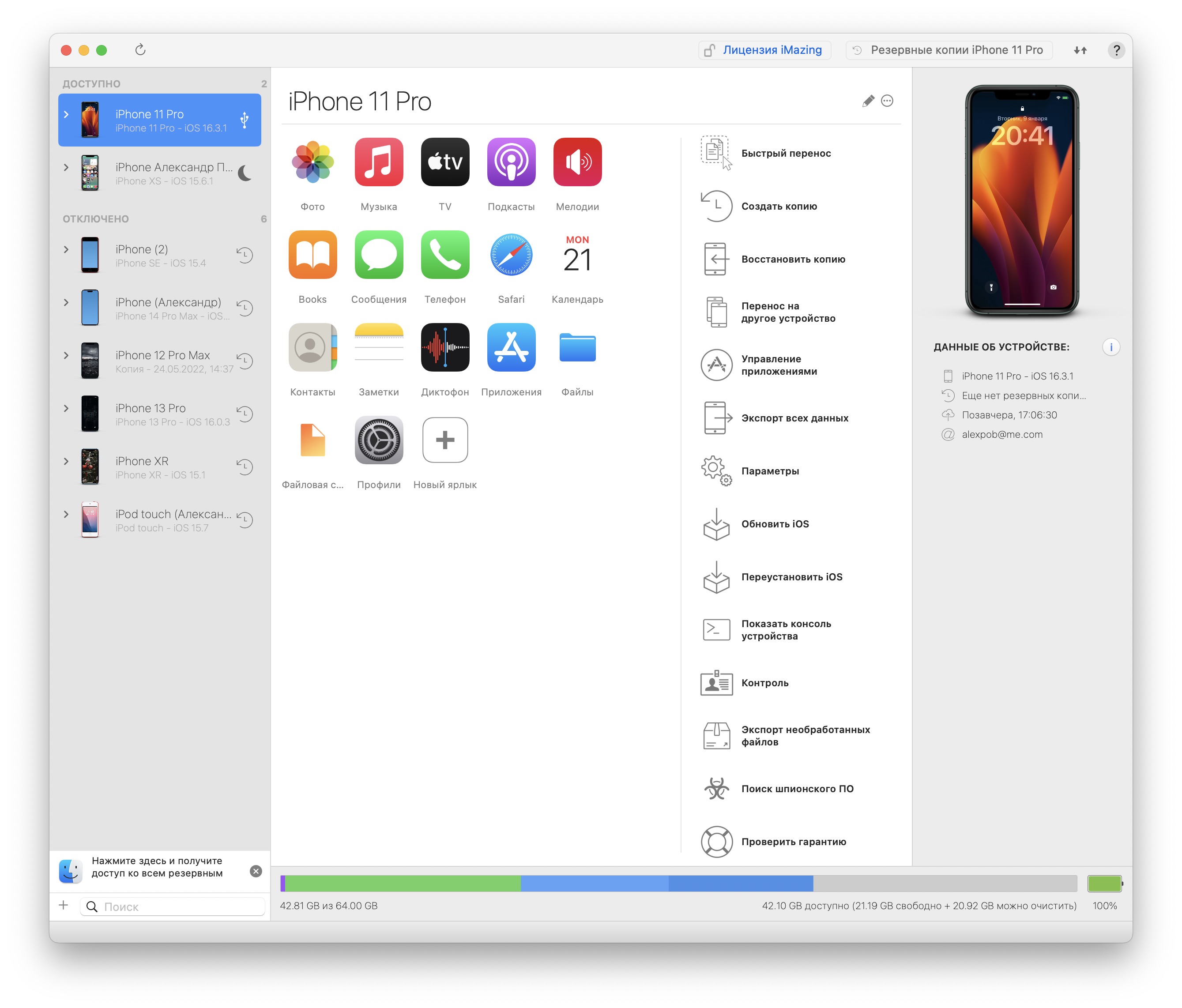
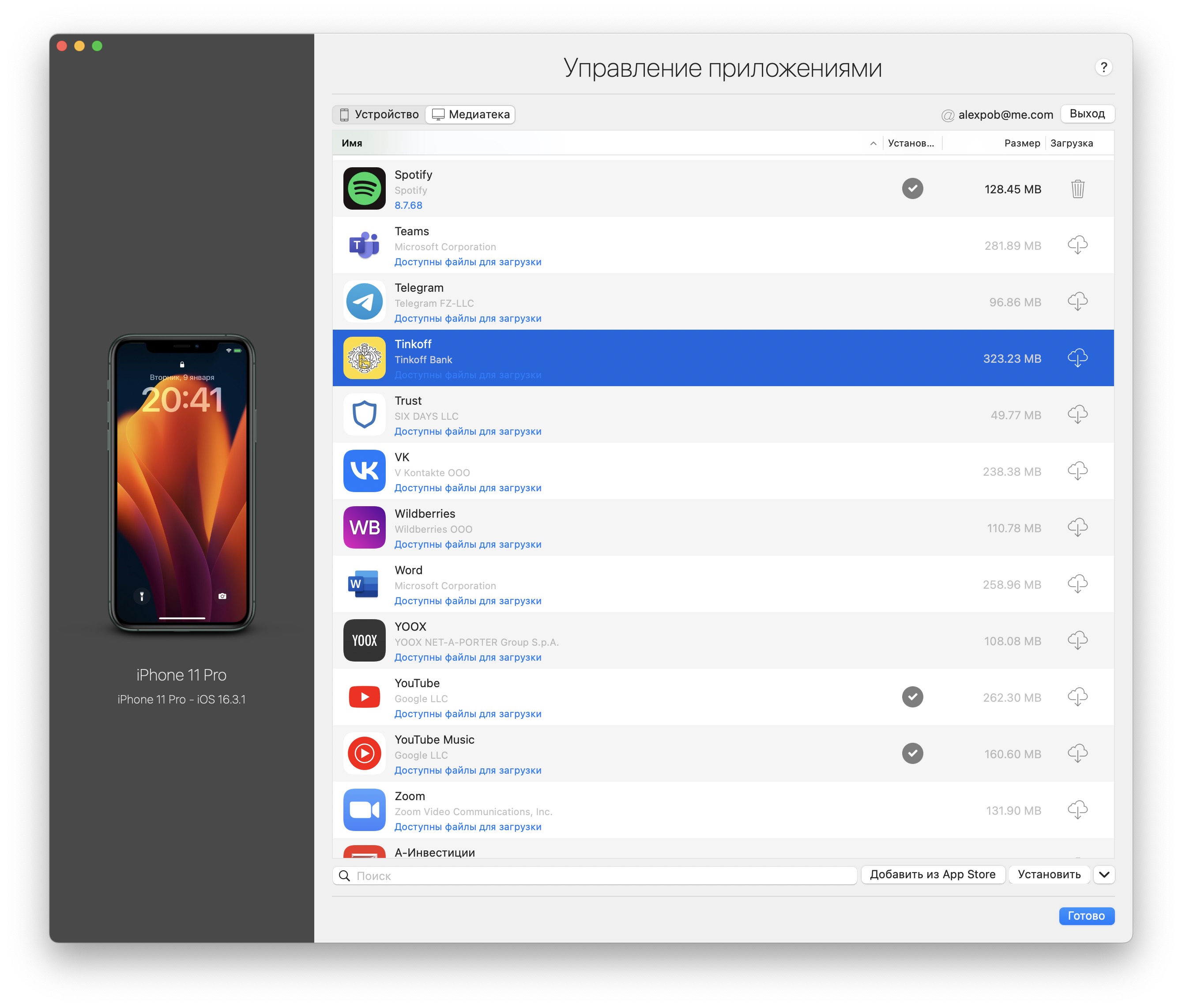
Выбираете пункт «Медиатека», там будут все доступные для установки приложения. Выбираете пункт «Загрузить в библиотеку» по щелчку правой кнопки мыши или просто нажимаете на иконку с облаком.
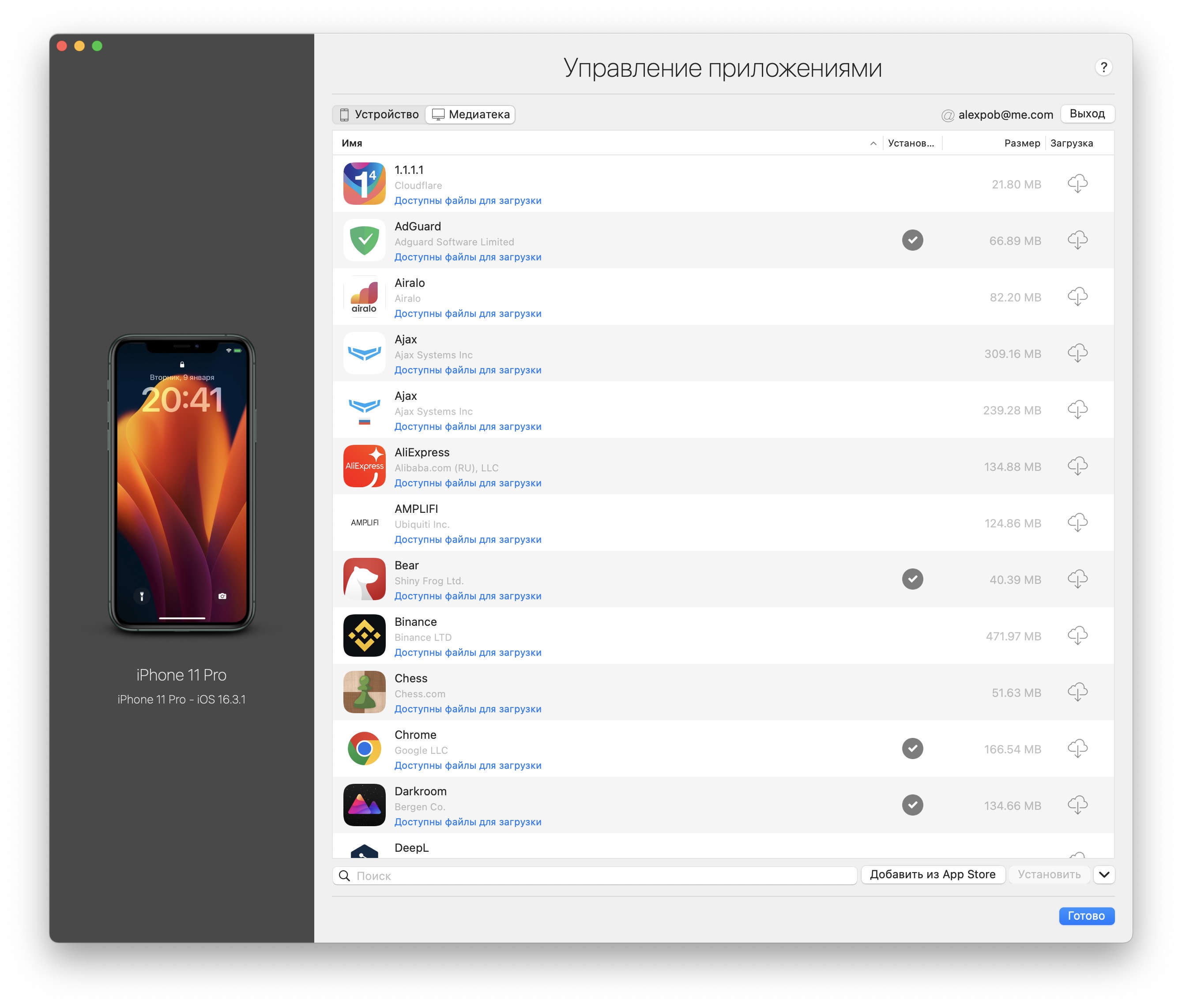
После этого ждёте, пока скачается приложение, а затем нажимаете на кнопку «Установить». Программа появится в подключённом iOS-устройстве.
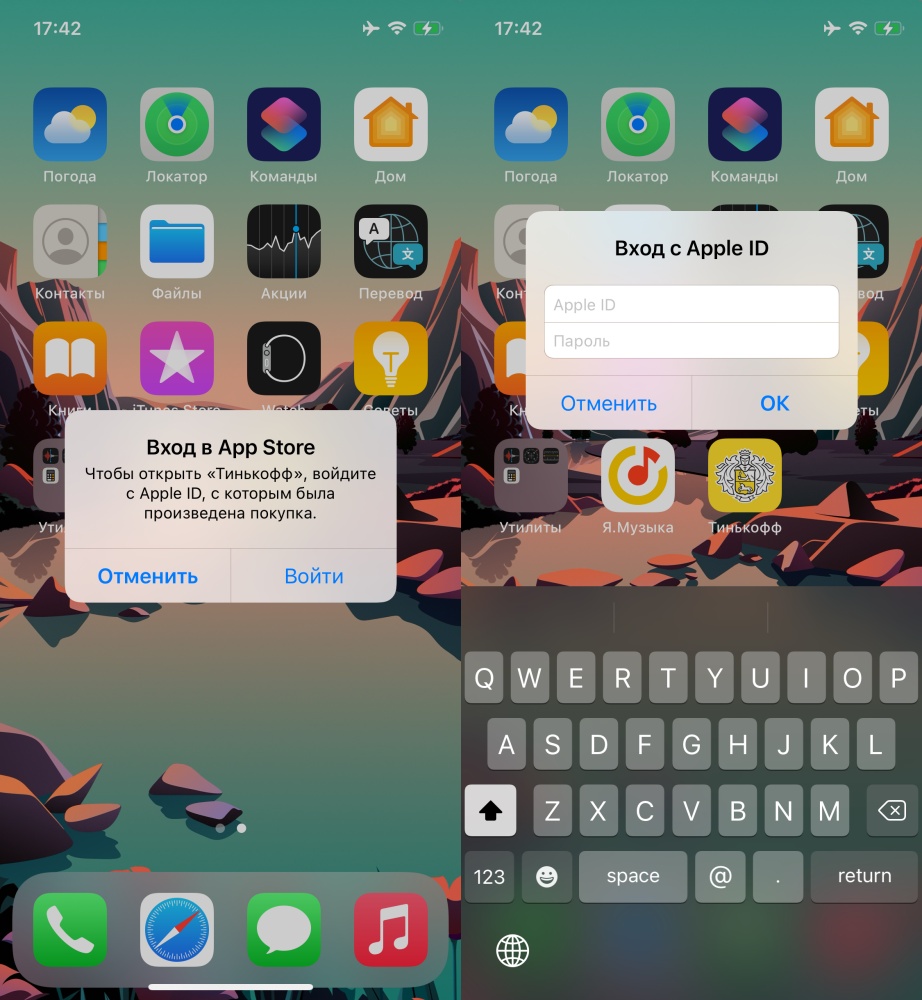
Если вы скачиваете приложение из чужой учётной записи, то потребуется ввести логин и пароль этого Apple ID перед тем, как запускать программу.
Если всё в порядке, тогда возвращаете свою учётную запись для дальнейшего использования App Store. Открываете на айфоне «Настройки» → «Профиль Apple ID» (первый пункт в списке) → «Контент и покупки» → «Выйти». Затем вводите данные своего Apple ID.
Как вернуть в iPhone СберБанк, СберБизнес, Аэрофлот и прочие пропавшие из App Store приложения
В этой статье я опишу способ возврата на iPhone приложений, которые исчезли из App Store и не смогли автоматически установиться на новый смартфон на базе iOS при переезде или восстановлении из резервной копии.
Я использую приложение Сбербанка, поэтому при переселении образа на новый iPhone я, как и тысячи пользователей забаненных приложений, столкнулся с тем, что несколько программ, включая клиент Сбербанка, остались на смартфоне только в виде ярлычков. При попытке запустить такое приложение выдавалось сообщение о том, что приложение отсутствует в App Store, и у пользователя два варианта: оставить ярлык до лучших времён или удалить его с рабочего стола.
В поиске решения по восстановлению пропавших программ, я наткнулся на способ, которым хочу поделиться. Способ заключается, условно, в переносе приложения с одного телефона на другой с помощью программы Imazing под MacOS или Windows, но при условии, что данный Apple ID когда-то уже скачивал это приложение.
Условия для переноса
- Иметь телефон с установленным приложением, которое требуется перенести (или воспользоваться моими файлами).
- Перенос осуществлять на Apple ID, который уже устанавливал когда-либо это приложение на любое из устройств.
- Доверять свой пароль Apple ID стороннему приложению Imazing на время переноса программ (при 2-факторной аутентификации не страшно конечно, к тому же можно сменить пароль)
1. Установка Imazing
Заходим на https://imazing.com/ и скачиваем дистрибутив программы под свою ОС.
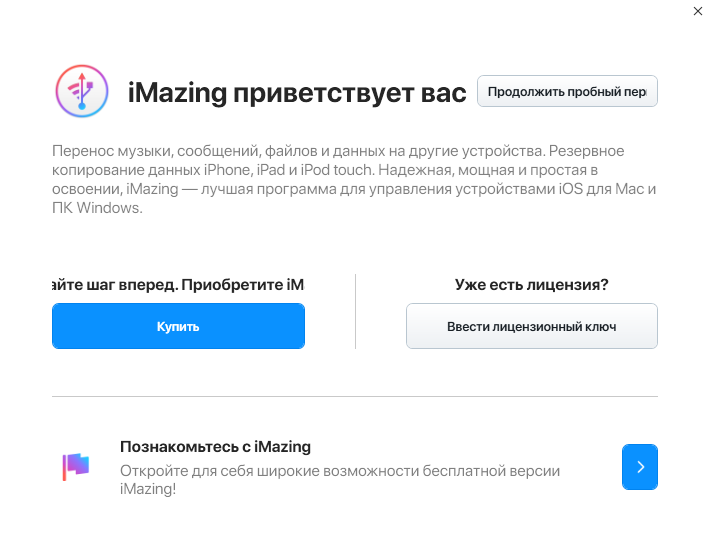
Программа имеет бесплатный период, поэтому для разовой процедуры переноса это очень удобно.
2. Изъятие приложения
Для того, чтобы установить приложение на новый телефон, нужно сначала скачать его со старого телефона с помощью программы.
Делается это, к сожалению, только через создание образа всего смартфона. К счастью — только 1 раз. Если в будущем понадобятся другие приложения, их можно будет изъять уже из готового образа и не использовать старый телефон повторно. Это удобно, если телефон не твой.
После подключения телефона и запуска программы, требуется разблокировать телефон и довериться компьютеру.

Переходим в «Управление приложениями» и находим интересующие нас программы.
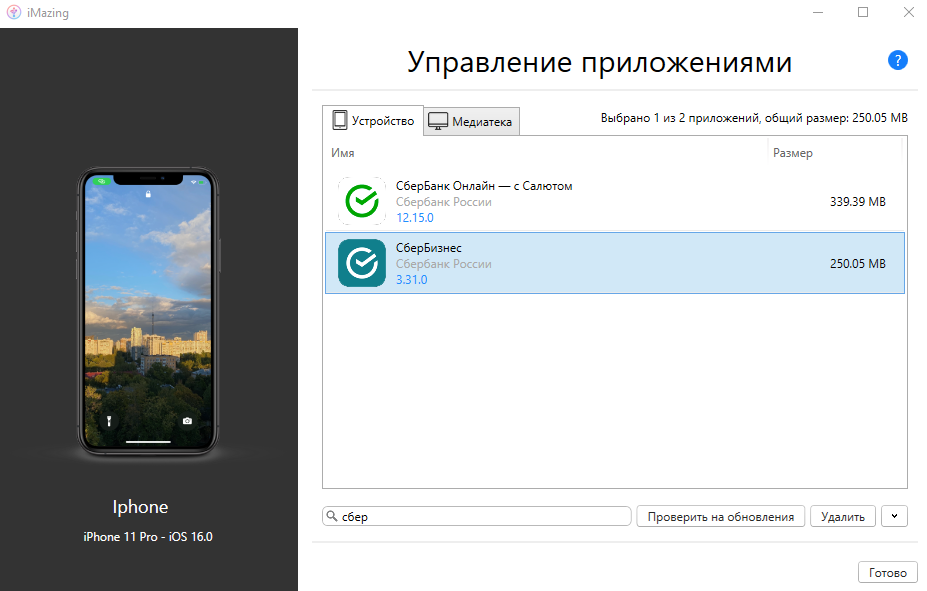
Далее выделяем необходимые приложение и выбираем «Создать копию данных приложения».

Как я уже писал — при первом скачивании приложения будет произведена резервная копия всего устройства. Поэтому потребуется время и место на ПК, чтобы разместить образ всего смартфона.
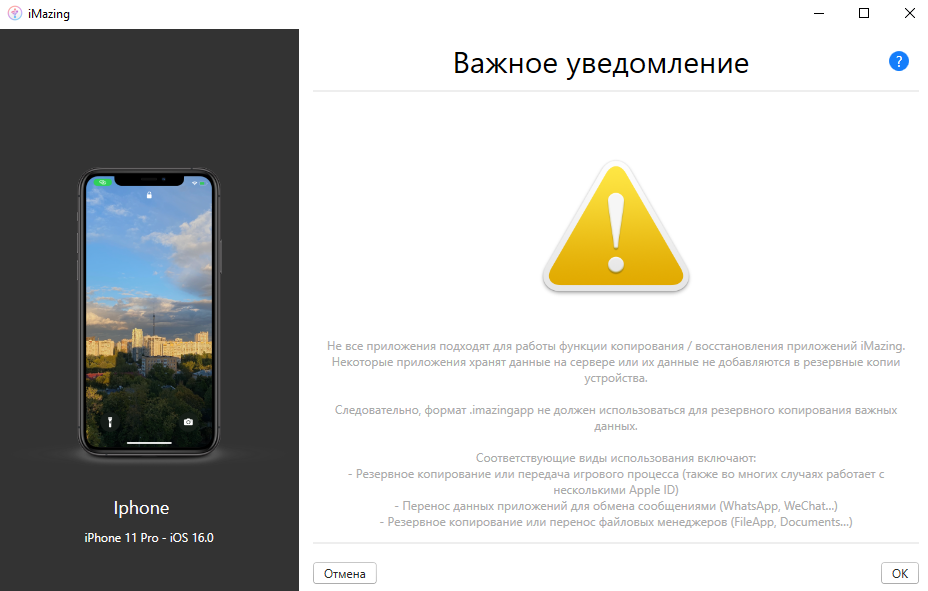
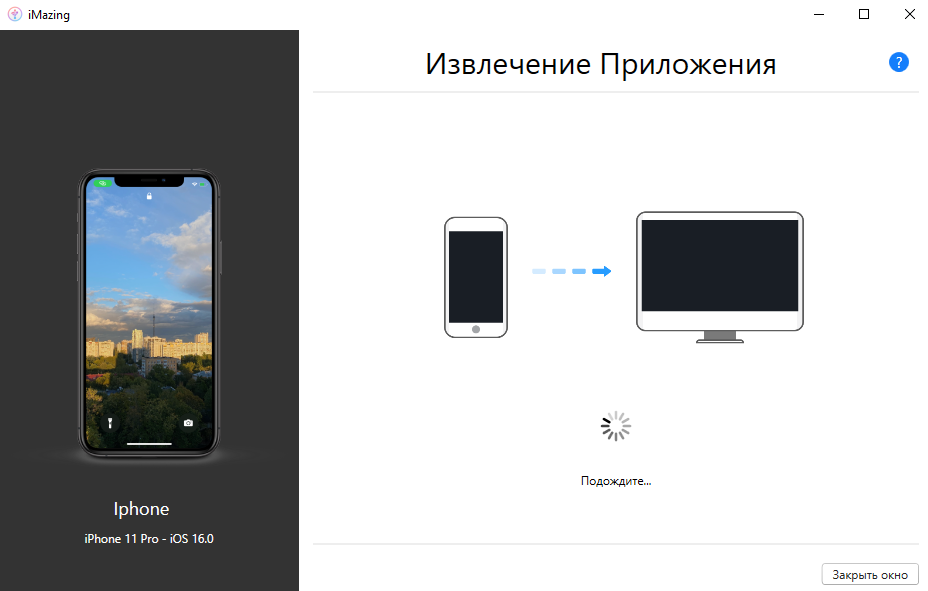
После создания резервной копии и извлечения приложений, файлы в формате *.imazingapp появятся в папке назначения.
Для удобства я залил в облако несколько таких пропавших приложений, если у кого не осталось телефона с ними, или нет возможности сделать образ самостоятельно:
- СберБанк — клиент Сбербанка для физических лиц.
- СберБизнес — клиент Сбербанка для юридических лиц.
- Mind Meeting Бизнес — клиент ВКС Mind для onpremise-инсталляций.
- Аэрофлот — приложение Аэрофлот бонус для покупки билетов.
- IL TEMPO — Ранжирование задач по приоритету.
3. Перенос приложения на новый телефон
Подключаем новый смартфон, разблокируем, доверяемся.
Важно: предварительно удаляем ярлыки пропавших программ, иначе новое приложение не загрузится!
Выбираем в меню верхний пункт — «Быстрый перенос».
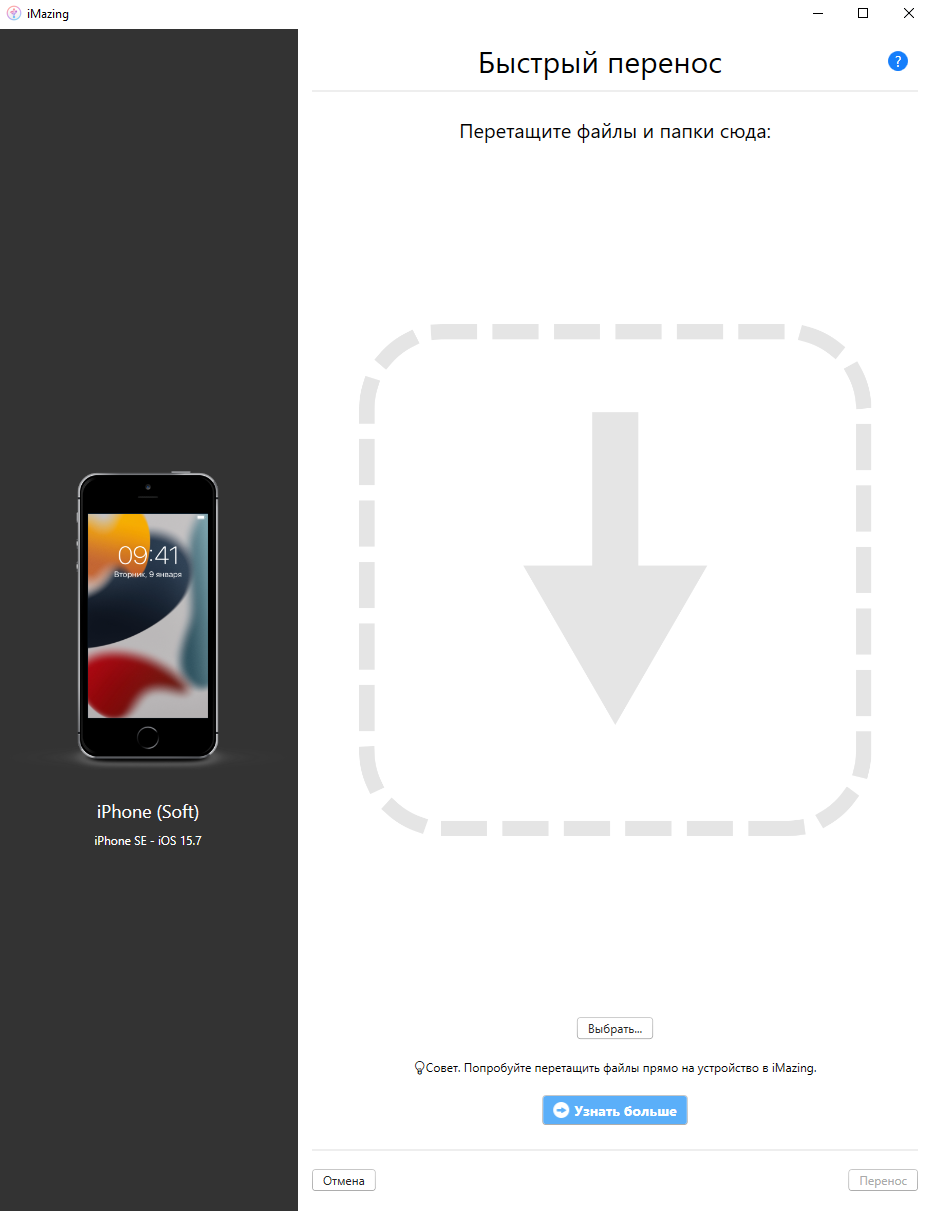
Указываем путь к файлам приложений или закидываем их в это окно мышью.
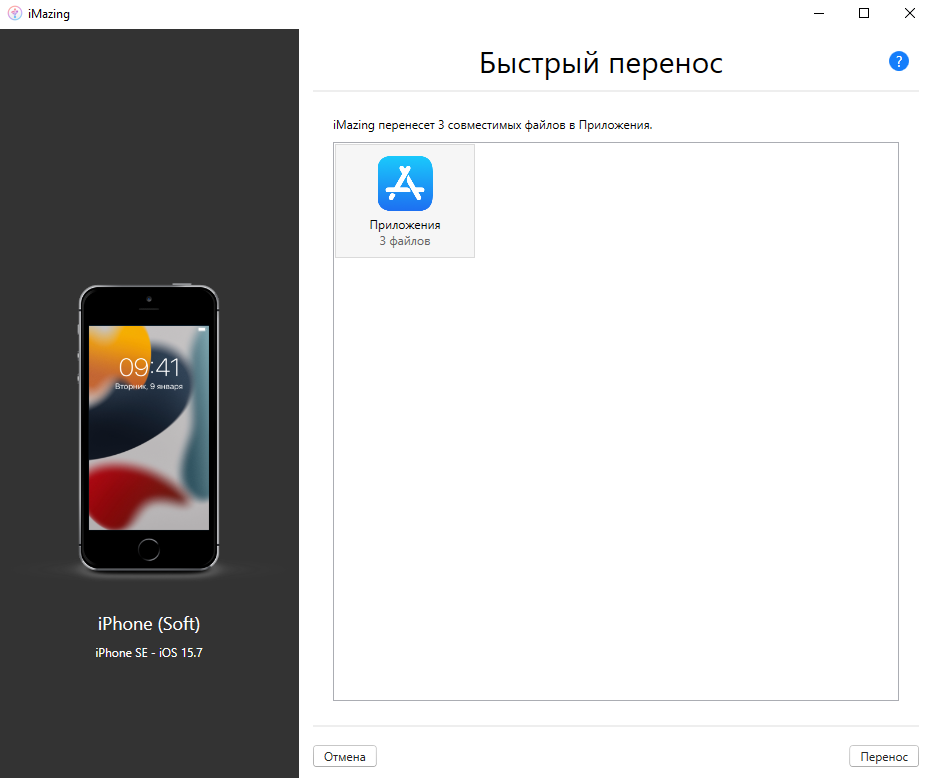
Дальше приложение запросит первый и единственный раз данные учётной записи Aplle ID
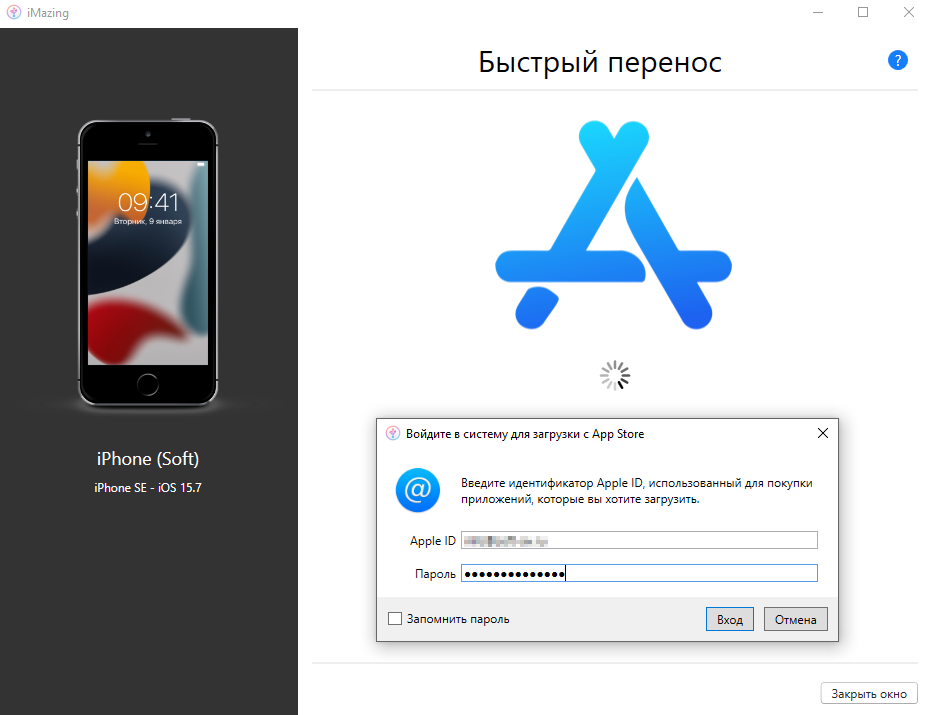
На этом этапе выясняется — скачивала ли учётная запись Apple когда-либо это приложение или нет.

Если целевая учётная запись никогда не скачивала данное приложение, то появится данное сообщение. Теоретически, можно ввести данные другой учётки, которая скачивала. И приложение даже установится на целевой Apple ID. Но при запуске приложения будет затребован ввод пароля той учётной записи, которую вводили при заливке приложения.
После ввода корректного Apple ID, который соответствует целевому устройству, программа попросит отключить функцию «Найти iPhone».
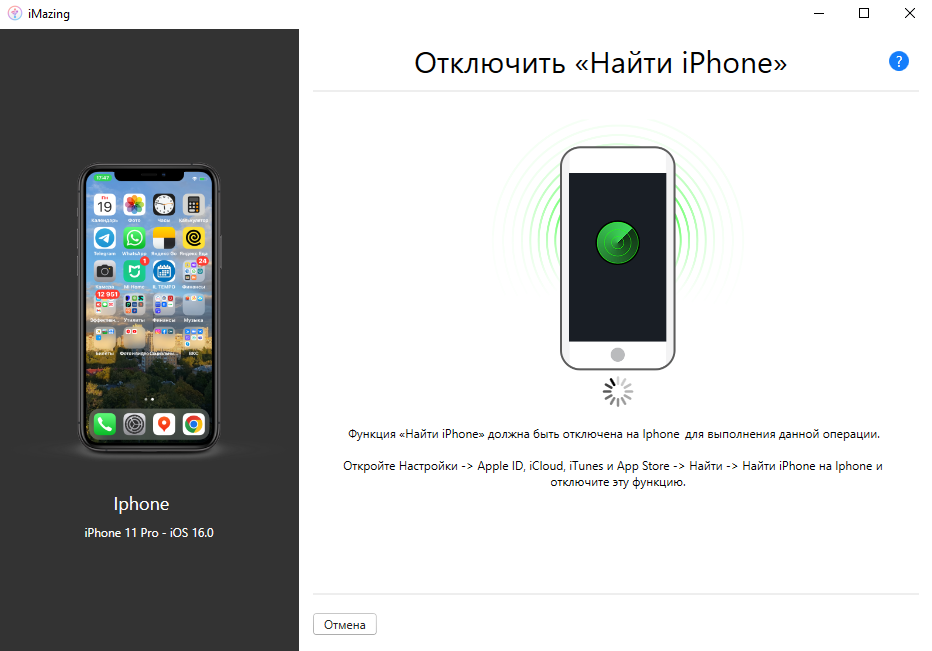
После отключения функции «Найти iPhone» приложения зальются на смартфон и он отправится на перезагрузку.
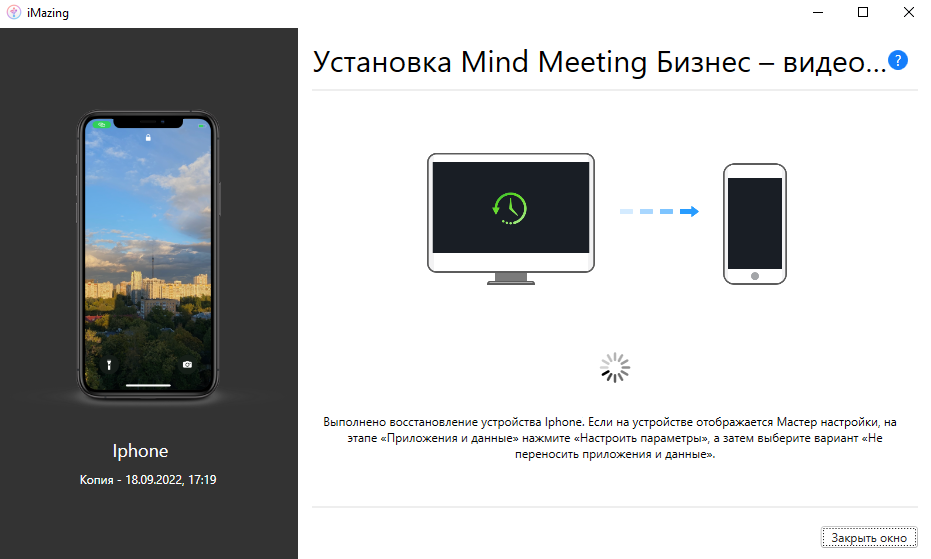
Важно — это самый ответственный момент! Я на данном этапе затёр свой телефон и лишился всего контента. После установки приложений телефон уходит на перезагрузку, но не обычную, а как после критического обновления. Появляется «hello», выбор сети, параметров безопасности и прочее. Я на данном этапе запаниковал, подумал, что я обнулил свой iPhone до заводских настроек и не вчитался в предыдущий пункт. А именно:
Когда на устройстве появится мастер настройки «Приложения и данные» нужно нажать «Настроить параметры» и выбрать самый нижний вариант — «Не переносить приложения и данные»!
У меня стояло «Загрузить образ из iCloud», ну телефон и грузанул пустой образ из облака. Если выбрать «Не переносить приложения и данные»!, то ничего не произойдёт — телефон загрузится как обычно с уже установленными новыми приложениями.
Заключение
Не забудь включить «Найти iPhone» и задумайся о смене пароля Apple ID. Хотя при 2-факторной аутентификации, даже имея образ я не уверен, что можно как-то навредить, зная только пароль. Напишите в комментариях, кто в курсе — стоит менять или это безопасно.
Да, и ещё: напомню, что Apple не позволяет устанавливать пароль, который использовался менее года назад, поэтому, если задумал поставить временный пароль на время процесса переноса — не выйдет, старый уже не получится вернуть в течение года.
Как установить «СберБанк Онлайн» на iPhone — простой способ

Скачать «СберБанк Онлайн» из App Store больше нельзя, а пользоваться мобильной версией сайта неудобно. Если вы только купили новый iPhone и хотите установить на него приложение банка — рассказываем, как это сделать с помощью специальной программы iMazing. Это бесплатно и займет не больше 30 минут.
Шаг 1. Найдите Apple ID с установленным «СберБанком Онлайн»
Если вы устанавливали «СберБанк Онлайн» на старый iPhone, он уже есть в вашей медиатеке Apple. Ничего искать не нужно, приложение получится вытащить через iMazing. Главное — подключить новый телефон к прежнему Apple ID. Если это ваш первый iPhone или вы никогда не пользовались приложением Сбера, придется найти человека, на iPhone которого оно установлено. С помощью программы вы скопируете приложение с этого телефона и перенесете на ваш. Этот способ подойдет и в тех случаях, когда у вас нет доступа к вашему старому Apple ID.
Шаг 2. Скачайте программу iMazing
Скачайте и установите на ПК программу iMazing с официального сайта . Она доступна для iOS и Windows на русском языке. Приложение позволяет переносить данные с одного устройства на другое и создавать резервные копии. Пользователи называют его продвинутой альтернативой iTunes. После установки iMazing предложит купить платную версию. Это делать необязательно, потому что нужная функция доступна бесплатно.

Нажмите «Продолжить пробный период», чтобы воспользоваться бесплатной версией iMazing
Шаг 3. Подключите iPhone к iMazing
- На экране подключенного смартфона нажмите кнопку «Доверять» — компьютер получит доступ к файлам на телефоне.
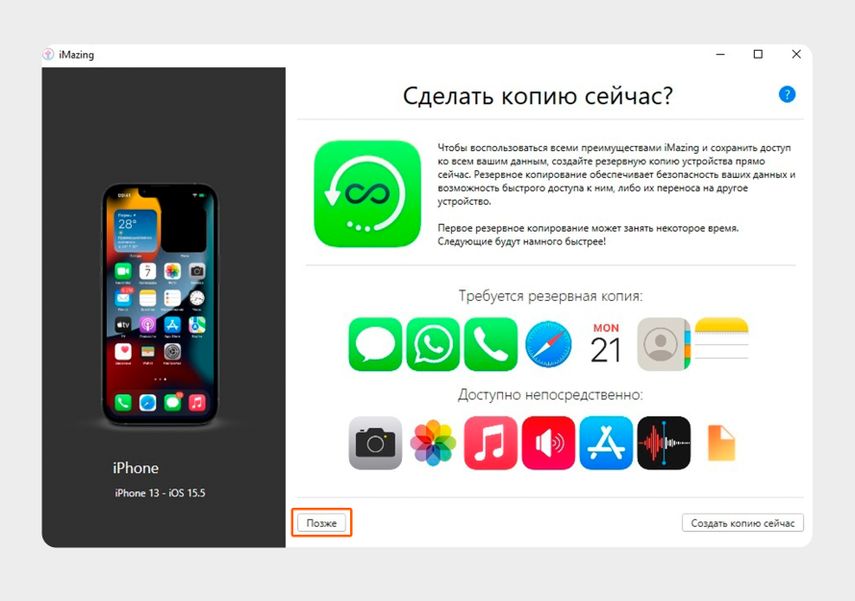
- Программа iMazing предложит создать резервную копию iPhone — это стандартное предложение при первом запуске. Чтобы отказаться, нажмите кнопку «Позже».
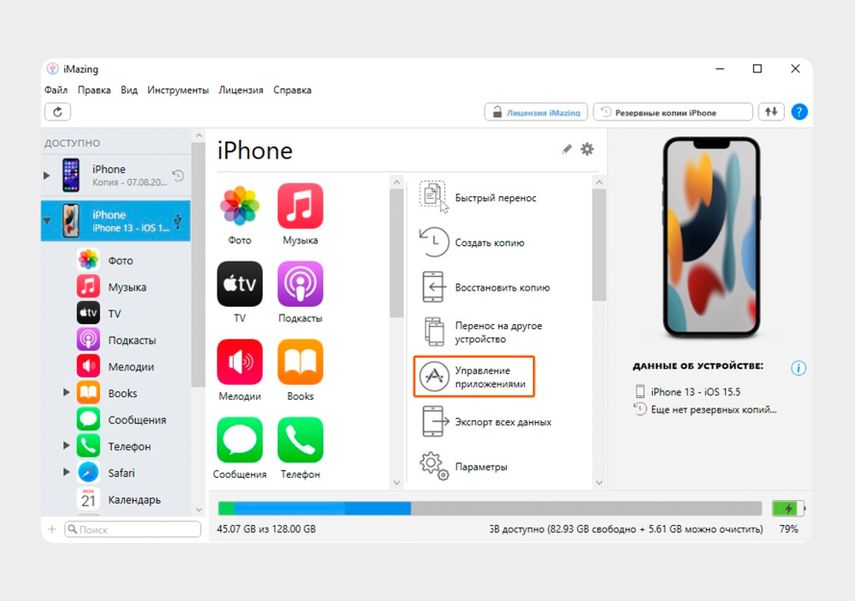
- Когда вы откажетесь от резервного копирования, откроется меню. Зайдите в раздел «Управление приложениями».
Если переносите с другого телефона
Если вы никогда не устанавливали «СберБанк Онлайн» или зашли под новым Apple ID, сначала подключите iPhone, на котором уже есть приложение Сбера. Дальше повторите пункты 1–3, описанные выше.
iPhone нужно подключить через стандартный USB-кабель
Шаг 4. Извлеките приложение из медиатеки и перенесите на устройство
Если «СберБанк Онлайн» был установлен на вашем старом телефоне. Перейдите на вкладку «Медиатека» и найдите значок Сбера. Можно воспользоваться поисковой строкой внизу экрана. Рядом со значком приложения будет облако со стрелкой. Нажмите на него, и «СберБанк Онлайн» начнет скачиваться на компьютер.
Когда скачивание закончится, галочка рядом с иконкой приложения станет зеленой. Щелкните по ней правой кнопкой мыши и выберите пункт «Установить на устройство». Введите пароль от Apple ID и код двухфакторной аутентификации, если она установлена. «СберБанк Онлайн» загрузится и появится на экране вашего iPhone — им можно пользоваться как обычно.