
Через какой браузер зайти в личный кабинет налогоплательщика
Помимо браузеров Internet Explorer и «Спутник» данным условиям отвечает и Яндекс. Браузер. Яндекс. Браузер включает средства работы с электронной подписью, что позволяет использовать его для защищенного документооборота в Личном кабинете.
- Чтобы зайти в личный кабинет налогоплательщика, можно использовать браузеры Internet Explorer, «Спутник» и Яндекс. Браузер, который поддерживает электронную подпись.
- Для полной функциональности Личного кабинета налогоплательщика нужно использовать браузеры Google Chrome, Mozilla Firefox, Microsoft Edge, Яндекс. Браузер и Safari.
- Если не удается зайти в кабинет, то нужно установить свежую версию плагина NCALayer.
- Для доступа к Личному кабинету нужно выбрать в разделе «Сервисы и госуслуги» сайта nalog.ru электронный сервис «Личный кабинет налогоплательщика для физических лиц», в поле регистрации выбрать «Войти через госуслуги (ЕСИА)» и ввести логин и пароль на портале госуслуг.
- Личный кабинет налогоплательщика для физических лиц находится на сайте www.nalog.ru и позволяет выполнять обязанности налогоплательщика без посещения налоговой инспекции и обмениваться документами с налоговыми органами в электронном виде.
- Шифрование защищенных соединений поддерживает браузер Chromium-Gost.
- Чтобы войти в Личный кабинет через Рутокен ЭЦП 2.0, нужно выполнить предварительную настройку носителя, подключить токен к компьютеру, выбрать вариант «Рутокен ЭЦП 2.0», проверить условия подключения и следовать инструкциям.
- Если в 2022 году не работает Кабинет налогоплательщика, то это может быть связано с техническими неполадками, и срок представления форм налоговой отчетности может быть продлен.
- Для входа в Кабинет налогоплательщика нужна программа-плагин КНП, содержащая дистрибутив Java. Если возникают проблемы со скачиванием, установкой или обновлением этой программы, можно обратиться на сайт MHelp.kz.
- В каком браузере работает Личный кабинет налогоплательщика
- Почему не получается зайти в кабинет налогоплательщика
- Как открыть доступ в Личный кабинет налогоплательщика
- Какой сайт налогоплательщика
- Какой браузер поддерживает шифрование защищенных соединений
- Как войти через рутокен
- Почему не работает Кабинет налогоплательщика 2022
- Какие программы нужны для входа в Кабинет налогоплательщика
- Как установить Кнп в NCALayer
- Как открыть Личный кабинет налогоплательщика для физических лиц
- Как восстановить доступ в кабинет налогоплательщика
- Можно ли зайти в кабинет налогоплательщика через телефон
- Как войти в личный кабинет WWW Nalog ru
- Где скачать Личный кабинет налогоплательщика
- Как работать в Личном кабинете налогоплательщика
- Какой браузер с поддержкой шифрования защищенных соединений по гост 34.10 2001 Гост 28147 89 Гост Р 34.11 2012
- Как зайти в личный кабинет с помощью ЭЦП
- Как зайти в личный кабинет налоговой ИП
- Как правильно установить плагин Кнп
- Как обновить Личный кабинет налогоплательщика
- Как скачать модуль Кнп
- Как установить приложение мой налог
- Как получить логин и пароль для входа в Личный кабинет налогоплательщика
- Можно ли в Мфц получить доступ в Личный кабинет налогоплательщика
- Как войти в Личный кабинет налогоплательщика юрлица
- Как скачать приложение Налоги ФЛ
- Как подать декларацию в налоговую через личный кабинет
- Почему не работает Эцп в налоговой
- Как установить узлы https lkip2 Nalog RU и https lkipgost2 Nalog ru в зону надежных узлов
- Что за сайт LKUL Nalog ru
- Где находится Кабинет налогоплательщика
- Можно ли зайти в Кабинет налогоплательщика через телефон
В каком браузере работает Личный кабинет налогоплательщика
Для корректной работы всего функционала Личного кабинета налогоплательщика физических лиц необходимо использовать следующие браузеры: Google Chrome, Mozilla Firefox, Microsoft Edge, Яндекс. Браузер, Safari. Об этом написано на сайте ФНС в разделе «Часто задаваемые вопросы».
Почему не получается зайти в кабинет налогоплательщика
Вход в кабинет налогоплательщика РК
Не стоит беспокоится, это обычная ситуация. Вам просто нужно установить свежую версию плагина NCALayer — по ссылке выше актуальные и свежие версии плагина на 2022 год.
Как открыть доступ в Личный кабинет налогоплательщика
Открыть доступ к «Личному кабинету» можно в три клика:
- Выбрать в разделе «Сервисы и госуслуги» сайта nalog.ru электронный сервис «Личный кабинет налогоплательщика для физических лиц»;
- В поле регистрации выбрать «Войти через госуслуги (ЕСИА)»;
- Ввести логин и пароль, используемые на портале госуслуг.
Какой сайт налогоплательщика
Электронный сервис «Личный кабинет налогоплательщика для физических лиц» на сайте Федеральной налоговой службы www.nalog.ru позволяет физическому лицу выполнять обязанности налогоплательщика без посещения налоговой инспекции, обмениваться документами с налоговыми органами в электронном виде.
Какой браузер поддерживает шифрование защищенных соединений
Браузер Chromium-Gost — веб-браузер с открытым исходным кодом на основе Chromium с поддержкой криптографических алгоритмов ГОСТ (в соответствии с методическими рекомендациями ТК 26) при установке защищённых соединений через интерфейс msspi.
Как войти через рутокен
Вход по Рутокен ЭЦП 2.0:
- Выполните предварительную настройку носителя, описанную выше.
- Подключите токен к компьютеру.
- Перейдите на страницу входа в личный кабинет.
- Выберите вариант «Рутокен ЭЦП 2.0».
- Убедитесь в успешной проверке условий подключения.
- Следуя инструкциям, войдите в личный кабинет.
Почему не работает Кабинет налогоплательщика 2022
15 февраля 2022 года КГД МФ РК зафиксированы технические неполадки в функционировании web-приложения «Кабинет налогоплательщика» в связи с возросшей нагрузкой на каналы связи. В связи с наличием неполадок срок представления форм налоговой отчётности продлен на 3 рабочих дня до 18 февраля 2022 года (включительно).
Какие программы нужны для входа в Кабинет налогоплательщика
Плагин КНП — это необходимая программа для входа и работы Кабинета Налогоплательщика РК. Содержит дистрибутив Java. Если у вас возникают проблемы со скачиванием, установкой, обновлением или возникают другие ошибки программы плагин КНП, откройте страницу — плагин КНП на MHelp.kz.
Как установить Кнп в NCALayer
Для подключения модуля в NCALayer необходимо запустить NCALayer и в панели уведомлений найти значок NCALayer. Далее правой кнопкой мыши нажать на «Управление модулями». В открывшемся окне из списка модуля выбрать соответсвующий модуль и нажать «Установить модуль».
Как открыть Личный кабинет налогоплательщика для физических лиц
Для этого необходимо пройти 3 шага:
- пройти регистрацию упрощенной учетной записи, указав в регистрационной форме фамилию, имя, мобильный телефон и адрес электронной почты.
- подтвердить личные данные — создать стандартную учетную запись.
- подтвердить личность — создать подтвержденную учетную запись.
Как восстановить доступ в кабинет налогоплательщика
Для этого необходимо указать в сервисе адрес своей электронной почты. При входе в «личный кабинет» следует выбрать способ восстановления пароля с помощью электронной почты и указать свой номер телефона, подтвержденный адрес электронной почты, задать контрольное слово и сохранить изменения.
Можно ли зайти в кабинет налогоплательщика через телефон
[02.08.2019 обновлена] Приложение Кабинет налогоплательщика AKMedia для смартфонов Теперь Вы можете пользоваться Кабинетом налогоплательщиков на смартфоне!
Как войти в личный кабинет WWW Nalog ru
Открыть доступ к «Личному кабинету» можно в три клика: — выбрать в разделе «Сервисы и госуслуги» на сайте ФНС России электронный сервис «Личный кабинет налогоплательщика для физических лиц»; — в поле регистрации выбрать «Войти через госуслуги (ЕСИА)»; — ввести логин и пароль, используемые на Портале госуслуг.
Где скачать Личный кабинет налогоплательщика
Мобильное приложение «Личный кабинет налогоплательщика для физических лиц» можно скачать в Google Play и App Store.
Как работать в Личном кабинете налогоплательщика
Доступ к сервису «Личный кабинет налогоплательщика для физических лиц» осуществляется одним из трех способов: С помощью логина и пароля, указанных в регистрационной карте. Получить регистрационную карту вы можете лично в любом налоговом органе России, независимо от места постановки на учет.
Какой браузер с поддержкой шифрования защищенных соединений по гост 34.10 2001 Гост 28147 89 Гост Р 34.11 2012
Необходимо установить браузер с поддержкой шифрования защищенных соединений по ГОСТ 34.10-2001, ГОСТ 28147-89, ГОСТ Р 34.11-2012 (Яндекс. Браузер версии 19.3 (https://browser.yandex.ru/) или выше или Спутник версии 4.1.2583.0(https://browser.sputnik.ru/) или выше);
Как зайти в личный кабинет с помощью ЭЦП
Для начала на заглавной странице нажимаем кнопку «личный кабинет», затем из четырёх вкладок выбираем «ЭЦП», далее нажимаем «выбрать сертификат» и из сохранённого места (флеш-карты или персонального компьютера) выбираем первый ключ — AUTH и в завершение вводим пароль, который придумали на предыдущем этапе.
Как зайти в личный кабинет налоговой ИП
Как создать личный кабинет ИП на Госуслугах:
- Войдите на Госуслуги с подтверждённой учётной записью
- В выпадающем меню профиля выберите «Войти в другой профиль»
- Выберите «Создать учётную запись предпринимателя» и «Добавить новую организацию».
- Заполните анкету, укажите ИНН гражданина и ОГРНИП
- Нажмите «Отправить»
Как правильно установить плагин Кнп
Для установки плагина необходимо запустить исполняемый файл, соответствующий разрядности операционной системы. Запуск производится от имени администратора. Далее необходимо выбрать язык установки КНП плагина. В открывшемся окне приветствия мастера установки необходим нажать на кнопку Далее.
Как обновить Личный кабинет налогоплательщика
Необходимо зайти на сайт Кабинета налогоплательщика:
- Если Плагин не обновлен, то на странице будет выведено окно:
- Далее необходимо нажать кнопку «Обновить», после чего выйдет окно:
- Если сайт не загружен, то плагин очень быстро обновится и появится соответствующее сообщение:
Как скачать модуль Кнп
Скачать файл установки на сайте НУЦ РК; выполнить установку ПО согласно руководству пользователя, размещенного на сайте НУЦ РК; после установки и запуска NCALayer правой кнопкой мыши нажать на иконку NCALayer и выбрать «Управление модулями»; в открывшемся списке выбрать «Модуль КНП» и «Установить модуль».
Как установить приложение мой налог
Зарегистрироваться самозанятым необходимо через мобильное приложение ФНС России «Мой налог», которое можно скачать, воспользовавшись сервисом Google play для платформы Android и сервисом AppStore для платформы iPhone OS. В поле поиска приложений нужно ввести слова «Мой налог».
Как получить логин и пароль для входа в Личный кабинет налогоплательщика
Пользователь предъявляет паспорт, подписывает заявление, и после этого сотрудник налоговой выдает логин и пароль для входа в личный кабинет налогоплательщика. Теперь же, если у вас есть учетная запись на портале госуслуг, полученная после подтверждения личности в центре обслуживания, ходить в инспекцию необязательно.
Можно ли в Мфц получить доступ в Личный кабинет налогоплательщика
Для того, чтобы получить доступ к личному кабинету налогоплательщика на сайте налоговой службы, физлицо должно обратиться в МФЦ с соответствующим заявлением. При подаче заявления при себе необходимо иметь документ удостоверяющий личность (паспорт).
Как войти в Личный кабинет налогоплательщика юрлица
Перейти по ссылке https://lk3.nalog.ru; выбрать в появившемся окне сертификат; ввести pin-код. При входе руководителем организации либо лицом, имеющим право действовать без доверенности от имени организации по сведениям ЕГРЮЛ с новым сертификатом, сертификат обновляется автоматически.
Как скачать приложение Налоги ФЛ
Мобильное приложение «Налоги ФЛ» создано для платформ iOS и Android и доступно для скачивания в магазинах приложений AppStore и GooglePlay, а также на официальном сайте ФНС России www.nalog.gov.ru на странице интернет — сервиса.
Как подать декларацию в налоговую через личный кабинет
На главной странице сайта ФНС нужно выбрать раздел «Жизненные ситуации», зайти в подраздел «Подать декларацию 3-НДФЛ», затем выбрать опцию «Получить налоговый вычет» и нужную ситуацию. Заполнить необходимые поля совсем не трудно, поскольку многие сведения «подтягиваются» автоматически.
Почему не работает Эцп в налоговой
Налоговая служба может заблокировать электронную подпись, если есть несовпадения в данных. По этой причине сначала нужно внести изменения в ЕГРЮЛ, а затем перевыпускать. Только после устранения всех причин, приведших к блокировке, можно рассчитывать на решение вопроса.
Как установить узлы https lkip2 Nalog RU и https lkipgost2 Nalog ru в зону надежных узлов
Установить узлы https://lkip2.nalog.ru и https://lkipgost2.nalog.ru в зону надежных узлов. Для этого открываем Internet Explorer -> Свойства браузера -> вкладка безопасность -> Надежные узлы -> Сайты.
Что за сайт LKUL Nalog ru
Lkul.nalog.ru — Кабинет юридического лица
Где находится Кабинет налогоплательщика
Официальное веб-приложение «Кабинет налогоплательщика» КГД МФ РК зарегистрировано на домене KZ, который находится на территории РК, и доступно по ссылке https://cabinet.salyk.kz/. На официальном сайте КГД МФ РК доступна ссылка на веб-приложение «Кабинет налогоплательщика».
Можно ли зайти в Кабинет налогоплательщика через телефон
[02.08.2019 обновлена] Приложение Кабинет налогоплательщика AKMedia для смартфонов Теперь Вы можете пользоваться Кабинетом налогоплательщиков на смартфоне!
08.06.2023 Через какой браузер зайти в личный кабинет налогоплательщика
Налоговая система является одной из важнейших систем в любом государстве. Значительное количество граждан и организаций ежегодно обращается к налоговым органам в целях уплаты налогов и ведения бухгалтерского учета своих деятельностей. Однако, современный мир предоставляет широкий набор возможностей, позволяющих облегчить процедуру уплаты налогов. Одним из таких инструментов является электронный сервис «Личный кабинет налогоплательщика для физических лиц» на сайте Федеральной налоговой службы России www.nalog.ru.
Для доступа к личному кабинету налогоплательщика необходимо использовать определенный браузер. Для корректной работы всего функционала Личного кабинета налогоплательщика физических лиц необходимо использовать следующие браузеры: Google Chrome, Mozilla Firefox, Microsoft Edge, Яндекс. Браузер, Safari. Об этом информируется на сайте ФНС в разделе «Часто задаваемые вопросы».
Кроме того, для работы с электронными подписями в Личном кабинете налогоплательщика может использоваться браузер Яндекс. Браузер, который включает средства работы с электронной подписью.
При возникновении проблем с доступом в личный кабинет, следует проверить установленную версию плагина NCALayer и установить свежую версию плагина на сайте ФНС. Также налогоплательщик может войти в кабинет через госуслуги (ЕСИА).
Для работы с Личным кабинетом налогоплательщика необходима программа плагин КНП, содержащая дистрибутив Java. В случае возникновения проблем с установкой, скачиванием, обновлением или иными ошибками программы необходимо обратиться на сайт MHelp.kz.
Иногда может возникать ситуация, когда Кабинет налогоплательщика не работает. Так, 15 февраля 2022 года в КГД МФ РК были зафиксированы технические неполадки в функционировании web-приложения «Кабинет налогоплательщика». Это связано с возросшей нагрузкой на каналы связи. В связи с этим, срок представления форм налоговой отчётности был продлен на 3 рабочих дня до 18 февраля 2022 года (включительно).
Кроме того, для защищенного документооборота в Личном кабинете налогоплательщика можно использовать браузер Chromium-Gost, который поддерживает криптографические алгоритмы ГОСТ при установке защищенных соединений через интерфейс msspi.
Таким образом, использование Личного кабинета налогоплательщика для физических лиц позволяет значительно упростить процедуру уплаты налогов и осуществления бухгалтерского учета. Для работы с кабинетом необходимо использовать определенные браузеры и программы, а также следить за наличием обновлений.
Личный кабинет налогоплательщика для юридических лиц
Взаимодействие с Федеральной налоговой службой может происходить удалено. Для этого на сайте ФНС функционирует Личный кабинет налогоплательщика юридического лица. Он открыт для всех организаций на территории РФ. Для получения доступа к сервису необходимо пройти ряд подготовительных операций и подписать специальное Соглашение. В данной статье подробно описано, как это сделать, приводятся полезные советы и ответы на частые вопросы пользователей.
Вход
Для входа в ЛК налогоплательщика придерживайтесь инструкции:
- Подключите ключ ЭП к компьютеру.
- Перейдите на страницу, где осуществляется вход в ЛК. Используйте ссылку http://lkul.nalog.ru/ .
- Настройте программы и сервисы, необходимые для работы с электронным сервисом.
На заметку :
Если ваша организация не зарегистрирована в ЛК налогоплательщика, но вы хотите ознакомиться с его функционалом, перейдите в демоверсию электронного сервиса. Используйте ссылку http://lkul.nalog.ru/demo/ .
Регистрация
Чтобы получить доступ к ЛК от ФНС, юридическому лицу необходимо получить квалифицированный сертификат ключа проверки ЭП. Это можно сделать в специализированном центре, который аккредитован соответствующим образом.
- Полный список указанных учреждений можно найти, перейдя по ссылке https://digital.gov.ru/ru/activity/govservices/2/ . Сертификат ключа проверки ЭП выдается руководителю организации, лицу, имеющему действующую доверенность или без нее, если это возможно с учетом норм законодательства.
- Чтобы зарегистрироваться в ЛК налогоплательщика, нужно действовать следующим образом:
- Перейдите на страницу http://lkul.nalog.ru/ .
- В появившемся окне выберите сертификат и введите ПИН-код.
- Перейдите к диагностике возможности подключения к ЛК. Выполните все технические условия, которые наводятся на страницах http://lkul.nalog.ru/check_cryptopro.ph p и http://lkul.nalog.ru/check_rutoken.php . После завершения проверки, если все прошло успешно, появится ссылка для перехода к регистрации.
- Появится Соглашение об открытии доступа к сервису. Внимательно ознакомьтесь с его содержанием и подпишите его своей электронной подписью. Дополнительно введите своей e-mail. Нажмите «Подписать и отправить».
На заметку:
Если юридическое лицо хочет предоставить доступ в ЛК своим филиалам или обособленным подразделениям, руководитель должен добавить информацию о них в разделе «Администрирование».
Личный кабинет юридического лица в ФНС
Для того чтобы организации могли получить доступ к личному кабинету, им необходимо иметь квалифицированную электронную подпись, выданную в Удостоверяющем центре, аккредитованном Минкомсвязи России.
Важным условием является наличие сертификата ключа с ГОСТ-2012. Налогоплательщики, использующие сертификаты ключей с 2001-ГОСТ, не смогут получить доступ к личному кабинету.
Перед регистрацией в «Личном кабинете юридического лица» налогоплательщик должен провести техническую диагностику. Её можно провести двумя способами.
Диагностика подключения по сертификату электронной подписи
Перед подключением к личному кабинету налогоплательщику нужно выполнить следующие действия:
Удостовериться, что электронная подпись соответствует положениям Федерального закона от 06.04.2011 № 63-ФЗ.
Установить криптопровайдер с поддержкой алгоритмов шифрования ГОСТ 34.10-2001, ГОСТ 28147-89, ГОСТ Р 34.11-2012. Одним из таких криптопровайдеров является «КриптоПро CSP 5.0».
Установить браузер, поддерживающий стандарты, описанные в предыдущем пункте. Подходят практически все современные браузеры — Google Chrome, Яндекс.Браузер и т.д. Браузеры нужно обновить до последней актуальной версии.
Установить плагин для создания и проверки электронной подписи «КриптоПро ЭЦП Browser plug-in».
Установить сертификаты ключей проверки электронной подписи головного Удостоверяющего Центра и удостоверяющего центра Минкомсвязи, а также самоподписанный квалифицированный сертификат ключа проверки электронной подписи в «Доверенные корневые центры».
Остальные сертификаты из КСКПЭП должны быть установлены в «Промежуточные центры сертификации».
КСККЭП, который был выдан юридическому лицу удостоверяющим центром, должен быть установлен в хранилище «Личные»
Как установить узлы http lkul nalog ru и https lkul nalog ru в зону надежных узлов
Время от времени Яндекс браузер может не открывать вполне безопасные сайты. Связано это с тем, что алгоритм по каким-то причинам считает открываемую страницу потенциально опасным сайтом для пользователя. Если вы уже с этим сталкивались или столкнулись на днях и не знаете как с этим бороться, то читайте далее. Мы рассмотрим, как добавить сайт в надежные списки Яндекс браузер, чтобы обойти возможную блокировку страницы.
На компьютер
Прежде чем переходить к инструкции, убедитесь, что заблокированный сайт открывается в других браузерах, так как проблема может быть далеко не в Яндекс браузере. Если же страница открывается в другом веб-обозревателе, то можете смело переходить к нижеуказанной инструкции.
Для того, чтобы добавить сайт в надежные списки Яндекс браузера, воспользуемся следующей инструкцией:
- Запускаем Яндекс браузер на компьютере и переходим в раздел настроек. Для этого нажимаем на три параллельные линии, расположенные в верхнем правом углу, и кликаем по кнопке «Настройки».

- В отобразившемся окне открываем меню «Сайты» и далее переходим во вкладку «Расширенные настройки сайтов».

- Далее нам потребуется добавить сайт в надежный список. Для этого потребуется обратиться к опции «Настройки сайтов», которая есть у каждого пункта в открывшемся разделе. Я лишь покажу как это сделать для первого пункта, после чего вы сможете проделать аналогичные шаги для всех остальных пунктов.

- Итак, под блоком «Автоматическая загрузка файлов» нажимаем на кнопку «Настройки сайтов». В отобразившейся вкладке в верхнем правом углу кликаем по кнопке добавить и вписываем сайт, к которому закрыт доступ. Далее кликаем еще раз по кнопке «Добавить».

Не забудьте выполнить указанное действие для оставшихся пунктов и проверить работоспособность сайта, к которому был закрыт доступ в Яндекс браузере.
На телефоне

Теперь вы знаете как добавить сайт в доверенные списки Яндекс браузер. Для этого необходимо открыть параметры Яндекса и запустить расширенные настройки сайтов, в которые нужно добавить заблокированный сайт.
Как в Гугл Хром добавить сайт в список надежных узлов
Чтобы добавить сайт в доверенные в Google Chrome, надо изначально проверить ресурс при помощи сканеров безопасности. А потом применить возможности самого браузера или решить проблему силами операционной системы.
Таким образом решаются ситуации с отменой загрузки веб-ресурсов, куки и плагинов. По сути, они безопасны, но часто определяются программой как вредоносные, потенциально опасные или попросту ненадежные.
Что собой представляют надежные узлы
Надежные узлы – это защищенные соединения в интернете. Все, без исключения. Их суть состоит в том, чтобы максимально обезопасить передачу информации по сети. Например, между пользователем и веб-сайтом. Гугл хром, как средство такого взаимодействия, автоматически проверяет уровень доверия к ресурсу. А уже потом решает: загрузить его или заблокировать.
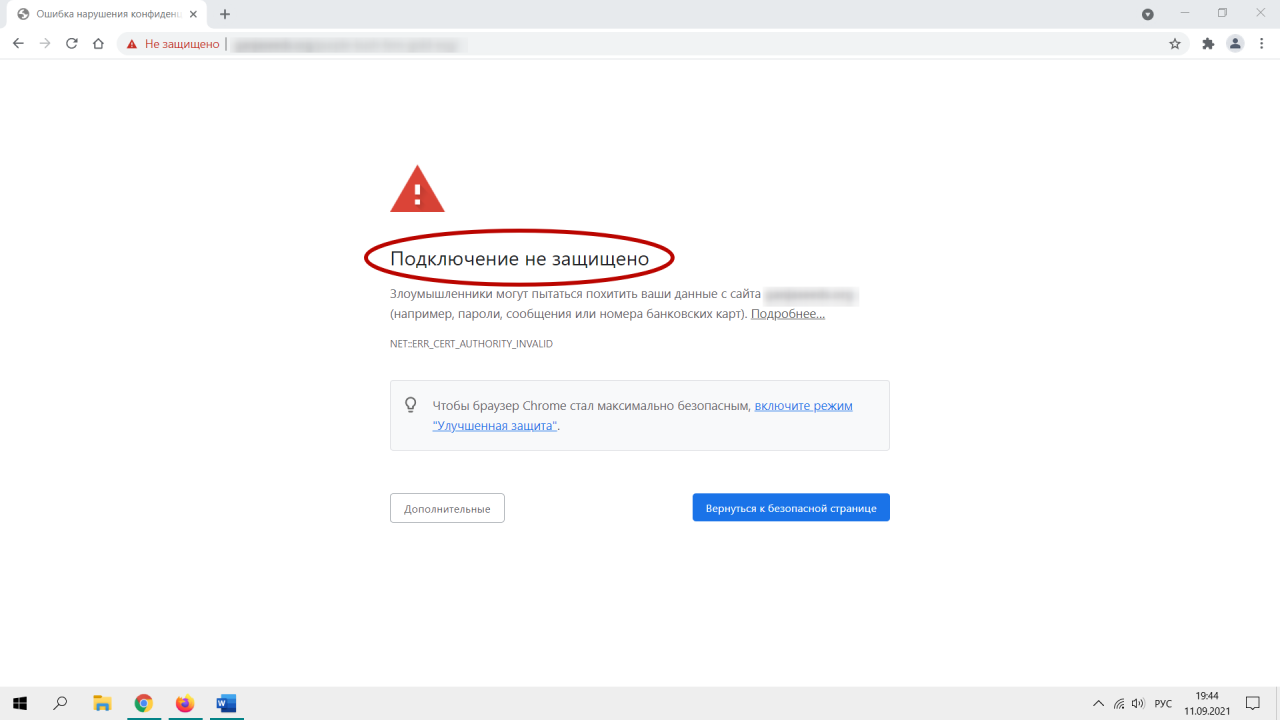
Так браузер сообщает о несоответствии сайта принятым нормам безопасности. Это важная информация. За ней стоит сохранность личных данных пользователя. Например, его паролей, банковских счетов, метрики, вкусов, предпочтений, интересов и т.д. Более того, компьютер может заразиться вирусами и троянами.
Чтобы избежать этого, при подключении Google Chrome проверяет наличие сертификата SSL и протокола HTTPS. SSL (Secure Socket Layer) – «удостоверение личности» ресурса. По нему браузер узнает о степени надежности канала связи. И если шлюз защищен – передача данных будет зашифрована, а иконка закрытого замочка в Хром укажет на это.
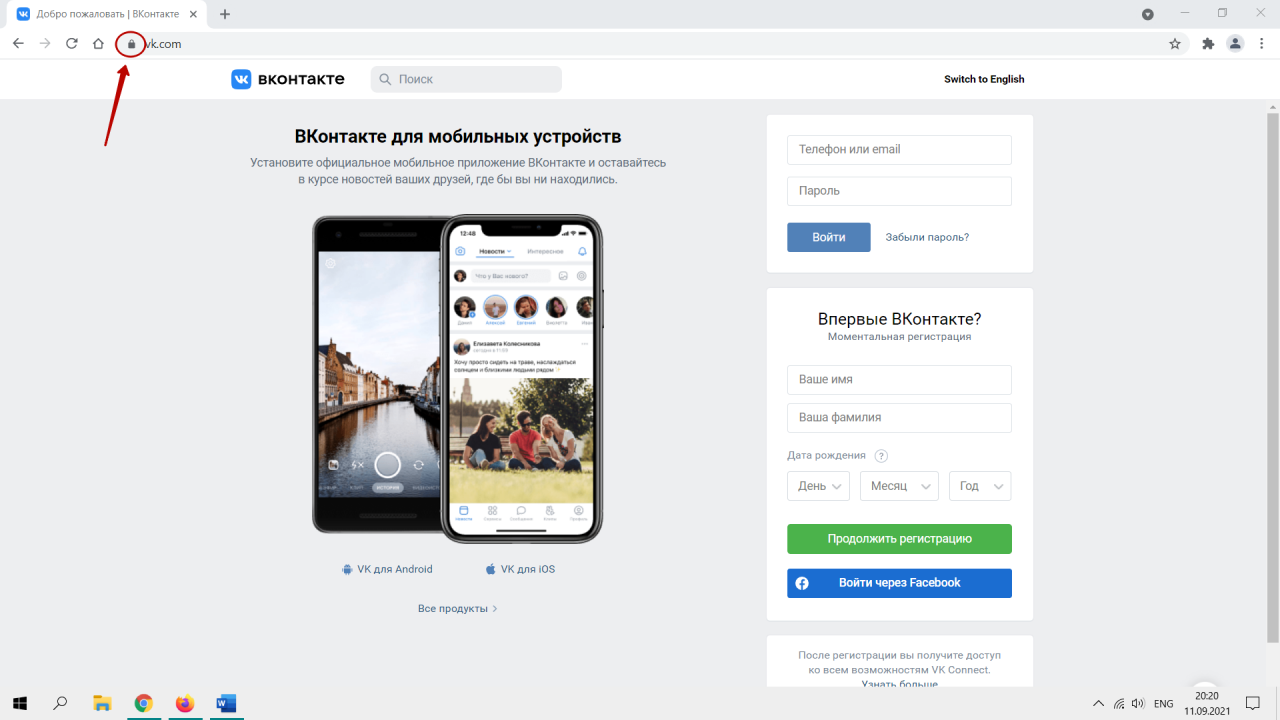
HTTPS – второй уровень защиты. «S» в конце аббревиатуры означает дополнительную поддержку шифрования, поверх той, что предоставляет SSL. Оба параметра взаимодополняют друг друга. И если ресурс не поддерживает HTTPS, иконка восклицательного знака сообщит об этом.
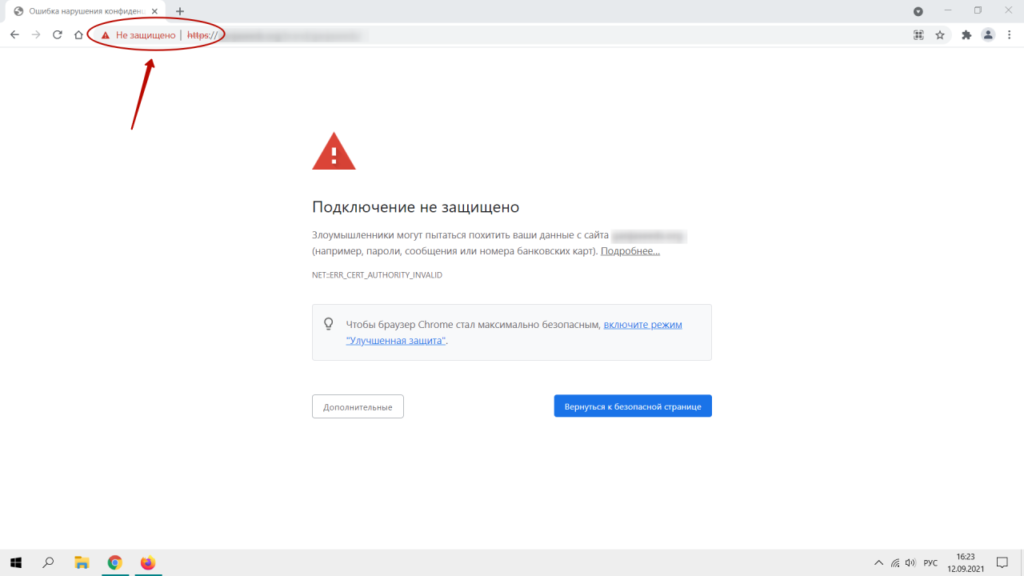
Убеждаемся, что ресурс безопасный
Надежность портала проверяется просто. Для этого давно придуманы и созданы универсальные сервисы со сканерами безопасности, типа «Acunetix», «Detectify», «ImmuniWeb» и иже с ними. Все ресурсы на английском языке. Но за пару движений мышкой встроенный переводчик в Google Chrome сможет перевести площадку на русский.
Заходим, например, на «ImmuniWeb» и кликаем по иконке с буквой «G» справа от адресной строки.
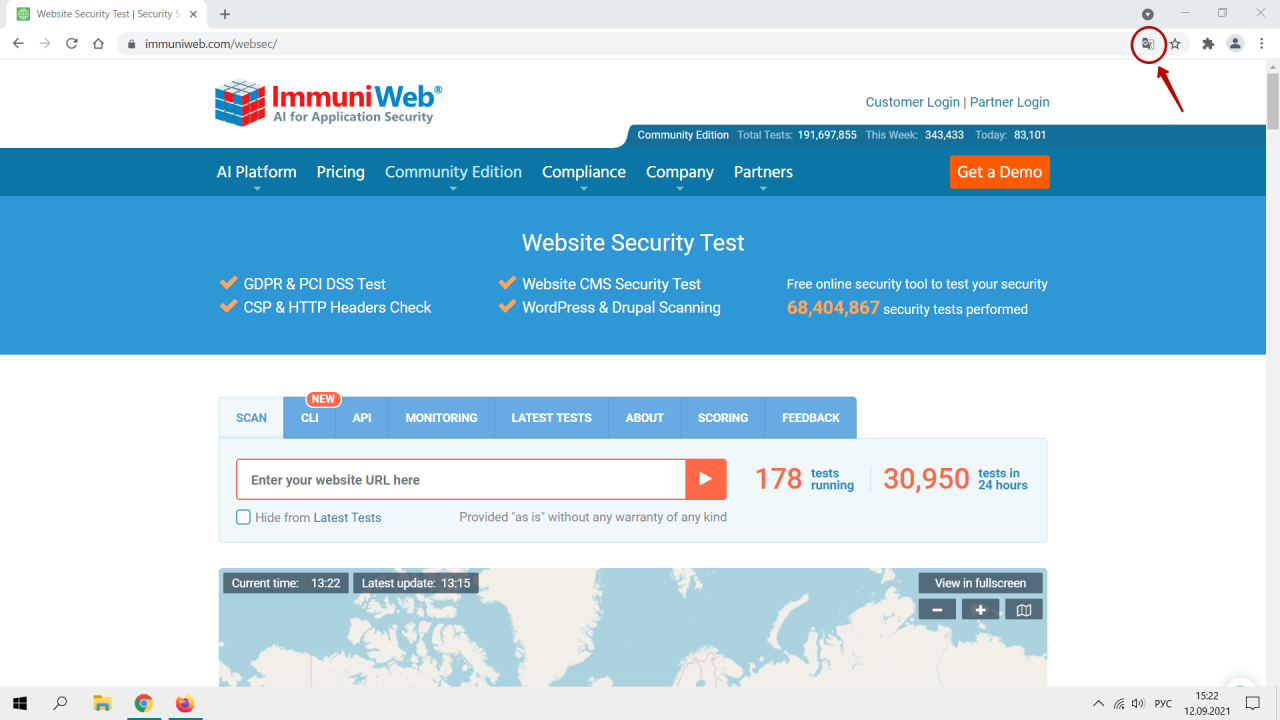
В появившемся меню выбираем «русский».
В поле ввода вставляем ссылку проверяемого сайта (1) и нажимаем клавишу «Enter» на клавиатуре или кликаем по значку проверки (2).
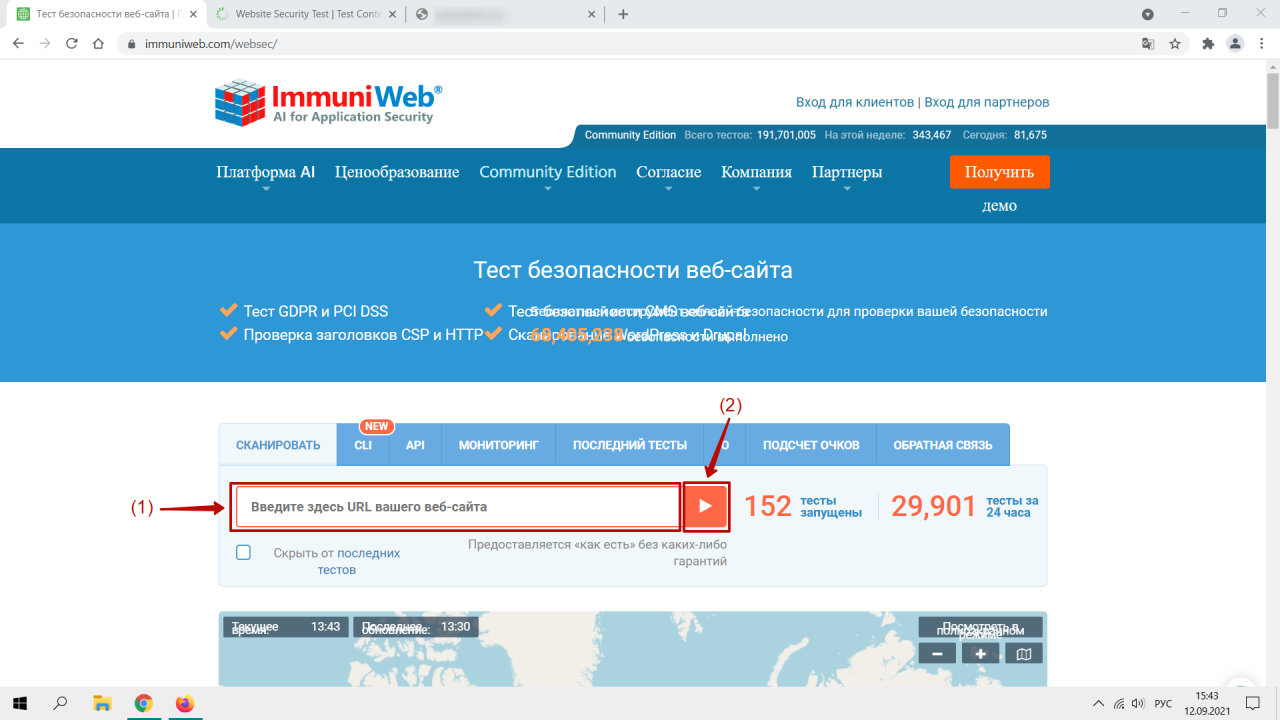
Запустится процедура проверки надежности сайта.
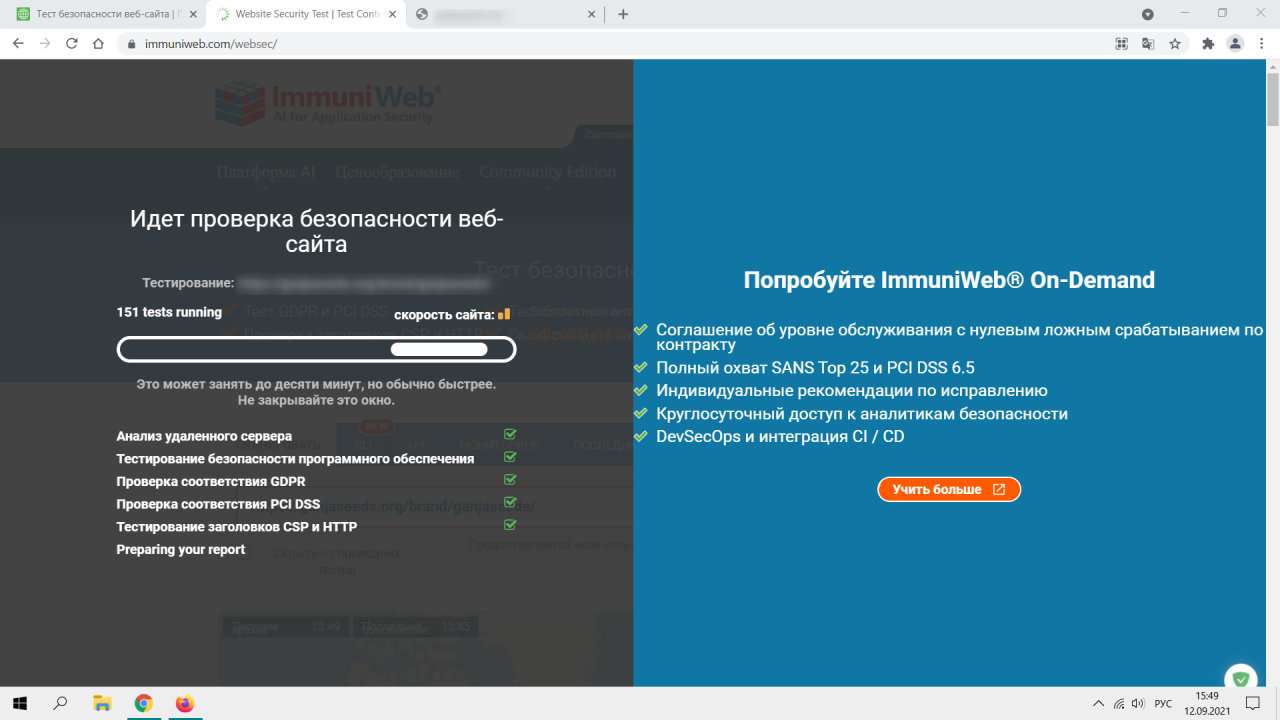
И когда ресурс пройдет проверку безопасности (или без всяких проверок вы сами доверяете веб-сайту), можно приступать к добавлению доверенных узлов в Гугл Хром.
Как добавить сайты в исключения браузера Хром
Указываем безопасный источник в Хроме через настройки
Первым делом запускаем Google Chrome и находим значок вертикального троеточия. Кликаем по нему.
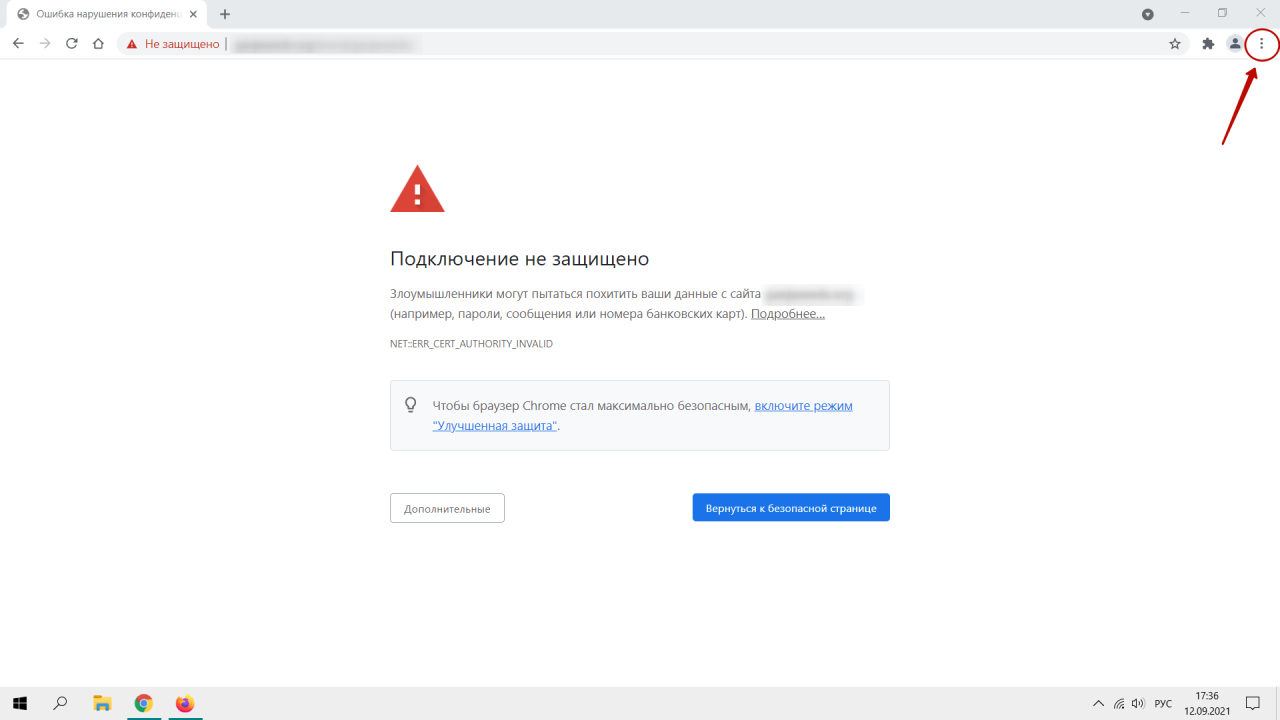
В появившемся меню нажимаем «Настройки».
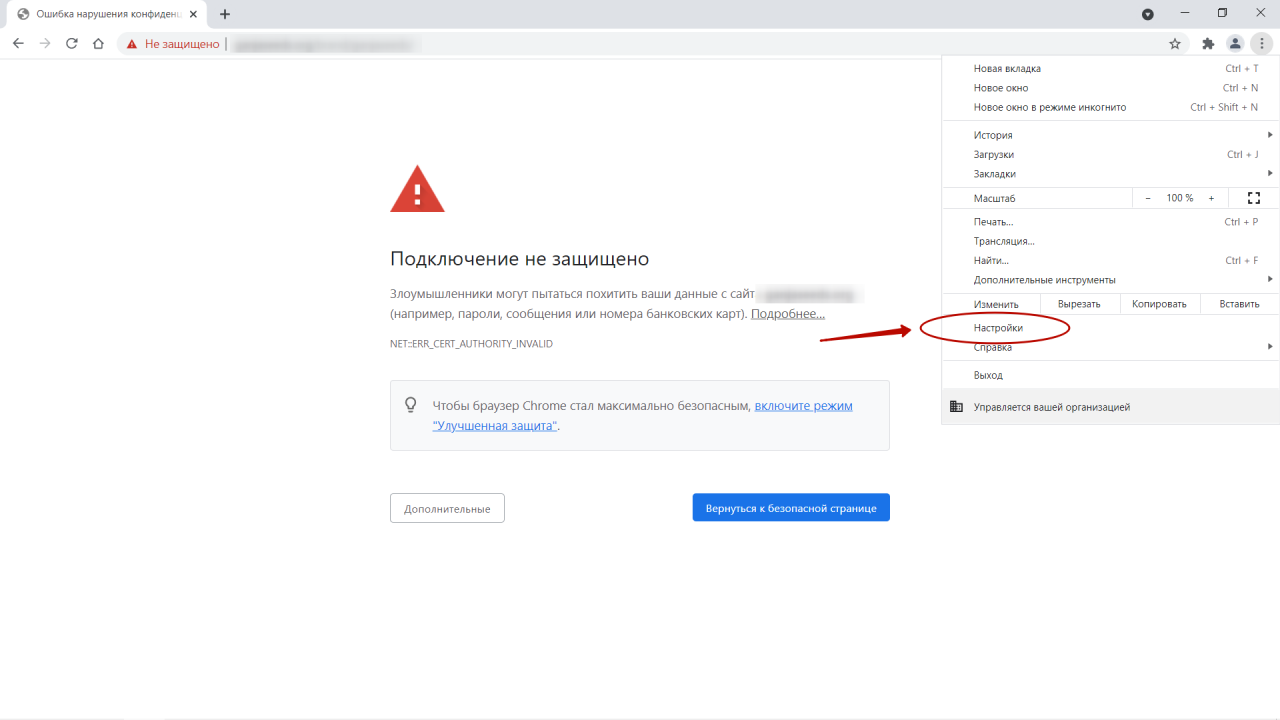
Выбираем любой из двух пунктов.

А затем кликаем по надписи «Файлы cookie и другие данные сайтов».
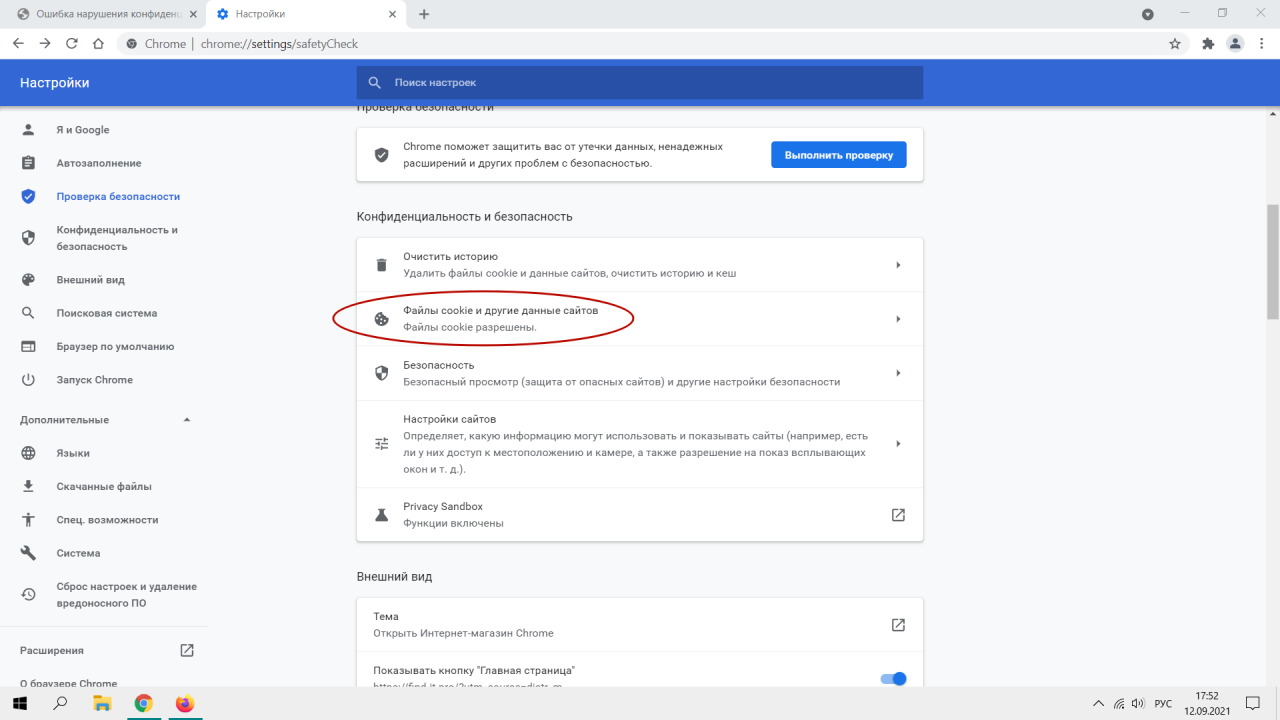
Откроется вот такая страница.
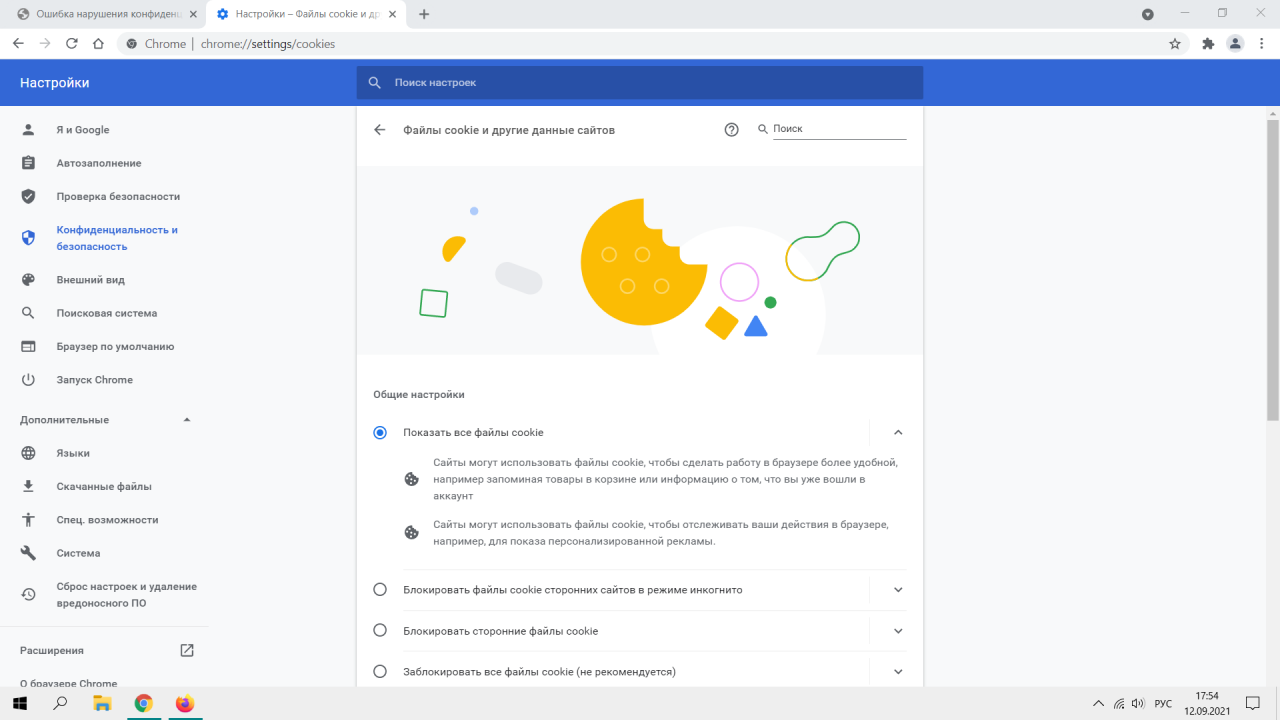
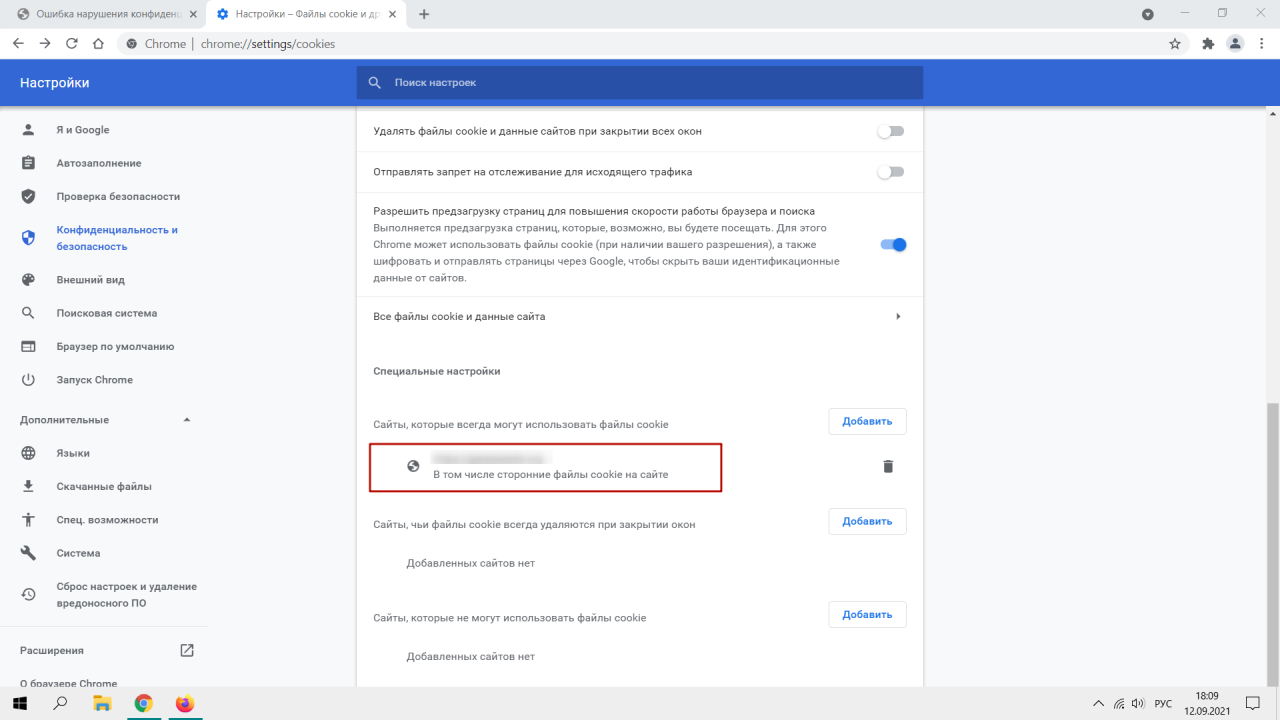
Перематываем ее вниз до конца и видим строчку «Специальные настройки».
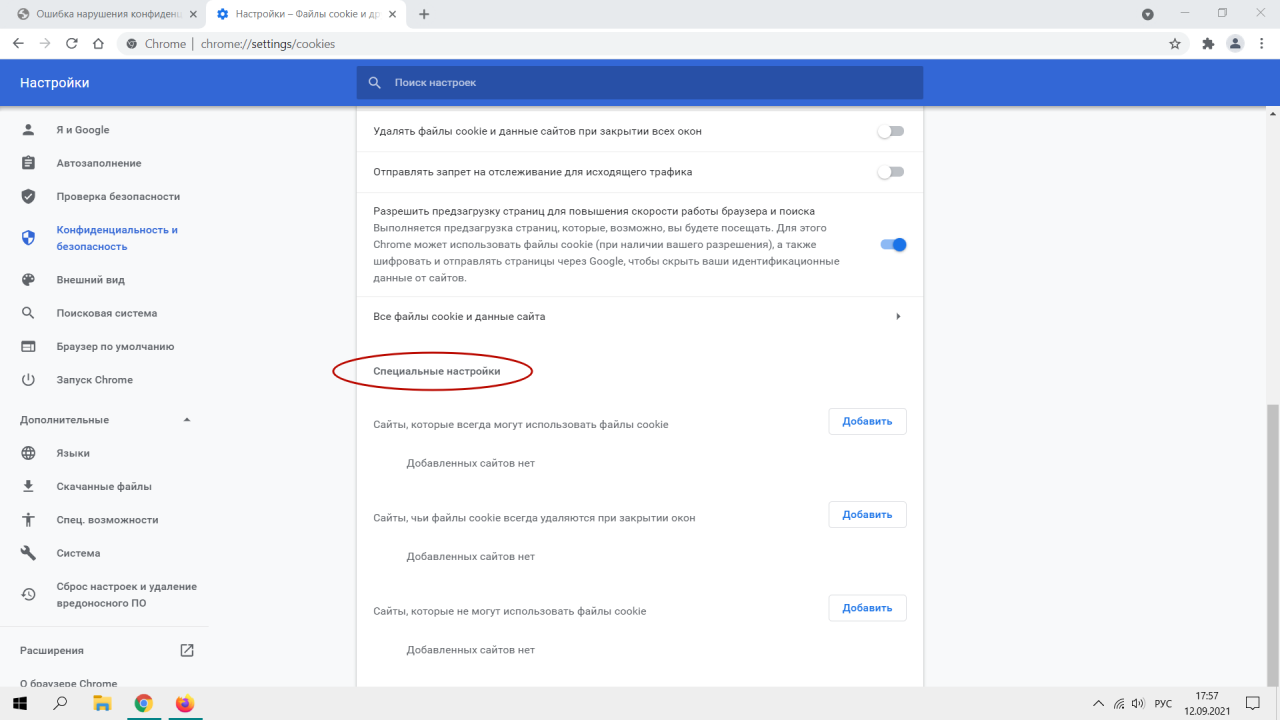
Они-то нам и понадобятся. Напротив «Сайты, которые могут использовать файлы cookie» нажимаем на синюю надпись «Добавить». Откроется поле для ввода доверенного узла.
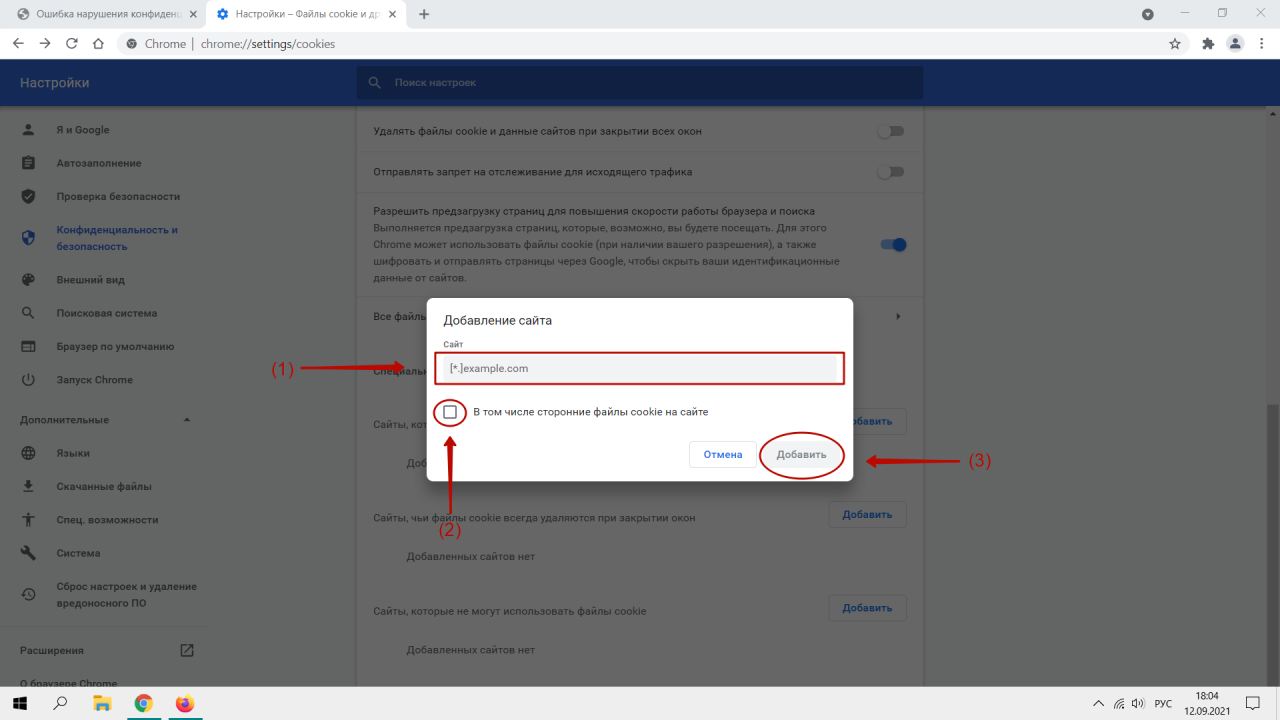
В обведенную область (1) вписываем или вставляем адрес интернет-портала, помечаем галочкой пункт (2) и жмем на «Добавить» (3).
Готово! Веб-ресурс появится в доверенном списке.
Это не единственный способ разблокировать доступ к сайту. Если решение не помогло – переходите к следующему абзацу.
Добавление сайта в список доверенных через «Свойства браузера»
Способ одинаково подходит для Windows 7 и Windows 10. Все действия выполняются в панели управления.
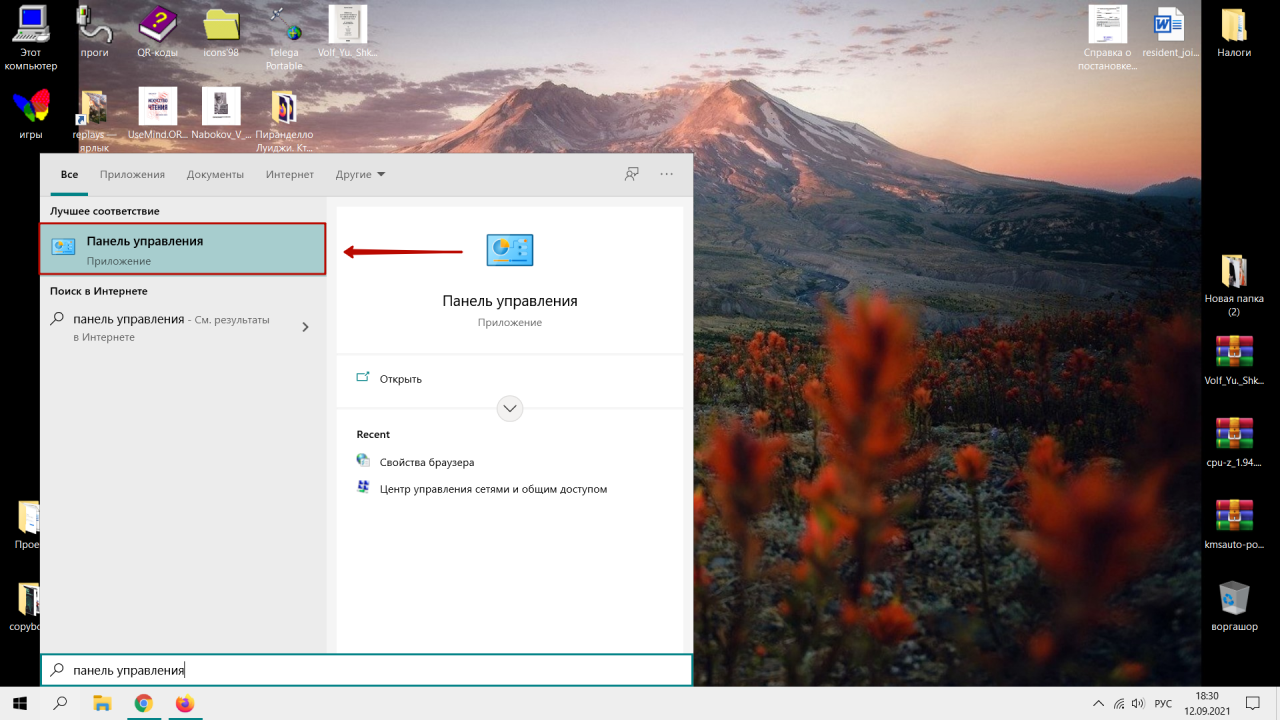
В Win 10 кликаем по значку поиска (иконка лупы), вводим «Панель управления» и нажимаем на него.
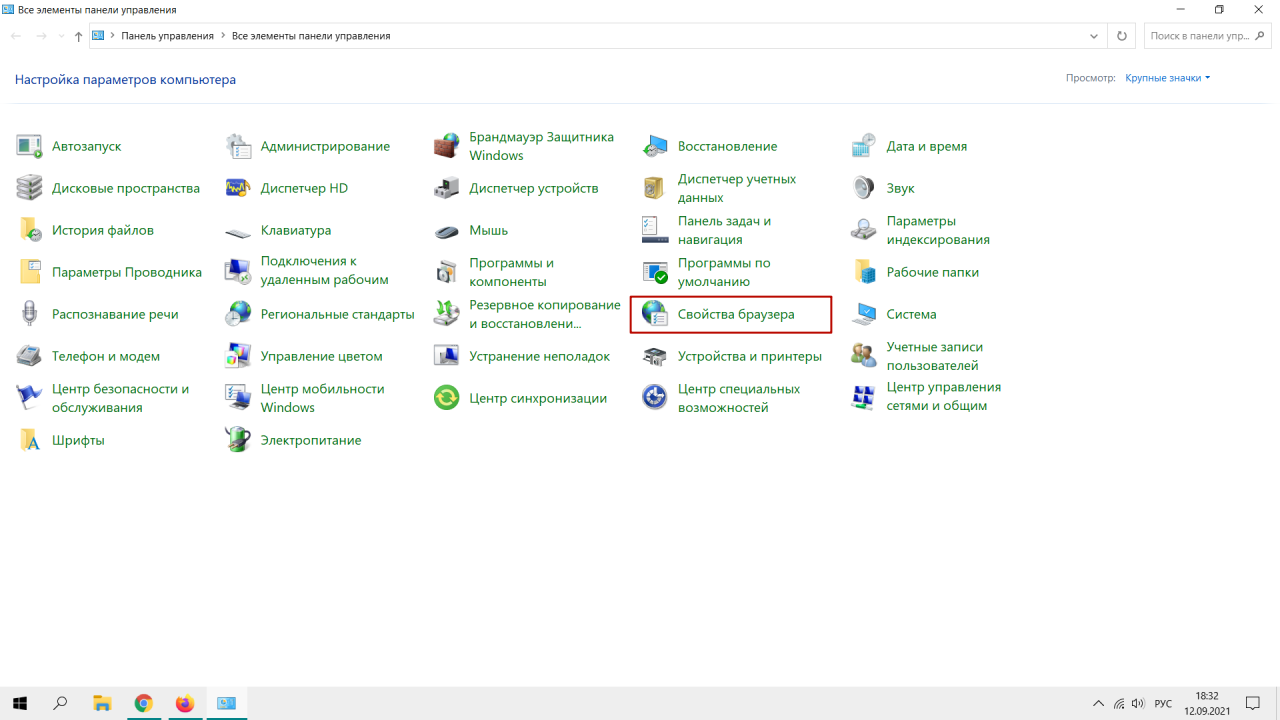
Находим «Свойства браузера».
Переходим на вкладку «Безопасность» (1), кликаем по зеленой галочке «Надежные сайты» (2), а затем по надписи «Сайты» (3).

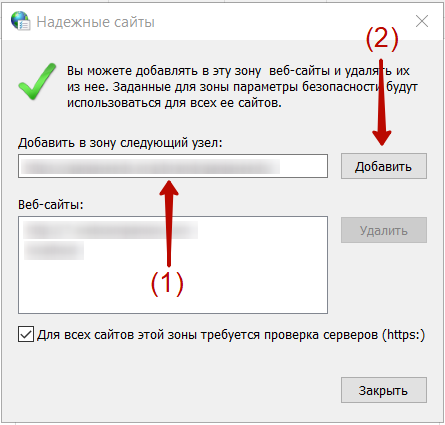
Теперь в пустое поле вводим адрес площадки (1), снимаем галочку с «Для всех сайтов этой зоны. (https:)» и добавляем к общему списку (2).
Для завершения создаем ярлык браузера на рабочем столе и кликаем в контекстном меню на «Свойства».

Затем переходим на вкладку «Ярлык», а в поле «Объект» дописываем фразу: «–ignore-certificate-errors» и подтверждаем действие нажатием на «Применить» и «Ок».
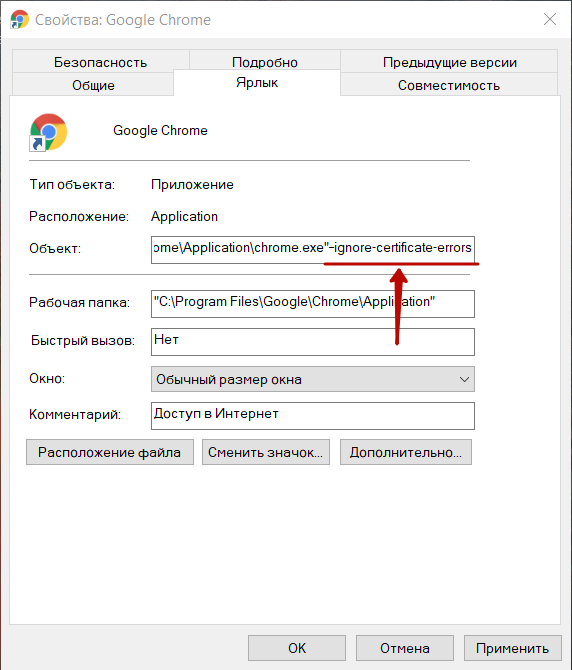
После чего спокойно заходим на доверенные сайты с помощью созданного ярлыка.
На сайте lkul.nalog.ru используется неподдерживаемый протокол как исправить?
При входе в Личный кабинет юридического лица на веб-ресурсе налоговой службы lkul.nalog.ru пользователь может столкнуться с проблемой подключения к сайту. Последняя может сопровождается сообщением «На сайте lkul.nalog.ru используется неподдерживаемый протокол». Причиной дисфункции часто выступают некорректные настройки серверов налоговой службы, а также отсутствии последних обновлений СКЗИ на компьютере пользователя. Ниже разберём суть данной дисфункции, а также узнаем, как её исправить.
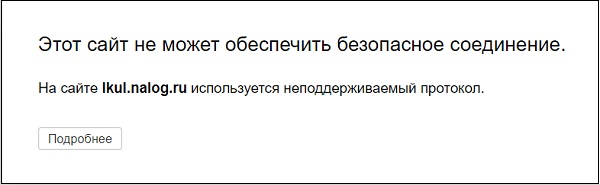
Используется неподдерживаемый протокол – суть и причина проблемы
Как известно, сайт налоговой службы использует для безопасных подключений инструмент «КриптоПро» и другие СКЗИ. Такие средства защиты применяют в своей работе ГОСТовские алгоритмы шифрования, и требуют выполнения обязательного ряда условий. Среди них – наличие требуемой цепочки сертификатов, свежей (актуальной) версии криптопровайдера, установки стабильно работающего плагина, нужной версии браузера и другое.
Разбираемая в данной статье ошибка появляется при попытке входа пользователя в Личный Кабинет юридического лица, а также в ЛК физических лиц, а также индивидуальных предпринимателей (меняется название кабинета на lkipgost.nalog.ru и др.)
Проблема обычно вызвана следующими причинами:
- На сайте налоговой некорректно настроена работа с протоколами SSL и TSL (используется устаревшие протоколы, не отлажена работа с ними);
- Для подключения к сайту налоговой службы пользователь использует не рекомендованные браузеры (рекомендованы – IE, Яндекс.Браузер, Спутник);
- Клиент и сервер используют различные версии протокола SSL и шифров ;
- На компьютере пользователя не установлены самые новейшие версии используемого программного обеспечения (КриптоПРО, корневые сертификаты, браузер etc);
- Антивирус блокирует корректное подключение к серверам ФНС (в частности, в антивирусе включена функция https-сканирования);
- Корректное подключение к сайту блокирует вирусный софт ;
- На ПК установлены другие средства криптографические защиты, конфликтующие друг с другом (CSP, Агава, Континент-АП,VipNet и другие).

Давайте разберёмся, как исправить проблему неподдерживаемого протокола при входе на сайт lkul.nalog.ru.
Обновите ваши версию КриптоПро
Первым делом рекомендуем убедиться, что вы используйте самую актуальную версию «КриптоПро» или другого используемого вами средства криптографической защиты. При необходимости скачайте и установите самую свежую версию продукта.

Используйте прямой вход на ресурс
- Рекомендуем переходить в ваш Личный кабинет юрлица прямо по ссылке lkul.nalog.ru, в обход проверки условий доступа.
- После клика по приведённой ссылке откроется страница, на которой необходимо будет нажать на «Advanced».
- Затем на «Add Exception».
- И далее на «Confirm Security Exception».
Временно деактивируйте ваш антивирус

Перед входом на сайт lkul.nalog.ru рекомендуем временно отключить ваш антивирус. Если полностью выключить антивирусный инструмент не желаете, деактивируйте в вашем антивирусе опцию https-сканирования. В ряде случает это помогло устранить проблему неподдерживаемого протокола на lkul.nalog.ru
Установите корректные настройки КриптоПро
Осуществите ряд шагов по корректной настройке программы «КриптоПро»:
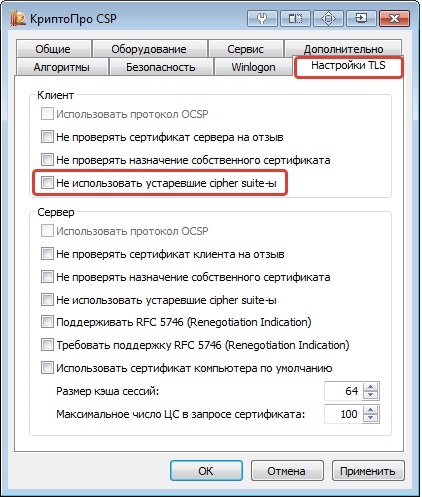
- Выполните запуск программы «КриптоПро CSP» с административными правами;
- Выберите нужную вкладку «Настройки TLS»;
- Далее требуется снять галочку с опции «Не использовать устаревшие cipher suite-ы»;
- Кликните на «Применить», а затем перезагрузите ваш ПК;
- После перезагрузки вновь запустить «КриптоПро CSP» вновь перейдите во вкладку «Настройки TLS»;
- Поставьте галочку рядом с опцией «Не использовать устаревшие cipher suite-ы», но на перезагрузку не соглашайтесь ;
- Теперь перейдите прямо в Личный кабинет по прямой ссылке lkul.nalog.ru;
- Установите корневые сертификаты 2020, 2018, 2017, 2016 годов с сайта https://www.gnivc.ru/certification_center/secrulesep/. Сертификаты должны быть установлены в хранилище под именем «Промежуточные центры сертификации».
Удалите с ПК другие средства криптографической защиты
Если на вашем компьютере кроме КриптоПро установлены другие средства криптографической защиты (СКЗИ), рекомендуем удалить их, или выбрать для работы другой ПК. Несколько установленных на ПК СКЗИ могут конфликтовать друг с другом.
Используйте только рекомендованные браузеры

Убедитесь, что вы используете один из трёх рекомендованных браузеров – Интернет Эксплорер, Яндекс.Браузер, Спутник. При необходимости установите актуальную версию одного из перечисленных браузеров, и пользуйтесь его возможностями.
Сбросьте настройки SSL протокола
- Нажмите на Win+R;
- В появившемся окне наберите inetcpl.cpl и нажмите ввод;
- Перейдите на вкладку «Содержание»;
- Нажмите там на кнопку «Очистить SSL»;
Включите старые версии протоколов TLS
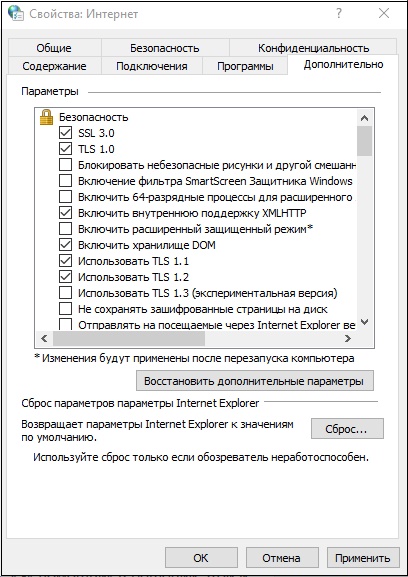
В некоторых случаях сайт ФНС может быть настроен некорректно. В этом случае может помочь включение поддержки старых версий протоколов SSL/TLS.
- Нажмите на Win+R;
- В открывшемся окне введите inetcpl.cpl ;
- В следующем окне настроек Интернета выберите вкладку «Дополнительно»;
- Поставьте галочки рядом с опциями TLS 1.0, TLS 1.1 и TLS 1.2, а также SSL 2,0 и 3.0;
- Кликните на «Применить», и перезапустите ваш браузер.
Обратитесь в техподдержку ФНС
Несмотря на то, что этот совет является основным в подобных ситуациях, мы приводим его в самом конце. Это связано с тем, что техподдержка ФНС показала низкую эффективность как помощник в решении этой и смежной им проблем. Если же вы надеетесь на лучшее, тогда используйте горячую линию техподдержки ФНС 8(800)2222222.
Похожие публикации:
- Как установить anydesk
- Как установить kaspersky total security
- Как установить skype for business на компьютер
- Как установить windows 7