
Как отключить дефрагментацию дисков SSD и HDD в Windows 10
Windows 10 в рамках задания обслуживания системы регулярно (раз в неделю) запускает дефрагментацию или оптимизацию дисков HDD и SSD. В некоторых случаях пользователь может захотеть отключить автоматическую дефрагментацию дисков в Windows 10, о чем и пойдет речь в этой инструкции.
Параметры оптимизации (дефрагментации) дисков в Windows 10
Отключить или иным образом настроить параметры оптимизации накопителей можно с помощью соответствующих параметров, предусмотренных в ОС.
Открыть настройки дефрагментации и оптимизации HDD и SSD в Windows 10 можно следующим способом
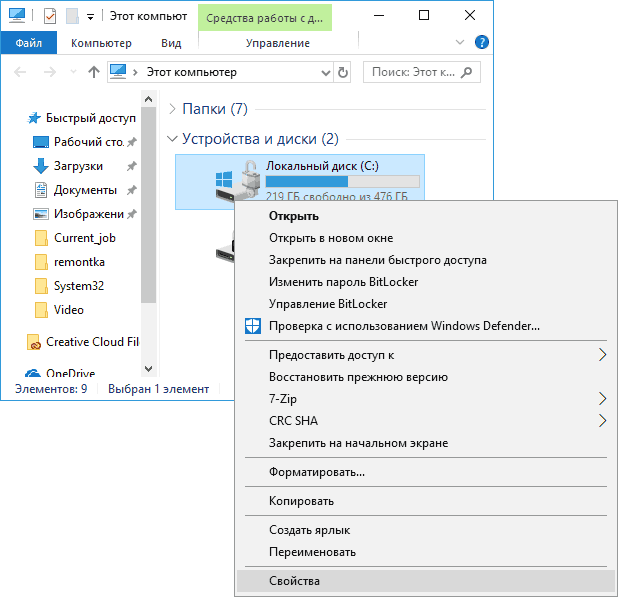
- Откройте проводник, в разделе «Этот компьютер» выберите любой локальный диск, нажмите по нему правой кнопкой мыши и выберите пункт «Свойства».
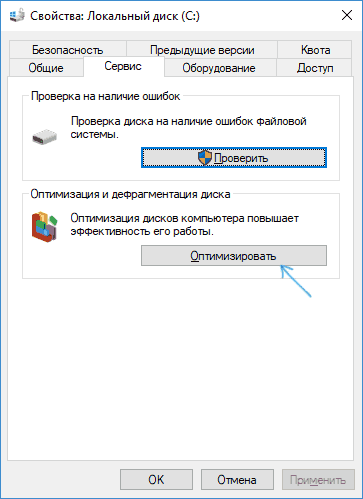
- Откройте вкладку «Сервис» и нажмите кнопку «Оптимизировать».
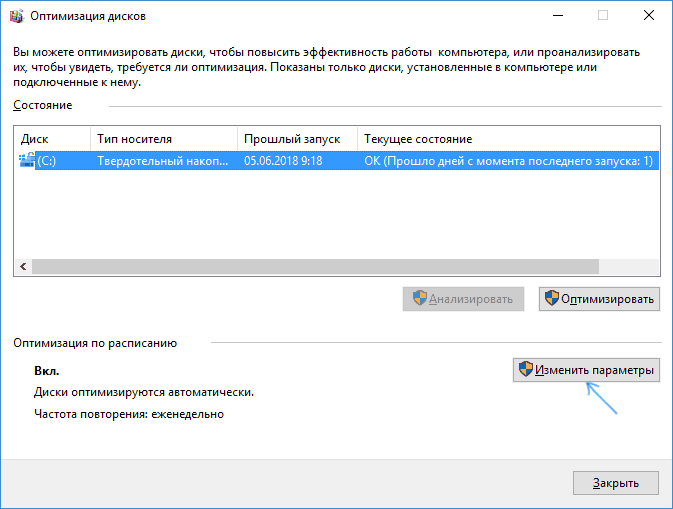
- Откроется окно с информацией о проводившейся оптимизации дисков, с возможностью анализа текущего состояния (только для HDD), ручного запуска оптимизации (дефрагментации), а также возможностью настроить параметры автоматической дефрагментации.
При желании, автоматический запуск оптимизации можно отключить.
Отключение автоматической оптимизации дисков
Для отключения автоматической оптимизации (дефрагментации) HDD и SSD дисков, вам потребуется зайти в параметры оптимизации, а также иметь права администратора на компьютере. Шаги будут выглядеть следующим образом:
- Нажмите кнопку «Изменить параметры».
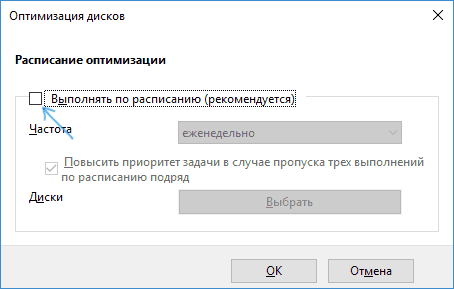
- Сняв отметку с пункта «Выполнять по расписанию» и нажав кнопку «Ок», вы отключите автоматическую дефрагментацию всех дисков.
- Если вы хотите отключить оптимизацию только некоторых накопителей, нажмите по кнопке «Выбрать», а затем снимите отметки с тех жестких дисков и SSD, которые не требуется оптимизировать/дефрагментировать.
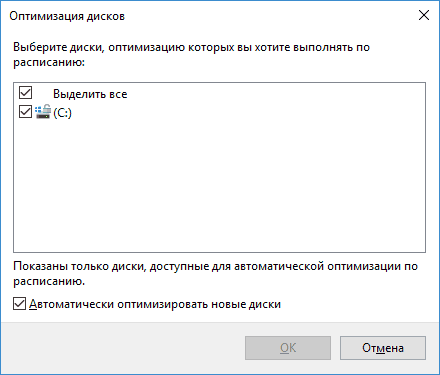
После применения настроек автоматическое задание, оптимизирующее диски Windows 10 и запускающееся при простое компьютера больше выполняться, не будет для всех дисков или же для выбранных вами.
При желании, вы можете использовать планировщик заданий, чтобы отключить запуск автоматической дефрагментации:
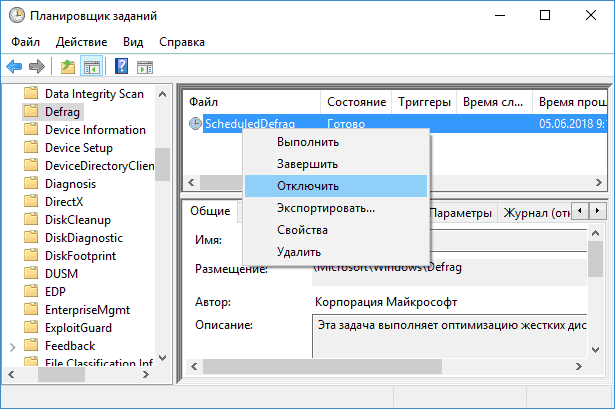
- Запустите планировщик заданий Windows 10 (см. Как запустить планировщик заданий).
- Перейдите в раздел Библиотека планировщика заданий — Microsoft — Windows — Defrag.
- Нажмите правой кнопкой мыши по заданию «ScheduleDefrag» и выберите пункт «Отключить».
Отключение автоматической дефрагментации — видео инструкция
Еще раз отмечу: если у вас нет каких-то ясных причин отключения дефрагментации (таковой может быть, к примеру, использование стороннего ПО для этих целей), отключать автоматическую оптимизацию дисков Windows 10 я бы не рекомендовал: обычно она не мешает, а наоборот.
А вдруг и это будет интересно:
- Лучшие бесплатные программы для Windows
- Тормозит мышь в Windows — варианты решения
- Как удалить пользователя Windows 11
- В манифесте указана неизвестная структура в Microsoft Store — варианты решения
- Как добавить комментарии, теги и рейтинги к папке Windows
- Не удается войти в учетную запись Windows — как исправить?
- Windows 11
- Windows 10
- Android
- Загрузочная флешка
- Лечение вирусов
- Восстановление данных
- Установка с флешки
- Настройка роутера
- Всё про Windows
- В контакте
- Одноклассники
-
sergeiva13 09.06.2018 в 02:27
- Dmitry 09.06.2018 в 13:40
- Dmitry 12.07.2019 в 14:34
В этой статье об этом есть: https://remontka.pro/ssd-windows-10/
Но более подробнее механизмы мне и самому неизвестны. Знаю, что производится ReTrim, а что еще — не скажу. Ответить
- Dmitry 08.10.2019 в 15:45
- Dmitry 29.12.2019 в 09:06
- Сан Саныч 29.12.2019 в 13:46
- Dmitry 18.09.2020 в 14:32
- CyberPashtet 27.10.2023 в 16:42
- Живые обои на рабочий стол Windows 11 и Windows 10
- Лучшие бесплатные программы на каждый день
- Как скачать Windows 10 64-бит и 32-бит оригинальный ISO
- Как смотреть ТВ онлайн бесплатно
- Бесплатные программы для восстановления данных
- Лучшие бесплатные антивирусы
- Средства удаления вредоносных программ (которых не видит ваш антивирус)
- Встроенные системные утилиты Windows 10, 8 и 7, о которых многие не знают
- Бесплатные программы удаленного управления компьютером
- Запуск Windows 10 с флешки без установки
- Лучший антивирус для Windows 10
- Бесплатные программы для ремонта флешек
- Что делать, если сильно греется и выключается ноутбук
- Программы для очистки компьютера от ненужных файлов
- Лучший браузер для Windows
- Бесплатный офис для Windows
- Запуск Android игр и программ в Windows (Эмуляторы Android)
- Что делать, если компьютер не видит флешку
- Управление Android с компьютера
- Тормозит мышь в Windows — варианты решения
- Как удалить пользователя Windows 11
- В манифесте указана неизвестная структура в Microsoft Store — варианты решения
- Как добавить комментарии, теги и рейтинги к папке Windows
- Не удается войти в учетную запись Windows — как исправить?
- Некоторые параметры задает системный администратор в параметрах электропитания — как исправить?
- Как удалить Галерею в Windows 11
- Диск разработки в Windows 11
- DISM Ошибка 50 — причины и варианты решения
- PhoneExperienceHost.exe — что это и как отключить?
- Как убрать страницу «Главная» в Параметрах Windows 11
- Как сделать, чтобы ноутбук не выключался при закрытии крышки в Windows 11
- HxTsr.exe — что это за процесс?
- Ноутбук не включается — варианты решения
- Пропали значки на панели задач Windows 11 — как исправить?
- Windows
- Android
- iPhone, iPad и Mac
- Программы
- Загрузочная флешка
- Лечение вирусов
- Восстановление данных
- Ноутбуки
- Wi-Fi и настройка роутера
- Интернет и браузеры
- Для начинающих
- Безопасность
- Ремонт компьютеров
- Windows
- Android
- iPhone, iPad и Mac
- Программы
- Загрузочная флешка
- Лечение вирусов
- Восстановление данных
- Ноутбуки
- Wi-Fi и настройка роутера
- Интернет и браузеры
- Для начинающих
- Безопасность
- Ремонт компьютеров
Отключение дефрагментации SSD в Windows 10
Дефрагментация являла собой необходимость при работе с жёсткими дисками, поскольку считывание данных с различных участков было затруднительно и крайне долго. В случае твердотельных накопителей такая процедура уже не является нужной из-за конструктивных особенностей SSD и общей высокой скорости считывания. О том, как отключить дефрагментацию SSD в Windows 10, пойдёт речь в текущей статье.
Отключаем дефрагментацию твердотельных накопителей
Как говорилось ранее, дефрагментация была необходимостью для работы с HDD, из-за того, что данные могли записываться в произвольном порядке на различных кластерах, вызывая фрагментацию. При считывании фрагментированного файла головка диска должна была перемещаться по разным секторам накопителя, чтобы собрать записанное воедино и выдать пользователю. Процедура дефрагментации осуществляет упорядочивание данных, перезапись их на один или близкорасположенные кластеры для скорейшего (механического) доступа к информации.
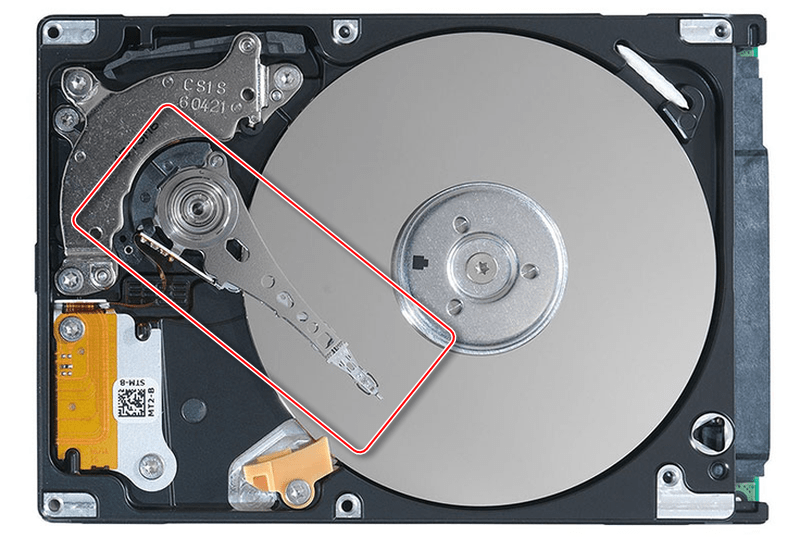
Твердотельные накопители не испытывают критической необходимости в упоминаемом процессе ввиду отсутствия головки или подобного элемента, от которого зависит скорость взаимодействия с данными, будь то чтение или запись.
Способ 1: SSD Mini Tweaker
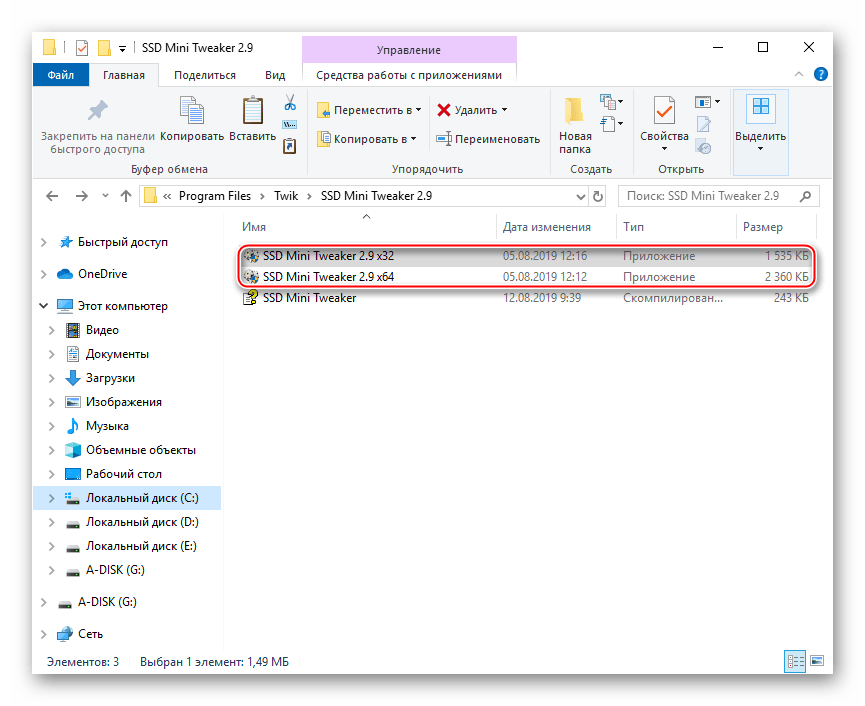
Мини Твикер — миниатюрная, но функциональная программа для настройки твердотельных накопителей. С её помощью можно убрать дефрагментацию буквально за три клика. Для этого:
-
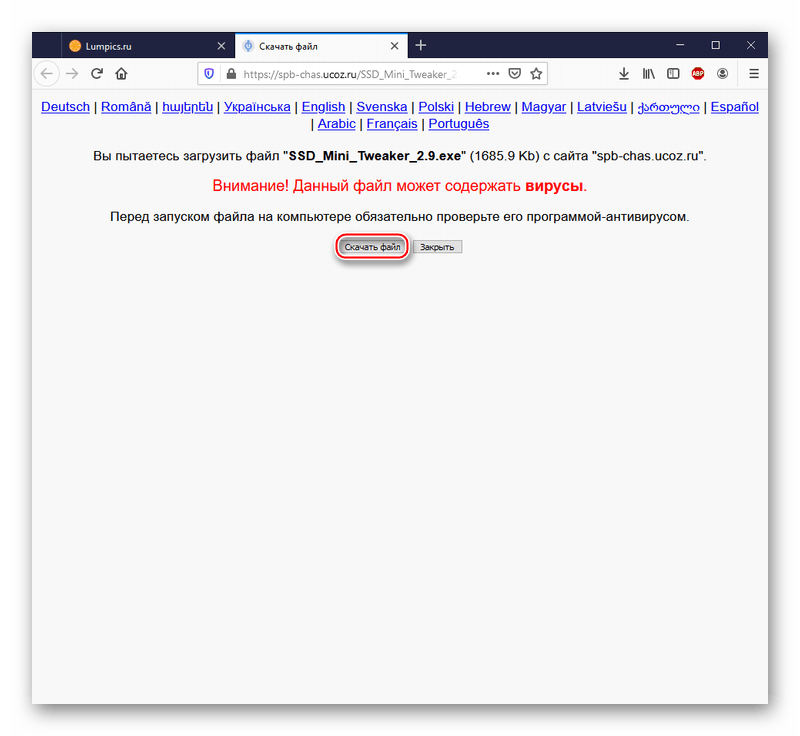
Скачайте указанную программу, перейдя по ссылке выше и установите её.
Внимание! Вирусов, о которых гласит приписка на странице загрузки, в исполняемом файле нет, равно как и поводов для беспокойства. Это предупреждение является частью политики безопасности пользователей хостингового сервиса Ucoz и выводится при любом скачивании. Если же вы всё равно настроены скептически, то рекомендуем перепроверить наличие вредоносных элементов через специальные ресурсы для проверки ссылок онлайн.
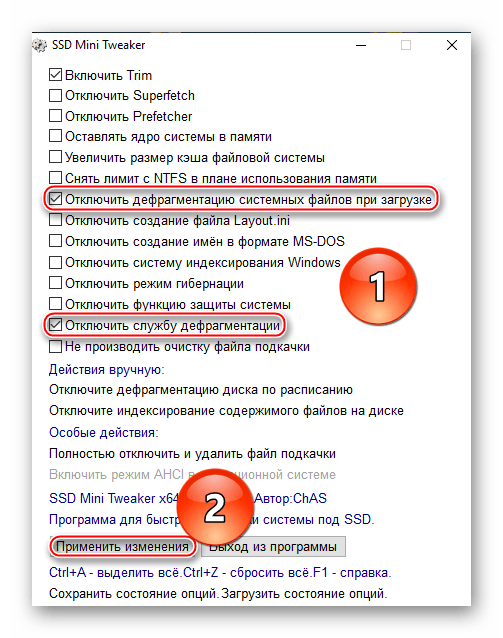
Таким образом вы отключите ненужный для SSD процесс дефрагментации как при загрузке, так и в автоматическом режиме при активном функционировании системы.
Способ 2: Отключение системным способом
В актуальных версиях Windows, компания Microsoft настроила специальный режим оптимизации, который не связан с привычной дефрагментацией и работает иначе, не тратя ресурс SSD, однако если вы хотите отключить его, то совершите следующие действия:
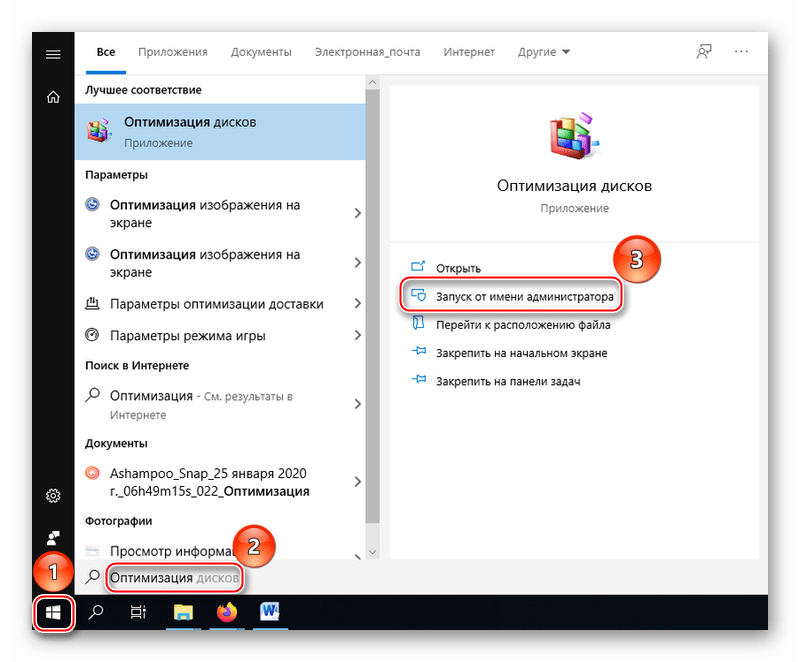
- Щёлкните по кнопке «Пуск», введите в строку поиска «Оптимизация дисков», а затем инициируйте «Запуск от имени администратора» данного приложения, чтобы избежать конфликтов и лишних кликов.
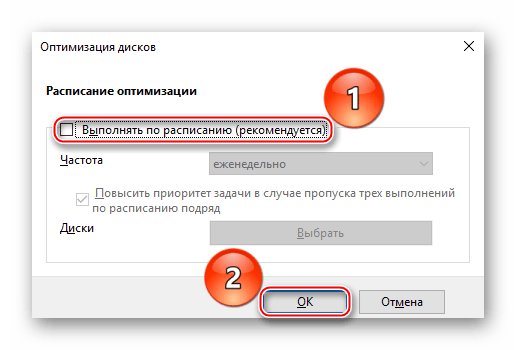
- Выделите твердотельный накопитель в перечне и нажмите кнопку «Изменить параметры».
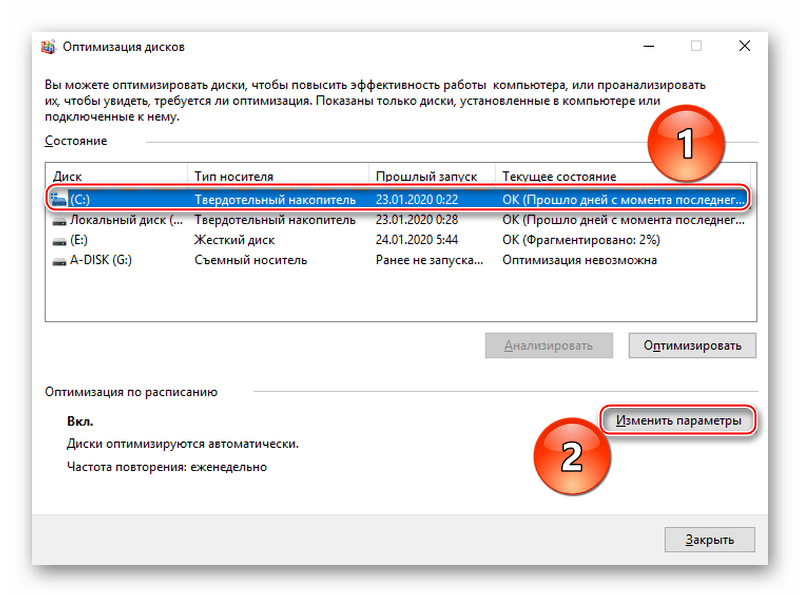
- Снимите галочку со строки «Выполнять по расписанию (рекомендуется)» и щёлкните ЛКМ по «ОК».
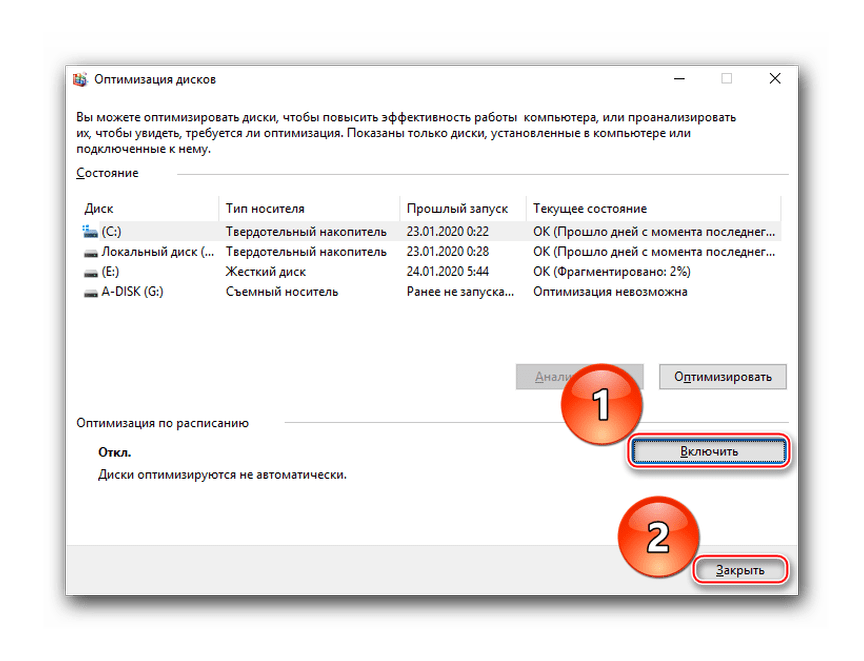
- Теперь кнопка параметров изменила свой статус и наименование на «Включить», а также появились надписи «Откл.» и «Диски не оптимизируются автоматически», что означает успешное отключение автоматической оптимизации SSD. Нажмите «Закрыть» для завершения работы с приложением.
В рамках текущей статьи мы рассмотрели два способа, как отключить дефрагментацию SSD в Windows 10. Таким образом, вы можете полностью отключить дефрагментацию с помощью специальной программы или оптимизацию вашего твердотельного накопителя, но учтите, что оптимизация не эквивалентна дефрагментации, которая не совершается операционной системой при работе с SSD в актуальных версиях Виндовс.
evlanoff

Ещё одна статья о материнской плате от gigabyte™, а именно о модели ga-h87-hd3. После чистой установки Windows 10 (образ взят с сайта microsoft) на SSD ADATA SU800 с некоторой периодичностью компьютер зависал и уходил в перезагрузку. Перед зависанием изображение на мониторе рассыпалось на артефакты, а из наушников доносился шум.
Выявить закономерность происходящего не удавалось длительное время — ошибка плавающая. Зависание происходило то во время просмотра потоковой трансляции на ютубе, то при локальном воспроизведении мультимедиа файлов, то в простое. При таком раскладе «грешить» можно было на всё что угодно.
Так как для вывода изображения на экран используется интегрированное в процессор Intel core i5 4570 видеоядро, то первым источником проблемы был обозначен перегрев процессора. Утилиты сбора информации о системе показывали, что температуры процессора и видеоядра находятся в норме. Тем не менее термоинтерфейс был заменён. Я использую небезызвестную Arctic Cooling MX-4. Спустя пару дней неприятный эффект повторился вновь.
Раздосадованный я продолжил поиски ошибки. Следующим на моём пути был старенький блок питания Cooler Master Silent Pro M600. К моему счастью после десяти лет работы выдаваемые им выходные напряжения были в полном порядке. Об этом говорили данные получаемые с сенсоров материнской платы, а так же показания мультиметра.
Следующей в очереди на проверку была оперативная память Crucial CT51264BD160BJ. Несколько часов проверки памяти утилитами memtest86 и mdsched.exe (встроенное средство проверки памяти Windows) не показали никаких проблем в работе. Однако компьютер через некоторое время опять завис со знакомой уже ошибкой.
Последним пунктом в моём списке на проверку была дискретная аудиокарта Creative Audigy SE (SB0570). Драйвера устанавливались и удалялись, аудиокарта извлекалась и обратно возвращалась, но старания были тщетны — компьютер по прежнему зависал.
Так как одной из фишек Windows начиная с 7 стала установка драйверов вместе с обновлениями, то было принято решение скачать драйвера с сайта производителя. Поэтапно устанавливая драйвера на чипсет, сетевую карту, интегрированную аудиокарту мой глаз заострил внимание на драйвере Intel® Rapid Storage Technology. Я полез гуглить, что это за технология. За длительное время использования в качестве основной операционной системы разные дистрибутивы GNU/Linux я откровенно забыл про драйвера и их настройку. Подобно Архимеду мне захотелось воскликнуть нетленное: – эврика! В BIOS материнской платы была включена технология Intel® RST, которая по всей видимости была выключена из-за сброса BIOS после очередной попытки отключения какого-либо компонента. Установлен соответствующий драйвер. Но ошибка по прежнему давала о себе знать.
Руки откровенно говоря уже опускались. Шла не помню какая по счёту неделя поисков неисправности. Читая разные статьи на предмет твиков ОС Windows 10 для работы с SSD было обнаружено, что для твердотельных накопителей необходимо выключать дефрагментацию, которая по умолчанию включена. Отключил дефрагментацию для системного диска и за неделю не единого разрыва зависания.
В Windows имеется два способа как отключить дефрагментацию.
Способ №1
Запустите powershell с правами администратора.
Сначала необходимо проверить состояния службы.
Get-ScheduledTask -TaskName 'ScheduledDefrag'
Если в столбце State значение Disabled, то дефрагментация выключена.
Для отключения службы выполнить
Осторожно, команда отключает дефрагментацию для всех дисков!
Disable-ScheduledTask -TaskName 'ScheduledDefrag' -TaskPath '\Microsoft\Windows\Defrag'
Способ №2
Заходим в «Этот компьютер». Нажимаем правой кнопкой мыши на необходимый диск и выбираем пункт меню Свойства. В открывшемся окне выбираем вкладку Сервис, где нажимаем кнопку Оптимизировать.
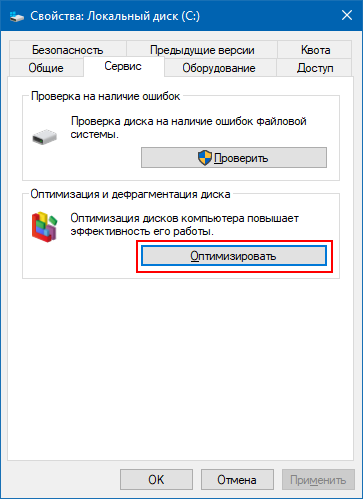
Обратите внимание на раздел Оптимизации по расписанию. Статус Вкл. сообщает нам о том, что дефрагментация включена. В окне Оптимизации дисков нажимаем Изменить параметры.

В окне оптимизации дисков снимаем все галочки и нажимаем ОК.

После внесённых изменений статус в разделе Оптимизации по расписанию изменится на Откл.
ИТ поддержка по всей России 24/7
Как отключить дефрагментацию твердотельных накопителей в Windows 10?
Здравствуйте, узнал, что Windows 10 производит автоматическую дефрагментацию SSD. Как ее выключить?
Добрый день, Петр.
Следует начать с того, что Window 10 все же не проводит дефрагментацию твердотельных накопителей. Действительно, срок службы SSD напрямую связан с циклами перезаписи, и частая дефрагментация могла бы значительно сократить время его работы. Однако в рамках оптимизации дисков, Windows 10 в применении к твердотельным накопителям используют иной алгоритм (Retrim), что в итоге не только не вредно, но даже полезно для вашего диска.
Дефрагментация применяется операционной системой только в тех случаях, когда включена защита системы, например точки восстановления.
Однако, если вы все же хотите выключить любое возможное обслуживание вашего SSD, перейдите в свойства диска нажав на него правой кнопкой мыши и выбрав «свойства» в выпадающем меню.
Далее перейдите во вкладку «сервис» и нажмите кнопку «оптимизировать» в разделе «оптимизация и дефрагментация диска».
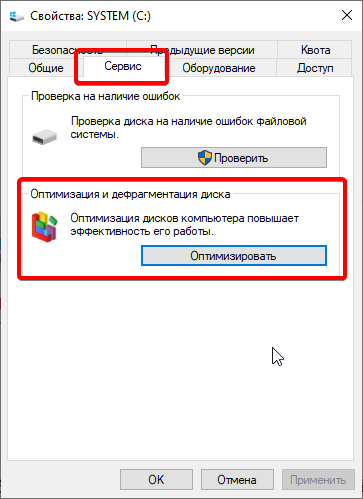
В появившемся окне выберите ваш твердотельный накопитель и выключите оптимизацию по расписанию.
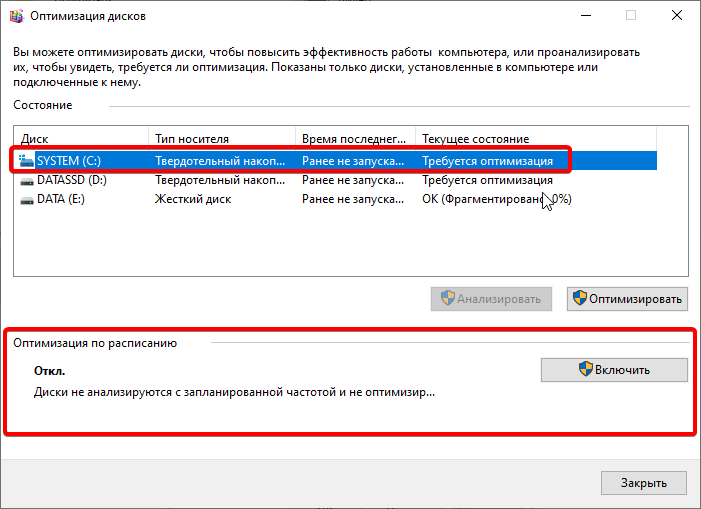
Теперь Windows 10 не будет проводить никаких фоновых задач по обслуживанию вашего SSD диска.