
Инструкция по применению часов Huawei Watch GT 2: как подключить, настроить и установить циферблаты
Умные часы Huawei Watch GT 2 во многом схожи с предыдущим поколением, поэтому в этой инструкции мы будем периодически сравнивать обе модели и разберем работу с новыми функциями. Из статьи вы узнаете, как зарядить часы, как управлять ими, как работать с микрофоном, динамиком и многое другое.
Устройство часов
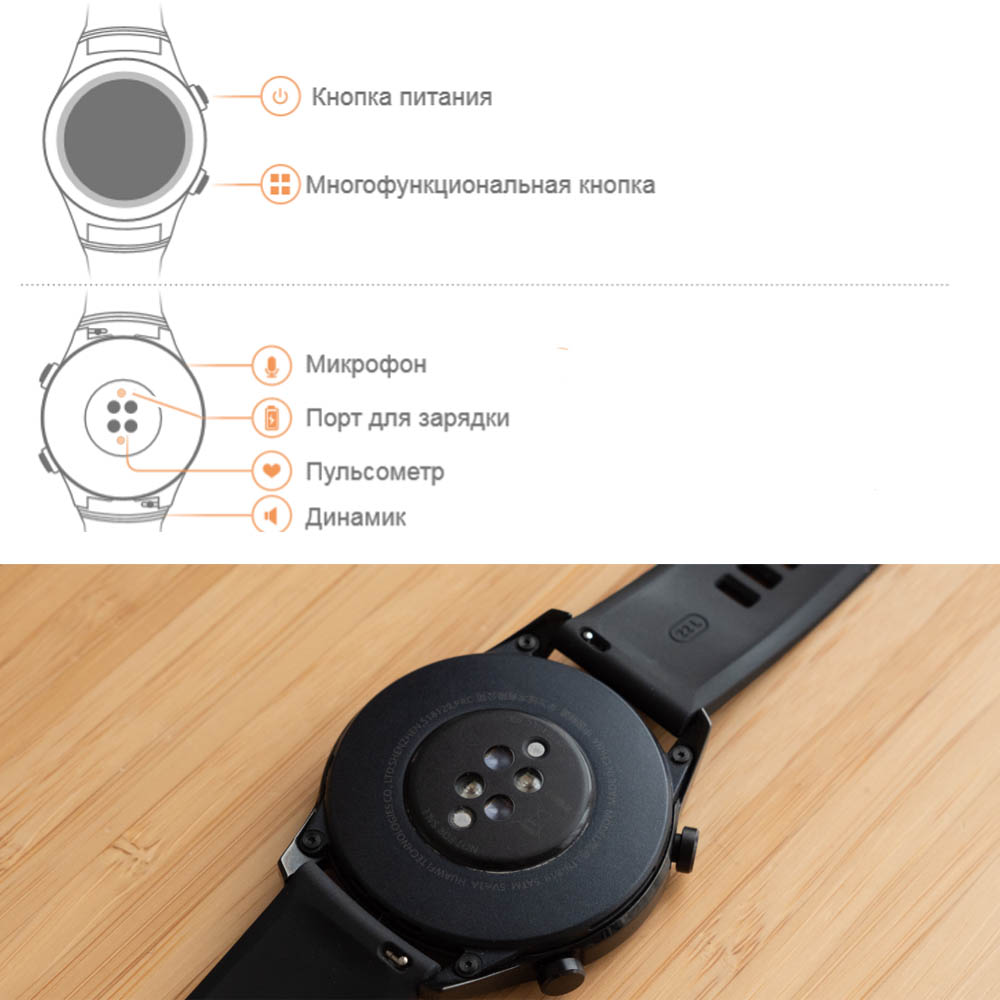
На передней панели смарт-часов Huawei Watch GT 2 расположен сенсорный экран, а на задней пульсометр и порты для зарядки. Сбоку гаджета находятся две кнопки, помогающие управлять им параллельно с экраном. Помимо пульсометра в часах есть целый ряд датчиков, при помощи которых вы можете провести разнообразные измерения: высотомер, акселерометр, компас, гироскоп и другие. Кроме того, во втором поколении часов появились динамик и микрофон (находятся сбоку корпуса), что расширило возможности аксессуара. Теперь можно отвечать на звонки или слушать музыку прямо с часов без смартфона.
Как заряжать часы
Чтобы зарядить часы, достаньте из коробки зарядное устройство и кабель к нему. Положите часы на круглую магнитную площадку так, чтобы их зарядные контакты совпали. Подсоедините кабель одним концом к площадке, а другим к сетевому зарядному устройству смартфона и воткните последнее в розетку. Вы можете заряжать смарт-часы и от других источников: ноутбука, планшета, пауэрбанка и пр.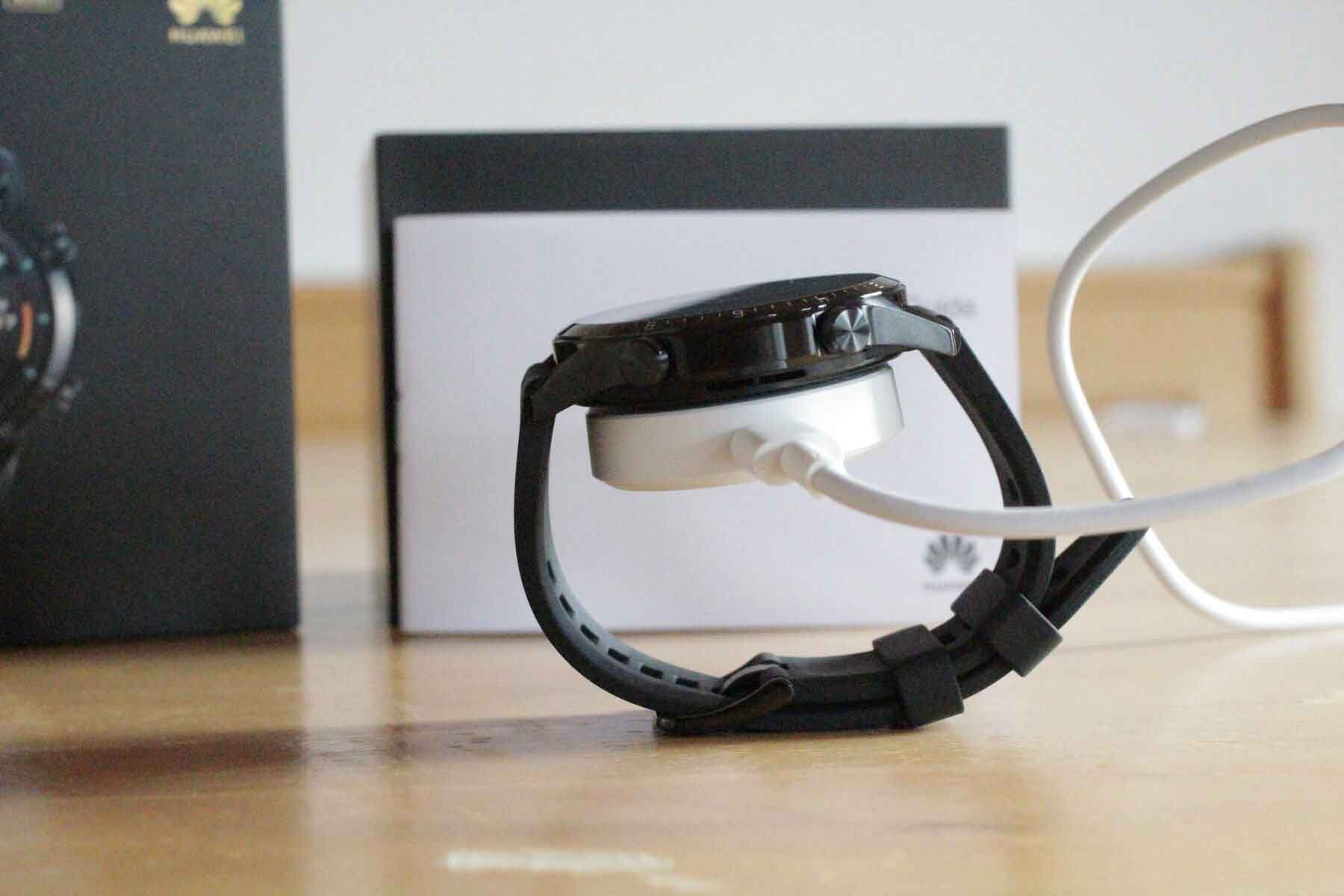
При правильной установке на зарядку, на экране часов отобразится уровень зарядки и появится надпись с предложением убедиться в чистоте зарядных контактов. Когда уровень достигнет ста процентов, снимите гаджет с зарядки. Перед первым использованием обязательно зарядите часы.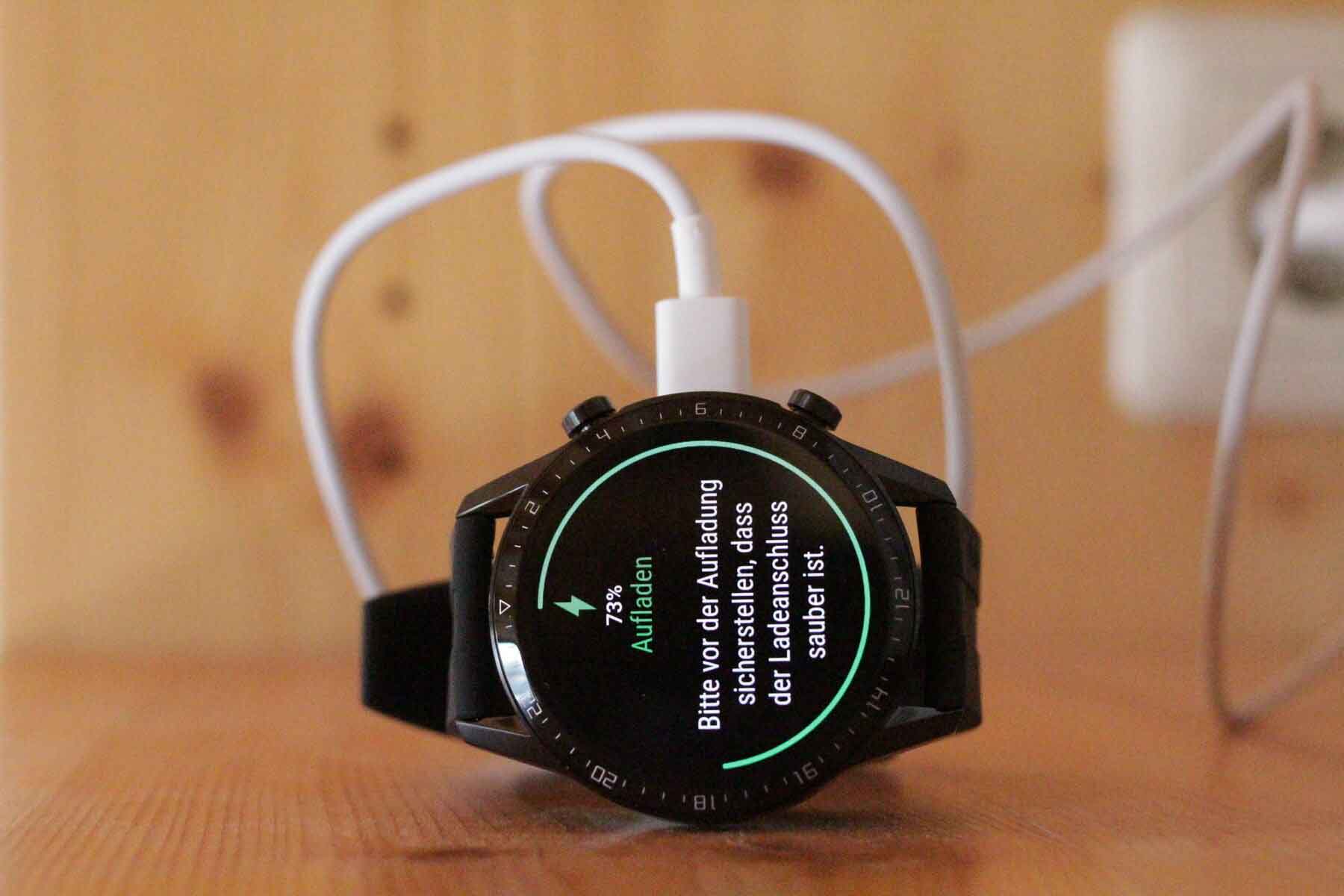
Управление часами
Управлять часами вы можете при помощи двух боковых кнопок и сенсорного экрана. Верхняя кнопка (кнопка питания) отвечает в первую очередь за включение и выключение гаджета. Для включения часов нажмите и удерживайте кнопку, а для выключения нажмите и удерживайте до вызова меню, в котором выберите выключение. Есть и другой способ выключения: нажать на значок выключения на экране и выбрать Настройки / Система / Выключить. Если экран погас, короткое нажатие верхней кнопки активирует его, а нажатие на включенном экране вызовет раздел приложений. С помощью этой же кнопки вы можете всегда вернуться на главный экран. Нижняя кнопка нужна для блокировки / разблокировки часов и перехода в раздел тренировок. Помимо перечисленных функций обе кнопки помогут вам в управлении режимами тренировок: запустить, поставить на паузу или просмотреть данные.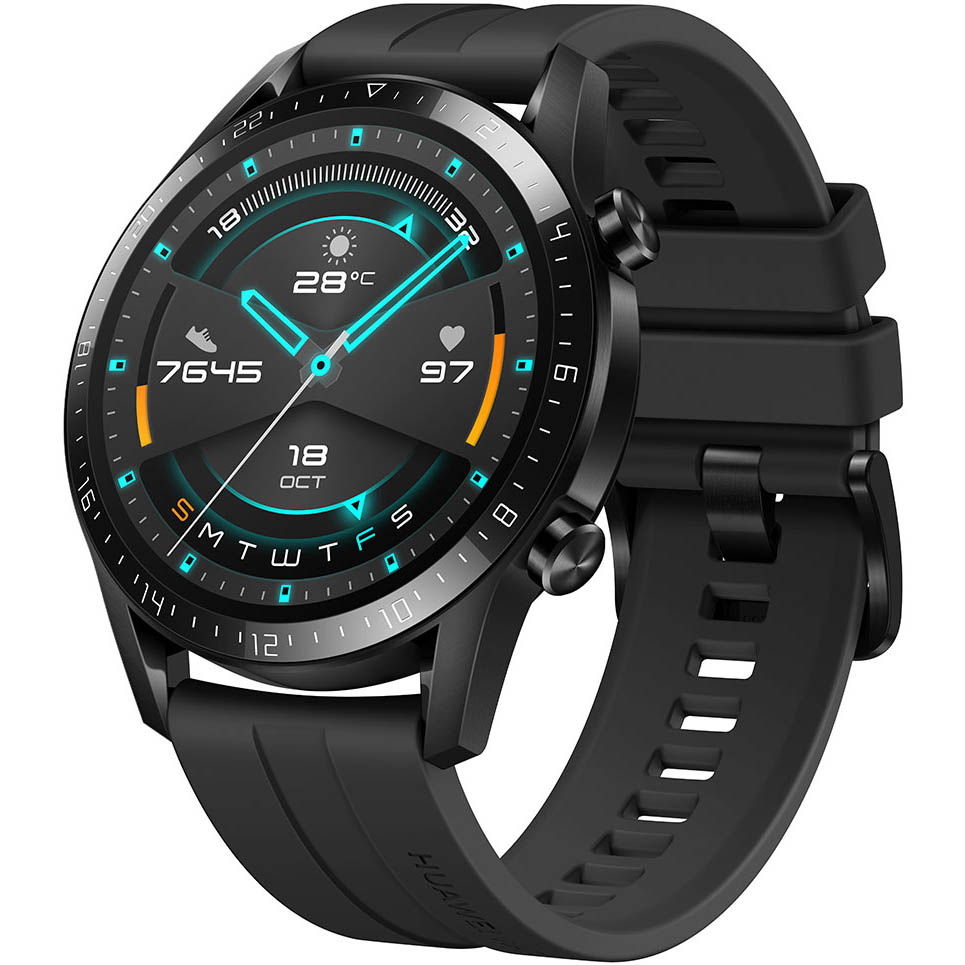
У нижней кнопки кроме одинарных долгих и коротких нажатий есть еще и настраиваемое двойное нажатие. Вы можете задать на нее в настройках работу того приложения из списка доступных, которое удобно вам, например, аудиоплеера, пульсометра и так далее.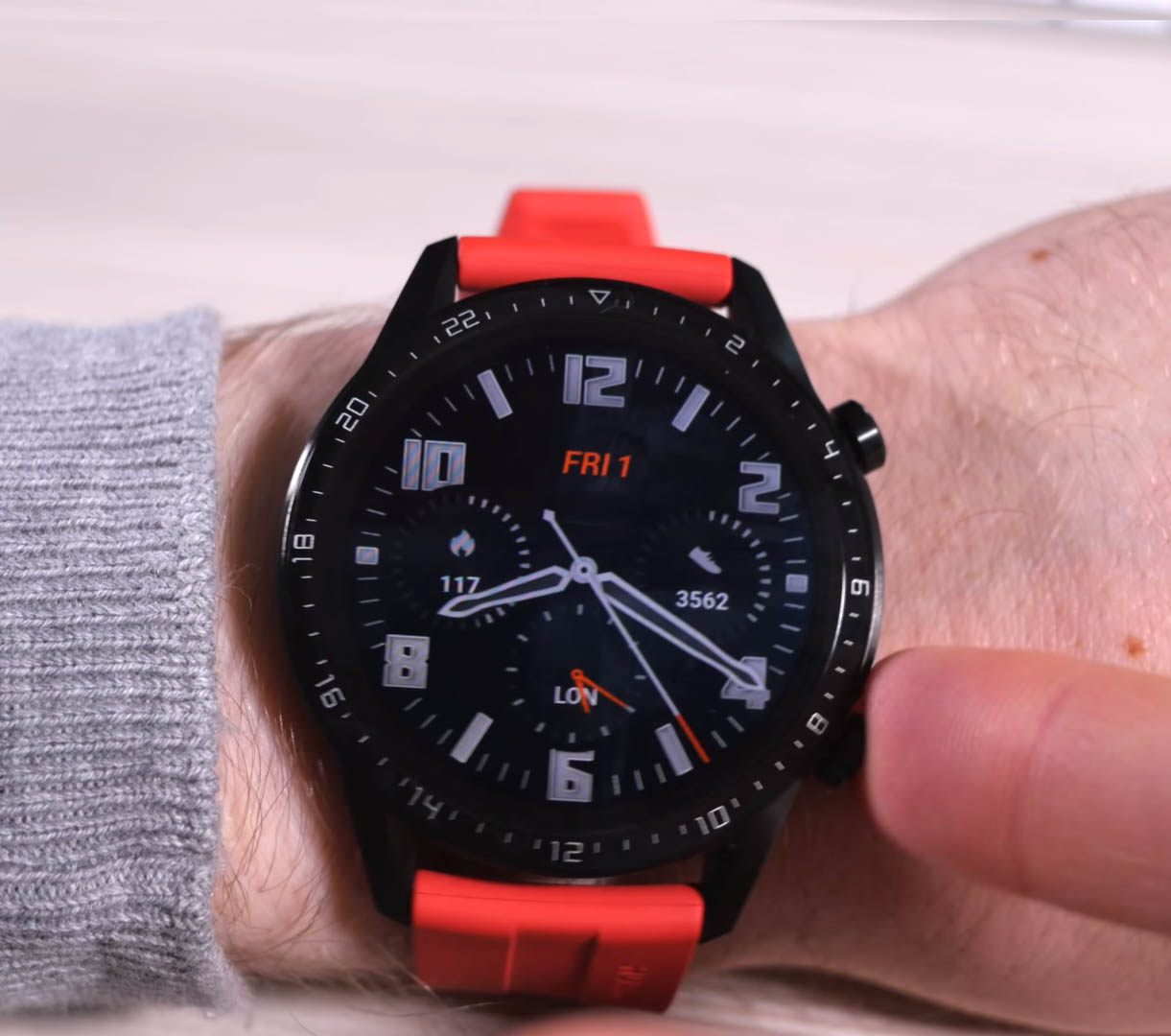
На сенсорном экране работают стандартные жесты: листания (свайпы) и тапы (касания). При перелистывании экрана вправо или влево вы сможете перемещаться по экранам, причем при переходе внутрь раздела свайп вправо вернет вас на экран назад. Свайпы вверх и вниз позволяют просматривать меню, также при свайпе вверх разворачивается дополнительная информация, а при свайпе вниз открывается шторка уведомлений. Касания помогут выбрать конкретный пункт меню или нажать кнопку на экране.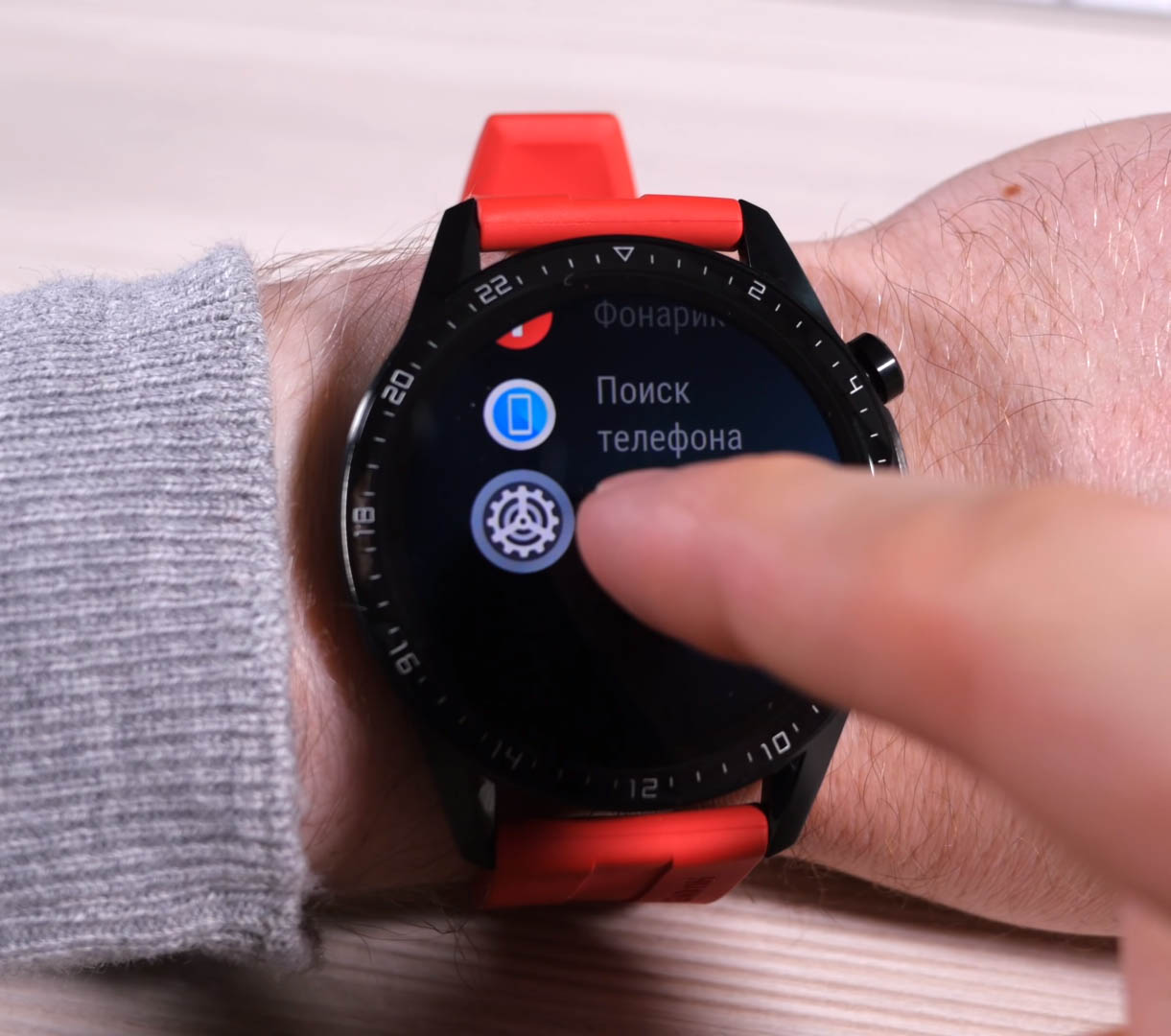
Как подключить часы Huawei Watch GT 2 к телефону
Установка приложения «Здоровье» (Huawei Health)
Включите ваши часы и при необходимости выберите язык и примите соглашения. Теперь вам необходимо запустить на телефоне мобильное приложение «Здоровье» (Huawei Health). Если у вас его еще нет, скачайте его из своего магазина приложений (App Store, «Play Маркет»), установите и откройте. Вверху есть значок трех точек. Нажмите на него, кликните по строке «Добавить» и выберите «Умные часы». Не забывайте по ходу подключения давать разрешения на подключение Bluetooth, на доступ к местоположению и так далее. Нажмите по строке Huawei Watch GT 2 (если ее нет, обновите список) и кликните по кнопке «Сопрячь».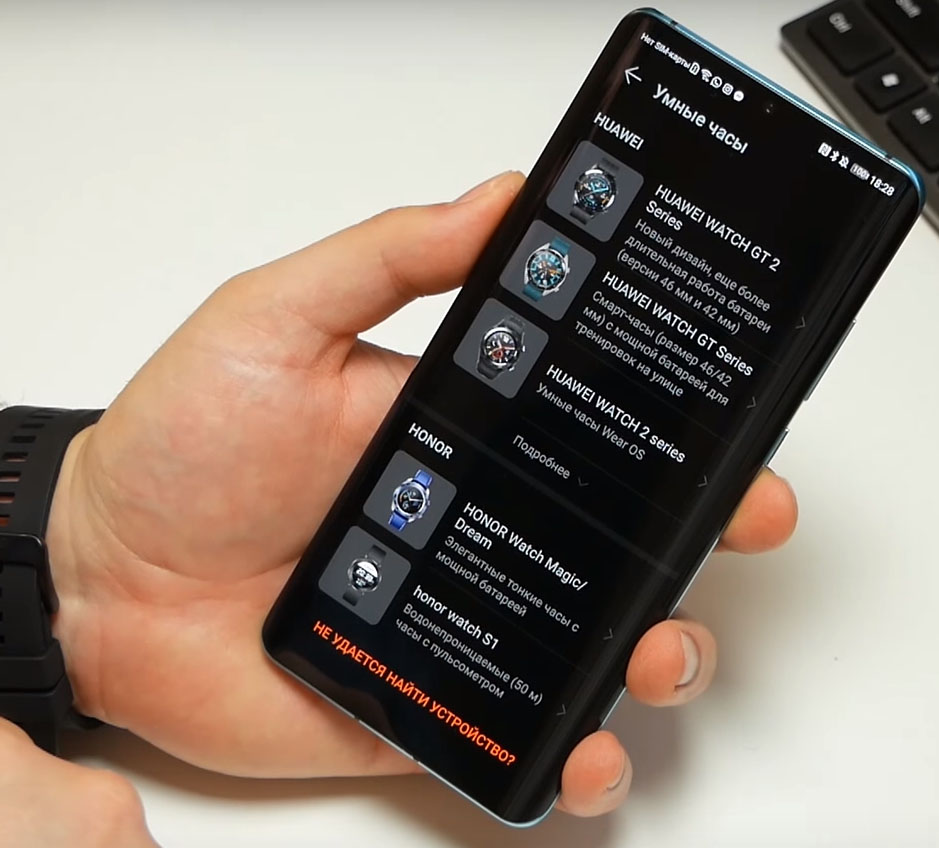
С помощью модуля Bluetooth приложение начнет поиск находящихся поблизости смарт-часов и отобразит на экране название их модели. Кликните по строке с названием часов и подтвердите сопряжение на часах, для чего кликните по галочке на них. В случае удачного подключения на часах появится надпись «Сопряжено». Если часы не хотят подключаться к телефону, попробуйте перезагрузить телефон, перезагрузить часы или обновить приложение Huawei Health.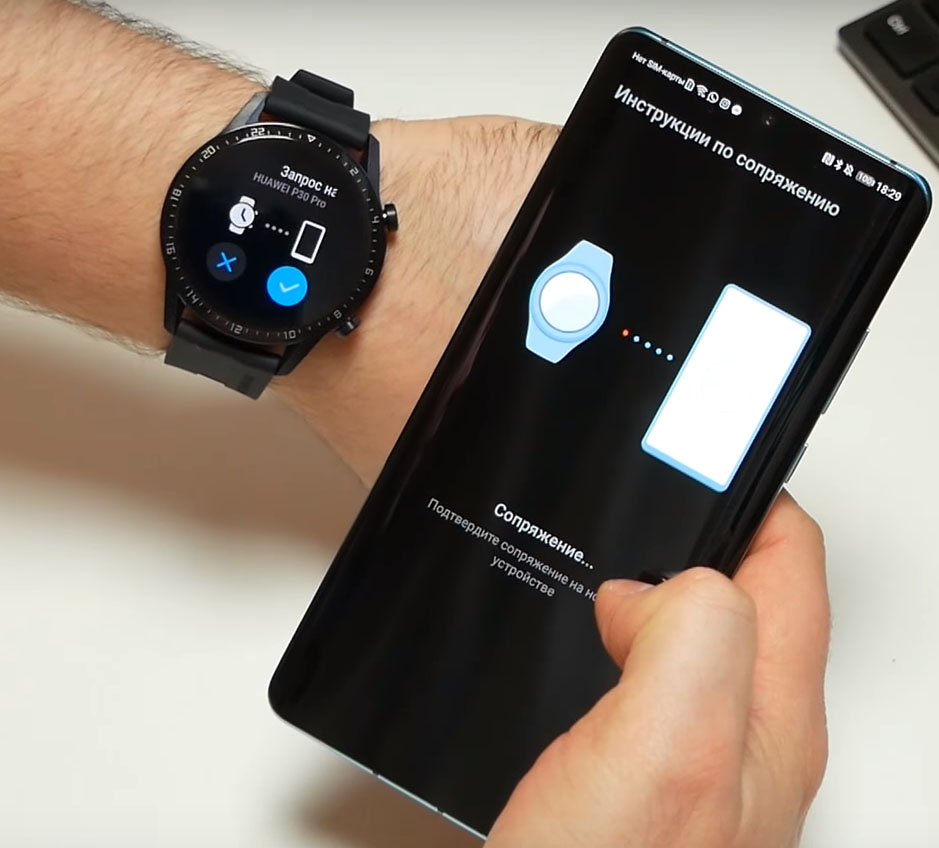
Подключение к другому телефону
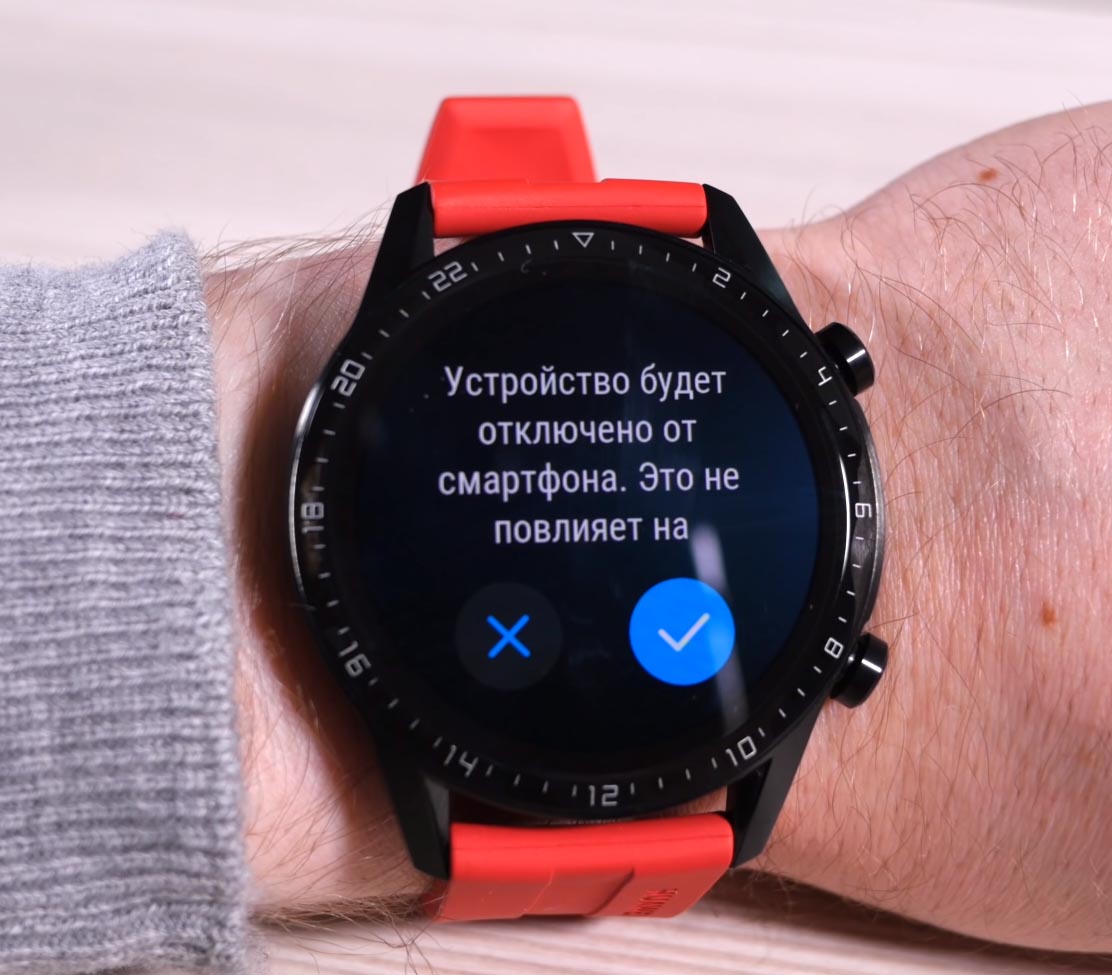
На часах Huawei Watch GT нужно делать сброс к заводским настройкам с потерей всех данных, чтобы подключить их к другому телефону. В модели Huawei Watch GT 2 этот недостаток исправили. Для отвязки старого телефона кликните по верхней кнопке часов, зайдите в меню «Настройки» и выберите строку «Система». Нажмите на «Отключить» и кликните по галочке. Правда, корректно она работает только для устройств на Android.
Настройка часов Huawei Watch GT 2
Сразу заметим, что полный функционал часов проявляется только при работе с телефонами на Android. С телефонами на iOS не получится проверить уровень стресса, нельзя создать плейлист для плеера, меньше циферблатов и есть некоторые другие ограничения.
Как установить циферблаты на Huawei Watch GT 2
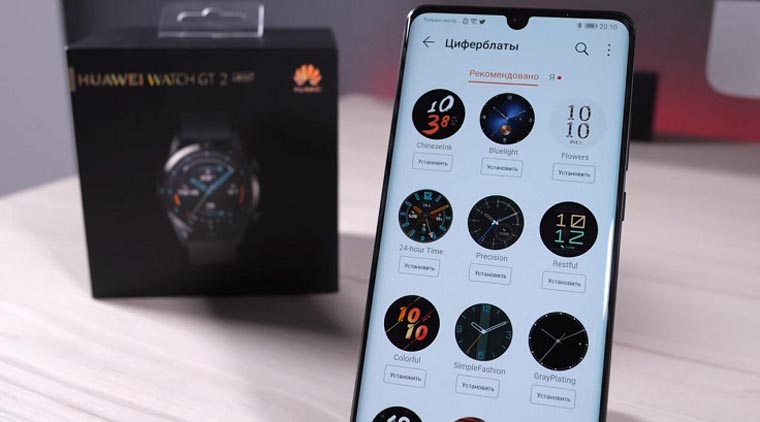
Как и в предыдущем поколении, в часах Huawei Watch GT 2 циферблаты не настраиваются и не являются интерактивными. Однако теперь на телефонах c ОС Android их стало на 14 больше, поэтому можно подобрать что-нибудь на свой вкус. Для смены циферблата кликните по верхней кнопке часов, откройте разделы Настройки / Экран / Циферблат или тапните и удерживайте палец на экране часов. Листанием в стороны выберите понравившийся циферблат. Его можно сменить или установить и через мобильное приложение «Здоровье» (Huawei Health) в разделе циферблатов. Для этого выберите в приложении понравившийся циферблат, нажмите «Установить» и «Настроить по умолчанию».
Уровень стресса и дыхательные упражнения
На часах Huawei Watch GT 2 появилась новая функция «Уровень стресса». Она замеряет уровень вашего стресса на основе изменений пульса и выдает вам подходящие рекомендации. Для ее запуска нажмите верхнюю кнопку, выберите строку «Стресс» и следуйте инструкции на экране.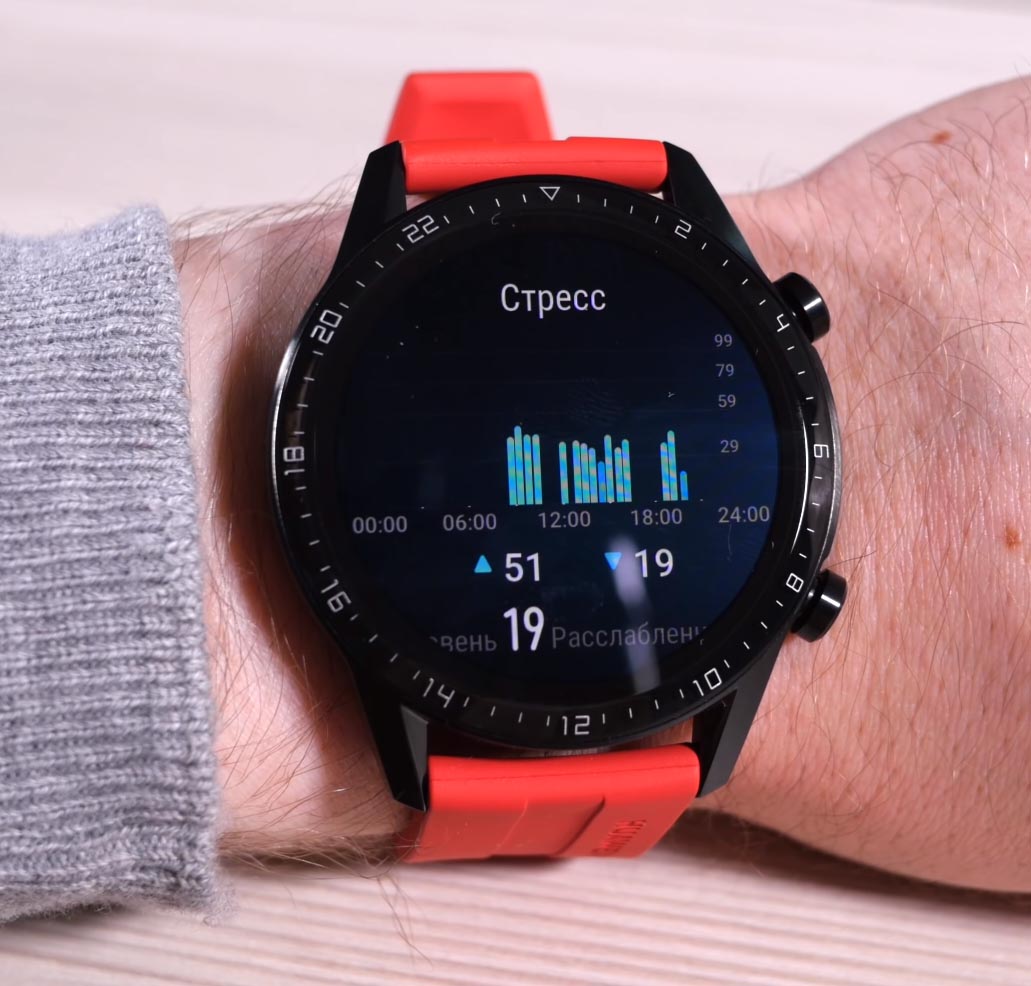
Часы предложат вам активировать эту функцию в мобильном приложении «Здоровье» (Huawei Health) и пройти необходимое тестирование. Откройте приложение и на вкладке «Здоровье» кликните по разделу «Стресс» (пока работает только на Android). Вначале познакомьтесь с самой технологией измерения стресса, кликнув по слову «Еще» (три точки) и выбрав «Сведения». Затем выберите в этом же разделе «Еще» пункт «Калибровка» и ответьте на предложенные вопросы. После этого запустите «Тест на стресс» и следите за результатами через приложение «Здоровье» или на часах при помощи виджета «Стресс» (нажмите верхнюю кнопку и листайте влево).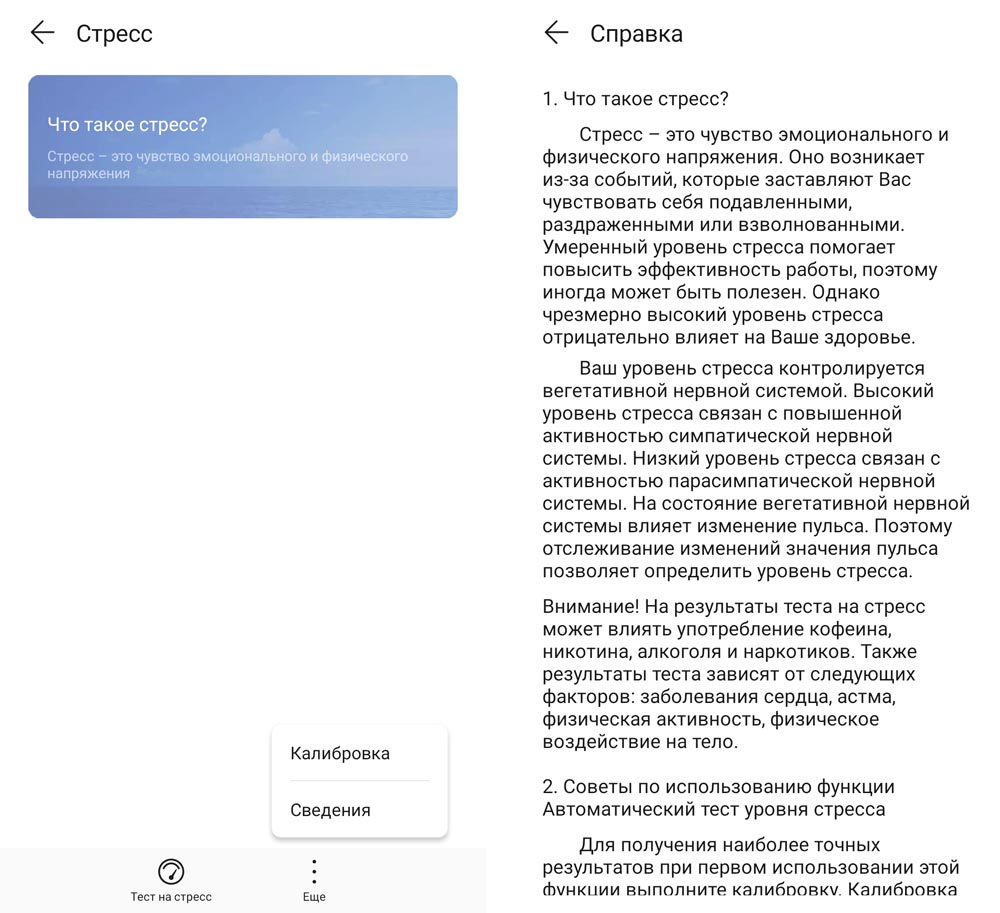
Если вы обнаружите у себя высокий уровень стресса, то можете воспользоваться еще одной функцией — дыхательными упражнениями. Для ее запуска нажмите верхнюю кнопку часов, выберите строку «Дыхательные упражнения» и дышите в том темпе, который рекомендуют часы. При этом вы можете сами задать временной интервал упражнения при помощи левой иконки часов или темп при помощи правой иконки фильтра.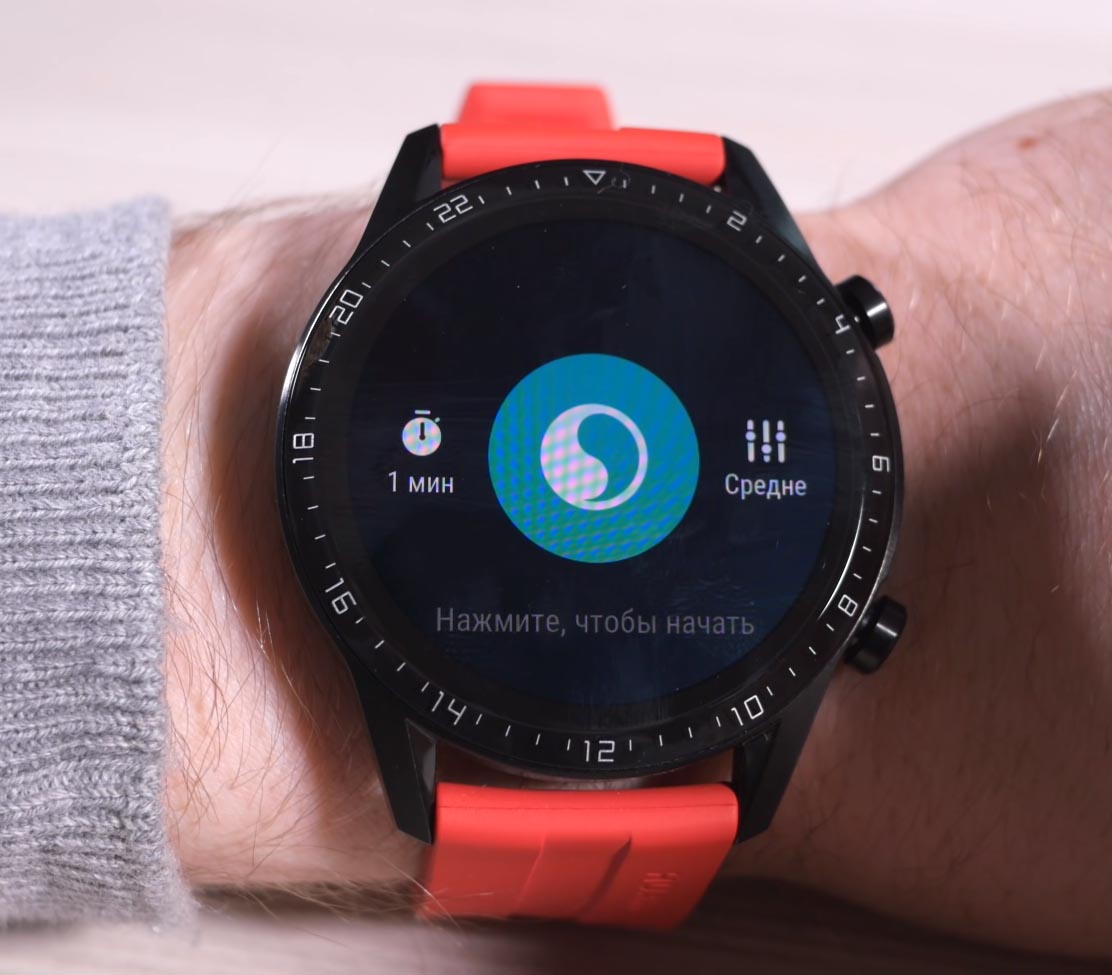
Ответы на звонки
С появлением в часах Huawei Watch GT 2 микрофона и динамика на них можно совершать полноценные звонки без телефона. Для этого во время звонка нажмите зеленый значок снятой трубки для ответа или желтый значок лежащей трубки для отклонения звонка. Во время разговора вы можете изменить громкость, отключить микрофон или завершить разговор. Для изменения громкости кликните на экране по значку громкоговорителя и двигайте пальцем ползунок по экрану или нажмите нижнюю кнопку, а затем обеими кнопками меняйте уровень. Так как часы быстро гаснут во время беседы, не забывайте активировать экран нажатием верхней кнопки.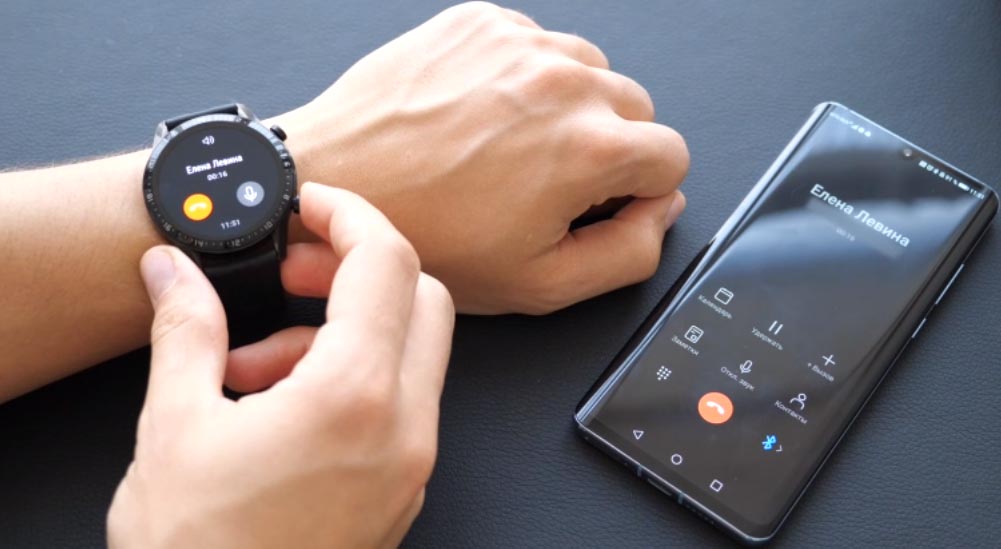
Во время звонков часы имеют доступ к телефонной книге вашего смартфона, но своего списка контактов в них нет. Поэтому перезвонить с часов можно только контактам из истории вызовов или из «Избранного». В последнем случае вам придется вначале задать «Избранное» на своем смартфоне.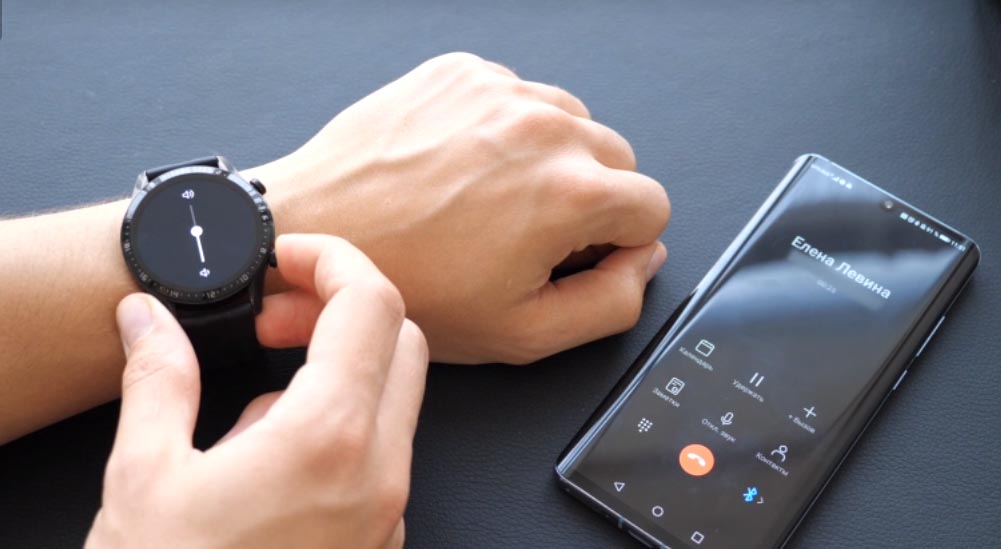
Работа с плеером
В часах Huawei Watch GT 2 теперь есть собственный накопитель емкостью 4 Гб, из которых доступно чуть больше половины. Это позволит вам закачать на часы множество любимых треков и слушать их прямо с часов с блютуз-наушниками или без них. Для прослушивания музыки нажмите верхнюю кнопку часов и пролистайте экран влево до появления виджета плеера. С его помощью вы можете запускать или ставить на паузу трек, включать следующую или предыдущую композицию, выбирать порядок проигрывания и регулировать громкость.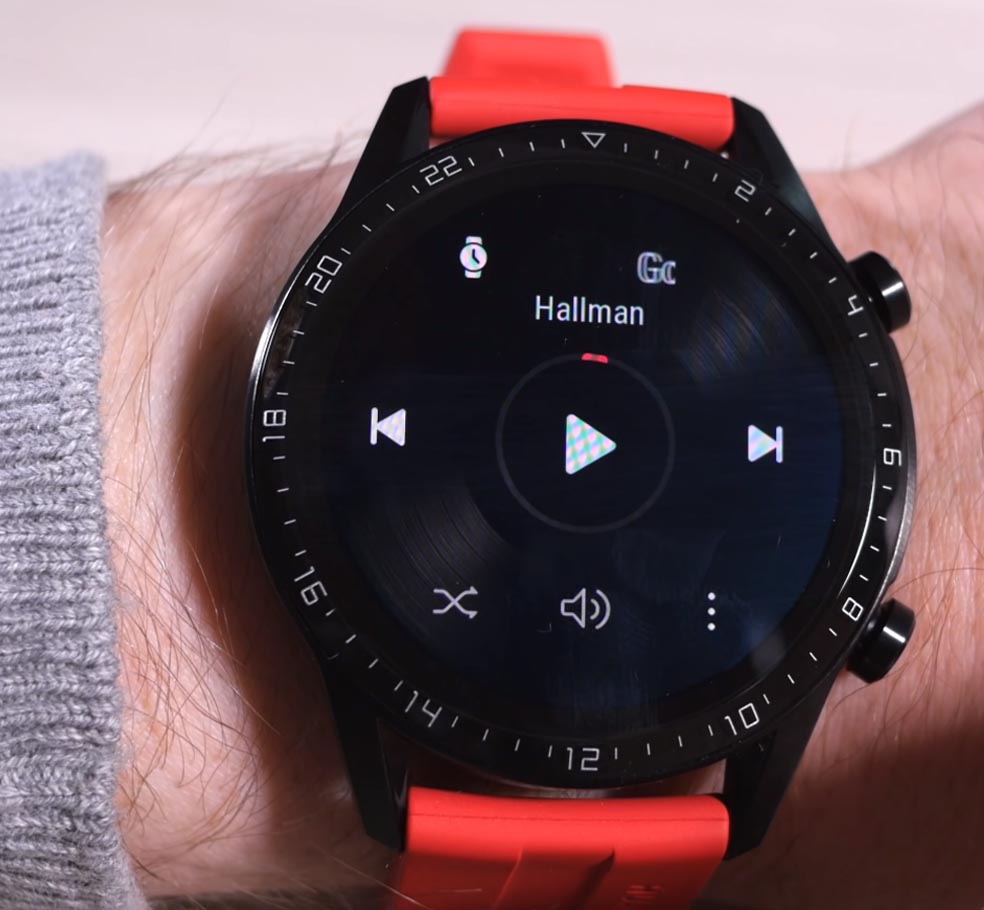
Нажав на значок трех точек внизу, вы сможете выбрать устройство для проигрывания музыки. При выборе часов плеер будет работать независимо от телефона, при выборе телефона часы будут управлять его плеером. Непосредственно с Play Music закачать музыку не получится, но вы можете сделать это со смартфона на Android, то есть без подключения к ПК. Для часов подходят треки в формате mp3, которые можно выбрать и закачать через приложение «Здоровье».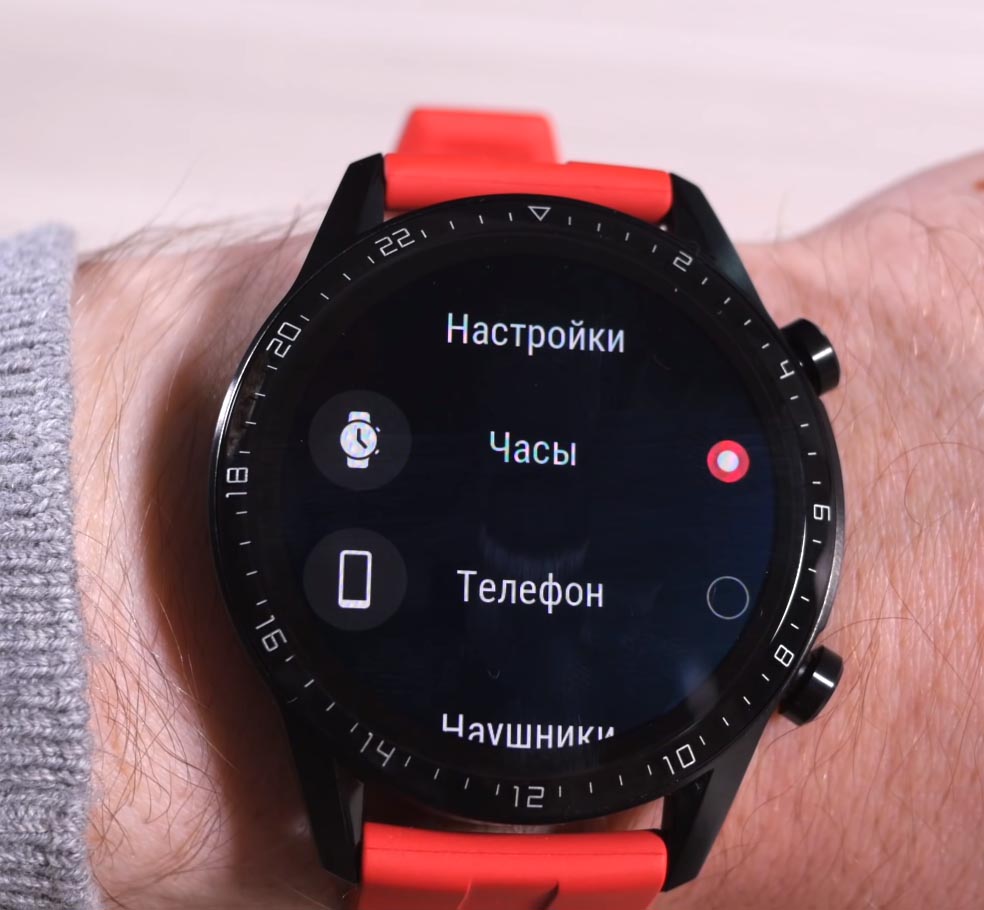
Собственный динамик часов достаточно громкий, поэтому можно слушать музыку и без гарнитуры. Но если вы хотите воспользоваться bluetooth-наушниками, кликните на часах по верхней кнопке, выберите «Наушники» и следуйте инструкции на часах.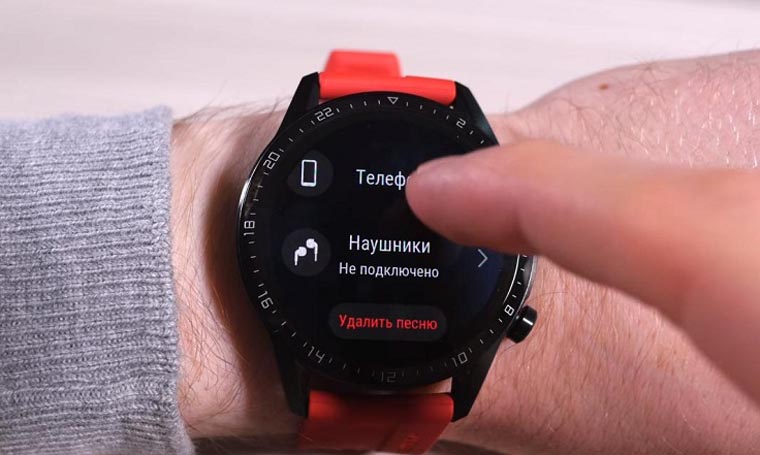
Другие настройки
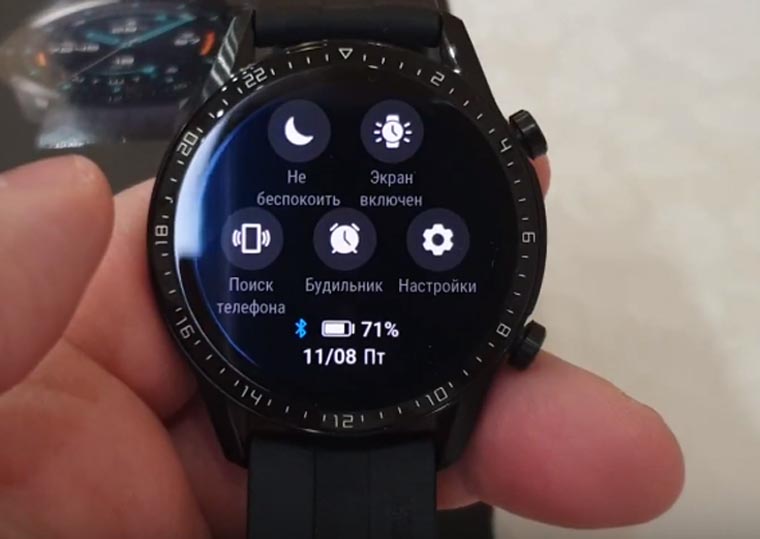
Большой раздел настроек на часах скрыт в одноименном разделе. Для его вызова нажмите верхнюю кнопку часов и пролистайте экран вниз. Здесь есть возможность настраивать экран, нижнюю кнопку, режим «Не беспокоить», выключать, перезагружать часы и другое. Часть настроек доступна и в шторке уведомлений, сдвигаемой вниз с главного экрана. Отсюда настраивается будильник, запускается поиск телефона, режим «Не беспокоить» и другие. Много дополнительных настроек есть в мобильном приложении «Здоровье». Вы можете настраивать здесь функцию измерения пульса, управление уведомлениями, ручную или автоматическую синхронизацию и прочее. О настройках уведомлений, умного будильника и сигналов читайте в статье о часах Huawei Watch GT.
Если вы основательно изучите все возможности умных часов Huawei Watch GT 2, то будете без труда отвечать на звонки или слушать музыку вдали от смартфона, в нужный момент пользоваться компасом, барометром и другими полезными инструментами. Вы также сможете собирать обширную информацию о тренировках, качестве своего сна, уровне стресса, что поможет принять меры по улучшению качества жизни.
Huawei Watch GT2 DEMO . / с демонстрационной прошивкой / 42mm
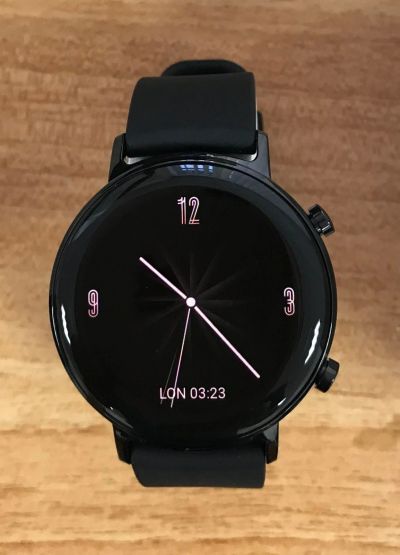
устройство время показывает и с телефоном коннектится и вызовы показывает ) но имеет специальную прошивку с демо режимом что включает периодически в режиме ожидания демо ролик.Говорят его как то можно перепрошить, но сам не знаю как это сделать.
Другие лоты продавца
Ноутбук lenovo 15.6″ IPS Intel N5030 8gb 256gb ssd
Как отключить рекламные ролики на смартфоне HUAWEI (honor)?


.
Хороший рекламный ролик, как продукт качественной работы группы специалистов, безусловно привлекает внимание. Больше всего его любят дети – они очень чувствительны к ярким и запоминающимся образам. Но когда её очень много и она становится назойливой, тогда эффект от неё конечно будет обратный.
Вот случай из жизни: Совершенно новенький honor 7X, вместо экрана блокировки — как заведенная крутится реклама его же (в смысле данной конкретной модели телефона). Подскажите, КАК это отключить?
Находясь на витрине магазина современные смартфоны могут сами рекламировать себя и на своём экране крутить рекламные ролики, чтобы понравиться своему будущему хозяину. Телефон понравился, и его купили. И если в магазине продавцы по каким-то причинам рекламу не выключили, то новому владельцу она начинает назойливо докучать.
А как выключить демо-режим на телефонах Хуавей (Хонор)?
Демо-режим бывает ещё и другого характера, когда на экране нового телефона отражаются параметры «полностью работающего» телефона, в то время когда в него не установлена даже SIM-карта. Это делается в демонстрационных целях, чтобы покупатель в своих руках оценил вид уже «работающего» телефона.
Выключить демо-режим очень просто. Для этого в Настройках телефона нужно внести небольшое изменение.
Порядок отключения демо-режима на телефоне HUAWEI (honor)
1. Первым делом, для выключения демо-режима, нужно на телефоне включить режим разработчика. Этот порядок описан в статье «Как включить режим «Для разработчиков» на смартфоне HUAWEI (honor)?».
2. Когда у вас включен режим «Для разработчиков», нужно войти в Настройки телефона.
3. Далее войти в раздел «Система».

4. Далее внизу экрана выбрать пункт «Для разработчиков».
5. В разделе «Для разработчиков» выбрать пункт «Демо-режим».

6. В разделе «Демо-режим» выключить переключатель в пункте «Включить демонстрационный режим».

7. Всё. После этого при разблокировке экрана телефон уже не будет работать в «Демо-режиме».
8. После выключения демо-режима, вам необходимо вывести телефон из режима «Для разработчиков». Порядок отключения режима разработчика описан в статье «Как отключить режим разработчика на смартфоне HUAWEI (honor)?».
Совет по сложившейся практике удаления рекламных роликов:
Бывает так, что продавец свой рекламный ролик или специальное приложение рекламного характера на телефон HUAWEI (honor) установил самостоятельно, а при продаже он его с телефона не удалил. Поэтому выключение демо-режима может оказаться не эффективным. В этом случае, пока вы не внесли в ваш телефон значительные изменения, самым простым и надежным решением будет осуществление сброса настроек телефона до заводских. Этот порядок описан в статье «Как восстановить заводские настройки смартфона HUAWEI (honor)?».
Рубрики Ответы & Советы Метки демо-режим, отключить, режим разработчика, экран блокировки
Рубрики
- Акции & Скидки
- Иконки на Экране
- Обзор & Сравнение
- Ответы & Советы
- Съёмка на Камеру
Как отключить демо режим на смарт часах huawei watch GT2?
Подарили смарт часы, а там если их не трогать постоянно крутится видео в демо режиме, в настройках часов ничего не нашел, информации в интернете про это крайне мало, практически нет. Что можно сделать?
Голосование за лучший ответ
ps думаешь что если у тебя есть эти часы то они есть у всех?
ps2 на сайте 4pda посмотри/спроси
Александр МонифолтУченик (103) 2 года назад
Александр Искусственный Интеллект (223882) Александр Монифолт, дописал выше
Вот ответ с англоязычного сайта. Перевод корявый, но можно понять. «Проведите пальцем вниз от верхней части часов. Должен появиться значок настроек. Держите один палец на лице и нажмите вторым пальцем 5 раз. После этого должно появиться меню. Прокрутите вниз, чтобы сбросить настройки. Сбросить часы. Включите питание и Установите часы в обычном режиме. Демо-режим доступен только с помощью метода двух пальцев, о котором я упоминал выше. Если вы покупаете часы с секундной стрелкой и они находятся в этом режиме, то либо их украли из магазина, либо магазин перепродает их и забыл вынуть в демо-режиме. Я мерчендайзер и функциональный лидер в Best Buy co.» И видео про тоже https://www.youtube.com/watch?v=J77A8FN4llA&feature=youtu.be Отпишитесь, получилось ли вывести из демо-режима.
Local MailУченик (102) 2 года назад
Этот метод для часов на WearOS, у Huawei своя операционка, там иной метод, увы который я тоже не знаю.