
Режим совместимости Windows 10
Режим совместимости программ Windows 10 позволяет запускать ПО на компьютере, которое нормально работало только в предыдущих версиях Windows, а в последней ОС программа не запускается или работает с ошибками. В этой инструкции о том, как включить режим совместимости с Windows 8, 7, Vista или XP в Windows 10 для исправления ошибок запуска программ.
По умолчанию, Windows 10 после сбоев в программах предлагает автоматически включить режим совместимости, однако только в некоторых из них и не всегда. Ручное же включение режима совместимости, которое раньше (в предыдущих ОС) выполнялось через свойства программы или ее ярлыка, теперь доступно не для всех ярлыков и иногда требуется использовать специальное средство для этого. Рассмотрим оба способа.
Включение режима совместимости через свойства программы или ярлыка
Первый способ включить режим совместимости в Windows 10 очень просто — кликните правой кнопкой мыши по ярлыку или исполняемому файлу программы, выберите пункт «Свойства» и откройте, если таковая обнаружится, вкладку «Совместимость».
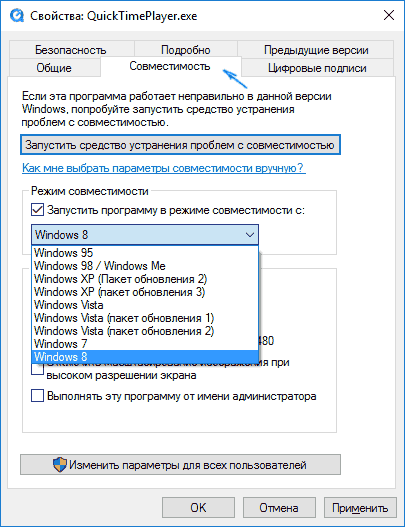
Все, что останется сделать — задать параметры режима совместимости: указать версию Windows, в которой программа запускалась без ошибок. При необходимости, включите запуск программы от имени администратора или в режиме меньшего разрешения экрана и пониженной цветности (для совсем старых программ). Затем примените сделанные настройки. В следующий раз программа будет запущена с уже измененными параметрами.
Как включить режим совместимости программ с предыдущими версиями ОС в Windows 10 через устранение неполадок
Чтобы запустить настройку режима совместимости программ, потребуется запустить специальное средство устранения неполадок Windows 10 «Выполнение программ, предназначенных для предыдущих версий Windows».
Сделать это можно либо через пункт панели управления «Устранение неполадок» (панель управления можно открыть через правый клик по кнопке Пуск. Чтобы увидеть пункт «Устранение неполадок» вверху справа в поле «Просмотр» должно стоять «Значки», а не «Категории»), либо, что быстрее, через поиск в панели задач.
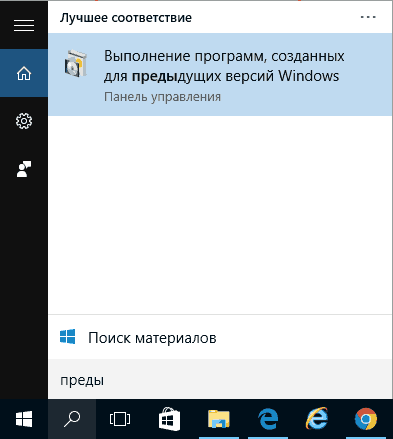
Запустится средство устранения проблем с совместимостью старых программ в Windows 10. Имеет смысл использовать пункт «Запуск от имени администратора» при его использовании (это позволит применить параметры к программам, находящимся в папках с ограниченным доступом). Нажмите «Далее».

После некоторого ожидания, в следующем окне будет предложено выбрать программу, с совместимостью которой есть проблемы. Если вам нужно добавить собственную программу (например, в списке не будут отображаться portable-приложения), выберите пункт «Нет в списке» и нажмите «Далее», после чего задайте путь к исполняемому exe файлу программы.
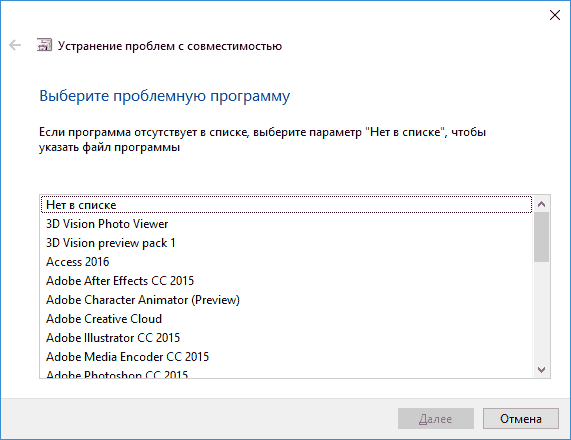
После выбора программы или указания ее расположения, будет предложено выбрать режим диагностики. Для ручного указания режима совместимости с конкретной версией Windows, нажмите «Диагностика программы».

В следующем окне будет предложено указать проблемы, которые были замечены при запуске вашей программы в Windows 10. Выбираем «Программа работала в предыдущих версиях Windows, но не устанавливается или не запускается сейчас» (или другие варианты, по ситуации).

В следующем окне потребуется указать, с какой версией ОС включить совместимость — Windows 7, 8, Vista и XP. Выберите свой вариант и нажмите «Далее».
В следующем окне, чтобы завершить установку режима совместимости, требуется нажать «Проверить программу». После ее запуска, проверки (которую вы выполняете сами, необязательно) и закрытия, нажмите «Далее».

И, в завершение, либо сохраните параметры совместимости для этой программы, либо используйте второй пункт, если ошибки остались — «Нет, попытаться использовать другие параметры». Готово, после сохранения параметров программа будет работать в Windows 10 в выбранном вами режиме совместимости.
Включение режима совместимости в Windows 10 — видео
В завершение, все то же самое, что было рассказано выше в формате видео инструкции.
Если у вас остались какие-либо вопросы, относящиеся к работе режима совместимости и вообще программ в Windows 10, задавайте, постараюсь помочь.
А вдруг и это будет интересно:
- Лучшие бесплатные программы для Windows
- Некоторые параметры задает системный администратор в параметрах электропитания — как исправить?
- Как удалить Галерею в Windows 11
- Диск разработки в Windows 11
- DISM Ошибка 50 — причины и варианты решения
- PhoneExperienceHost.exe — что это и как отключить?
- Windows 11
- Windows 10
- Android
- Загрузочная флешка
- Лечение вирусов
- Восстановление данных
- Установка с флешки
- Настройка роутера
- Всё про Windows
- В контакте
- Одноклассники
-
Dimych 06.02.2016 в 10:01
- Dmitry 10.03.2016 в 10:41
Как запустить mathcad 15 без лицензии
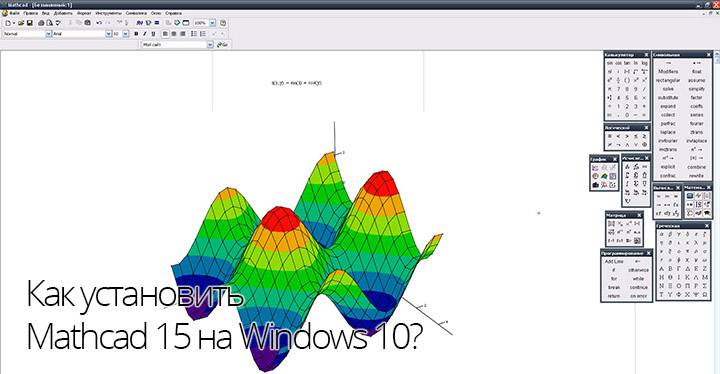
Mathcad – программное обеспечение используемое в инженерных и учебных целях на протяжении долгого времени. Основной задача приложение — это создание, решение и проектирование сложных математических задач и многоуровневых графиков функций. Установить Mathcad 15 на компьютер – это несложно, но есть несколько нюансов, которые необходимо учесть. Приложение распространяется на платной основе из-за чего могут возникнуть некоторые трудности.
Особенности продукта

Появление подобного рода программного обеспечения облегчило работу инженерам, они смогли отказаться от ручного счета и начертания графиков с помощью карандаша, а также начать пользоваться универсальным средством для работы с электронными документами. Интерфейс программы не требует дополнительных или углубленных знаний компьютера и оформлен в стиле стандартизированного офисного приложения. Поэтому, каждый кто хоть раз открывал пакет программ Microsoft Office легко освоит программу Mathcad.
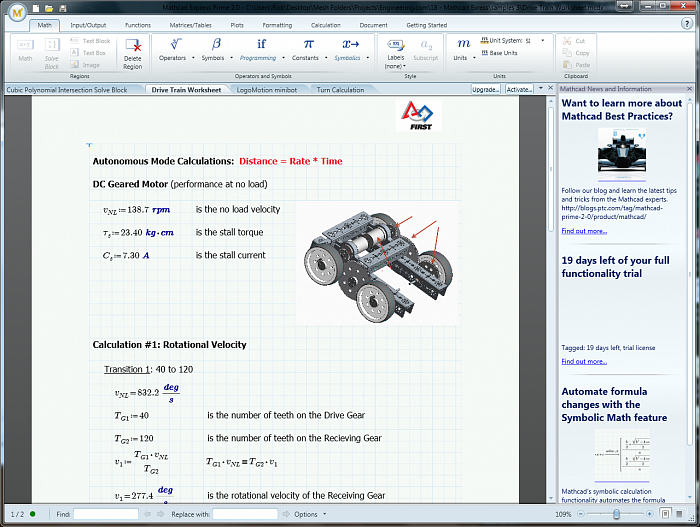
Программа предлагает функционал для проведения сложных тригонометрических уравнений, алгебраических вычислений, инженерных расчетов, а также преобразования инженерных единиц. В продукт встроена система программирования для создания программ, преобразующие обычные вычисления в реальные тесты производительности и эффективности работы. Именно поэтому программа ценится в высших учебных заведениях и работодателей.
Процесс установки
Как упоминалось ранее, программное обеспечение распространяется на платной основе и необходимо приобрести физическую копию на диске или купить Mathcad на официальном сайте. Компания предоставляет бесплатную упрощенную версию для ознакомления с продуктом, но её в лучшем случае хватит для ученых целей, но точно не для реальных задач. Далее будут рассмотрены способы как установить лицензионную и пиратскую версии приложения маткад 15 на систему Windows 10.
Лицензионная версия
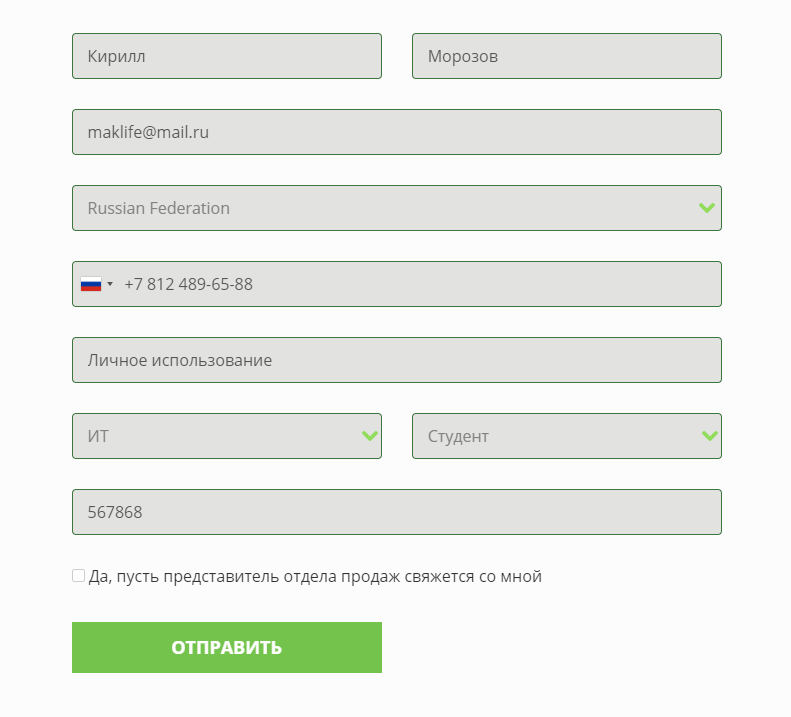
Компания предлагает лицензионную упрощенную версию под названием Express при скачивании которой, также дается 30-дневный пробный период с неограниченными возможностями. Для начала скачивания необходимо зайти на сайт https://www.ptc.com/ru/products/mathcad-express-free-download. На открывшейся странице необходимо ввести информацию о себе и обязательно рабочий адрес электронной почты, так как на него в дальнейшем будет отправлена ссылка для загрузки файла установки.
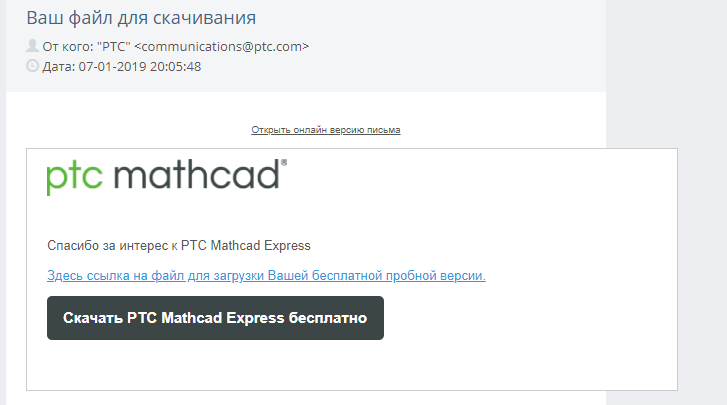
Необходимо открыть почтовый ящик, который был указан в поле при регистрации. На него в течение 2 часов придет сообщение с ссылкой, по которой необходимо перейти чтобы начать скачивание. В зависимости от скорости подключения загрузка может затянуться.
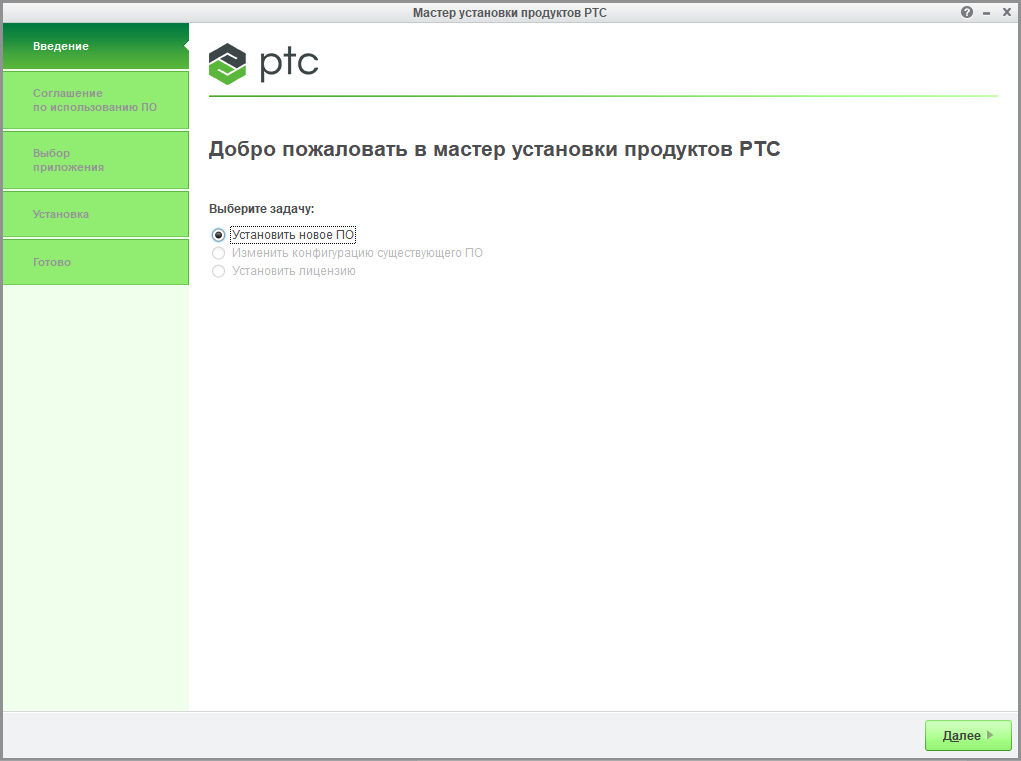
Находим скачанный файл и запускаем его. Откроется окно установки мастера установки продуктов PTC. Кликаем на зеленую кнопку «Далее».
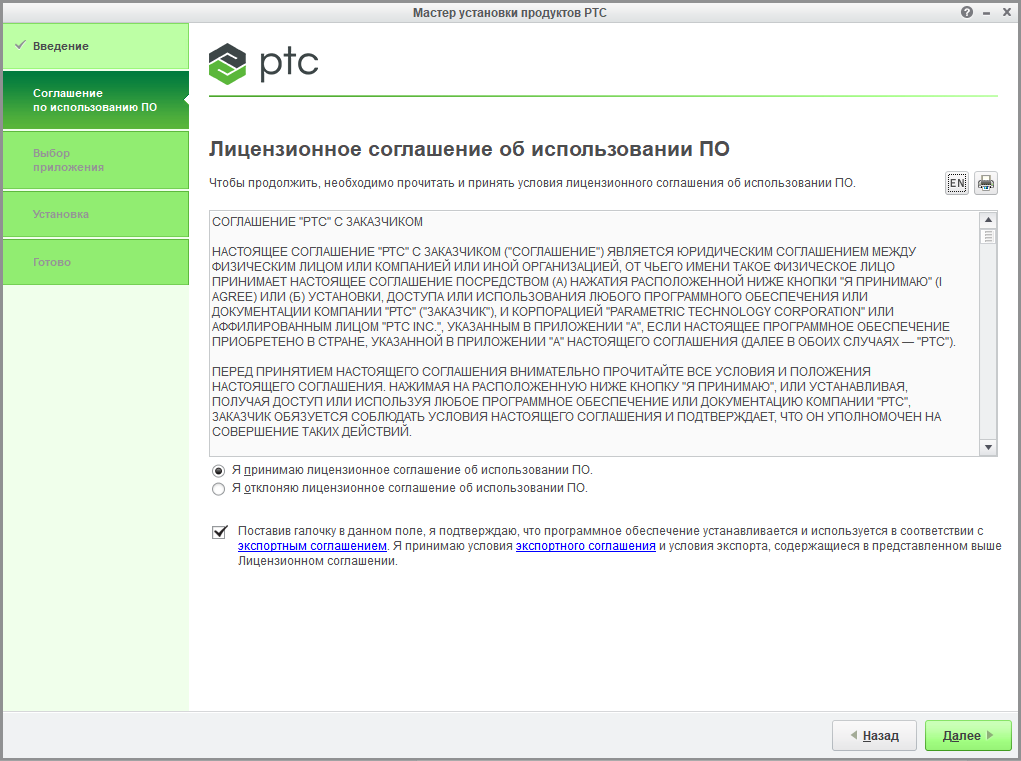
В новом окне откроется лицензионное соглашение, которое необходимо принять, поставив галочку напротив строки с принятием правил, которые необходимо соблюдать во время использования продукта компании. Также необходимо поставить галочку напротив согласия с экспортным соглашением.
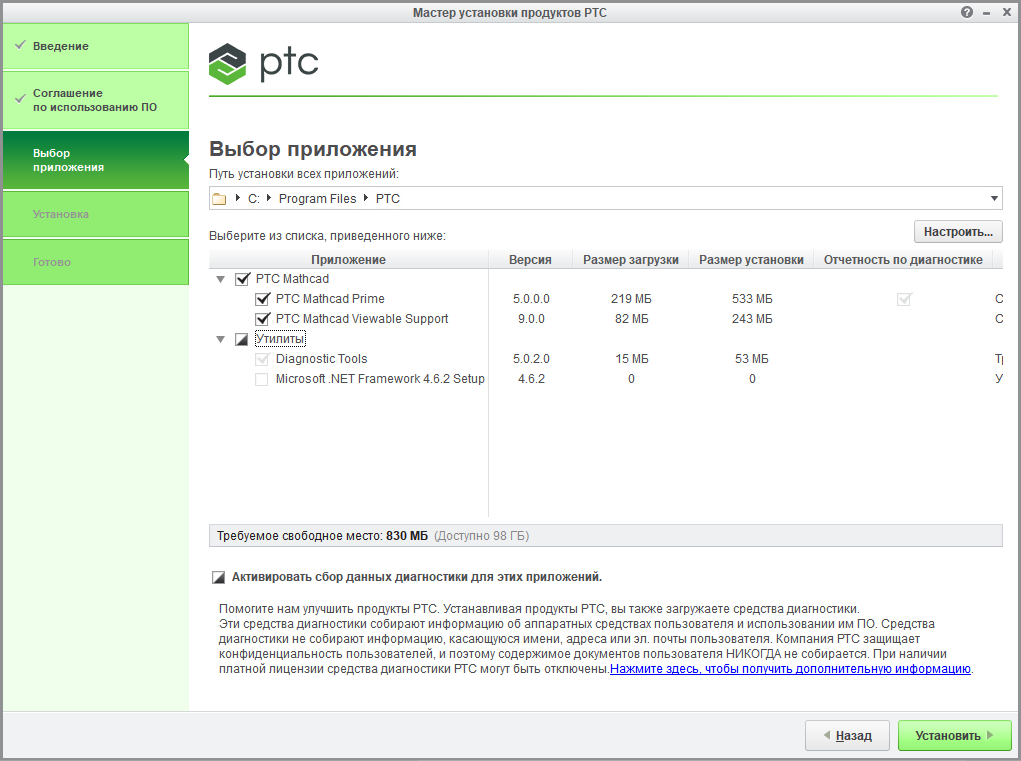
На этом этапе пользователь может выбрать какие компоненты необходимо установить. В случае с Express версией, никаких дополнительных модулей не будет загружено, поэтому данный шаг можно пропустить. При желании можно убрать галочку возле пункта соглашения со сбором информации, так как он необязателен. Кликаем на кнопку «Установить».
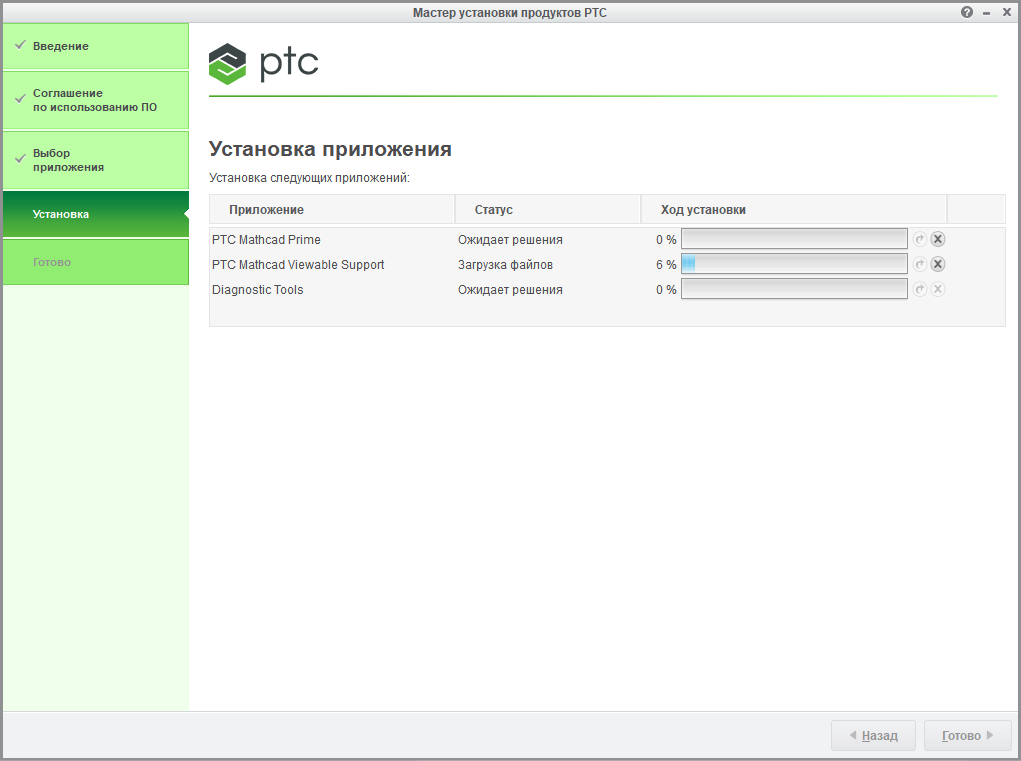
Установщик в процессе будет загружать необходимые файлы из интернета, поэтому установка может затянуться на некоторое время в зависимости от скорости соединения и работы серверов. В конце кнопка «Готово» загорится зеленым цветов и после нажатия на неё Маткад будет готов к использованию.
Пиратская версия
Для установки нелицензионной версии необходимо найти взломанную версию приложения на торрент трекерах или сайтах, которым можно доверять, так как огромное количество приложений распространяется с вирусами. Скачать Mathcad 15 вместе с специальным активатором. За основу в инструкции будет взята версия Mathcad 15 050. Запускаем установщик двойным нажатием.
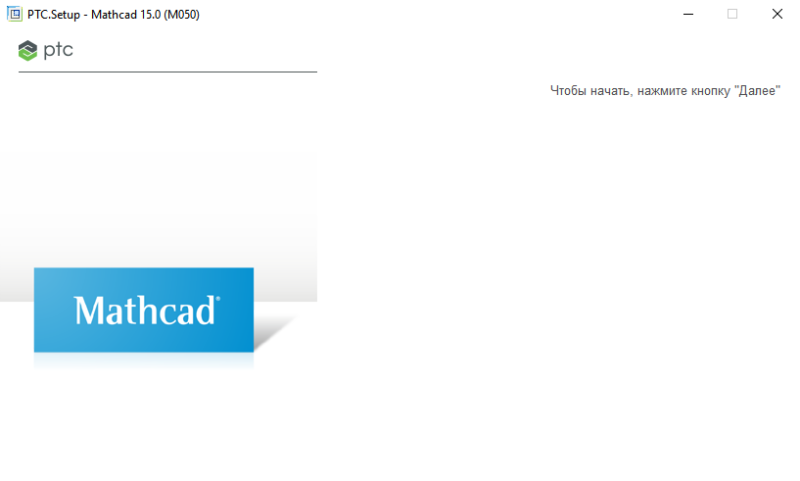
В открывшемся окне нажимаем на кнопку «Далее». На следующем этапе необходимо согласиться с лицензионным соглашением продукта и поставить галочку напротив фразы «Я принимаю». Далее нужно выбрать устанавливаемый продукт, кликаем на «Mathcad».
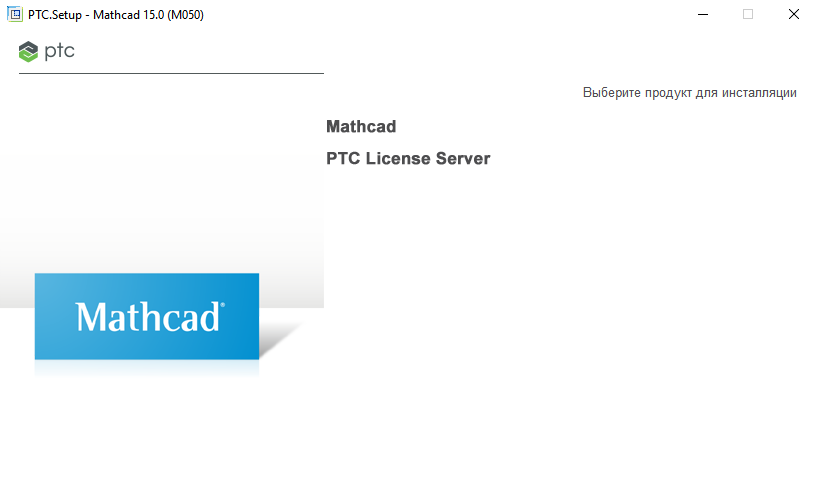
После нажатия произойдет соединение с серверами для проверки инсталлятора. Это может занять некоторое время, если проверка пройдет успешно появится выбор лицензии. Для активации нужно выбрать «Пробную».
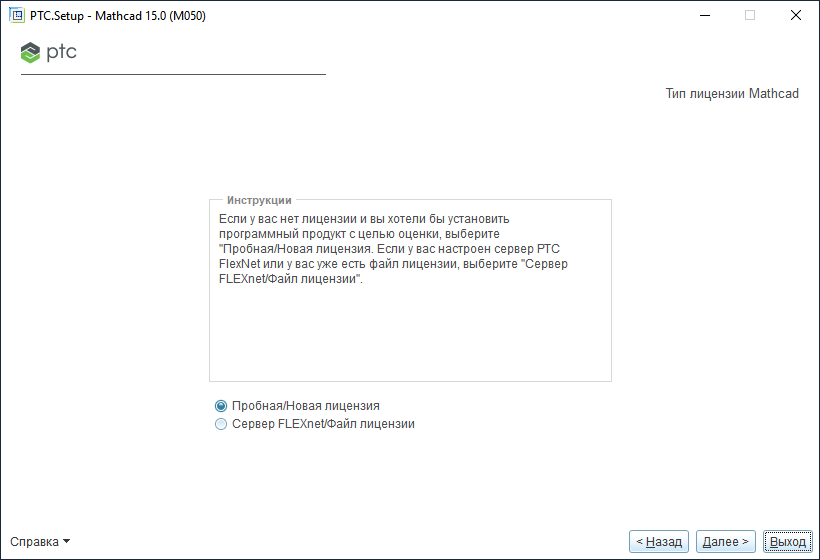
Этот раздел имеет значение только при установке лицензионной версии программы, так как в зависимости от выбранного варианта будет выдана соответствующая лицензия. Переходим далее.
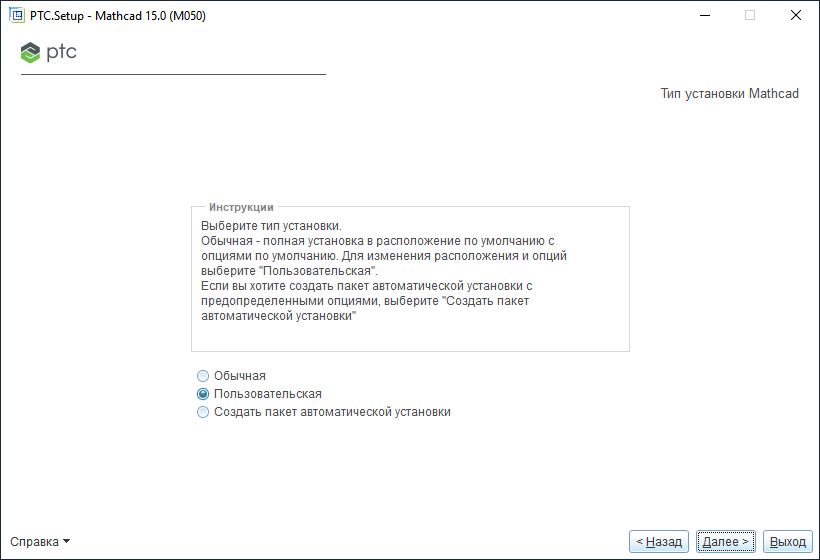
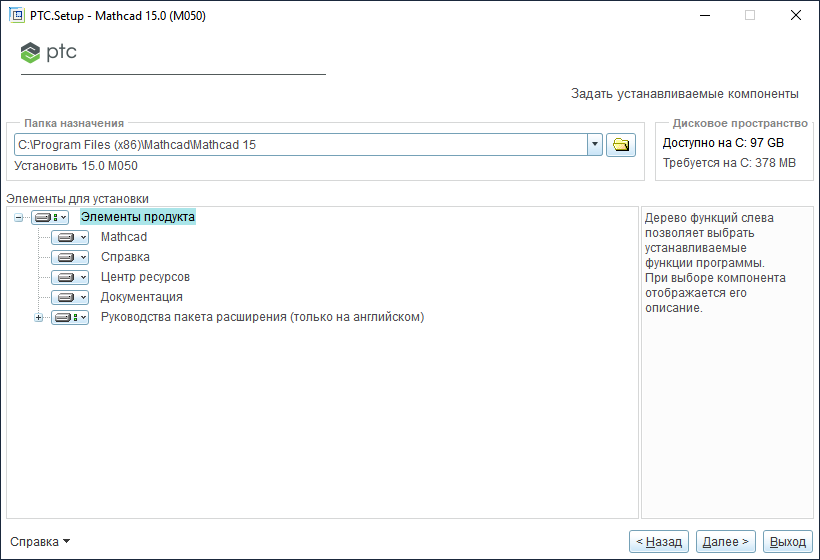
Необходимо выбрать путь для установки приложения, а также выбрать компоненты, которые будут установлены. Хоть размер требуемого места небольшой, но удаление документации и руководства помогут его сократить.
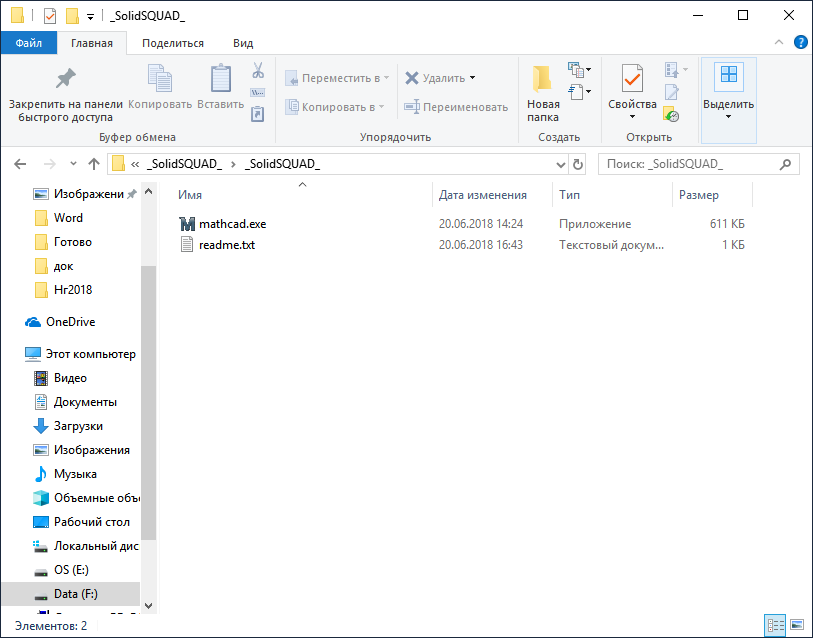
После этого начнется сам процесс установки, которые займет несколько минут. После завершения установки необходимо зайти в папку с активатором и скопировать файлы в директорию с программой. В данном случае это всего один исполнительный файл, на этом активация и установка приложения окончена.
Видео на тему установки программы:
Как установить «Маткад 15» на Windows 10
«Маткад» — это программа для произведения математических и инженерных расчетов. Невзирая на высокий порог вхождения в эту тему, приложение обладает простым и понятным интерфейсом, что делает его лучшим в этой области. В статье о том, как установить «Маткад» на Windows 10.
Кроме руководства по инсталляции будут приложены инструкции по активации и прочие интересные сведения.
Как установить «Маткад 15» на Windows 10
Инсталляция программы практически ничем не отличается от установки любой другой, а в некоторых аспектах выполняется даже проще. Зачастую приложение распространяется в виде «тихого» установщика. Что это такое, будет рассмотрено немного позже, а сейчас разберемся, где взять непосредственно сам инсталлятор.
Распространяется программа по платной лицензии, соответственно, скачать ее можно с официальных ресурсов. Однако есть возможность загрузить на компьютер бесплатную версию с различных торрент-трекеров. После загрузки файла-установщика достаточно нажать дважды левой кнопкой мыши, чтобы запустить распаковку файлов программы.
Что такое «тихая» установка
Вы уже знаете, как установить «Маткад» на свой компьютер, теперь разберемся с прочими аспектами этой операции. Как было отмечено ранее, приложение инсталлируется в «тихом» режиме. Это означает, что процесс происходит в фоновом режиме, вы не увидите ни окна с полосой прогресса выполнения, ни уведомление об успешном завершении. В результате появится ярлык на рабочем столе и в меню «Пуск».
Вы уже знаете, как установить «Маткад», однако следует знать об одной процедуре, которую нужно выполнить перед запуском установщика. Так как вы не узнаете о начале запуска инсталляции, для уверенности того, что она началась, файл установщика лучше запускать не двойным кликом мыши, а через контекстное меню. Для этого нажмите по нему правой кнопкой мыши и выберите «Запустить от имени администратора».
Что делать, если программа не установилась
Что делать, если прошло много времени, а ярлыка на рабочем столе так и не появилось? Ответ прост. Перед тем как установить «Маткад,» проверьте, есть ли в вашей системе следующее программное обеспечение:
- MSXML 4.0 SP2 или SP3.
- Microsoft Visual C++ 2008 и 2005.
- .NET Framework 3.5 SP1.
Если в установленных приложениях этих программ не оказалось, тогда, перед тем как установить «Маткад», выполните их инсталляцию. Именно они требуются для успешного выполнения поставленной задачи.
Что делать, если программа не активировалась
Если вы скачали программу с трекера, тогда у вас не лицензионная версия, которую необходимо активировать. Зачастую инсталлятор это делает автоматически, но ошибки случаются. Для ручной активации вам следует выполнить следующие действия:
- Откройте директорию приложения. Для этого нажмите по ярлыку ПКМ и выберите пункт «Расположение файла».
- Перейдите в папку Matchcad 15, а затем в licenses.
- Откройте при помощи «Блокнота» файл license.dat.
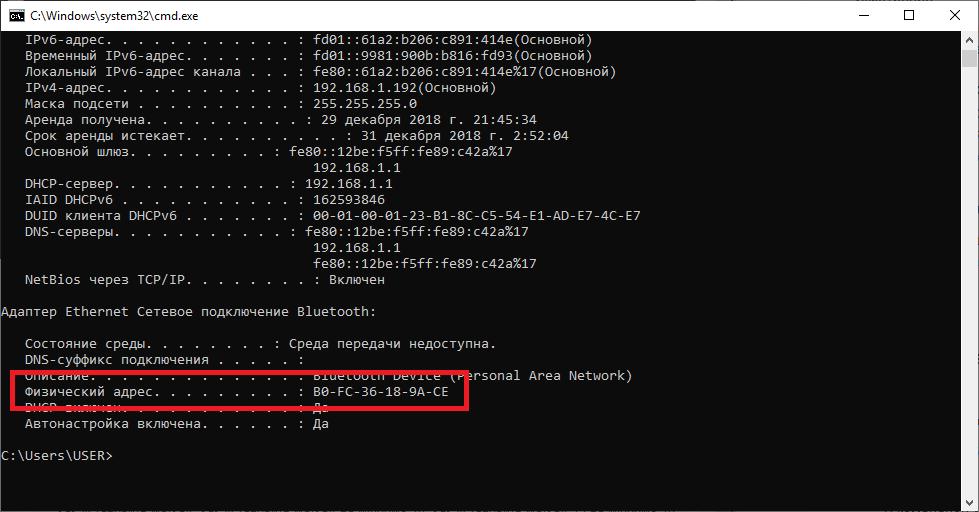
- Введите вместо строки 00-00-00-00-00-00 физический адрес вашего компьютера.
- Сохраните документ.
Узнать адрес можно через командную строку, для этого достаточно ввести команду ipconfig /all.
Теперь вы знаете, как установить Matchcad на свой компьютер и как его активировать. Надеемся, статья была полезна для вас и вы смогли справиться с поставленной задачей.
PTC Mathcad 15.0.0.436 F000 (2010) Русский + Crack

Mathcad 15.0 включает 25 функциональных обновлений, улучшенные расчетные библиотеки и расширенную интеграцию с решениями сторонних производителей, например с последней версией Microsoft Excel. Традиционно МатКад 15.0 превосходно поддерживает работу систем автоматизированного проектирования, например, Pro/ENGINEER, а также программное решение для управления данными от РТС – Windchill для крупных компаний и такое же решение для сектора среднего и малого бизнеса – Windchill ProductPoint. Что позволяет пользователям лучше управлять критически важными инженерными данными, упрощает возможность взаимодействия команды разработчиков и повторно использовать информацию об изделии.
Год: 2010
Название Программы: PTC Mathcad 15 F000
Версия программы: 15.0 F000 (15.0.0.436 [006041742])
Язык интерфейса: Russian
Лечение: в комплекте
Тип лекарства: замена файлов
Системные требования:
Microsoft Windows Vista (x32 and x64 editions)
Service Pack 1, Internet Explorer 7.0
Microsoft Windows XP x32
Windows XP Professional x32 Edition and Windows XP
Home Edition SP3, Base OS and Service Packs (1, 2, and
3), Internet Explorer 6.0 SP1 or later
Microsoft Windows XP x64
Windows XP Professional x64 Edition, Base OS and
Service Pack 2, Internet Explorer 6.0 SP1 or later
Microsoft Windows 7(x32 or x64 editions)
Internet Explorer 8.0 or later
Размер: 627 Мб
Новый Mathcad 15.0 – это:
» Функции для расчетов по планированию экспериментов (design of experiments (DoE)) – добавлено 25 новых функций, помогающих сократить время, затраченное на натурные эксперименты, за счет понимания общей тенденции при испытаниях. Приложения DoE помогают найти критические факторы и оптимальные условия при испытаниях сложных процессов. Содержатся шаблоны для проведения нескольких экспериментов, при наличии нескольких уровней эксперимента (режимов тестирования) и различных условий.
» Углубленная интеграция с базой данных KnovelMath – быстрый доступ к базе по инженерным и техническим стандартам сокращает время проведения сложных расчетов.
» Интеграция с программным обеспечением Kornucopia, выпускаемого компанией Bodie Technology, предназначенного для сокращения времени и усилий затрачиваемых на проведения анализа. Предоставляя шаблоны для расчетов в Mathcad, этот модуль позволяет использовать наработанные процессы для всеобъемлющей оценки данных натурных экспериментов и результатов расчетов.
» Первая интеграция с базой данных Truenumbers – Truenumbers от True Engineering Technology предоставляет разработчикам доступ к различным справочным материалам и данным. Результаты из Mathcad просто передаются в различные форматы документов, что значительно облегчает передачу данных по ключевой цепочке сотрудников.
» Поддержка операционной системы Microsoft Windows 7.
» Поддержка Microsoft Excel 2007.
Дополнительная информация:
Не нужно при установке выбирать Windchill Product Point если таковой у Вас не используется.
Установка и Лечение:
Перед установкой Mathcad 15 удалить предыдущие версии Mathcad .
Очистить ВСЕ хвосты реестра и всё всё что связано с Mathcad во избежании проблем установки .
1. Скачать и установить MSXML 4 SP2 (первая строка в поиске — от MS).
2.Из папки Crack копируем на рабочий стол файл license.dat. Открываем в Блокноте этот файл лицензии license.dat и вместо 00-00-00-00-00-00 вставляем свой физический адрес (должно быть 5 замен! ).
Как узнать свой физический адрес:
Выполнить в командной строке
Код:
ipconfig /all
и скопировать оттуда свой физический адрес:
Код:
.
.
Ethernet adapter Подключение по локальной сети:
.
.
Физический адрес. . . . . . . . . : 00-11-22-33-44-55
Адрес у каждого свой. Здесь только пример
3. Установить MathCAD (у кого через setup.exe не устанавливается, то ставить через . \mathcad\Mathcad15WixInstaller.msi
4. Во время установки нужно будет указать путь к файлу лицензии ( Измененный нами, находящийся на рабочем столе.)
5. После установки копируем файл лицензии в C:\Program Files\Mathcad\Mathcad 15\licenses. Копируем также 2 «подлеченных» файла — efiutlr.dll и mathcad.exe — в папку C:\Program Files\Mathcad\Mathcad 15\ с заменой файлов.
Проверить в реестре запись HKEY_LOCAL_MACHINE\SOFTWARE\Mathsoft\Mathcad 14\FlexLM: значение «LicensePath. Должно быть C:\Program Files\Mathcad\Mathcad 15\licenses\license.dat
Если при запуске появляется ошибка:
Переименовать или удалить саму папку WPP_AddOn ( Лучше просто переименовать: C:\Program Files\Mathcad\Mathcad 15\WPP_Add)
Как использовать Mathcad бесплатно
Многие из тех, кто собирается использовать или изучать какую-либо программу, становятся перед выбором: купить лицензионное ПО, установить демо-версию или скачать взломанную программу из Интернета. О необходимости и преимуществах использования лицензионного ПО сейчас знают практически все. Однако мало кто задумывается, что разработчики ПО (особенно САПР) часто предлагают использовать свои продукты бесплатно.
Компания PTC, разработчик таких продуктов, как Mathcad и Creo Parametric, в этом вопросе тоже не стала исключением. В этой статье мы расскажем о том, как можно использовать Mathcad бесплатно.
Что такое Mathcad, сейчас знают, пожалуй, почти все – от школьников и студентов до инженеров и научных сотрудников, использующих системы компьютерной алгебры в учебе и профессиональной деятельности. Однако, не всем известно, что в последние годы Mathcad претерпел серьезные изменения – компания PTC в 2010 г. начала и продолжает развивать линейку программных продуктов Mathcad Prime (релиз Mathcad Prime 1.0 – 2011 г., Mathcad Prime 2.0 – 2012 г., Mathcad Prime 3.0 – октябрь 2013 г.).
Главные отличия Mathcad Prime от традиционных версий Mathcad (v. 15 и более ранние):
- обновленный ленточный интерфейс, выполненный в стиле MS Office 2010,
- широкие возможности по форматированию текста и математических выражений,
- динамическая проверка единиц измерения,
- бесшовная интеграция с Excel.
Эти изменения сделали среду более документно-ориентированной, что позволяет пользователям сосредоточиться на самих расчетах, а не на оформлении их результатов. Для сравнения здесь приводятся скриншоты окон Mathcad 15.0 и Mathcad Prime 3.0:
На данный момент на сайте PTC.com доступны следующие версии Mathcad:
- Mathcad Express Prime 3.0 – облегченный вариант последней версии Mathcad без ограничения по времени, но имеющий лишь базовый набор функций:
- возможность редактирования выражений,
- документирование,
- основные математические функции и операторы,
- работа с единицами измерения,
- построение 2D-графиков.
- Mathcad Prime 3.0 – 30-дневная полнофункциональная последняя версия Mathcad; можно активировать после установки Mathcad Express Prime 3.0 (как это сделать – см. ниже). По истечении 30 дней продолжает работать в режиме Express.
- Mathcad 15 – 30-дневная полнофункциональная версия традиционного Mathcad. Понадобится, если есть необходимость преобразовать файлы ранних версий Mathcad в формат Mathcad Prime.
Таблица сравнения функциональности полнофункциональной версии Mathcad Prime 3.0 и Mathcad Express Prime 3.0:

Ссылка на Mathcad Express Prime 3.0: http://www.ptc.com/product/mathcad/free-trial/download/thank-you.htm. На этой странице необходимо нажать кнопку “Install software” для запуска файла-установщика или его сохранения на жестком диске:

30-дневную полнофункциональную версию Mathcad Prime 3.0 можно активировать после установки Mathcad Express Prime 3.0 – запустите Mathcad и нажмите кнопку «Активировать…» на панели открытых документов прямо под лентой:
Появится окно Мастера лицензий PTC Mathcad:

Выберите пункт «Я хочу ознакомиться со всеми функциями Mathcad в течение 30 дней» и нажмите кнопку «Далее» для перехода в окно «Вход в систему»:

Если у Вас есть учетная запись на PTC.com, выберите первый пункт, введите данные для входа в систему и нажмите «Далее».
Если у Вас нет учетной записи, Вы перейдете в окно создания учетной записи, где нужно указать свои данные. Потребуется указать компанию или учебное заведение в зависимости от того, стоит ли галочка в строке «Я студент»:

После регистрации выберите пункт «PTC Mathcad Prime 3.0» и нажмите кнопку «Получение лицензии». После этого будет произведена проверка и запрос лицензии.

В последнем окне будет выведено подтверждение лицензирования.
По истечении 30-дневного срока программа продолжает работать в режиме Mathcad Express Prime 3.0.
Если Вам необходимо преобразовать документ предыдущих версий Mathcad (Mathcad 7 – Mathcad 15) в формат Mathcad Prime, то Вам нужно будет установить как Mathcad 15, так и Mathcad Prime 3.0.
Здесь Вы также получите возможность 30-дневного использования версии полной функциональности, однако, без возможности использования по истечении срока.
Подробнее о преобразовании форматов можно узнать в «Руководстве по миграции», встроенном в справку Mathcad Prime:
Как установить Mathcad 15 на Windows 10
Mathcad – программное обеспечение используемое в инженерных и учебных целях на протяжении долгого времени. Основной задача приложение — это создание, решение и проектирование сложных математических задач и многоуровневых графиков функций. Установить Mathcad 15 на компьютер – это несложно, но есть несколько нюансов, которые необходимо учесть. Приложение распространяется на платной основе из-за чего могут возникнуть некоторые трудности.
Особенности продукта
Появление подобного рода программного обеспечения облегчило работу инженерам, они смогли отказаться от ручного счета и начертания графиков с помощью карандаша, а также начать пользоваться универсальным средством для работы с электронными документами. Интерфейс программы не требует дополнительных или углубленных знаний компьютера и оформлен в стиле стандартизированного офисного приложения. Поэтому, каждый кто хоть раз открывал пакет программ Microsoft Office легко освоит программу Mathcad.
Программа предлагает функционал для проведения сложных тригонометрических уравнений, алгебраических вычислений, инженерных расчетов, а также преобразования инженерных единиц. В продукт встроена система программирования для создания программ, преобразующие обычные вычисления в реальные тесты производительности и эффективности работы. Именно поэтому программа ценится в высших учебных заведениях и работодателей.
Процесс установки
Как упоминалось ранее, программное обеспечение распространяется на платной основе и необходимо приобрести физическую копию на диске или купить Mathcad на официальном сайте. Компания предоставляет бесплатную упрощенную версию для ознакомления с продуктом, но её в лучшем случае хватит для ученых целей, но точно не для реальных задач. Далее будут рассмотрены способы как установить лицензионную и пиратскую версии приложения маткад 15 на систему Windows 10.
Лицензионная версия
Компания предлагает лицензионную упрощенную версию под названием Express при скачивании которой, также дается 30-дневный пробный период с неограниченными возможностями. Для начала скачивания необходимо зайти на сайт https://www.ptc.com/ru/products/mathcad-express-free-download. На открывшейся странице необходимо ввести информацию о себе и обязательно рабочий адрес электронной почты, так как на него в дальнейшем будет отправлена ссылка для загрузки файла установки.
Необходимо открыть почтовый ящик, который был указан в поле при регистрации. На него в течение 2 часов придет сообщение с ссылкой, по которой необходимо перейти чтобы начать скачивание. В зависимости от скорости подключения загрузка может затянуться.
Находим скачанный файл и запускаем его. Откроется окно установки мастера установки продуктов PTC. Кликаем на зеленую кнопку «Далее».
В новом окне откроется лицензионное соглашение, которое необходимо принять, поставив галочку напротив строки с принятием правил, которые необходимо соблюдать во время использования продукта компании. Также необходимо поставить галочку напротив согласия с экспортным соглашением.
На этом этапе пользователь может выбрать какие компоненты необходимо установить. В случае с Express версией, никаких дополнительных модулей не будет загружено, поэтому данный шаг можно пропустить. При желании можно убрать галочку возле пункта соглашения со сбором информации, так как он необязателен. Кликаем на кнопку «Установить».
Установщик в процессе будет загружать необходимые файлы из интернета, поэтому установка может затянуться на некоторое время в зависимости от скорости соединения и работы серверов. В конце кнопка «Готово» загорится зеленым цветов и после нажатия на неё Маткад будет готов к использованию.
Пиратская версия
Для установки нелицензионной версии необходимо найти взломанную версию приложения на торрент трекерах или сайтах, которым можно доверять, так как огромное количество приложений распространяется с вирусами. Скачать Mathcad 15 вместе с специальным активатором. За основу в инструкции будет взята версия Mathcad 15 050. Запускаем установщик двойным нажатием.
В открывшемся окне нажимаем на кнопку «Далее». На следующем этапе необходимо согласиться с лицензионным соглашением продукта и поставить галочку напротив фразы «Я принимаю». Далее нужно выбрать устанавливаемый продукт, кликаем на «Mathcad».
После нажатия произойдет соединение с серверами для проверки инсталлятора. Это может занять некоторое время, если проверка пройдет успешно появится выбор лицензии. Для активации нужно выбрать «Пробную».
Этот раздел имеет значение только при установке лицензионной версии программы, так как в зависимости от выбранного варианта будет выдана соответствующая лицензия. Переходим далее.
Необходимо выбрать путь для установки приложения, а также выбрать компоненты, которые будут установлены. Хоть размер требуемого места небольшой, но удаление документации и руководства помогут его сократить.
После этого начнется сам процесс установки, которые займет несколько минут. После завершения установки необходимо зайти в папку с активатором и скопировать файлы в директорию с программой. В данном случае это всего один исполнительный файл, на этом активация и установка приложения окончена.
Русификатор для mathcad 15

Mathcad 15.0 включает 25 функциональных обновлений, улучшенные расчетные библиотеки и расширенную интеграцию с решениями сторонних производителей, например с последней версией Microsoft Excel. Традиционно МатКад 15.0 превосходно поддерживает работу систем автоматизированного проектирования, например, Pro/ENGINEER, а также программное решение для управления данными от РТС – Windchill для крупных компаний и такое же решение для сектора среднего и малого бизнеса – Windchill ProductPoint. Что позволяет пользователям лучше управлять критически важными инженерными данными, упрощает возможность взаимодействия команды разработчиков и повторно использовать информацию об изделии.
Год: 2010
Название Программы: PTC Mathcad 15 F000
Версия программы: 15.0 F000 (15.0.0.436 [006041742])
Язык интерфейса: Russian
Лечение: в комплекте
Тип лекарства: замена файлов
Системные требования:
Microsoft Windows Vista (x32 and x64 editions)
Service Pack 1, Internet Explorer 7.0
Microsoft Windows XP x32
Windows XP Professional x32 Edition and Windows XP
Home Edition SP3, Base OS and Service Packs (1, 2, and
3), Internet Explorer 6.0 SP1 or later
Microsoft Windows XP x64
Windows XP Professional x64 Edition, Base OS and
Service Pack 2, Internet Explorer 6.0 SP1 or later
Microsoft Windows 7(x32 or x64 editions)
Internet Explorer 8.0 or later
Размер: 627 Мб
Новый Mathcad 15.0 – это:
» Функции для расчетов по планированию экспериментов (design of experiments (DoE)) – добавлено 25 новых функций, помогающих сократить время, затраченное на натурные эксперименты, за счет понимания общей тенденции при испытаниях. Приложения DoE помогают найти критические факторы и оптимальные условия при испытаниях сложных процессов. Содержатся шаблоны для проведения нескольких экспериментов, при наличии нескольких уровней эксперимента (режимов тестирования) и различных условий.
» Углубленная интеграция с базой данных KnovelMath – быстрый доступ к базе по инженерным и техническим стандартам сокращает время проведения сложных расчетов.
» Интеграция с программным обеспечением Kornucopia, выпускаемого компанией Bodie Technology, предназначенного для сокращения времени и усилий затрачиваемых на проведения анализа. Предоставляя шаблоны для расчетов в Mathcad, этот модуль позволяет использовать наработанные процессы для всеобъемлющей оценки данных натурных экспериментов и результатов расчетов.
» Первая интеграция с базой данных Truenumbers – Truenumbers от True Engineering Technology предоставляет разработчикам доступ к различным справочным материалам и данным. Результаты из Mathcad просто передаются в различные форматы документов, что значительно облегчает передачу данных по ключевой цепочке сотрудников.
» Поддержка операционной системы Microsoft Windows 7.
» Поддержка Microsoft Excel 2007.
Дополнительная информация:
Не нужно при установке выбирать Windchill Product Point если таковой у Вас не используется.
Установка и Лечение:
Перед установкой Mathcad 15 удалить предыдущие версии Mathcad .
Очистить ВСЕ хвосты реестра и всё всё что связано с Mathcad во избежании проблем установки .
1. Скачать и установить MSXML 4 SP2 (первая строка в поиске – от MS).
2.Из папки Crack копируем на рабочий стол файл license.dat. Открываем в Блокноте этот файл лицензии license.dat и вместо 00-00-00-00-00-00 вставляем свой физический адрес (должно быть 5 замен! ).
Как узнать свой физический адрес:
Выполнить в командной строке
Код:
ipconfig /all
и скопировать оттуда свой физический адрес:
Код:
.
.
Ethernet adapter Подключение по локальной сети:
.
.
Физический адрес. . . . . . . . . : 00-11-22-33-44-55
Адрес у каждого свой. Здесь только пример
3. Установить MathCAD (у кого через setup.exe не устанавливается, то ставить через . mathcadMathcad15WixInstaller.msi
4. Во время установки нужно будет указать путь к файлу лицензии ( Измененный нами, находящийся на рабочем столе.)
5. После установки копируем файл лицензии в C:Program FilesMathcadMathcad 15licenses. Копируем также 2 «подлеченных» файла – efiutlr.dll и mathcad.exe – в папку C:Program FilesMathcadMathcad 15 с заменой файлов.
Проверить в реестре запись HKEY_LOCAL_MACHINESOFTWAREMathsoftMathcad 14FlexLM: значение «LicensePath. Должно быть C:Program FilesMathcadMathcad 15licenseslicense.dat
Если при запуске появляется ошибка:
Переименовать или удалить саму папку WPP_AddOn ( Лучше просто переименовать: C:Program FilesMathcadMathcad 15WPP_Add)

Системные требования:
* Процессор Pentium® II 200 МГц
* 64 MБ оперативной памяти
* 256 MБ свободного места на жестком диске
* Acrobat Reader® 7.0 (есть на диске)
* Устройство для чтения компакт-дисков
Описание:
Mathcad – программное средство, среда для выполнения на компьютере разнообразных математических и технических расчетов, снабженная простым в освоении и в работе графическим интерфейсом, которая предоставляет пользователю инструменты для работы с форм!
Программа очень популярна среди инженеров, она проста в использовании и не требует специальных навыков программирования. Документация и справочная система Mathcad позволяют быстро освоить приложение. С помощью руководств для опытных пользователей и новичков можно легко выполнять как простые, так и сложные операции.

 Скачать Mathcad 15 (2010)

Mathcad 15.0 включает 25 функциональных обновлений, улучшенные расчетные библиотеки и расширенную интеграцию с решениями сторонних производителей, например с последней версией Microsoft Excel.
Версия: Полная, Бесплатная
Ограничения: Нет
Язык: Русский, Английский
Сайт разработчика: http://www.ptc.com/products/mathcad/
Операционная система: Windows XP, Vista, 7, 8, 10
Разрядность: x32, x64, 32 bit, 64 bit
Традиционно Mathcad 15.0 превосходно поддерживает работу систем автоматизированного проектирования, например, Pro/ENGINEER®, а также программное решение для управления данными от РТС – Windchill.
Для крупных компаний и такое же решение для сектора среднего и малого бизнеса – Windchill ProductPoint®. Что позволяет пользователям лучше управлять критически важными инженерными данными, упрощает возможность взаимодействия команды разработчиков и повторно использовать информацию об изделии.
Особенности Mathcad 15:
1) Функции для расчетов по планированию экспериментов (design of experiments (DoE)) – добавлено 25 новых функций, помогающих сократить время, затраченное на натурные эксперименты, за счет понимания общей тенденции при испытаниях. Приложения DoE помогают найти критические факторы и оптимальные условия при испытаниях сложных процессов. Содержатся шаблоны для проведения нескольких экспериментов, при наличии нескольких уровней эксперимента (режимов тестирования) и различных условий.
2) Углубленная интеграция с базой данных KnovelMath – быстрый доступ к базе по инженерным и техническим стандартам сокращает время проведения сложных расчетов.
3) Интеграция с программным обеспечением Kornucopia, выпускаемого компанией Bodie Technology, предназначенного для сокращения времени и усилий затрачиваемых на проведения анализа. Предоставляя шаблоны для расчетов в Mathcad, этот модуль позволяет использовать наработанные процессы для всеобъемлющей оценки данных натурных экспериментов и результатов расчетов.
4) Первая интеграция с базой данных Truenumbers – Truenumbers от True Engineering Technology предоставляет разработчикам доступ к различным справочным материалам и данным. Результаты из Mathcad просто передаются в различные форматы документов, что значительно облегчает передачу данных по ключевой цепочке сотрудников.
Mathcad 15 код для студентов

4. Открываем в Блокноте файл лицензии license.dat (комплект «лекарства» в шапке) и вместо 00-00-00-00-00-00 вставляем свой физический адрес (должно быть 5 замен!). Копируем файл лицензии в C:Program FilesMathcadMathcad 15licenses. Копируем также 2 «подлеченных» файла — efiutlr.dll и mathcad.exe — в папку C:Program FilesMathcadMathcad 15 с заменой файлов.
Проверить в реестре запись HKEY_LOCAL_MACHINESOFTWAREMathsoftMathcad 14FlexLM: значение «LicensePath. Должно быть C:Program FilesMathcadMathcad 15licenseslicense.dat
5. Если при запуске появляется ошибка — переименовать или удалить саму папку WPP_AddOn (Я просто переименовал: C:Program FilesMathcadMathcad 15WPP_Add)
Mathcad 15 код активации
Автор Екатерина Купрейчик задал вопрос в разделе Программное обеспечение
очень нужен product Code на программу Mathcad 14. пришлите пожалуйста и получил лучший ответ
Ответ от
PRoduct KEY: SC14RYMMEC0001-FLEX-COMLИсточник:
Многие из тех, кто собирается использовать или изучать какую-либо программу, становятся перед выбором: купить лицензионное ПО, установить демо-версию или скачать взломанную программу из Интернета. О необходимости и преимуществах использования лицензионного ПО сейчас знают практически все. Однако мало кто задумывается, что разработчики ПО (особенно САПР) часто предлагают использовать свои продукты бесплатно.
Компания PTC, разработчик таких продуктов, как Mathcad и Creo Parametric, в этом вопросе тоже не стала исключением. В этой статье мы расскажем о том, как можно использовать Mathcad бесплатно.
Что такое Mathcad, сейчас знают, пожалуй, почти все – от школьников и студентов до инженеров и научных сотрудников, использующих системы компьютерной алгебры в учебе и профессиональной деятельности. Однако, не всем известно, что в последние годы Mathcad претерпел серьезные изменения – компания PTC в 2010 г. начала и продолжает развивать линейку программных продуктов Mathcad Prime (релиз Mathcad Prime 1.0 – 2011 г., Mathcad Prime 2.0 – 2012 г., Mathcad Prime 3.0 – октябрь 2013 г.).
Главные отличия Mathcad Prime от традиционных версий Mathcad (v. 15 и более ранние):
- обновленный ленточный интерфейс, выполненный в стиле MS Office 2010,
- широкие возможности по форматированию текста и математических выражений,
- динамическая проверка единиц измерения,
- бесшовная интеграция с Excel.
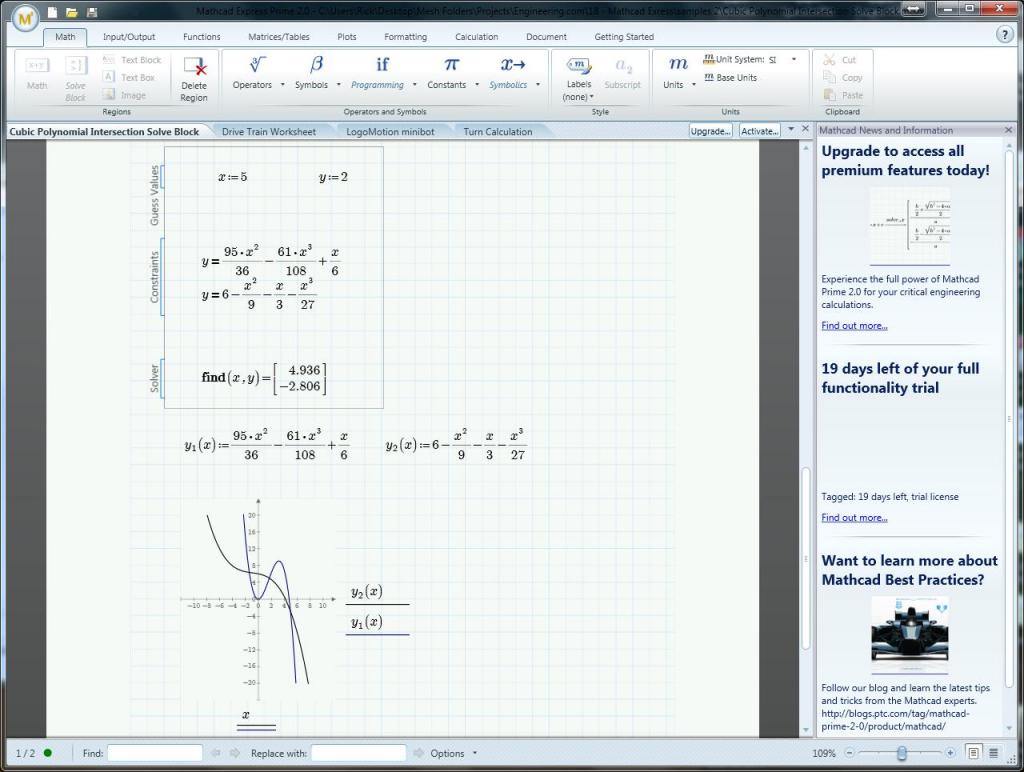
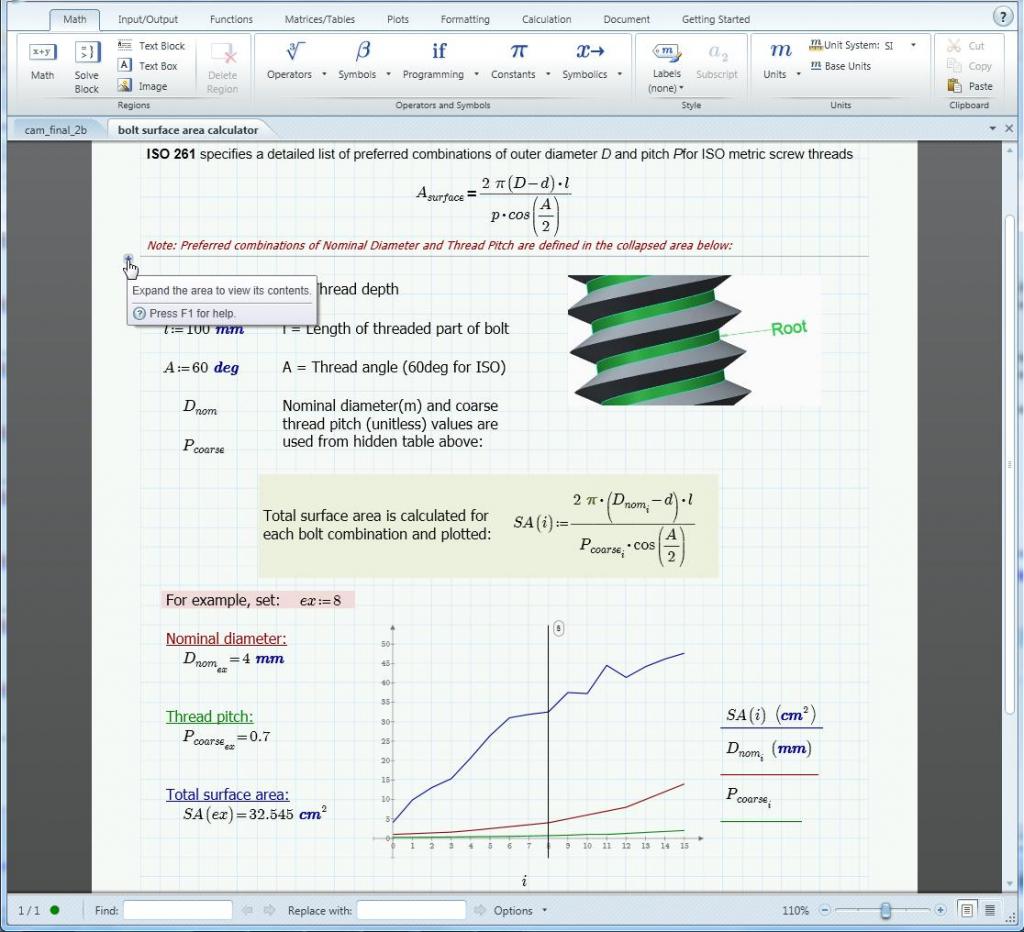
Эти изменения сделали среду более документно-ориентированной, что позволяет пользователям сосредоточиться на самих расчетах, а не на оформлении их результатов. Для сравнения здесь приводятся скриншоты окон Mathcad 15.0 и Mathcad Prime 3.0:

Mathcad 15

Mathcad Prime 3.0
На данный момент на сайте PTC.com доступны следующие версии Mathcad:
- Mathcad Express Prime 3.0 – облегченный вариант последней версии Mathcad без ограничения по времени, но имеющий лишь базовый набор функций:
- возможность редактирования выражений,
- документирование,
- основные математические функции и операторы,
- работа с единицами измерения,
- построение 2D-графиков.
- Mathcad Prime 3.0 – 30-дневная полнофункциональная последняя версия Mathcad; можно активировать после установки Mathcad Express Prime 3.0 (как это сделать – см. ниже). По истечении 30 дней продолжает работать в режиме Express.
- Mathcad 15 – 30-дневная полнофункциональная версия традиционного Mathcad. Понадобится, если есть необходимость преобразовать файлы ранних версий Mathcad в формат Mathcad Prime.
Таблица сравнения функциональности полнофункциональной версии Mathcad Prime 3.0 и Mathcad Express Prime 3.0:
Ссылка на Mathcad Express Prime 3.0: http://www.ptc.com/product/mathcad/free-trial/download/thank-you.htm. На этой странице необходимо нажать кнопку “Install software” для запуска файла-установщика или его сохранения на жестком диске:
30-дневную полнофункциональную версию Mathcad Prime 3.0 можно активировать после установки Mathcad Express Prime 3.0 – запустите Mathcad и нажмите кнопку «Активировать…» на панели открытых документов прямо под лентой:
Появится окно Мастера лицензий PTC Mathcad:
Выберите пункт «Я хочу ознакомиться со всеми функциями Mathcad в течение 30 дней» и нажмите кнопку «Далее» для перехода в окно «Вход в систему»:
Если у Вас есть учетная запись на PTC.com, выберите первый пункт, введите данные для входа в систему и нажмите «Далее».
Если у Вас нет учетной записи, Вы перейдете в окно создания учетной записи, где нужно указать свои данные. Потребуется указать компанию или учебное заведение в зависимости от того, стоит ли галочка в строке «Я студент»:
После регистрации выберите пункт «PTC Mathcad Prime 3.0» и нажмите кнопку «Получение лицензии». После этого будет произведена проверка и запрос лицензии.
В последнем окне будет выведено подтверждение лицензирования.
По истечении 30-дневного срока программа продолжает работать в режиме Mathcad Express Prime 3.0.
Если Вам необходимо преобразовать документ предыдущих версий Mathcad (Mathcad 7 – Mathcad 15) в формат Mathcad Prime, то Вам нужно будет установить как Mathcad 15, так и Mathcad Prime 3.0.
Здесь Вы также получите возможность 30-дневного использования версии полной функциональности, однако, без возможности использования по истечении срока.
Подробнее о преобразовании форматов можно узнать в «Руководстве по миграции», встроенном в справку Mathcad Prime:
Похожие публикации:
- Где зарегистрирован telegram
- Где находятся файлы telegram
- Для чего предназначена функция root в mathcad
- Как в archicad поменять язык на русский
Установка Windows 10 с флешки
Процесс создания загрузочной флешки Windows 10 с оригинальным образом в программе от Майкрософт состоит из следующих шагов:
- После запуска официальной утилиты Майкрософт Media Creation Tool, примите условия лицензии, выберите пункт «Создать установочный носитель», затем укажите язык и версию Windows 10. На текущий момент времени достаточно выбрать «Windows 10» и созданная флешка или ISO образ будет содержать редакции Windows 10 Профессиональная, Домашняя и для одного языка, выбор редакции происходит в процессе установки системы. Почти для всех современных устройств желательно выбирать версию x64.

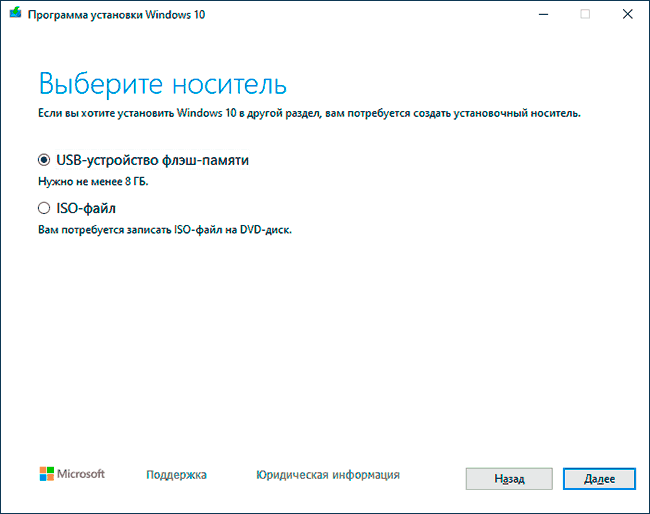
- В следующем окне выберите «USB-устройство флэш-памяти», затем укажите подключенную флешку (данные с неё будут удалены) и дождитесь, когда файлы установки Windows 10 будут загружены и записаны на флешку. С помощью этой же утилиты можно скачать оригинальный ISO образ системы для записи на диск. По умолчанию утилита предлагает скачать именно ту версию и редакцию Windows 10 (будет стоять отметка о загрузке с рекомендованными параметрами), обновление до которой возможно на данном компьютере (с учетом текущей ОС).
Подготовка к установке, загрузка компьютера или ноутбука с флешки
Прежде чем начать устанавливать систему, позаботьтесь о своих личных важных данных (в том числе, с рабочего стола). В идеале, они должны быть сохранены на внешний накопитель, отдельный жесткий диск на компьютере или на «диск D» — отдельный раздел на жестком диске при его наличии.
Ещё один шаг, прежде чем приступить к установке — поставить загрузку с флешки или диска в БИОС (UEFI) компьютера или ноутбука. Для этого, перезагрузите компьютер (лучше именно перезагрузка, а не выключение-включение, поскольку функции быстрой загрузки Windows во втором случае могут помешать выполнить нужные действия) и:
- Либо зайдите в БИОС (UEFI) и установите установочный накопитель первым в списке устройств загрузки. Вход в БИОС обычно осуществляется нажатием Del (на стационарных компьютерах) или F2 (на ноутбуках) до начала загрузки операционной системы. Подробнее — Как поставить загрузку с флешки в БИОС.
- Либо используйте Boot Menu (это предпочтительнее и удобнее) — специальное меню, из которого можно выбрать, с какого накопителя следует загрузиться в этот раз, также вызывается специальной клавишей после включения компьютера. Подробнее — Как зайти в Boot Menu.

Процесс установки Windows 10 на компьютер или ноутбук
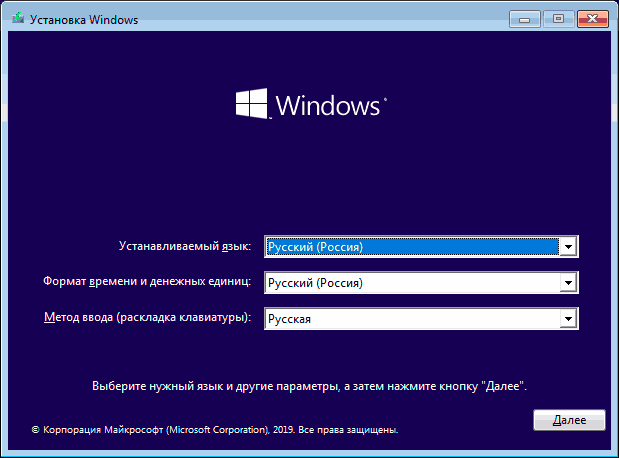
- На первом экране программы установки вам будет предложено выбрать язык, формат времени и метод ввода с клавиатуры — можно оставить значения по умолчанию, русский язык.
- Следующее окно — кнопка «Установить», которую и следует нажать для продолжения, а также пункт «Восстановление системы» внизу, который в рамках этой статьи рассматриваться не будет, но очень полезен в некоторых ситуациях.

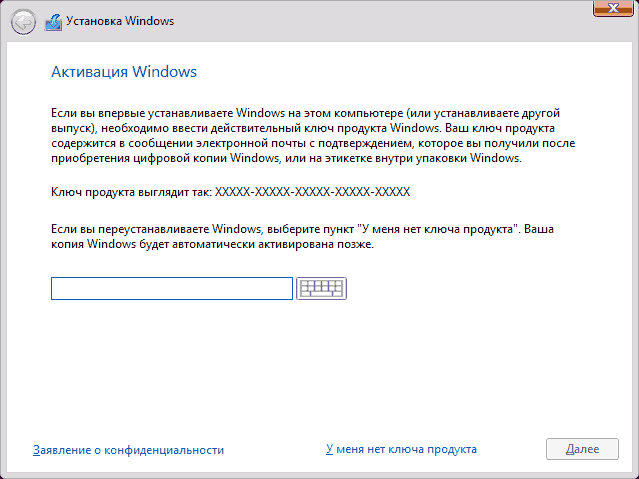
- Вы попадете в окно ввода ключа продукта для активации Windows 10. В большинстве случаев, кроме тех, когда вы отдельно приобретали ключ продукта, достаточно нажать «У меня нет ключа продукта». Активация произойдет автоматически после подключения к Интернету, если ранее на этом компьютере или ноутбуке уже была установлена лицензионная Windows 10. Дополнительные варианты действий и когда их применять описаны в разделе «Дополнительная информация» в конце руководства.
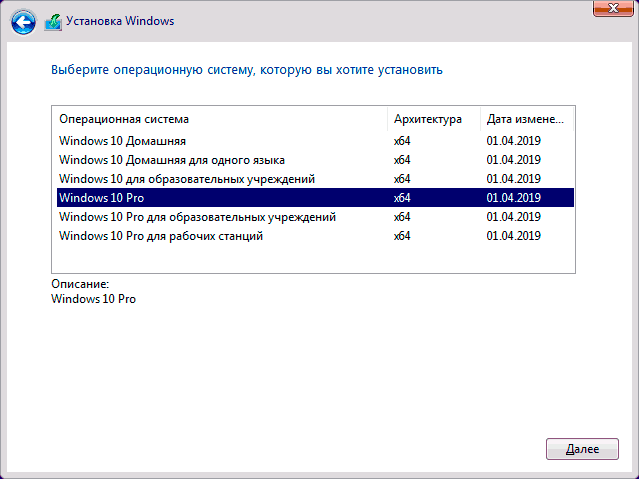
- Следующий шаг (может не появиться, если редакция была определена по ключу, в том числе из UEFI) — выбор редакции Windows 10 для установки. Выбирайте тот вариант, который был ранее был установлен (если требуется активация закрепленной цифровой лицензии).
- Прочтите условия лицензионного соглашения и примите их. После того, как это было сделано, нажмите кнопку «Далее».
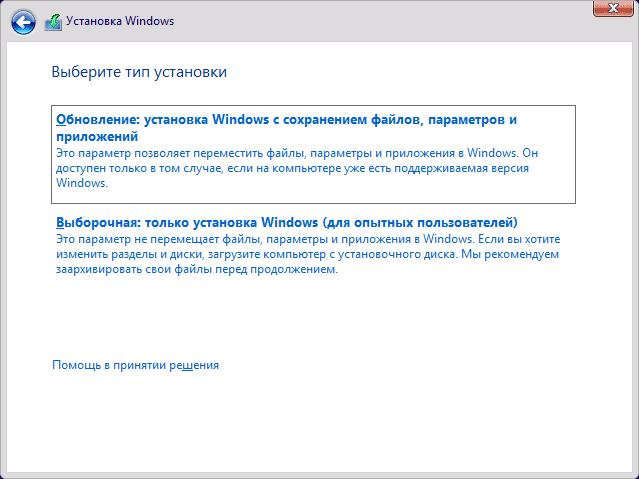
- Один из самых главных пунктов — выбор типа установки Windows 10. Есть два варианта: Обновление (возможно выполнить только в случае установки новой системы, когда на диске установлена старая версия ОС) — в данном случае сохраняются все параметры, программы, файлы предыдущей установленной системы, а сама старая система сохраняется в папку Windows.old (но этот вариант не всегда возможно запустить). То есть данный процесс аналогичен простому обновлению, здесь рассматриваться не будет. Выборочная установка — данный пункт позволяет выполнить чистую установку, не сохраняя (или сохраняя частично) файлы пользователя, а во время установки можно разбить диски на разделы, отформатировать их, тем самым очистив компьютер от файлов предыдущей Windows. Именно этот метод и будет описан.
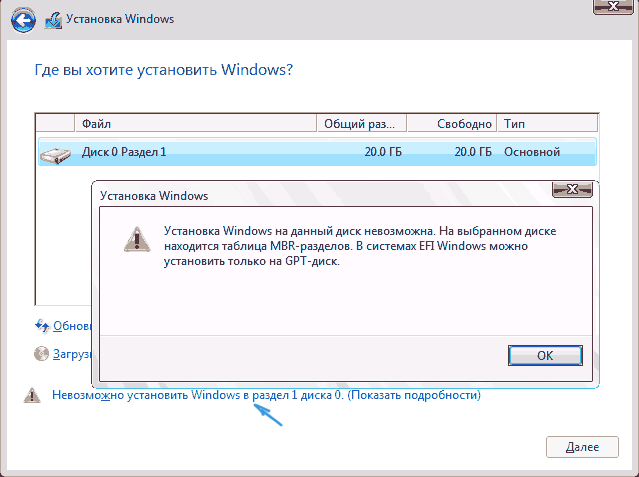
- После указания выборочной установки, вы попадете в окно выбора раздела диска для установки (возможные ошибки установки на данном этапе описаны далее). При этом, если это не новый жесткий диск или SSD, вы увидите куда большее количество разделов, чем до этого видели в проводнике, пример показан на скриншоте. Постараюсь пояснить варианты действий (также в видео в конце инструкции я подробно показываю и рассказываю, что и как можно сделать в данном окне).

- Если на вашем компьютере несколько физических дисков, они будут отображаться как Диск 0, Диск 1 и далее. Каждый может иметь несколько разделов. Независимо от того, на какой диск вы устанавливаете Windows 10, Диск 0 будет использован для записи системных файлов, скрытых разделов и загрузчика. Поэтому, в идеале, устанавливать ОС именно на Диск 0 (в противном случае, если этот диск отключить, система на другом диске стартовать не будет). Если, к примеру, вы приобрели новый SSD и он отображается как Диск 1, вы можете попробовать найти в БИОС отдельный пункт для указания очередности жестких дисков и поставить SSD на первое место, либо поменять шлейфы SATA (если используется этот интерфейс) межу двумя дисками, чтобы нужный диск стал отображаться в программе установки как Диск 0.
- Если у вас производителем была предустановлена Windows, то помимо системных разделов на Диске 0 (их количество и размеры могут отличаться 100, 300, 450 Мб), вы увидите еще один (обычно) раздел размером 10-20 гигабайт. Я не рекомендую каким-либо образом затрагивать его, так как он содержит образ восстановления системы, позволяющий быстро вернуть компьютер или ноутбук в заводское состояние при возникновении такой необходимости. Также не следует изменять зарезервированные системой разделы (кроме тех случаев, когда вы решили полностью очистить жесткий диск).
- Как правило, при чистой установке системы, она ставится на раздел, соответствующий диску C, с его форматированием (или удалением). Чтобы сделать это, выберите данный раздел (определить его можно по размеру), нажмите «Форматировать». А после этого, выбрав его же, нажмите «Далее» для продолжения установки Windows 10. При появлении сообщений о невозможности установки на этот раздел, нажмите по сообщению, чтобы получить информацию об ошибке (они рассмотрены далее в инструкции). Данные на других разделах и дисках затронуты не будут. Если до установки Windows 10 у вас на компьютере была установлена Windows 7 или XP, более надежным вариантом будет удалить раздел (но не форматировать), выделить появившуюся неразмеченную область (незанятое пространство на диске) и нажать «Далее» для автоматического создания необходимых системных разделов программой установки (или использования уже имеющихся при их наличии).
- Если пропустить форматирование или удаление и выбрать для установки раздел, на котором уже установлена ОС, то предыдущая установка Windows будет помещена в папку Windows.old, а ваши файлы на диске C затронуты не будут (но будет достаточно много мусора на жестком диске).
- Оптимальный метод: если на вашем системном диске (Диск 0) нет ничего важного, вы можете полностью удалить все разделы этого диска по одному, выбрать единое незанятое пространство на Диске 0 и нажать кнопку «Далее» это позволит избежать почти любых ошибок и проблем. Создать диск D (если требуется) вы сможете уже после установки системы.
- Если предыдущая система установлена на разделе или диске C, а для установки Windows 10 вы выберете другой раздел или диск, то в результате у вас на компьютере будет установлено одновременно две операционных системы с выбором нужной при загрузке компьютера.
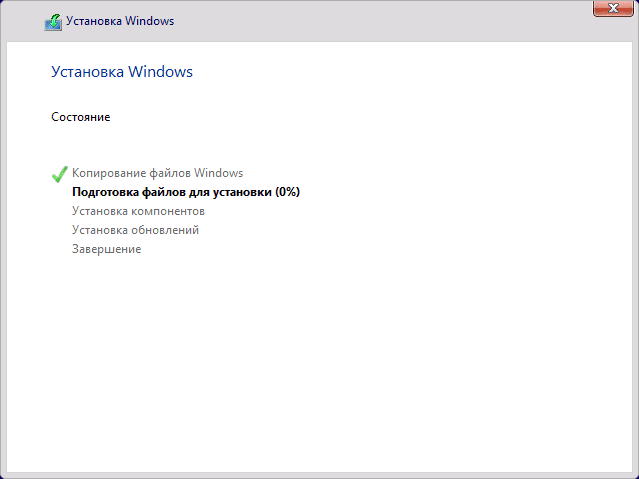
- После выбора вашего варианта раздела для установки, нажмите кнопку «Далее». Начнется копирование файлов Windows 10 на компьютер.
- После перезагрузки некоторое время действий от вас не потребуется — будет происходить «Подготовка», «Настройка компонентов». При этом компьютер может перезагружаться, а иногда «зависать» с черным или синим экраном. В этом случае просто ожидайте, это нормальный процесс — иногда затягивающийся на часы. Важно: если после перезагрузки у вас вновь запускается программа установки Windows 10, просто поставьте загрузку с жесткого диска или SSD в БИОС или Windows Boot Manager в UEFI, либо отключите флешку, либо не нажимайте любую клавишу, когда появляется запрос об этом.

- Следующий этап — настройка основных параметров системы. Первый пункт — выбор региона.
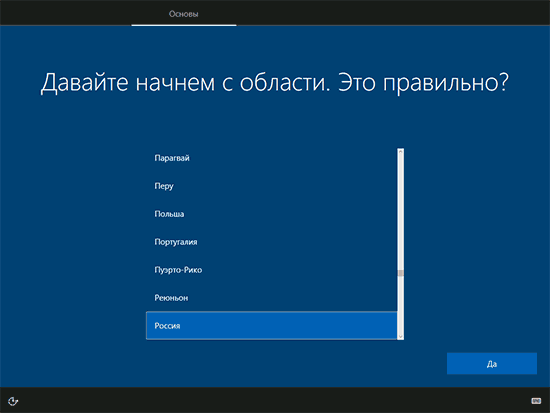
- Второй этап — подтверждение правильности раскладки клавиатуры.
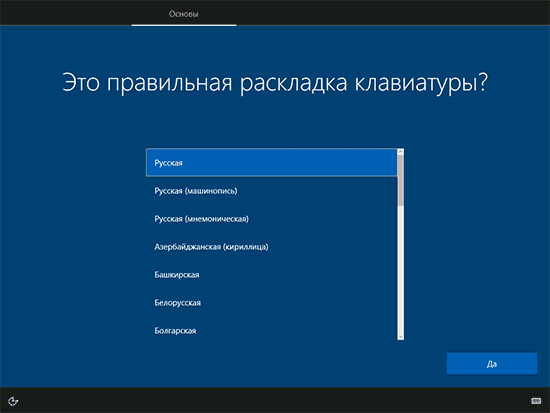
- Затем программа установки предложит добавить дополнительные раскладки клавиатуры. Если вам не требуются варианты ввода кроме русского и английского, пропустите этот шаг (английский присутствует по умолчанию).

- При наличии активных сетевых адаптеров, вам будет предложено подключиться к Интернету. Вы можете сделать это, особенно если планируется использовать учетную запись Майкрософт. Если вам требуется локальная учетная запись — я бы рекомендовал не подключаться к сети до окончания установки Windows 10. Для этого нажмите по пункту «У меня нет Интернета» и «Продолжить ограниченную установку» в следующем окне.

- При наличии подключения к Интернету, будет предложено два варианта настройки Windows 10 — для личного использования или для организации (используйте этот вариант только если нужно подключить компьютер к рабочей сети, домену и серверам Windows в организации). Обычно следует выбрать вариант для личного использования.
- На следующем этапе установки происходит настройка учетной записи Windows 10. При наличии активного Интернет-подключения предлагается настроить учетную запись Майкрософт или ввести существующую. Можно нажать «Автономная учетная запись» внизу слева для создания локальной учетной записи (в Windows 10 Домашняя последних версий нет пункта «Автономная учетная запись», но её создание все равно возможно, см. Как создать автономную учетную запись при установке Windows 10). При отсутствии подключения к Интернету создается локальная учетная запись. При установке Windows 10 последних версий после ввода логина и пароля потребуется также задать контрольные вопросы для восстановления пароля при утере.

- При использовании учетной записи Майкрософт вы увидите предложение использовать ПИН-код для входа в систему. Также будет предложено настроить OneDrive.
- При выборе Автономной учетной записи, вам еще раз сообщат о преимуществах использования учетной записи Майкрософт (отказываемся), а затем потребуется ввести имя пользователя компьютера. Не вводите имя Администратор, так как оно закреплено за скрытой системной учетной записью. Созданный вами пользователь с любым именем в любом случае будет администратором Windows 10.

- Введите пароль для учетной записи, подтвердите его, а затем выберите и укажите ответы на контрольные вопросы, которые будут использоваться в случае, если вы забудете ваш пароль.
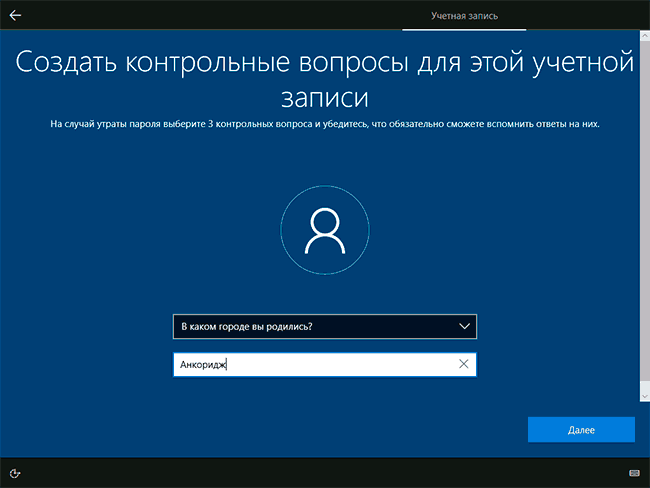
- Вам будет предложено включить журнал действий Windows 10 — новую функцию, хранящую историю используемых программ, документов, сайтов с возможностью доступа с других устройств с той же учетной записью Майкрософт. Включать или отключить — на ваше усмотрение.
- И завершающий этап настройки — настройка параметров конфиденциальности Windows 10, включающих в себя передачу данных о местоположении, распознавание речи, передачу данных диагностики и создание вашего рекламного профиля. Внимательно прочтите и отключите то, что вам не нужно. Я отключаю все пункты, но если у вас ноутбук или планшет, можно рекомендовать оставить включенными Местоположение и Поиск устройства, это может помочь найти его в случае потери.

- Вслед за этим начнется последний этап — настройка и установка стандартных приложений, подготовка Windows 10 к запуску, на экране это будет выглядеть как надпись: «Это может занять несколько минут». По факту, это может занять минуты и даже часы, особенно на «слабых» компьютерах, не стоит принудительно выключать или перезагружать его в этот время.
- И, наконец, вы увидите рабочий стол Windows 10 — система установлена успешно, можно приступать к ее настройке и изучению.

Видео инструкция по установке Windows 10 с USB флешки
В предлагаемой видео инструкции я постарался наглядно показать все нюансы и весь процесс установки Windows 10 от начала до конца.
Иногда продемонстрированные шаги могут незначительно отличаться, но процесс остается достаточно понятным, а пояснения, появляющиеся на экране в ходе установки, позволяют определить следующие необходимые действия.
Действия после установки ОС на компьютер
Первое, чем следует озаботиться после чистой установки системы на компьютер — это установка драйверов. При этом, Windows 10 сама загрузит многие драйверы устройств при наличии подключения к Интернету. Большинство драйверов будут работать исправно, но на всякий случай учитывайте, что их можно загрузить:
- Для ноутбуков — с официального сайта производителя ноутбука, в разделе поддержка, для вашей конкретной модели ноутбука. При этом, даже если на официальном сайте есть драйверы только для Windows 8.1, 8 и 7, их можно устанавливать и в Windows 10, обычно они будут работать. См. Как установить драйверы на ноутбук
- Для ПК — с сайта производителя материнской платы для вашей модели.
- Для видеокарты — с соответствующих сайтов NVIDIA или AMD (или даже Intel), в зависимости от того, какая видеокарта используется. См. Как обновить драйверы видеокарты.
Если после чистой установки системы на компьютер что-то не работает (например, Windows 10 не видит второй жесткий диск) или требуется что-то настроить (например, разделить диск на C и D), с большой вероятностью вы сможете найти возможные решения проблемы у меня на сайте в разделе, посвященному Windows 10, или используйте поиск по сайту в меню, задав вопрос своими словами: с большой вероятностью решение будет найдено.
А вдруг и это будет интересно:
- Лучшие бесплатные программы для Windows
- Некоторые параметры задает системный администратор в параметрах электропитания — как исправить?
- Как удалить Галерею в Windows 11
- Диск разработки в Windows 11
- DISM Ошибка 50 — причины и варианты решения
- PhoneExperienceHost.exe — что это и как отключить?
- Windows 11
- Windows 10
- Android
- Загрузочная флешка
- Лечение вирусов
- Восстановление данных
- Установка с флешки
- Настройка роутера
- Всё про Windows
- В контакте
- Одноклассники
-
Dmitry Lokshin 19.07.2022 в 04:17
- Dmitry 19.07.2022 в 13:07
- Dmitry 21.07.2022 в 11:10
Как установить маткад
Mathcad – программное обеспечение используемое в инженерных и учебных целях на протяжении долгого времени. Основной задача приложение — это создание, решение и проектирование сложных математических задач и многоуровневых графиков функций. Установить Mathcad 15 на компьютер – это несложно, но есть несколько нюансов, которые необходимо учесть. Приложение распространяется на платной основе из-за чего могут возникнуть некоторые трудности.
Особенности продукта
Появление подобного рода программного обеспечения облегчило работу инженерам, они смогли отказаться от ручного счета и начертания графиков с помощью карандаша, а также начать пользоваться универсальным средством для работы с электронными документами. Интерфейс программы не требует дополнительных или углубленных знаний компьютера и оформлен в стиле стандартизированного офисного приложения. Поэтому, каждый кто хоть раз открывал пакет программ Microsoft Office легко освоит программу Mathcad.
Программа предлагает функционал для проведения сложных тригонометрических уравнений, алгебраических вычислений, инженерных расчетов, а также преобразования инженерных единиц. В продукт встроена система программирования для создания программ, преобразующие обычные вычисления в реальные тесты производительности и эффективности работы. Именно поэтому программа ценится в высших учебных заведениях и работодателей.
Процесс установки
Как упоминалось ранее, программное обеспечение распространяется на платной основе и необходимо приобрести физическую копию на диске или купить Mathcad на официальном сайте. Компания предоставляет бесплатную упрощенную версию для ознакомления с продуктом, но её в лучшем случае хватит для ученых целей, но точно не для реальных задач. Далее будут рассмотрены способы как установить лицензионную и пиратскую версии приложения маткад 15 на систему Windows 10.
Лицензионная версия
Компания предлагает лицензионную упрощенную версию под названием Express при скачивании которой, также дается 30-дневный пробный период с неограниченными возможностями. Для начала скачивания необходимо зайти на сайт https://www.ptc.com/ru/products/mathcad-express-free-download. На открывшейся странице необходимо ввести информацию о себе и обязательно рабочий адрес электронной почты, так как на него в дальнейшем будет отправлена ссылка для загрузки файла установки.
Необходимо открыть почтовый ящик, который был указан в поле при регистрации. На него в течение 2 часов придет сообщение с ссылкой, по которой необходимо перейти чтобы начать скачивание. В зависимости от скорости подключения загрузка может затянуться.
Находим скачанный файл и запускаем его. Откроется окно установки мастера установки продуктов PTC. Кликаем на зеленую кнопку «Далее».
В новом окне откроется лицензионное соглашение, которое необходимо принять, поставив галочку напротив строки с принятием правил, которые необходимо соблюдать во время использования продукта компании. Также необходимо поставить галочку напротив согласия с экспортным соглашением.
На этом этапе пользователь может выбрать какие компоненты необходимо установить. В случае с Express версией, никаких дополнительных модулей не будет загружено, поэтому данный шаг можно пропустить. При желании можно убрать галочку возле пункта соглашения со сбором информации, так как он необязателен. Кликаем на кнопку «Установить».
Установщик в процессе будет загружать необходимые файлы из интернета, поэтому установка может затянуться на некоторое время в зависимости от скорости соединения и работы серверов. В конце кнопка «Готово» загорится зеленым цветов и после нажатия на неё Маткад будет готов к использованию.
Пиратская версия
Для установки нелицензионной версии необходимо найти взломанную версию приложения на торрент трекерах или сайтах, которым можно доверять, так как огромное количество приложений распространяется с вирусами. Скачать Mathcad 15 вместе с специальным активатором. За основу в инструкции будет взята версия Mathcad 15 050. Запускаем установщик двойным нажатием.
В открывшемся окне нажимаем на кнопку «Далее». На следующем этапе необходимо согласиться с лицензионным соглашением продукта и поставить галочку напротив фразы «Я принимаю». Далее нужно выбрать устанавливаемый продукт, кликаем на «Mathcad».
После нажатия произойдет соединение с серверами для проверки инсталлятора. Это может занять некоторое время, если проверка пройдет успешно появится выбор лицензии. Для активации нужно выбрать «Пробную».
Этот раздел имеет значение только при установке лицензионной версии программы, так как в зависимости от выбранного варианта будет выдана соответствующая лицензия. Переходим далее.
Необходимо выбрать путь для установки приложения, а также выбрать компоненты, которые будут установлены. Хоть размер требуемого места небольшой, но удаление документации и руководства помогут его сократить.
После этого начнется сам процесс установки, которые займет несколько минут. После завершения установки необходимо зайти в папку с активатором и скопировать файлы в директорию с программой. В данном случае это всего один исполнительный файл, на этом активация и установка приложения окончена.
Как установить маткад
2) В появившемся окне должно быть написано что МатКад не инсталирован.

3) Нажимаем инсталировать.
4) Соглашаемся со всем что выводит.
5) На этом этапе(скрин ниже) вводим даные и серийный номер. SC14RYMMEC0001-FLEX-COML

6) Далее выбираем папку, куда будет устанавливаться собственно МатКад.

7) Ждём пока он установиться.
8) В окне обязательно ставим галочку(скрин ниже).

9) Далее появиться с окном, где предложат указать путь к лицензии. Мы его пока не трогаем.
Как установить «Маткад 15» на Windows 10

«Маткад» — это программа для произведения математических и инженерных расчетов. Невзирая на высокий порог вхождения в эту тему, приложение обладает простым и понятным интерфейсом, что делает его лучшим в этой области. В статье о том, как установить «Маткад» на Windows 10.
Кроме руководства по инсталляции будут приложены инструкции по активации и прочие интересные сведения.
Как установить «Маткад 15» на Windows 10
Инсталляция программы практически ничем не отличается от установки любой другой, а в некоторых аспектах выполняется даже проще. Зачастую приложение распространяется в виде «тихого» установщика. Что это такое, будет рассмотрено немного позже, а сейчас разберемся, где взять непосредственно сам инсталлятор.
Распространяется программа по платной лицензии, соответственно, скачать ее можно с официальных ресурсов. Однако есть возможность загрузить на компьютер бесплатную версию с различных торрент-трекеров. После загрузки файла-установщика достаточно нажать дважды левой кнопкой мыши, чтобы запустить распаковку файлов программы.
Что такое «тихая» установка
Вы уже знаете, как установить «Маткад» на свой компьютер, теперь разберемся с прочими аспектами этой операции. Как было отмечено ранее, приложение инсталлируется в «тихом» режиме. Это означает, что процесс происходит в фоновом режиме, вы не увидите ни окна с полосой прогресса выполнения, ни уведомление об успешном завершении. В результате появится ярлык на рабочем столе и в меню «Пуск».
Вы уже знаете, как установить «Маткад», однако следует знать об одной процедуре, которую нужно выполнить перед запуском установщика. Так как вы не узнаете о начале запуска инсталляции, для уверенности того, что она началась, файл установщика лучше запускать не двойным кликом мыши, а через контекстное меню. Для этого нажмите по нему правой кнопкой мыши и выберите «Запустить от имени администратора».
Что делать, если программа не установилась
Что делать, если прошло много времени, а ярлыка на рабочем столе так и не появилось? Ответ прост. Перед тем как установить «Маткад,» проверьте, есть ли в вашей системе следующее программное обеспечение:
- MSXML 4.0 SP2 или SP3.
- Microsoft Visual C++ 2008 и 2005.
- .NET Framework 3.5 SP1.
Если в установленных приложениях этих программ не оказалось, тогда, перед тем как установить «Маткад», выполните их инсталляцию. Именно они требуются для успешного выполнения поставленной задачи.
Что делать, если программа не активировалась
Если вы скачали программу с трекера, тогда у вас не лицензионная версия, которую необходимо активировать. Зачастую инсталлятор это делает автоматически, но ошибки случаются. Для ручной активации вам следует выполнить следующие действия:
- Откройте директорию приложения. Для этого нажмите по ярлыку ПКМ и выберите пункт «Расположение файла».
- Перейдите в папку Matchcad 15, а затем в licenses.
- Откройте при помощи «Блокнота» файл license.dat.
- Введите вместо строки 00-00-00-00-00-00 физический адрес вашего компьютера.
- Сохраните документ.
Узнать адрес можно через командную строку, для этого достаточно ввести команду ipconfig /all.
Теперь вы знаете, как установить Matchcad на свой компьютер и как его активировать. Надеемся, статья была полезна для вас и вы смогли справиться с поставленной задачей.
Скачать Mathcad
Mathcad — программа для работы с математическими или инженерными вычислениями, была разработана известной фирмой РТС, и на данный момент считается универсальной, то есть может применяться как в научных и технических областях, так и в любых других, где требуются точные расчеты. Чаще всего используется на базе операционной системы Виндовс.
Файлы Mathcad представляют собой вычисления, написанные на языке, очень сходном с математическим, что делает создание проектов в приложении более простым. Программа состоит из редактора текста и формул, графических средств для создания диаграмм, собственно вычислителя и обширного набора данных о математике и инженерии. Русская версия для Windows — упрощает работу, и позволяет строить формулы с использованием многоэтажных дробей, в которых могут применяться привычные математические знаки такие, как корень, умножение, интеграл и другие. Удобные инструменты создания графиков и сравнительных диаграмм объединяют в себе мощность и простоту визуализации данных, которую можно использовать для отчетов.
Matchcad скачать бесплатно можно для расчетов по формулам, в состав которых входят сложные методы и преобразования. В приложение встроена целая библиотека функций, воссоздающих разнообразные математические операции. Это дает возможность считать сумму рядов, производные, сложные интегралы, решать обычные и дифференциальные уравнения, проводить анализ и так далее. Утилита контролирует сохранение размерностей и автоматически производит перевод в разные системы счисления.
Эта вычислительная программа — стандарт в мире вычислений, ей пользуется 250 000 научных работников по всему миру. Но это не значит, что скачать Маткад может только ограниченный круг специалистов. Приложение доступно любому пользователю, и скачав его, он получает те же профессиональные средства, что и ученые или работники в сфере инженерии.
Похожие публикации:
- Где волшебная палочка в фотошопе
- Как активировать фотошоп сс
- Как в фотошопе вырезать изображение по контуру
- Как сделать разбитое стекло в фотошопе