
Capture d’écran
Как сделать скриншот Samsung Galaxy S10 Plus
Здравствуйте, сегодня в этой статье я покажу вам, как сделать снимок экрана в Samsung Galaxy S10 Plus. В предыдущей статье я показал вам, как сделать снимок экрана в Poco F2 Pro. Если вы не читали эту статью, вы можете прочитать ее. Итак, если вы ищете, как сделать.
Как сделать скриншот Samsung Galaxy S10e
Здравствуйте, сегодня в этой статье я покажу вам, как сделать снимок экрана в Samsung Galaxy S10e. В предыдущей статье я показал вам, как сделать снимок экрана в Poco F2 Pro. Если вы не читали эту статью, вы можете прочитать ее. Итак, если вы ищете, как снимать.
Как сделать скриншот Samsung Galaxy S20 Plus 5G
Здравствуйте, сегодня в этой статье я покажу вам, как сделать снимок экрана в Samsung Galaxy S20 Plus 5G. В предыдущей статье я показал вам, как сделать снимок экрана в Poco F2 Pro. Если вы не читали эту статью, вы можете прочитать ее. Итак, если вы ищете, как.
Как сделать скриншот Samsung Galaxy S20 Ultra
Здравствуйте, сегодня в этой статье я покажу вам, как сделать скриншот на Samsung Galaxy S20 Ultra. В предыдущей статье я показал вам, как сделать снимок экрана в Poco F2 Pro. Если вы не читали эту статью, вы можете прочитать ее. Итак, если вы ищете, как сделать.
Как сделать скриншот Samsung Galaxy S20 5G UW
Здравствуйте, сегодня в этой статье я покажу вам, как сделать снимок экрана в Samsung Galaxy S20 5G UW. В предыдущей статье я показал вам, как сделать снимок экрана в Poco F2 Pro. Если вы не читали эту статью, вы можете прочитать ее. Итак, если вы ищете, как.
Как сделать скриншот Samsung Galaxy Tab S
Здравствуйте, сегодня в этой статье я покажу вам, как сделать снимок экрана в Samsung Galaxy Tab S. В предыдущей статье я показал вам, как сделать снимок экрана в Poco F2 Pro. Если вы не читали эту статью, вы можете прочитать ее. Итак, если вы ищете, как сделать.
Как сделать скриншот Samsung Galaxy S20 FE 5G
Здравствуйте, сегодня в этой статье я покажу вам, как сделать снимок экрана в Samsung Galaxy S20 FE 5G. В предыдущей статье я показал вам, как сделать снимок экрана в Poco F2 Pro. Если вы не читали эту статью, вы можете прочитать ее. Итак, если вы ищете, как.
Как сделать скриншот Samsung Galaxy S21 Ultra 5G
Здравствуйте, сегодня в этой статье я покажу вам, как сделать снимок экрана в Samsung Galaxy S21 Ultra 5G. В предыдущей статье я показал вам, как сделать снимок экрана в Poco F2 Pro. Если вы не читали эту статью, вы можете прочитать ее. Итак, если вы ищете, как.
Как сделать скриншот Samsung Galaxy S21 Plus 5G
Здравствуйте, сегодня в этой статье я покажу вам, как сделать снимок экрана в Samsung Galaxy S21 Plus 5G. В предыдущей статье я показал вам, как сделать снимок экрана в Poco F2 Pro. Если вы не читали эту статью, вы можете прочитать ее. Итак, если вы ищете, как.
Как сделать скриншот Samsung Galaxy S20 Plus
Здравствуйте, сегодня в этой статье я покажу вам, как сделать снимок экрана в Samsung Galaxy S20 Plus. В предыдущей статье я показал вам, как сделать снимок экрана в Poco F2 Pro. Если вы не читали эту статью, вы можете прочитать ее. Итак, если вы ищете, как сделать.
Как сделать снимок экрана на Samsung Galaxy M54
Как сделать скриншот на самсунг м54?, Скриншот на самсунг м54? Как сделать скриншот на Samsung M54? Как сделать скриншот на Samsung M54 без кнопки включения и как сделать длинный скриншот на Samsung M54?
Вот как сделать снимок экрана Samsung Galaxy M54 с кнопкой питания или без нее.
Делаем скриншоты на Samsung Galaxy M54
Шаг 1: Первый шаг здесь — найти экран, который вы хотите захватить.
Читайте также Как исправить iPhone продолжает перезагружаться или зависает на логотипе Apple iOS 15
Шаг 2: Здесь вам нужно будет сделать снимок экрана. Первый — это собственный метод Android, при котором одновременно нажимаются обе кнопки. кнопка питания Клавиша регулировки громкости.
Другой метод — через систему Samsung: для этого нужно провести ладонью по экрану справа налево. устройство.
Этот метод недоступен на некоторых телефонах Samsung. Это будет зависеть от версии, которую вы используете. Теперь, чтобы сделать снимок экрана с помощью этого жеста, вам нужно активировать его в настройках.
Просто зайдите в настройки, нажмите «Расширенные функции» и активируйте опцию «Переместите ладонь, чтобы захватить».
Шаг 3: После этого вы увидите захваченное изображение, автоматически сохраненное в галерее вашего фото-приложения.
Читайте также Как отключить / включить TalkBack (или голосовой помощник) на Samsung S20 / S20 Plus / S20 Ultra / S20 FE
Шаг 4: Вы сделали сейчас. Чтобы отправить захваченное изображение, нажмите на него, а затем вы сможете отправить его кому угодно либо через свой контакт, либо через другие приложения для обмена сообщениями, такие как WhatsApp и другие.
Сделайте снимок экрана на Samsung M54 через настройки экрана
Этот способ подойдет для одноручного. Вы можете легко сделать скриншот вашего Samsung Galaxy M54 с помощью приложения настроек.
Шаг 1: Перейдите к экрану, который вы хотите захватить в своем аппарат самсунг.
Шаг 2: Теперь откройте панель уведомлений и выберите «захват
Читайте также Как включить безопасные папки в Samsung Galaxy A20e / A21 / A21s
Шаг 3: Готово. Захваченное изображение будет сохранено в приложении фотогалереи.
Как сделать длинный скриншот на Samsung M54
Шаг 1: Удерживайте кнопку «Уменьшение громкости» и кнопку «Питание» вместе.
Шаг 2: Теперь удерживайте «Прокрутить захват», чтобы сделать снимок экрана.
Шаг 3: Продолжайте повторять шаг 2, пока страница не перестанет прокручиваться вниз.
О Samsung Galaxy M54
Так, Samsung Galaxy M54 — это хороший смартфон с великолепным дизайном корпуса, сочетающий в себе стеклянную переднюю часть (Gorilla Glass 5), пластиковую заднюю панель и пластиковую рамку. Смартфон имеет экран размером 6.7 дюйма под Super AMOLED Plus, 120 Гц при разрешении экрана 1080 x 2400 пикселей, соотношение сторон 20:9 (плотность ~393 ppi). Он работает под управлением Android 13, One UI 5.1 с чипсетом Exynos 1380 (5 нм) и встроенной памятью 128 ГБ 8 ГБ ОЗУ, 256 ГБ 8 ГБ ОЗУ. Камера состоит из 108 МП + 8 МП + 2 МП и аккумулятора на 6000 мАч.
опубликовано 23 марта 2023
Как обрезать видео на Samsung Galaxy S20 FE (Fan Edition)
Нередко на снятое через мобильный телефон видео попадают кадры, которые мы бы не хотели демонстрировать тем, кому оно будет в будущем отправлено. Также бывают ситуации, когда компьютера или ноутбука под рукой нет, а провести минимальный монтаж с обрезкой отснятого позарез нужно. В таких случаях можно обрезать видео на Samsung Galaxy S20 FE (Fan Edition) стандартными или дополнительными инструментами прямо внутри андроид смартфона. Об этом мы и расскажем в данной статье.
Обрезка видео через галерею смартфона
Если у вас уже есть отснятый вариант, который требуется обрезать не выходя из мобильного телефона, делаем следующее:
- Ищем в меню и переходим в приложение «Галерея» / Gallery.
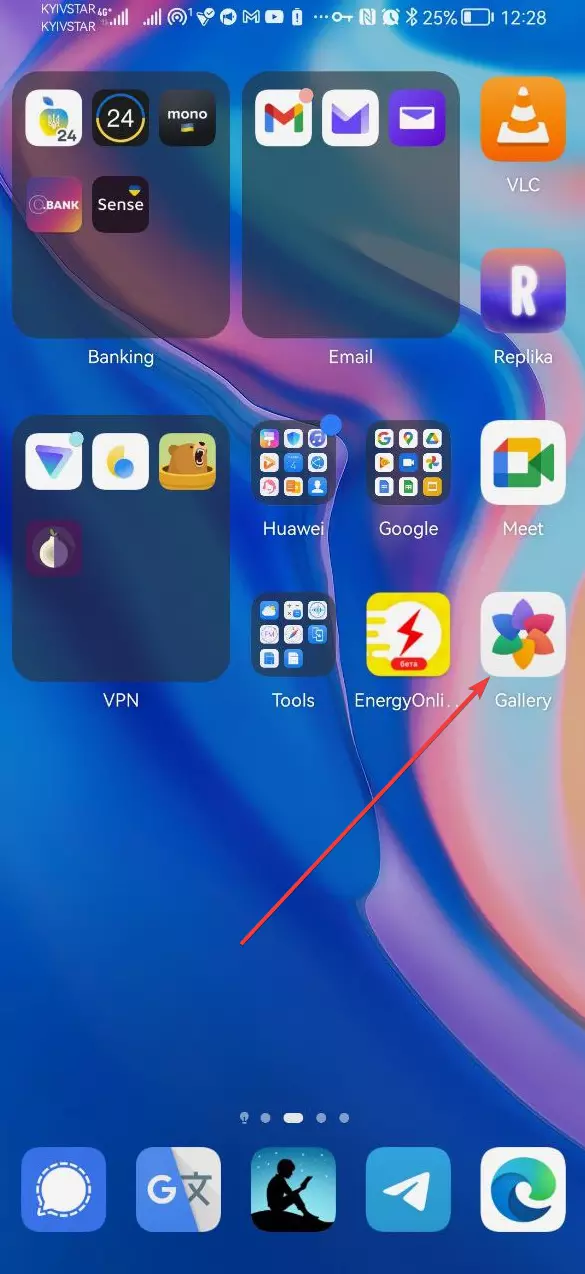
- Переходим в раздел Videos / «Видео».
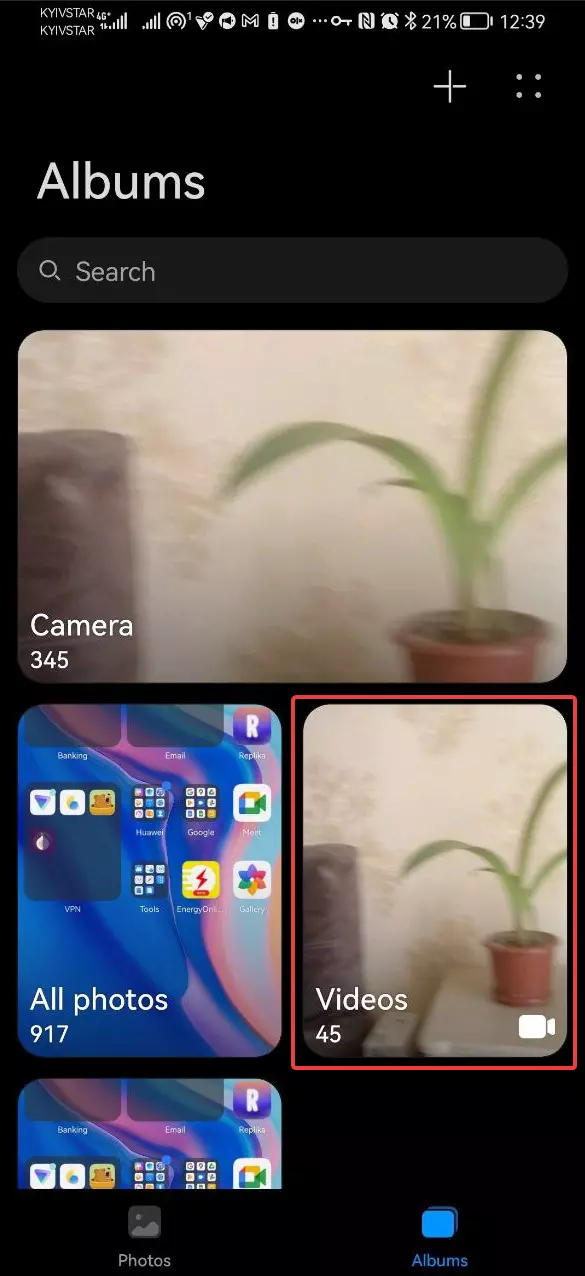
- Находим нужный ролик и кликаем по нему.
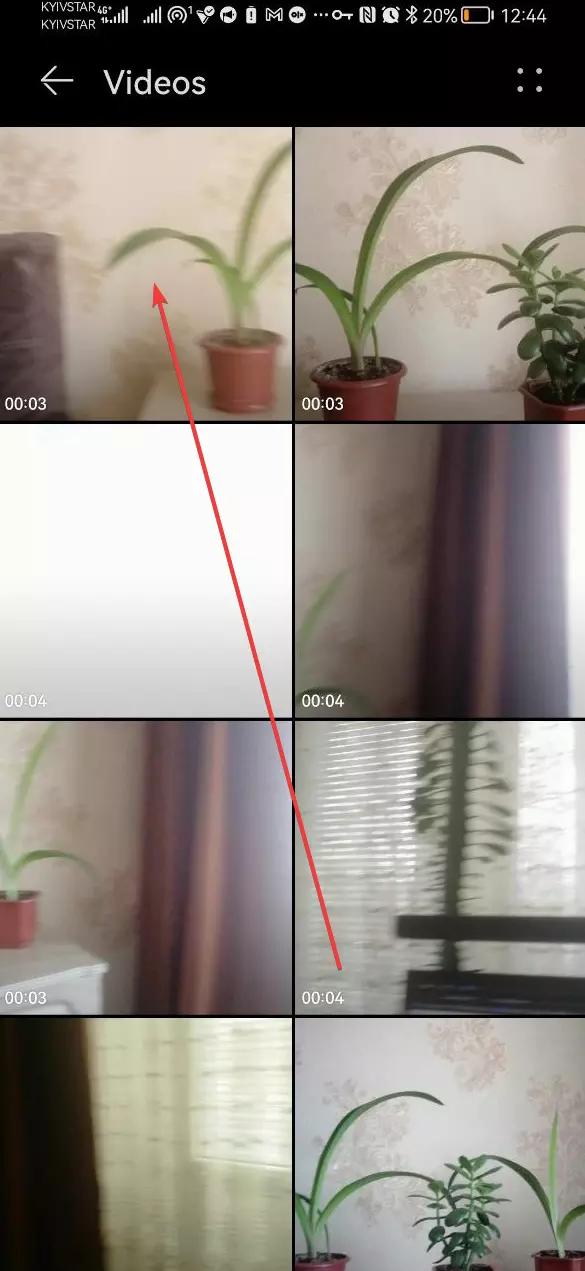
- Выбираем пункт Edit / «Редактирование».
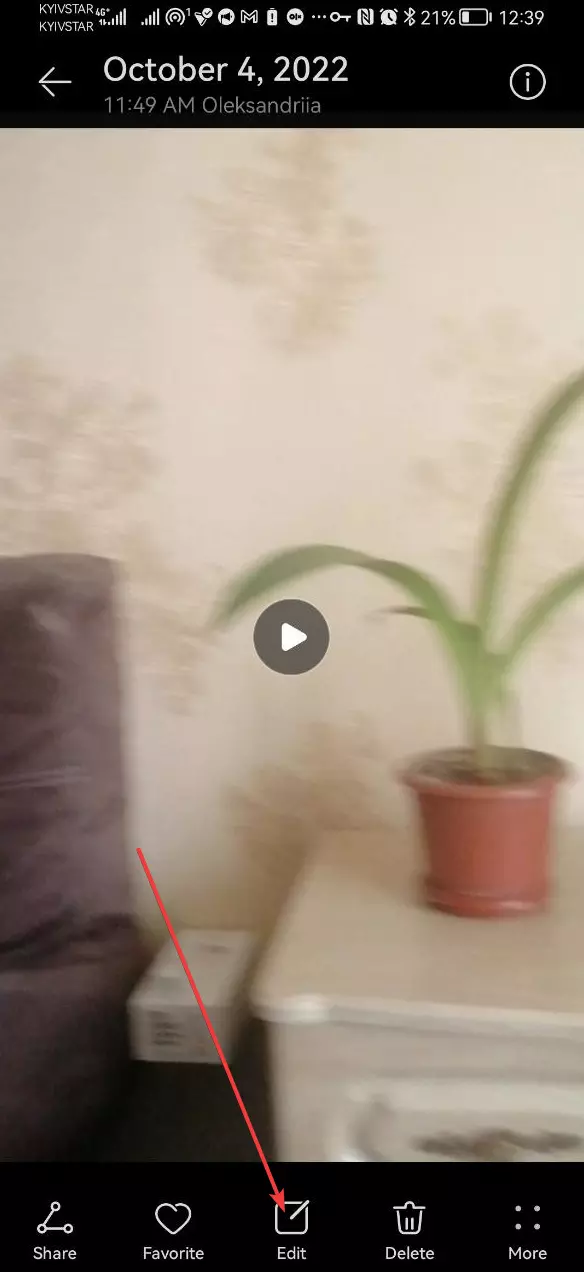
- В открывшемся подприложении Галереи можно:
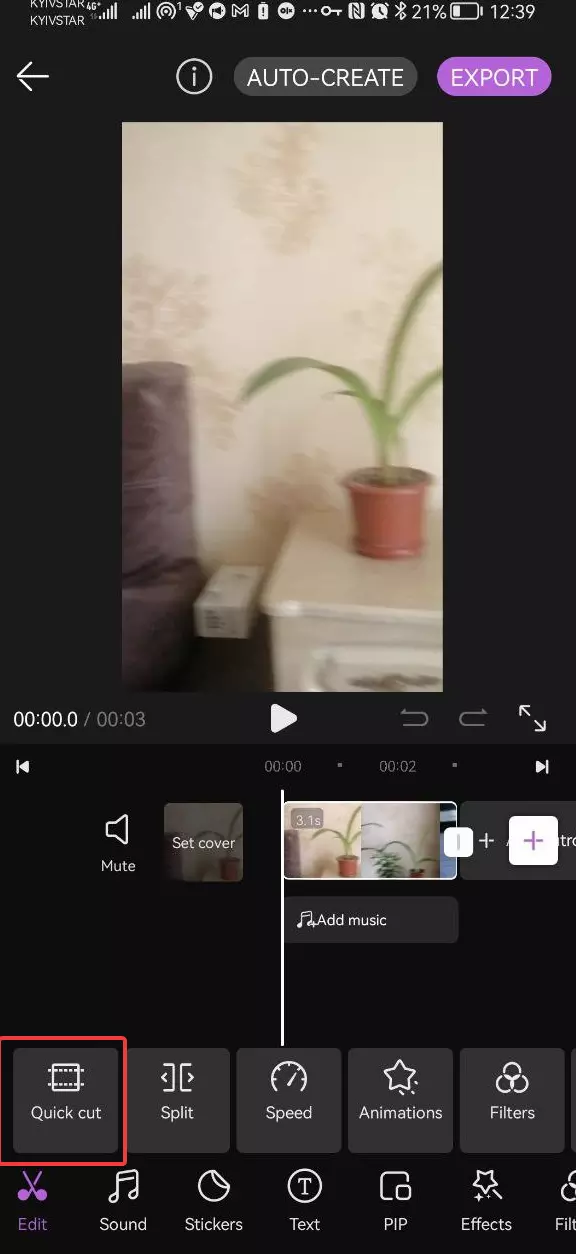
- занимаемся быстрой нарезкой видео (Quick cut) — позволяет оперативно выделить и сохранить конкретный момент из видео;
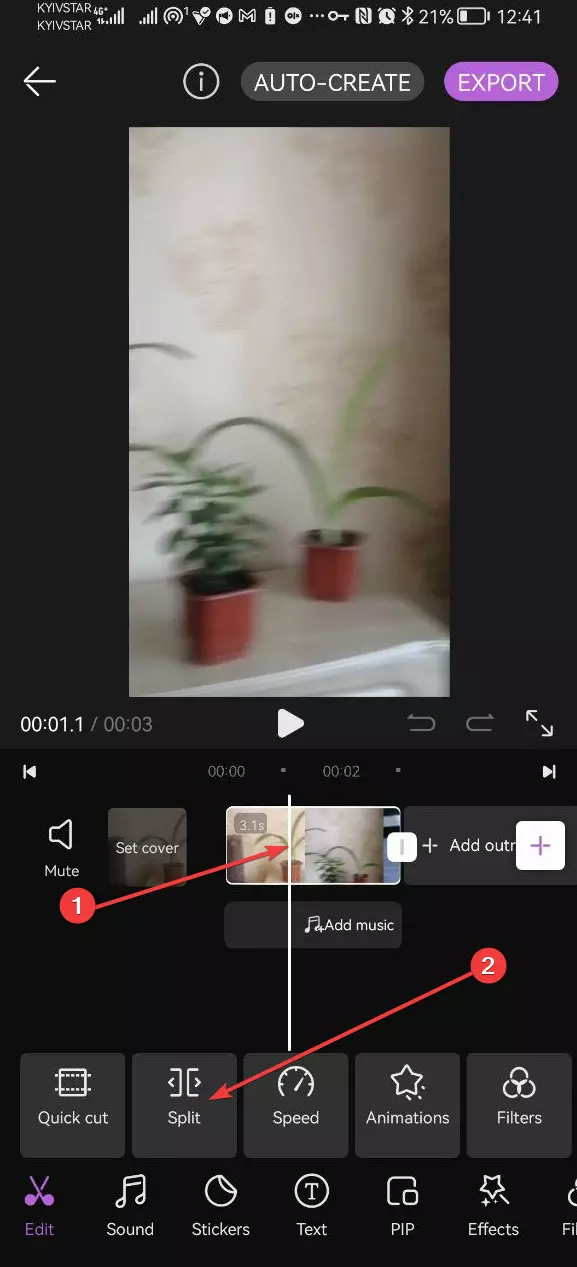
- если нужно, разделяем видео на несколько отдельных частей через инструмент Split / «Разрыв».
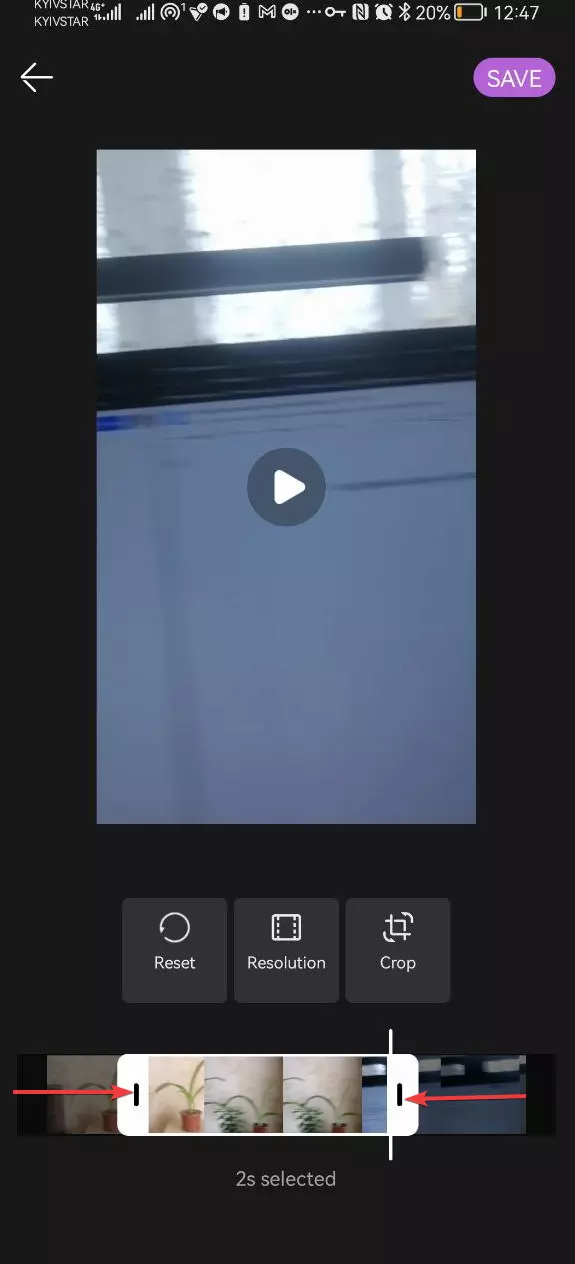
- занимаемся быстрой нарезкой видео (Quick cut) — позволяет оперативно выделить и сохранить конкретный момент из видео;
Дополнительно в этом меню можно найти десятки других инструментов, которые позволят заниматься видеомонтажом начального уровня как для личных целей, так и для легких блогерских задач.
Как обрезать видео на Samsung Galaxy S20 FE (Fan Edition) через галерею Google
Если предыдущий вариант показался для вас слишком сложны или неудобным, вне зависимости от версии ОС и прошивки телефона, всегда можно установить специальное приложение Google Gallery и получить стандартные функции по обрезке видео в смартфоне
- Переходим в Google Play и устанавливаем нужное приложение.
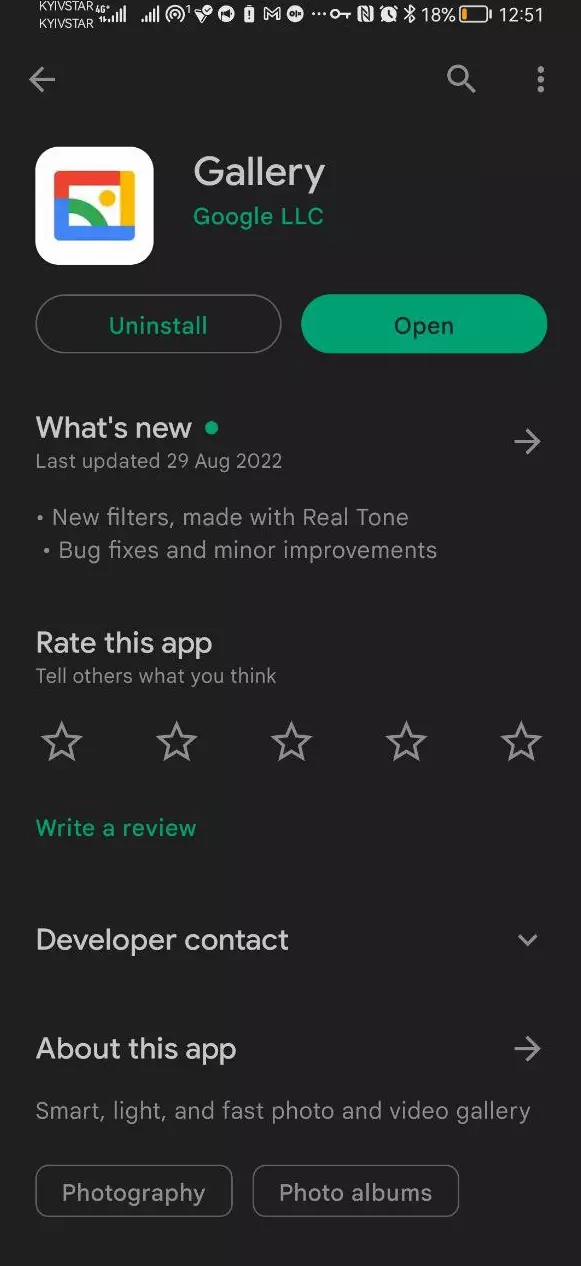
- Открываем его на своем смартфоне, предоставляя нужные разрешения на доступ к файлам.
- Переходим в папку Camera / «Камера».
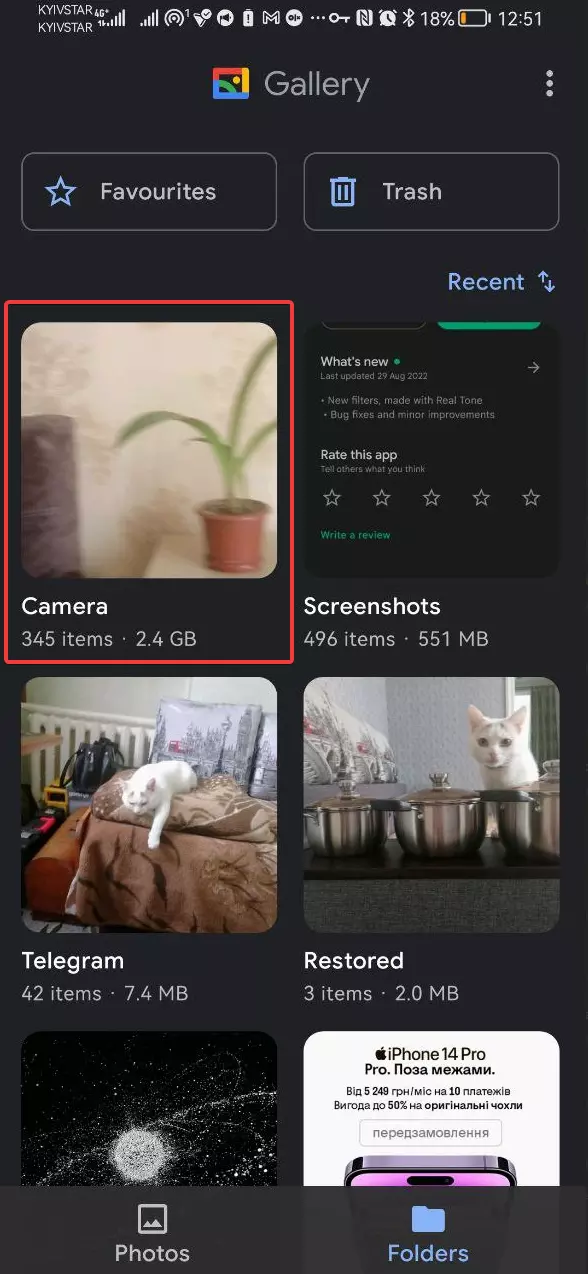
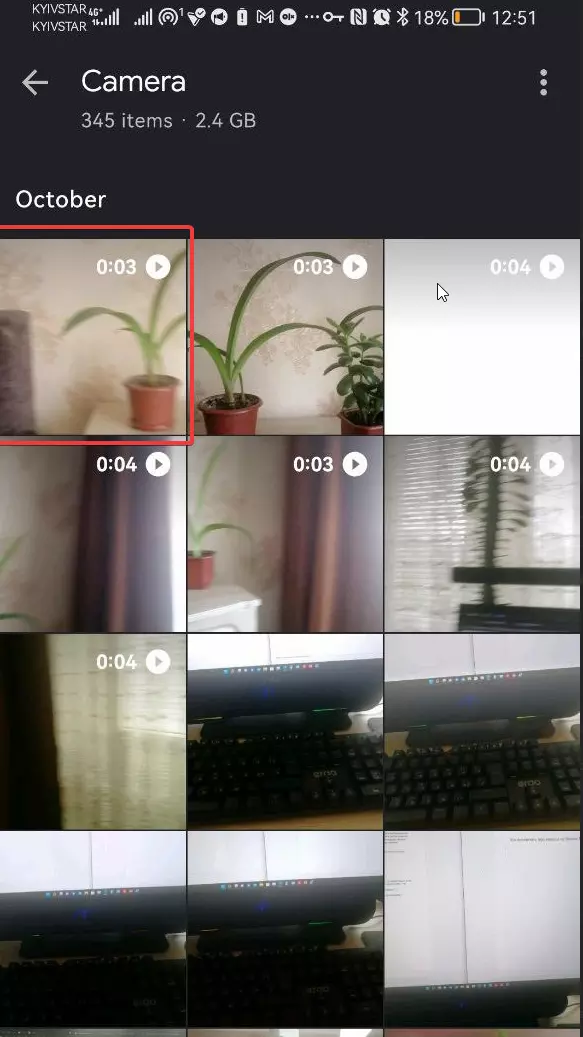
- Находим нужное видео и кликаем по нему.
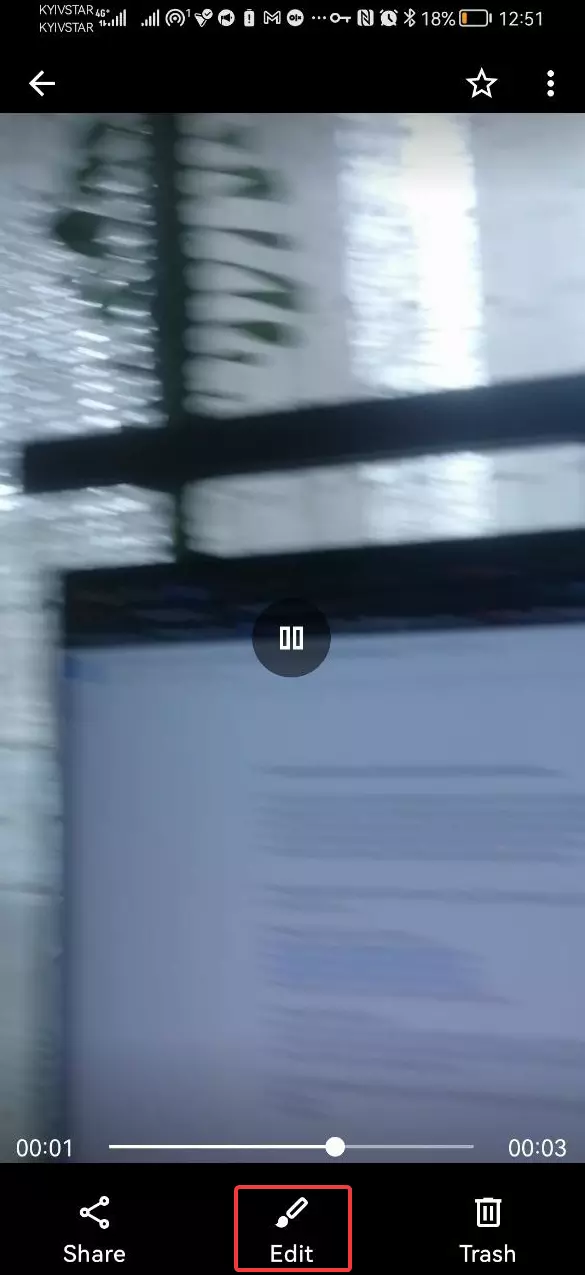
- Переходим в раздел Edit / «Редактирование».
- Вырезаем из видео нужный фрагмент, чтобы получить выделенное и обрезать все ненужное.
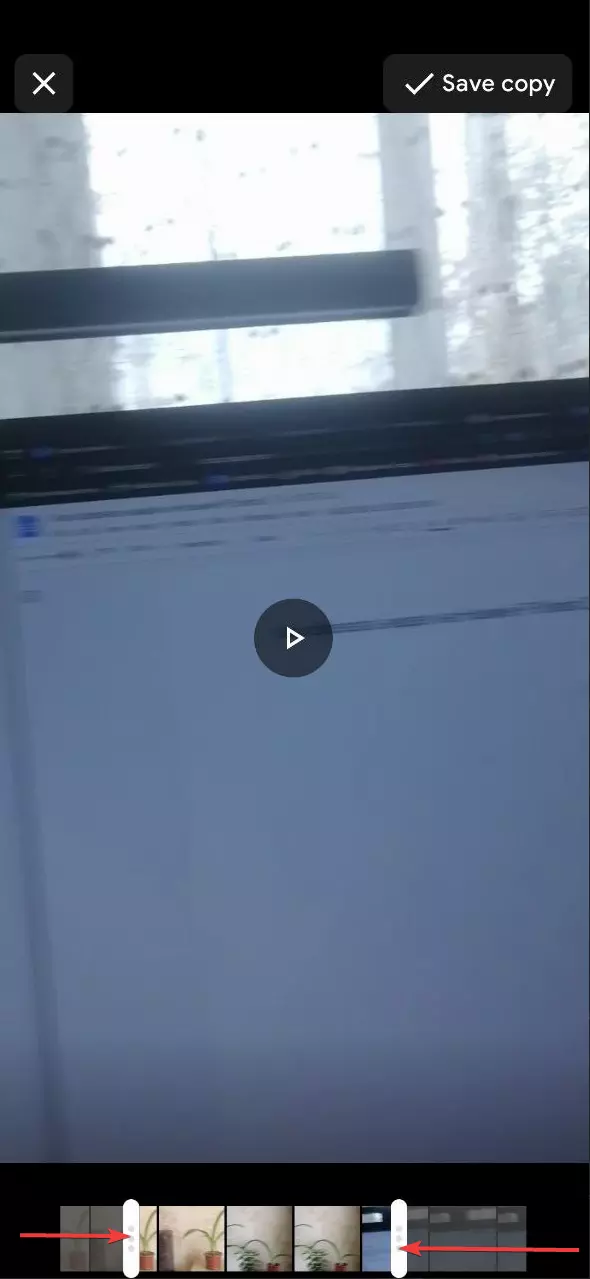
Этого будет достаточно для большинства нетребовательных пользователей, которым нужна исключительно обрезка без дополнительных инструментов, без перегруженного интерфейса и ненужных сложностей.
Поделитесь страницей с друзьями:
Как сделать фото экрана на Samsung Galaxy S20 FE / Скриншот

Ещё больше полезных инструкций Вы сможете найти у нас на сайте: https://www.hardreset.info/ru/devices/samsung/samsung-galaxy-s20-fe/skrinshot/ Если Вы хотите запечатлить экран своего смартфона, тогда Вам нужно проделать несколько простых действий. В данном видео мы покажем и расскажем, какие существуют рабочие способы для того, чтобы совершить захват экрана на Вашем устройстве. Внимательно проследите за действиями нашего эксперта, а мы пожелаем Вам лишь самого приятного просмотра! Как сделать фото экрана на Samsung Galaxy S20 FE? Как сделать скриншот на Samsung Galaxy S20 FE? Как захватить экран на Samsung Galaxy S20 FE? Как сделать скриншот на Samsung Galaxy S20 FE? Как запечатлить экран на Samsung Galaxy S20 FE? Подписывайтесь на нас в Instagram ► https://www.instagram.com/hardreset.info Поставьте нам Лайк на Facebook ► https://www.facebook.com/hardresetinfo/ Твитните нас в Твиттере ► https://twitter.com/HardResetI
Показать больше
Войдите , чтобы оставлять комментарии.