
Как сделать скриншот экрана на Samsung Galaxy S21
Смартфон относительно новый, система давно привычная, бренд знакомый, задача требуется совсем банальная, но бывает так, что решается несколько нетривиально. Но мы всё равно смогли научиться делать скриншоты на Galaxy S21.
Мы каждый день пишем что-то про Android, почти каждый день тестируем новые девайсы, но не поверите – возникла проблема при попытке сделать скриншот на смартфоне Samsung Galaxy S21 для иллюстрации одной из наших статей. И такое бывает. Что уж говорить о менее искушённых пользователях?
Берёшь в руки аппарат, жмёшь привычную комбинацию клавиш «Питание»+«Понижение громкости» и ничего не происходит. Точнее, не происходит то, чего ждёшь. Вместо скриншота проваливаемся на экран перезагрузки/отключения гаджета. Кроме того, видим, что внизу экрана, который мы аккурат загораживаем рукой, промелькает ненадолго какое-то всплывающее сообщение, говорящее что-то про скриншот.
Что делать? Пробуем ещё раз, теперь открыв для себя экран, чтобы при появлении попапа успеть прочитать, что там написано. Ничего подобного! Второй раз он уже не появляется. Ну не сброс до заводских настроек же делать!
Такие новости мы постоянно публикуем в Telegram. Подписывайтесь на канал, чтобы ничего не пропустить 😉
Оказалось, что Samsung «прикололась». Скриншот на самом деле создаётся по той самой комбинации. Напомним: «Питание»+«Громкость вниз», но на Galaxy S21 это происходит немного специфически. Если на большинстве устройств это сочетание кнопок нужно зажать, дождавшись скриншота, то у Samsung нужно напротив – нажать очень быстро и опустить. И будет вам снимок экрана.
Есть альтернативные способы
Кроме того, если по какой-то причине новый способ получения скриншотов не очень понравился, то можно воспользоваться вариантом №2. Скриншот можно сделать жестом, распознаваемым системой с One UI 3.1.
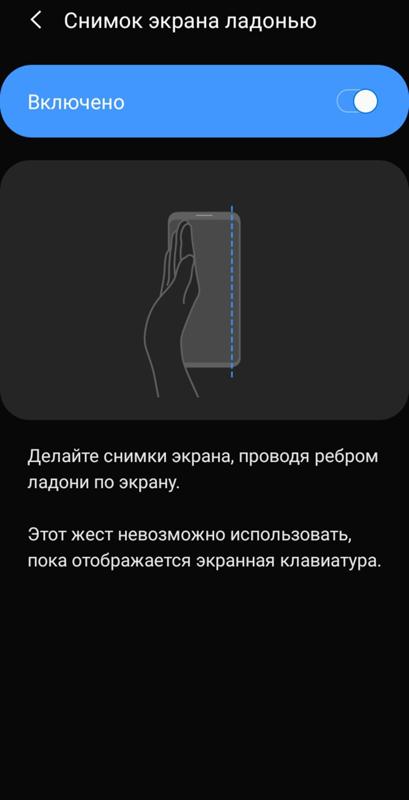
Просто проводим ребром ладони по экрану слева направо или справа налево, не важно. Вуаля, скриншот снова готов!
Есть, конечно, и третий вариант, до которого вы, вероятно, уже додумались – скачать какое-нибудь приложение для создания скриншотов из Google Play Store. Но мы сегодня специально не будем приводить названий, потому что стандартные способы окажутся удобнее. Но если вдруг по какой-то немыслимой причине они не для вас, то в Play Store Обилие программ, которые придут на помощь. Если пользуетесь такими, то делитесь названиями в комментариях. Выберем лучшие.
Тогда можно поддержать её лайком в соцсетях. На новости сайта вы ведь уже подписались? 😉
Или хотя бы оставить довольный комментарий, чтобы мы знали, какие темы наиболее интересны читателям. Кроме того, нас это вдохновляет. Форма комментариев ниже.
Что с ней так? Своё негодование вы можете высказать на zelebb@gmail.com или в комментариях. Мы постараемся учесть ваше пожелание в будущем, чтобы улучшить качество материалов сайта. А сейчас проведём воспитательную работу с автором.
Если вам интересны новости мира ИТ так же сильно, как нам, подписывайтесь на Telegram-канал. Там все материалы появляются максимально оперативно. Или, может быть, удобнее «Вконтакте»?
Автор: Андрей «zeleboba» Матвеев
Шатаюсь, слушаю и наблюдаю. Пишу тексты.
Поговорить?
Читайте нас где удобно
Ещё на эту тему было
- Какова себестоимость Samsung Galaxy S23 Ultra?
- Galaxy S23 Ultra за 80 тысяч рублей продаётся с дефектом, но Samsung говорит, что всё в норме
- Появились изображения Samsung Galaxy S23 FE. Что мы вообще о нём знаем?
- Samsung Galaxy S24 может получить ячеистый аккумулятор
- Samsung Galaxy S24 будет удивлять частотой обновления экрана
- Samsung обманывает с фото луны? Бренд дал официальный комментарий
- Samsung Galaxy S23 представлен официально. Чем хорош?
- Samsung Galaxy S23 появился уже на качественных рендерах. Известны и спецификации
- Имея Galaxy S20, стоит ли обновляться до Galaxy S22?
- Samsung не планирует использовать чипы MediaTek в будущих Galaxy S23
Для тех, кто долистал
Ай-ти шуточка бонусом. Пользователи Android всегда в хорошей форме – они делают зарядку утром, днём и вечером.
Как сделать снимок экрана на Samsung Galaxy S21 FE 5G
Как сделать скриншот на Samsung S21 FE?, Скриншот на Samsung S21 FE 5G? Как сделать снимок экрана на Samsung S21 FE? Как сделать снимок экрана на Samsung S21 FE 5G без кнопки питания, как сделать длинный снимок экрана на Samsung S21 FE?
Вот как сделать снимок экрана на Samsung Galaxy S21 FE с кнопкой питания или без нее.
Делаем скриншот на Samsung Galaxy S21 FE
Шаг 1: Первый шаг здесь — найти экран, который вы хотите захватить.
Читайте также Как исправить черный экран Apple iPhone XR, который не включается
Шаг 2: Здесь вам нужно будет сделать снимок экрана. Первый — это собственный метод Android, при котором одновременно нажимаются обе кнопки. кнопка питания Клавиша регулировки громкости.
Другой метод — через систему Samsung: для этого нужно провести ладонью по экрану справа налево. устройство.
Этот метод недоступен на некоторых телефонах Samsung. Это будет зависеть от версии, которую вы используете. Теперь, чтобы сделать снимок экрана с помощью этого жеста, вам нужно активировать его в настройках.
Просто зайдите в настройки, нажмите «Расширенные функции» и активируйте опцию «Переместите ладонь, чтобы захватить».
Читайте также Как установить Google Play Store на Honor 30, 30 Pro и 30 Pro Plus
Шаг 3: После этого вы увидите захваченное изображение, автоматически сохраненное в галерее вашего фото-приложения.
Шаг 4: Вы сделали сейчас. Чтобы отправить захваченное изображение, нажмите на него, а затем вы сможете отправить его кому угодно либо через свой контакт, либо через другие приложения для обмена сообщениями, такие как WhatsApp и другие.
Сделайте снимок экрана на Samsung S21 FE через настройки экрана
Этот способ подойдет для одноручного. Вы можете легко сделать скриншот вашего Samsung Galaxy A03s с помощью приложения настроек.
Читайте также Как установить SDCard в качестве хранилища по умолчанию на Samsung Galaxy M12 / M20 / M21
Шаг 1: Перейдите к экрану, который вы хотите захватить в своем Самсунг S21 FE.
Шаг 2: Теперь откройте панель уведомлений и выберите «захват
Шаг 3: Готово. Захваченное изображение будет сохранено в приложении фотогалереи.
Как сделать длинный скриншот на Samsung S21 FE
Шаг 1: Удерживайте кнопку «Уменьшение громкости» и кнопку «Питание» вместе.
Шаг 2: Теперь удерживайте «Прокрутить захват», чтобы сделать снимок экрана.
Шаг 3: Продолжайте повторять шаг 2, пока страница не перестанет прокручиваться вниз.
О экране Samsung S21 FE
Samsung Galaxy S21 FE 5G — отличное устройство с функциями 6.41 дюйма под Super AMOLED, 120 Гц, HDR10+ с разрешением 1080 x 2400 пикселей, соотношением сторон 20:9 (плотность ~ 411 пикселей на дюйм), а также постоянно включенным дисплеем.
опубликовано 8 июня 2021
Как сделать скриншот Самсунг галакси А30s?

Джиперс Криперс
20.12.2019
С помощью кнопок. Кнопки только с правой стороны.

Рома Шевцов
19.12.2019
Кнопка кменьшение звука, и домик

Гость
19.12.2019
Зачем кнопками? Скачай приложение для скриншота
Одним нажатием и скриншот готов

Алина Васкес
19.12.2019
Зажми и держи кнопку питания вместе с кнопкой понижения громкости.
Гость
19.12.2019
- Чехол от телефона samsung Galaxy А50 подойдет для телефона samsung Galaxy А30s? — 1 Чехол от телефона samsung Galaxy А50 подойдет для телефона samsung Galaxy А30s?
- Как сделать скриншот экрана планшета самсунг гелакси таб 2 7.0? Как сделать скриншот экрана планшета самсунг гелакси таб 2 7.0!
- Как сделать скриншот на самсунг гелакси таб2 после обновления ПО? Обновился андроид (4.1.2) исчезла кнопка скриншота. Как теперь его делать (Прочитала про зажимание кнопок питания и громкости, но оно не срабатывает)
- Как сделать скриншот на самсунг галакси J7 как сделать скриншот на самсунг галакси J7? Как сделать скриншот на самсунг галакси J7 Подскажите как сделать скриншот на самсунг галакси J7? Не получается
Как сделать снимок экрана на Samsung Galaxy S21
Есть несколько способов сделать снимок экрана Samsung Galaxy S21, и пользователи также могут легко редактировать или обрезать изображение впоследствии.

В Samsung Серия Galaxy S21 предлагает несколько различных способов делать снимки экрана. Новые смартфоны от южнокорейской технологической компании, вероятно, понравятся широкой аудитории, и хотя создание снимков экрана не будет основной проблемой для потребителей, это полезный инструмент. Вот как сделать снимок экрана на смартфоне Galaxy S21.
Серия Samsung Galaxy S21 была представлена на пресс-конференции Galaxy Unpacked 14 января вместе с Galaxy Buds Pro — последней версией беспроводных наушников компании — и Galaxy SmartTag, ее новым средством поиска объектов. Серия S21, которая является последней флагманской линейкой от продавца смартфонов №1, состоит из стандартных Galaxy S21, Galaxy S21 + и Galaxy S21 Ultra.
Связанный: Практический обзор Samsung Galaxy S21
Делая скриншоты с Samsung Серия Galaxy S21 на самом деле довольно проста. Хотя есть несколько способов выполнить эту задачу, самый простой способ такой же, как с другие телефоны Android . Все, что нужно сделать пользователю, это одновременно нажать кнопки уменьшения громкости и питания. Обе эти кнопки расположены на правой стороне устройства. При нажатии телефон сделает снимок экрана, а в нижней части экрана появится небольшая панель запуска с вариантами того, что делать с изображением. Круг с предварительным просмотром фотографии позволяет пользователю просматривать изображение через приложение, но с помощью средства запуска пользователи также могут обрезать изображение, сохранить его с хэштегом или поделиться им с другими. Для некоторых из этих действий могут потребоваться дополнительные разрешения, которые пользователю будет предложено утвердить заранее.
Другие способы делать снимки экрана

Как и прошлогодние серии Galaxy S20 и Note 20, серия S21 также предлагает дополнительные способы делать снимки экрана. Один из вариантов — включить ‘ Проведите пальцем по ладони, чтобы захватить ‘в настройках. Переключатель находится под ‘ Движения и жесты ‘в’ Расширенные возможности ‘. Хотя, если пользователь просто ищет ‘ ладонь ‘он должен появиться. Конечно, ладонь — это немного неправильное употребление. Чтобы сделать снимок, пользователь должен провести от одной стороны экрана к другой (слева направо или справа налево) стороной руки (то есть длиной края указательного или большого пальца), а не фактически ладонь. На практике эта функция работает достаточно хорошо. Поскольку человек использует боковую часть руки вместо кончиков пальцев, приложения или другие команды, скорее всего, не будут активированы случайно. Как и в первом методе, после того, как будет сделан снимок экрана, появится панель запуска, чтобы предоставить пользователю варианты того, что делать с изображением.
Третий способ делать скриншоты с помощью серии S21 называется ‘ Захват прокрутки . ‘ Это функция, которая позволяет пользователю развернуть снимок экрана после того, как он был сделан, и является отличным решением для тех, кто хочет сделать снимок длинной статьи на веб-сайте или изображение, растягивающееся под экраном. Сначала пользователь делает снимок экрана одним из первых двух способов. Когда появится панель запуска, у нее будет дополнительная возможность прокручивать вниз и снимать больше. Нажатие кнопки прокрутки увеличит снимок экрана, и пользователь может продолжать нажимать значок прокрутки, пока он не достигнет нижней части, будь то веб-страница, изображение, экран приложения или что-то еще. После этого пользователь Samsung Galaxy S21 может обрезать изображение (при необходимости), сохранить его с хэштегом или поделиться им с другими.