
Подключение Facebook Pixel к квизу. Настройка конверсий
Компания Apple заявила, что после релиза IOS 14 идентификатор будет собирать данные только с разрешения самих пользователей. В связи с этим Facebook выпустило обновление, которое требует подтверждать адрес рекламируемого домена, чтобы Facebook Pixel продолжил собирать данные с устройств с iOS 14. Для подтверждения домена в Facebook Pixel вам необходимо привязать свой собственный домен. Если у вас нет домена, то его можно купить у нашего партнера SpaceWeb.
Подтверждение домена
Перейдите в business.facebook.com в раздел Настройки компании -> Безопасность бренда -> Домены и добавьте новый домен. Facebook запрещает использовать одно и то же доменное имя в нескольких кабинетах, а также подтверждать поддомены без основного домена. Это может привести к блокировке вашего бизнес аккаунта!
Домен можно подтвердить двумя способами: указать TXT запись на вашем хостинге, или выбрать вариант «Добавьте мета-тег в исходный код», скопировать его и вставить в нашем редакторе
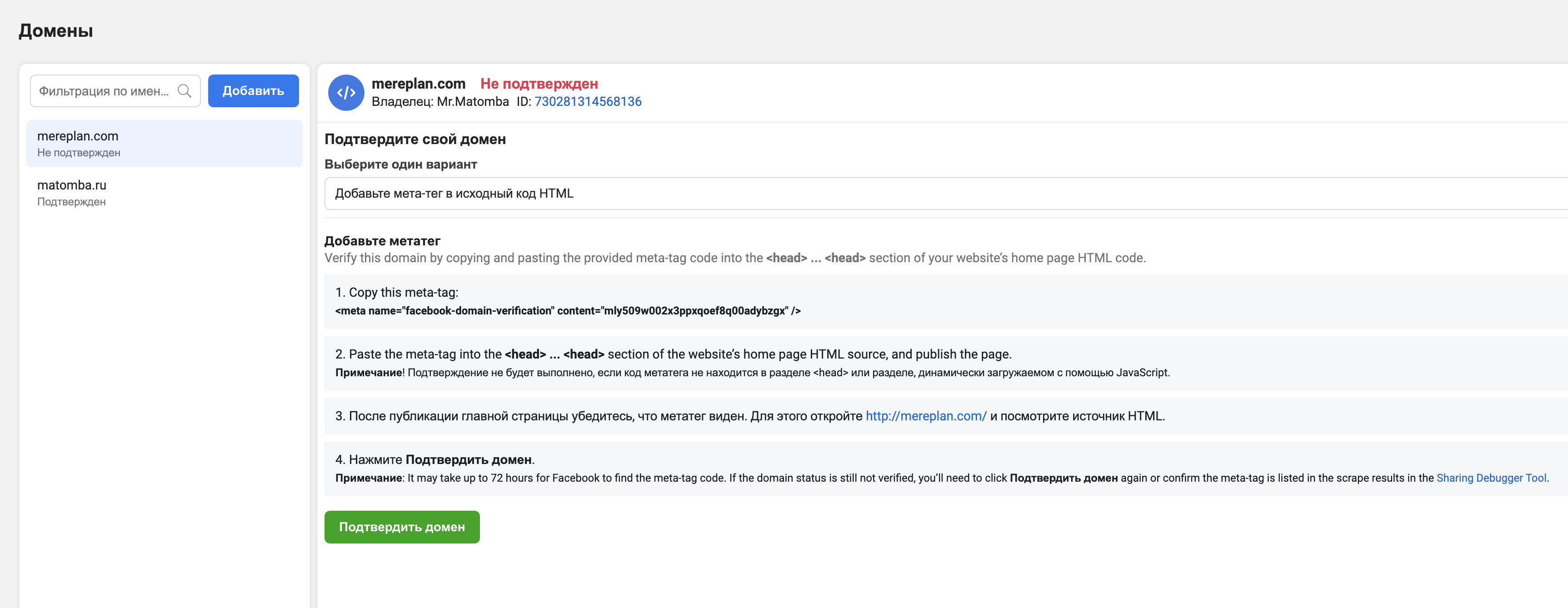
Обязательно сохраните проект, после чего подтвердите домен. Если появляется ошибка, убедитесь, что изменения были успешно сохранены, перейдите по адресу вашего домена и перезагрузите страницу. На смену DNS может потребоваться время, а мета тег появляется сразу после сохранения, но также может стать виден для Facebook не сразу. Если в двух случаях возникает ошибка, попробуйте повторить подтверждение через час.
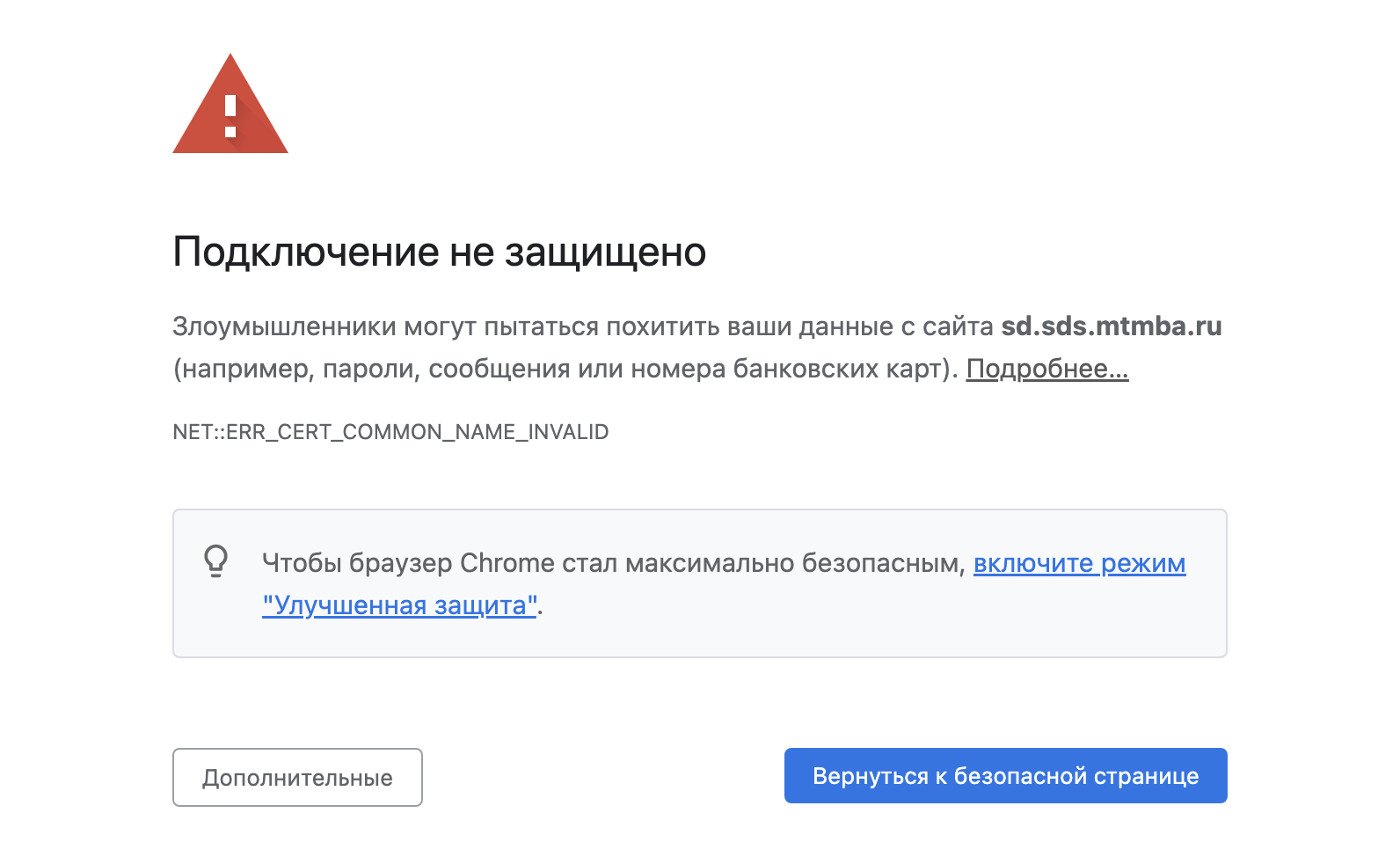
Также дождитесь выпуска SSL сертификата, так как при ошибке с безопасностью домен также не может быть подтвержден. Выпуск SSL происходит автоматически в течение 30 минут после подключения домена к нашим серверам
Установка пикселя
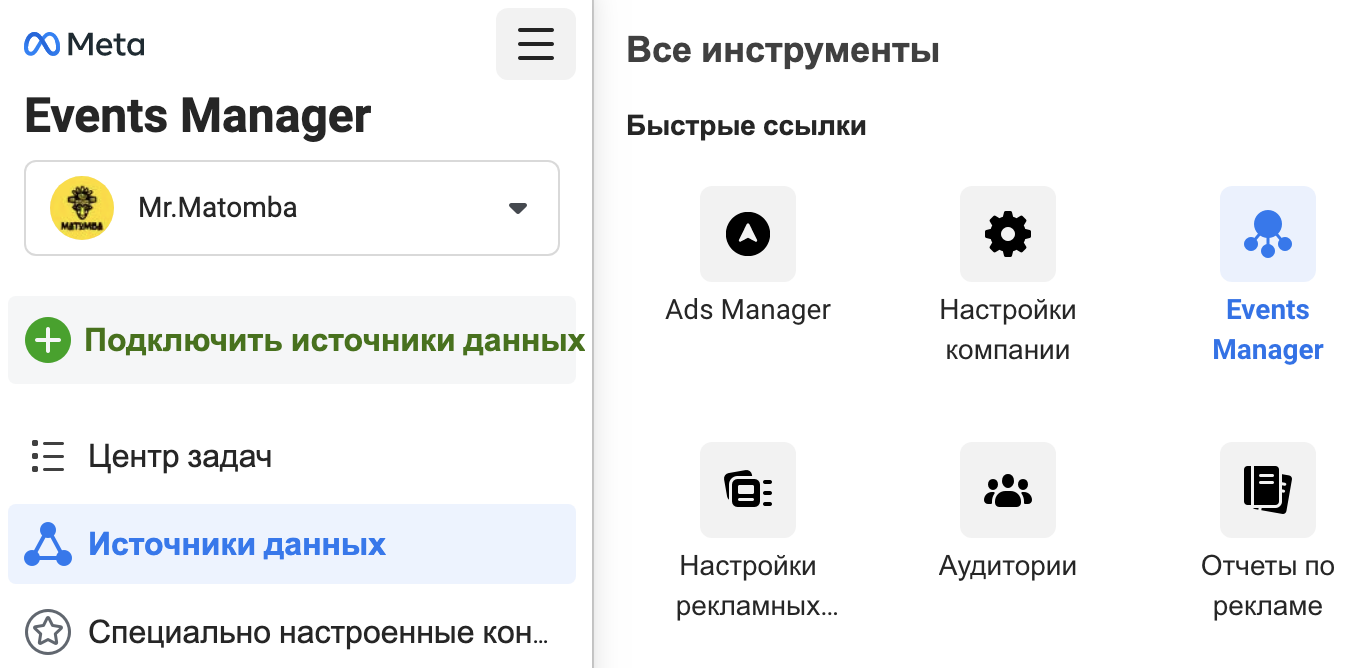
После подтверждения домена перейдите в раздел Events Manager и нажмите «Подключить источники данных»
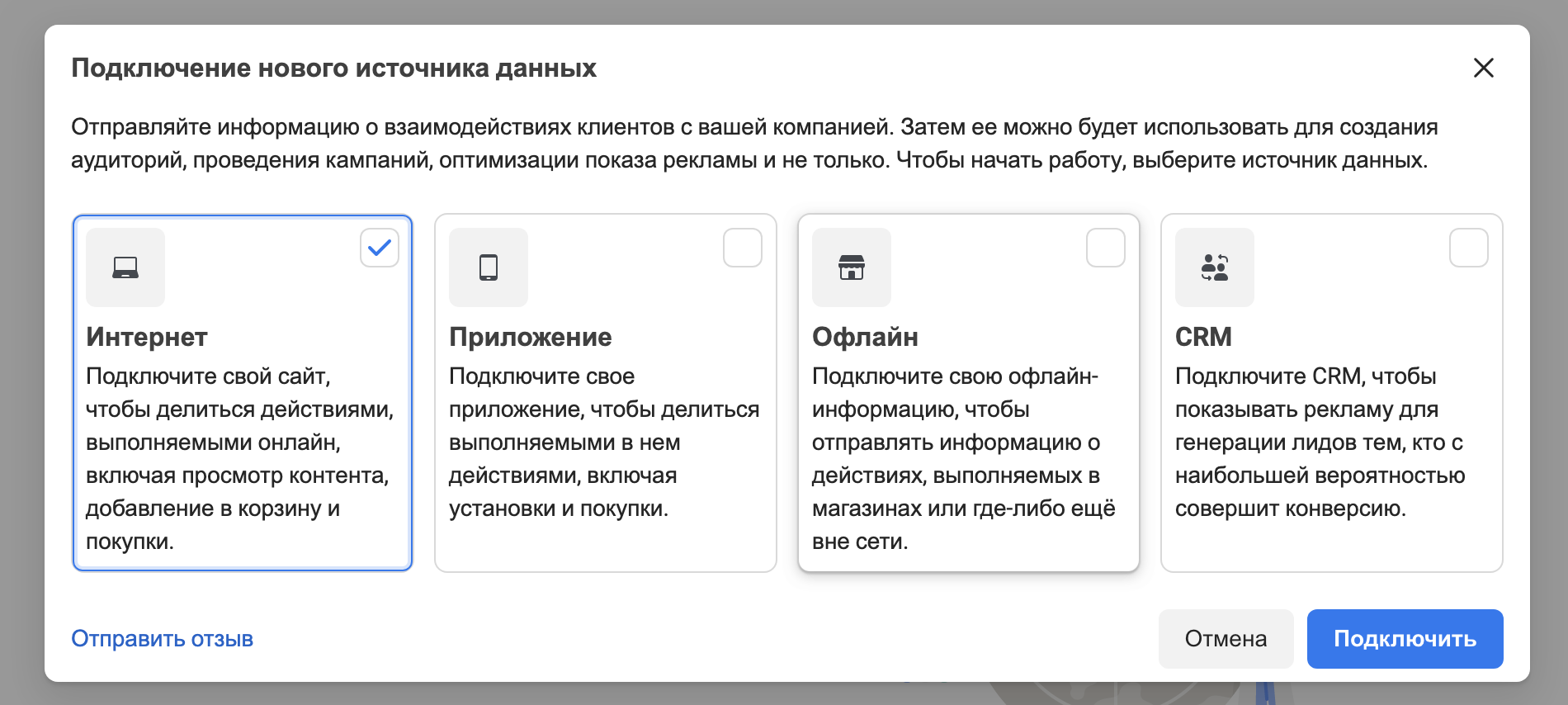
Далее выберите из списка «Интернет», укажите любое название для нового пикселя и нажмите создать, после чего закройте окно с отладкой
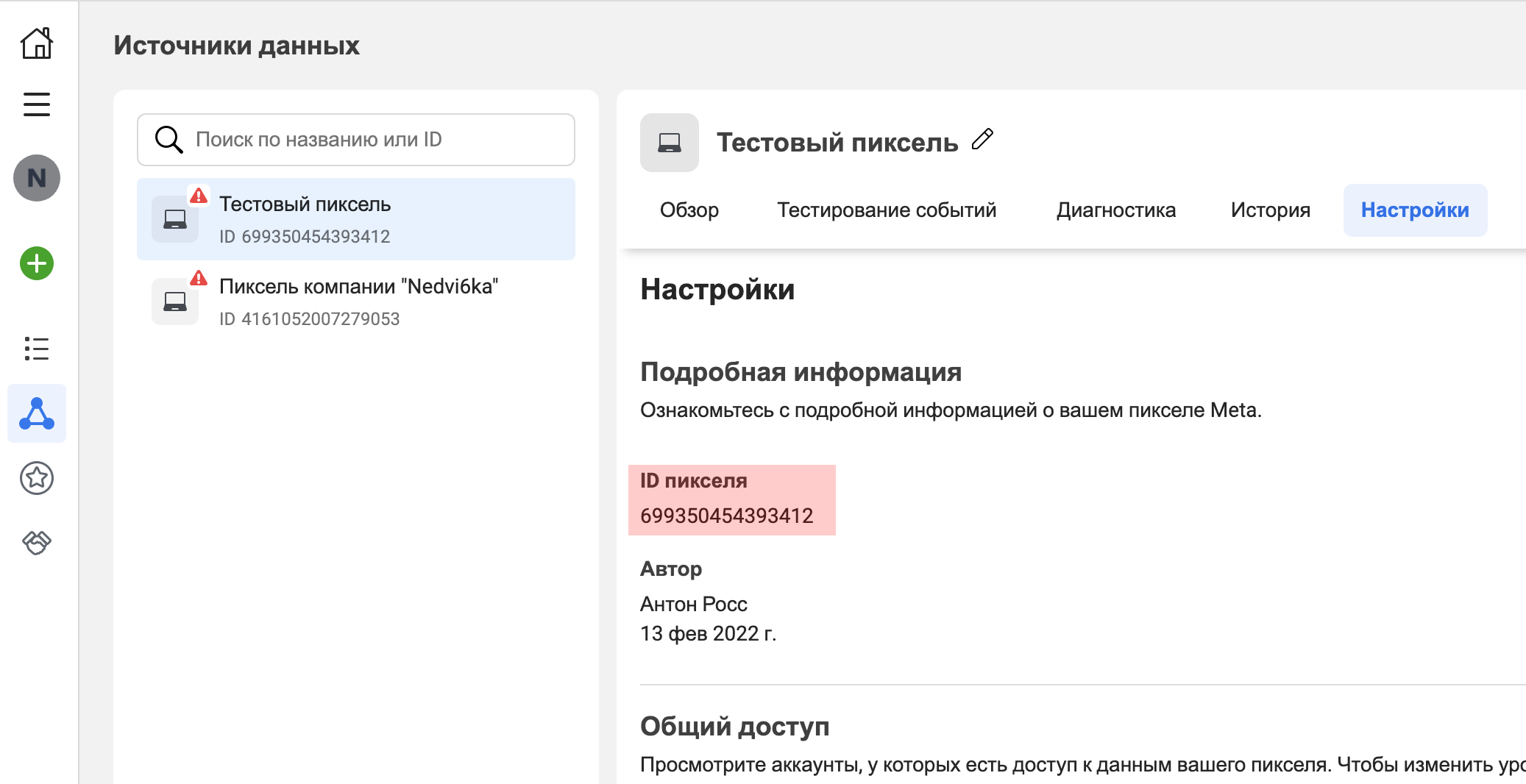
Выберите в списке созданный FacebookPixel, перейдите в раздел «Настройки» и скопируйте его идентификатор в соответствующее поле в интеграции Matomba.
События в Facebook отображаются не в реальном времени, а с небольшой задержкой, поэтому после отправки нескольких заявок подождите 15 минут. Далее перейдите в раздел тестирование событий, где вы увидите все переданные в пиксель действия
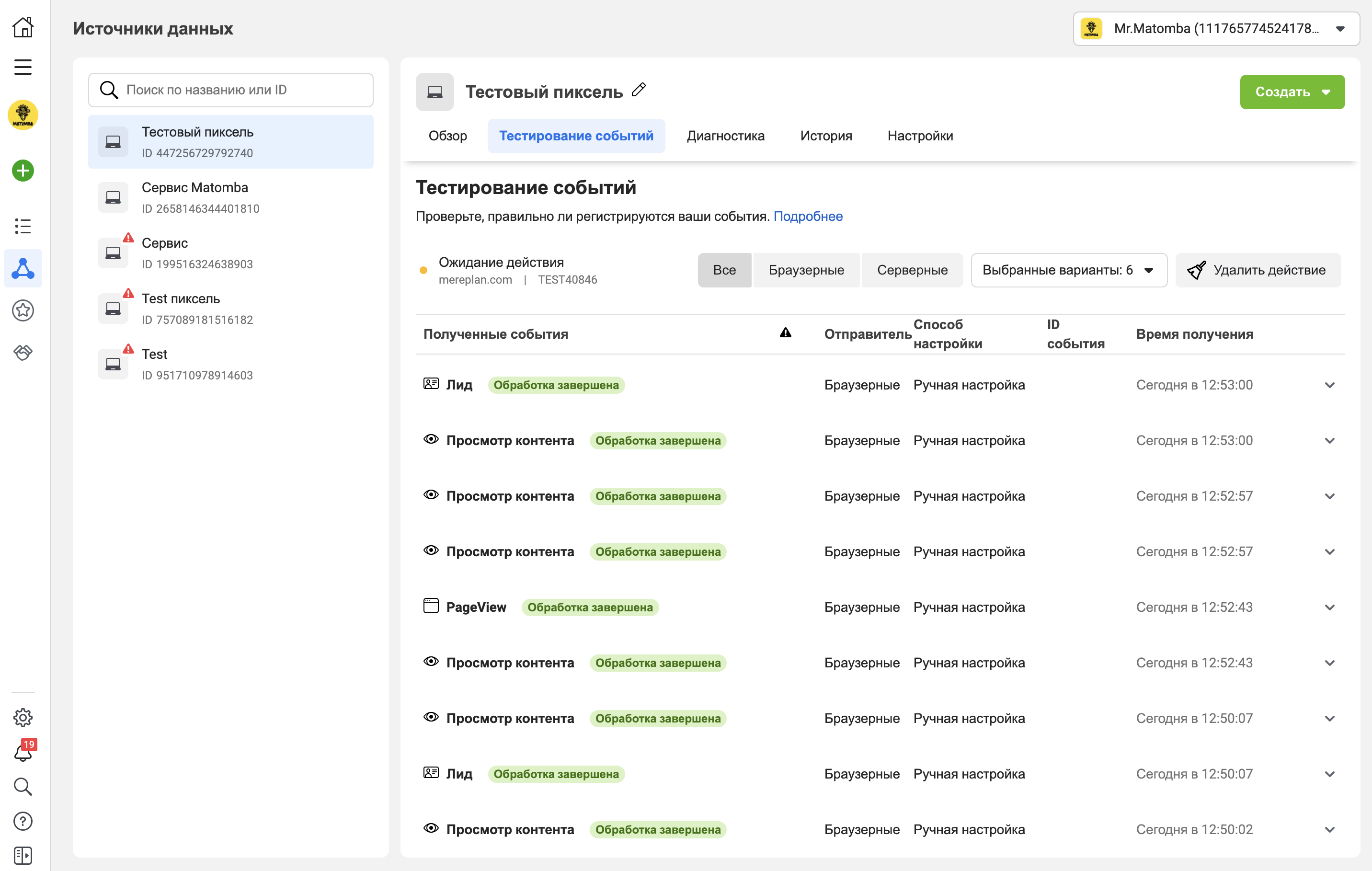
Для Facebook передаются стандартные события. Для основных событий — ViewContent с параметром content_name, равным идентификатору цели указанному в нашем редактора, а для событий отправки первого и второго шага формы — Lead с параметром content_name, равным идентификатору цели.
Проверка установки пикселя
Для проверки установленного пикселя и отправки в него событий необходимо установить в браузере плагин Facebook Pixel Helper.
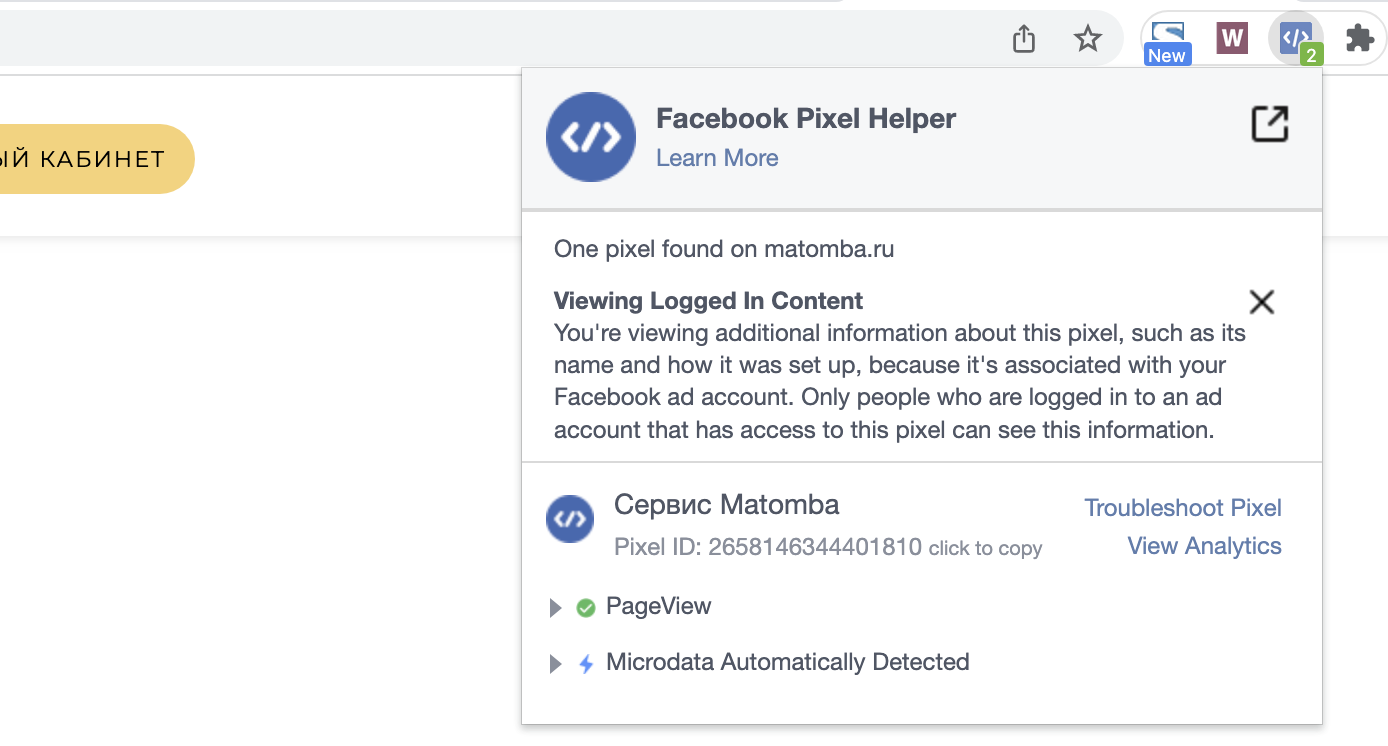
Данный плагин не только отображает информацию об установленном на сайт пикселе или ошибке, но и в реальном времени показывает все отправленные в него события. В случае, если домен не был подтвержден — Facebook Helper будет выводить предупреждение!
Как подтвердить домен на wix в фейсбук
Notice
Войдите, чтобы продолжить.
Вход на Facebook
- Регистрация
- Вход
- Messenger
- Facebook Lite
- Видео
- Места
- Игры
- Marketplace
- Meta Pay
- Meta Store
- Meta Quest
- Threads
- Благотворительные акции
- Услуги
- Центр информации о выборах
- Политика конфиденциальности
- Центр конфиденциальности
- Группы
- Информация
- Создать рекламу
- Создать Страницу
- Разработчикам
- Вакансии
- Файлы cookie
- Рекламные предпочтения
- Условия использования
- Справка
- Загрузка контактов и лица, не являющиеся пользователями
- Настройки
- Журнал действий
Как подтвердить домен на wix в фейсбук
Notice
Войдите, чтобы продолжить.
Вход на Facebook
- Регистрация
- Вход
- Messenger
- Facebook Lite
- Видео
- Места
- Игры
- Marketplace
- Meta Pay
- Meta Store
- Meta Quest
- Threads
- Благотворительные акции
- Услуги
- Центр информации о выборах
- Политика конфиденциальности
- Центр конфиденциальности
- Группы
- Информация
- Создать рекламу
- Создать Страницу
- Разработчикам
- Вакансии
- Файлы cookie
- Рекламные предпочтения
- Условия использования
- Справка
- Загрузка контактов и лица, не являющиеся пользователями
- Настройки
- Журнал действий
Подтверждение домена на Facebook
Используя этот сервис, вы напрямую взаимодействуете со сторонним поставщиком услуг. Мы рекомендуем ознакомиться с политикой конфиденциальности и условиями использования сервиса, прежде чем воспользоваться его услугами. Вы признаете, что мы не несем ответственности за убытки или ущерб, причиненный в результате использования стороннего сервиса, включая ответственность за использование личных данных, которыми вы обменивались с этим поставщиком услуг.
Чтобы отслеживать события на вашем сайте с помощью пикселя Facebook после выпуска iOS14 в феврале 2021 года, вы должны подтвердить свой домен на Facebook.
Выполните следующие действия, чтобы подтвердить свой домен Facebook:
- Подтвердите, что вы являетесь владельцем домена своего сайта на Facebook
- Добавьте свой метатег Facebook на свой сайт
- Вернитесь в Facebook для завершения проверки
Шаг 1 | Подтвердите, что вы являетесь владельцем домена вашего сайта на Facebook
- Подтвердите владение доменом на Facebook, используя метод метатега.
Примечание: невозможно загрузить файл HTML для подтверждения владения доменом. - Скопируйте метатег.
Шаг 2 | Добавьте свой метатег Facebook на свой сайт
- Перейдите в Настройки на панели управления вашего сайта.
- Нажмите Пользовательский код в разделе Настройки.
- Нажмите +Добавить код в правом верхнем углу.
- Вставьте метатег Facebook в текстовое поле.
- Введите название для своего кода, чтобы вы могли быстро идентифицировать его позже, если это необходимо.
- В разделе Куда добавить код выберите Все страницы.
- В разделе Где разместить код выберите Head .
- Нажмите Применить.