
Лучший цветовой профиль с новым MacBook?
Пожалуйста, войдите или зарегистрируйтесь чтобы ответить на этот вопрос.
Ответы [ 2 ]
Пожалуйста, войдите или зарегистрируйтесь что бы добавить комментарий.
Пожалуйста, войдите или зарегистрируйтесь что бы добавить комментарий.
Добро пожаловать на сайт Фотопедия, где вы можете задавать вопросы и получать ответы от других членов сообщества.
Похожие темы
- Почему использование «sRGB» в качестве профиля моего монитора выглядит лучше, чем встроенный профиль?
- Хорошо ли откалиброван дисплей MacBook Pro?
- Как выбрать устройство калибровки цвета?
- Как правильно откалибровать монитор
- Аппаратные опции для калибровки холст принтера
- Непоследовательный опыт просмотра изображений
- Как я могу решить проблему цветового оттенка Pantone Huey Pro?
- Lightroom показывает JPG с фиолетовым отливом
- Если у меня есть два калиброванных монитора, подойдет ли Photoshop правильный профиль монитора?
- Несовместимые цвета в разных приложениях в окнах
Применение цветового профиля к изображению в приложении «Просмотр» на Mac
В приложении «Просмотр» можно применить к изображению фильтр Quartz, чтобы цвета изображения максимально точно воспроизводились на принтерах, экранах и других устройствах.

- В приложении «Просмотр» на Mac откройте изображение, которое хотите настроить.
- Выполните одно из указанных действий.
- Применение цветового профиля к изображению. Нажмите «Инструменты» > «Назначить профиль», выберите цветовой профиль и нажмите «OK».
- Просмотр внешнего вида изображения на другом устройстве. Нажмите «Вид» > «Цветопроба с профилем», затем выберите цветовой профиль.
Утилита ColorSync в macOS управляет цветовыми профилями, которые используются подключенными дисплеями, камерами и т. д. См. раздел Просмотр цветовых профилей в приложении «Утилита ColorSync».
Как изменить цветовой профиль дисплея Mac
Работа с фото и видео прежде всего требует наличия хорошего дисплея. Большинство моделей Mac могут похвастаться таковым, но настройка цветового профиля с завода может устроить не всех. Сегодня расскажем, как изменить тот самый профиль и настроить дисплей Mac под себя.
Первым делом нужно зайти в Системные настройки и отыскать пункт Дисплеи.
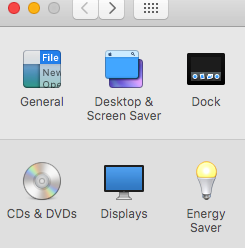
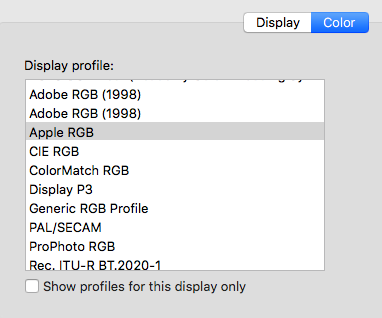
Далее в открывшемся окне кликай по вкладке Цвет. Именно здесь ты найдешь список профилей, сможешь подобрать подходящий и откалибровать дисплей Mac для комфортной работы с графикой.
Добавить комментарий Отменить ответ
Этот сайт использует Akismet для борьбы со спамом. Узнайте, как обрабатываются ваши данные комментариев.
Установка icc (цветового) профиля
Deprecated function: The each() function is deprecated. This message will be suppressed on further calls в функции menu_set_active_trail() (строка 2404 в файле /home/admin/web/opfobos.ru/public_html/includes/menu.inc).
Сервис
- Тематический словарь
- Инструкция по настройке подключения к FTP.
- Схема процесса вёрстки
- Процесс прохождения заказа в типографии
- Настройка Adobe Distiller
- Настройка PPD принтера
- Установка icc (цветового) профиля
- Настройка программ вёрстки
- InDesign
- CorelDraw
- Настройка CorelDraw
- Вывод PDF из CorelDraw
- Настройка Photoshop
- Обработка однокрасочного изображения из цветного
- Обработка цветного изображения
- Проверка PDF в Adobe Acrobat
- Проверка вёрстки в Adobe InDesign
- Проверка заказа в типографии
Установка icc (цветового) профиля
Icc профиль один из важнейших элементов для обработки изображения. Его используют для преобразования из различный цветовых пространств. Профиль icc- это комплекс данных, который содержит огромное количество данных вплоть до информации о наружном освещении, так что профиль очень сильно влияет на конечный результат Вашего изделия. В нашей типографии есть необходимые профили, и Вы можете ими воспользоваться.
Цветовые профили:
- Газетная цветная печать (немелованная бумага): ISOnewspaper26v4.icc или U.S. Web Coated (SWOP) V2
- Газетная цветная печать (мелованная бумага): ISOwebcoated.icc
- Газетная черно белая печать (газетная бумага): ISOnewspaper26v4_gr.icc
- Листовая офсетная печать: ISOcoated_v2_300.icc
Для установки необходимого профиля в систему необходимо скопировать его в папку :
- Для Mac: /Library/Application Support/Adobe/Color/Profiles/Recommended
- Для Windows: C:\Windows\System32\spool\drivers\color
- Для Adobe: C:\Program Files\Common Files\Adobe\Color\Profiles\Recommended

 isocoated_v2_300_eci.zip isonewspaper26v4.zip isonewspaper26v4_gr.zip isowebcoated.zip uswebcoatedswop.zip