
Изменение целей на часах Apple Watch
Вы можете изменить поставленные цели в любой момент, чтобы они точнее соответствовали вашему уровню активности.
Измените свои цели
- Откройте приложение «Активность» на часах Apple Watch.
- Проведите пальцем вверх, чтобы просмотреть прогресс подвижности. Повторите жест, чтобы просмотреть прогресс упражнений и разминки.
- Нажмите значок в правом нижнем углу, чтобы изменить выбранную цель.
- Нажатиями увеличьте или уменьшите количество для ежедневной цели упражнений, затем нажмите «Установить».

Если вы не видите опцию обновления цели разминки и упражнений, убедитесь, что у вас Apple Watch Series 3 или более поздней модели с установленной последней версией watchOS.
Дата публикации: 26 сентября 2023 г.
Использование приложения «Активность» на Apple Watch
С помощью приложения «Активность» на часах Apple Watch можно отслеживать, сколько времени вы двигаетесь, занимаетесь физическими упражнениями и делаете разминку, а также наблюдать за изменением этих показателей на протяжении длительного периода времени.
- Отслеживание активности
- Просмотр истории активности
- Установка напоминаний об активности

Отслеживание активности
Чтобы начать, откройте приложение «Активность» на Apple Watch и следуйте инструкциям на экране. Apple Watch сообщают о достижении целей, а также отправляют рекомендации и ободряющие сообщения, чтобы вам было проще закрывать кольца. Узнайте, как закрыть каждое кольцо или измените свои цели.
Кольцо «Подвижность»
Кольцо «Подвижность» показывает, сколько активных калорий сгорело на данный момент. Достигайте ежедневной цели подвижности, сжигая активные калории в течение дня. Активные калории, в отличие от «спящих», сжигаются при разминке или движении. Инструкции по набору баллов за закрытие колец «Подвижность» и «Упражнения» см. в этой статье.
Для пользователей в возрасте 13 лет и младше кольцо «Подвижность» показывает, сколько минут пользователь провел в активном движении.
Кольцо «Упражнения»
Кольцо «Упражнения» показывает, сколько времени (в минутах) ваша активность была интенсивной. Достигайте ежедневной цели упражнений, занимаясь не менее 30 минут каждый день. Узнайте, как достичь цели упражнений.
Кольцо «С разминкой»
Кольцо «С разминкой» показывает количество часов, когда вы вставали с места и двигались не менее минуты. Достигайте ежедневной цели разминки, поднимаясь с места и двигаясь не менее 1 минуты каждый час в течение дня (12 часов). Даже если вы стоите весь день, вам все равно необходимо двигаться, чтобы заработать баллы за стояние.
Если вы укажете, что используете кресло-коляску, кольцо «С разминкой» изменится на кольцо «В движении». Кольцо «В движении» показывает количество часов, когда вы быстро перемещались на кресле не менее 1 минуты.

Просмотр истории активности
На часах Apple Watch можно просмотреть свой прогресс за день, а на iPhone — всю историю с помощью приложения «Фитнес».
На iPhone
- Откройте приложение «Фитнес» на iPhone.
- Нажмите «Активность» на вкладке «Обзор», чтобы просмотреть сведения о своей активности за весь день.
- Нажмите значок календаря
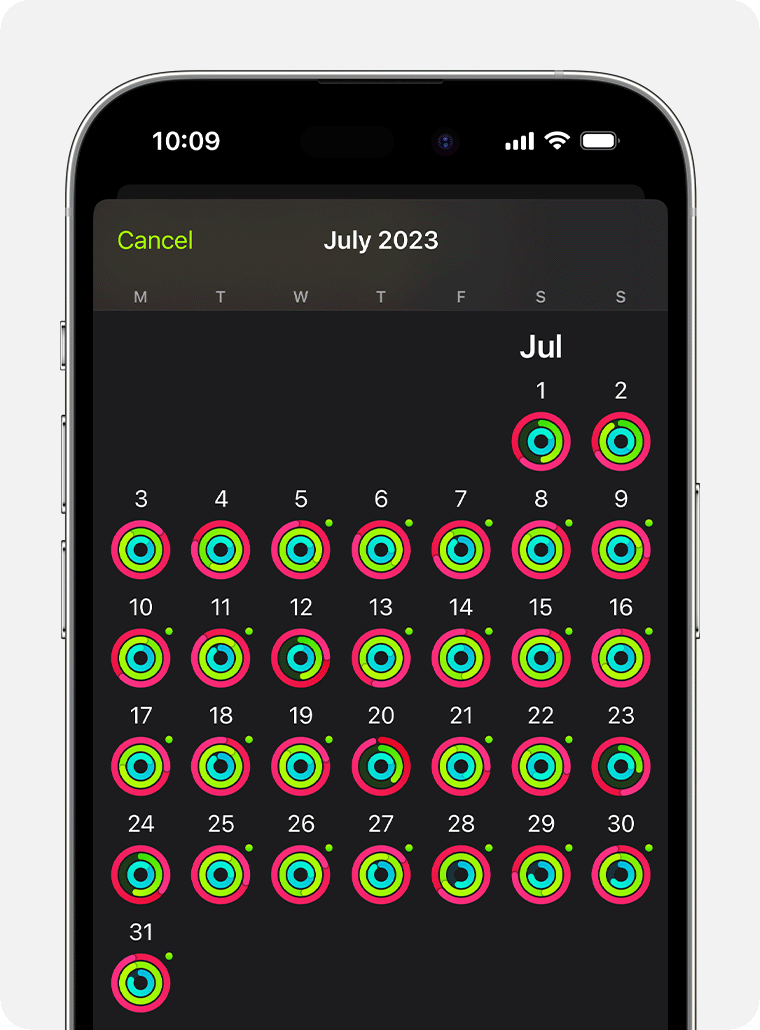
 , чтобы увидеть свой прогресс за месяц. В календаре рядом с теми днями, когда вы тренировались, появятся зеленые точки
  .
. 
- Для просмотра подробных сведений нажмите нужный день.
- Чтобы получить информацию о конкретной тренировке, например маршрут или общее расстояние, перейдите на вкладку «Тренировки» и нажмите нужный элемент.*
На Apple Watch

- Откройте приложение «Активность» на часах Apple Watch.
- Нажмите в левом верхнем углу, чтобы увидеть еженедельную сводку, или можно смахнуть пальцем вверх по экрану, чтобы увидеть подробную информацию о каждом кольце.
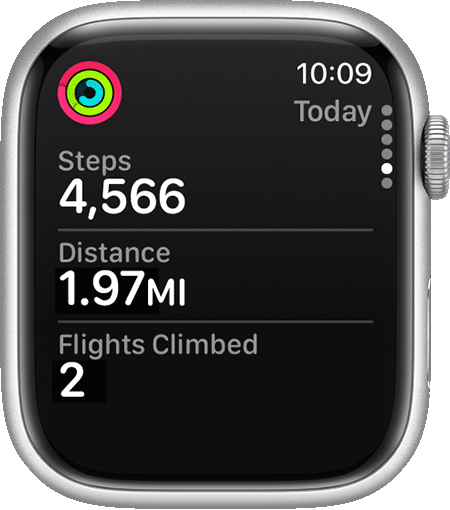
- Чтобы увидеть больше подробностей, например общее количество шагов, расстояние и тренировки, еще раз смахните вверх.
Установка напоминаний об активности
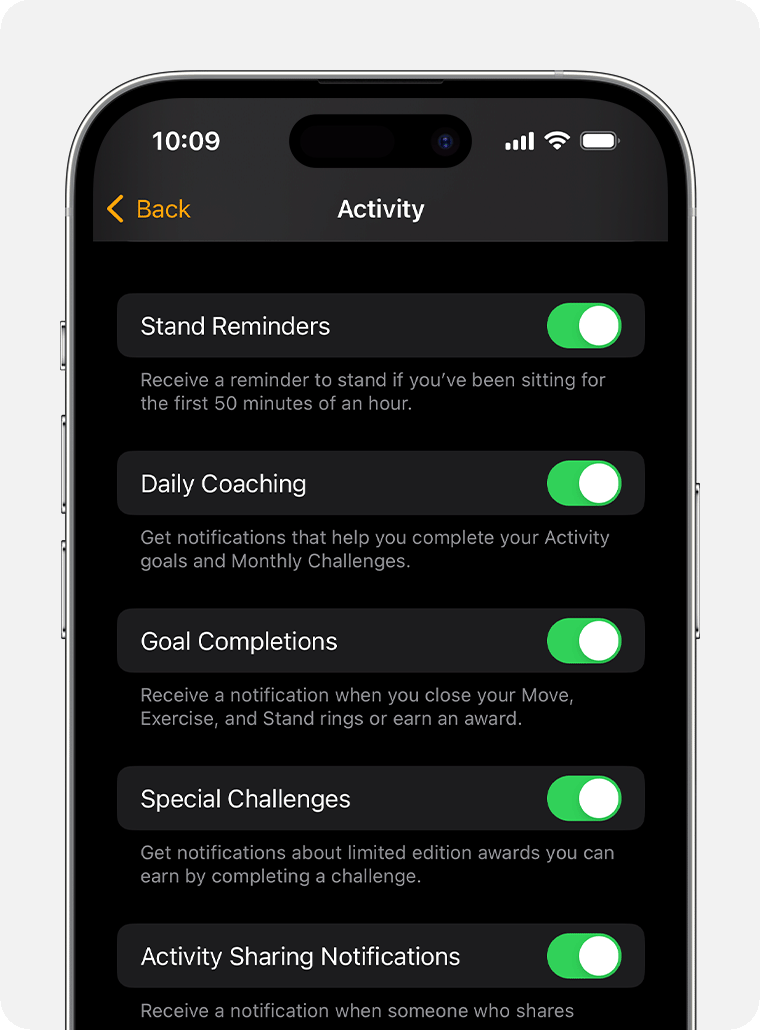
- Откройте на iPhone приложение Watch.
- Перейдите на вкладку «Мои часы» и выберите «Активность».
- Выберите уведомления и напоминания. Например, уведомления о тренировках отправляются на основе прогресса.
Дополнительная информация
- Узнайте, как поделиться своими показателями активности с друзьями.
- Узнайте, что делать, если активность не отслеживается.
- Получайте награды в приложении «Активность» с помощью Apple Watch. В watchOS 6 награды можно просмотреть непосредственно на Apple Watch.
- Отслеживайте тренды в приложении «Фитнес» на iPhone.
* Параметры будут зависеть от типа тренировки. Например, при наличии модуля GPS маршрут указывается для прогулок и пробежек на открытом воздухе, плавания в открытом водоеме или при езде на велосипеде.
Использование приложения «Тренировка» на часах Apple Watch
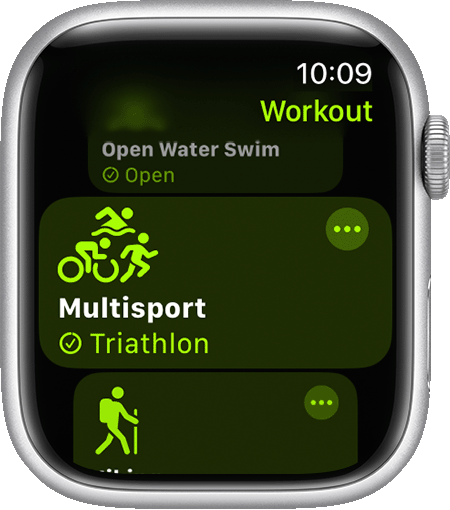
- Откройте приложение «Тренировка».
- Найдите тренировку, которая оптимально соответствует выполняемым упражнениям. Дополнительные сведения обо всех типах тренировок см. в этой статье.
- Чтобы задать цель, нажмите кнопку «Еще» рядом с нужной тренировкой. Кроме того, можно настроить или запустить пользовательскую тренировку. Чтобы пропустить этап установки цели, нажмите тренировку.
- Дождитесь завершения 3-секундного обратного отсчета. Чтобы пропустить обратный отсчет, коснитесь экрана.
- Начните тренировку. Чтобы добавить другой тип тренировки, не заканчивая сеанс, откройте приложение «Тренировка», а затем смахните вправо. Нажмите «Конец», затем — «Новая тренировка».
Начать тренировку можно также с помощью Siri. Произнесите фразу, например «начать километровую прогулку».
Если у вас есть Apple Watch Ultra, настроить и начать тренировку можно с помощью кнопки действия. Узнайте, как использовать кнопку действия на часах Apple Watch Ultra.
Завершение, приостановка или блокировка тренировки
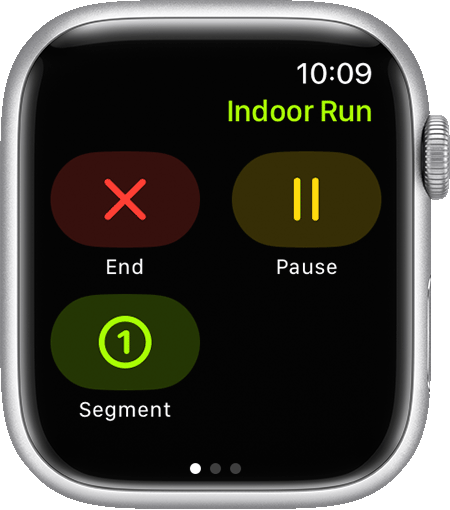
- Чтобы завершить тренировку, смахните вправо и нажмите кнопку «Конец» . Затем нажмите «Завершить тренировку».
- Чтобы приостановить тренировку, смахните вправо и нажмите кнопку «Пауза» . Можно также нажать колесико Digital Crown и боковую кнопку одновременно. Чтобы продолжить, нажмите обе кнопки еще раз.
- Если вы начинаете тренировку по плаванию, экран автоматически блокируется, чтобы предотвратить случайные нажатия от капель воды. Чтобы разблокировать экран, нажмите и удерживайте колесико Digital Crown. Узнайте, как приостановить или завершить тренировку по плаванию.
Отслеживание прогресса
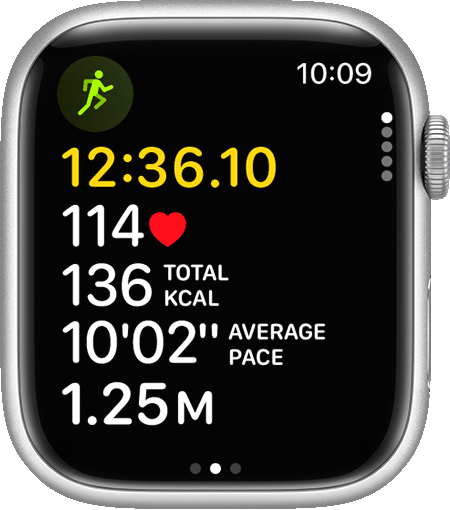
Чтобы посмотреть, насколько эффективно вы тренируетесь, поднимите запястье. Затем поверните колесико Digital Crown, чтобы переключиться на другой вид сведений о тренировке. В зависимости от типа тренировки можно отобразить различные сведения, в том числе следующие.
- Пульсовые зоны
- Мощность бега
- Сегменты
- Сплиты
- Высота
- Кольца активности
Во время бега или ходьбы Apple Watch каждую милю или километр подают тактильный сигнал. При этом на экране отображается соответствующее оповещение. Во время езды на велосипеде Apple Watch подают тактильный сигнал каждые пять миль или километров.
Настройка тренировки
К большинству тренировок можно добавить структурированные интервалы.
- Откройте приложение «Тренировка» на Apple Watch.
- Нажмите кнопку «Еще» рядом с нужной тренировкой.
- Прокрутите вниз и нажмите «Создать тренировку», затем выберите «Пользовательская».
- Нажмите «Разминка», чтобы задать тип цели или пропустить ее.
- Нажмите «Добавить», затем выберите «Работа» или «Восстановление» и задайте тип цели.
- Нажмите «Заминка», чтобы задать тип цели или пропустить ее.
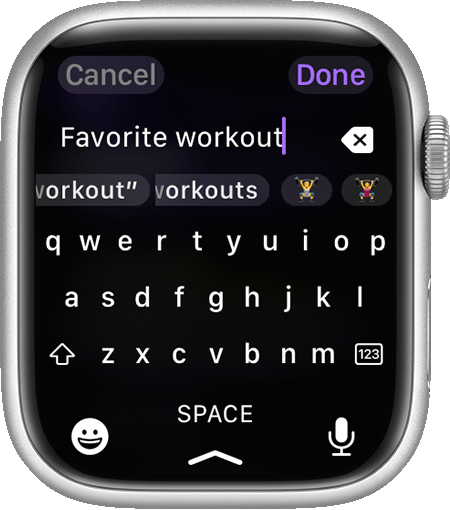
- Введите название тренировки и нажмите «Готово».
- Нажмите «Создать тренировку».
Пользовательская тренировка отобразится как доступная цель для выбранной тренировки.
Изменение показателей для каждой тренировки
- Откройте приложение «Тренировка» на Apple Watch.
- Нажмите кнопку «Еще» рядом с нужной тренировкой.
- Прокрутите вниз и нажмите «Настройки».
- Нажмите «Сведения о тренировке», затем — кнопку «Правка»
 рядом со сведениями.
 - Нажмите кнопку «Правка» рядом с целью.
- Нажмите «Сведения о тренировке», затем выберите «Править сведения».
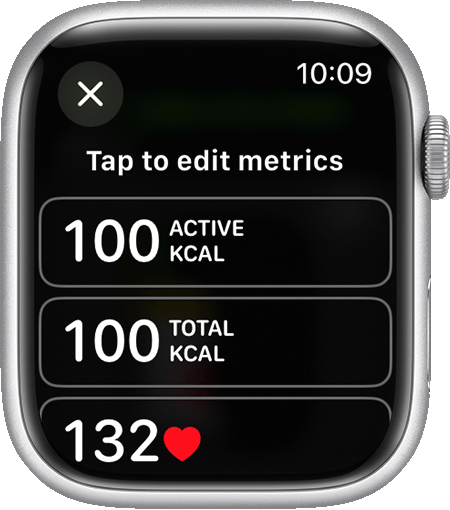
- Нажмите «Включить», чтобы добавить показатель к сведениям о тренировке. Можно также нажать кнопку «Правка» рядом с показателем, а затем выбрать показатель для редактирования.
В зависимости от типа тренировки можно отобразить различные показатели, в том числе следующие.
- Пульс
- Питание
- Сегменты
- Сплиты
- Высота
- Темп
- Каденс
- Расстояние
- Длительность
- Вертикальные колебания
- Длина шага при беге
- Время контакта с землей
- Скорость
- Калории
Можно также выбрать «Изменить порядок», затем нажать и удерживать соответствующую кнопку , чтобы изменить порядок.
5 вещей, которые стоит сделать после покупки Apple Watch
Извлеченные из упаковки новенькие Apple Watch – продукт, готовый к употреблению. Их остаётся привязать к iPhone и использовать в том виде, в каком они пришли. Главное для Apple — произвести хорошее впечатление на покупателя, особенно в первые 5-10 минут, а хорошее впечатление — это ее главный продукт. Но Apple Watch можно сделать еще полезнее и интереснее, если их персонализировать, то есть, настроить под себя, по собственному вкусу и разумению. И после их покупки, освоившись с ними, стоит этим заняться. Тем более что это несложно и увлекательно само по себе – а в итоге умные часы станут еще умнее и приятнее в применении.
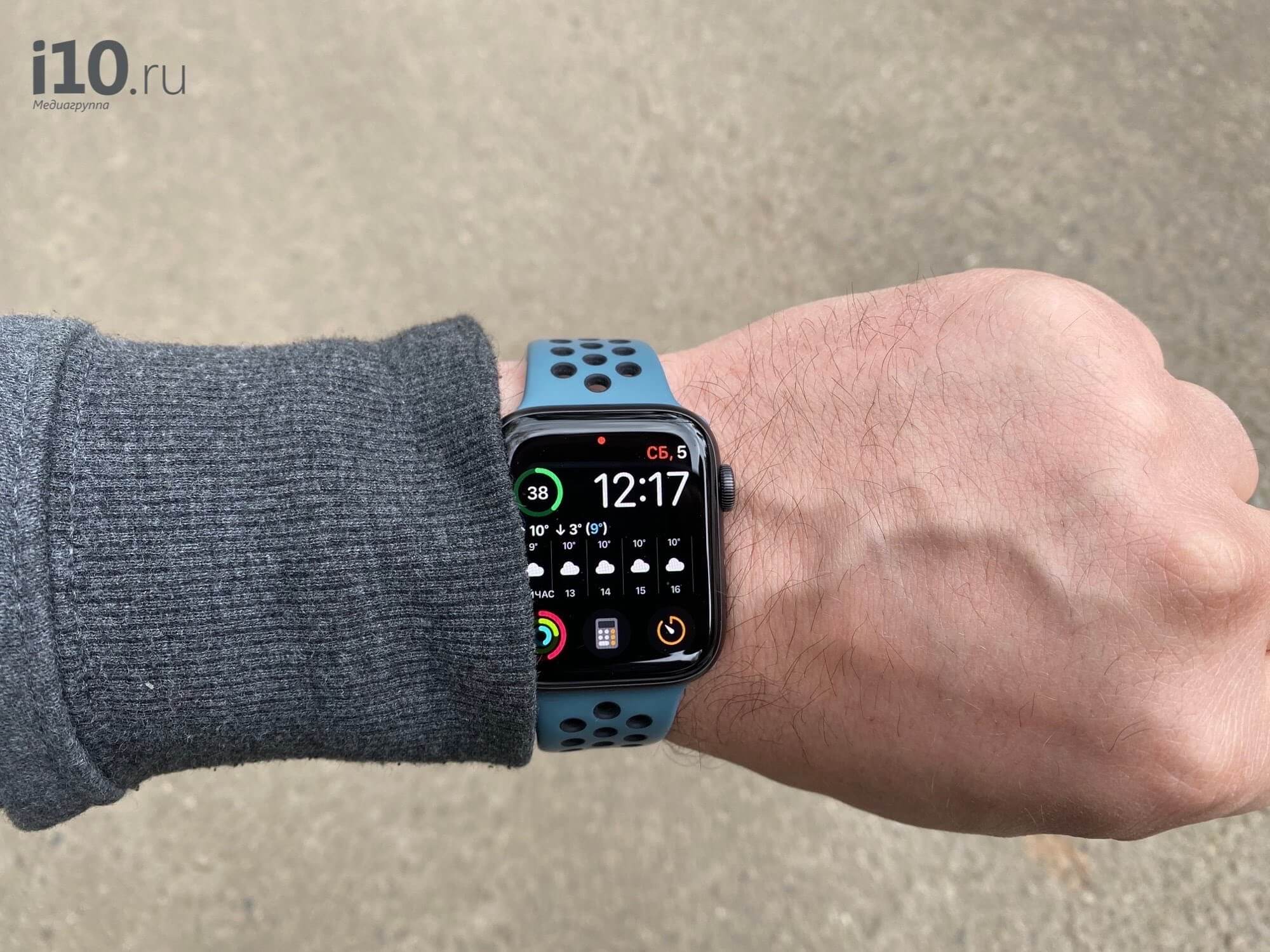
Если вы купили Apple Watch, пользуйтесь всеми их возможностями
Для того, что мы собираемся делать нам потребуются сами Apple Watch, приложение Apple Watch на iPhone, к которому они привязаны, немного времени и магазины приложений как на iPhone, так и на самих часах. Кое-что из того, что стоит сделать после покупки Apple Watch, можно будет проделывать с ними и потом, подстраивая их под обстоятельства и настроение – повторяя это хоть каждый день.
Как сменить циферблат на Apple Watch
Циферблат – это лицо часов (по-английски их так и называют – watch faces), на Apple Watch их может быть установлено несколько, а для переключения между ними используется хорошо знакомый по iPhone жест “проведения пальцем”. Управлять их набором несложно – в приложении Apple Watch доступы каталоги циферблатов и их расширений (умных картинок, отображающих, например, текущую дату или погоду).
На циферблате можно разместить до пяти расширений – вверху слева, посередине, внизу слева, внизу посередине и внизу справа. Стандартный набор циферблатов и расширений достаточно интересен, чтобы поэкспериментировать с ним.

Каждый циферблат можно настраивать под себя
В седьмой версии watchOS, операционной системы Apple Watch, появилась возможность устанавливать циферблаты, созданные другими пользователями – и приложения, упрощающие этот процесс.
Говорят, что Apple Watch не предназначены для игр – а разве персонализация циферблатов — не игра?
Как настроить кольца активности на Apple Watch
До сих пор из всех колец активности настраивать можно было только одно – красное (“подвижность”). Цель этого кольца, численно – количество калорий, которые нужно сжечь в течение дня. Цель подбирается индивидуально под каждого пользователя. К Apple высказывается немало претензий по поводу того, как она считает калории (по-моему, речь должна идти о килокалориях), но не будем придираться. Движение – жизнь, возможность настроить эту цель под себя можно только приветствовать.
Начиная с watchOS 7, можно управлять обеими — синей (разминка) и зеленой (упражнения), целями. Значения по-умолчанию, по словам Apple, рекомендованы медиками, для среднестатистического взрослого человека с нормальным здоровьем. Едва ли они обманывают.
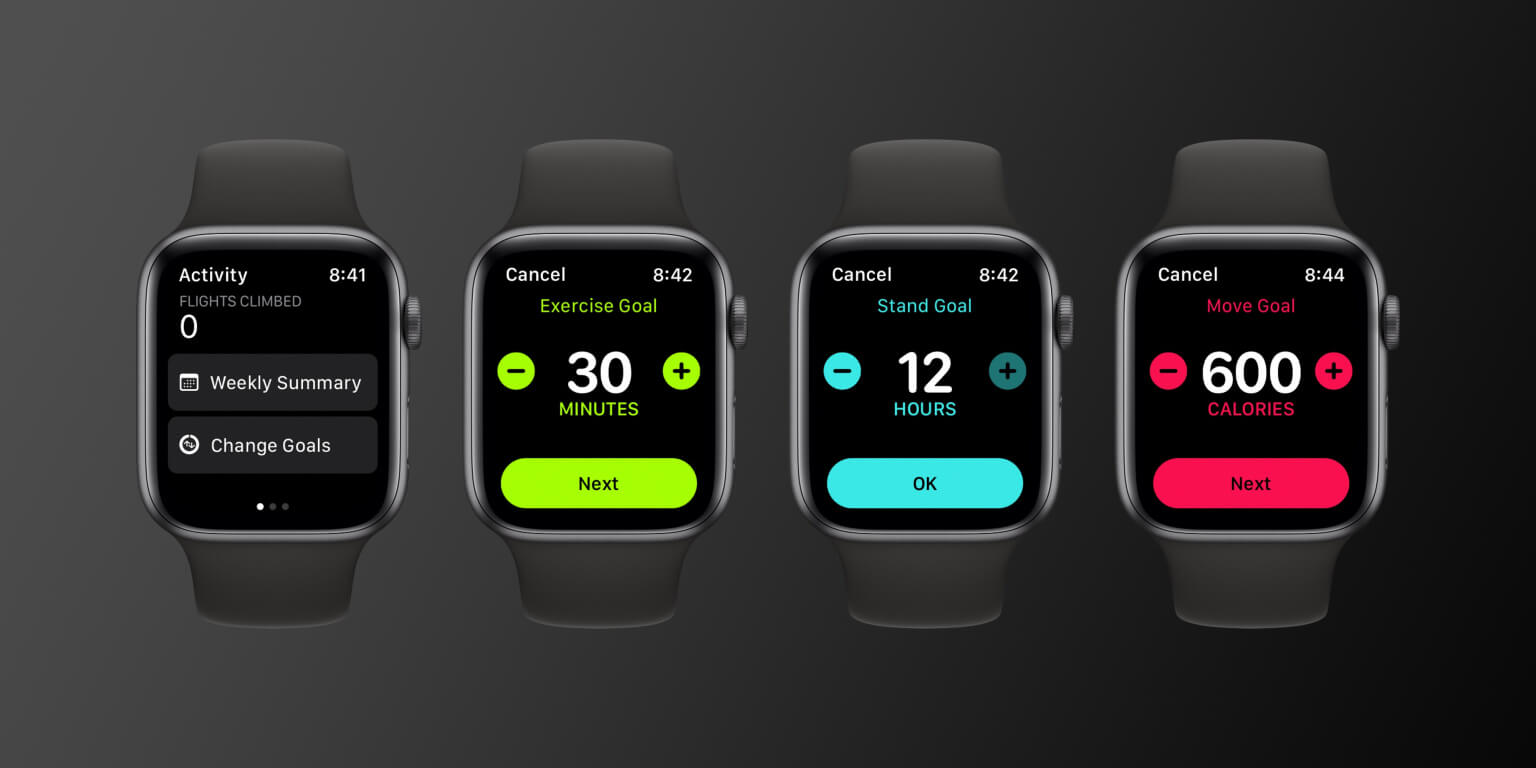
Настройка целей, слева главный экран приложения «Активность», справа – настройка целей всех цветов (и типов)
Делается это так:
- Открыть на Apple Watch приложение «Активность»;
- Прокручивать список, пока не появится кнопка “Изменить цели”;
- С помощью “+” и “-“ на экране, или с помощью кругового колесика справа от часов изменить значения на более подходящие;
- Нажать кнопку “OK” для внесения изменений.
Цель зеленого кольца может быть в пределах от 10 до 60 минут, с интервалом в 10 минут, цель голубого – в пределах от 6 до 12 (часов, когда нужно потратить хотя бы 1 минуту на упражнения).
Как поделиться активностью Apple Watch
На первый взгляд, обмениваться этой информацией нет никакого смыла – кому это может быть интересно? А смысл есть. Чужие успехи мотивируют. Понимание, что кто-то следит за вашими успехами в достижении поставленных целей – тоже. Говорят, что это работает.
Чтобы сделать данные о вашей активности в системе трех колец доступными кому-то, кроме вас, нужно:
- Открыть приложение «Фитнес» на iPhone, к которому привязаны ваши Apple Watch;
- Нажать «Поделиться» в нижнем правом углу экрана;
- Нажать “+” в верхней части экрана;
- Начать печатать имя вашего адресата, если у адресата есть Apple Watch, его имя будет выделено красным;
- Выбрать “Отправить” — когда адресат примет ваш запрос, вы получите уведомление.

Сможете даже вызывать на соревнование друзей и родственников
Отключите лишние уведомления на Apple Watch
Apple Watch получают слишком много уведомлений. По-умолчанию — все уведомления, отправленные на сопряженный с ними iPhone, когда он заблокирован или неактивен – то есть, лежит у вас в кармане. Приложение Noise («Шум»), установленное на Apple Watch, шлёт уведомления только самим часам. К счастью, ситуацию несложно отрегулировать до приемлемого уровня.
Делается это в приложении Apple Watch, на iPhone, с которым сопряжены ваши умные часы. В категории “Уведомления” приведен список приложений, и для каждого из них – список уведомлений, которые могут быть отправлены из них.
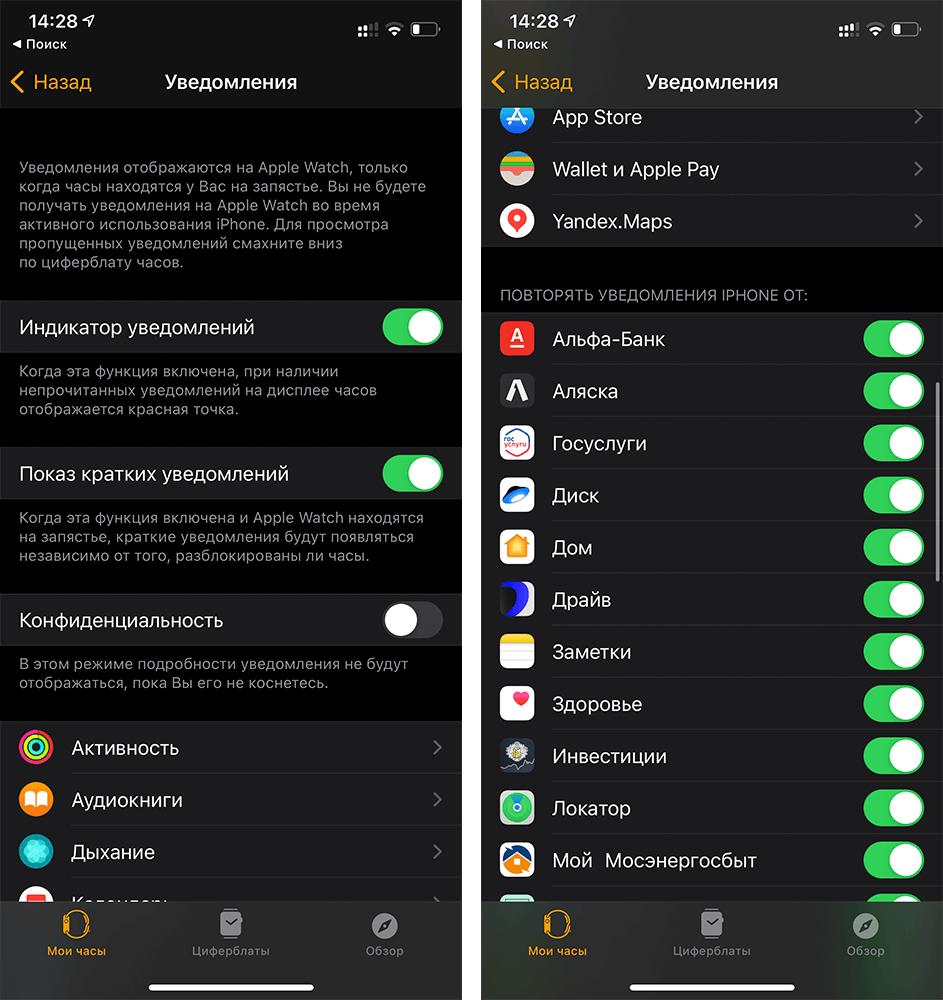
На самом деле вам не нужно так много уведомлений
Любое из уведомлений можно запретить, выключить звуковой и любые другие (вибрацию на запястье) сигналы о его доставке (полученные сообщения можно прочитать позднее, в центре уведомлений) – главное не перестараться, отключив что-то действительно важное.
Как использовать Apple Watch для заботы о здоровье
Находясь на запястье пользователя, Apple Watch способны следить за многими жизненно важными параметрами его организма. Apple использует эту возможность – подвергаясь за это критике со стороны медиков. Случаи, когда Apple Watch спасали жизнь или помогали избежать тяжелых последствий, известны, но случаев ложного срабатывания тоже немало.

Активировать все функции можно в приложении «Здоровье»
Поэтому многие из функций, следящие за состоянием здоровья по-умолчанию неактивны. На всякий случай, есть смысл заранее познакомиться с тем, как они включаются. Если у вас Apple Watch Series 6, в вашем распоряжении датчик ЭКГ и пульсоксиметр. С 5 ноября 2020 года приложение ECG (ЭКГ) доступно и пользователям из России.
Иметь в виду все эти средства стоит – на всякий случай. Но Apple Watch не способны заменить настоящего врача. Помните об этом.
Расскажите в комментариях или в нашем чате в Telegram, как вы пользуетесь Apple Watch, и какие лайфхаки открыли для себя лично.