
Как перемещать каналы в Discord
Перемещение каналов в Discord поддерживается только через десктопные версии: клиент или сайт, открытый через браузер. Пока такая функция недоступна в мобильном приложении, однако при ее появлении, если такое случится, принцип действий будет аналогичным.
Включение отображения всех каналов
Если ваш сервер имеет статус сообщества или количество каналов переходит определенную отметку, в настройках появляется кнопка, позволяющая отобразить все каналы, которые по умолчанию могут быть скрыты. Как раз их отсутствие вверху списка и становится основной причиной необходимости перемещения. Впрочем, для удобства и видимости всех чатов разверните меню сервера, нажав по его названию, и поставьте галочку возле пункта «Показать все каналы».
То же самое можно сделать и через мобильное приложение, где в меню для аналогичной настройки отведен переключатель. Однако учитывайте, что в таком случае вы просто увидите все каналы без необходимости разворачивать категории или использовать меню навигации. Иногда это может стать временным решением, если нет возможности зайти в клиент Дискорда на ПК, чтобы произвести необходимые манипуляции.
Перемещение целых категорий
Сразу предоставим краткую информацию для тех пользователей, кто собирается перемещать каналы вверх по очереди, создавая для них новую категорию. Делать этого не нужно, поскольку можно переместить сразу всю категорию в подходящее для нее место. Для этого зажмите левую кнопку мыши на названии самой категории и начните ее перемещение. Как увидите зеленую полоску в нужном расположении, то кнопку можно отпустить.
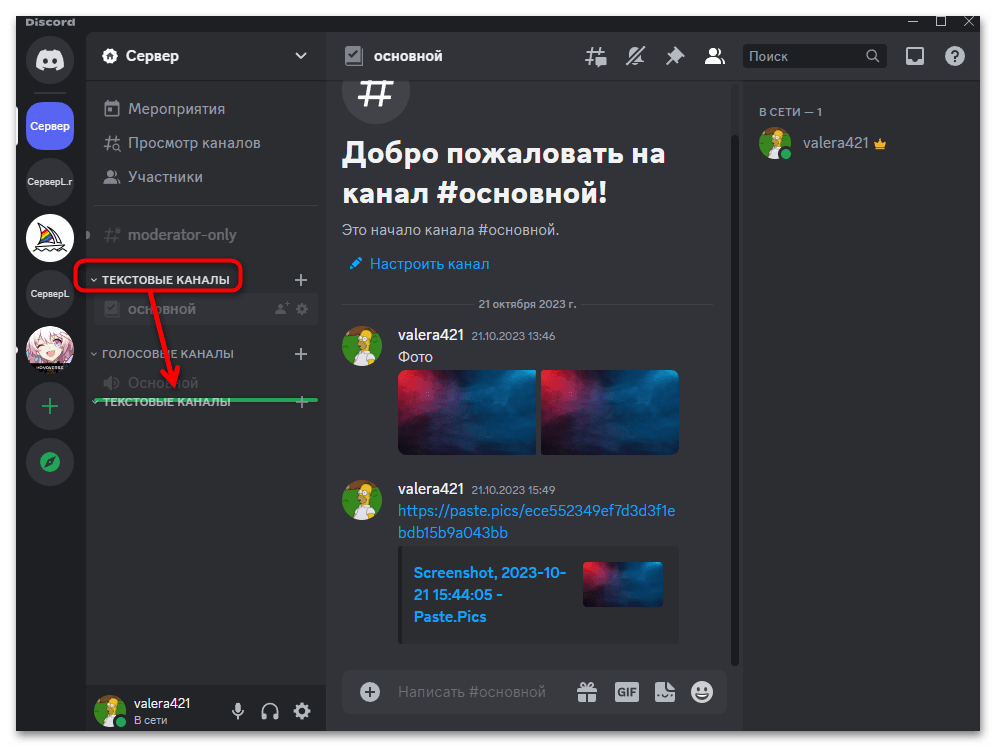
Теперь категория автоматически расположится в другом месте, сместив остальные. Никаких дополнительных действий выполнять не нужно, все каналы тоже «переедут» вместе с этой категорией и задача будет решена.
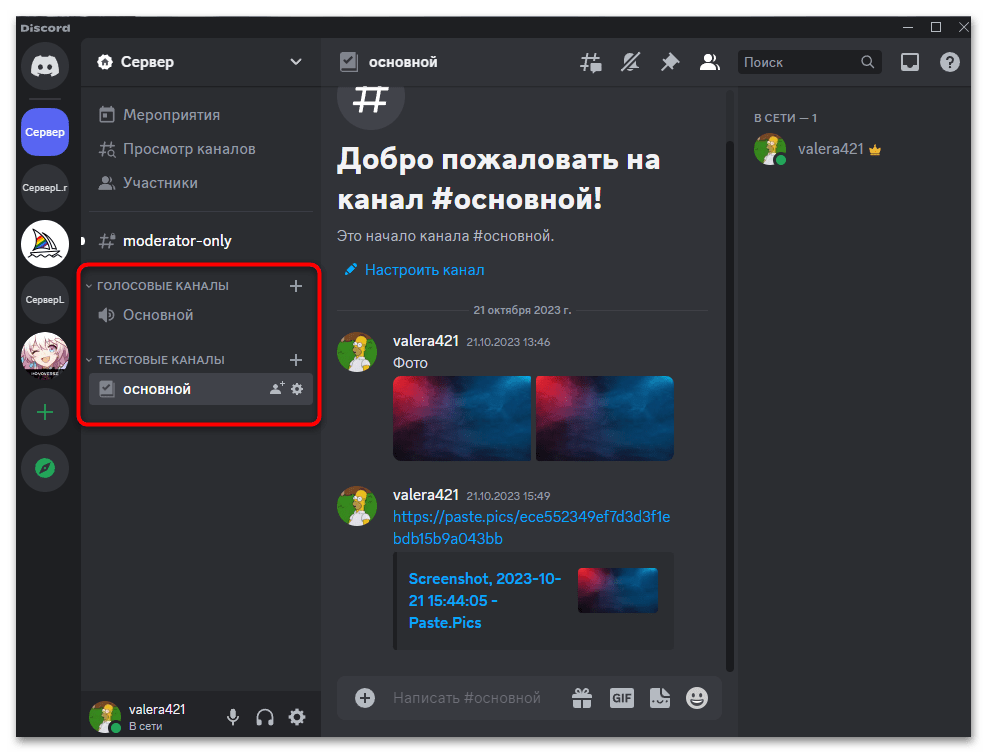
Учитывайте, что поместить одну категорию внутрь другой не получится, поскольку такие функции не поддерживаются. Вы можете только создавать отдельные обсуждения в рамках одного текстового канала, что называется ветками. Более детально об этом читайте в другой статье на нашем сайте по ссылке ниже.
Перемещение отдельных каналов
Теперь перейдем к основной теме материала и разберемся, как перемещать каналы между категориями или в рамках одной. Для этого тоже понадобится зажать левую кнопку мыши на названии самого канала и начать движение в нужном направлении. Появляющаяся зеленая полоска показывает, где будет расположен канал, если вы сейчас завершите его перемещение. Подберите оптимальное место и отпустите кнопку мыши, чтобы подтвердить внесение изменений.
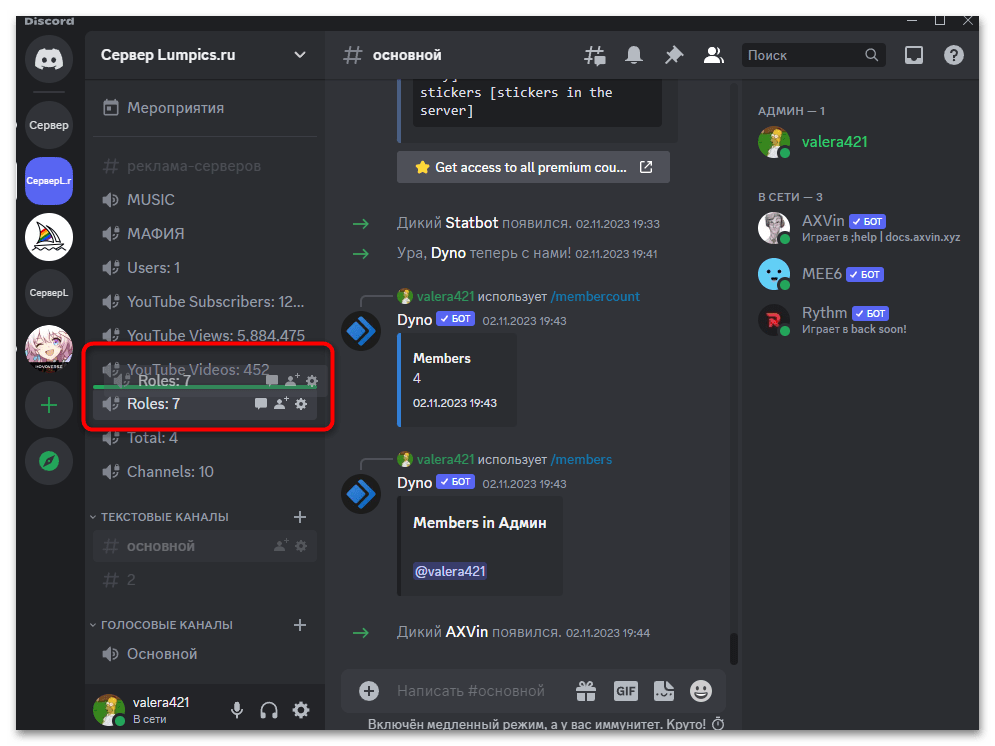
Продолжайте проводить аналогичные настройки до того момента, пока не переместите все каналы в новые места. Конечно, при этом отдавайте предпочтение удобной навигации по серверу, следите за тем, какие каналы самые востребованные. Приветственные и новостные всегда оставляются вверху, что касается и каналов для верификации, если такие присутствуют. Связано это с тем, что они требуются большинству новых пользователей, а искать их среди остальных, если те отображаются по умолчанию, далеко не всегда удобно.
Поиск каналов для перемещения
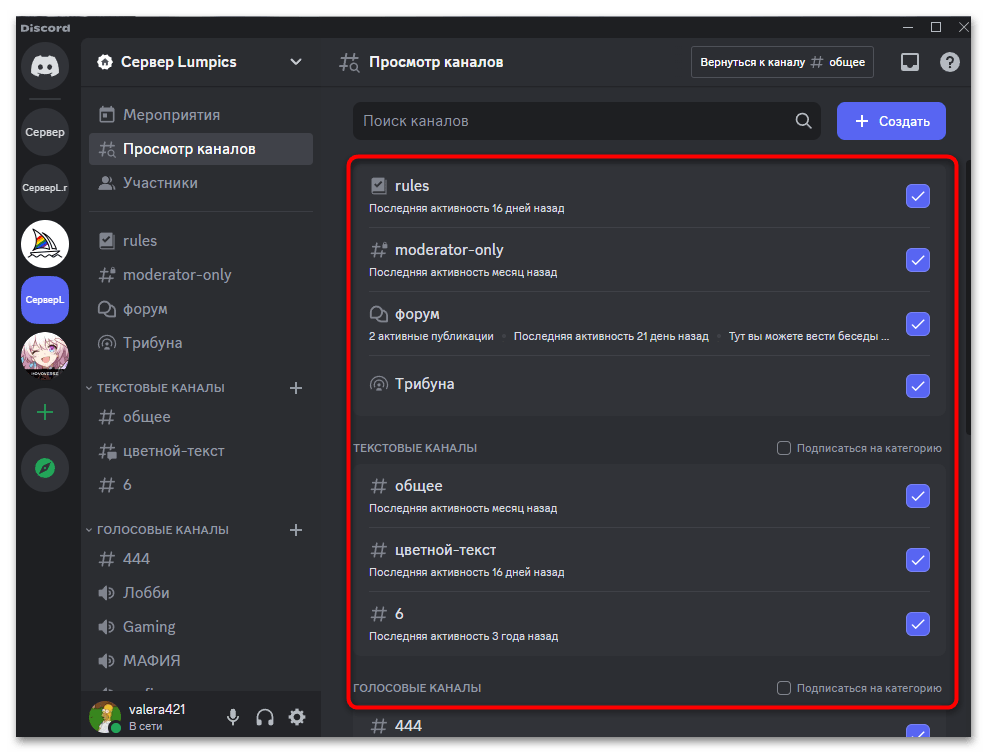
Недавно в Discord было добавлено отдельное меню, через которое можно просмотреть все каналы сервера, отключить их отображение, перейти к общению или подписаться на определенные категории. Использование такого меню позволит быстрее отыскать канал для перемещения, если стандартным методом сделать это не получается.
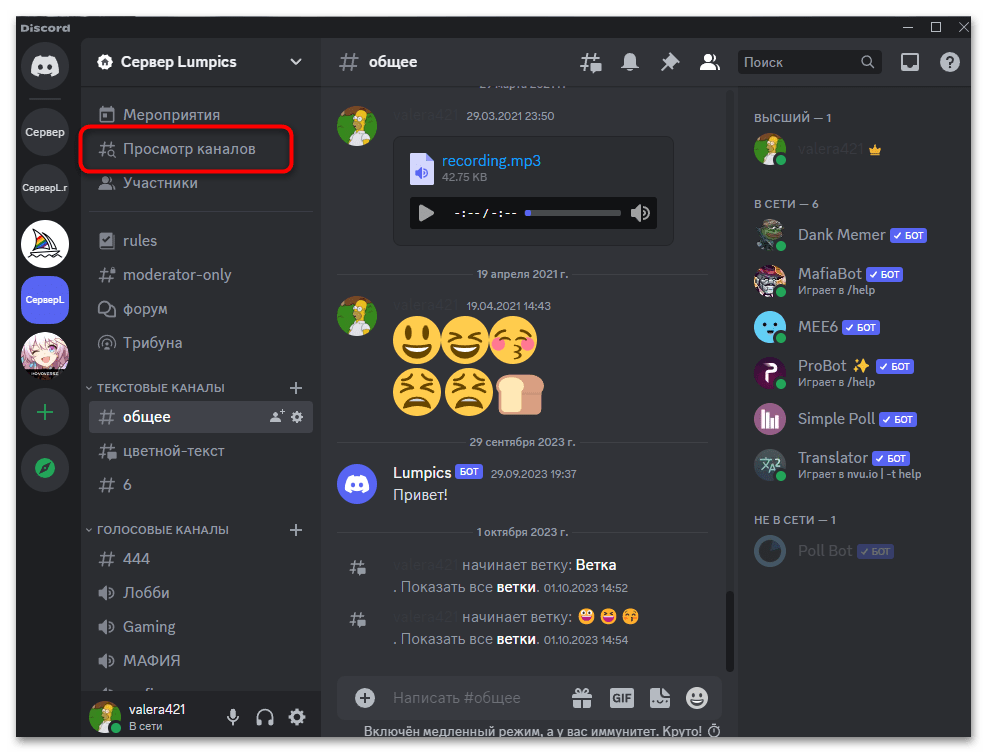
- Откройте свое сообщество и обратите внимание на область над всеми каналами. Теперь там есть кнопка «Просмотр каналов», нажатие по которой и отвечает за переход к новому меню.
- В нем используйте поиск или самостоятельно найдите канал в списке. Галочки напротив означают, что каналы видимые. Отключить их можно в любой момент, но сейчас не об этом.
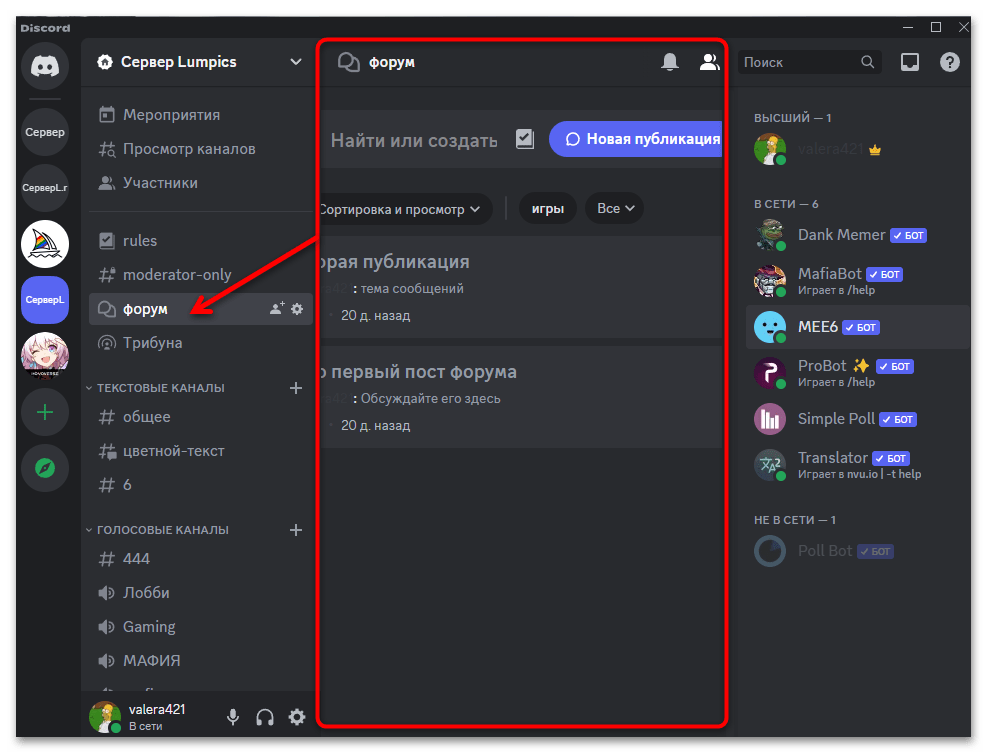
- При выборе одного из каналов для просмотра вы не только переходите к нему, но и получаете информацию по расположению. Его название сразу же выделяется белым цветом в списке чатов, что позволяет прямо сейчас выделить канал и переместить его в нужное место.
Предоставление права на перемещение каналов
У владельца сервера никаких проблем с перемещением каналов не возникнет, поскольку это право у него есть по умолчанию. Однако для модераторов это необходимо разрешать отдельно, предоставляя возможность управления каналами. Учитывайте, что с этим разрешением обладатель роли сможет изменять и удалять каналы, поэтому ответственно подходите к выбору модераторов и администраторов.
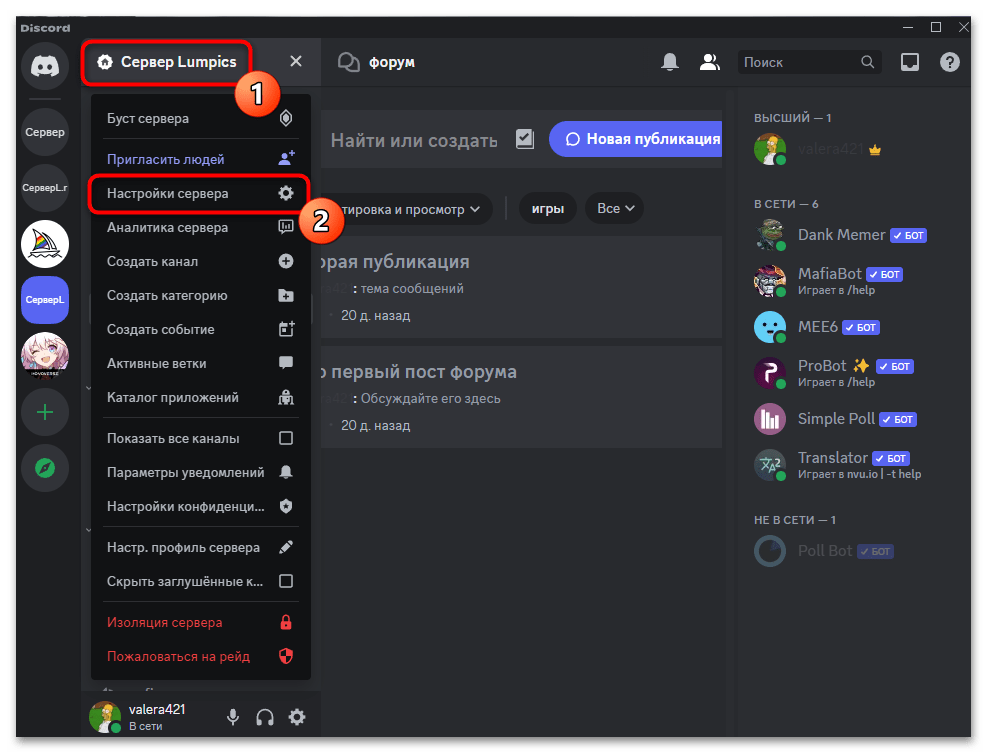
- Рассмотрим предоставление этого права для уже существующей роли. Сначала разверните меню сервера, затем нажмите по строке «Настройки сервера».
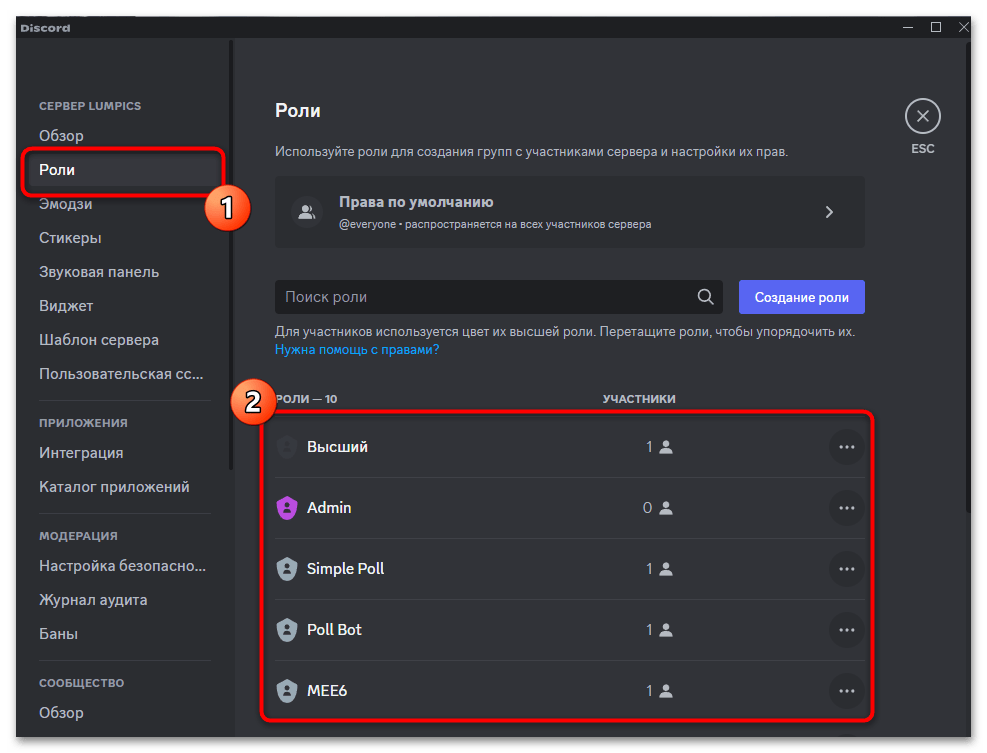
- Выберите раздел «Роли», где отыщите роль для настройки и нажмите по ней левой кнопкой мыши, чтобы подтвердить переход к параметрам.
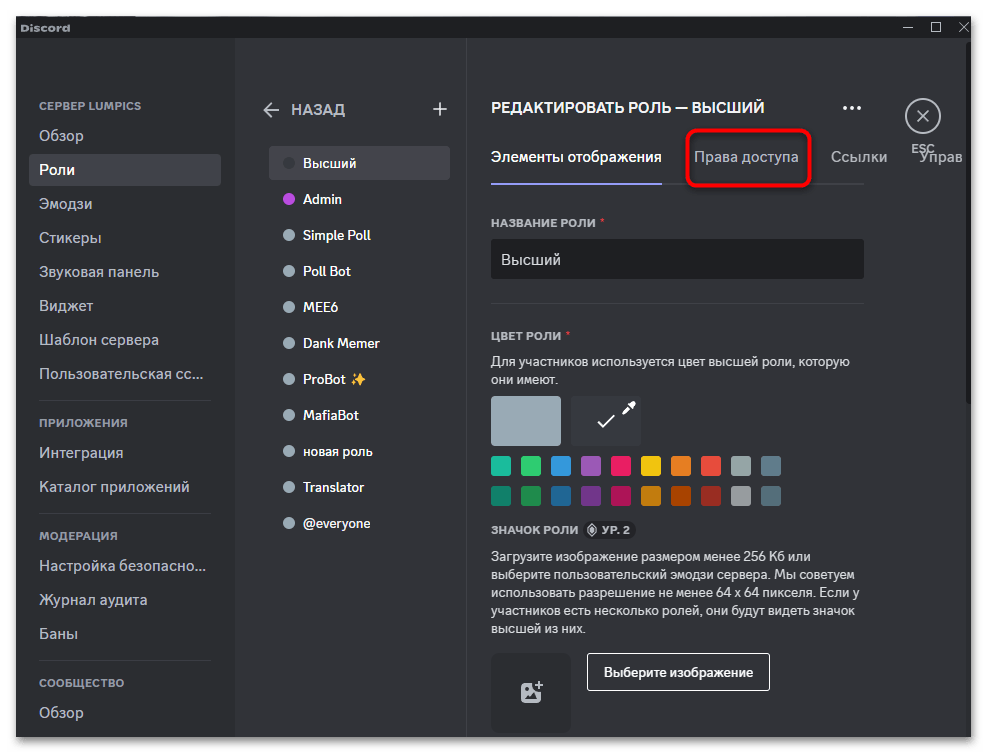
- Справа откройте вкладку «Права доступа».
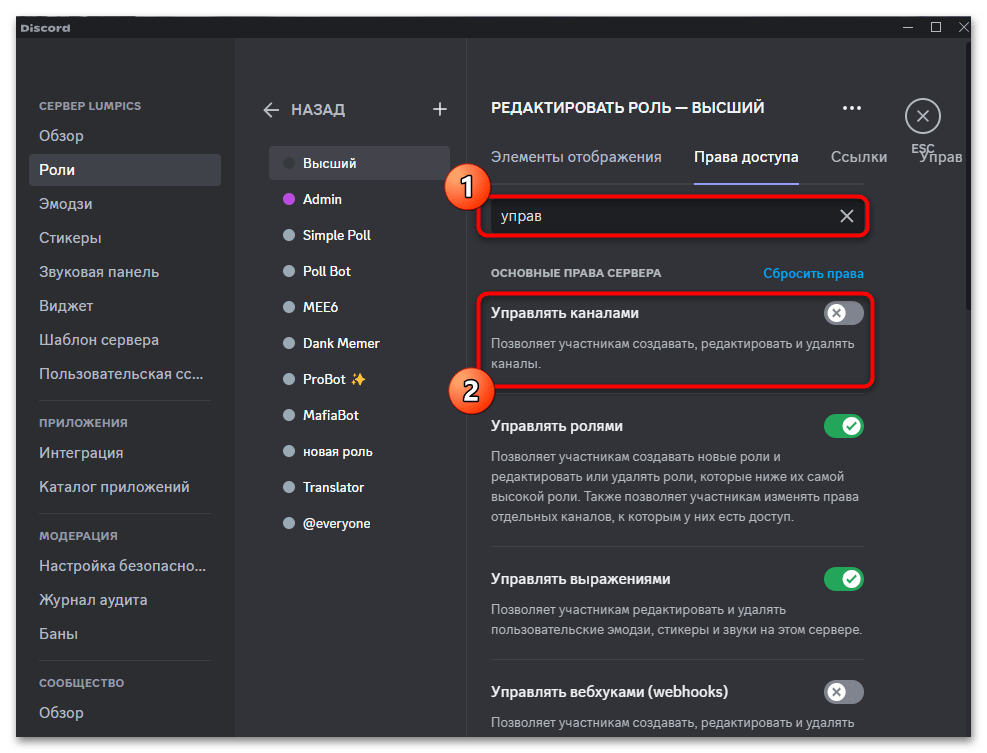
- Для удобства используйте поиск, чтобы найти право «Управлять каналами». Включите его и не забудьте сохранить изменения перед выходом из данного окна. Уведомите владельцев роли о том, что теперь они могут перемещать каналы.
как переместить канал в дискорде на телефоне
А подробнее? Куда переместить? Зачем? Что хотите получить в итоге?
Григорий ТрахтенбергУченик (101) 3 года назад
Вы вообще знаете что такое дискорд?
Григорий Трахтенберг, смешно. Простой вопрос. Это вы по-моему не знаете что такое Дискорд. Вы, кажется, перепутали канал ютуба с каналом дискорда.
Настройки-каналы-выберете тип категории-перемещаете

А что делать если не могу с пк перетащить канал, перетаскивается ссылка, а не канала
Aki qУченик (102) 6 месяцев назад
Нажмите правой кнопки мыши на сервер и включите «Показать все каналы»

Роман Васильченко Ученик (111) Aki q, Спасибо, я разобрался 3 недели назад, но всё равно, спасибо!
Похожие вопросы
Как настроить сервер в Дискорде

Одна из главных трудностей для пользователей Дискорд — настройка сервера «под себя». Не всегда понятно, какие параметры вводить, и можно ли расширить текущие возможности. Эти и другие вопросы рассмотрим ниже.
Как создать Дискорд-сервер
Перед внесением настроек необходимо сначала создать Discord-сервер. Для этого сделайте такие шаги:

Сразу после этого доступно внесение настроек с учетом поставленных задач. Отдельное внимание уделите ролям пользователей и распределению их обязанностей.
Как настроить
Первый вопрос, который возникает после создания — как настроить сервер Дискорд, чтобы всем пользователям было комфортно. Для этого жмите правой кнопкой мышки на Discord-сервер и перейдите в раздел Настройки сервера. Здесь доступны следующие пункты:
-
- Обзор. В этом разделе внесите следующие настройки — регион, название, изображение. Здесь же можно задать автоматическое перемещение пользователей в канал через определенное время.

-
- Роли. Это важная секция, где можно настроить управление сервером Дискорд. Для создания новой роли жмите на «плюс», а после задайте название, цвет и определенные права для участника. При желании можно дать пользователю возможности администратора, управления ролями, просмотра журнала аудита и т. д.

-
- Эмодзи. В бесплатной версии Дискорд доступна загрузка до 50 эмодзи с размером не более 256 КБ.

-
- Модерация. На этом этапе удается выбрать уровень защиты при общении на публичных серверах. Как вариант, здесь легко задать подтверждение по e-mail, сделать обязательной регистрацию в течение более пяти или 10 минут, установить обязательное наличие подтвержденного телефона и т. д.

-
- Журнал аудита. Здесь отображаются настройки сервера Дискорд и дата их внесения.

-
- Интеграция. С помощью этого раздела легко интегрироваться с другими платформами, к примеру, Твитч или Ютуб.
- Вебхуки. Пользователям Дискорд доступны настройки вебхуков — автоматической отправки сообщений и обновлений информации в текстовом канале сервера.

-
- Виджет. В этом разделе можно выбрать канал для приглашения, найти ID сервера, получить сведения по JSON API, а также взять готовый виджет.

-
- Шаблон сервера. С помощью этого пункта настроек можно поделиться образцом Дискорд-сервера и помочь другим участникам сделать свой server. Для создания шаблона необходимо задать права, указать название и описание.

- Состояние буста сервера. Здесь приводятся информация о текущем бусте. С помощью инструмента легко получить дополнительные фишки для сервера Дискорд.
В разделе управления участниками можно найти самих подключенных пользователей, получить доступ к списку активных приглашений и посмотреть на баны. Последним в списке стоит пункт Удалить сервер (если в нем нет необходимости).
В дальнейшем можно задать расширенные настройки сервера Discord. Здесь возможны следующие варианты:
- Создание приветственной страницы.
- Установка статуса и региональных тегов.
- Введение специальных региональных каналов.
- Переход к голосовым каналам.
- Создание подканалов и другое.
Получение дополнительных фишек
Много вопросов касается того, как улучшить Дискорд сервер и получить дополнительные опции. Для этого существует буст — опция, позволяющая расширить возможности Discord-сервера. Перечень нововведений зависит от достигнутого уровня. Всего в распоряжении пользователей три уровня:
- Level 1. При его достижении человек получает дополнительные 50 эмодзи, улучшенный звук на 128 кБит/с и видео до 720 р (60 кад/с). Имеется возможность изменения фона для URL приглашения, а также анимированная иконка Discord-сервера. Для получения такого уровня необходимо два буста.
- Level 2. После его присвоения открываются дополнительные настройки и возможности в Дискорд. Так, расширяется число эмодзи до 50 с общим числом 150, а качество аудио составляет 256 кБит/с. Также доступен баннер Discord-сервера, улучшение видео Go Live до 1080р, а также ограничение загрузки до 50 Мб. Для присвоения уровня нужно 15 бустов.
- Level 3. Пользователям доступны все бонусы первого и второго уровней, а также дополнительные 100 слотов и улучшение качества звука до 348 кБ/с. Ограничение загрузки увеличено до 100 Мб. Предоставляется личный URL.

Чтобы получить дополнительные настройки и фишку, необходимо войти в раздел Discord Nitro и после выбора сервера Дискорд оптимизировать его. В дальнейшем легко сделать дополнительный буст и поднять level. При желании в настройках доступны сведения по уровню сервера Дискорд, количеству пользователей и требованиям для дальнейших повышений уровня.
Итоги
Программа Дискорд предлагает большой выбор настроек, как базовых, так и продвинутых. При желании можно купить подписку Nitro и сделать буст Discord-сервера для получения дополнительных фишек.
Создание AFK канала в Discord: пошаговая инструкция
В Discord можно создать канал AFK, на который будут автоматически переноситься неактивные участники с голосовых чатов. Узнаем подробнее, как создать такой канал на Дискорде и настроить автоматическое перемещение пользователей после определенного периода бездействия.
На разных серверах Discord можно заметить наличие AFK-каналов. На них переносятся участники, которые присоединились к обычному чату, но в течение определенного времени не произнесли ни одного слова и, возможно, находятся далеко от компьютера. Вместо того, чтобы занимать место среди активных участников, они переносятся в специально подготовленную AFK-комнату. Это полезная функция, когда есть группы с ограниченным количеством активных пользователей. Если кто-то отойдет от компьютера и забудет выйти из Дискорда, система автоматически отключит его микрофон, а затем перенесет в «АФК».

Создание AFK-канала на Discord
Сделать канал AFK достаточно просто, и для этого не требуется установка какого-либо бота на сервере. Эта опция доступна в Дискорде, остается ее только настроить. Весь процесс ограничен созданием канала с выбранным именем, последующей установкой его в качестве AFK и указанием времени бездействия, по истечении которого собеседники должны перемещаться в него из основных сообществ.
Запустите мессенджер и выберите свой сервер из столбца слева. На верхней панели щелкните на значок со стрелкой и в раскрывающемся меню выберите «Создать канал».

В первую очередь нужно указать, будет ли это голосовой или текстовый канал. Отметьте флажком голосовой и назовите по своему выбору, например, «АФК». После подтвердите создание нажатием на соответствующую кнопку.
Следующий шаг – сообщить Discord, что этот канал предназначен для неактивных посетителей. Нажмите на значок стрелки на верхней панели и перейдите в настройки сервера.
На вкладке «Обзор» под аватаром найдете поля выпадающего меню «AFK-канал» и «Установленное время». В первом укажите созданный только что чат, в нашем случае АФК. В следующем установите время, по истечении которого посетитель должен быть отключен и переведен в эту комнату.
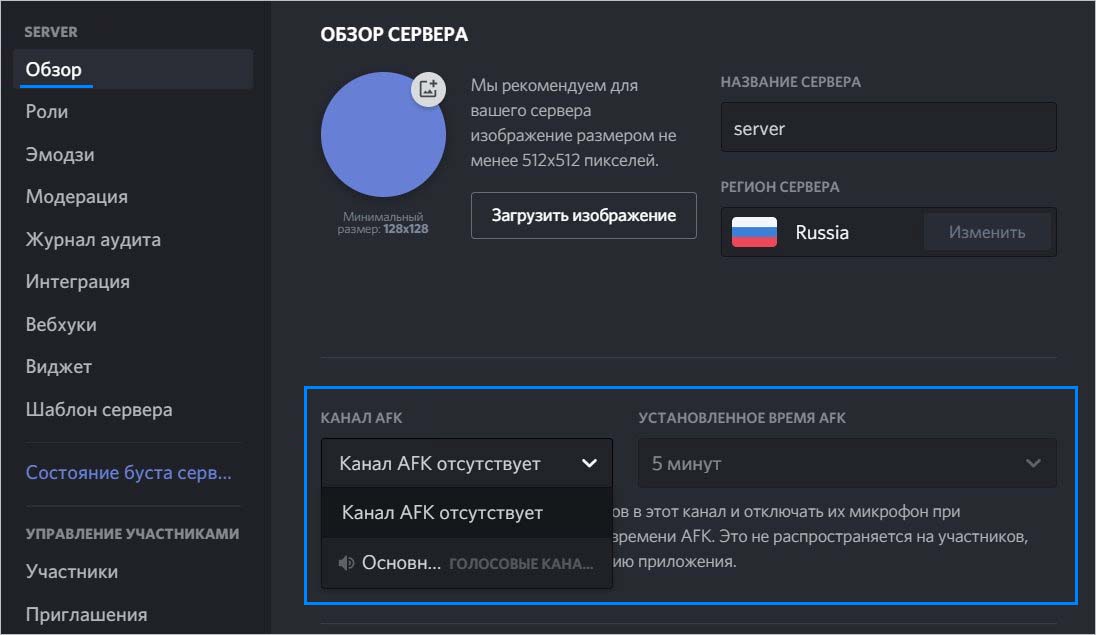
По умолчанию установлено 5 минут. Но можете указать другое значение, например, 1 минуту, полчаса или даже 1 час.
После установки этих значений сохраните изменения. Если собеседник в обычном чате проводит слишком много времени без какой-либо активности, то после истечения указанного периода он будет отключен и переведен в комнату AFK.