
Как настроить новый iPhone: Руководство для начинающих
Если Вы купили новый iPhone, и не знаете, как его настроить, специально для вас мы создали данное руководство. В нем мы расскажем, как перенести данные с вашего старого смартфона, как настроить почту и календари, как пользоваться сервисами iMessage и FaceTime, как устанавливать приложения, и т.д.
Как настроить новый iPhone
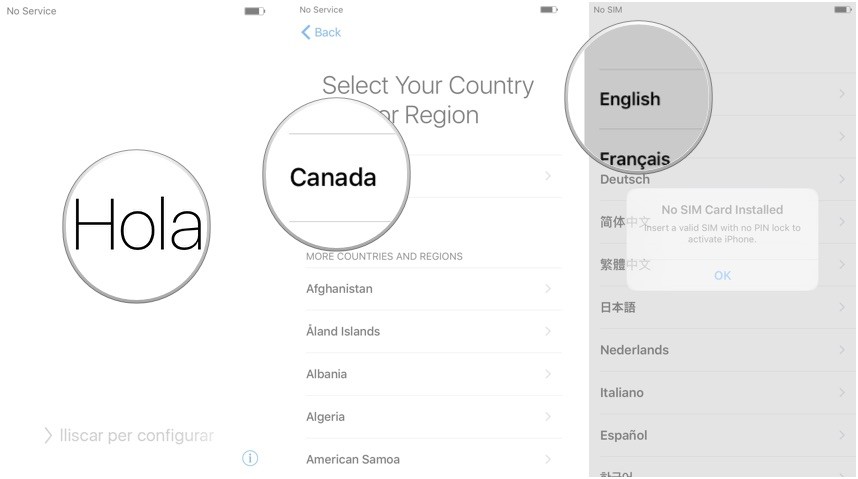
Если Вы включаете свой новый iPhone впервые, после его загрузки Вы увидите надпись — «Здравствуйте». Используя встроенный помощник, Вы можете настроить ваш iPhone «под себя».
Независимо от того, настраиваете Вы свой iPhone, как новое устройство, либо планируете восстановить в нем данные из резервной копии, вам нужно выполнить следующие действия:
- После того, как Вы увидели надпись «Здравствуйте», сдвиньте экран влево при помощи свайпа;
- Выберите ваш язык. Если Вы купили официальный iPhone в вашей стране, язык должен быть выбран автоматически;
- Выберите страну или регион. В случае, если ваш iPhone официальный, эти параметры тоже должны быть правильно установлены по умолчанию;
- Подключитесь к сети Wi-Fi, и, если это необходимо, введите пароль. В случае, если у вас или по близости нет доступа к Wi-Fi, Вы можете использовать сотовую связь;
- Дождитесь, пока ваш iPhone пройдет активацию. Это может занять несколько минут;
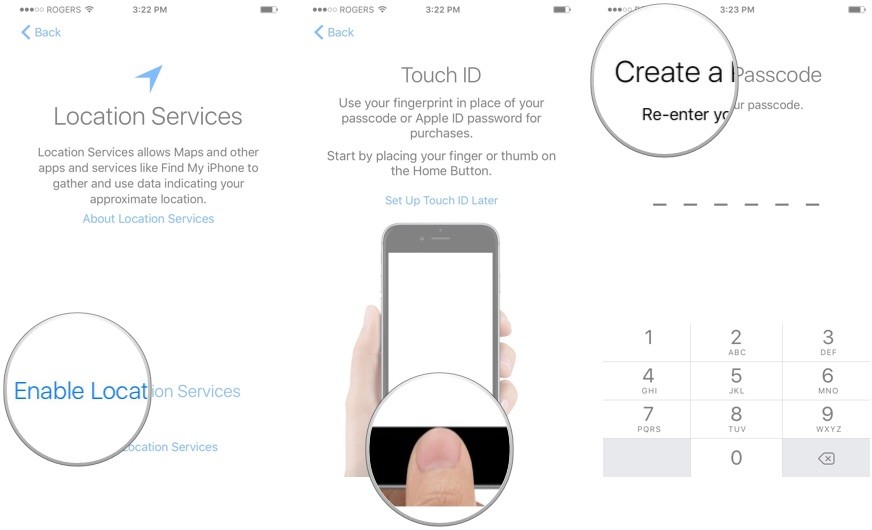
- Далее помощник предложит вам включить либо отключить службы геолокации. Вы всегда можете изменить свое решение позже, но имейте в виду, что активация данных служб необходима для полноценной работы некоторых приложений, включая Карты Apple;
- Настройте функцию Touch ID. Вы можете пропустить этот шаг, выбрав «Настроить Touch ID позже», но учитывайте, что данный параметр важен для безопасности ваших данных;
- Далее необходимо придумать шестизначный числовой пароль, который понадобится вам в случае невозможности разблокировать iPhone при помощи отпечатка пальца;
Далее нужно выбрать один из вариантов настройки вашего iPhone:
- Восстановить из копии iCloud;
- Восстановить из копии iTunes;
- Настроить как новый iPhone;
- Перенести данные с Android.
Если приобретенный вами iPhone является уже не первым вашим «яблочным» смартфоном, и Вы сделали резервную копию данных со старого девайса, выберите соответствующий пункт. Если же у вас нет резервной копии, выберите пункт «Настроить как новый iPhone»;
- Помощник предложит вам ввести ваш Apple ID, либо, если последнего нет, создать его;
- Если у вас нет Apple ID, нажмите «Создать Apple ID»;
- Выберите свой регион и нажмите «Далее»;
- Прочитайте несколько страниц политики конфиденциальности и нажмите «Принять»;
- Введите Email (он и будет является вашим новым Apple ID), пароль и подтверждение пароля;
- В сведениях об оплате выберите «Нет» и заполните адресные данные;
- Откройте активационное письмо, которое было выслано на ваш почтовый ящик и подтвердите создание идентификатора Apple ID;
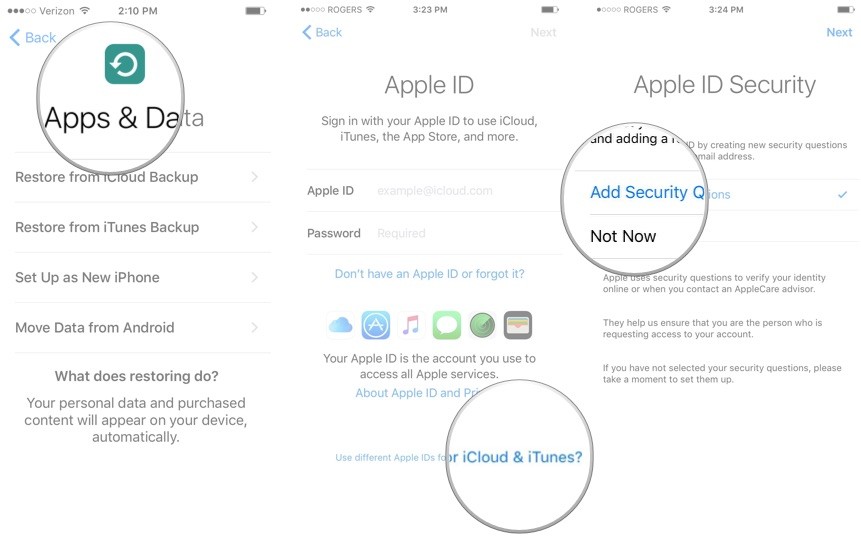
- Еще раз подтвердите, что Вы согласны со всеми условиями;
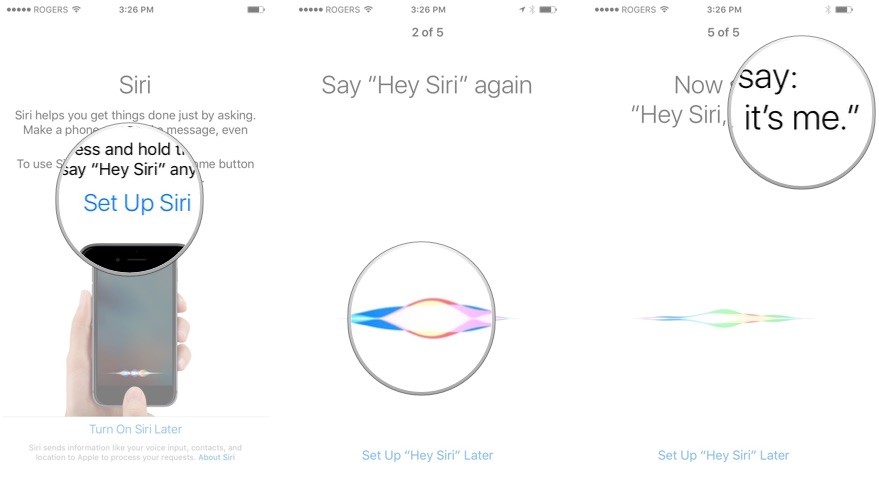
- Включите Siri, и Вы сможете пользоваться этим голосовым помощником, просто произнеся фразу «Привет, Siri»;
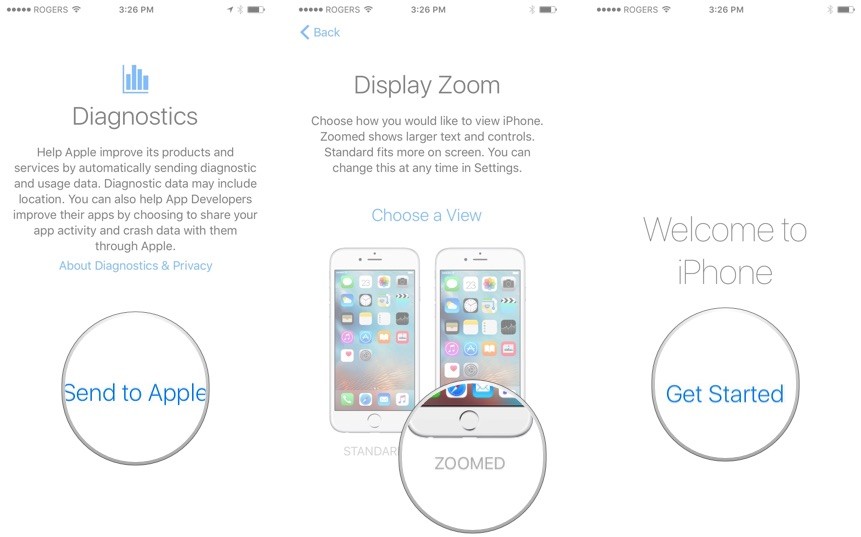
- Далее помощник спросит, разрешать ли отправлять разработчикам служебную информацию. Можете выбрать любой ответ, это не принципиально;
- Система предложит вам выбрать один из двух вариантов отображения информации на экране iPhone: «Стандартно» и «Увеличено». Если у вас нет проблем со зрением, выберите «Стандартно»;
- Далее нажмите «Начать работу», и Вы увидите домашний экран.
Как перенести на iPhone данные с вашего старого смартфона
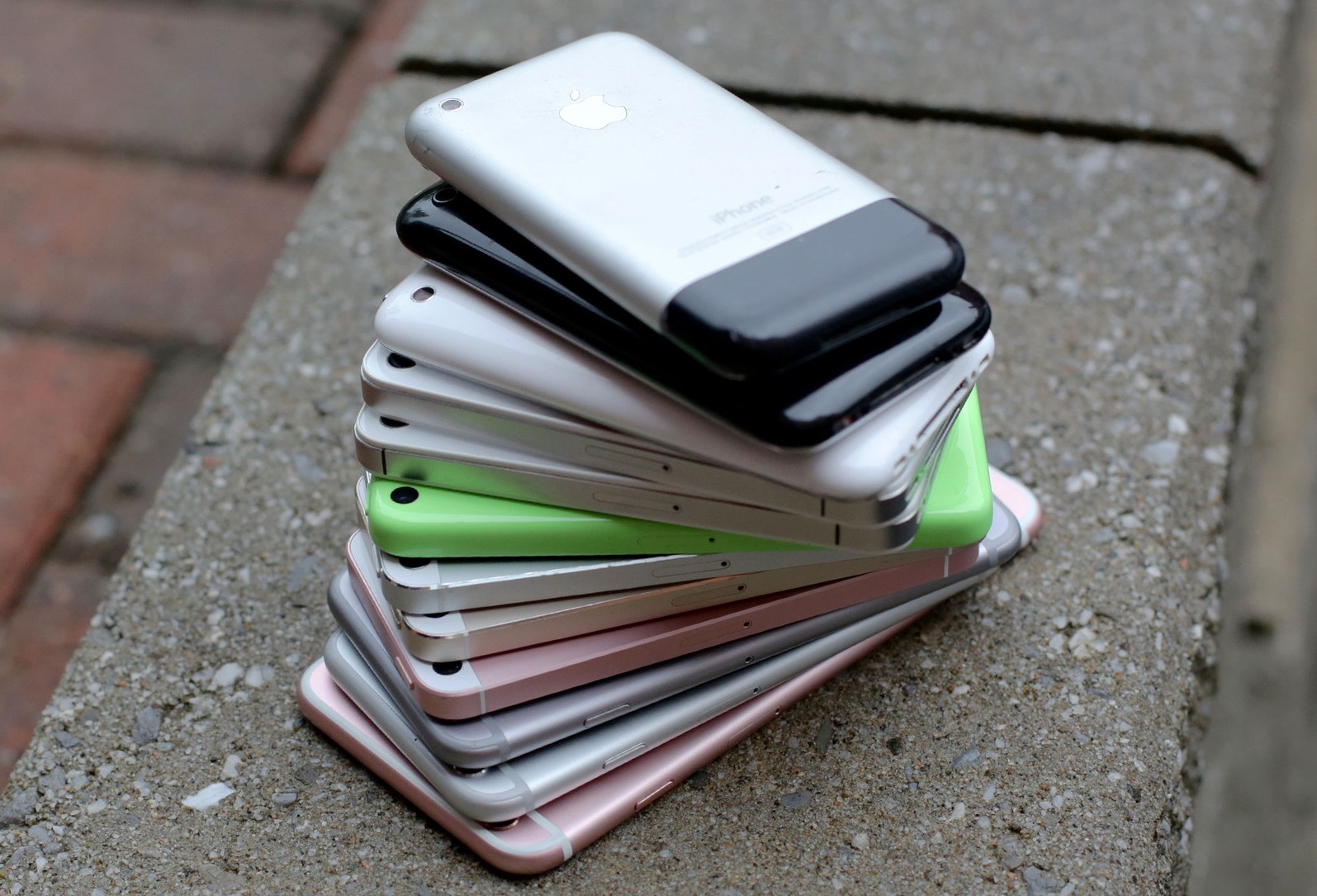
После того, как Вы настроили свой iPhone, Вы наверняка захотите перенести на него данные с вашего старого смартфона. Это можно сделать несколькими способами:
1. В случае, если Вы перешли на iPhone со смартфона под управлением операционной системы Android, для того, чтобы перенести с него контакты, фотографии, видео, музыку, а также другие файлы, прочитайте нашу статью «Все, что вам нужно знать при переходе с Android на iOS»,
2. Если вам необходимо перенести на iPhone данные со смартфона под управлением операционной системы Windows Phone, рекомендуем прочитать :
3. Если у вас уже есть iPhone, и Вы хотите перенести с него данные на ваш новый «яблочный» смартфон, это проще всего сделать через iCloud:
- Возьмите свой старый iPhone;
- Убедитесь, что ваш iPhone заряжен и подключен к Wi-Fi;
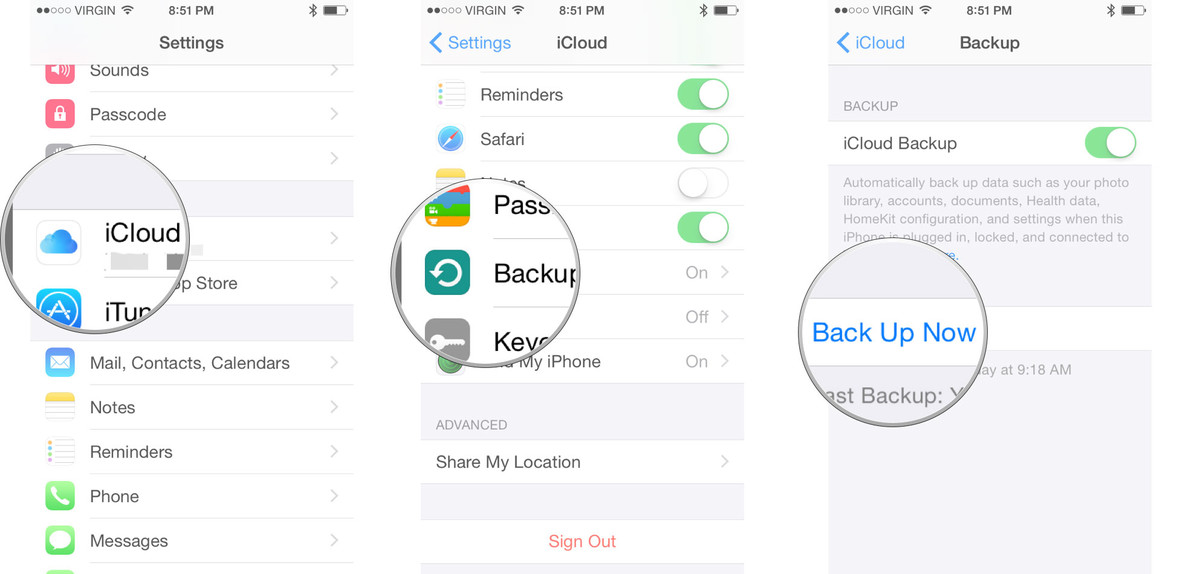
- Зайдите в Настройки;
- Выберите раздел «iCloud»;
- Выберите раздел «Резервное копирование»;
- Нажмите на пункт «Создать резервную копию»;
- После завершения резервного копирования выключите свой старый iPhone;
- Достаньте из вашего старого iPhone SIM-карту;
- Вставьте SIM-карту в ваш новый iPhone;
- Включите ваш новый iPhone;
- Убедитесь, что батарея «айфона» полностью заряжена;
- Подключитесь к сети Wi-Fi, и, если это будет необходимо, введите пароль;
- Выберите пункт «Восстановить из копии iCloud»;
- Войдите в свой аккаунт iCloud;
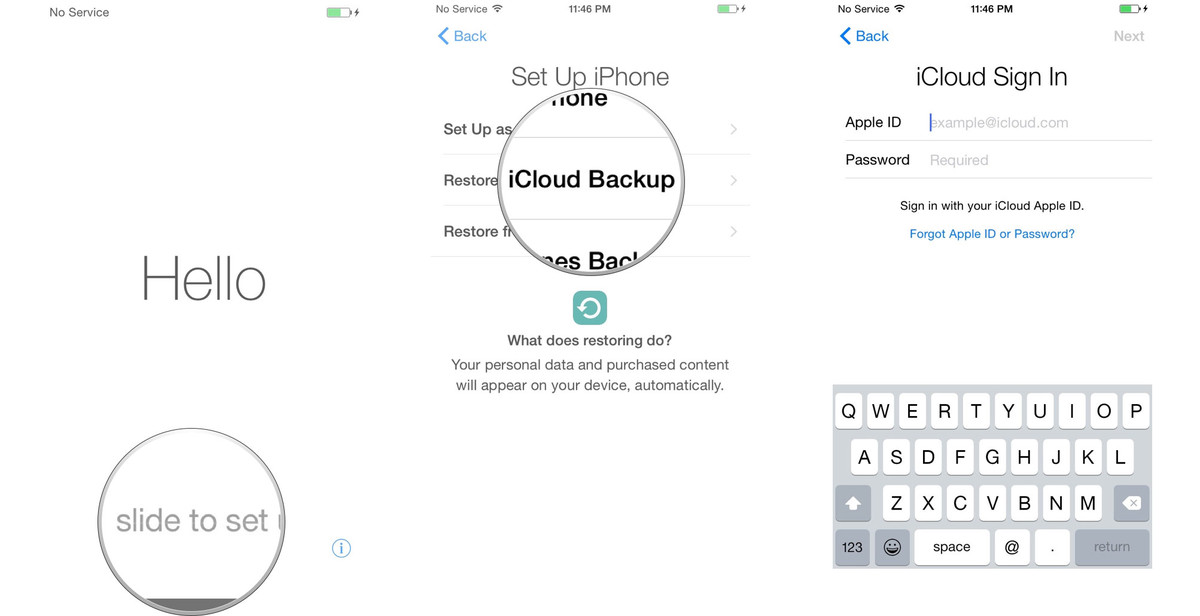
- Нажмите «Далее»;
- Прочитайте несколько страниц политики конфиденциальности и нажмите «Принять»;
- Выберите из списка нужную резервную копию;
- Если потребуется, введите пароль от iCloud;
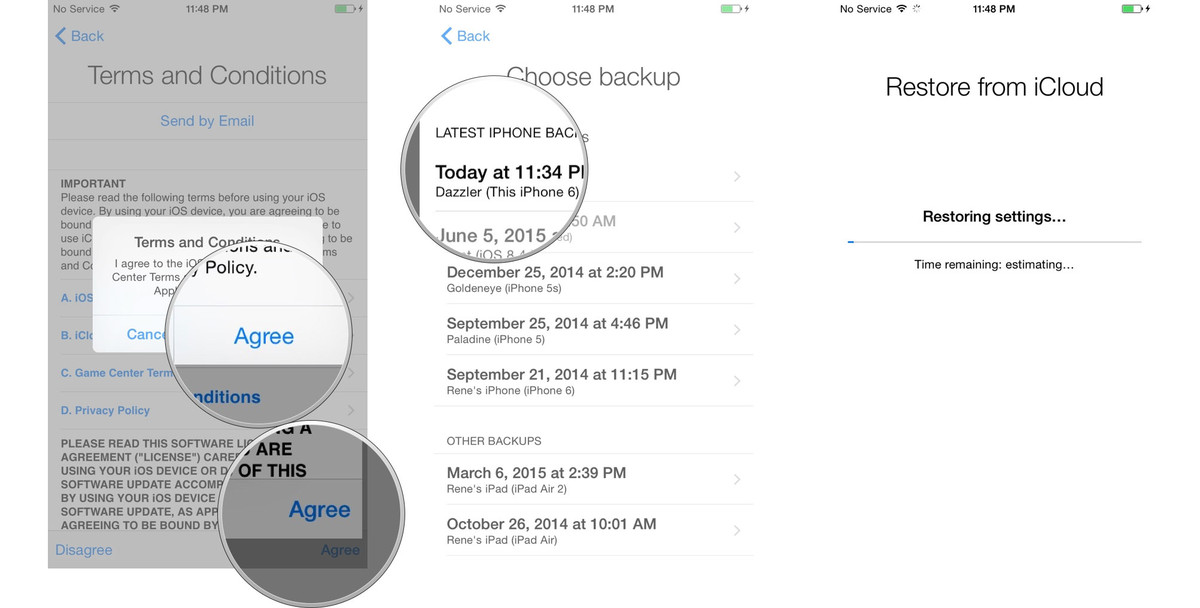
В зависимости от объема данных, которые Вы переносите с вашего старого iPhone на новый, а также от скорости Wi-Fi соединения, восстановление с резервной копии может занять от нескольких минут до часа.
Как выполнить сопряжение смарт-часов Apple Watch с новым iPhone
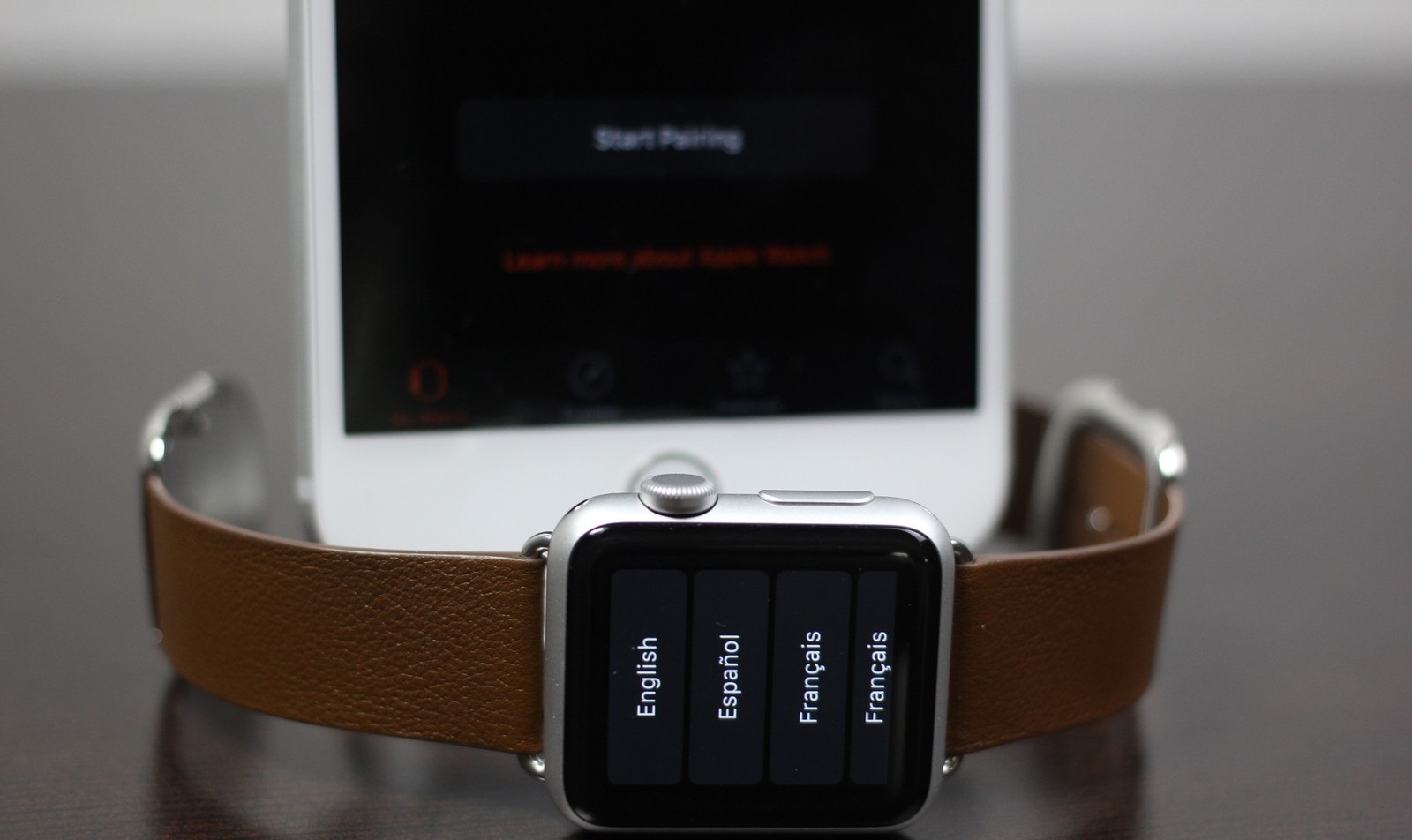
Если вместе с вашим старым iPhone Вы пользовались смарт-часами Apple Watch, Вы наверняка захотите продолжить использовать их в паре с новым «айфоном». Выполнить сопряжение Apple Watch с новым iPhone можно двумя способами: используя резервную копию и без нее.
Для того, чтобы выполнить сопряжение смарт-часов Apple Watch с вашим новым iPhone, используя резервную копию, выполните следующие шаги:
- Зайдите в приложение Apple Watch, которое установлено на вашем старом iPhone, и выберите раздел Мои часы > Часы Apple;
- Нажмите «Разорвать сопряжение с Apple Watch». Это позволит создать резервную копию iPhone, а также сбросить часы на заводские настройки;
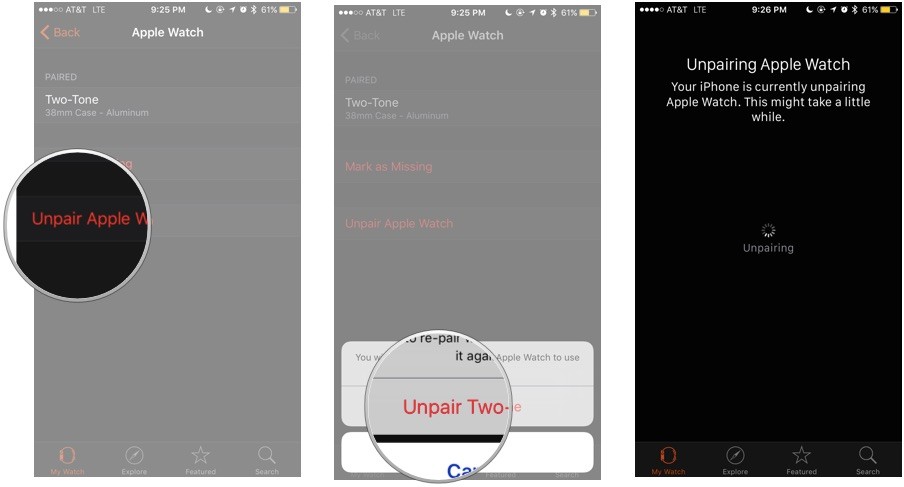
- Сделайте резервную копию вашего старого iPhone, используя iCloud;
- Восстановите ваш новый iPhone из резервной копии iCloud;
- Откройте приложение Apple Watch на новом iPhone и начните процесс сопряжения;
- После того, как сопряжение будет завершено, нажмите «Восстановить из резервной копии»;
- Выберите самую последнюю резервную копию Apple Watch;
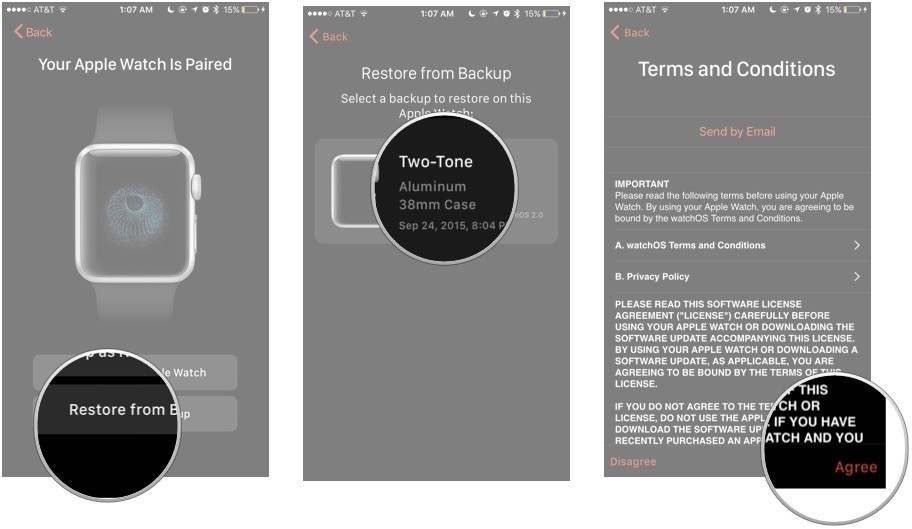
- Прочитайте политику конфиденциальности и нажмите «Согласен»;
- Войдите в свой Apple ID;
- Нажмите «ОК»;
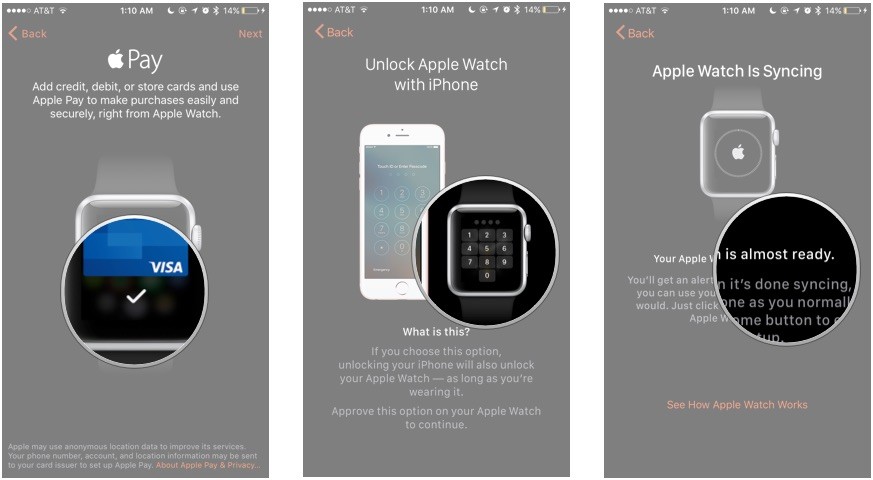
- Создайте код доступа для Apple Watch;
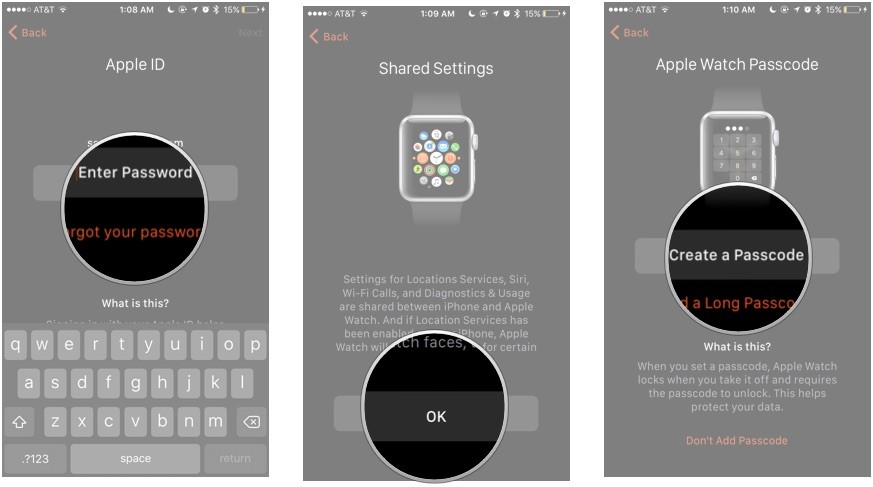
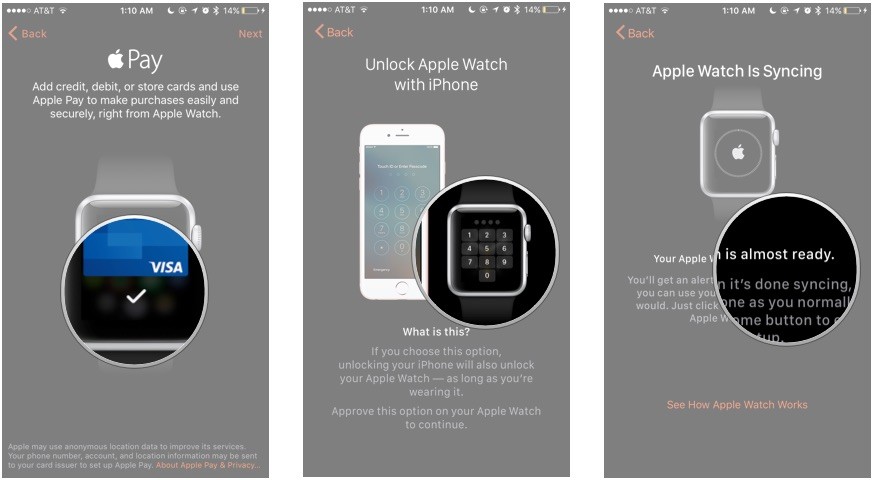
- Выберите, нужно ли, чтобы ваши часы разблокировались вместе с вашим iPhone;
- Настройте сервис Apple Pay;
- Синхронизация часов Apple Watch с вашим новым iPhone может занять до получаса времени.
Если на ваших часах нет каких-либо важных данных, либо Вы хотите начать использование Apple Watch и нового iPhone «с чистого листа», Вы можете выполнить сопряжение смарт-часов с iPhone без использования резервной копии. Для того, чтобы сделать это, выполните следующие действия:
- Сбросьте Apple Watch на заводские настройки, перейдя в меню Настройки > Основные > Сброс > Удалить все содержимое;
- После того, как часы перезагрузятся, выберите язык, который Вы хотите использовать;
- Откройте приложение Apple Watch на новом iPhone и начните процесс сопряжения;
- Когда сопряжение будет завершено, нажмите «Настроить, как новые Apple Watch»;
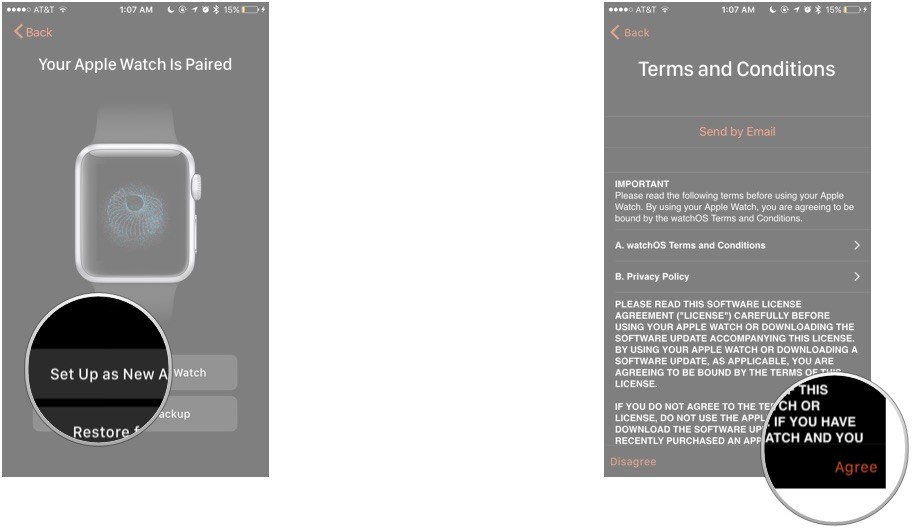
- Прочитайте политику конфиденциальности и нажмите «Согласен»;
- Войдите в свой Apple ID;
- Нажмите «OK» после прочтения информации о службах геолокации;
- Нажмите «OK» после прочтения информации о Siri;
- Нажмите «OK» после прочтения информации об отправке разработчикам служебной информации;
- Создайте код доступа для Apple Watch;
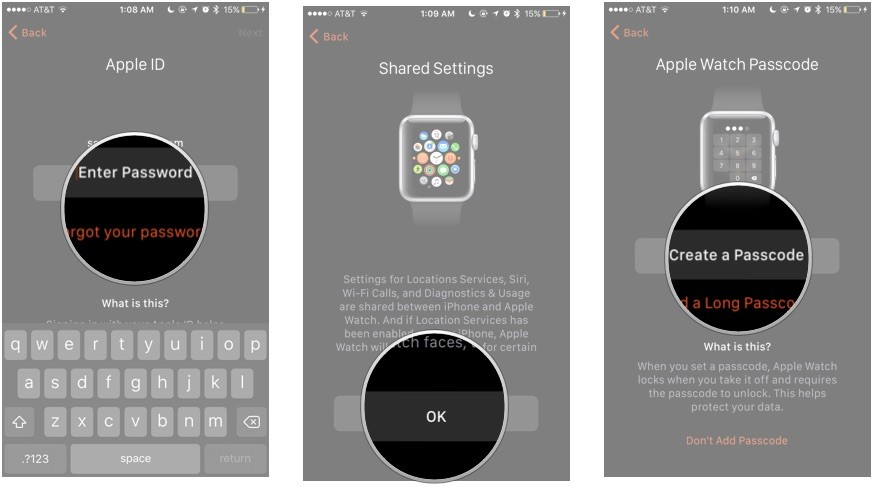
- Выберите, нужно ли, чтобы ваши часы разблокировались вместе с вашим iPhone;
- Выберите, хотите ли Вы, чтобы на часы были автоматически установлены все доступные приложения. Если Вы выберете «Нет», Вы сможете установить необходимые приложения вручную;
- Если Вы все сделали правильно, смарт-часы Apple Watch будут синхронизированы с вашим iPhone.
Как настроить на новом iPhone синхронизацию почтовых сервисов, контактов и календарей
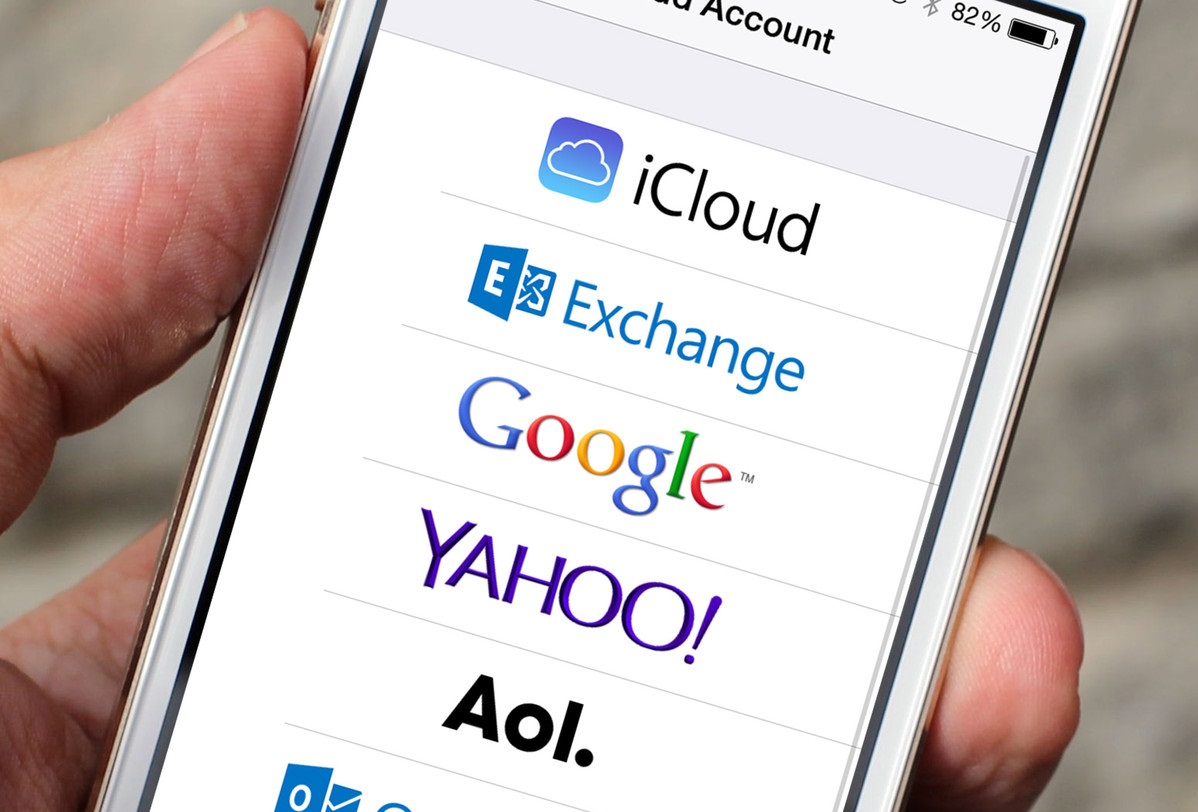
Если Вы привыкли пользоваться на вашем старом смартфоне такими почтовыми сервисами, как Gmail, Outlook, Exchange, и так далее, Вы можете добавить их и в свой новый iPhone.
Для того, чтобы добавить в iPhone аккаунты Google, выполните следующие действия:
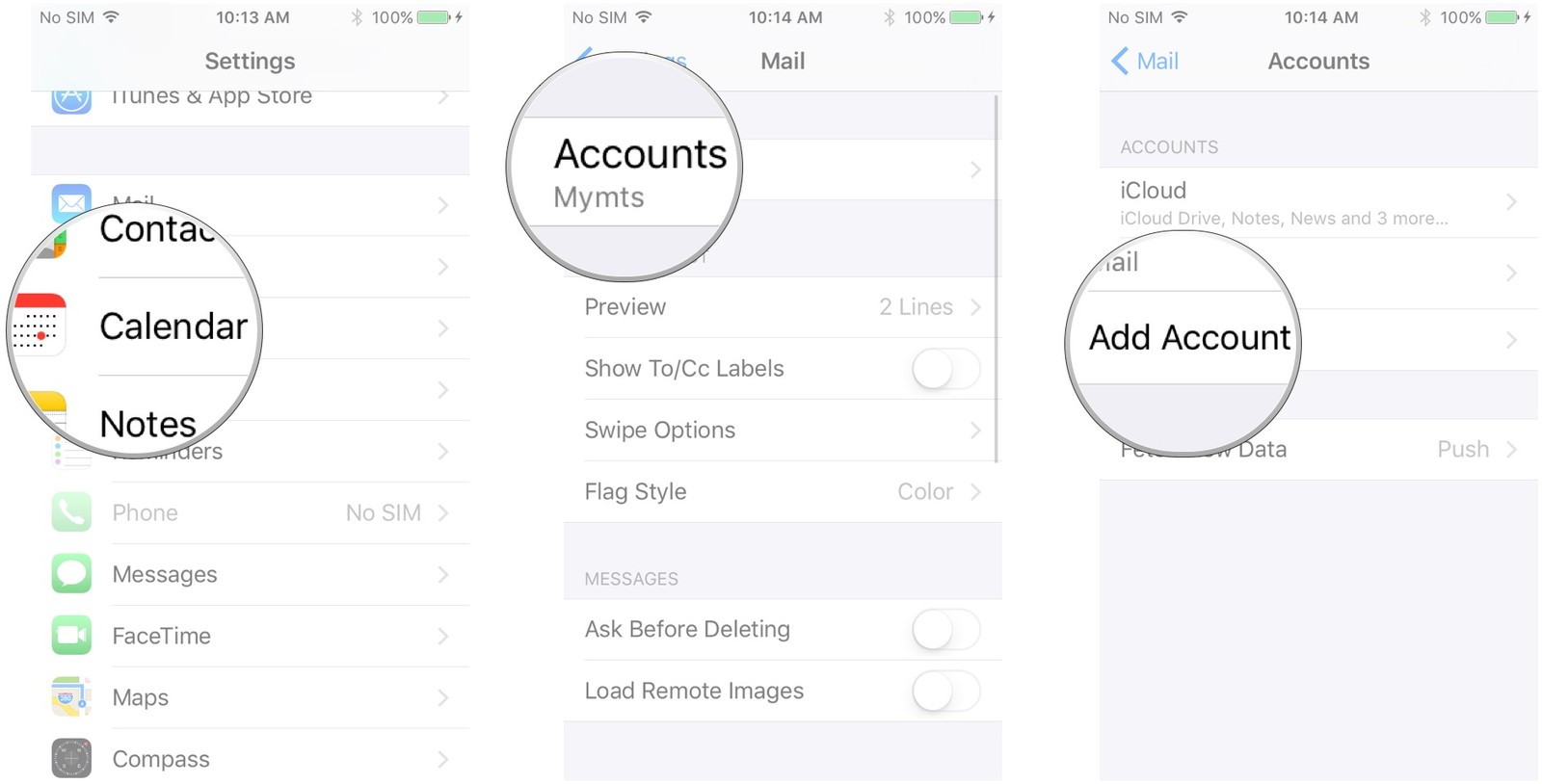
- Зайдите на вашем iPhone в раздел Настройки;
- Выберите раздел «Почта», «Контакты», или «Календарь»;
- Выберите пункт «Аккаунты»;
- Нажмите на кнопку «Добавить аккаунт»;
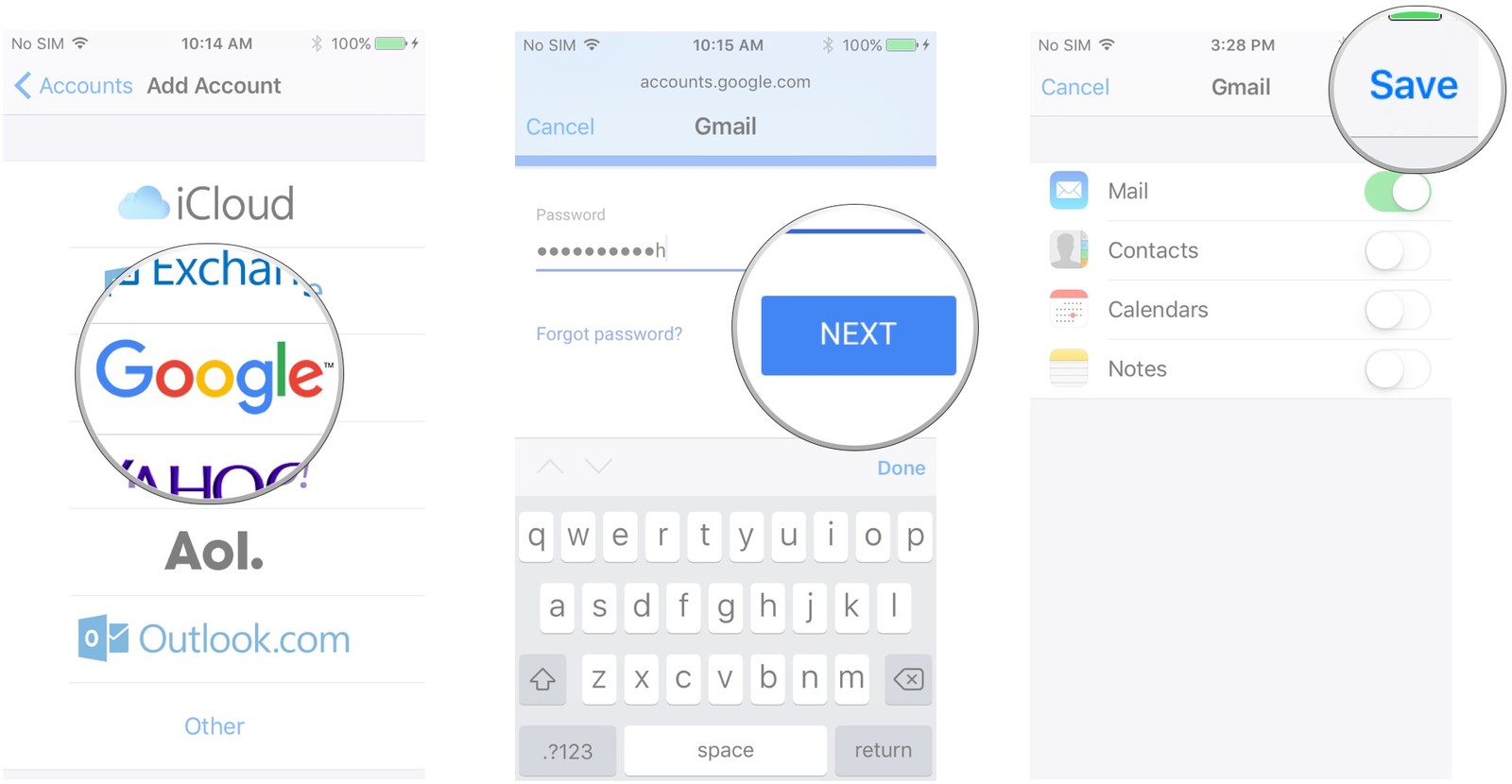
- Выберите из списка «Google»;
- Введите регистрационную информацию для учетной записи Google и нажмите «Далее»;
- Переведите переключатель напротив каждой службы Google, которую Вы хотите синхронизировать с вашим iPhone в положение «Включено»;
- Нажмите на кнопку «Сохранить», которая находится в правом верхнем углу экрана.
Вы также можете пользоваться сервисами Google на вашем iPhone, загрузив из магазина App Store соответствующие приложения:
Скачать приложение Gmail для iOS:
Скачать приложение Календарь Google для iOS:
Скачать другие приложения Google для iOS:
Если Вы хотите добавить в ваш iPhone аккаунты Outlook, выполните следующие действия:
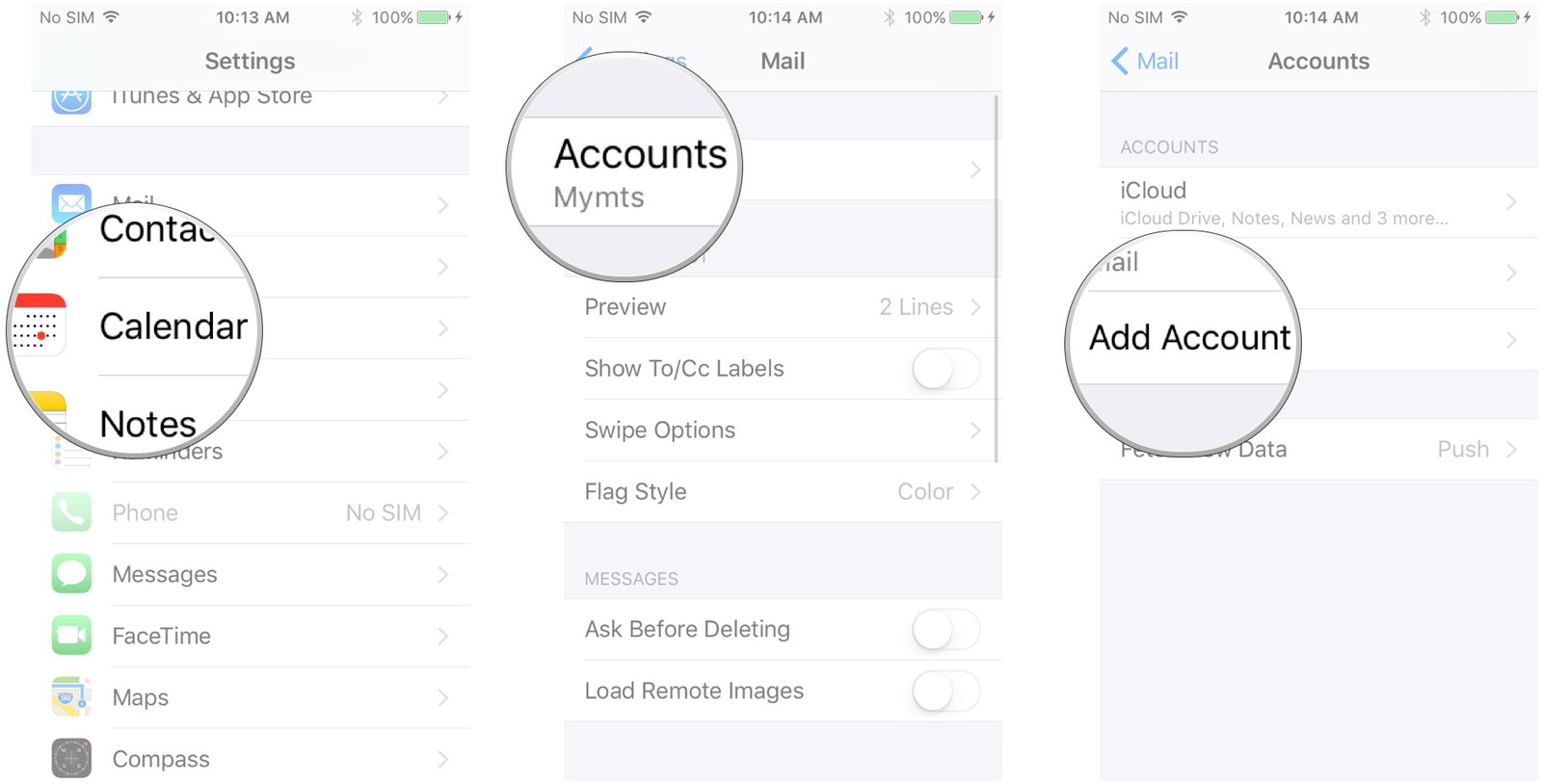
- Зайдите на вашем iPhone в раздел Настройки;
- Выберите раздел «Почта», «Контакты», или «Календарь»;
- Выберите пункт «Аккаунты»;
- Нажмите на кнопку «Добавить аккаунт»;
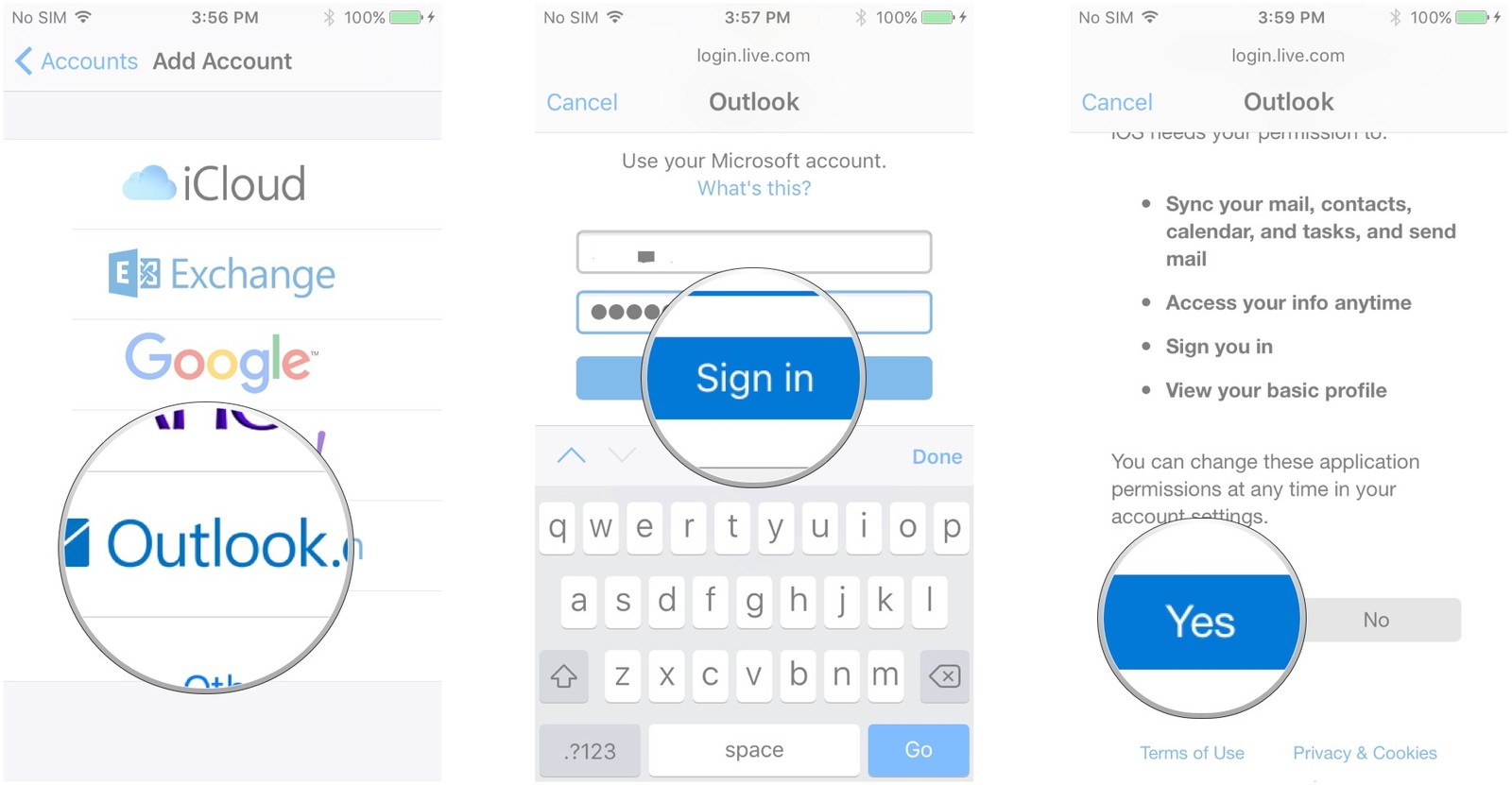
- Выберите из списка «Outlook.com»;
- Введите регистрационную информацию для учетной записи Outlook.com и нажмите «Войти»;
- Нажмите «Да», чтобы разрешить сервисам Outlook получить доступ к вашим данным;
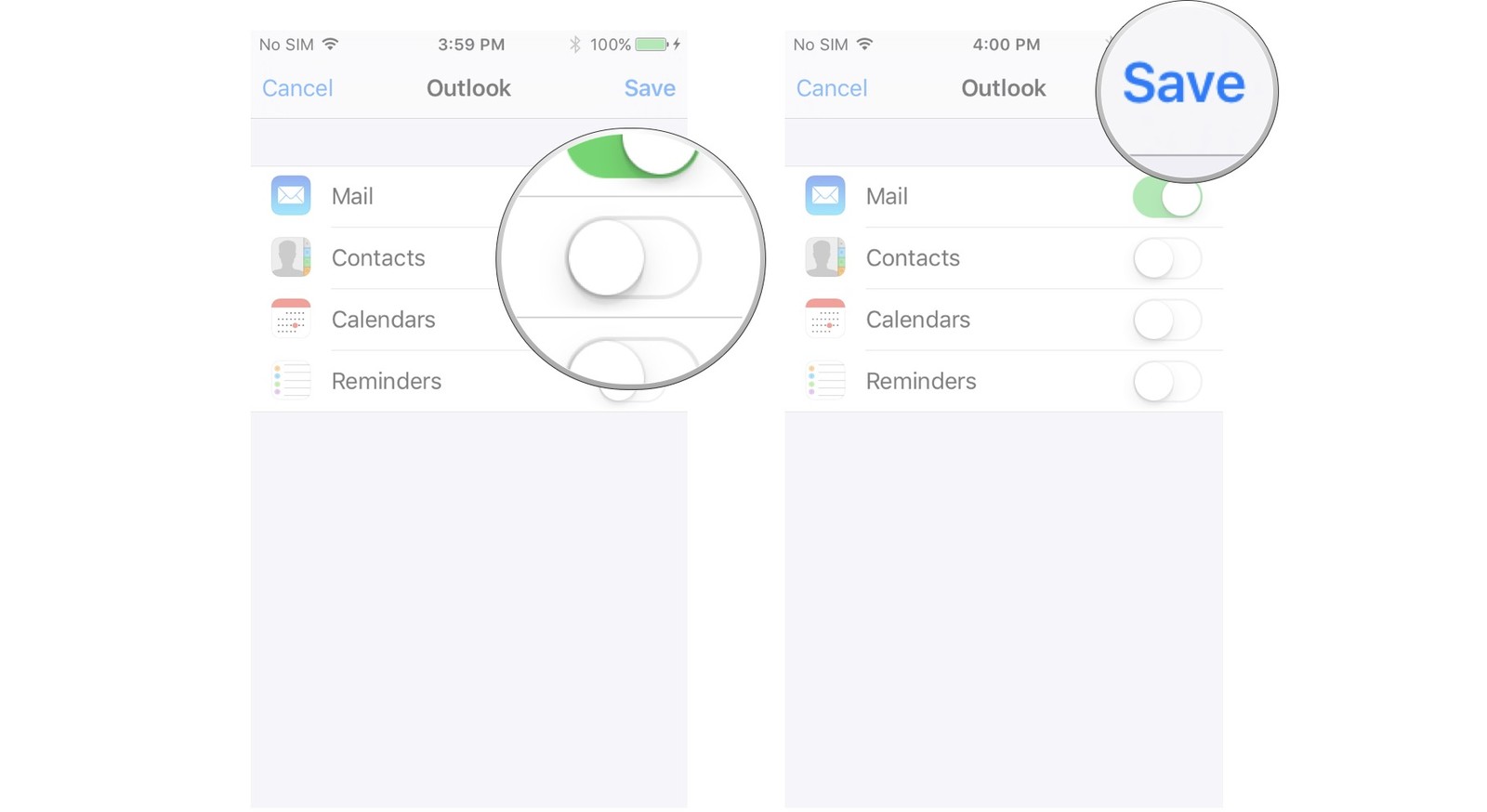
- Переведите переключатель напротив каждой службы Outlook, которую Вы хотите синхронизировать с вашим iPhone в положение «Включено»;
- Нажмите на кнопку «Сохранить», которая находится в правом верхнем углу экрана.
Вы также можете пользоваться сервисами Outlook на вашем iPhone, загрузив из магазина App Store соответствующее приложение:
Скачать приложение Microsoft Outlook для iOS:
Вы также можете добавить в ваш iPhone аккаунты Exchange. Для этого выполните следующие действия:
- Зайдите на вашем iPhone в раздел Настройки;
- Выберите раздел «Почта», «Контакты», или «Календарь»;
- Выберите пункт «Аккаунты»;
- Нажмите на кнопку «Добавить аккаунт»;
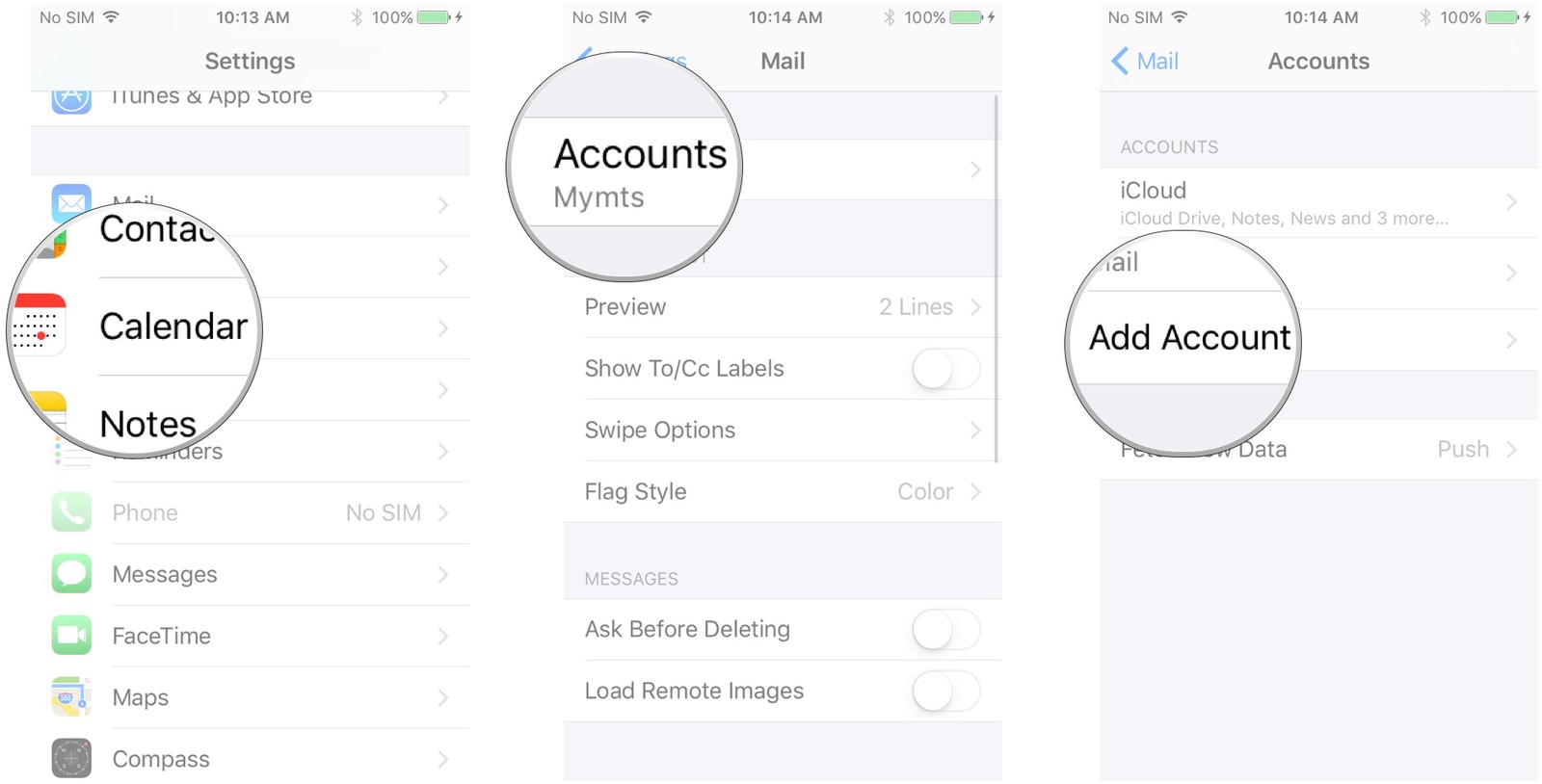
- Выберите из списка «Exchange»;
- Введите логин и пароль учетной записи, которую Вы хотите синхронизировать;
- Нажмите «Далее»;
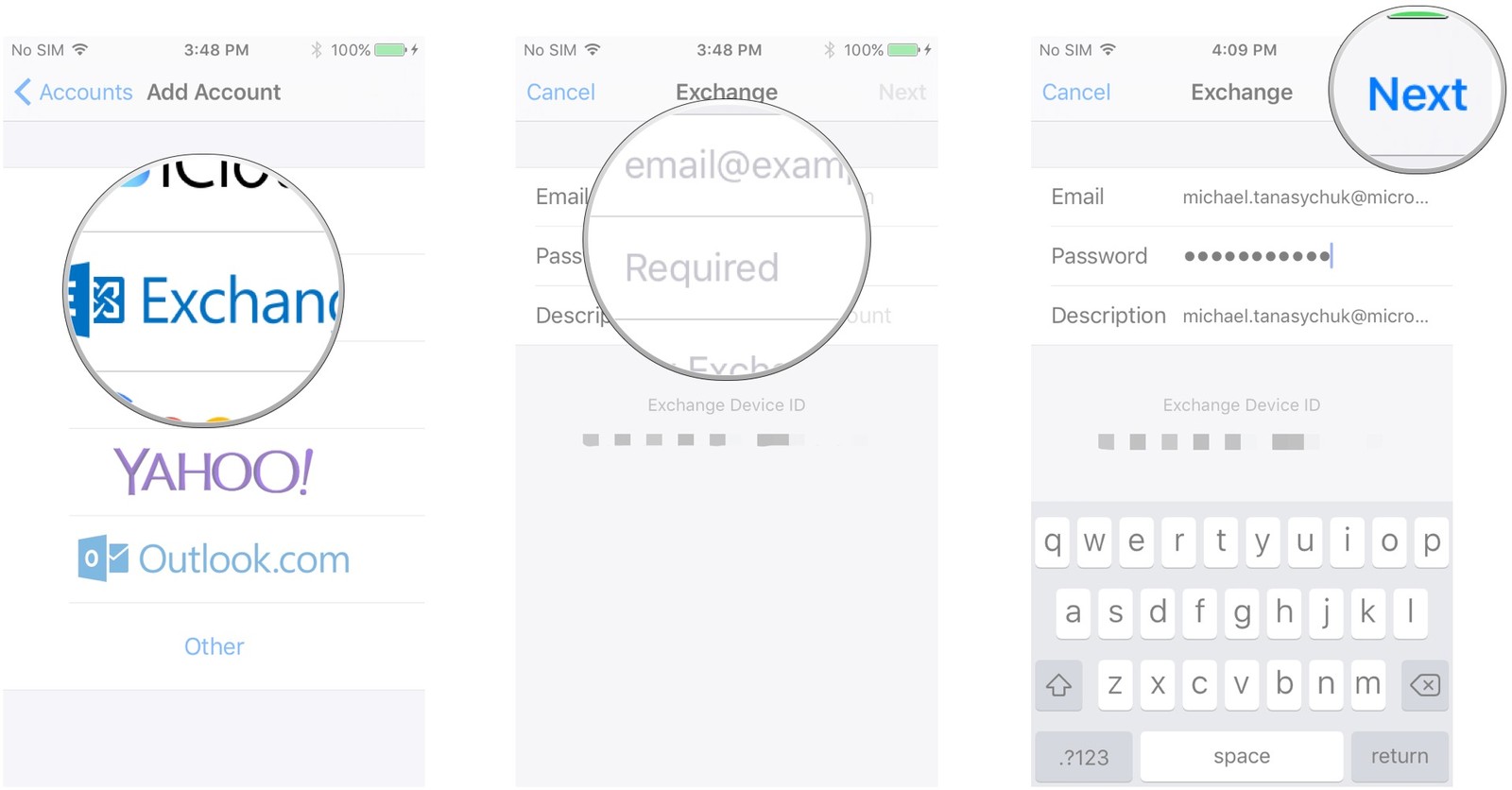
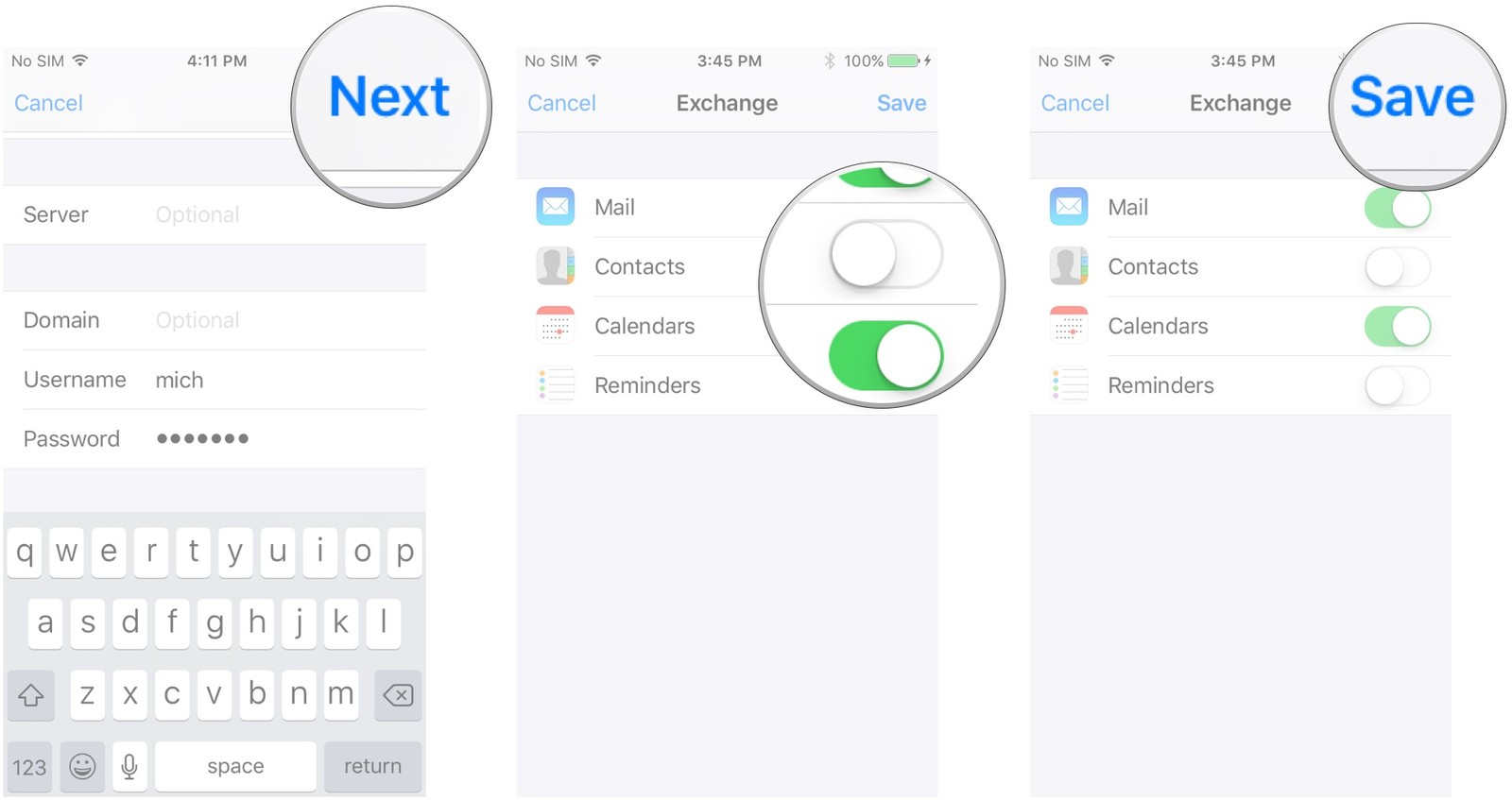
- Введите параметры учетной записи Exchange ActiveSync (если Вы их не знаете, обратитесь к системному администратору или поставщику услуг);
- Нажмите «Далее»;
- Переведите переключатель напротив каждой службы Exchange, которую Вы хотите синхронизировать с вашим iPhone в положение «Включено»;
- Нажмите на кнопку «Сохранить», которая находится в правом верхнем углу экрана.
Как пользоваться сервисом iMessage
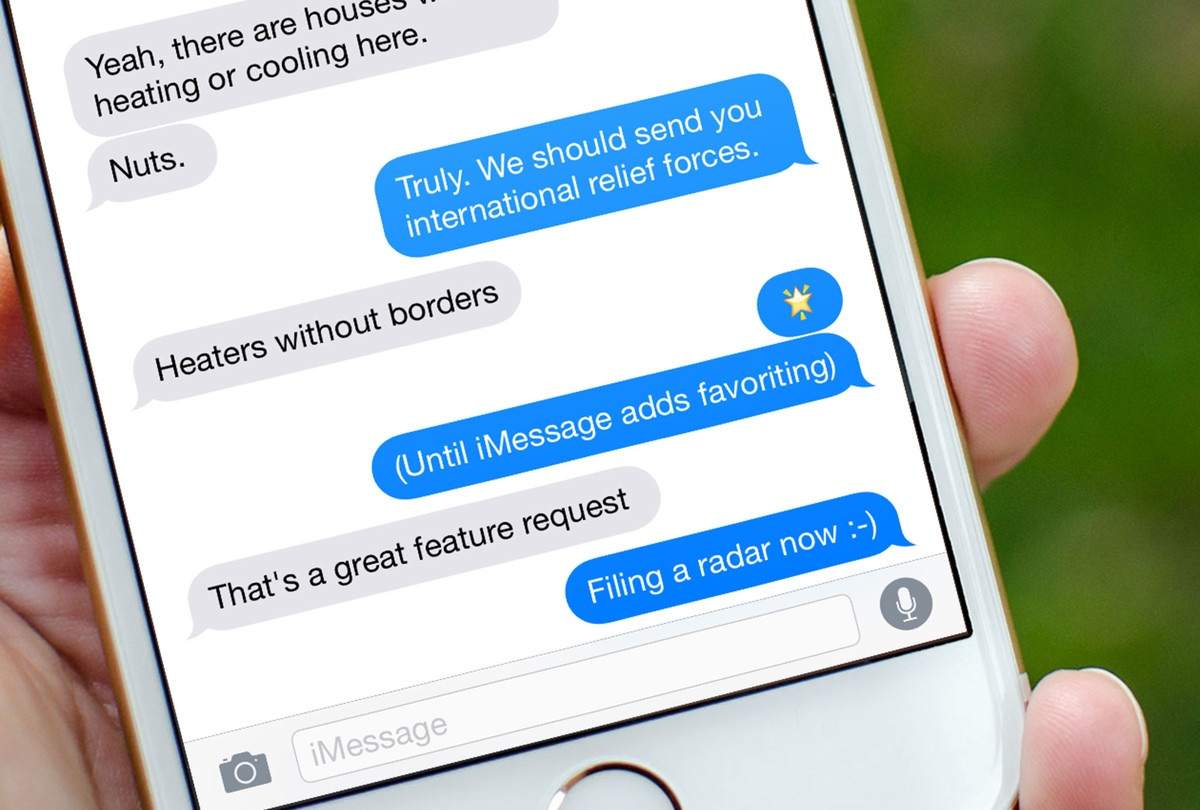
iMessage – это интернет-мессенджер для iPhone, iPad, iPod и компьютеров Mac, который позволяет обмениваться бесплатными сообщениями.
Для того, чтобы воспользоваться этим сервисом, необходимо в первую очередь убедиться, что на вашем iPhone он активирован. Для этого:
- Зайдите в Настройки;
- Выберите раздел «Сообщения»;
- Найдите переключатель «iMessage», переведите его в положение «Включено», и подождите, пока сервис будет активирован;
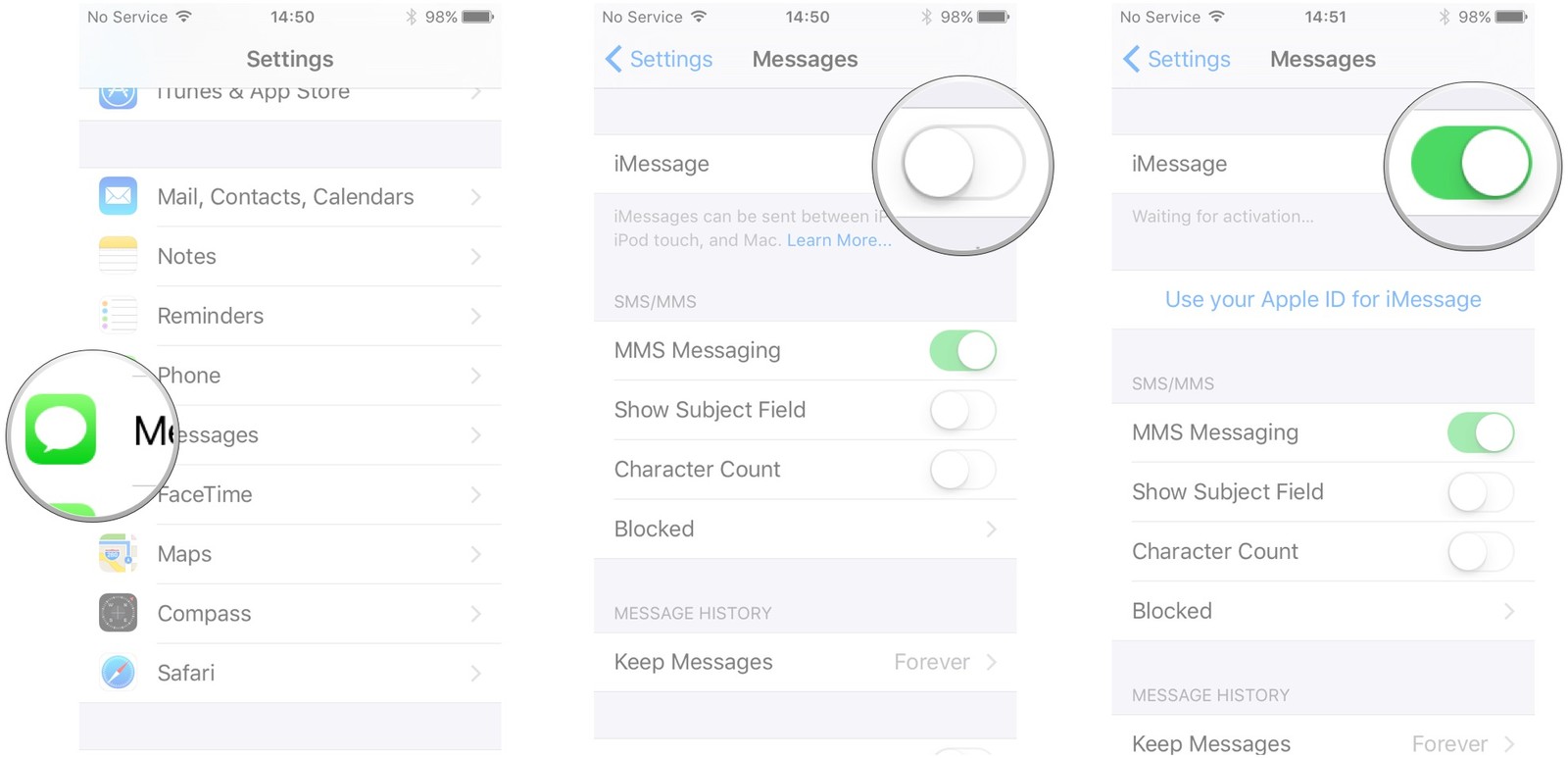
После того, как сервис iMessage станет активен, Вы можете обмениваться с пользователями устройств Apple текстовыми и мультимедийными сообщениями.
Для того, чтобы отправить сообщение через iMessage:
- Запустите приложение iMessage;
- Нажмите на кнопку с изображением блокнота, которая находится в правом верхнем углу экрана;
- Введите имя контакта, которому Вы хотите отправить сообщение;
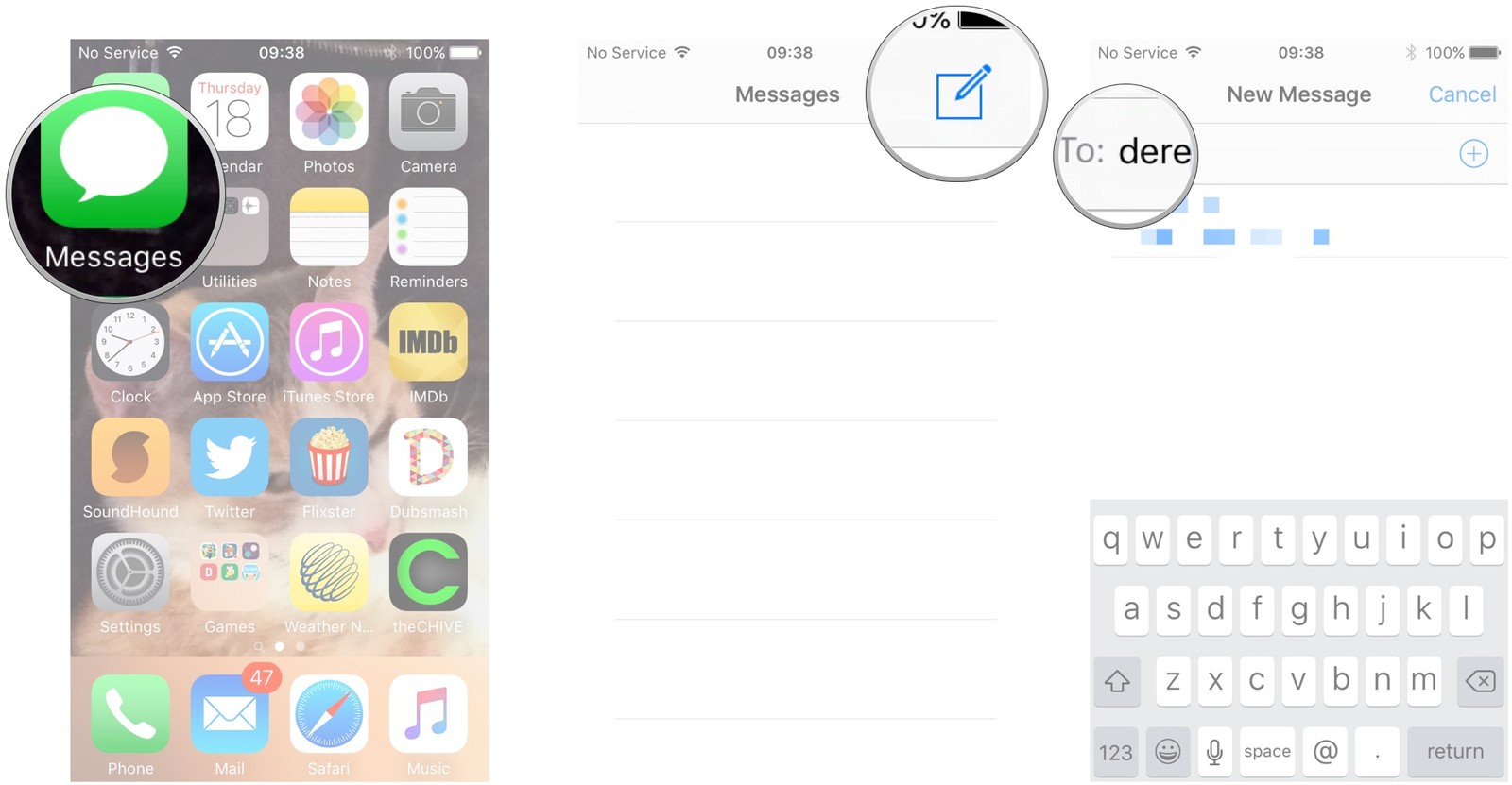
- Нажмите на контакт, которому Вы хотите отправить сообщение;
- Введите сообщение в соответствующем поле;
- Нажмите «Отправить».
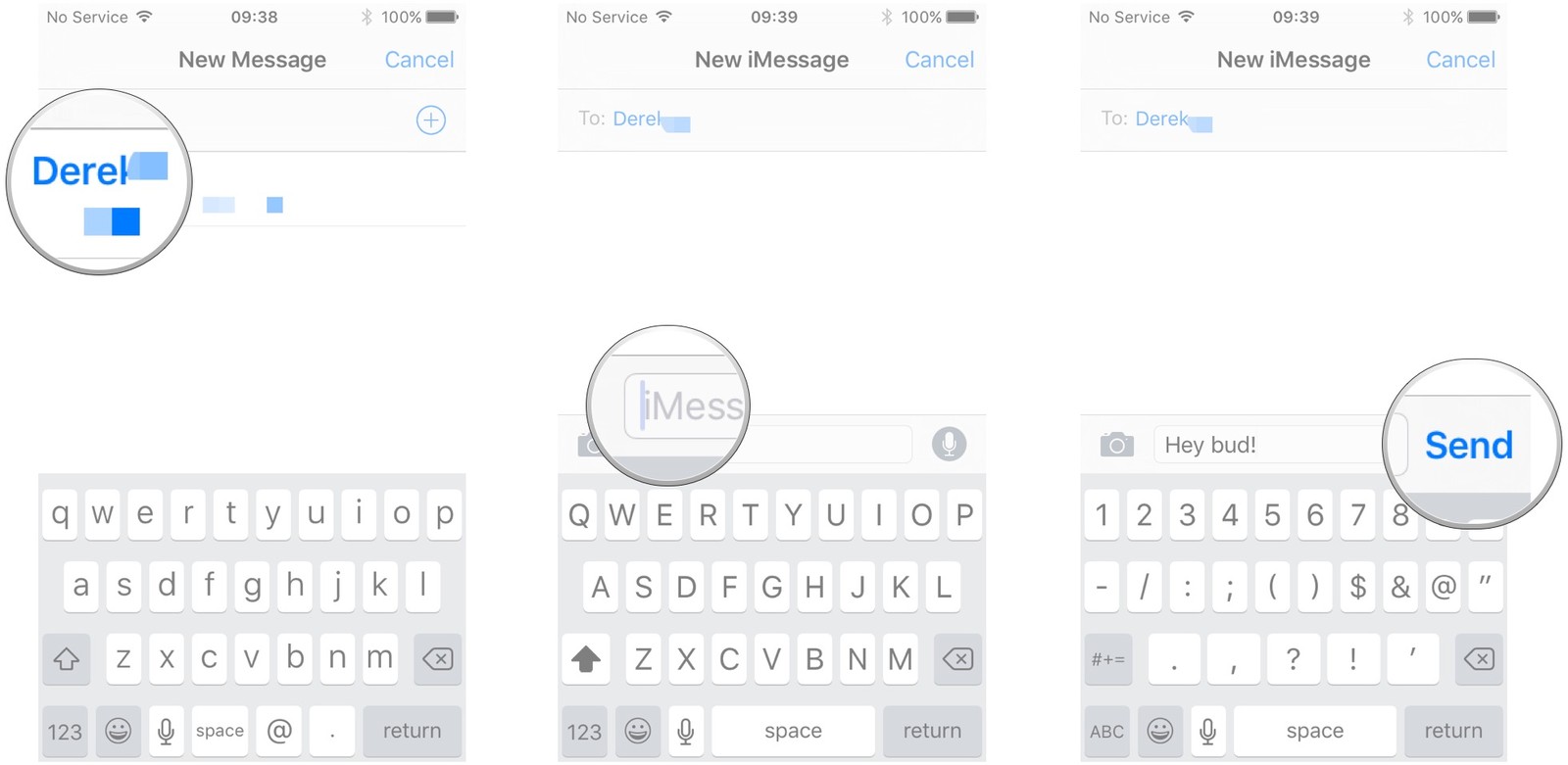
Помните, что сообщения с зеленым фоном означают, что Вы отправляете обычные SMS-сообщения, тогда как сообщения с синим фоном представляют собой сообщения iMessage.
Чтобы отправить через iMessage фотографию:
- Запустите приложение iMessage;
- Войдите в диалог, к которому Вы хотите добавить фотографию;
- Нажмите на кнопку с изображением камеры, которая находится в нижнем левом углу экрана;
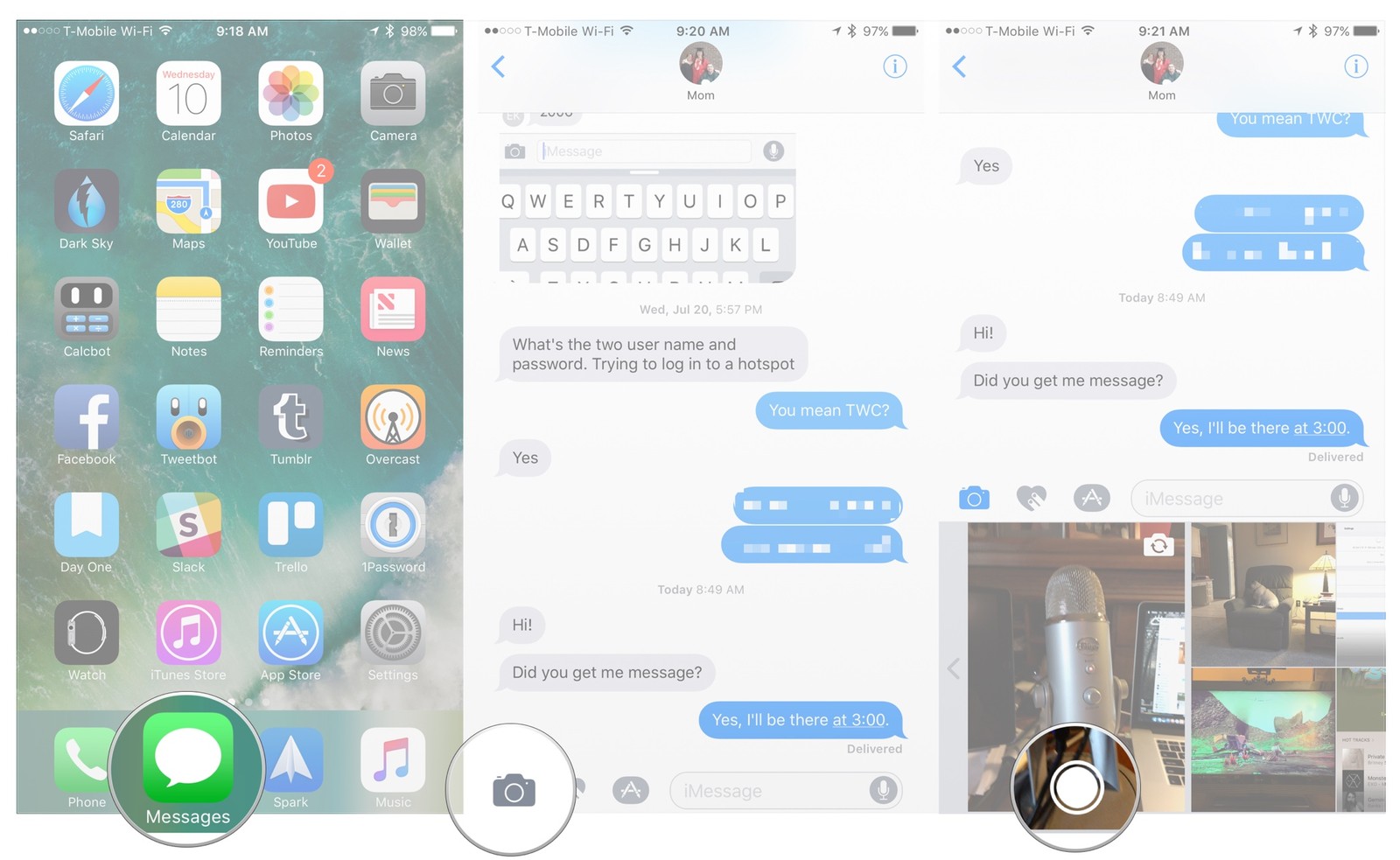
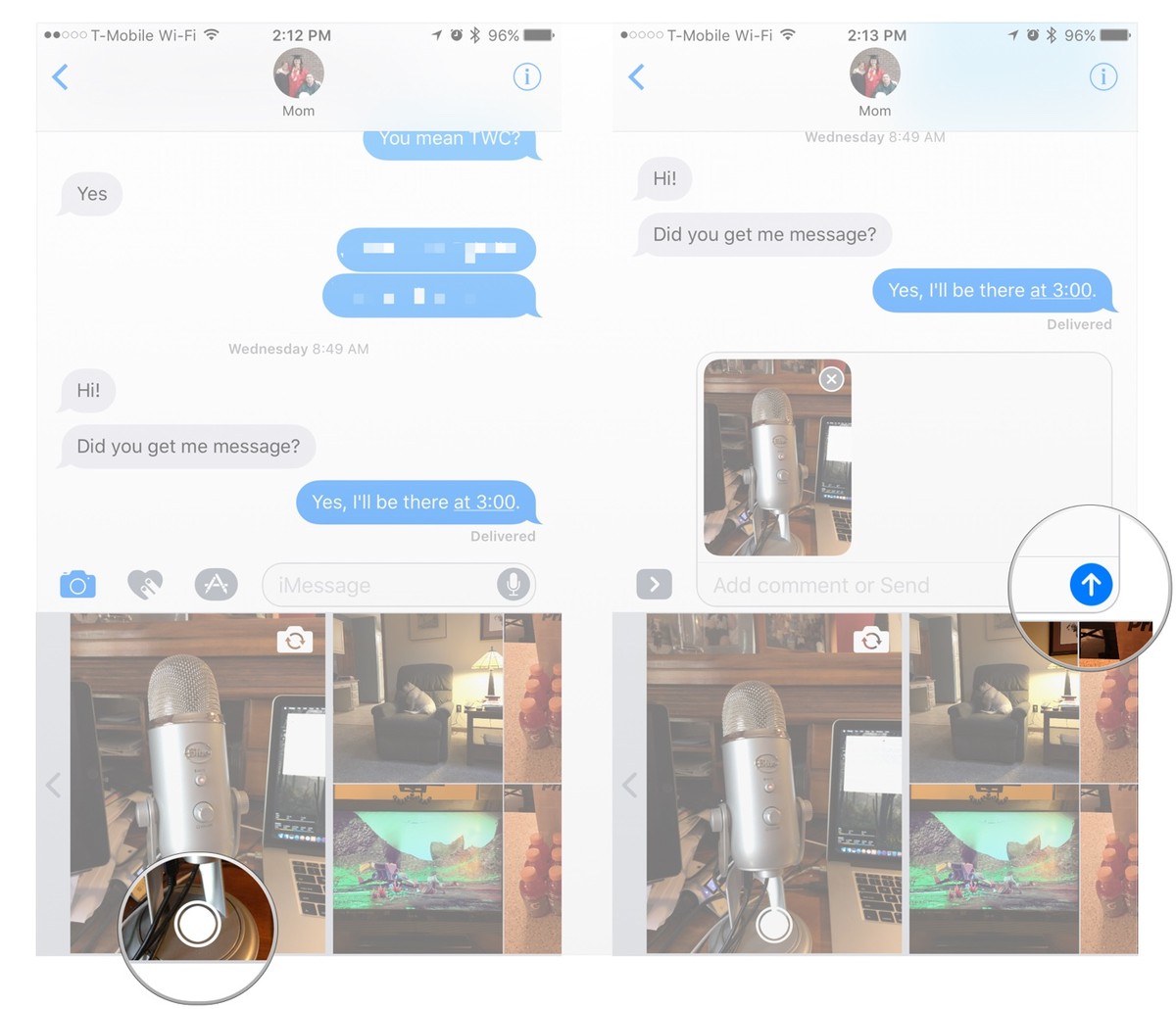
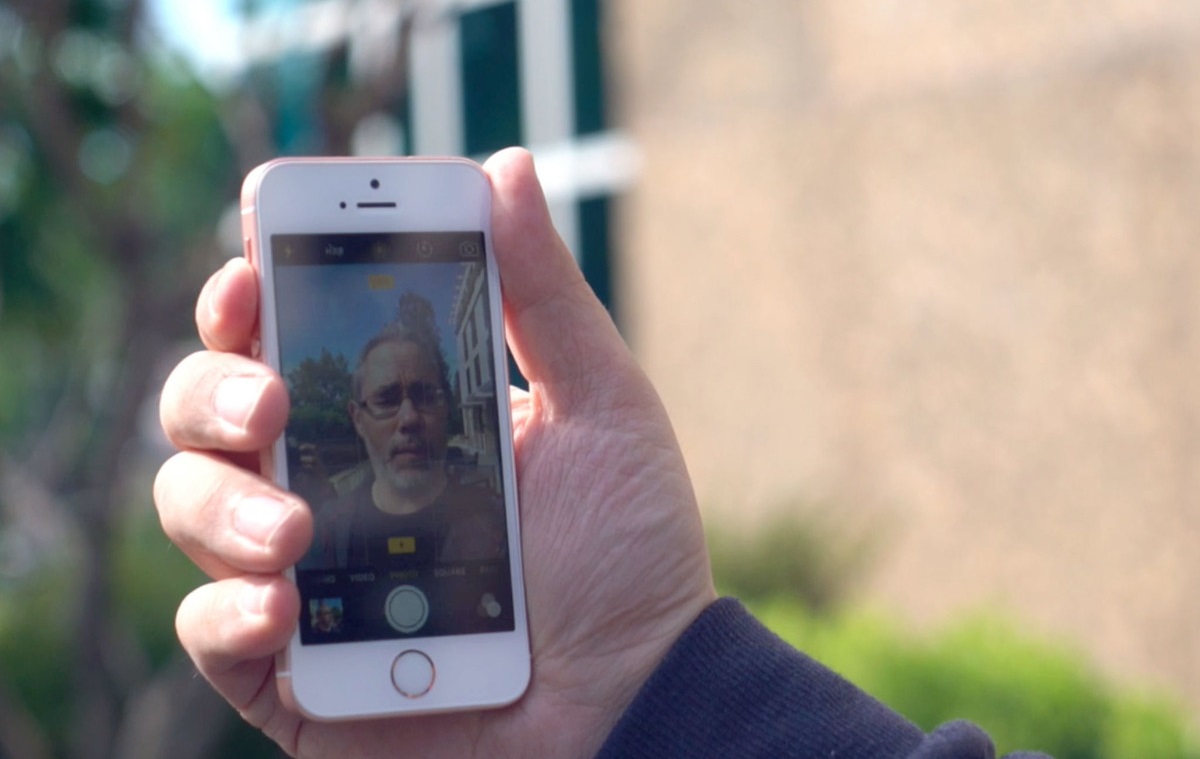
- На панели камеры в нижней части экрана, нажмите на кнопку с изображением круга, чтобы сделать снимок. Фотография автоматически появится в соответствующем поле;
- Нажмите на кнопку «Отправить» (кнопка, на которой изображена направленная вверх стрелка);
Через iMessage также можно отправить фотографию или видео из галереи. Для этого:
- Запустите приложение iMessage;
- Войдите в диалог, к которому Вы хотите добавить фотографию или видео;
- Запустите приложение iMessage;
- Войдите в диалог, к которому Вы хотите добавить фотографию;
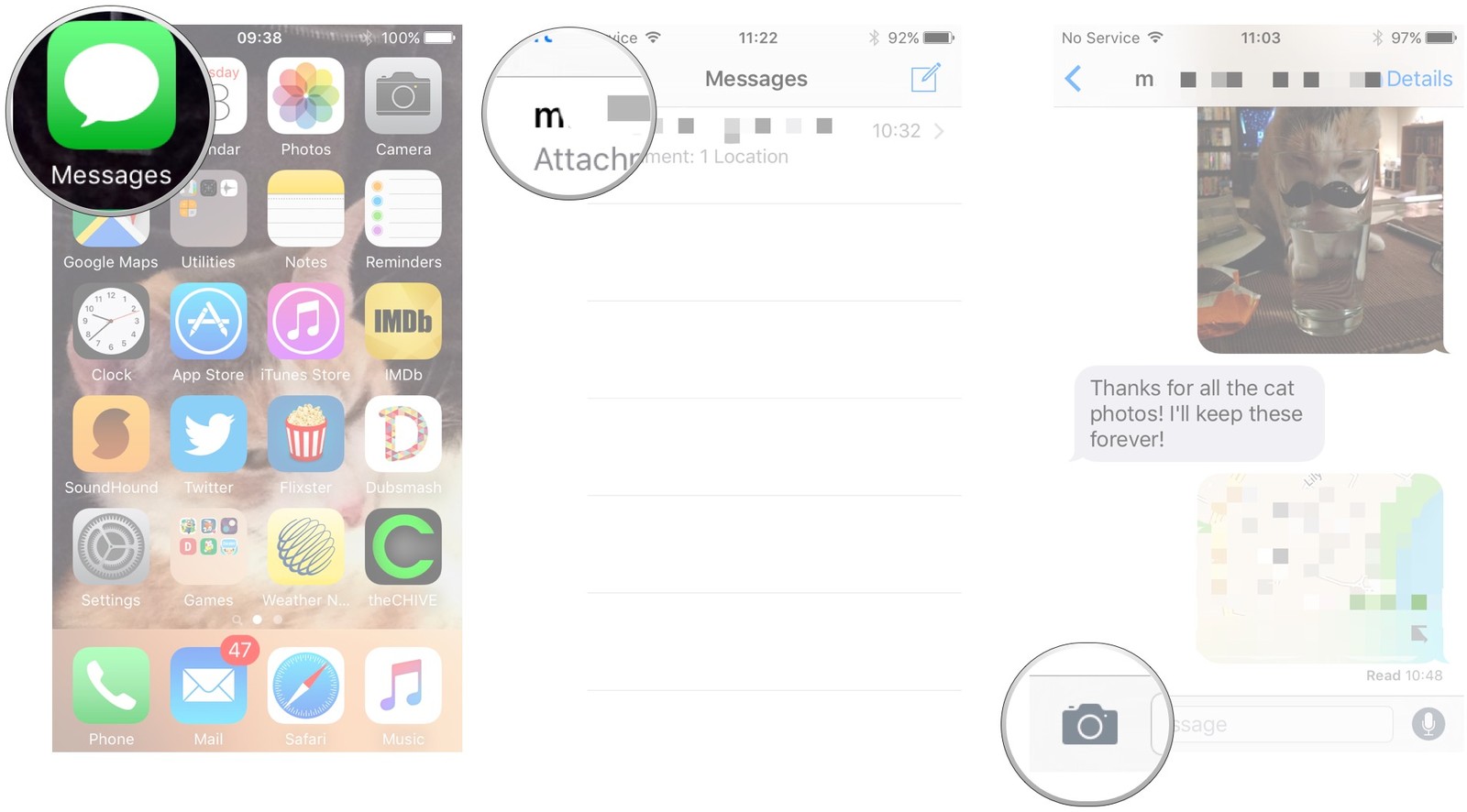
- Нажмите на пункт «Библиотека фотографий»;
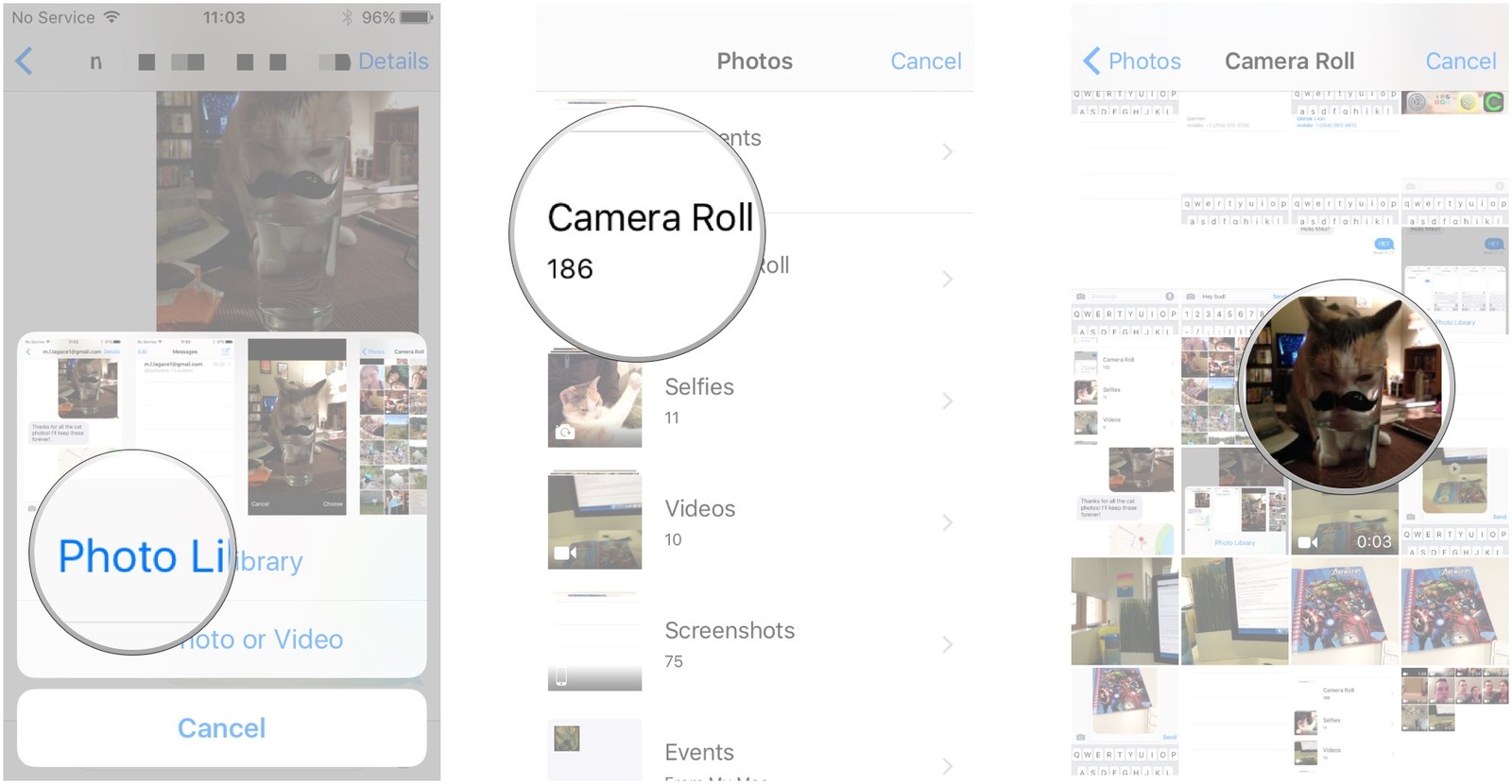
- Выберите категорию, фото или видео из которой Вы хотите отправить;
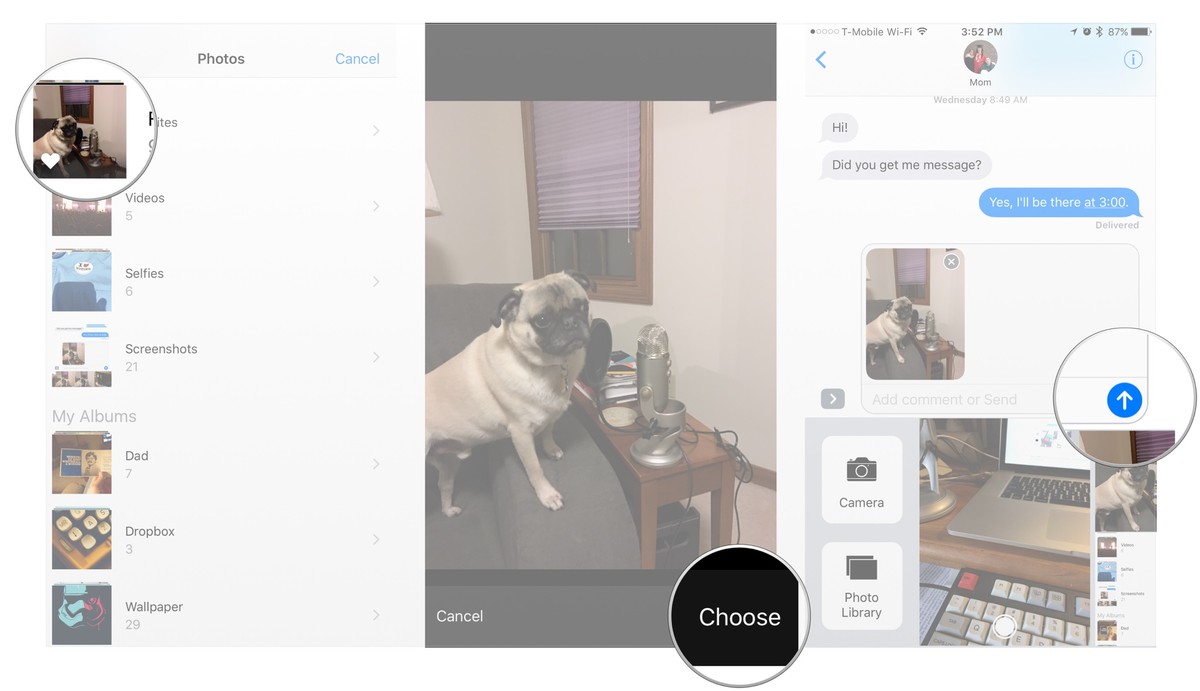
- Нажмите на изображении или видео, которое Вы хотите отправить;
- Нажмите на кнопку «Отправить» (кнопка, на которой изображена направленная вверх стрелка);
Как пользоваться сервисом FaceTime
FaceTime – это сервис Apple, который позволяет осуществлять видео и аудио звонки, используя для этого Wi-Fi или 3G-интернет. Вы можете пользоваться этим сервисом не только на iPhone, но и на iPad, iPod Touch или Mac. Данный сервис представляет собой аналог Skype, однако пользоваться им могут только владельцы устройств Apple.
Для того, чтобы воспользоваться FaceTime, необходимо в первую очередь убедиться, что на вашем iPhone активирован этот сервис. Для этого:
- Зайдите в Настройки;
- Выберите раздел «FaceTime»;
- Найдите переключатель «FaceTime», и переведите его в положение «Включено»;
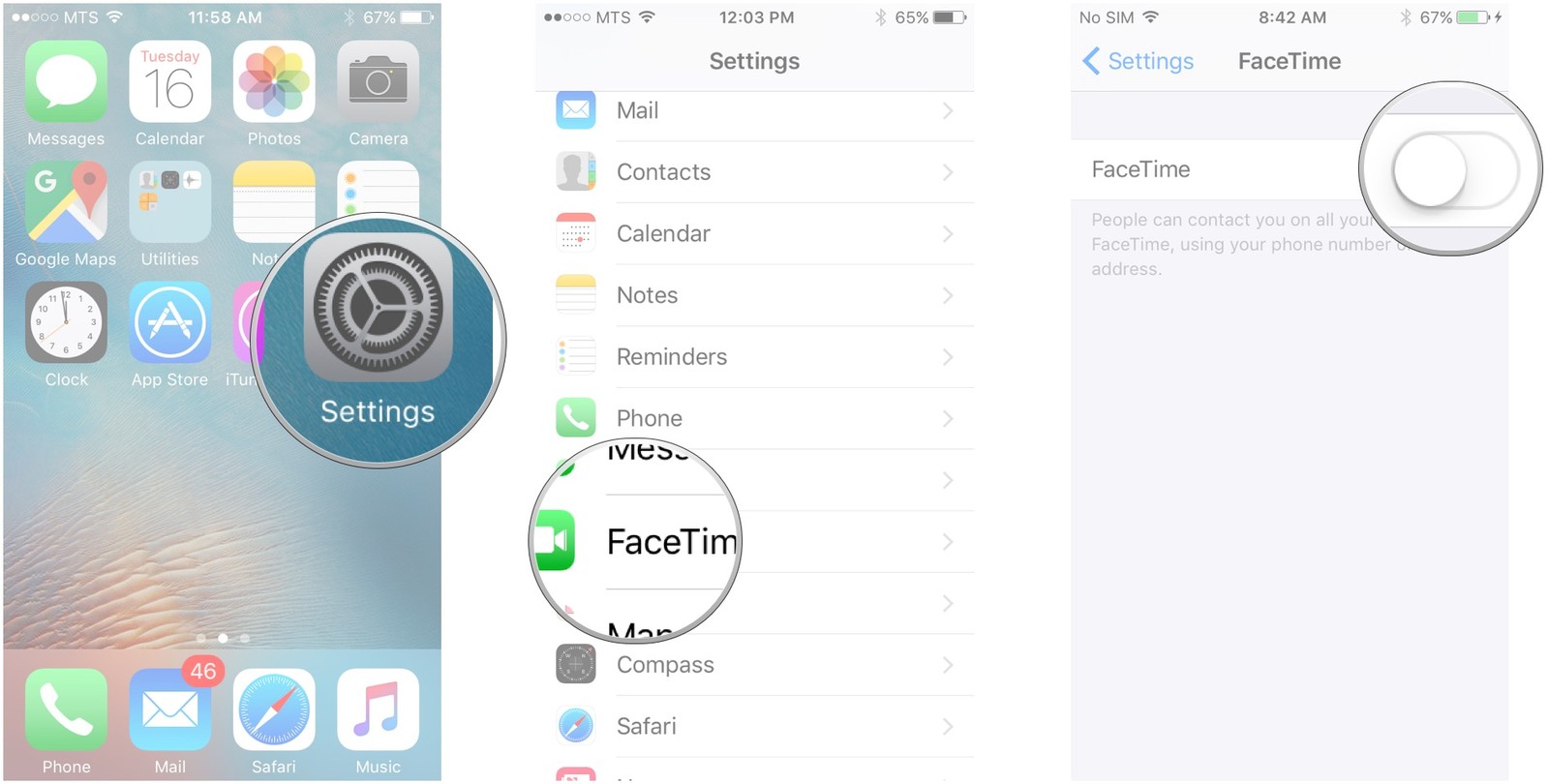
После этого начнется процесс активации FaceTime, и уже через мгновение Вы сможете совершать видеозвонки.
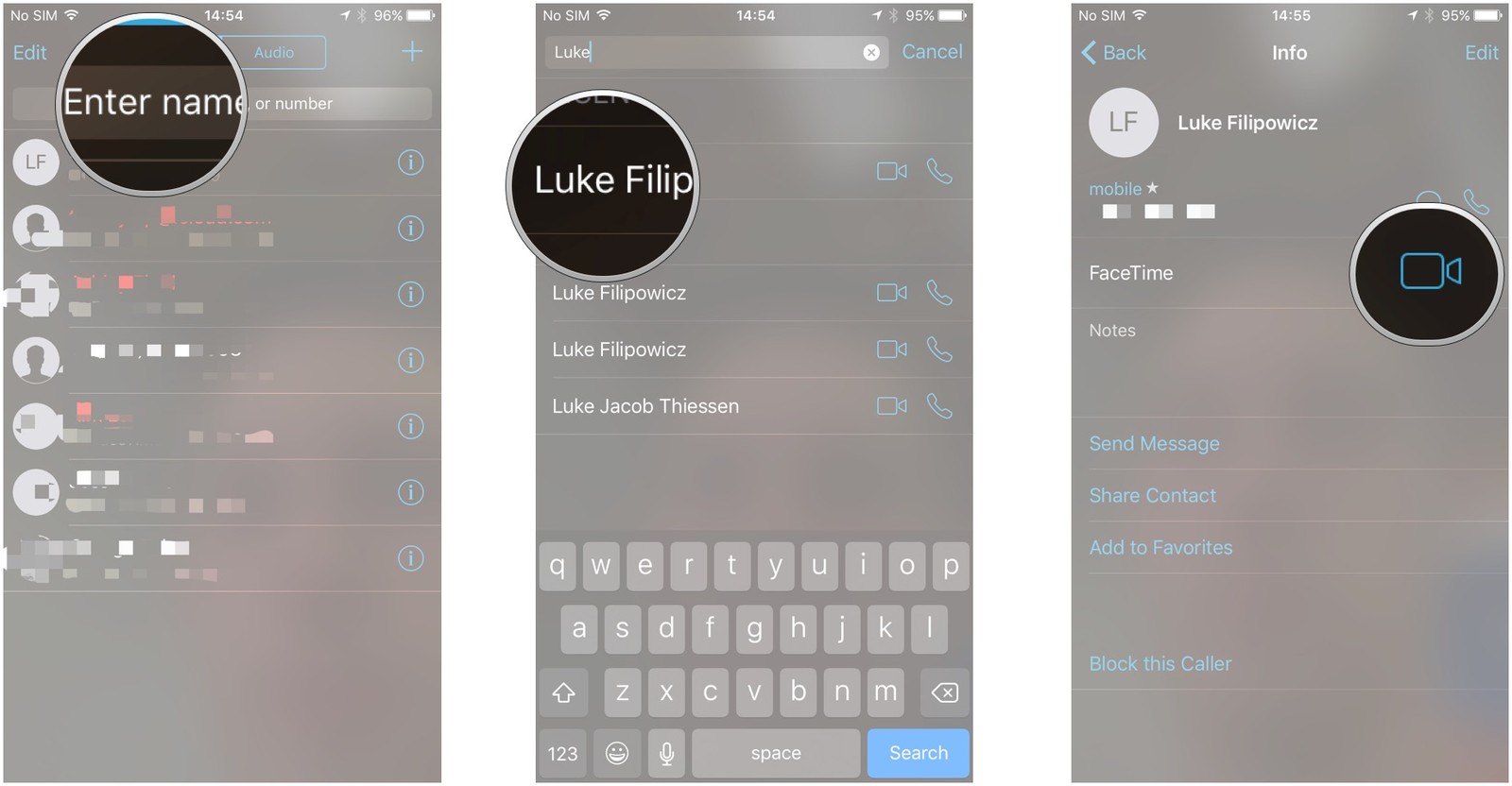
Для того, чтобы совершить видеозвонок через FaceTime:
- Запустите приложение FaceTime;
- Нажмите на панель поиска, которая находится в верхней центральной части экрана;
- Введите имя контакта, которому Вы хотите позвонить;
- Нажмите на контакт;
- Нажмите на кнопку «Видео», которая расположена в правой стороне экрана (на этой кнопке изображена видеокамера);
Как пользоваться камерой iPhone
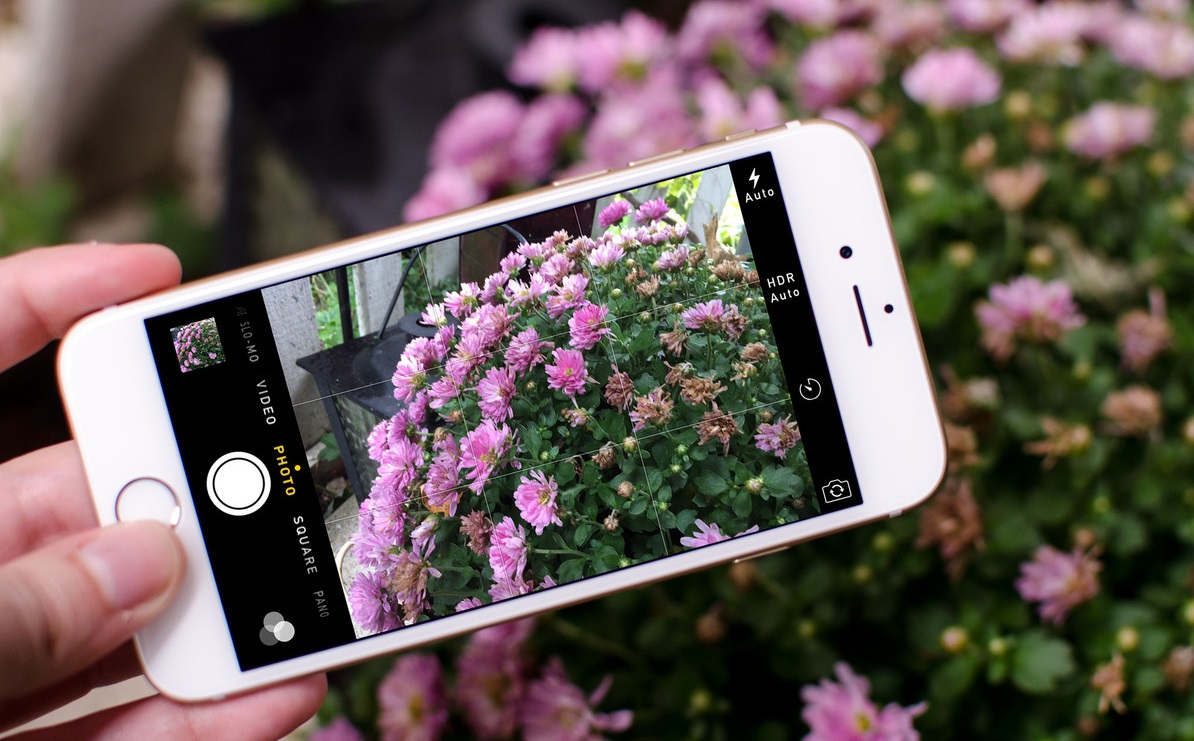
«Айфоны» всегда оснащались одними из лучших камер на рынке, однако далеко не все пользователи знают о функциях «яблочных» смартфонов, которые позволяют значительно облегчить фотосъемку. Среди них можно выделить съемку при помощи кнопки на гарнитуре, серийную съемку, панорамную съемку, съемку с фильтрами, и многие другие функции.
Для того, чтобы подробнее узнать о том, как пользоваться камерой iPhone и как делать лучшие фотографии,рекомендуем прочитать эту статью .
Как загружать и устанавливать на iPhone игры и приложения
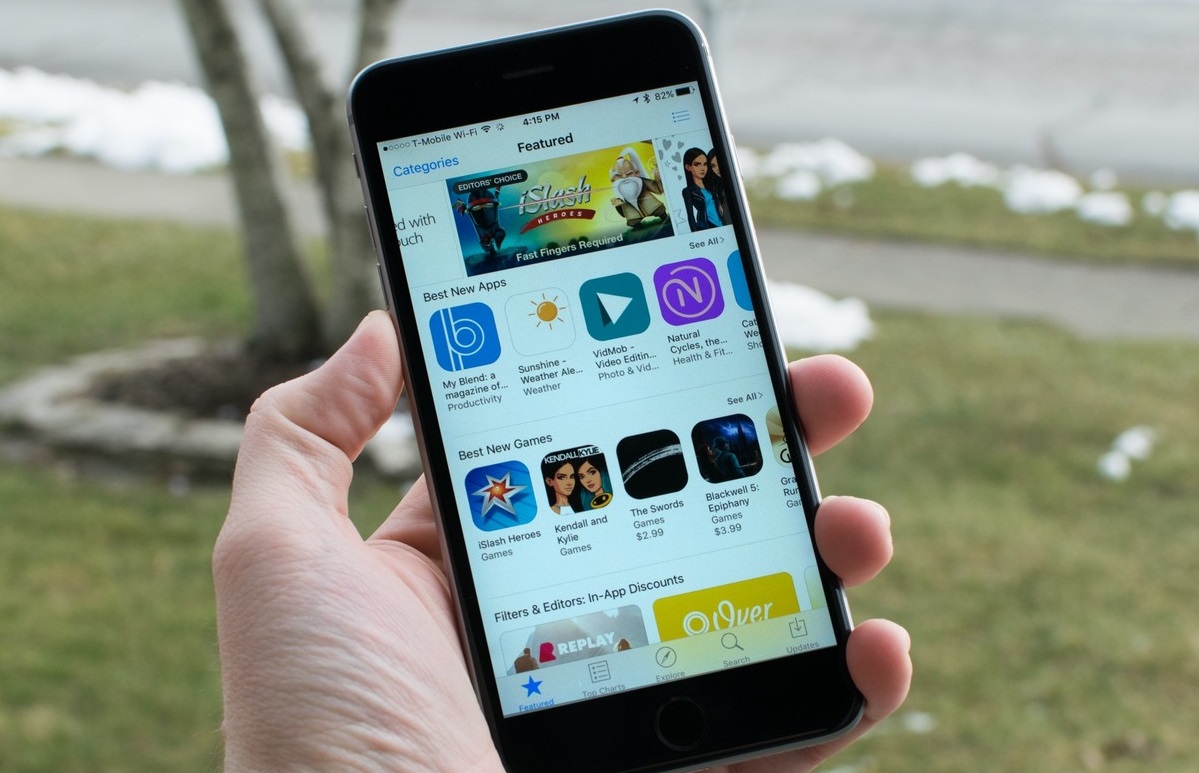
Независимо от того, был ли у вас до покупки нового iPhone «яблочный» смартфон предыдущего поколения, или Вы пользовались девайсом на другой операционной системе, после того, как Вы разберетесь со всеми настройками, вам наверняка захочется установить какие-либо приложения и игры.
В магазине App Store доступны миллионы различных приложений, среди которых Вы наверняка найдете что-то стоящее. Если Вы не знаете, как искать, загружать и устанавливать приложения на iPhone, прочитайте нашу статью :
Заключение
Теперь Вы знаете, как настроить новый iPhone, как перенести на него данные со старого смартфона, как выполнить сопряжение с «айфоном» смарт-часов Apple Watch, как настроить синхронизацию почтовых сервисов, контактов и календарей, как пользоваться сервисами iMessage и FaceTime, как по-максимуму использовать все преимущества камеры iPhone, а также как загружать и устанавливать на iPhone игры и приложения.
Если у вас появились какие-либо вопросы, задавайте их в комментариях!
Как установить свой рингтон на iPhone без iTunes и компьютера

Работа с рингтонами на iPhone — не самая удобная вещь, особенно если вы захотели установить собственный рингтон на звонок или мелодию на уведомления, не из тех, что подготовила для вас Apple. Однако возможности установки собственных мелодий есть, причем не обязательно для этого использовать ПК и iTunes.
В этой инструкции — простой способ создать и установить свои рингтоны на iPhone, используя лишь сам телефон и предустановленные бесплатные приложения.
Скачивание рингтона и его установка на iPhone
Первый шаг — скачать нужный рингтон откуда-либо, причем скачать его в приложение «Файлы».

- Сделать это можно с помощью любого браузера с любого сайта рингтонов. Подойдут и mp3 и m4a форматы файлов, также поддерживаются midi, aiff, wav.
- После скачивания файл, вероятнее всего, не окажется в папке «Загрузки»: он может отобразиться для проигрывания прямо в браузере, либо появиться как уведомление об успешном скачивании. В этом случае нам достаточно будет использовать кнопку «Поделиться» в браузере и выбрать пункт «Сохранить в файлы».
Теперь файл есть на телефоне, виден в папке загрузок в приложении «Файлы» и можно приступать к основным действиям по установке своего рингтона на iPhone.
Потребуется выполнить следующие шаги:
- Запустите приложение GarageBand на вашем iPhone. Это предустановленное бесплатное приложение, но, если вы его ранее удалили — просто скачайте его снова в App Store.
- Создайте любую новую песню. Например, выберите ударные, нажмите по кнопке «Запись», сыграйте что-нибудь и нажмите по кнопке «Стоп».

- Нажмите по кнопке просмотра записанных треков, чтобы перейти в вид отображения дорожек вашей записи.
- Нажмите по кнопке «Loop» справа вверху.

- Перейдите на вкладку «Файлы» и нажмите «Просмотреть объекты из приложения Файлы». Выберите нужный вам скачанный ранее файл и перетащите его на новую дорожку.
- Вернувшись к отображению дорожек, нажмите по инструменту ранее записанной вами самостоятельно дорожки и выберите пункт «Удалить», чтобы осталась только дорожка рингтона.

- Вернитесь к списку песен (нажмите по стрелке слева вверху).
- Выполните долгий тап по песне с рингтоном, выберите пункт «Поделиться».

- Нажмите «Рингтон», укажите название рингтона, дождитесь завершения экспорта.

- В результате рингтон будет в списке доступных для установки на вашем телефоне — для звонков, уведомлений или конкретного контакта.

Если вы хотите добавить больше рингтонов, то после того, как вы всё проделали в первый раз, шаги 1-3 можно пропустить: просто открываем ранее созданную песню, добавляем новый файл на дорожку, удаляем старый и снова выполняем экспорт рингтона под нужным именем.
Там же в GarageBand можно выполнить обрезку больших песен, выполнить другие действия по редактированию файла в случае, если был импортирован не готовый к использованию рингтон, а песня полностью или аудиофайл, в котором вы что-то хотели бы изменить.
Видео инструкция
Если остаются вопросы на тему установки рингтона — задавайте в комментариях, постараюсь помочь.
А вдруг и это будет интересно:
- Лучшие бесплатные программы для Windows
- Как сделать, чтобы ноутбук не выключался при закрытии крышки в Windows 11
- Как переименовать Bluetooth устройство в Windows
- Как отключить ускорение мыши в Windows 11 и 10
- Как добавить пункт «Завершить задачу» в панели задач Windows 11
- Как узнать UEFI или Legacy Windows на компьютере
- Windows 11
- Windows 10
- Android
- Загрузочная флешка
- Лечение вирусов
- Восстановление данных
- Установка с флешки
- Настройка роутера
- Всё про Windows
- В контакте
- Одноклассники
iPhone 15 vs iPhone 14: главные отличия и есть ли причины «обновиться»
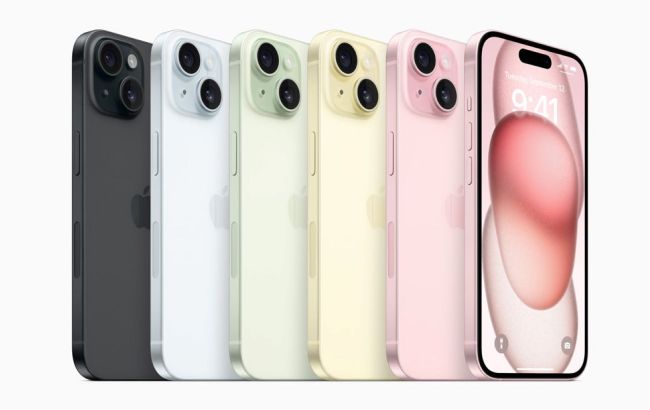
Фото: iPhone 15 отличается от предшественника как снаружи, так и внутри (apple.com)
Американский техногигант Apple выпускает в продажу iPhone 15. На первый взгляд, он выглядит более инновационным на фоне предшественника iPhone 14.
РБК-Украина рассказывает об основных отличиях между смартфонами разных поколений.
iPhone 15 vs iPhone 14
Дизайн
Обычно компания Apple не вносит существенных изменений в дизайн базовых iPhone. Внешне iPhone 14 похож на смартфоны 12-й и 13-й линейки, все они имели так называемую «челку» на экране.
Но на этот раз iPhone 15 обзавелся Dynamic Island в верхней части дисплея. Эта особенность была характерна для Pro-версий предыдущего поколения.
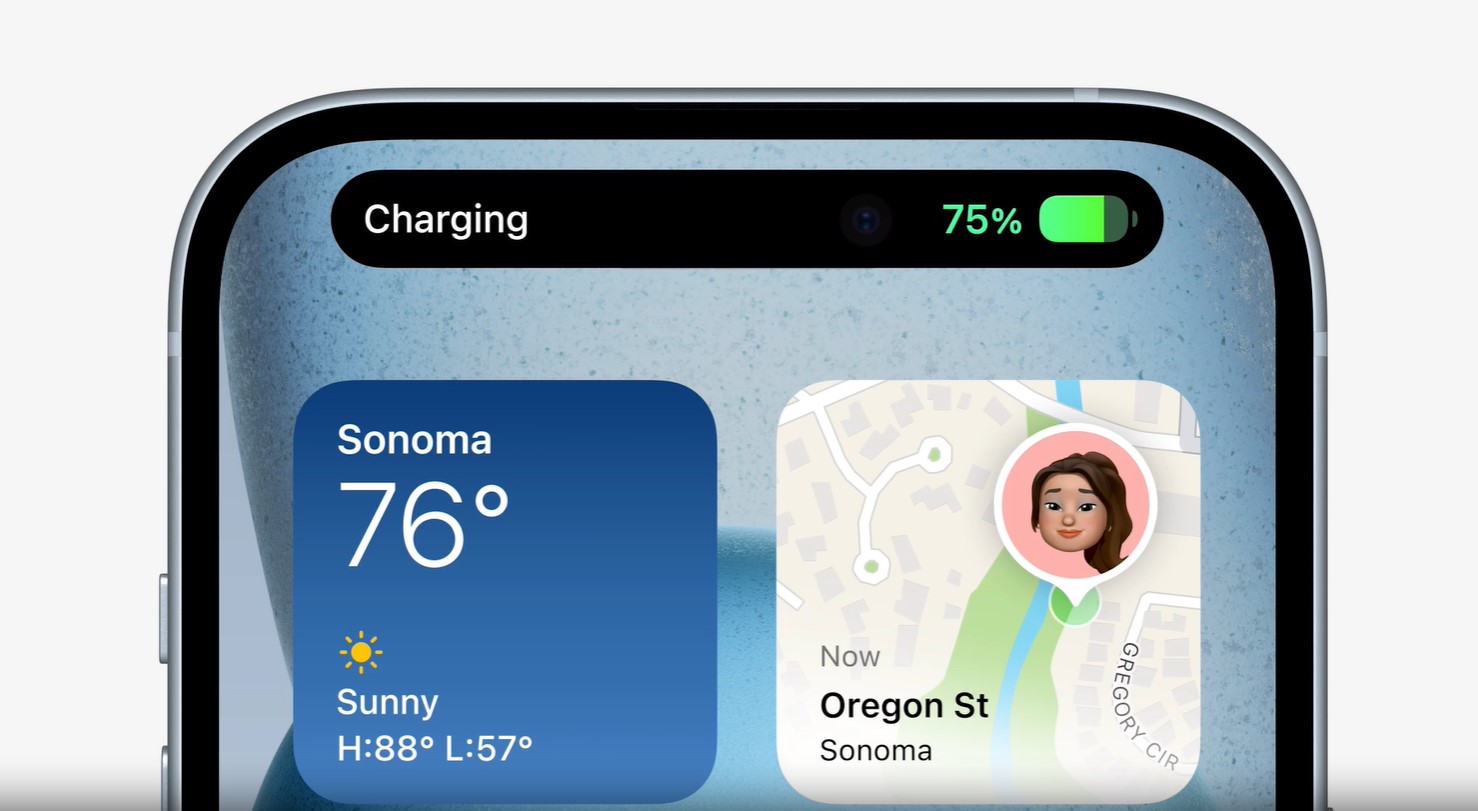
Фото: iPhone 15 получили вырез Dynamic Island (apple.com)
Устройство имеет защитное стекло Ceramic Shield для дополнительно прочности, как и iPhone 14. Несмотря на это смартфон по-прежнему подвержен механическим повреждениям в результате падений. Задние панели одинаковы, на них два расположенных по диагонали объектива камер.
Кроме того, новинка предлагает другие цвета: розовый, желтый, зеленый, синий и черный.
Дисплеи
iPhone 15 оснащен тем же дисплеем Super Retina XDR с диагональю 6,1 дюйма. Он выполнен по той же технологии OLED и поддерживает HDR. Главное отличие коснулось яркости — экран iPhone 15 имеет пиковую яркость 2000 нит. У предшественника почти в два раза меньше — 1200 нит.
Отметим, как и в случае с 14-й серией есть возможность выбрать смартфон с дисплеем 6,1 дюйма в версии Plus. В то же время iPhone 15 и iPhone 15 Plus оставили частоту обновления на уровне 60 Гц. Повышенная герцовка доступна только для «прошек».
Камеры
Что касается камер, то в iPhone 15 они существенно улучшены. В частности, базовый смартфон оснастили сенсором с разрешением 48 МП и диафрагмой ƒ/1,6. А также сверхширокоугольным объективом 12 МП. Все, как было у iPhone 14 Pro.
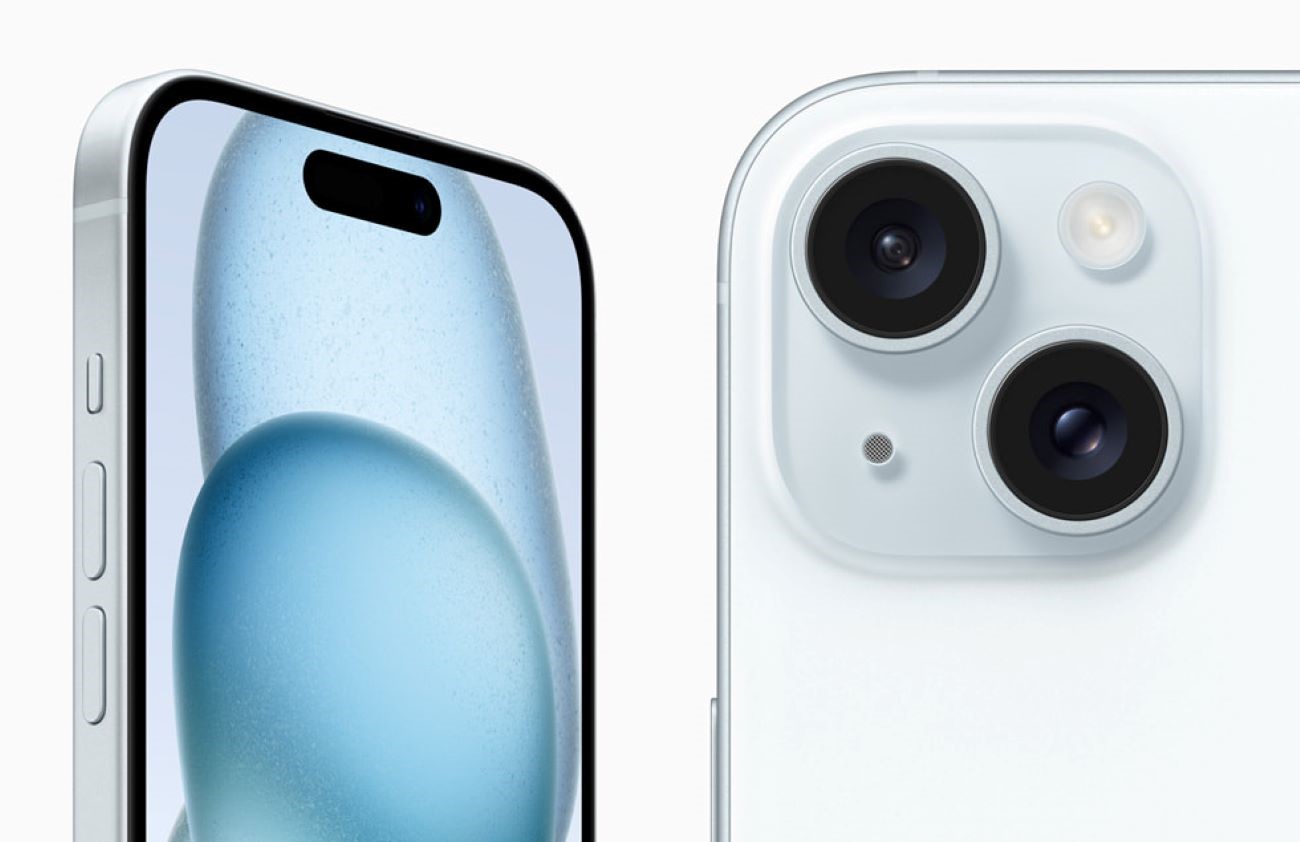
Фото: iPhone 15 получил улучшенные камеры (apple.com)
Заявлено улучшение режима ночной съемки. По заявлениям Apple, сенсор камеры обеспечивает более четкие детали и более яркие цвета, лучше определяет людей в кадре.
Фронтальная камера такая же, как в iPhone 14, за исключением поддержки Smart HDR 5.
Процессоры
iPhone 15 оснащен чипом A16 Bionic, который использован в iPhone 14 Pro, поэтому должен быть сопоставим с ним по производительности. A16 Bionic оснащен 6-ядерным процессором, 5-ядерным графическим процессором и 16-ядерным нейронным движком.
Этот чип построен на 4-нм архитектуре. Проще говоря, он использует больше транзисторов в том же пространстве, обеспечивая более высокую производительность и эффективность по сравнению с 5-нанометровым A15 Bionic в базовом iPhone 14.
Автономность и зарядка
По заявлением Apple чип A16 потребляет на 20% меньше энергии, что должно продлить срок службы батареи. Поэтому iPhone 15, как утверждает производитель, рассчитан на 24 часа автономной работы при умеренном использовании.
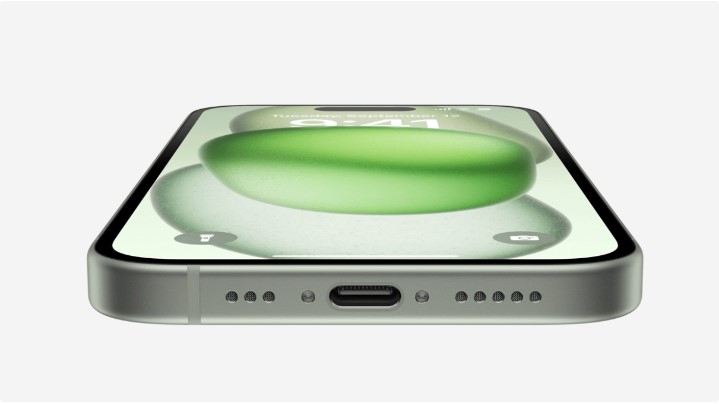
Фото: смартфоны Apple впервые озавелись портом USB-C (apple.com)
В то же время iPhone 14 рассчитан на 20 часов воспроизведения видео и 80 часов музыки. Такие же параметры заложены в новинку, поэтому, скорее всего, автономность если и увеличится, то не критично. Более конкретно можно будет сказать после тестов на практике.
Еще один нюанс — iPhone 15 получил порт зарядки USB-C. До этого в течение десятка лет в смартфонах Apple был разъем Lightning. Хотя согласно официальным спецификациям, он поддерживает такой же стандарт зарядки, поэтому ее скорость не изменится. Также порт USB-C в iPhone 15 ограничен в скорости передачи данных.
Стоит ли покупать iPhone 15 вместо iPhone 14? Аргументы против
Дисплей iPhone 15 стал ярче, но реальная разница в большей мере будет заметна под ярким солнцем. То, что в новинку не завезли 120 Гц, по сути, сводит преимущества к минимуму. Особенно с учетом того, что гораздо более бюджетные конкуренты на Android давно поддерживают повышенную герцовку. Выходит, за 799 долларов пользователю остается довольствоваться стандартными 60 Гц.
Замена разъема USB-C не скажется на скорости передачи данных. В iPhone 15 она осталась на уровне 480 Мбит/с, а этом стандарт USB 2.0, который был у Lightning. Если хотите скорость в 20 раз выше, придется доплатить за iPhone 15.
На презентации Apple расхваливала новый 48-мегапиксельный сенсор основной камеры. Конечно, он обеспечивает высокую детализацию и боке без портерного режима. Но, как оказалось, камеру с iPhone 14 Pro перенесли без оптического зума. Вместо него предлагается двукратный цифровой без потери качества.
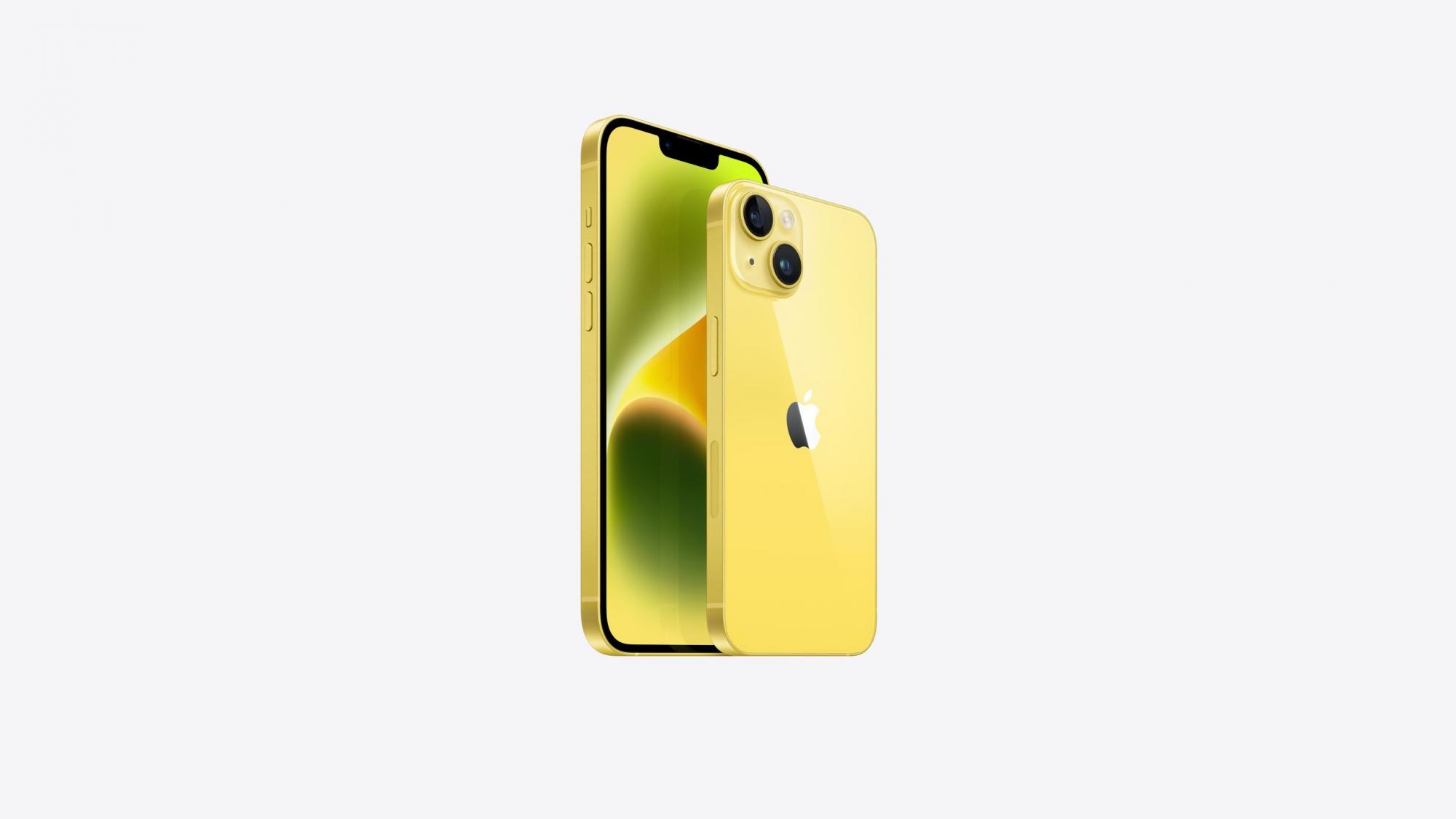
Фото: iPhone остается актуальным устройством (apple.com)
Кроме того, базовая версия снова осталась без режима макро. И в сверхширокоугольном объективе нет автофокуса. Другие моменты, такие как Dynamic Island вместо «челки» и блеклые расцветки — на вкус пользователя.
В то же время только из-за отсутствия «островка» на экране iPhone 14 уже будет выглядеть устаревшим на фоне преемника.
После вчерашней презентации iPhone 14 подешевел в США на 100 долларов, и цены на него стартуют с 699 долларов. Разница за обновленный дизайн и прирост производительности невелика. Но тем, кто хочет инноваций «яблочной» компании, все же стоит посмотреть в сторону iPhone 15 Pro, за который просят от 999 долларов.
iPhone 15 Pro vs iPhone 14 Pro
Если вы присматриваетесь к iPhone 15 Pro, то, вероятно, заинтересованы в «фишках» про-версии. В принципе по сравнению с прошлогодним iPhone 14 Pro отличий не так много, но они могут повлиять на решение о покупке того или иного устройства.
Оба имеют одинаковые 6,1 дюймовые OLED-дисплеи с плотностью пикселей 460 ppi и поддержкой 120 Гц. Что касается массы, то новинка чуть легче — 187 против 206 граммов.
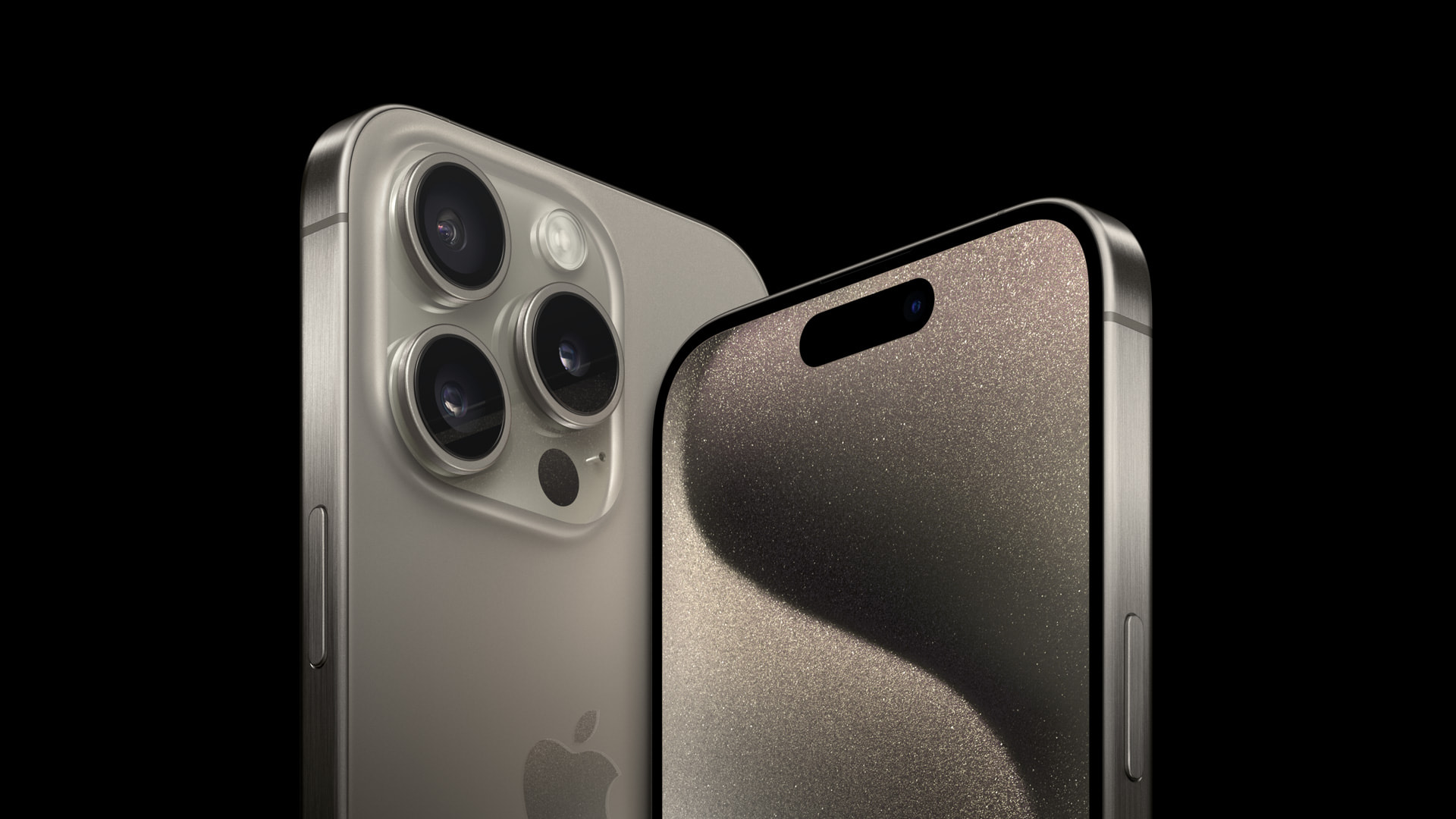
Фото: iPhone 15 Pro предлагает титановый корпус, топовые камеры и производительность (apple.com)
Главные отличия — «под капотом». iPhone 15 Pro получил новейший чип A17 Pro, выполненный по 3-нм техпроцессу. Он содержит 19 млрд транзисторов и гораздо мощнее A16 Bionic. Более того, очевидно, что Apple выкатила топовый процессор, который прямо сейчас является лидером на рынке.
Объем оперативной памяти вырос с 6 до 8 Гб, емкость аккумулятора — с 3200 до 3650 мАч.
Что касается камер, то основной широкоугольный модуль такой же, что и в iPhone 14 Pro. Только теперь он умеет снимать в 24 Мп и можно менять фокусное расстояние. В объективе телефото появился пятикратный оптический зум. Кроме того, iPhone 15 Pro сможет снимать объемные Spatial video для гарнитуры Apple Vision Pro. Также добавлена поддержка ACES — глобального цветового стандарта для кинопроизводства.
Таким образом, если вам нужны фото и видео высокого качества, максимальная плавность изображения, топовая производительность и более прочный титановый корпус, iPhone 15 Pro выглядит ультимативным вариантом.
Срочные и важные сообщения о войне России против Украины читайте на канале РБК-Украина в Telegram.
Как платить айфоном на кассе магазина: обходим запреты Apple Pay

РАЗДАЕМ КНИГИ нашим подписчикам каждую неделю в Телеграм-канале. Подпишитесь, чтобы стать участником раздачи.
Способ расплатиться в магазине, прислонив iPhone к терминалу, все-таки остался, хотя о нем мало кто знает. Пусть способ лишь один, и не обошлось без нюансов, но он существует! Финтолк объясняет, как подключить способ и как им пользоваться.
В чем была проблема
Бесконтактная оплата работает при помощи технологии NFC (связь в близком поле). Платежная система, установленная в смартфоне, с помощью технологии обменивается необходимой информацией с банковским терминалом, благодаря чему вы можете не доставать кошелек.

«Но вы же обещали рассказать, как расплатиться, прислонив iPhone к терминалу, а теперь говорите, что это невозможно!» — возмутится в этом моменте нетерпеливый читатель. Спокойно, это не было простой уловкой, чтобы заманить вас читать текст. Переходим к главному.
Новый СБПэй: теперь бесконтактный
Итак, в iPhone NFC закрыт для передачи платежных данных любым приложениям, кроме родного Apple Pay. Но ведь другие данные-то передавать можно! Например, какие-нибудь числа или ссылки. Поняли, к чему мы клоним? Вот и владельцы СБПэй поняли.
Там стала доступна оплата по NFC. Только работает она по другому принципу. Платежной информацией СБПэй обмениваться не может, зато передать реквизиты и стоимость (то же самое, что изображено на QR-коде) — запросто.
Поэтому принцип получается тот же, что при сканировании QR-кода. Надо открыть приложение СБПэй, только камеру наводить не надо — достаточно просто приложить смартфон. После этого на экране также всплывет информация о платеже, которую надо будет подтвердить.
Подводных камней у этого способа два: один поменьше, а другой ну очень большой.
Первый — к СБПэй подключены не все банки. Тинькофф Банк, например, присоединился не так давно. Полный список организаций можно посмотреть тут.
Второй — оплату через СБПэй при помощи NFC поддерживает еще меньше терминалов, чем оплату по QR-коду. Прямо скажем: найти такой терминал пока сложно. Надежда на светлое будущее.
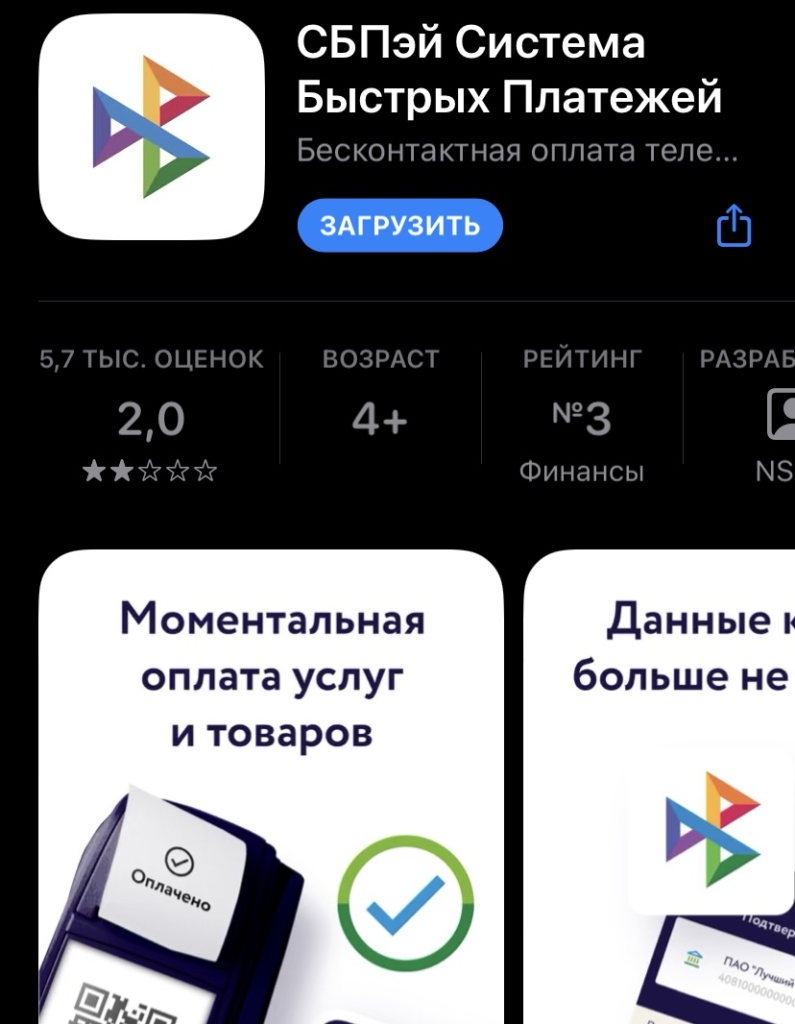
Добавьте способ оплаты. Для этого выберите свой банк, после чего введите номер телефона, к которому привязан счет карты, и сам номер счета (его можно взять в приложении вашего банка при клике по карте, в разделе «Реквизиты»).
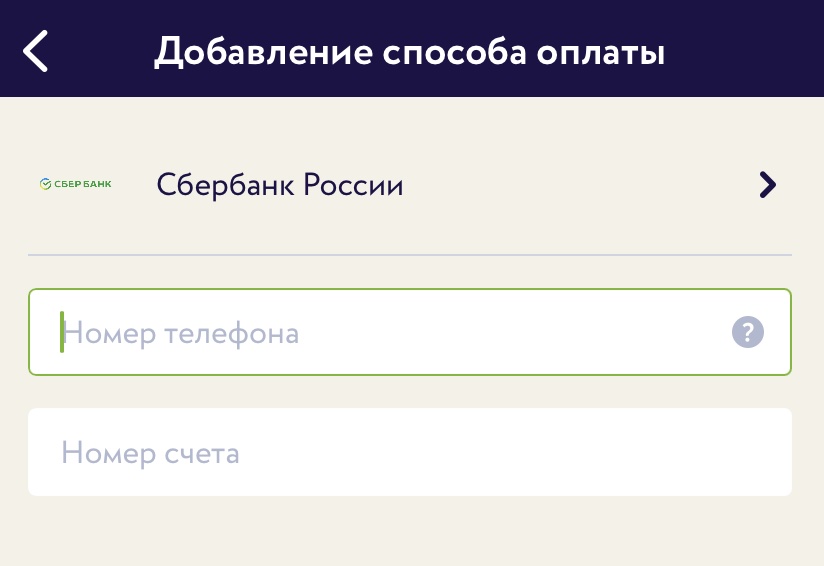
На главной странице приложения, под камерой, нажмите «Оплатить по NFC».
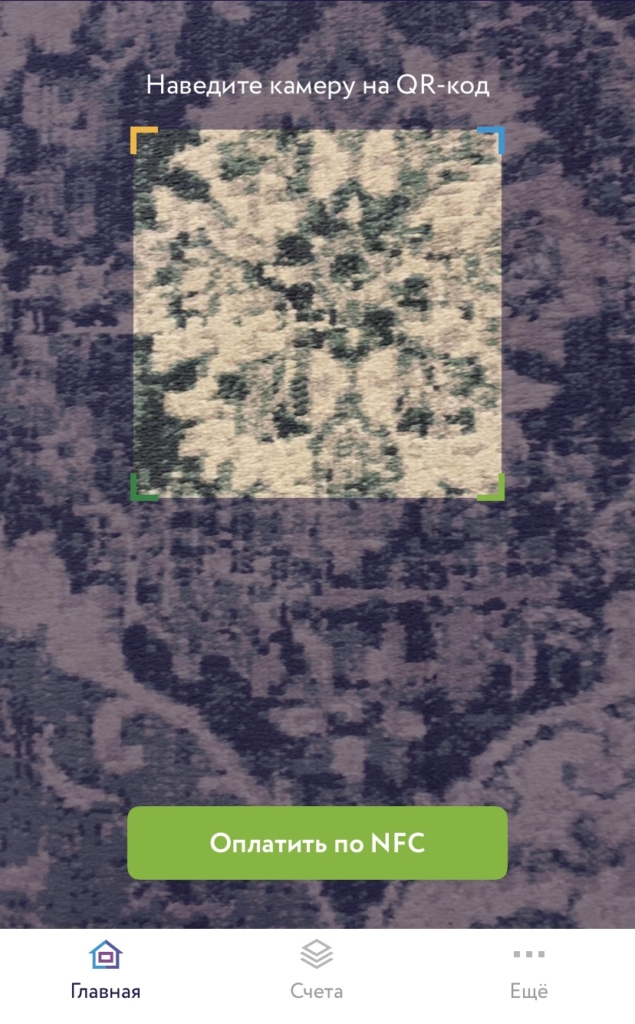
Поднесите айфон к терминалу с надеждой, что тот все-таки поддерживает нужный способ оплаты. У продавца можете не спрашивать: он наверняка ничего не знает и впервые о таком слышит.
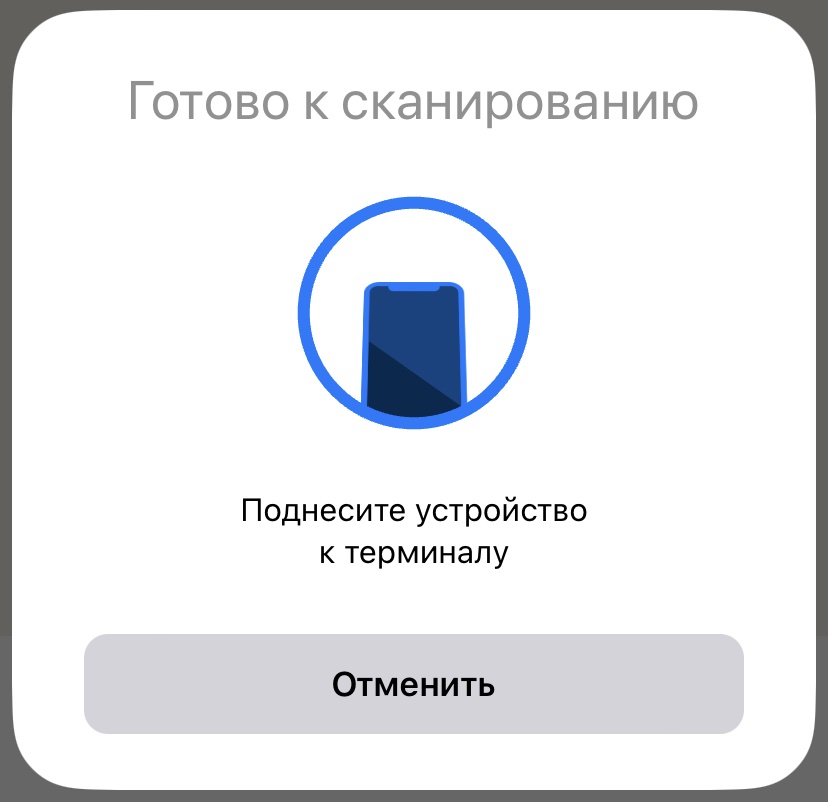
В общем, обход санкций бывает труден и тернист. Расплачиваться айфоном так, как будто ничего не случилось, пока не выйдет. Но обходных путей появляется все больше, и это хорошая новость. Главное, чтобы Apple не начала их закрывать быстрее, чем пути появляются.
- Скопировать ссылку Скопировано
- ВКонтакте
- Telegram
- Дзен
- Одноклассники