
Изменение отступов маркированного списка
Изменение положения маркеров в списке или интервалов между маркерами и текстом предполагает настройку отступов маркеров. Ниже рассказывается, как это сделать.
- Чтобы выбрать маркер в списке, щелкните его. Текст не будет выбран.
- Щелкните правой кнопкой мыши и выберите команду Изменение отступов в списке.
- Измените расстояние отступа маркера от поля, щелкнув стрелки в поле Положение маркера, или измените расстояние между маркером и текстом, щелкнув стрелки в поле Отступ текста. В поле Номер с помощью выберите знак табули, пробел или ничего.
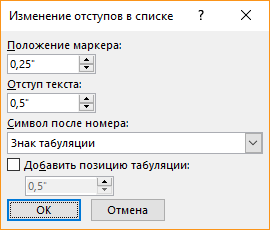
- Завершите внесение изменений и нажмите кнопку ОК.
Изменение отступа для одного маркера
- Щелкните рядом с текстом маркера, который вы хотите изменить.
- На вкладке Главная в группе Абзац выберите стрелку рядом с пунктом Многоуровневый список ивыберите изменить уровень списка.
- Выберите уровень маркера. У каждого уровня свой стиль маркеров.
Дополнительные сведения
Если вы создали документ в клиенте Word для настольных компьютеров, Word в Интернете сохранит все, что вы сделали, включая выравнивание маркеров. К сожалению, настроить выравнивание маркеров в Word в Интернете.
Если у вас уже есть настольная версия Word, вы можете использовать ее для точной настройки выравнивания маркеров. Если нет, вы можете попробовать или приобрести последнюю версию Office сейчас.
У вас есть предложения для этой возможности?
С удовольствием вас выслушаем! Дайте нам знать, что работает хорошо, есть ли проблемы с Word или у вас есть идеи о новых функциях, которые улучшат ваш опыт.
Редактор письма
Выделите текст и нажмите на иконку или используйте сочетание клавиш.
Выделить текст жирным
Выделить текст курсивом
Добавить или убрать отступ в начале строки
Очистить форматирование
Чтобы убрать форматирование письма, выделите текст и нажмите на .
Очистите форматирование, если копируете текст из другой программы или сайта, а затем оформите его с помощью инструментов редактора в Почте. Тогда письмо будет выглядеть аккуратно у получателя.
Перевести написанное письмо
Чтобы перевести написанное письмо, нажмите на значок . Откроется переводчик письма.
Слева вы увидите исходный текст, а справа — перевод. Чтобы изменить язык перевода, нажмите на текущий и выберите другой.
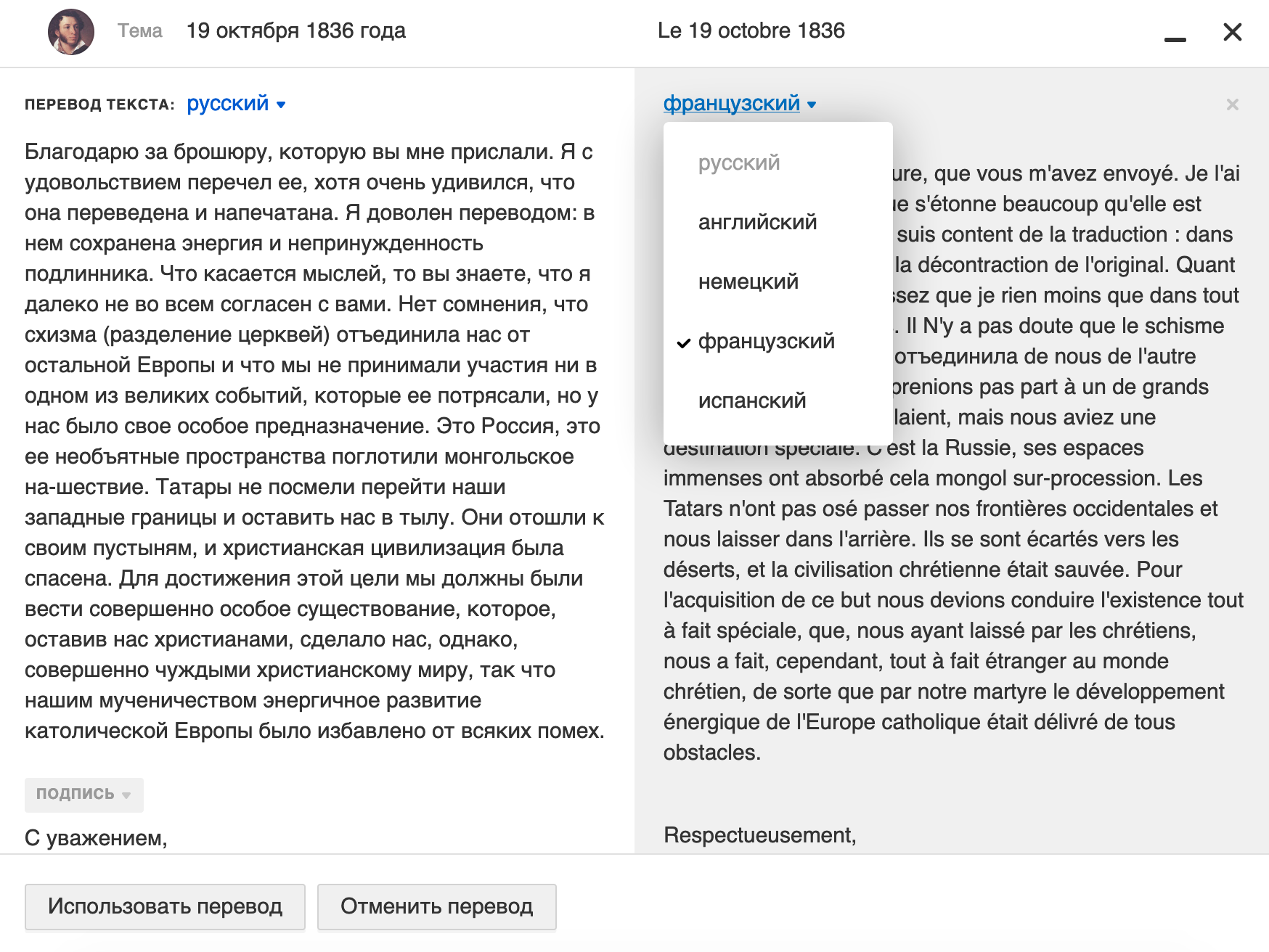

Чтобы сохранить перевод, нажмите . Текст письма заменится переводом. Чтобы вернуться к исходному тексту, нажмите «Отменить перевод».
Не хватает функций редактора
В новой Почте пока нет стилей, открыток, эмодзи и кнопки «Убрать расширенное форматирование». Мы добавим их чуть позже. Если вам не хватает каких-то других возможностей, напишите нам.
Как сделать маркированный список в яндекс почте

Яндекс Почта — это один из самых популярных почтовых сервисов в России, который предлагает широкий спектр функций для удобной работы с электронной почтой. Одной из таких функций является создание маркированных списков, позволяющих структурировать информацию и делить ее на категории.
Маркированные списки представляют собой набор пунктов, каждый из которых начинается с маркера. Этот стиль списков визуально выделяет каждый элемент и позволяет с легкостью организовывать информацию. В Яндекс Почте создание маркированных списков осуществляется с помощью нескольких кликов мыши.
Для начала создания маркированного списка откройте Яндекс Почту и зайдите в раздел создания нового письма. В теле письма найдите кнопку «Маркированный список» и нажмите на нее. Затем введите первый пункт списка и нажмите клавишу «Enter». Новый пункт будет автоматически создан.
Шаг 1: Войдите в свой аккаунт
Чтобы создать маркированный список в Яндекс Почте, первым шагом необходимо войти в свой аккаунт. Для этого выполните следующие действия:
- Откройте браузер и перейдите на официальный сайт Яндекса.
- На главной странице Яндекса найдите и нажмите на кнопку «Войти в почту».
- В открывшейся странице введите свой логин и пароль, затем нажмите кнопку «Войти».
Если у вас уже есть аккаунт в Яндекс Почте, вы будете перенаправлены на страницу вашей почты. Если у вас еще нет аккаунта, вам необходимо будет создать новый аккаунт.
После успешного входа в свой аккаунт вы сможете приступить к созданию маркированного списка в Яндекс Почте.
Шаг 2: Откройте окно создания нового письма
Чтобы создать новое письмо в Яндекс Почте, следуйте этим простым инструкциям:
- Откройте свою почту, введя адрес веб-сайта «https://mail.yandex.ru» в адресной строке браузера.
- В верхнем левом углу вашей почтовой страницы вы увидите кнопку «Написать». Нажмите на эту кнопку, чтобы открыть окно создания нового письма.
- В открывшемся окне вы увидите поля для заполнения адреса получателя, темы письма и текста сообщения.
- В поле «Кому» введите адрес получателя письма.
- В поле «Тема» введите тему вашего письма. Тема должна быть краткой, но информативной, чтобы получатель смог быстро понять суть вашего сообщения.
- В основной части окна вы можете набирать текст вашего письма. Используйте кнопки форматирования, чтобы добавить выделение, ссылки, цитаты или списки в ваше письмо.
- Когда вы закончите писать письмо, нажмите на кнопку «Отправить» в верхней части окна, чтобы отправить его.
Теперь вы знаете, как открыть окно создания нового письма в Яндекс Почте. Продолжайте чтение, чтобы узнать о других полезных функциях этого почтового сервиса.
Шаг 3: Введите текст и добавьте маркированный список
После создания нового письма в Яндекс Почте вы можете ввести текст своего сообщения и разметить его с помощью маркированного списка.
Чтобы добавить маркированный список в свое письмо, следуйте инструкциям:
- Нажмите в поле ввода текста или выберите уже введенный текст, который вы хотите оформить в виде списка.
- В верхней панели редактора письма найдите значок списка и нажмите на него.
- Выберите тип маркированного списка из предложенных вариантов.
- Теперь ваш текст станет маркированным списком.
Вы также можете использовать другие дополнительные инструменты редактора, такие как выделение текста жирным (Ctrl+B) или курсивом (Ctrl+I), чтобы сделать ваше письмо более информативным и привлекательным.
Не забудьте сохранить изменения, прежде чем отправить свое письмо.
Шаг 4: Отправьте письмо с маркированным списком
После того, как вы создали маркированный список в Яндекс Почте, вам остается только отправить письмо с этим списком. Для этого выполните следующие действия:
- Нажмите на кнопку «Написать письмо» или воспользуйтесь горячей клавишей «N» на клавиатуре.
- В открывшемся окне введите адрес получателя в поле «Кому». Можно ввести несколько адресов, разделяя их запятой.
- В поле «Тема» введите заголовок письма.
- В поле «Текст письма» вставьте созданный маркированный список.
- Нажмите на кнопку «Отправить» или воспользуйтесь горячей клавишей «Ctrl+Enter» на клавиатуре.
Письмо с маркированным списком будет отправлено адресатам. Они смогут прочитать и ознакомиться с вашим списком.
Вопрос-ответ
Как создать маркированный список в Яндекс Почте?
Чтобы создать маркированный список в Яндекс Почте, выделите текст, который хотите превратить в список, и нажмите на кнопку «Маркированный список» на панели инструментов редактора писем. Затем выберите стиль маркера из предложенных вариантов.
Как удалить маркированный список в Яндекс Почте?
Чтобы удалить маркированный список в Яндекс Почте, выделите весь список, и нажмите на кнопку «Очистить форматирование» на панели инструментов редактора писем. Это сделает текст обычным, без маркера.
Как изменить стиль маркера в маркированном списке в Яндекс Почте?
Чтобы изменить стиль маркера в маркированном списке в Яндекс Почте, нажмите правой кнопкой мыши на элемент списка, выберите пункт «Свойства», затем выберите новый стиль маркера из предложенных вариантов.
Могу ли я изменить цвет маркера в маркированном списке в Яндекс Почте?
Нет, в редакторе Яндекс Почты нельзя изменить цвет маркера в маркированном списке. Вы можете выбрать только из предложенных вариантов стилей маркеров.
Могу ли я сделать нумерованный список вместо маркированного в Яндекс Почте?
Да, вы можете сделать нумерованный список вместо маркированного в Яндекс Почте. Для этого выделите текст, который хотите превратить в список, и нажмите на кнопку «Нумерованный список» на панели инструментов редактора писем.
По-настоящему адаптивные письма. Часть первая
Написание данного поста навеяно недавней поистине шикарной работой, Niсole Merlin. Во многом ее методика верстки схожа с моей и мне радостно от того, что это направление развивается теперь и на западе. Чем же этот способ так хорош? Все очень просто. Не нужно объяснять как важно адаптировать под мобильные платформы сверстанные письма для того, чтобы они были прочтены. Читать простыни на телефоне мало кто будет. Что же все это время делал западный разработчик? Он верстал табличной версткой с элементами блочности, затем причесывал этот код медиазапросами для поддержки мобильников. Чем этот подход ущербен? А тем, что ни на андроиде, ни на яблоке медиазапросы не поддерживаются следующими почтовыми клиентами: Gmail, Yandex, Mail.ru. По большому счету западные коллеги могли бы и наплевать на яндекс с мейлом, но вот Gmail как ни крути первый среди почтовиков.


Для Nicole Merlin это стало очевидно и она разработала свою методику, которая основывается на резиновой верстке с минимальным использованием медиазапросов(progressive enhancement) и это работает! Но немного не так как хотелось бы нам в России. Вся резиновость автора держится на inline-block элементах и оперированием max-width. Но вот беда-то, наши ребята из яндекса и мейла max-width не поддерживают. Сначала я расскажу об отличиях моего подхода от приемов Nicole, а затем плавно перейду к своим мыслям и примерам кода, которые стоит использовать при подготовке писем.
А теперь давайте рассмотрим изображение выше. В первом случае мы видим расстановку блоков, которую мы получим, применив на практике советы Nicole. На втором скрине — мой вариант для почтовых клиентов, которые не поддерживают медиазапросы. Третий — для всех остальных нормальных почтовых клиентов.
С первого взгляда можно подумать, что мой вариант немного проигрывает, но я поддерживаю отечественные почтовики. А это весомый плюс.
Теперь поговорим непосредственно о верстке. Nicole использует классический метод верстки, к которому привыкло большинство верстальщиков. Т.е. он стоит DOM с именованием классами и пишет стили во внешнем файле, после чего прогоняет написанное через CSS инлайнер. Плюс такого подхода заключается в том, что такой код писать проще для тех, кто привык верстать обычные сайты. Минус же очень весомый — DOM усложняется лишними элементами. А делается все это во имя упрощения разработки. Но простота эта заметна только после полного понимания методики. Осваивать ее крайне тяжело.
В моем случае все гораздо проще. Я сразу пишу инлайн код. Это может быть немного непривычно поначалу, но к этому быстро привыкаешь. Весь код у тебя всегда перед глазами и ты четко понимаешь, что будет происходить. Благодаря этому не нужно усложнять дерево тегов. Пускай глаз немного и засоряется стилями, зато дерево наглядно и понятно.
Об экранах смартфонов
В моем случае верстка не всегда резиновая. Иногда она имеет фиксированные элементы. В этом случае надо понимать с какими размерами экранов придется иметь дело. Прежде всего стоит понимать, что если у пятого айфона ширина дисплея равна 640px, это еще не значит, что в почтовом клиенте она будет соответствовать этому значению. Мобильные почтовики используют свои значения для вычисления ширины и высоты. Самой распространенной шириной экрана в мобильниых почтовиках является значение 320px(портретная ориентация). Но она имеет свойство варьироваться от 300px(яндекс почта android) до 600px(любой планшет или некоторые лопатные телефоны). Если говорить о ландшафтной ориентации, то обэтом беспокоиться особого смысла нет. Тут речь идет о цифрах от 480 до более чем 600px. Так вот, если в ландшафте мы имеем менее 600px, то поверьте, на таком экране(в этой ориентации) читать письмо будет просто неудобно(крайне низкая вертикаль), поэтому тут будет работать обычная 300px адаптация. А если у нас в ландшафте 600 и более, то мы показываем обычную фиксированную 600px версию письма.
К чему я все это рассказываю. Для двухколоночных элементов в верстке будут использоваться фиксированные значения в 300px. Предыдущий абзац как раз и объясняет откуда взялось это значение.
Если вдруг вы хотите протестировать рабочее разрешение своего мобильного почтового клиента, можете отправить себе на почту вот такой тест:
Заголовок спойлера
Первое изображение укажет на ширину рабочей области почтового клиента. Второе на поддержку клиентом медиазапросов.
Wrapper. Он же — обертка письма
Предыдущая запись