
Маркировка остатков когда появится в ут
Как настроить продажу маркированных остатков обуви в 1С Управление торговлей 11.4 без подключения к системе Честный знак?
Данная функция полезна тем, кто не хочет обмениваться через систему управление заказов (СУЗ) Честный знак и 1С 8.3, а просто продавать маркированную обувь в режиме кассира.
Настройка 1С УТ 11.4 для продажи маркированной обуви
Для продажи маркированной обуви через 1с Торговлю Вам потребуется специальный 2D сканер штрих кодов. Двухмерный сканер должен не только обладать свойством чтения QR кодов, но и уметь считывать особый формат обувной марки – DataMatrix. Важно понимать, что на это характеристики для выбора сканера не заканчиваются. Датаматрикс бывают инверсионные (например, как на пачке сигарет), «прямые» и другие. Поэтому сканер нужно правильно настроить и при необходимости запрограммировать под чтение нужных кодов маркировки.
1) Обновляем 1с 8.3 Управление торговлей 11.4 базовую или проф до последней версии релиза, в которой появиться пункт в разделе НСИ и Администрирование – Настройка интеграции с ИС МП.
2) В данном пункте меню НСИ и Администрирование – Настройка интеграции с ИС МП ставим всего одну галочку « Вести учет обувной продукции ». Остальные галочки, связанные с маркировкой обувных остатков, категорически не трогаем. Иначе система будет запрашивать сертификаты электронной подписи, обмен с честным знаком и ЭДО. Это нужно лишь в том случае если вы ходите выполнить полную интеграцию с ЧЗ и поставщиком. Если нужно списать КМ с остатка, то достаточно одной галочки «Вести учет обувной продукции».
3) После этого обязательно меняем дату, выбираем вчерашний день или более ранее число. Иногда при выборе даты система честный знак в 1с не активизируется и коды маркировки не запрашивает при продаже товаров, поэтому возможно нужно будет заходить в этот пункт меню и менять дату снова случайным образом, с определенного раза программа заработает.
4) Создаем новый вид номенклатуры НСИ и Администрирование – Классификаторы номенклатуры – Создать
— наименование – обувь
— Тип номенклатуры – изменить – Обувная продукция
Записать и закрыть
Если у Вас не появилась кнопка Создать то нужно включить «Множество видов номенклатуры» в разделе НСИ и Администрирование – Номенклатура – Разрезы учета.
5) Правильно настроить сканер штрих-кодов в разделе РМК и оборудование.
Пройдя все пункты меню мы выполнили настройки продажи маркируемой обуви с нуля.
Теперь следует создать товары с видом номенклатуры «Обувь», подключить онлайн кассу с актуальной прошивкой поддерживающий продажу маркированной продукции. Заключить договор с ОФД (оператором фискальных данных) о том, что вы будет отправлять проданные маркированные товары через их систему.
Как осуществляется продажа маркированной обуви в 1С Управление торговлей 11.4?
• Открываем рабочее место кассира, открываем смену
• Сканируем штрих-код типа EAN13 или выбираем обуви в поиске в ручную
• После этого программа запрашивает код маркировки – сканируем его сканером 2D который умеет правильно считывать коды типа DataMatrix
• Выбираем способ оплаты – пробиваем чек
Как проверить списался ли маркированный товар после продажи?
Способ 1 – Установить приложение Честный знак на свой смартфон , зарегистрироваться (указав номер телефона и код из СМС). После этого считать марку камерой. На экране гаджета появиться вся информация о данной паре обуви. Вы увидите название вашей фирмы и статус данного кода маркировки.
Способ 2 – при продажи маркированной обуви на чеке отображается буква [M] возле слова Товар.
Способ 3 – Зайти в личный кабинет ОФД (таксом, 1 офд, астрал или другие) и проверить, списался ли товар с маркировкой.
Что делать если в 1с не выходит окно для чтения кода маркировки?
Вы правильно настроили программу 1с 8.3, но при продаже в режиме кассира у вас не выходит окно для чтения кода маркировки? В таки случаях можно предпринять следующее:
- Проверить все галочки, описанные выше в данной инструкции
- Проверить вид номенклатуры (НСИ и Администрирование – Классификаторы номенклатуры – выбрать вид номенклатуры – все действия – разрешить редактирование – изменить – проверить чтобы стояла галочка «обувная продукция».
- Если некоторые пары обуви не запрашивают код маркировки, заходим в карточку номенклатуры – перевыбираем вид номенклатуры – записать и закрыть.
- «Поиграться» с датой в разделе интеграции с ИС МП
- Добавить штрих-код на товар типа EAN13 и считать его первым, передо КМ.
Будем рады вам помочь если у Вас остались вопросы по работе 1С и продаже маркируемой обуви в системе Честный знак. По поводу регистрации в системе ЧЗ можете позвонить на горячую линию и длительно слушать фоновую музыку или выполнить данную задачу с нашей помощью.
Сервис 1С: Маркировка. Маркировка остатков и перемаркировка обувной продукции
Внимание! Данная статья находится в архиве! Это означает, что она содержит материалы, которые на текущий момент могут быть не полностью актуальны. Однако она все еще может помочь вам ознакомиться с общей информацией о функционале и бизнес-процессах модуля маркировки. Описываемый функционал актуален до версии 1.0.4.7 (включительно) сервиса 1С: Маркировка для конфигураций новой линейки, поддерживающих торговый контур (ERP, КА, УТ, БК и Розница). В более поздних релизах модуля маркировки могут присутствовать отличия в интерфейсной или методологической части. Информация о значительных изменениях функциональности модуля отражается в сопроводительной документации соответствующих релизов.
- Электронно-цифровой подписи;
- Регистрации участника в Информационной системе маркировки и прослеживаемости товаров (ИС МПТ);
- Доступа к СУЗ из Личного Кабинета системы маркировки;
- Регистрации GTIN товаров, которые планируется промаркировать, в Национальном каталоге товаров РК.
- Из личного кабинета ИС МПТ перейти в систему СУЗ;
- Создать новый Заказ на эмиссию кодов маркировки, указав в нем вид продукции Обувная продукция и способ выпуска в оборот — Маркировка остатков или Перемаркировка;
- Заполнить прочие данные Заказа, сохранить и подписать документ с помощью ЭЦП;
- После выполнения Заказа получить коды маркировки из буфера, распечатать их в формате DataMatrix и нанести на товар.
- 1С:ERP Управление предприятием для Казахстана, редакция 2.4;
- 1С: Управление торговлей для Казахстана, редакция 3.4;
- 1С: Комплексная автоматизация для Казахстана, редакция 2.4;
- 1С: Розница для Казахстана, редакция 2.3;
- 1С: Бухгалтерия для Казахстана, редакция 3.0.
В конфигурации 1С со встроенным модулем сервиса предусмотрен соответствующий документ Заказ на эмиссию кодов маркировки (СУЗ), который можно открыть из рабочего места Маркировка и прослеживаемость товаров (ИС МПТ) – вкладка Станция управления заказами – раздел Производство.

Рис.1 Заказ на эмиссию в рабочем месте Маркировка и прослеживаемость товаров (ИС МПТ)
Документ Заказ на эмиссию кодов маркировки может быть создан самостоятельно либо введен на основании документа Заказ поставщику в конфигурациях:
- ERP Управление предприятием для Казахстана;
- Комплексная автоматизация для Казахстана;
- Управление торговлей для Казахстана;
- Розница для Казахстана.
В конфигурации Управление торговлей для Казахстана в качестве документа основания также может быть выбран документ Прочее оприходование товаров с видом операции Поступление из производства.
В конфигурации Бухгалтерия для Казахстана документ Заказ на эмиссию кодов маркировки можно ввести только самостоятельно, ввод на основании для него не поддерживается.
При создании нового заказа кодов маркировки, помимо заполнения таких обязательных полей как Организация и Вид продукции, выбирается Способ выпуска товаров в оборот. Для товарной группы Обувная продукция в числе прочего доступны способы Маркировка остатков и Перемаркировка.

Рис.2 Выбор Способа выпуска товаров в оборот
На вкладке Товары в этом документе заполняются товары, по которым нужно получить марки. Ключевыми значениями в табличной части являются поля GTIN и Количество – их заполнение перед отправкой на сервер обязательно. Данные номенклатуры для заполнения не обязательны.
Табличная часть может быть заполнена пользователем вручную с помощью командных кнопок Добавить или Заполнить — Подобрать товары. При вводе на основании табличная часть будет заполнена автоматически по данным документа. В этом случае система сможет сформировать по ним GTIN для Заказа.

Рис.3 Заполнение табличной части Товары в Заказе кодов маркировки
При заполнении товаров необходимо учитывать ряд ограничений, устанавливаемых сервером СУЗ:
- в одном Заказе для обувной продукции должно быть указано не более 10 уникальных GTIN;
- количество запрашиваемых кодов по каждому GTIN должно быть не более 150 000 штук.
После того как Заказ на эмиссию кодов маркировки сформирован и проверен, с помощью команды Отправить производится его отправка на сервер ИС МПТ.

Рис.4 Отправка Заказа в СУЗ (ИС МПТ)
После подтверждения Заказа на стороне СУЗ будут сгенерированы и помещены в буфер новые коды маркировки. В документе после обновления его статуса с помощью специальной команды станет доступна группа команд Действия с кодами. В ней пользователю предоставляется возможность выполнить получение кодов, печать или их сохранение в файл.

Рис.5 Группа команд Действия с кодами
Коды маркировки можно получать целиком или порциями в разрезе GTIN. В случае порционного получения кодов выбирается команда Получить коды маркировки блоками.
После того как коды маркировки будут получены, с помощью команды Сохранить в файл можно выгрузить коды в CSV или Excel файл для передачи их в типографию или на производство.
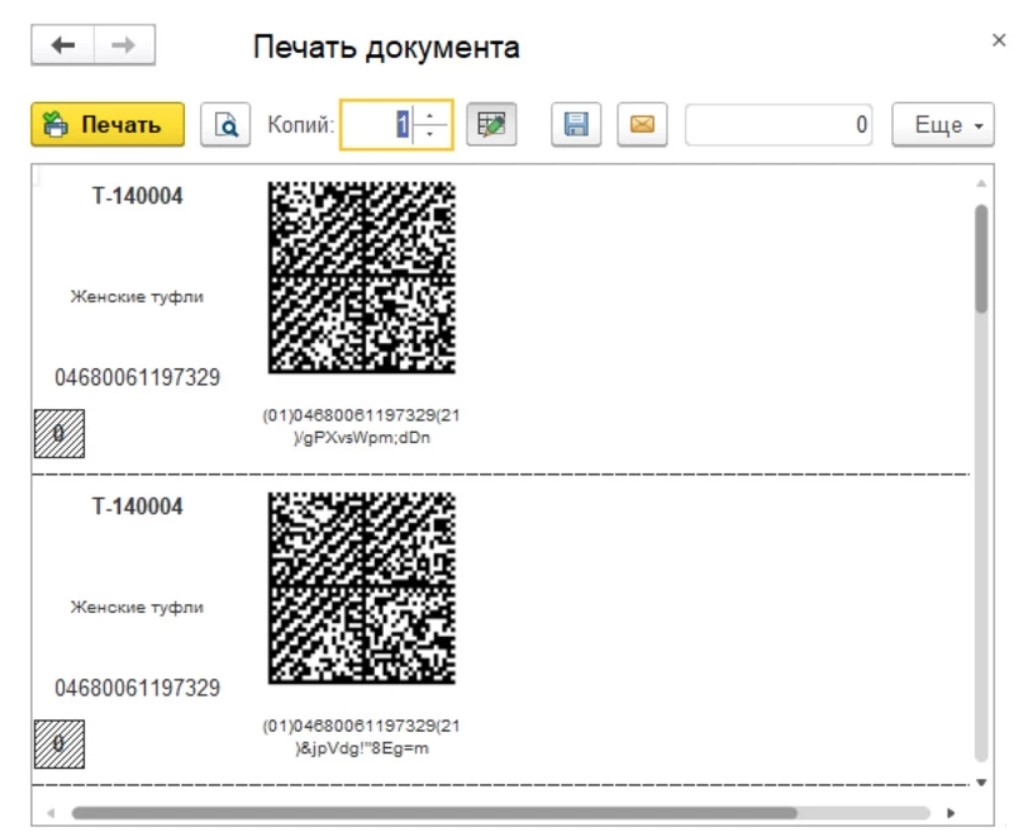
С помощью команды Печать можно вызвать форму настроек печати кодов маркировки, в которой указывается количество кодов для печати и шаблон этикетки, после чего выполняется печать стандартными средствами 1С.

Рис.6 Форма настроек печати кодов маркировки
Шаблоны печати кодов маркировки настраиваются справочнике Шаблоны этикеток, доступ к которому открывается в рабочем месте Маркировка и прослеживаемость товаров (ИС МПТ) — группа Настройки и справочники.
Создав в справочнике новый элемент, необходимо перейти в редактор макета и выполнить настройку шаблона. Справочник поддерживает загрузку и выгрузку готовых шаблонов, а также предварительное заполнение из предопределенных в сервисе макетов, которые при необходимости можно скорректировать вручную.

Рис.7 Пример печати этикеток с кодами маркировки
Распечатанные коды маркировки необходимо нанести на обувную продукцию, для которой требовалось выполнить маркировку.
Таким образом, в конфигурации 1С путем выполнения простых пошаговых действий можно отправить заказ в СУЗ (ИС МПТ), получить и распечатать коды маркировки по обувной продукции для маркировки остатков или перемаркировки товара.
- Сервис 1С: Маркировка
- Сроки ввода маркировки товаров
- Все, что нужно знать о маркировке товаров
- Сервис 1С: Маркировка. Базовая инструкция для пользователя
- Сервис 1С: Маркировка. Работа с документами системы
- PRO маркировку обувной продукции в 1С:Рознице для Казахстана ред. 2.3
Маркировка обуви в программе «1C:УТ 11»
С 1 июля 2020 года стартует обязательная маркировка обуви. С этого дня запрещен ее оборот без DataMatrix. Исключением из правила являются те представители торговых объектов, кто сможет документально подтвердить приобретение обуви до указанной даты. До указанной даты организациям придется установить 2D-сканеры, обновить прошивку на онлайн-кассе, а также подобрать программное обеспечение, позволяющее взаимодействовать с информационной системой маркировки и прослеживаемости (ИС МП) «Честный ЗНАК». Одно из лучших решений для работы с маркировкой обуви — «1C:Управление торговлей 11».
Выполнение маркировки обуви в «1C:УТ»
Данная программа является универсальной, и предназначена для автоматизации торговой деятельности в различных сферах, в том числе оптовой или розничной реализации обуви. Но для розничной реализации есть отдельный программный продукт с несколько урезанным функционалом — «1C:Розница». Оптовые компании, занимающиеся реализацией обуви, для маркировки товара используют именно «1C УТ».
Компания “Первый бит” поможет с настройкой 1С: УТ под ключ для выполнения задач по маркировки обуви в 1С.
Подготовка программы к работе
Участникам системы необходимо предварительно получить усиленную квалифицированную электронную подпись, установить криптопровайдер для работы с подписью, оформить договор с организацией, которая будет выполнять обмен электронными документами. Еще нужно зарегистрироваться в программе «Честный ЗНАК». Перечень процедур выглядит так:
- Первым делом пользователь выполняет активацию вкладки «НСИ и администрирование».
- Далее идет переход в «Настройки интеграции».
- После нужно войти в раздел для выполнения обмена электронными документами.
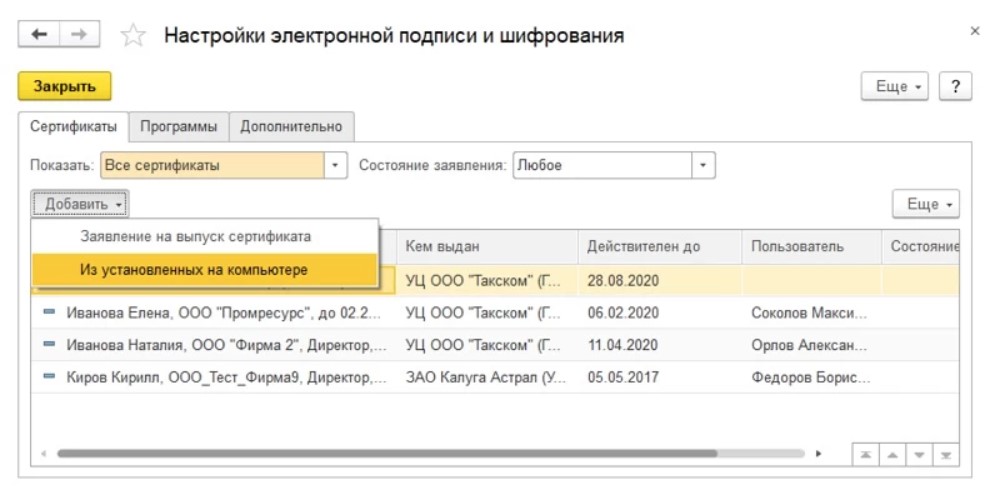
- Теперь нужно найти раздел «Электронная подпись и шифрование» и открыть там «Электронные подписи».
В выбранной форме «Настройки ЭП и шифрования» нужно добавить сертификат ключа проверки ЭП, причем, лучше предварительно до этого установить данный сертификат вместе с криптопровайдером. У программы есть возможность оформления заявления на выпуск сертификата, для чего пользователю нужно нажать на кнопку «Добавить».
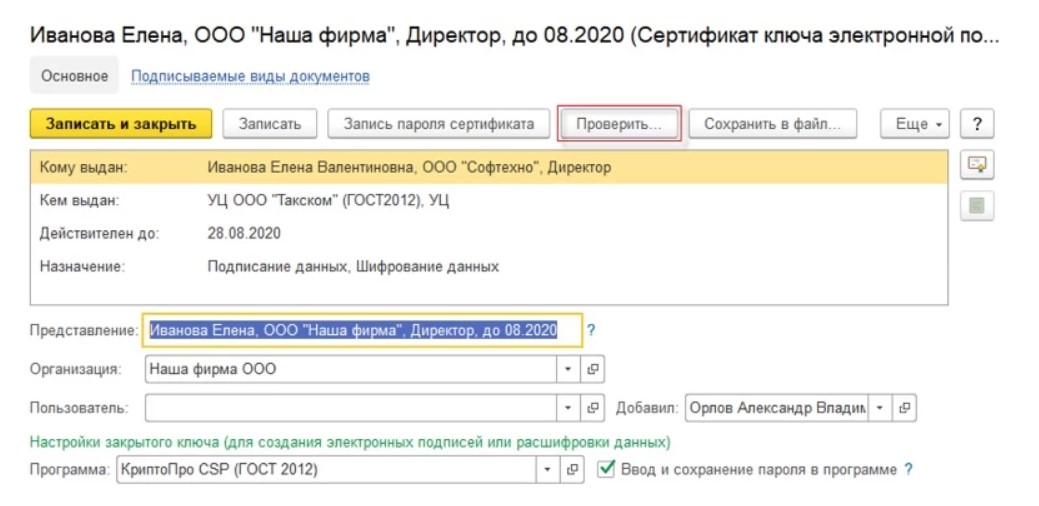
Результатом выполненных действий будет формирование карточки, где пользователь может проверить правильность инсталляции сертификата, выбрать нужные для заверки электронные документы и сделать другие действия. Поле «Пользователь» нужно оставить без изменений.
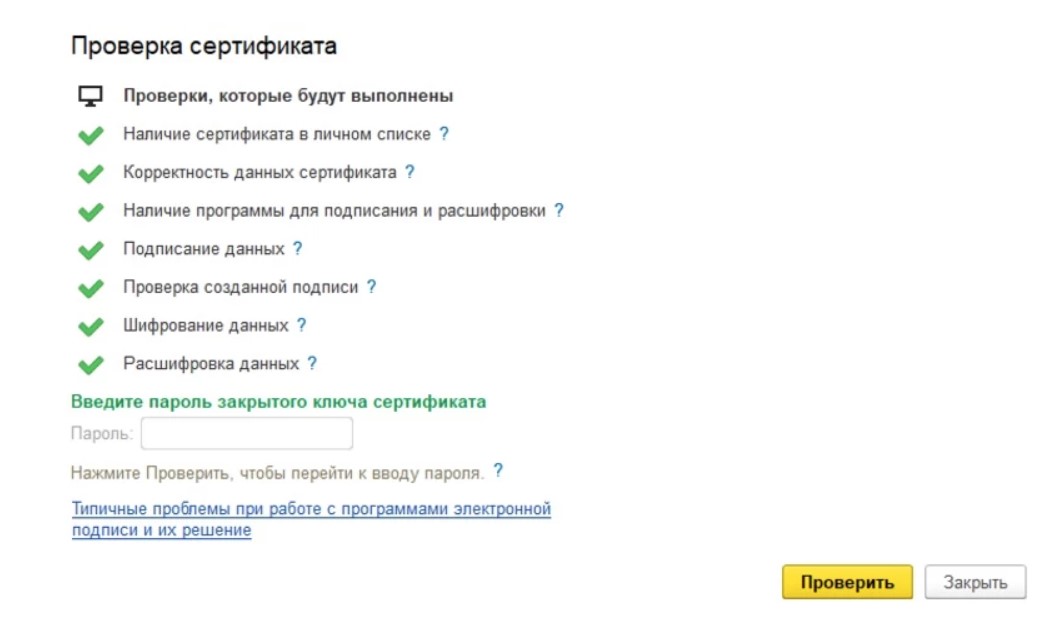
Правильность установки сертификата подтверждается успешным завершением процедуры проверки.
Закончить подготовку программы можно в разделе «Обмен ЭД», где есть пункт «Обмен с контрагентами». Там следует найти «Сервисы ЭДО» и сделать необходимые настройки.
Описание настройки интеграции с системой маркировки обуви
Чтобы выполнить настройку интеграции с системой маркировки обуви в «1С УТ 11», нужно сначала войти в раздел «Настройка интеграции с ИС МП» и поставить флажок в пункте «Вести учет обувной продукции». Вместе с обувью, в системе можно выполнять и учет табачной продукции, если это необходимо.
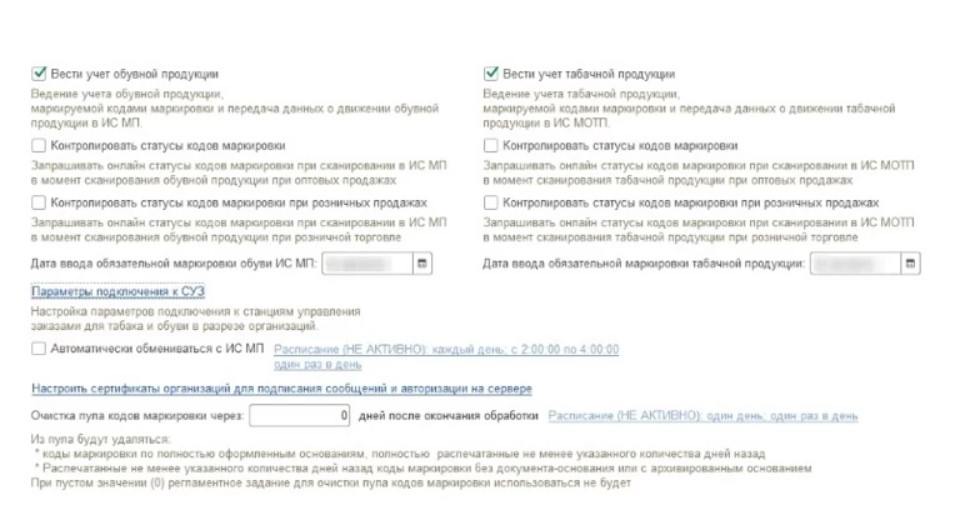
Очень важно указать дату, после которой любое движение внесенных в базу товаров не будет выполняться без присвоенных средств идентификации. По желанию пользователя можно поставить отметки возле пунктов, которые позволят проверять статусы кодов после выполнения операций. Программа имеет функцию обмена с системой прослеживаемости по расписанию, в автоматическом режиме.
Для настройки перечня станций, нужно перейти по ссылке «Параметры подключения к СУЗ». Указать необходимые параметры требуется для каждой станции.
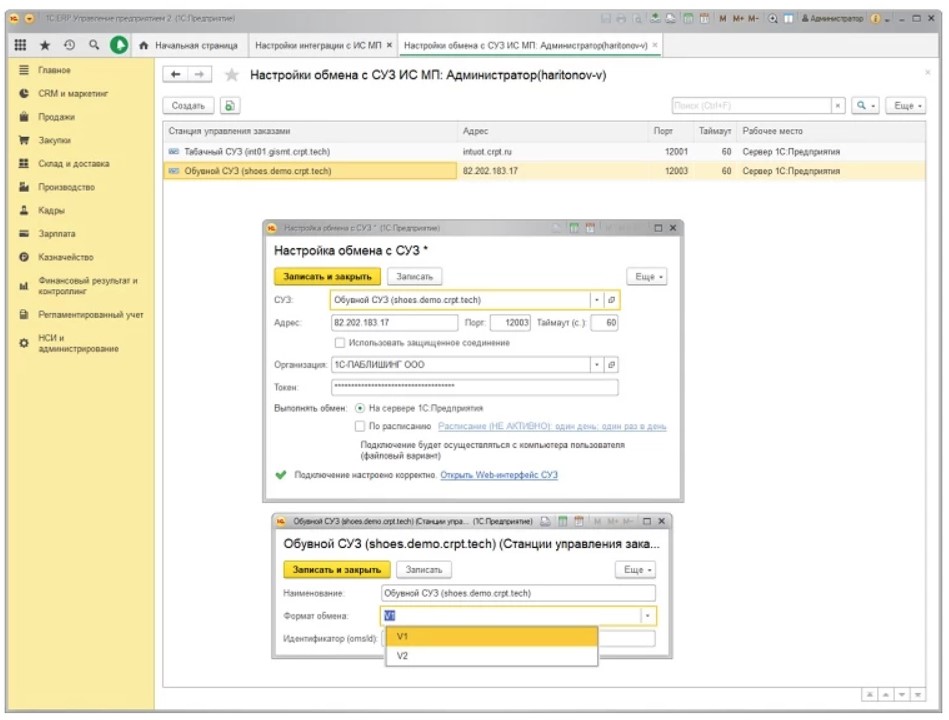
Для того, чтобы узнать идентификатор, нужно зайти в раздел «Реестр СУЗ», а информацию насчет порта и IP-адрес можно проверить в личном кабинете ИС МП «Честный ЗНАК».
Пользователю нужно настроить шаблон этикетки и тип номенклатуры в зависимости от того, про какую категорию обуви идет речь.
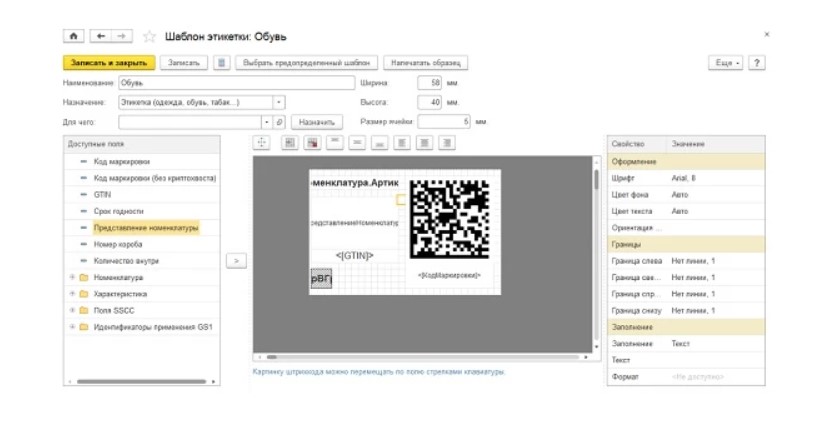
Используемым типом кода выступает GS1 DataMatrix. Код характеризуется разграничением идентификаторов символом GS, а начинаются такие идентификаторы префиксом FNC1.
Маркировка 1С
Закажите маркировку “под ключ” в “Первом Бите”. Комплексное решение от официального партнера оператора ЦРПТ.
- Регистрация в системе маркировки “Честный ЗНАК”, заказ УКЭП;
- Настройка и доработка 1С, подбор и настройка оборудования;
- Обучение сотрудников, создание инструкций;
- Техническая поддержка 24/7
Выполнение маркировки для остатков обуви
При покупке обуви у российских производителей, нужные метки нужно поставить до 1 сентября, а для обуви, купленной у иностранных производителей, выделяется срока до 1 августа. Определить точное количество заказываемых кодов следует заранее, для чего предварительно выполняется проверка остатков товара. Для инвентаризации остатков обуви в «1С УТ 11» и последующей маркировке, нужно создать документ с названием «Пересчет товаров».
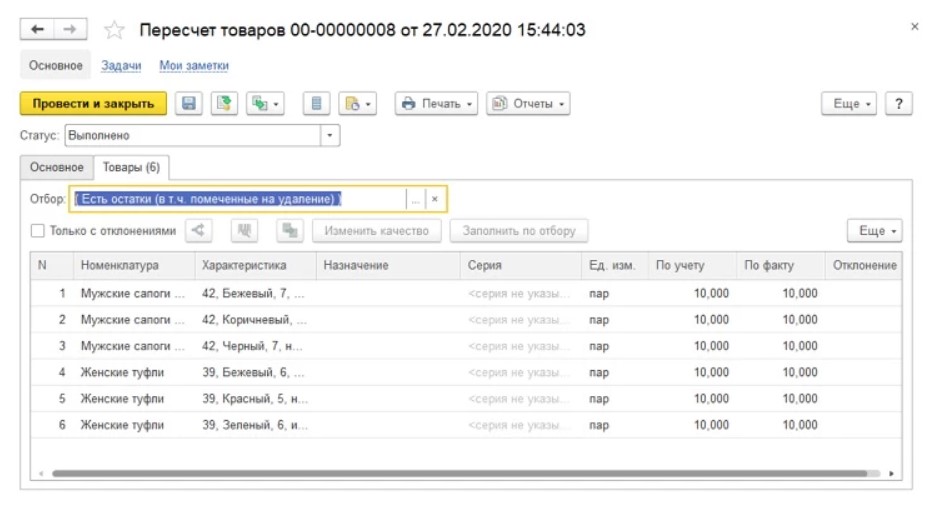
Далее нужно нажать «Провести и закрыть», а потом в разделе «Обмен с ИС МП» нажать строку с названием «Маркировка товаров ИС МП».
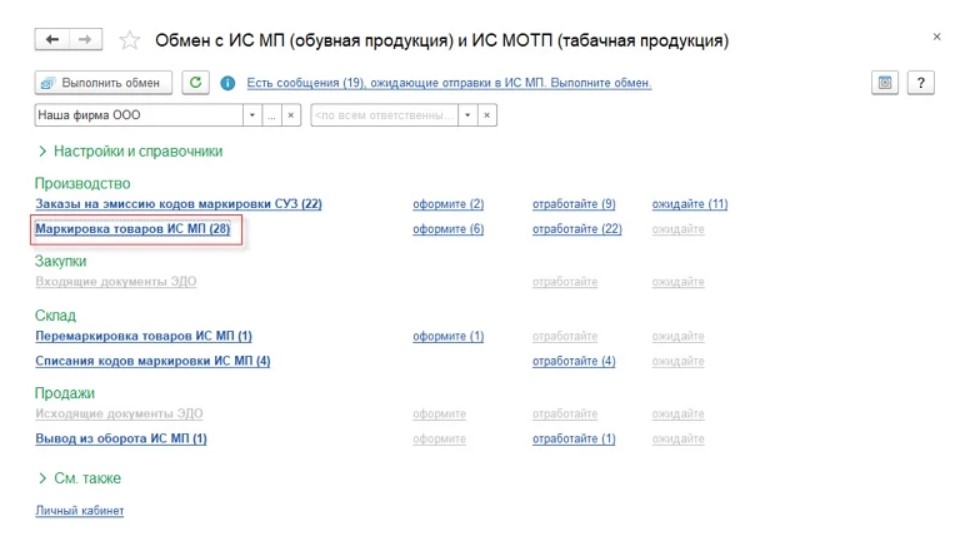
Итогом операции будет создание нового файла, где пользователю нужно нажать на «Пересчет товаров».
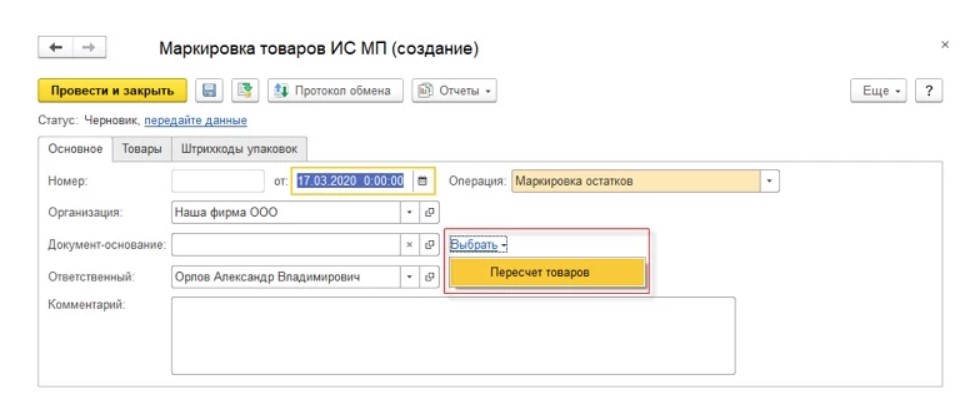
Ничего вручную заполнять не придется, так как данные будут взяты из результатов пересчета остатков обуви.
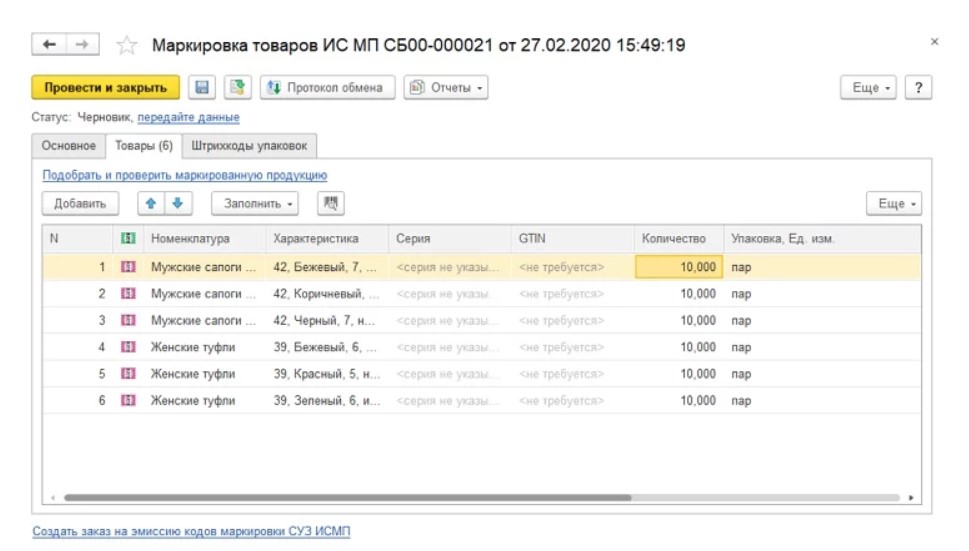
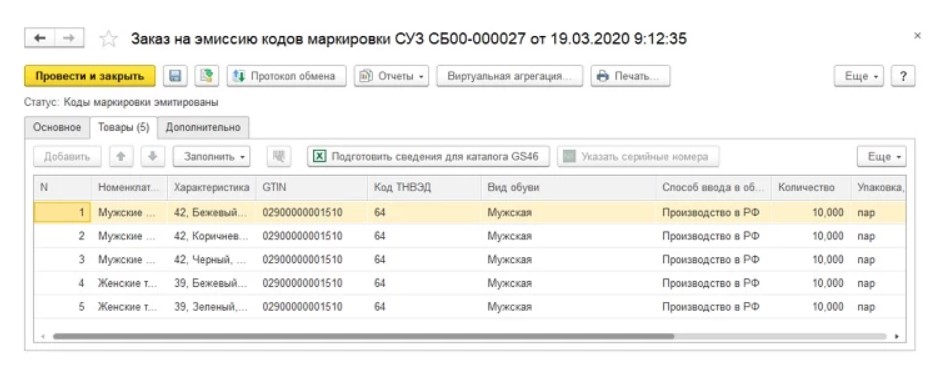
Чтобы понять, нужны ли новые марки, нужно проверить предыдущий заказ – после него могли остаться лишние марки. Тогда их можно наносить на упаковку. При недостатке в этикетках, нужно создать заказ на нужное количество. В созданном файле на эмиссию кодов маркировки, нужно определить способ ввода в оборот.
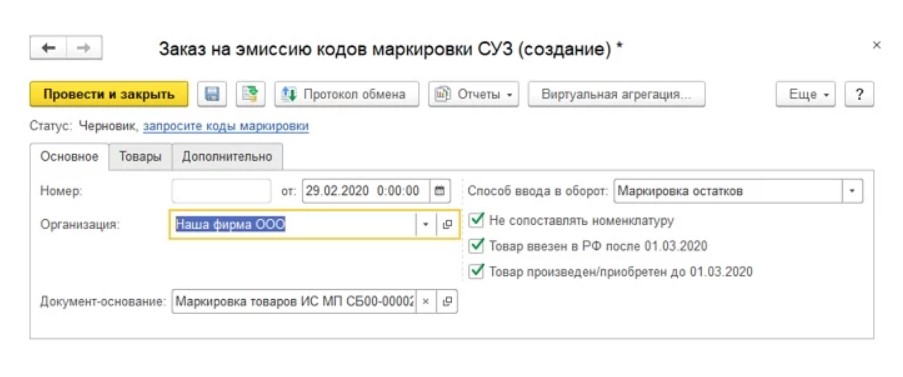
Если остатки товара имеют сокращенное описание, что происходит регулярно, то нужно нажать на вкладку «Основное» и поставить флажок напротив пункта «Не сопоставлять номенклатуру». Вместе с этим нужно подтвердить покупку товара или ввоз товара в страну до назначенной даты.
Пользуясь данными предыдущего электронного документа, следует заполнить таблицу во вкладке «Товары».
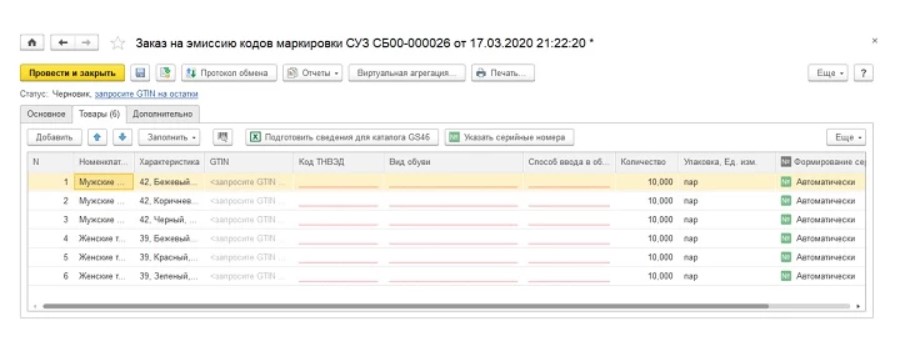
Среди заполняемых пунктов таблицы, обязательным реквизитом выступает ТН ВЭД. Как только все нужные данные будут внесены в таблицу, нужно выполнить запрос средств идентификации. При выполнении крупного заказа на большое количество штрихкодов, функционал программы позволяет выполнять эмиссию по отдельным частям.
Печать марок
Для получения доступа к таблице, где хранится список марок, нужно перейти в «Пул кодов СУЗ».
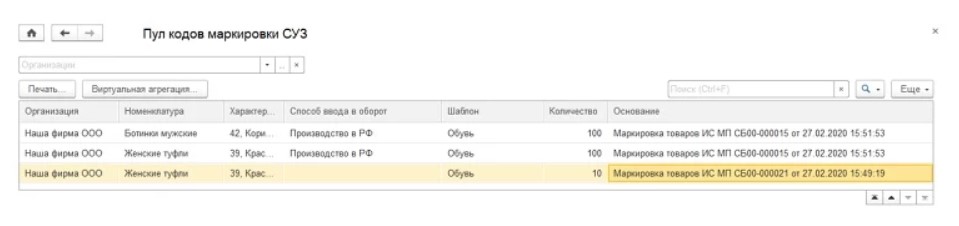
Перед нажатием кнопки печати нужно понять, какой сценарий печати нужен в данный момент:
- Можно выбрать массовую печать штрихкодов с последующим нанесением на упаковки. Предварительно убираются лишние штрихкоды.
- Есть вариант с последовательной печатью и последовательным вводом в оборот.
Тут нужно выбрать необходимый шаблон и место расположения этикетов на листе. Если речь идет об использовании обычного офисного принтера, который работает с листами формата А4, то штрихкоды можно замостить.
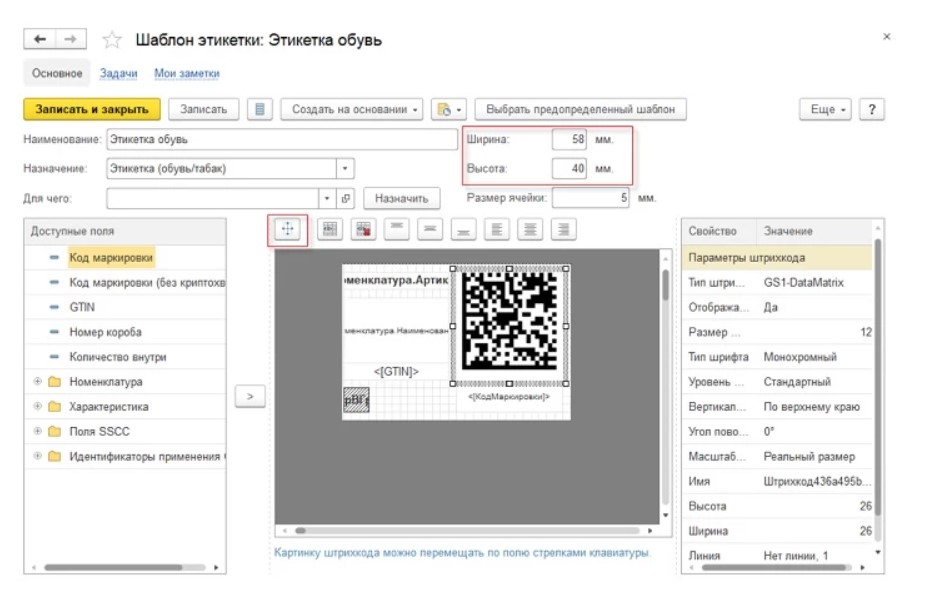
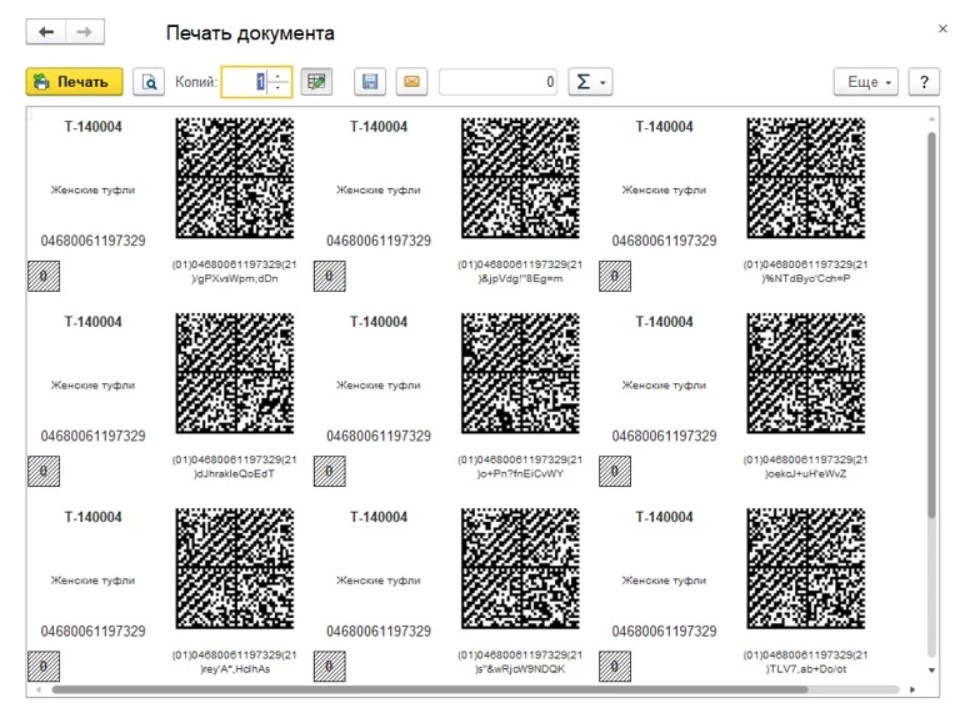
При работе со специальным принтером для этикеток, предварительно активируется опция «На отдельных листах».
Выполнение подбора и проверки обувной продукции
В разделе с названием «Маркировка товаров ИС МП» выполняется проверка меток.
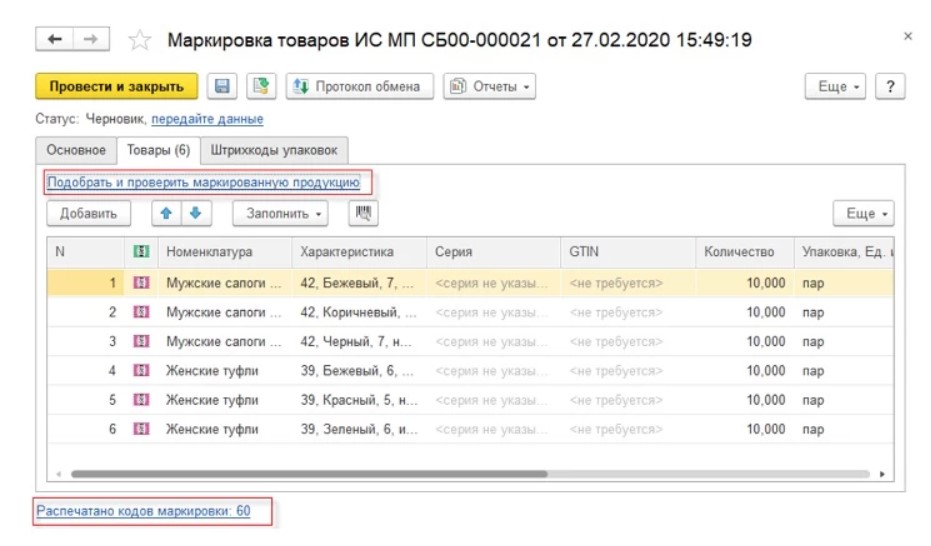
Метки можно проверить путем считывания QR-кодов сканером или ТСД. Дальше информация перенесется в открывшуюся форму автоматически. Также можно выгрузить все средства идентификации, для чего нужно в форме заказа нажать кнопку со стрелкой.
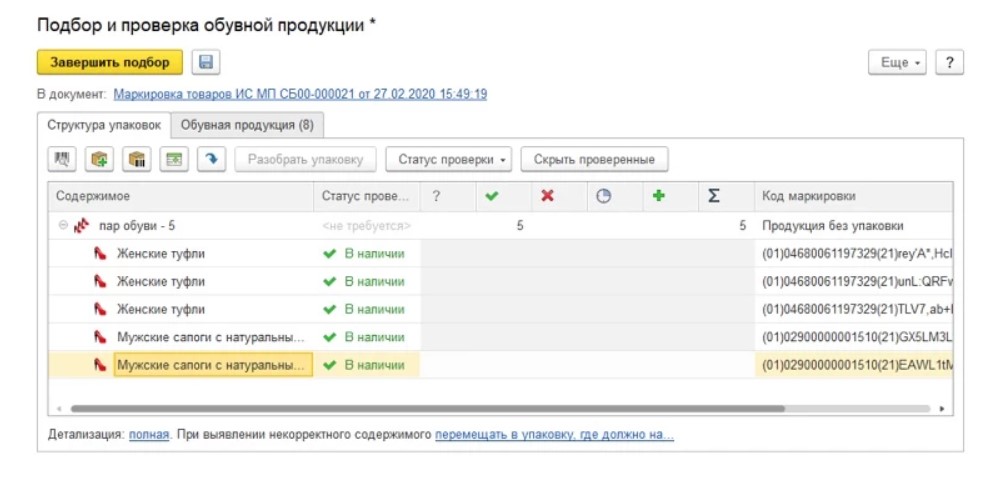
Если проверка пройдет успешно, то статус проверки получит надпись «В наличии». Теперь можно передать документ в информационную систему путем нажатия кнопки «Передайте данные».
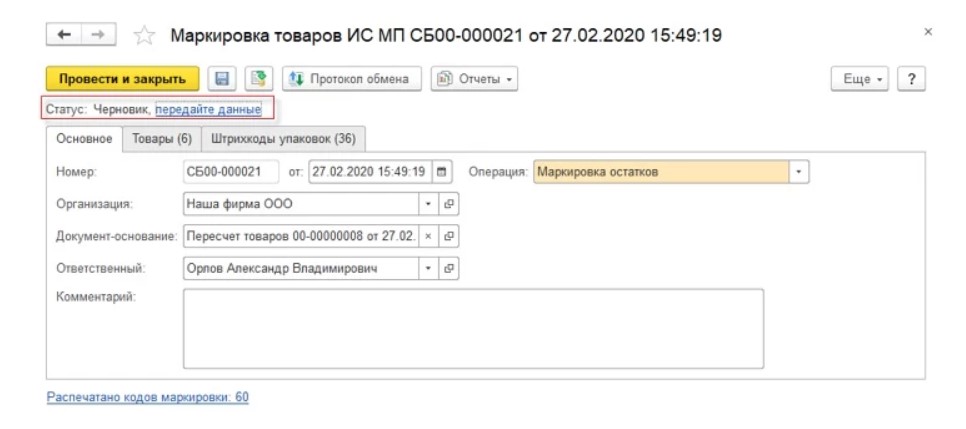
Особенности выполнения повторной маркировки обуви
Сделать маркировку товара еще раз нужно в нескольких ситуациях, а именно при допущении ошибок в описании, при возврате товаров с отсутствующим штрихкодом, при утрате или повреждении этикетки. Такую процедуру можно выполнить на основе электронного документа возврата от покупателя, но можно зайти во вкладку «Товары», где есть файл с перечнем наименований.
Повторное нанесение средств идентификации подразумевает указания различных сведений о товаре, причем и устаревших и новых. Нужно казать причину повторной маркировки и номенклатуру. Поэтому при помощи сканера нужно сначала считать старую, а потом и новую марку.
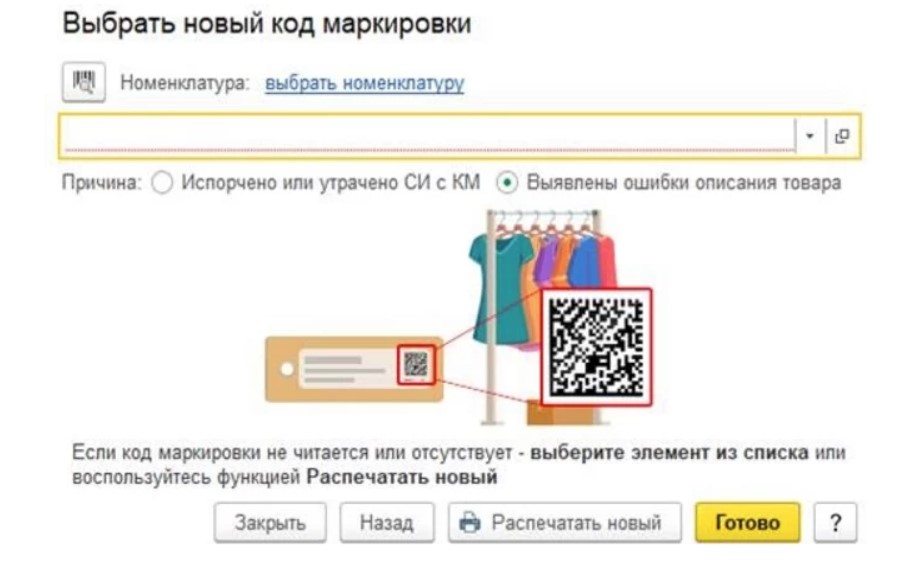
Обнаружение массовой партии ошибочно списанных пар обуви, новые марки можно напечатать также в виде массовой партии. Чтобы не продать такую обувь, у программы есть функция блокировки DataMatrix.
Процедура списания кодов маркировки товара в «1С Управление торговлей 11»
Все незадействованные марки можно списать, для чего используется отдельный электронный документ. Он нужен именно для списания метки, тогда как с продукцией никаких изменений не происходит.
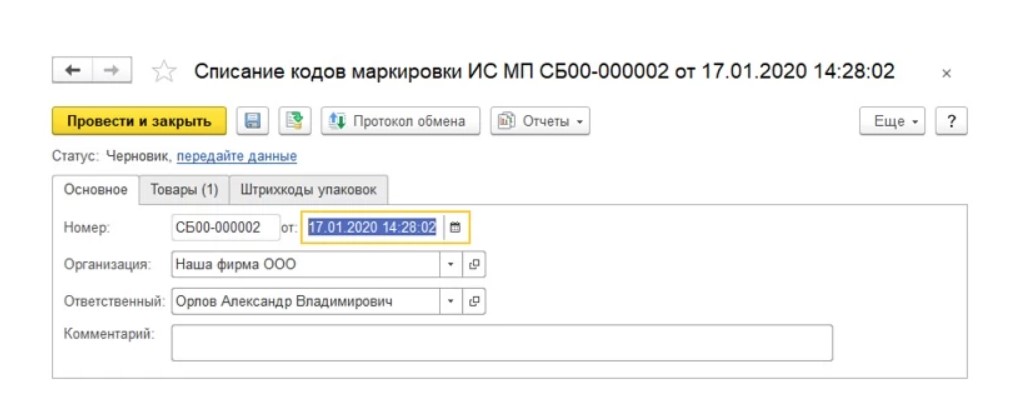
При списании метки нужно указывать причину, причем, делать это нужно для каждой метки в отдельности. Это может быть следующее:
- Потеря метки;
- Порча;
- Уничтожение и другие причины.
Также нужно для GTIN из каталога GS46 дополнительно указывать несколько характеристик: серию продукции, если она есть, номенклатуру и характеристику.
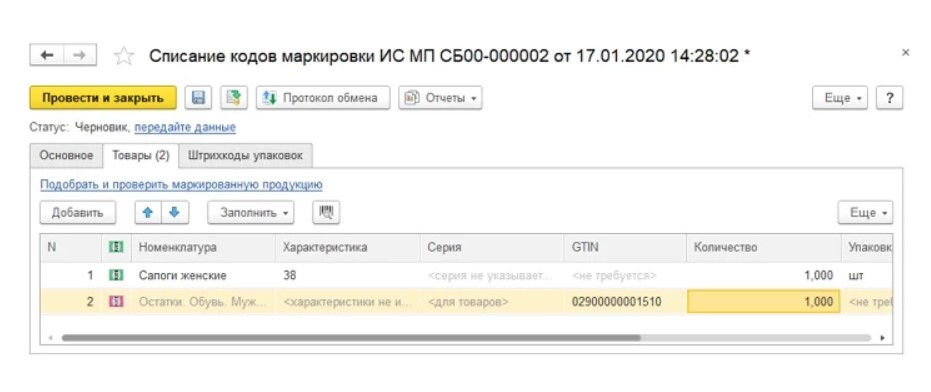
После нажатия ссылки «Подобрать и проверить маркированную продукцию», пользователь должен прописать список списываемых средств информации. Когда коды маркировки были утеряны или повреждены, то их придется выгрузить из файла с заказом. Этот файл создавался при запросе DataMatrix в ИС МП. Дальше нужно не забыть удалить все, кроме списываемых QR-кодов.
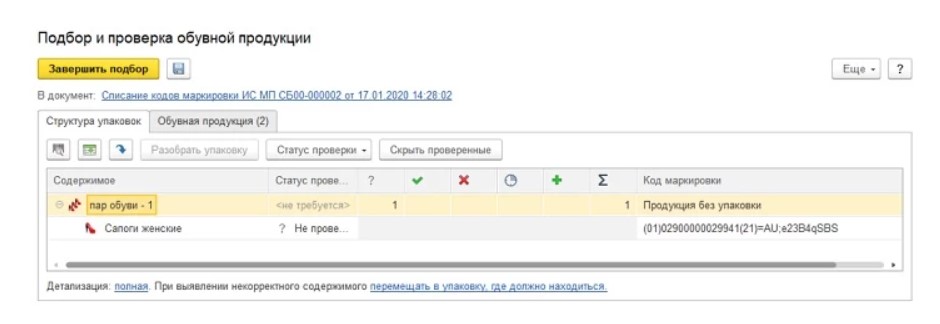
Указанные данные подлежат передаче в контролирующий орган.
Есть ситуации, когда вместе со списанием марок требуется убирать из оборота саму обувь. Эта процедура выполняется в соответствующем файле. Файл не используется при продаже, когда происходит формирование фиксального чека, а информация через « 1С Управление торговлей 11 » последовательно передается сначала в ОФД, а затем в систему маркировки обуви.
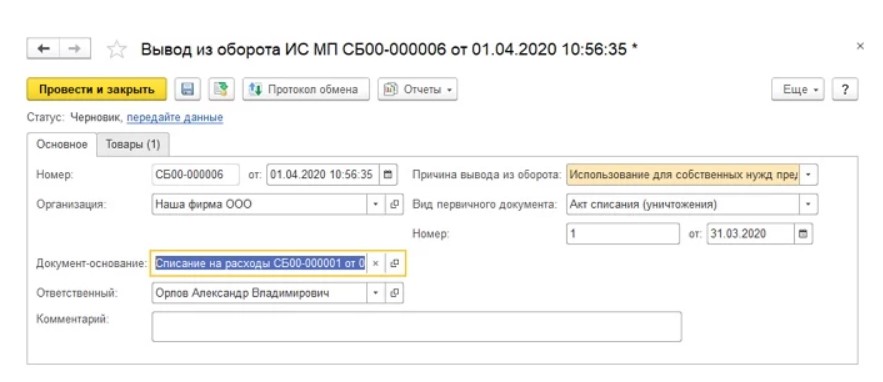
От пользователя при выводе из оборота продукции нужно указывать причину этого действия. Для отображения товарного движения в учете следует предварительно создавать документ-основание. Документ выбирается в строке с соответствующим названием. Вместе с причиной вывода, указывается номер, вид и дата первичного документа.
При переходе во вкладку «Товары», следует отметить номенклатуру, серию, характеристику, если она есть, и вместе с этим указать количество, цену и сумму вместе с НДС.
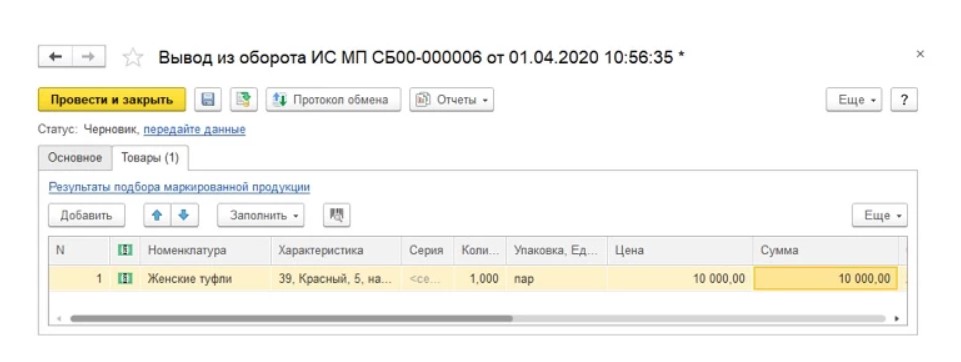
После этого выполняется процедура, аналогичная по порядку действий как во время вывода из обращения одного кода.
Особенности приобретения обуви с маркировкой оптовыми продавцами в «1С Управление торговлей »
Пример подразумевает продажу обуви именно оптовому продавцу другим участником движения продукции. Процедуру нужно выполнять через оператора ЭДО, причем, у продукции есть маркировка и необходимые данные, которые содержатся в УПД, направляемом продавцом покупателю. В разделе «Текущие дела ЭДО», размещены все входящие электронные документы. Чтобы принять новые УПД, нужно нажать «Отправить и получить» или выполнить регламентное задание на сервере.
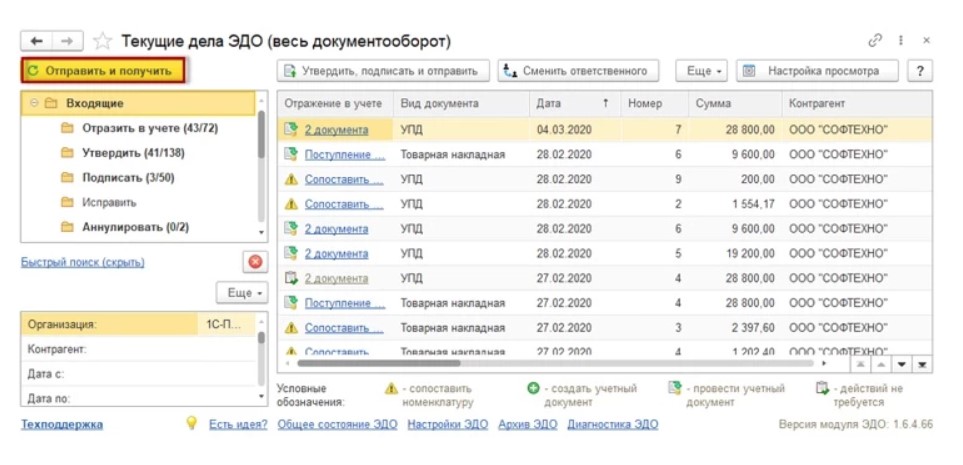
Двойной клик по строке откроет содержимое. Можно сделать автоматическую обработку, что позволит сформировать «Счет-фактура» и «Приобретение товаров и услуг». Входящий УПД будет перемещен в папки «Отразить в учете» и «Утвердить».
Есть и ручной способ обработки. Для проверки данных нужно сканировать QR-кодов и сравнивать данные в УПД с реальными. Когда входящие ЭД будут утверждены, то приемка успешно завершится. Сначала формируется раздел со сведениями покупателя, после чего файл заверяется ЭП и передается поставщику.
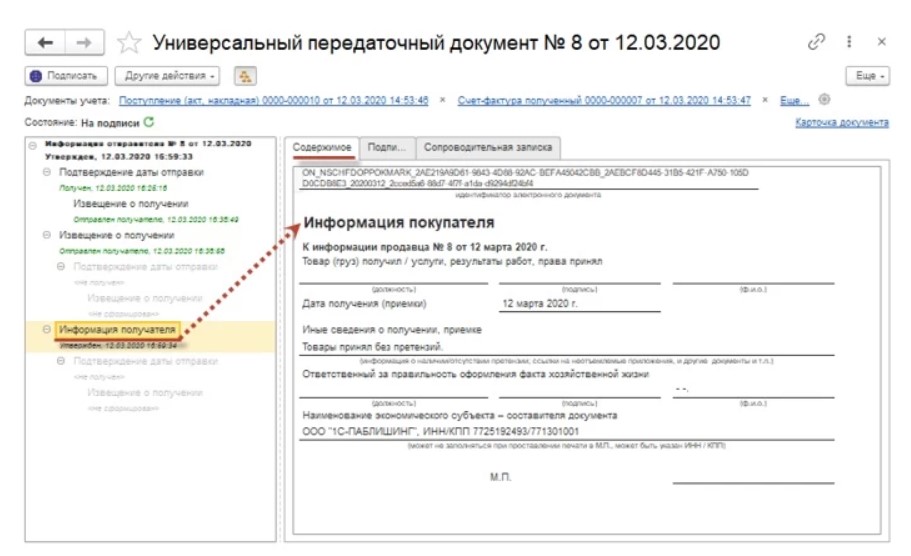
От оператора требуется подтвердить дату отправки, а покупателю подписать извещение п получении подтверждения.
Выполнение продаж через систему маркировки
После отгрузки в разделе для продажи нужно перейти по ссылке «Проверка и подбор», и распознать данные сканером. Сопоставленные данные с номенклатурой сразу добавляются в форму, иначе выведется окно для уточнения.
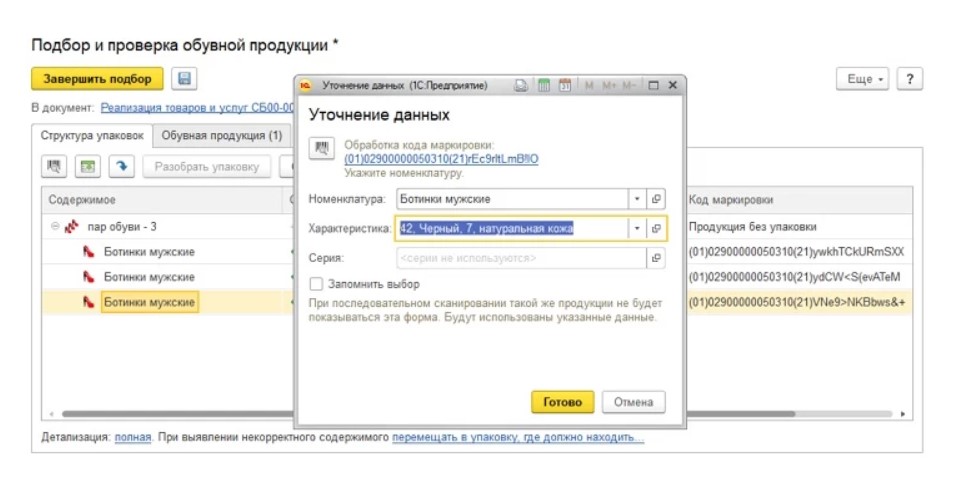
Вкладка «Обувная продукция» покажет количество подобранных штрихкодов и успешность их проверки.
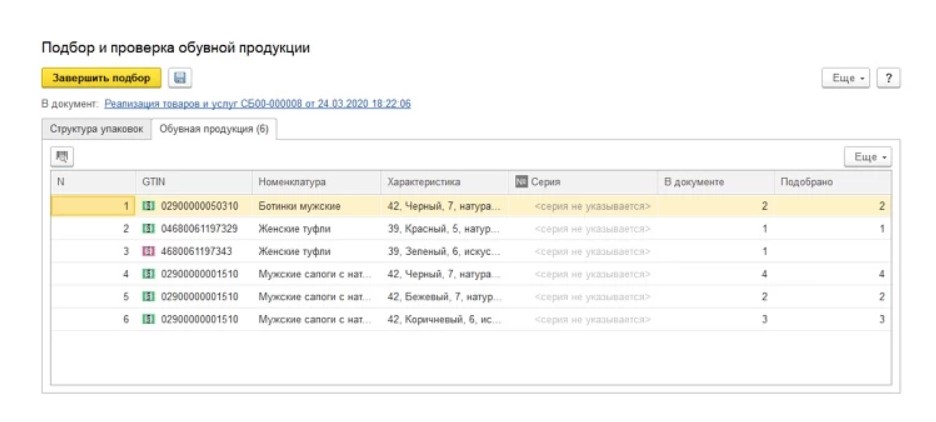
Далее нажимается «Завершить подбор» и происходит переход в документ реализации.
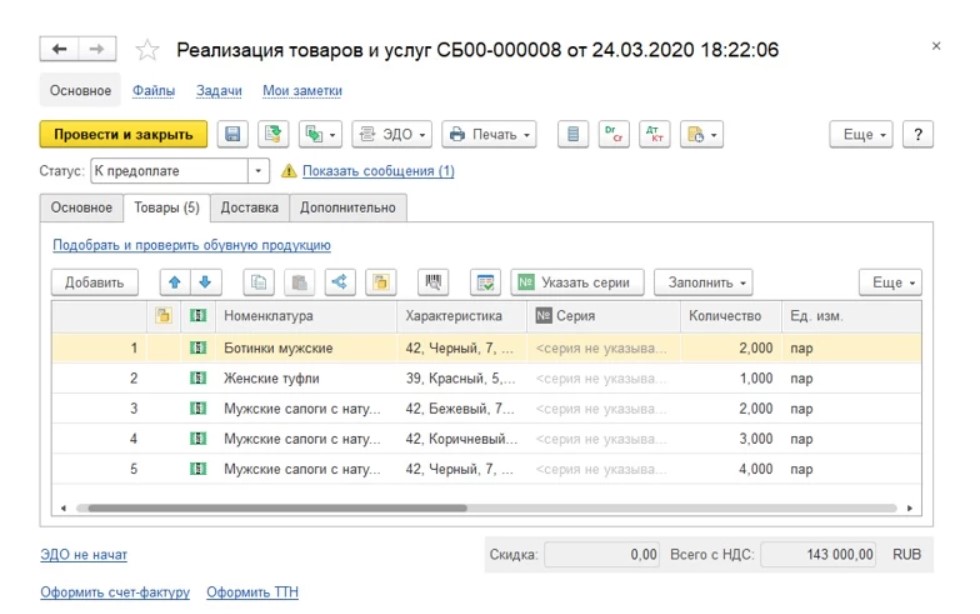
После нажатия «Провести и закрыть» статус будет изменен на «Реализовано». Теперь нужно нажать на «ЭДО» и выбрать «Отправить электронный документ».
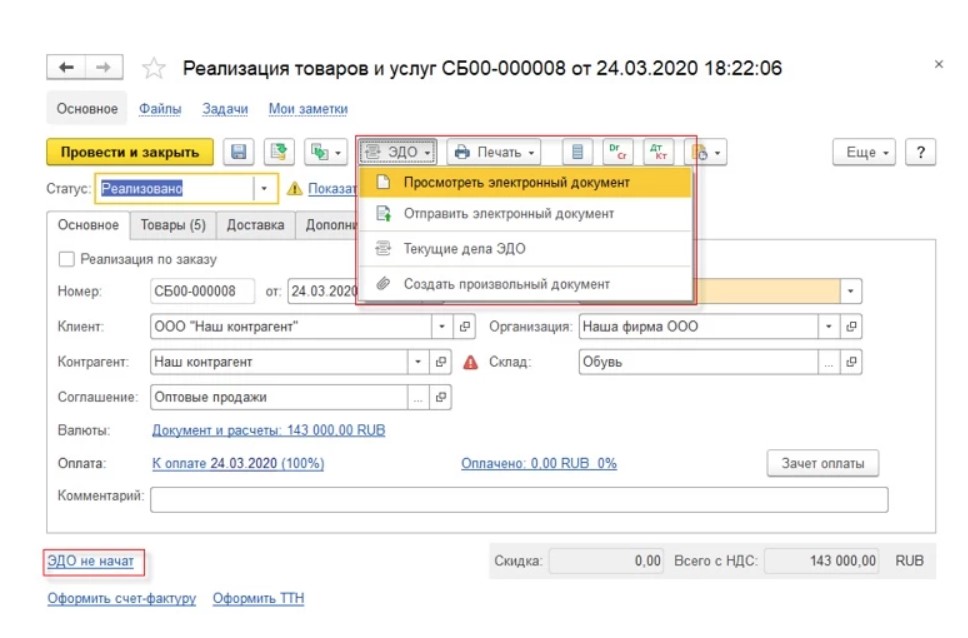
Полученный УПД подлежит подписи при помощи ЭП и отправке.
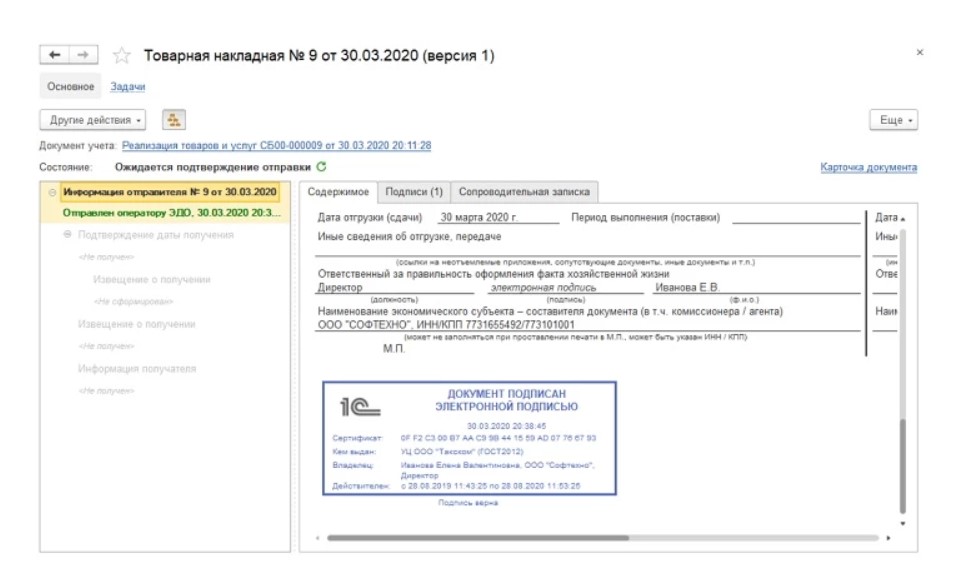
Оператор обязан передать подтверждение даты получения, а продавец должен сформировать и заверить ЭП извещение о получении подтверждения.
Хотите получать подобные статьи по четвергам?
Быть в курсе изменений в законодательстве?
Подпишитесь на рассылку
Маркировка — это просто! Когда и как маркировать товары

Специалисты франчайзинговой сети «ИнфоСофт» с 2019 года помогают компаниям подключиться к системам маркировки. В этой статье наши специалисты дают простые и подробные ответы на вопросы о маркировке.
С 2019 года правительство РФ запустило обязательную маркировку отдельных категорий товаров, предварительно запуская эксперимент по маркировке. За нарушение правил обязательной маркировки предусматривается административная ответственность за «производство или продажу товаров и продукции, в отношении которых установлены требования по маркировке и (или) нанесению информации, без соответствующей маркировки и (или) информации, а также с нарушением установленного порядка нанесения такой маркировки и (или) информации» по Статье 15.12 КоАП РФ, конфискацию товара и наложением штрафа до 300 тыс. рублей для юр.лиц, до 10 тыс. рублей для ИП и до 4 тыс. рублей для физ.лиц

На данный момент категории товаров подлежащие обязательной маркировке:
Также С 20 января 2021 года — старт обязательной маркировки молока и молочной продукции, участники могут добровольно вводить в оборот и фиксировать выбытие через кассы.
С 1 июня 2021 года маркировка становится обязательной для категорий «мороженое» и «сыры».
С 1 сентября 2021 года маркировка становится обязательной для товаров всех остальных подгрупп сроком годности более 40 дней.
С 1 декабря 2021 года маркировка становится обязательной для молочных продуктов сроком годности менее 40 дней. Появляется обязанность фиксировать выбытие маркированной продукции через кассы.
Более подробную информацию по этапам запуска можно узнать по ссылке
Категории товаров, маркировка которых в ближайшем будущем будет обязательной:
С 1 апреля 2020 года по 1 июня 2021 года проводится эксперимент по маркировке упакованной воды.
Сроки начала обязательной маркировки не уточняются.
С 1 апреля 2021 года по 31 августа 2022 года проведение эксперимента по маркировке пива.
Сроки начала обязательной маркировки не уточняются.
16 сентября 2019 начался эксперимент по маркировке и прослеживанию велосипедов и велосипедных рам, и успешно завершен 31 мая 2020 года.
Датой начала обязательной маркировки велосипедов и велосипедных рам объявлено 1 сентября 2021 г. (Согласно Распоряжению Правительства РФ №3322-р)
С 1 сентября 2019 года по 1 июня 2021 года проводится эксперимент по маркировке кресел-колясок.
Как обезопасить свой бизнес и быстро подключится к системам маркировки?
Наши специалисты помогут подключиться к системам маркировки и объяснят, как с ними работать:
- Подбор и настройка электронной подписи (УКЭП);
- Регистрация в системе «Честный ЗНАК»;
- Подключение и настройка принтера этикеток;
- Настройка и доработка 1С под маркировку, а также настройка обмена данными маркировки с вашей системой;
- Подбор и подключение необходимого оборудования – сканеров, касс, ТСД.
Вы можете оформить вызов специалиста или заказать удаленную настройку торгового оборудования:
- Настройка ЭДО для работы с поставщиками и контрагентами;
- Обучение ваших сотрудников работе с маркировкой.
В каких типовых конфигурациях 1С реализована работа с маркируемым товаром?
Всем организациям работающих с маркированным товаром необходимо обновить конфигурацию 1с на релиз не ниже указанного в таблице
С 1 июля 2021 года будет произведен переход на динамический токен для работы с СУЗ. Все товарные группы (кроме ТГ «Фарма»). Конфигурации, в которых реализована поддержка динамического токена СУЗ:
Реализовано в релизах
1С:ERP Управление предприятием 2.4
2.4.13.155 от 26.03.2021
Бухгалтерия предприятия КОРП, редакция 3.0
3.0.90.53 от 24.03.2021
Бухгалтерия предприятия, редакция 3.0
3.0.90.53 от 24.03.2021
Комплексная автоматизация, редакция 2,4
2.4.13.155 от 29.03.2021
Розница, редакция 2.3
2.3.8.22 от 26.03.2021
Управление нашей фирмой
1.6.24.152 от 19.03.2021
Управление производственным предприятием, редакция 1.3
1.3.155 от 30.03.2021
Управление торговлей, редакция 10.3
10.3.68 от 30.03.2021
Управление торговлей, редакция 11
11.4.13.155 от 27.03.2021
Типовые конфигурации 1С, которые поддерживают обмен с МДЛП (Мониторинг Движения Лекарственных Препаратов) и интеграцию с сервисом 1С-Номенклатура (Справочник-каталог ЕСКЛП) на данный момент (актуальный релиз, не позже марта 2021):
- «1С:Медицина. Больничная аптека»;
- «1C:Управление аптечной сетью»;
- «1С:Розница 8. Аптека»;
- «1С:Медицина. Стоматологическая клиника»;
- «1С:МДЛП» — облачное приложение для организаций с небольшим оборотом лекарств без ведения автоматизированного складского учета
Грядет новая волна маркировки разных категорий товаров!
Вы можете самостоятельно подключиться к учетной системе маркировки товаров или подготовить все необходимое для дальнейшей настройки в 1С.
Что необходимо для подключения?
1. Персональный компьютер с ОС не ниже Windows 7, соответствующее требованиям для работы с 1С.
С требованиями к ПК можно ознакомиться здесь.
2. Наличие ЭЦП(электронно-цифровой подписи)
ЭЦП должна быть оформлена на лицо, имеющее право действовать без доверенности(вписанного в ЕГРЮЛ/ЕГРИП), а также должно быть установлено программное обеспечение СКЗИ (средство криптографической защиты информации) и плагин Крипто-Про для браузера .
3. ЭДО для обмена УПД.
4. Зарегистрироваться в системе «Честный Знак»
Перейти на сайт честныйзнак.рф в раздел Регистрация, Войти через УКЭП, пошагово заполнить анкету согласно инструкции на сайте.
Далее проверяем статус регистрации по ИНН организации
5. ККТ соответствующая требованиям закона 54-ФЗ. Заключить договор с ОФД на передачу данных.
6. Программное обеспечение для ведения учета и обмена с системой «Честный Знак».
На данный момент реализован обмен с Честным Знаком в типовых конфигурациях 1С актуальных релизов:
- 1С:ERP;
- 1С:Комплексная автоматизация 2;
- 1С:Управление торговлей;
- 1С:Управление нашей фирмой;
- 1С:Бухгалтерия предприятия;
- 1С:Управление производственным предприятием;
- 1С:Розница.
7. 2D сканер штрих-кодов.
8. Принтер для печати кодов маркировки.
9. Регистрация в ассоциации GS1 Russia (для импортеров и производителей маркируемого товара)
Что необходимо сделать в 1С для работы с маркированным товаром?
1. Обновить конфигурацию 1С до актуального релиза (для конфигураций находящихся на поддержке компании 1С или компаний партнеров – разработчиков отраслевых решений на базе 1С).
2. Произвести первоначальные настройки информационной базы (Ввод сведений об организации, настройка функциональности и параметров учета).
3. Произвести настройку сертификатов ЭЦП в информационной базе 1С.
4. Подключить и настроить торговое оборудование (ККТ и сканер штрих-кода). Обновить драйвер торгового оборудования при необходимости.
5. Настроить интеграцию 1С с системой «Честный Знак»
6. Настроить(подключить) ЭДО для обмена УПД с контрагентами.
7. Актуализировать остатки товаров (при необходимости маркировки остатков):
- Заказать коды маркировки;
- Распечатать и нанести на упаковку.
Часто задаваемые вопросы по обмену с ИС «Честный знак».
1. Консультационные вопросы по работе с маркируемым товаром
До обращения к специалистам по Маркировке, можно попробовать изучить информацию самостоятельно. Обратите внимание на сайт информационно-технического сопровождения 1С.
А также на конкретный раздел тематической подборки по Маркировке.
2. Вопросы по ошибкам связанных с обновлением конфигурации 1С или обновлением обработок для работы с маркируемой продукцией.
Если ошибка связана с конфигурацией 1С, можно отследитьна сайте в разделе с вашей конфигурацией и релизом. На данном сайте публикуются ошибки релизов, и в каких релизах ошибка исправлена.
Решение: Отследить в каком релизе исправлена ошибка. Чаще всего помогает обновление конфигурации до актуального релиза.
* Если ошибка связана с работой внешней обработки сторонних разработчиков, обращайтесь в техническую поддержку компании поставляющей и поддерживающей ее работоспособность. Обычно новые версии внешних обработок для 1С можно найти на сайте компании поставляющей Вам свои услуги, в противном случае делайте официальный запрос на электронную почту или по телефону разработчиков.
3. Есть ли механизм автоматической сверки остатков в базе 1С с остатками в информационной системе «Честный знак»?
На данный момент реализован механизм проверки принадлежности GTIN к организации продавца/отправителя при выбытии или продаже.
Пример активации данной функции в конфигурации «Управление торговлей» 11.4
Переходим в раздел «НСИ и администрирование» (1) — «Интеграция с ИС МП»(2):

Далее переходим в настройки сканирования кодов маркировки:

Устанавливаем нужные настройки контроля статусов кодов маркировки(для оптовой или розничной продажи):
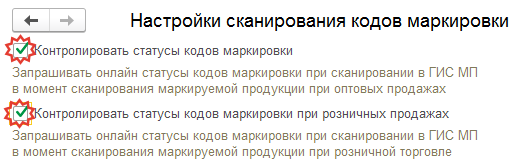
Все расхождения остатков товаров в системе «Честный знак» с базой 1С отслеживаются вручную. Нет механизма, предотвращающего пересортицу и недостачу.
4. Работает ли механизм «Интеркампани» при работе с маркируемым товаром?
Нет, данный механизм технически невозможен при работе с маркируемым товаров в системе «Честный знак».
5. Как долго обрабатывается карточка номенклатуры при заказе новых GTIN в национальном каталоге GS1 (Часто задаваемый вопрос от производителей и импортеров)?
Карточка товаров обрабатывается до 3 суток, срок указывается в договоре с национальным каталогом.
6. Компания продает в розницу одежду, в ЧЗ зарегистрировались, ЭЦП есть. На пуховики, куртки, пальто необходимо наклеить маркировку — остатки. Нужно помочь заказать коды эти в ЧЗ. Сейчас нет 1С никакой и принтера печати этикеток.
В данном случае необходимо все коды маркировки заказывать через личный кабинет в системе «Честный знак», сохранять DataMatrix коды, распечатать которые вы можете на обычном принтере или в типографии. Порядок действий:
1) Зарегистрировать сведения об остатках товаров.
2) Прежде чем заказывать коды маркировки, необходимо пополнить баланс в личном кабинете. Далее нужно убедиться, что средства поступили на счет в личном кабинете. После этого перейти в «станцию управления заказами» и создать «бизнес заказ» . В поле «Способ выпуска товаров в оборот» необходимо выбрать значение «Маркировка остатков», также указать код товара и необходимое количество заказываемых кодов маркировки. Сохраняем бизнес заказ, открываем список бизнес заказов, подписываем и отправляем сформированный заказ. Далее ждем пока заказ обработается, в результате должен появится статус заказа «Доступен», при нажатии на строку с заказом, выведется кнопка напечатать. Распечатать коды маркировки можно в течении 60 рабочих дней с момент их выпуска, по истечении этого срока КМ, которые не были забраны аннулируются.
3) Перейти в раздел Документы. Оформить документ «ввод в оборот» с видом документа «маркировка остатков».
Вопросы по маркировке лекарственных препаратов.
1. Где можно посмотреть инструкции по обмену с МДЛП в программах 1С?
Обработка обмена общая для всех конфигураций 1С.
2. Как добавлять лекарства из реестра лекарственных средств? Раньше мы добавляли через ИТС:Медицина, сейчас ничего не работает…
На данный момент Реестр Лекарственных Средств недоступен в прежнем виде, на смену ему пришел сервис 1С-Номенклатура. Необходимо его активировать в программе 1С и загружать сразу карточки номенклатуры и в справочник Номенклатура, и в Классификатор Лекарственных Препаратов, автоматически их сопоставляя.
Доступ к сервису определяется функциональной опцией «Администрирование» – «1С:Номенклатура» – «Сервис 1С:Номенклатура». Справочник лекарственных препаратов на основе ЕСКЛП без ограничений по числу записей и составу данных доступен для пользователей, заключивших договоры 1С:ИТС Медицина или ЦГУ Мед
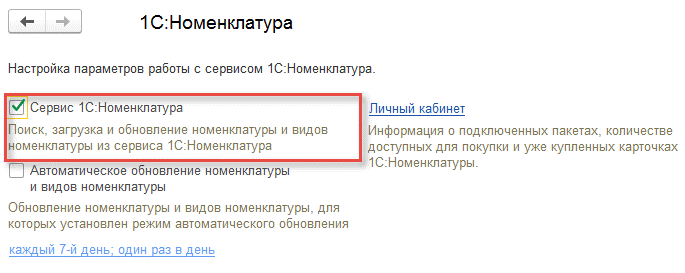
Справочник лекарственных препаратов на основе ЕСКЛП без ограничений по числу записей и составу данных доступен для пользователей, заключивших договоры 1С:ИТС Медицина или ЦГУ Мед.
3. Как производить выбытие Лекарственных средств?
При розничной продаже выбытие происходит автоматически после пробития чека на фискальном регистраторе, данные передаются через оператора фискальных данных.
Остальную информацию по выбытию можете узнать на сайте ИТС
Статью подготовил Беляев Данил, младший специалист по внедрению 1С франчайзинговой сети «ИнфоСофт»