
URL Opener
Открыть много ссылок одним кликом позволяет инструмент URL-opener. Скопируйте и вставьте в поле список ссылок (по одному URL в строке). Нажмите кнопку «Открыть все URL» — все ссылки откроются одновременно в новых вкладках вашего браузера.
Список ссылок
Обратите внимание, 1) если вы впервые используете инструмент, браузер может заблокировать всплывающие окна — их нужно разрешить. 2) при массовом открытии ссылок (более 50) работа браузера может замедлиться.
Почему не стоит открывать одновременно много вкладок в браузере и как снизить нагрузку на ПК?
Нередко люди жалуются на снижение скорости работы своего компьютера из-за большого количества одновременно открытых вкладок браузера. В такой ситуации можно винить браузер, использовать специальные расширения для работы с вкладками, а можно просто отучить себя от вредной привычки постоянно открывать огромное количество неиспользуемых веб-страниц.
Почему в браузере зачастую открыто много вкладок?
Люди часто оставляют вкладки браузера открытыми, чтобы дочитать статью, досмотреть видеоролик, сериал или фильм, а потом благополучно забывают об их существовании. У многих пользователей активировано автоматическое сохранение открытых вкладок браузера, а это означает, что после его закрытия и последующего запуска вкладки никуда не деваются, а остаются открытыми. Забыв о ранее открытых веб-страницах, пользователь, не задумываясь, открывает еще несколько сайтов и начинает заниматься своими делами.
Не все понимают, что забытые вкладки браузера продолжают быть активными и снижают производительность компьютера, особенно при использовании требовательных к объему оперативной памяти браузеров вроде Google Chrome. В связи с этим рекомендуется сохранять адреса интересных сайтов в закладки, а открытыми держать только те веб-страницы, которые действительно используются постоянно. Кроме того можно установить специальное расширение, которое временно замораживает ненужные вкладки.
Сколько вкладок браузера можно держать одновременно отрытыми?
Можно держать открытыми хоть 50 вкладок браузера, если при этом ваш компьютер продолжает работать без каких-либо «тормозов».
Однако существует сразу несколько причин, по которым этого делать не стоит. Во-первых, когда в браузере открыто слишком много вкладок, вы попросту перестаете видеть содержание каждой из них, переключаетесь наугад и тратите кучу времени на поиск нужной веб-страницы.
Во-вторых, гораздо удобнее добавлять нужные сайты в закладки или на экспресс-панель, чтобы в нужный момент вернуться к ним. Кроме того можно ориентироваться по истории посещений либо использовать веб-сервисы, предназначенные для создания и хранения заметок, наподобие Evernote.
В-третьих, рекомендуется держать открытыми не более 9 вкладок браузера, потому что подобный подход позволяет обеспечить удобную работу с горячими клавишами. С помощью клавиатурных комбинаций Ctrl + 1, 2, 3…9 вы сможете быстро перейти на нужную веб-страницу и при этом всегда будете видеть названия всех открытых вкладок.
Если вы используете ноутбук или компьютер с хорошими характеристиками и достаточным объемом ОЗУ (8 Гб и более), количество одновременно открытых вкладок браузера может быть неограниченные, весь вопрос в удобстве подобного подхода. Но на слабеньких ПК уже при 10 одновременно открытых веб-страницах пользовательское устройство начнет работать на порядок медленнее.
Что случится, если в браузере будет открыто слишком много вкладок?
Важно понимать, что для каждого открытого сайта запускается свой собственный процесс, который потребляет ресурсы, в основном оперативную память. Первым намеком на то, что неплохо бы уменьшить количество открытых вкладок браузера, будет появления тормозов при переходе с одной вкладки на другую. Когда выделенная для работы браузера оперативная память закончится, вкладки практически перестанут загружаться и производительность компьютера заметно снизится. Для обеспечения стабильной и быстрой работы ПК необходимо периодически следить за тем, чтобы показатели, демонстрируемые в диспетчере задач, не достигали пиковых значений.
Еще один возможный вариант развития событий: браузер попросту зависнет и перестанет реагировать на какие-либо действия, в том числе и на попытки его закрыть. В конечном итоге всплывет окошко с сообщением о том, что программа не отвечает и пользователю будет предложено завершить зависший процесс или подождать. Вполне возможно, что для возобновления комфортной работы придется перезагружать пользовательское устройство.
Если ваш ноутбук обладает минимально допустимыми характеристиками или он уже «старый», то от большого количества одновременно открытых в браузере вкладок он может перегреться и просто отключиться без какого-либо предупреждения. Если помимо браузера пользователь работал еще в какой-то программе, после внезапного выключения, не сохраненные данные, могут быть утеряны.
Советы и выводы
Если у вас слабый ноутбук или ПК, в первую очередь стоит подобрать браузер, который потребляет меньше всего оперативной памяти. Самые популярные браузеры потребляют следующее количество оперативной памяти при 10-12 открытых вкладках:
- Google Chrome – 1020 Мб.
- Mozilla Firefox – 867 Мб.
- Opera – 744 Мб.
- Яндекс.Браузер – 639 Мб.
Из приведенных выше цифр понятно, что для слабых ПК Google Chrome не подойдет ввиду своей «прожорливости». Самыми экономичными вариантами в плане потребления оперативной памяти на сегодняшний день являются Opera и Яндекс.Браузер.

Если ваша деятельность не позволяет сократить количество одновременно открытых вкладок браузера, то для оптимизации работы можно использовать специальные программы. Например, для браузера Firefox доступно расширение OneTab. Достаточно установить данное дополнение, кликнуть по соответствующему значку в верхней панели справа, после чего все открытые вкладки браузера превратятся в активные ссылки и сгруппируются на одной странице.

Как показывает практика, подобный подход позволяет освободить сотни мегабайт оперативной памяти.
Выпущено долгожданное обновление Яндекс.Браузера для любителей открыть сотню-другую вкладок одновременно
Команда Яндекса объявила о выпуске новой версии фирменного браузера с долгожданным изменением – возможностью создавать группы вкладок.
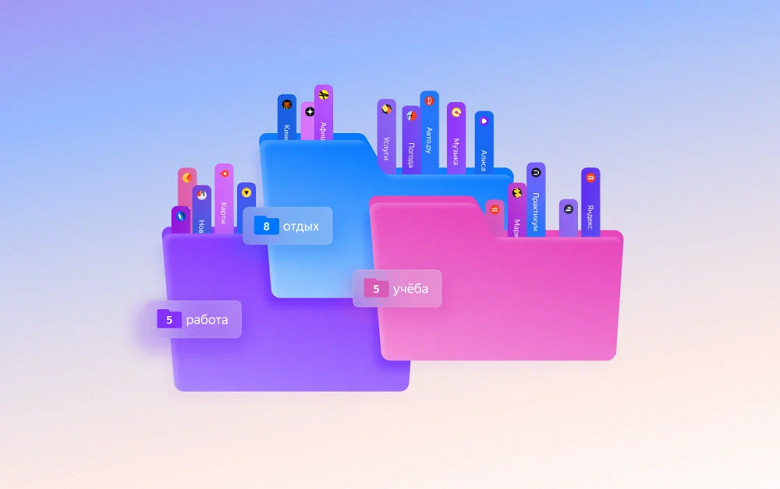
Как отмечают разработчики, у многих пользователей Яндекс.Браузера открыто более 20 вкладок, а есть люди, которые работают с сотней вкладок, и найти среди них нужную — уже проблема.
Ранее для таких случаев в Яндекс.Браузере появилась возможность ограничить минимальную ширину вкладок и управлять ими через боковую панель. Теперь стал доступен ещё один инструмент — группы вкладок.
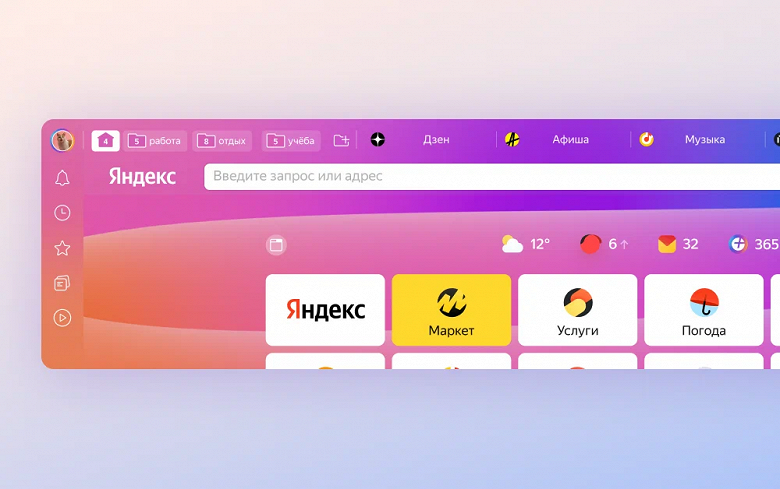
Пользователи могут распределять открытые вкладки по группам, легко между ними переключаться и быстрее находить нужную. В каждой группе можно собирать вкладки на определённую тематику — например, вкладки про отпуск могут расположиться отдельно от вкладок с онлайн-курсами.
Группы вкладок доступны в Яндекс.Браузере для Windows начиная с версии 22.3.2.644. Чтобы получить обновление, требуется зайти на страницу «О браузере» в главном меню Яндекс.Браузера. Обновления для Linux и macOS станут доступны в ближайшее время.
Как перенести вкладки из Яндекс Браузера в другой браузер: оптимальные способы
Сохранение и перенос вкладок между различными браузерами может быть загадкой для многих пользователей. Особенно это актуально, когда необходимо перейти на новый браузер, но при этом сохранить все открытые страницы и сохраненные закладки. В данной статье мы рассмотрим несколько оптимальных способов перенести вкладки из Яндекс Браузера в другой браузер.
Один из самых простых способов — воспользоваться функцией синхронизации в Яндекс Браузере. Для этого необходимо иметь аккаунт Яндекса и включить синхронизацию в настройках браузера. После этого все открытые вкладки будут сохранены на сервере Яндекса и автоматически синхронизированы со всеми устройствами, где вы используете этот браузер. При переходе на другой браузер необходимо просто войти в аккаунт Яндекса и синхронизировать данные. Таким образом, все ваши вкладки будут перенесены на новый браузер без особых усилий.
Если у вас нет аккаунта Яндекса, или вы хотите использовать другой способ переноса вкладок, можно воспользоваться расширениями для Яндекс Браузера. Например, есть расширение Tab Manager, которое позволяет сохранить вкладки в файл и затем открыть их в другом браузере. Для этого необходимо установить и запустить расширение, выбрать нужные вкладки и сохранить их в файл. Затем откройте другой браузер и импортируйте сохраненный файл с вкладками. Таким образом, все ваши вкладки будут перенесены в новый браузер без каких-либо проблем.
В заключение, перенос вкладок из Яндекс Браузера в другой браузер возможен несколькими способами. Если у вас есть аккаунт Яндекса, самым простым и удобным способом будет использование функции синхронизации в браузере. В противном случае, можно воспользоваться специальными расширениями, которые позволяют сохранять и открывать вкладки в других браузерах. Независимо от выбранного способа, вы сможете без проблем перенести все вкладки из Яндекс Браузера в новый браузер и продолжить свою работу без потерь.
Перенос вкладок из Яндекс Браузера
Перенос вкладок из Яндекс Браузера может быть необходим при переходе на другой браузер или при использовании нескольких браузеров одновременно. В данной статье мы рассмотрим несколько оптимальных способов переноса вкладок из Яндекс Браузера в другой браузер.
1. Использование функции экспорта и импорта вкладок
Яндекс Браузер предлагает функцию экспорта и импорта вкладок, с помощью которой можно сохранить список открытых вкладок в виде файла и затем импортировать его в другой браузер. Для экспорта вкладок нужно:
- Открыть меню браузера, нажав на иконку с тремя горизонтальными линиями (в верхнем правом углу окна).
- Выбрать пункт «Закладки и история».
- В выпадающем меню выбрать «Экспорт вкладок».
- Выбрать место для сохранения файла с вкладками и указать его название.
- Сохранить файл.
Для импорта вкладок в другой браузер нужно:
- Открыть меню браузера, нажав на иконку с тремя горизонтальными линиями.
- Выбрать пункт «Закладки и история».
- В выпадающем меню выбрать «Импорт вкладок».
- Выбрать файл с вкладками, который был сохранен в предыдущем шаге.
- Открыть файл и импортировать вкладки в браузер.
2. Использование онлайн-сервисов для переноса вкладок
Существуют различные онлайн-сервисы, которые позволяют вам перенести вкладки из одного браузера в другой. Для использования такого сервиса вам может потребоваться создать аккаунт и следовать инструкциям на сайте сервиса. Обычно процедура переноса вкладок сводится к выбору источника и браузера назначения, а затем копированию или перемещению вкладок.
3. Использование виджета «Последние закладки»
Яндекс Браузер имеет виджет «Последние закладки», который можно разместить на рабочем столе или панели задач. Этот виджет отображает список последних закладок, которые были добавлены в браузер. Чтобы перенести вкладки из Яндекс Браузера, достаточно открыть виджет «Последние закладки», щелкнуть правой кнопкой мыши на нужной закладке и выбрать «Открыть в новой вкладке» или «Копировать URL-адрес». Затем открыть другой браузер и вставить URL-адрес в адресную строку или открыть новую вкладку и перейти по URL-адресу.
В заключение, перенос вкладок из Яндекс Браузера в другой браузер возможен с помощью функции экспорта и импорта вкладок, использования онлайн-сервисов или виджета «Последние закладки». Выберите наиболее удобный для вас способ и перенесите вкладки без проблем.
Важность сохранения вкладок
После остановки или перезагрузки компьютера вкладки в браузере обычно закрываются, что может вызвать потерю всей открытой информации. Сохранение вкладок не только позволяет восстановить их при следующем запуске браузера, но и обеспечивает возможность синхронизировать вкладки между разными устройствами.
Некоторые браузеры имеют встроенные функции сохранения вкладок, однако не все они могут быть удобными или обеспечивать возможность переноса вкладок в другие браузеры. В этом случае, для сохранения и переноса вкладок можно использовать дополнительные инструменты или сервисы, которые предлагают расширенные функции сохранения и управления вкладками.
Правильное сохранение вкладок позволяет не только эффективно использовать свое рабочее пространство, но и минимизировать потери времени и усилий при поиске и восстановлении нужной информации. Поэтому, необходимо уделить особое внимание сохранению и управлению вкладками, чтобы избежать потери ценных данных и обеспечить эффективную работу в интернете.
Выбор альтернативного браузера
В случае, если вы решили перейти с Яндекс Браузера на другой браузер, у вас есть множество вариантов для выбора. Ниже приведены некоторые из наиболее популярных альтернативных браузеров, которые вы можете рассмотреть:
- Google Chrome: Это один из самых популярных браузеров, обладающий широкими возможностями и быстрой производительностью. Он предлагает ряд полезных функций, таких как синхронизация закладок и истории между устройствами, а также множество расширений, которые позволяют настроить браузер под ваши потребности.
- Mozilla Firefox: Этот браузер признан одним из самых безопасных и надежных. Он обеспечивает приватность пользователей и защиту от онлайн-угроз. Firefox также известен своей поддержкой различных плагинов и настраиваемости.
- Opera: Этот браузер предлагает пользователю отличные скорость, безопасность и простоту использования. Он также имеет встроенный блокировщик рекламы и VPN-сервис, что делает его предпочтительным выбором для многих пользователей.
- Microsoft Edge: Этот браузер является последней версией браузера Internet Explorer и предлагает быструю и удобную работу со многими полезными функциями. Он также поддерживает расширения, позволяя расширить его функциональность.
Выбор альтернативного браузера зависит от ваших личных предпочтений и потребностей. Рассмотрите эти варианты и выберите то, что лучше всего соответствует вашим требованиям.
Способы переноса вкладок
Перенос вкладок из одного браузера в другой может быть полезным во многих ситуациях. Ниже приведены несколько оптимальных способов, которые позволяют с легкостью перенести вкладки из Яндекс Браузера в другой браузер:
- Использование функции экспорта и импорта закладок. В большинстве современных браузеров есть возможность экспортировать закладки в виде файла и потом импортировать их обратно. В Яндекс Браузере для этого нужно зайти в «Настройки», выбрать «Закладки и история», нажать «Экспорт» и сохранить файл с закладками на компьютер. Затем в другом браузере открыть настройки, найти раздел «Закладки» или «Импорт/экспорт» и выбрать опцию «Импортировать закладки». После выбора файла с закладками, все вкладки из Яндекс Браузера будут перенесены в другой браузер.
- Использование сервисов синхронизации. Многие браузеры предлагают сервисы синхронизации, позволяющие сохранять вкладки в облаке и получать к ним доступ с любого устройства. Например, Яндекс Браузер предлагает синхронизацию закладок с аккаунтом Яндекс, который можно использовать и на другом браузере. Для этого нужно зайти в настройки Яндекс Браузера, выбрать «Синхронизация» и войти в аккаунт Яндекс. Затем, на другом браузере, нужно также зайти в настройки синхронизации и выбрать аккаунт Яндекс. После этого все закладки из Яндекс Браузера будут автоматически перенесены в другой браузер.
- Использование внешних сервисов или программ. Существуют также сторонние сервисы и программы, которые помогают переносить вкладки между браузерами. Они обычно предлагают простой и интуитивно понятный интерфейс, позволяющий выбрать нужные вкладки и перенести их в другой браузер. Некоторые из этих сервисов и программ могут быть платными или иметь ограничения по количеству переносимых вкладок.
Выбор способа переноса вкладок зависит от предпочтений и возможностей пользователя. Какой бы способ вы ни выбрали, важно сохранить существующую структуру и порядок вкладок, чтобы удобно использовать их в новом браузере.
Использование встроенной функции экспорта
Для использования этой функции необходимо выполнить следующие шаги:
- Откройте Яндекс Браузер и найдите меню браузера. Обычно это значок с тремя горизонтальными линиями, расположенный в правом верхнем углу окна браузера.
- В меню браузера выберите опцию «Экспортировать вкладки».
- Выберите путь для сохранения экспортированных вкладок. Рекомендуется выбрать удобную папку на вашем компьютере или в облачном хранилище.
- Нажмите кнопку «Сохранить», чтобы начать процесс экспорта. В зависимости от количества вкладок, это может занять некоторое время.
После завершения экспорта вам будет предоставлен файл, содержащий информацию о ваших вкладках. Этот файл можно импортировать в другой браузер с помощью соответствующей функции импорта, доступной в настройках браузера.
Это простой и удобный способ сохранить все ваши открытые вкладки и перенести их в другой браузер без необходимости вручную копировать каждую вкладку. Попробуйте использовать эту встроенную функцию экспорта в Яндекс Браузере, чтобы сэкономить время и усилия при переносе вкладок в другой браузер.
Импорт через файловую систему
Если у вас есть файл, в котором хранятся данные о вкладках, вы можете использовать его для импорта этих вкладок в другой браузер. Для этого выполните следующие действия:
- Откройте файловый менеджер на своем компьютере.
- Найдите файл с данными о вкладках (обычно он имеет расширение .html или .txt).
- Скопируйте этот файл в папку на вашем компьютере, которая доступна другому браузеру (например, на рабочий стол).
- Откройте другой браузер.
- Перейдите в настройки браузера и найдите раздел, отвечающий за импорт данных.
- Выберите опцию импорта закладок или вкладок.
- Укажите путь к файлу с данными о вкладках, который вы скопировали в папку ранее.
- Нажмите на кнопку «Импортировать» или аналогичную.
После выполнения этих действий ваши вкладки из Яндекс Браузера будут импортированы в выбранный вами браузер через файловую систему.
Синхронизация через облачные сервисы
Для того чтобы перенести вкладки из Яндекс Браузера в другой браузер с использованием облачных сервисов, вам необходимо:
1. Установить на свое устройство другой браузер, который поддерживает синхронизацию через облачные сервисы.
2. В настройках Яндекс Браузера найти раздел «Синхронизация и данные» и включить синхронизацию.
3. Войти в аккаунт Яндекса, если вы еще не авторизованы.
4. Зайти в настройки другого браузера и включить синхронизацию через облачные сервисы.
5. После этого все закладки и открытые вкладки из Яндекс Браузера должны автоматически появиться в другом браузере.
Синхронизация через облачные сервисы позволяет быстро и удобно перенести вкладки из Яндекс Браузера в другой браузер, сохраняя при этом все закладки и открытые вкладки в актуальном состоянии. Это особенно полезно, если вы пользуетесь несколькими устройствами и хотите иметь доступ к одним и тем же вкладкам на всех своих устройствах.
Резюме
В данной статье были рассмотрены различные способы переноса вкладок из Яндекс Браузера в другой браузер. Они включают использование встроенных функций экспорта и импорта, а также сторонних инструментов.
Экспорт и импорт закладок является наиболее удобным и простым способом перемещения закладок из одного браузера в другой. Для этого необходимо найти соответствующую функцию в настройках Яндекс Браузера и экспортировать вкладки в формате HTML. Затем этот файл можно импортировать в другой браузер.
Если встроенные функции экспорта и импорта недоступны или неудобны в использовании, можно воспользоваться сторонними сервисами и программами. Некоторые из них предлагают загружать файлы с закладками и сохранять их в нужном формате для последующего импорта в другой браузер.
Однако при использовании сторонних инструментов следует быть осторожными и учитывать возможные риски безопасности, так как подобные сервисы могут потенциально иметь доступ к вашим закладкам и другой личной информации.
В целом, выбор способа переноса вкладок из Яндекс Браузера в другой браузер зависит от ваших индивидуальных предпочтений и требований. В любом случае, описанные в этой статье методы помогут вам без проблем перенести ваши закладки и сохранить вашу работу и организацию в Интернете.