
Сохранение текстовых документов в формате HTML
Можно сохранить документ LibreOffice Writer в формате HTML, чтобы его можно было просматривать с помощью веб-браузера. При желании можно связать разрыв страницы с определённым стилем абзаца заголовков, чтобы при каждом появлении этого стиля в документе создавалась отдельная HTML-страница. LibreOffice Writer автоматически создаст страницу с гиперссылками на все эти страницы.
When you save a text document in HTML format, any graphics in the document are saved into the HTML document as embedded data streams. LibreOffice tries to keep the original format of graphics, i.e. JPEG pictures or SVG images will be saved into HTML as such. All other graphic formats are saved as PNG.
- Примените к абзацам, где требуется создать новые HTML-страницы, один из заданных по умолчанию стилей абзаца для заголовков LibreOffice, например, «Заголовок 1».
- Выберите команду Файл — Отправить — Создать документ HTML .
- В поле Стили выберите стиль абзаца, который требуется использовать для создания новой страницы HTML.
- Введите путь и имя для HTML-документа, а затем нажмите кнопку Сохранить .
Impressum (Legal Info) | Privacy Policy | Statutes (non-binding English translation) — Satzung (binding German version) | Copyright information: Unless otherwise specified, all text and images on this website are licensed under the Mozilla Public License v2.0. “LibreOffice” and “The Document Foundation” are registered trademarks of their corresponding registered owners or are in actual use as trademarks in one or more countries. Their respective logos and icons are also subject to international copyright laws. Use thereof is explained in our trademark policy. LibreOffice was based on OpenOffice.org.
Help content debug info:
Title is: Сохранение текстовых документов в формате HTML
Запись текста со страницы в .txt файл для скачивания
Сохранение происходит при нажатии на кнопку и сохраняется в файл с заданным именем в формате TXT.
Данное решение может пригодится для сохранения данных, которые нет необходимости выдавать на печать.
Пример:
| Наименование: | Чудо-юдо прибор |
| Модель: | 35567 |
| Артикул: | 56742-567 |
| Цвет: | Зеленый |
| Цена: | 199 999 руб. |
Сохранить данные в файл
При создании файла учитываются все отступы и переносы строк в коде внутри тега copytext
Стили таблицы и кнопки используются только для примера.
HTML:
В первой строке добавлена скрытая информация только для копирования
JS:
Сохранение происходит по нажатию на элемент с ID download
document . addEventListener ( ‘DOMContentLoaded’ , ( ) = > <
let download = document . querySelector ( '#download' ) ;
download . addEventListener ( 'click' , downloadText ) ;
function downloadText ( ) <
let copytext = document . querySelector ( '#copytext' ) . textContent ;
let el = document . createElement ( 'a' ) ;
el . setAttribute ( 'href' , ` data : text / plain ; charset = utf - 8 , $ < encodeURIComponent ( copytext ) >` ) ;
el . setAttribute ( ‘download’ , ‘text.txt’ ) ;
el . style . display = ‘none’ ;
document . body . appendChild ( el ) ;
document . body . removeChild ( el ) ;
Нравится 3
В закладки
- Опубликовано: 01.10.2021 / Обновлено: 04.04.2022
- Рубрики: Тексты, ссылки и кнопки — простые решения
- Метки: JavaScript
- 7914 просмотров
Смотрите также:

Вращающиеся кольца из текста
Решение, вращающее два кольца состоящих из заданного текста.

Фиксированная кнопка мессенджера
Анимированная кнопка с мессенджером, зафиксированная внизу страницы

Копирование текста в буфер обмена по клику
Функция на jQuery, которая позволяет скопировать нужный текст в буфер обмена пользователя
Добавить комментарий:
Ваш комментарий отправлен!
Комментарии:
Станислав: 25.06.2022 в 01:47
Круто было бы, если бы был пример бланка с онлайн заполнением и после этого можно было вывести заполненный бланк на печать или на сохранение в Microsoft Word. Спасибо за ваши труды. Очень познавательный сайт с крутыми темами!
Alexander: 29.06.2022 в 09:59
Я делал похожие документы, например вот
Также добавлял запоминание полей формы и редактирование прямо на листе.
Но это все муторный процесс ��
Про сохранение в ворд все собираюсь тему сделать, никак руки не дойдут.
Данил: 03.04.2022 в 19:05
А возможно, сделать что-бы сохраняло в кодировки windows 1251?
Миша: 03.10.2021 в 23:09
Интересное решение. Спасибо.
Александр: 24.09.2021 в 18:56
А возможно такое же сделать для pdf?
Alexander: 27.09.2021 в 08:32
html2pdf.js (о нем позже напишу в отдельной теме)
или jsPDF (оно более сложное, но PDF делает не из картинки)
Как сохранить DOCX документ «Word» в виде веб-страницы HTML
Читайте как быстро конвертировать Word документ в HTML страницу. Какие онлайн инструменты или сторонние программы использовать для сохранения одного или нескольких DOCX файлов в HTML формат. Персональные стационарные компьютеры, ноутбуки, планшеты, смартфоны и другие компьютерные устройства применяются пользователями ежедневно. Они являются незаменимыми помощниками для любого вида деятельности пользователей: при выполнении ими своих профессиональных обязанностей или для личного времяпрепровождения и досуга.

- Каким образом сохранить документ как веб-страницу
- Сохраните документ как «Веб-страница с фильтром»
- Сохраните документ как «Веб-страница»
- Сохраните документ в виде «Веб-страница в одном файле»
- Как настроить дополнительные веб-параметры
- Вопросы и ответы
- Комментарии
Дополнительным стимулом увеличения популярности персональных компьютерных устройств послужило развитие и всеобщее распространение всемирной информационной компьютерной сети «Интернет».
Главной целью сети «Интернет» на первом этапе было объединение компьютерных пользователей в единую информационную сеть для обмена любой информацией. Однако, затем «Интернет» стал использоваться для многих других целей. Например: хранения личной информации пользователей; доступа к научной, литературной и художественной базам данных; общения пользователей между собой при помощи электронной связи, социальных сетей, мгновенных сообщений, аудио записей и видео роликов. Дополнительно, пользователи приобрели возможность получать дополнительное образование, осуществлять экономическую и консультационную деятельность, иметь доступ к новостным, экономическим, публицистическим, финансовым и другим информационным сайтам и многое другое.
Перейти к просмотру

Для доступа в «Интернет» необходимо воспользоваться помощью специального программного обеспечение – веб-браузером, который представляет любую информацию в сети «Интернет» в удобном для пользователя виде. Он поддерживает различные виды форматов и доступен на любом виде устройств.
Процесс проектирования и создания веб-страниц, в последнее время, значительно упростился. В «Интернете» представлено много веб-сайтов, предлагающие создать, на своей основе, пользовательские веб-страницы высокого качества. Или воспользоваться специальными приложениями для разработки веб-страниц на более профессиональном уровне.
Корпорация «Microsoft» разработала пакет офисных программ «Microsoft Office» для решения пользователем своих повседневных офисных задач. В пакет входят программы для создания текстовых документов, электронных таблиц, презентаций, баз данных и других основных видов офисных файлов.
Пользователи, возможно, не рассматривают программы «Microsoft Office» как инструмент для проектирования веб-страниц, и это верное решение, так как это не самый правильный выбор. Но если у вас есть существующий документ, созданный в приложении «Microsoft Word», который вам нужно превратить в веб-страницу по какой-либо причине, то приложение обладает некоторыми встроенными инструментами, позволяющими сделать это.
Перейти к просмотру
Примечание: В качестве примера мы для этой статьи мы будем использовать текстовый редактор «Microsoft Word 2016», но возможность сохранения документа в виде веб-страницы (или «HTML») доступна во многих предыдущих версиях приложения «Microsoft Word». Если вы используете более раннюю версию «Microsoft Word», то возможно вы не увидите все функции, которые мы описываем в этой статье, но сможете взять ее за основу для сохранения веб-страницы в вашей версии текстового редактора.
Каким образом сохранить документ как веб-страницу
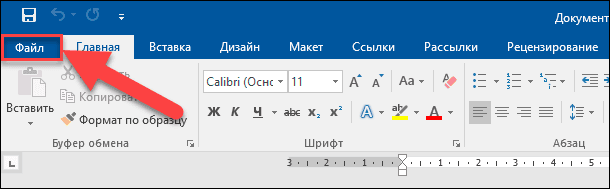
Сначала откройте в текстовом редакторе «Microsoft Word 2016» необходимый документ, который вы хотите сохранить как веб-страницу. В ленте главного меню приложения нажмите на вкладку «Файл».
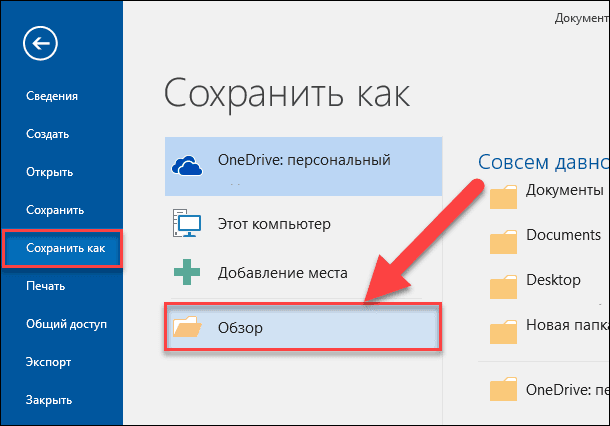
На открывшейся странице возможных действий в левой боковой панели выберите команду «Сохранить как». Затем в центральной панели нажмите папку «Обзор».
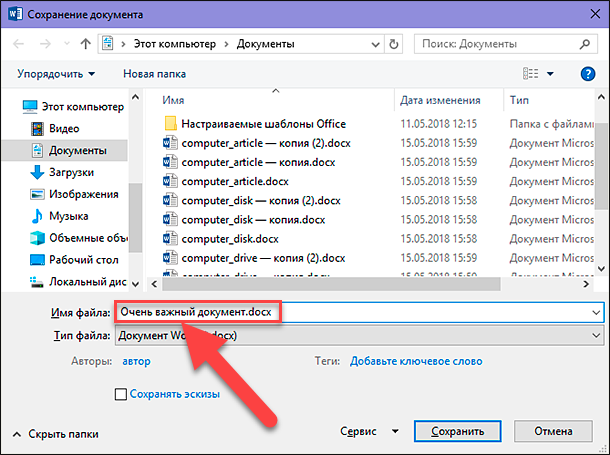
В открывшемся окне «Сохранение документа» укажите место, куда вы хотите сохранить файл. Затем введите имя для своей страницы в текстовом поле «Имя файла». По умолчанию, имя вашего документа «Microsoft Word» уже будет заполнено. Вы можете оставить старое название документа или придумать новое.
Затем нажмите раскрывающееся меню в ячейке «Тип файла». В появившемся списке возможных типов файлов, вы найдете три варианта сохранения документа как веб-страницы: «Веб-страница в одном файле (*.mht; *.mhtml)»; «Веб-страница (*.htm; *.html)»; и «Веб-страница с фильтром (*.htm; *.html)».
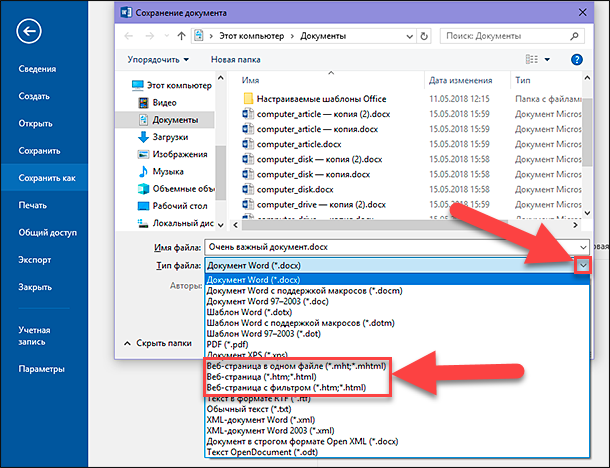
Все эти параметры преобразуют ваш документ в «HTML» (язык гипертекстовой разметки), стандарт для отображения текста на веб-странице. Тем не менее, каждый из указанных типов файлов создает несколько иной вид «HTML-файла». Какой из них вы должны использовать, зависит от ваших настроек онлайн-публикации, и планируете ли вы, затем преобразовывать файл обратно в документ «Microsoft Word».
Давайте теперь рассмотрим каждый из этих трех вариантов.
Сохраните документ как «Веб-страница с фильтром»
В большинстве случаев параметр «Веб-страница с фильтром» является наилучшим способом сохранения документа «Microsoft Word» в качестве веб-страницы. Он сохраняет формат и содержимое вашего документа, но отбрасывает много дополнительных элементов «HTML-кода», которые вам просто не нужны, что позволяет, в итоге, сохранить файл небольшого размера. На выходе вы получаете файл с самым чистым кодом, который имеет самое быстрое время загрузки вашей веб-страницы из предложенных вариантов. Однако такой тип сохранения файла удаляет из итогового документа элементы форматирования, характерные для приложения «Microsoft Word». Поэтому, вы должны выбрать этот вариант сохранения веб-страницы только в том случае, если в будущем вы не планируете конвертировать такую страницу обратно в документ «Microsoft Word». Справедливости ради надо отметить, что такая необходимость случается крайне редко.
В раскрывающемся списке «Тип файла» в окне «Сохранение документа» выберите параметр «Веб-страница с фильтром (*.htm; *.html)».
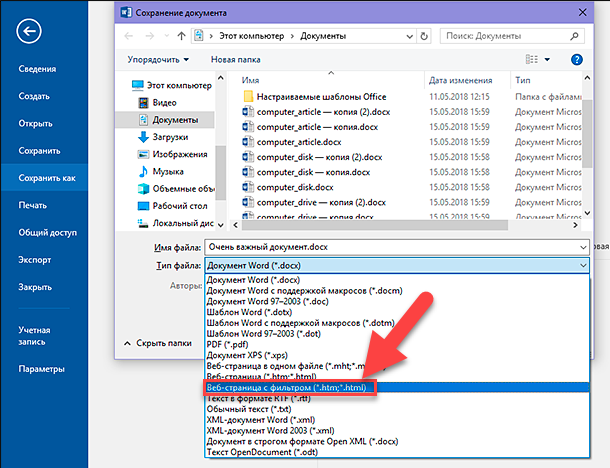
Затем нажмите кнопку «Изменить», расположенную сразу под ячейкой «Заголовок».
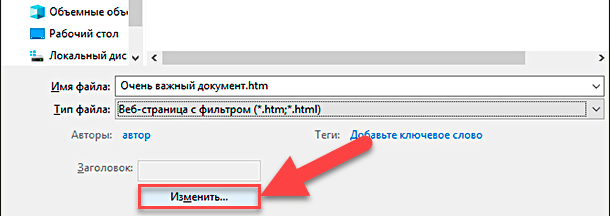
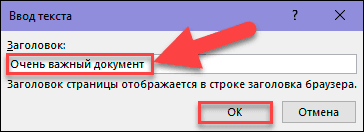
В появившемся окне «Ввод текста» введите название своей веб-страницы, которое будет отображаться в строке заголовка веб-браузера, и нажмите кнопку «ОК» или клавишу «Ввод» на клавиатуре.
Затем в окне «Сохранение документа» нажмите кнопку «Сохранить». Появится окно с предупреждением, уверены ли вы, что хотите преобразовать документ в «HTML-файл», потому что при сохранении будут удалены специальные теги и функции, характерные для «Microsoft Office». Подтвердите свой выбор, нажав кнопку «Да».
Теперь у вас появится веб-страница, сохраненная в выбранном вами месте. Вы можете открыть ее в своем веб-браузере, чтобы проверить правильность ее отображения, или загрузить на свой веб-сайт. По умолчанию «Microsoft Word» сохраняет «HTML-файл» в указанной папке, а все содержащиеся в документе изображения, – в отдельную подпапку, озаглавленную именем веб-страницы. Поэтому вам будет нужно загрузить вместе с веб-страницей и эту папку с изображениями на свой сайт.
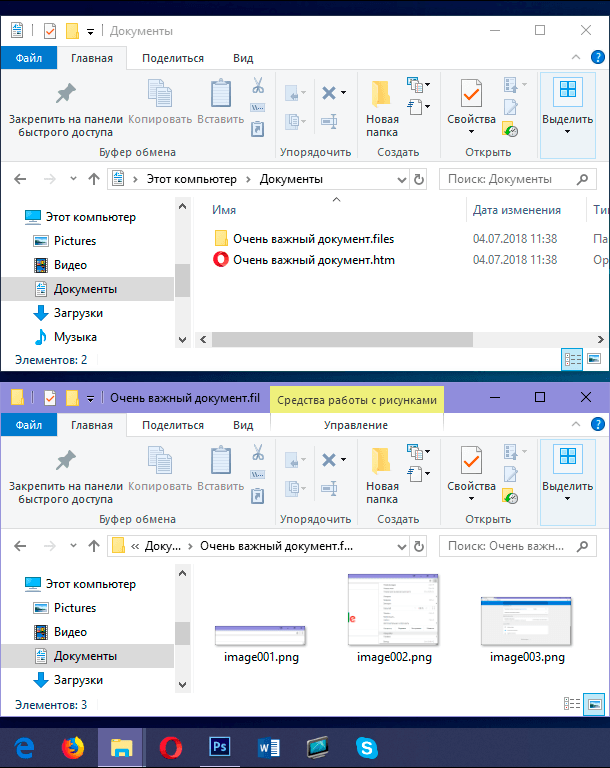
Однако, как мы расскажем немного позже, вы можете изменить настройки документа по умолчанию в дополнительном окне параметров.
Сохраните документ как «Веб-страница»
Параметр «Веб-страница» в раскрывающемся меню «Тип файла» в окне «Сохранение документа» работает несколько иначе. Подобно первому описанному варианту «Веб-страница с фильтром», происходит создание веб-страницы в виде «HTML-файла» и сохранение всех изображений документа в отдельную подпапку. Тем не менее, вариант «Веб-страница» сохраняет значительно больше форматов «Microsoft Word» и дополнительной информации о документе, чем предыдущий вариант.

И, конечно, поскольку такой вариант сохраняет гораздо больше возможной информации, то в результате, конечный файл будет большего размера, чем при первом варианте сохранения «Веб-страница с фильтром».
Вам придется немного протестировать конечный веб-документ, чтобы узнать, сохраняет ли он конкретные типы форматирования «Microsoft Word», которые вам действительно нужны на вашей веб-странице. Но обычно, это хороший компромисс между характеристиками текста веб-страницы и ее размером.
Сохраните документ в виде «Веб-страница в одном файле»
Параметр «Веб-страница в одном файле» сохраняет все возможные данные форматирования (как вариант «Веб-страница») и свойства документа, но вместо сохранения изображений в отдельную папку, он сохраняет все ваши изображения и саму страницу как часть «MHTML-файла».

Этот вариант сохранения веб-страниц может быть удобен для документов, которые могут содержать отдельные сопутствующие файлы, однако он сохраняет файл гораздо большего размера. Иногда конечный размер файла близок к комбинации размеров страницы и сопутствующих файлов (например, изображений). Но иногда итоговый файл может получиться еще больше, в зависимости от примененных параметров (почти в 10 раз больше, чем при использовании варианта «Веб-страница с фильтром»).
Это действительно не самый лучший вариант, если вы планируете сделать страницу частью веб-сайта, по той причине, что быстрой загрузки веб-страницы вы не добьетесь. Но он может быть полезен при определенных обстоятельствах – например, когда вы хотите поделиться документом с кем-либо, у кого нет другого способа прочитать документ «Microsoft Word».
Примечание: Если у вас есть собственный блог, то вы можете опубликовать документ «Microsoft Word» непосредственно в своем блоге с помощью функции совместного использования. Количество сохраняемых при этом сопутствующих данных минимально, а в итоговом документе используются стили, установленные в настройках блога. Процесс публикации документа в блоге отличается от описываемых в этой статье способов, поэтому подробно на нем мы останавливаться не будем.
Как настроить дополнительные веб-параметры
«Microsoft Word» также предлагает ряд полезных параметров, которые вы можете применить для настройки документов при сохранении в виде веб-страниц.
Чтобы перейти к этим параметрам, в окне «Сохранение документа» откройте раскрывающийся список «Сервис», расположенный в нижней части окна рядом с кнопкой «Сохранить», а затем во всплывающем меню выберите раздел «Параметры веб-документа».
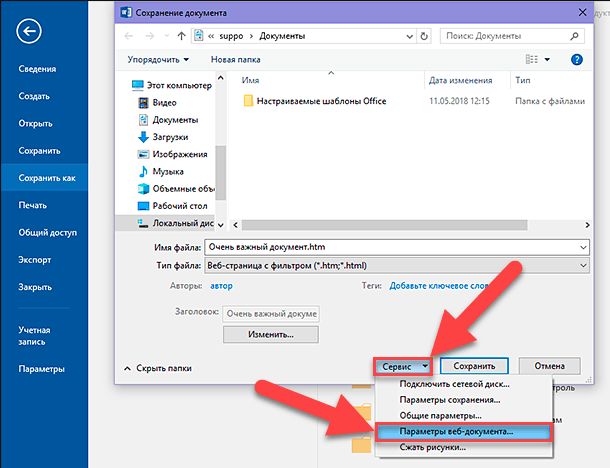
Окно параметров веб-документа содержит пять вкладок, которые вы можете использовать для точной настройки различных характеристик, определяющих параметры сохранения веб-страниц.
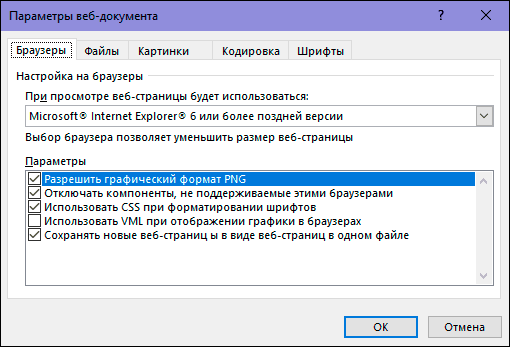
Виды характеристик, которые вы можете настроить на этих вкладках, включают:
Вкладка «Браузеры»: Эта вкладка позволяет выбрать целевой браузер из соображений совместимости (хотя в наши дни это значение действительно не так важно), разрешить «PNG» в качестве графического формата, полагаться на «CSS» для форматирования шрифтов и предоставляет несколько других небольших опций.
Вкладка «Файлы»: Главной опцией этой вкладки является контроль над именами и способом размещения файлов. Например, при снятии флажка с ячейки «Создать папку для вспомогательных файлов», все сопутствующие файлы будут сохранены в той же папке, что и веб-страница. Дополнительно также представлены варианты настроек для использования длинных имен файлов, а также добавлена возможность обновления ссылок «Microsoft Word» при сохранении документа.
Вкладка «Картинки»: Эта вкладка используется для управления размером экрана и плотностью (пикселей на дюйм) для целевого браузера. Изображения и текст могут различаться в зависимости от установленного разрешения, при котором они просматриваются. Значения разрешения, заданного по умолчанию, будет достаточно, ведь вы не собираетесь использовать приложение «Microsoft Word» для создания сложных веб-сайтов. Но если вы откроете свою веб-страницу, и весь текст будет помещен вокруг изображений странным образом, то вы сможете его отрегулировать в этой вкладке.
Вкладка «Кодировка»: Эта вкладка позволяет вам изменить язык, на котором будет сохранен документ, и задать кодировку веб-страницы по умолчанию.
Вкладка «Шрифты»: Эта вкладка позволяет указать набор символов и шрифта, используемых на странице. Правильным решением будет указать один универсальный шрифт, поскольку вы не знаете, каким из веб-браузеров будут пользоваться ваши читатели. Но изменение наборов символов для читателей на разных языках может оказаться полезной характеристикой.
Также важно помнить, что эти параметры заданы на основе вашего документа. Установите эти параметры в документе, и он запомнит все введенные настройки. Однако другие документы, с которыми вы будете работать, продолжать использовать заданные настройки по умолчанию.
В этой статье мы показали способ сохранения документа, созданного в приложении «Microsoft Word», в виде веб-страницы с различными параметрами. Возможно, вы не часто будете его использовать, но вы должны знать о такой возможности приложения «Microsoft Word», чтобы воспользоваться ей при необходимости.
Как сохранить текстовый файл в формате html
Нравится ресурс?
ПРАВИЛА РАЗДЕЛА · FAQ раздела Delphi · Книги по Delphi
Пожалуйста, выделяйте текст программы тегом [сode=pas] . [/сode] . Для этого используйте кнопку [code=pas] в форме ответа или комбобокс, если нужно вставить код на языке, отличном от Дельфи/Паскаля. Следующие вопросы задаются очень часто, подробно разобраны в FAQ и, поэтому, будут безжалостно удаляться:
1. Преобразовать переменную типа String в тип PChar (PAnsiChar)
2. Как «свернуть» программу в трей.
3. Как «скрыться» от Ctrl + Alt + Del (заблокировать их и т.п.)
4. Как прочитать список файлов, поддиректорий в директории?
5. Как запустить программу/файл?
. (продолжение следует) .
Вопросы, подробно описанные во встроенной справочной системе Delphi, не несут полезной тематической нагрузки, поэтому будут удаляться.
Запрещается создавать темы с просьбой выполнить какую-то работу за автора темы. Форум является средством общения и общего поиска решения. Вашу работу за Вас никто выполнять не будет.
Внимание
Попытки открытия обсуждений реализации вредоносного ПО, включая различные интерпретации спам-ботов, наказывается предупреждением на 30 дней.
Повторная попытка — 60 дней. Последующие попытки бан.
Мат в разделе — бан на три месяца.
Модераторы: jack128, D[u]fa, Shaggy, Rouse_
‘> Как сохранить Html страницу в *.txt зная его URL , Нужно сохранить в *.txt формате как сохраняется при деиствий Файл->
- Подписаться на тему
- Сообщить другу
- Скачать/распечатать тему
Сообщ. #1 , 31.08.08, 12:09