
Импорт содержимого из других приложений в PowerPoint
Вы можете импортировать в презентацию содержимое из других программ. К ним относятся файлы, созданные другими программами Microsoft Office, а также файлы из других программ, поддерживаюющих связывание и embedding объектов (OLE).
Примечание: Содержимое можно вставлять только из программ, поддерживаюных OLE и установленных на компьютере. Чтобы узнать, какие типы содержимого можно вставлять, на вкладке «Вставка» в группе «Текст» нажмите кнопку «Объект». В окне «Вставка объекта» перечислены типы объектов, которые можно использовать.
Вставить объекты содержимого в презентацию PowerPoint можно двумя способами:
- Связанные объекты Связанный объект обновляется при изменениях в его исходных файлах. Например, связанная диаграмма, созданная на данными в Microsoft Excel, изменяется при изменениях исходных данных Excel. Исходный файл должен быть доступен на компьютере или в сети для сохранения связи между вставленным объектом и исходными данными. Если исходный набор данных большой или сложный, рекомендуется вставить связанный объект.
- Внедренные объекты Исходные данные будут внедрены в презентацию. Внедренный объект можно просмотреть на другом компьютере, так как исходные данные являются частью файла презентации. Для внедренных объектов обычно требуется больше места на диске, чем для связанных объектов.
Связывать или встраить содержимое, скопированные из другой программы
- В программе, которая не является PowerPoint, выберите и скопируйте сведения, которые нужно вставить как объект.
- В PowerPoint щелкните в том месте, где должен отображаться объект.
- На вкладке Главная в группе Буфер обмена щелкните стрелку под кнопкой Вставить и выберите команду Специальная вставка.
- В диалоговом окне «Специальная влка» сделайте следующее:
- Чтобы вировать данные как связанный объект, щелкните ссылку «Вировать».
- Чтобы вировать данные как внедренный объект, нажмите кнопку «Вировать». В поле «Как» щелкните запись со словом «объект» в названии. Например, если вы скопировали данные из документа Word, щелкните объект документа Microsoft Word.
Примечание: Если выделение очень небольшое, например несколько слов из документа Word или числа из ячейки листа Excel, может не потребоваться сохранять его как объект. В этом случае выберите один из вариантов, доступных в поле «Как», или вните содержимое напрямую.
Вставка связанного объекта
- Щелкните слайд, куда вы хотите разместить объект.
- На вкладке Вставка в группе Текст нажмите кнопку Объект.
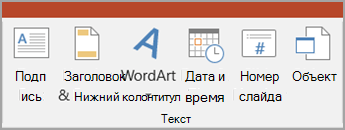
- Нажмите кнопку «Создать из файла».
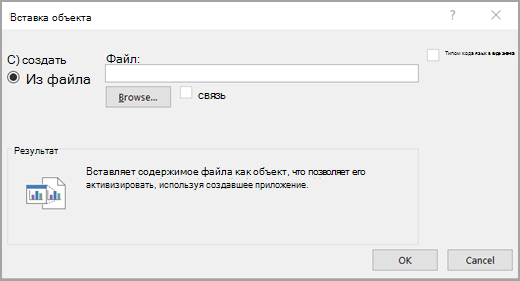
- В поле «Файл» введите имя файла или нажмите кнопку «Обзор», чтобы выбрать его из списка.
- Выберите поле «Ссылка».
- Выполните одно из следующих действий.
- Чтобы отобразить содержимое презентации, необходимо собразить его значок.
- Чтобы отобразить значок, щелкнув который будет отображаться для просмотра объекта, нажмите кнопку «В качестве значка».
Чтобы изменить изображение или метку значка по умолчанию, щелкните значок «Изменить» и выберите нужный значок в списке значков. При этом вы можете ввести подпись в поле «Название».
Вставка внедренного объекта
- Щелкните слайд, куда вы хотите разместить объект.
- На вкладке Вставка в группе Текст нажмите кнопку Объект.
- Выполните одно из следующих действий.
- Если объект еще не существует, нажмите кнопку «Создать». В поле «Тип объекта» выберите тип объекта, который вы хотите создать.
- Если объект уже существует, нажмите кнопку «Создать из файла». В поле «Файл» введите имя файла или нажмите кнопку «Обзор», чтобы выбрать его из списка. Чтобы отовязать ссылку, ее можно будет с часовой связи.
- Выполните одно из следующих действий.
- Чтобы отобразить содержимое презентации, необходимо собразить его значок.
- Чтобы отобразить значок, щелкнув который будет отображаться для просмотра объекта, нажмите кнопку «В качестве значка».
Чтобы изменить изображение или метку значка по умолчанию, щелкните значок «Изменить» и выберите нужный значок в списке значков. При этом вы можете ввести подпись в поле «Название».
Создание презентации в PowerPoint с помощью средства чтения с экрана
PowerPoint для Microsoft 365 PowerPoint для Интернета PowerPoint 2021 PowerPoint 2019 PowerPoint 2016 PowerPoint для Mac PowerPoint для iPhone PowerPoint для телефонов с Android PowerPoint Mobile Еще. Меньше
Эта статья предназначена для людей с нарушениями зрения или когнитивных функций, использующих программы чтения с экрана, такие как WindowsЭкранный диктор, JAWS или NVDA, с продуктами Microsoft 365. Эта статья входит в набор содержимого поддержки средства чтения с экрана Microsoft 365, где содержатся дополнительные сведения о специальных возможностях в наших приложениях. Чтобы получить справку общего характера, посетите службу поддержки Майкрософт.
Используйте PowerPoint с клавиатурой и средством чтения с экрана для создания, чтения и редактирования презентаций. Мы проверили эту функцию с использованием экранного диктора, JAWS и NVDA, но она может работать и с другими средствами чтения с экрана, если они соответствуют общепринятым стандартам и методам для специальных возможностей.
Презентация PowerPoint — это слайд-шоу. На каждом слайде можно разместить рисунки, текст и фигуры для наглядной демонстрации своих идей.
- Новые возможности Microsoft 365 становятся доступны подписчикам Microsoft 365 по мере выхода, поэтому в вашем приложении эти возможности пока могут отсутствовать. Чтобы узнать о том, как можно быстрее получать новые возможности, станьте участником программы предварительной оценки Office.
- Дополнительные сведения о средствах чтения с экрана см. в статье О работе средств чтения с экрана в Microsoft 365.
В этом разделе
- Открытие PowerPoint
- Вход в учетную запись Майкрософт
- Открытие презентации
- Чтение содержимого слайдов в обычном режиме
- Чтение содержимого слайдов в других режимах
- Переход от одного слайда к другому
- Создание новой пустой презентации
- Добавление или изменение темы в презентации
- Вставка нового слайда
- Сохранение презентации
- Добавление текста на слайд
- Форматирование текста
- Добавление изображений с компьютера
- Добавление заметок докладчика
- Показ слайдов аудитории
Открыть PowerPoint
- Нажмите клавишу с логотипом Windows, введите PowerPoint и нажмите клавишу ВВОД. PowerPoint открывается в представлении с последними презентациями, полем поиска, шаблонами и темами. Основное внимание уделяется шаблону «Пустая презентация «.
Вход в учетную запись Microsoft
Чтобы максимально эффективно использовать PowerPoint функции, войдите в учетную запись Microsoft.
- Выполните одно из указанных ниже действий.
- Откройте PowerPoint, как описано в разделе Open PowerPoint. Вы окажетесь в представлении шаблонов. Нажимайте клавишу TAB, пока не услышите фразу «Войти, чтобы максимально эффективно использовать office», а затем нажмите клавишу ВВОД.
- Если вы уже редактировать презентацию, нажмите клавиши ALT+F, чтобы открыть меню Файл . Затем нажмите D, S. Экранный диктор произнесет фразу «Окно учетных записей». При использовании JAWS вы услышите фразу «Учетные записи». При использовании NVDA вы услышите фразу «Учетная запись».
- Введите свой адрес электронной почты или номер телефона, нажмите клавишу ВВОД, а затем клавишу TAB. Вы услышите сообщение «Пароль».
- Введите свой пароль и нажмите клавишу ВВОД.
Примечание: Если вы используете учетную запись в организации, шаги входа могут немного отличаться. Например, может потребоваться использовать ПИН-код или смарт-карту.
Совет: Если вы не вышли из учетной записи PowerPoint в прошлый раз, приложение откроется без запроса на вход.
Открытие презентации
PowerPoint хранит список файлов, которые вы открывали последними, чтобы их было проще найти.
- Выполните одно из указанных ниже действий.
- ОткройтеPowerPoint, нажимайте клавишу TAB, пока не услышите фразу «Последние», а затем имя презентации.
- Если вы уже редактировать презентацию, нажимайте клавиши ALT+F, O. Нажимайте клавишу TAB, пока не услышите название презентации.
- Нажимайте клавишу СТРЕЛКА ВНИЗ, пока не услышите нужную презентацию, а затем нажмите клавишу ВВОД.
- Если презентация, которую вы хотите открыть, отсутствует в списке последних презентаций, нажмите клавиши ALT+H, Y, O. Теперь вы можете искать презентацию на компьютере или в сетевых расположениях, к которому вы подключены, например OneDrive.
Совет: Чтобы выполнить поиск по имени презентации, нажмите клавиши ALT+O, E и введите слова поиска. Нажимайте клавишу СТРЕЛКА ВНИЗ, пока не услышите название презентации, а затем нажмите клавишу ВВОД, чтобы открыть ее.
Чтение содержимого слайдов в обычном режиме
Каждый слайд содержит одно или несколько текстовых полей или других элементов содержимого или заполнителей.
- Когда фокус находится на слайде, нажмите клавишу TAB, чтобы циклически переключаться между его элементами. Средство чтения с экрана объявляет тип элемента при перемещении между ними, например «Текстовое поле заголовка, текстовое поле».
- Чтобы прочитать содержимое элемента, с помощью экранного диктора нажмите клавишу SR+R. JAWS и NVDA обычно начинают чтение содержимого элементов при перемещении фокуса на него. При необходимости, чтобы начать чтение с помощью JAWS, нажмите клавишу SR+Page up. В NVDA нажмите клавишу SR+СТРЕЛКА ВНИЗ. Чтобы остановить чтение, нажмите клавишу CTRL.
- После чтения содержимого нажмите клавишу ESC, чтобы вернуть фокус на слайд.
Чтение содержимого слайдов в других режимах
Кроме обычного режима, PowerPoint предлагает еще несколько представлений для работы со слайдами.
-
Представление структуры. Предоставляет текстовое представление содержимого слайда. Чтобы открыть представление структуры, нажмите клавиши ALT+W, P, а затем — O. Чтобы переключиться между эскизами и контуром в обычном режиме, нажмите клавиши CTRL+SHIFT+TAB.
Примечание: Средства чтения с экрана иногда не объявляют представление структуры после нажатия клавиш ALT+W, P, O.
- Чтобы перейти к просмотру слайдов, нажмите клавишу СТРЕЛКА ВНИЗ, а затем нажмите клавишу ВВОД, чтобы переместить фокус в режим слайд-шоу .
- В режиме слайд-шоу нажмите клавишу СТРЕЛКА ВНИЗ, чтобы перемещаться по всем объектам. Чтобы прочитать объекты, с помощью экранного диктора нажмите клавишу SR+R. С помощью JAWS нажмите клавишу SR+Page вниз. В NVDA нажмите клавишу SR+СТРЕЛКА ВНИЗ.
- Чтобы вернуться в режим докладчика, нажимайте клавишу СТРЕЛКА ВНИЗ несколько раз, пока не услышите фразу «Вернуться в режим докладчика», а затем нажмите клавишу ВВОД.
Примечание: Если вы проводите презентацию без режима докладчика, вы не услышите фразу «Возврат в режим докладчика».
Переход от одного слайда к другому
Область эскизов можно использовать для быстрого перехода между слайдами.
- Нажимайте клавишу F6, пока не услышите фразу «Панель эскизов» или «Эскизы», а затем заголовок текущего слайда.
- Когда фокус находится на панели эскизов, средства чтения с экрана считывают заголовки слайдов при перемещении по слайдам. Чтобы перейти к следующему или предыдущему слайду, нажмите клавишу СТРЕЛКА ВВЕРХ или СТРЕЛКА ВНИЗ.
Совет: Иногда средство чтения с экрана теряет фокус и не может прочитать заголовок слайда. В этом случае дважды нажмите ALT+TAB, чтобы переместить фокус из окна PowerPoint и вернуться к эскизам.
Создание новой пустой презентации
Чтобы быстро приступить к работе, создайте пустую презентацию. Вы можете добавить предустановленную тему позже, чтобы придать презентации полированный внешний вид.
- Выполните одно из указанных ниже действий.
- Откройте PowerPoint. Вы услышите фразу «Рекомендуемая, Пустая презентация». Фокус находится на пустом параметре презентации. Нажмите клавишу ВВОД.
- Если вы уже редактировать презентацию и хотите начать новую пустую презентацию, нажмите клавиши ALT+F, N, затем L и 1.
- Нажмите клавишу TAB, чтобы переместить фокус на заполнитель заголовка на первом слайде, и введите заголовок. Когда все будет готово, нажмите клавишу ESC. Чтобы перейти к следующему заполнителю, нажмите клавишу TAB и начните вводить текст. Подробные инструкции по добавлению содержимого в презентацию см. в разделах Использование средства чтения с экрана для добавления и форматирования текста в PowerPoint или Использование средства чтения с экрана для вставки и редактирования изображений и таблиц в PowerPoint.
Добавление или изменение темы в презентации
Тема — это коллекция согласованных цветовых схем, фонов, стилей шрифтов и размещения заполнителей. Используйте готовые темы, чтобы быстро изменить общий вид презентации.
- При редактировании презентации нажмите клавиши ALT+G, а затем — H. Вы услышите фразу «Эта презентация», за которой следует выбранная тема.
- Используйте клавиши со стрелками, чтобы перейти к нужной теме, а затем нажмите клавишу ВВОД для выбора.
Вставка нового слайда
После создания титульного слайда можно добавить остальные слайды. Каждая тема содержит набор готовых макетов слайдов. Например, в ней может быть титульный слайд, слайд, содержащий поле заголовка и поле содержимого, и слайд с двумя столбцами.
- Выполните одно из указанных ниже действий.
- Чтобы добавить новый слайд на основе макета текущего слайда, нажмите клавиши CTRL+M.
- Чтобы добавить слайд, на котором используется один из других макетов выбранной темы, нажмите клавиши ALT+H, I. Фокус перемещается в список макетов слайдов. С помощью клавиш со стрелками выберите нужный макет. Чтобы вставить новый слайд, основанный на выбранном макете, нажмите клавишу ВВОД.
Совет: Чтобы дублировать слайд и его содержимое, переместите фокус на слайд в области эскизов и нажмите клавиши CTRL+D.
Сохранение презентации
Рекомендуем часто сохранять изменения. Выполните следующие действия, чтобы присвоить презентации имя и сохранить ее в первый раз. Дополнительные сведения о других способах сохранения презентации см. в статье Использование средства чтения с экрана для сохранения презентации в PowerPoint.
- Чтобы открыть вкладку Сохранить как , нажмите клавиши ALT+F, A.
- Нажимайте клавишу TAB один раз, а затем нажимайте клавишу СТРЕЛКА ВНИЗ, пока не услышите нужное расположение папки файлов, например «OneDrive, Microsoft «.
- Нажмите клавишу TAB один раз, чтобы переместить фокус в область именования файлов. Фокус переместится на кнопку Перейти вверх.
- Если вы хотите продолжить искать папку, нажмите клавишу ВВОД. Используйте клавиши со стрелками или клавишами TAB для навигации и нажмите клавишу ВВОД для выбора.
- Чтобы присвоить файлу имя, нажимайте клавишу TAB, пока не услышите фразу «Введите здесь имя файла», и введите имя презентации.
Совет: По умолчанию PowerPoint сохраняет презентацию в виде стандартного файла PowerPoint с расширением .pptx. Если вы хотите сохранить презентацию как файл другого типа, нажмите клавишу TAB один раз, а затем нажмите клавишу СТРЕЛКА ВНИЗ, чтобы просмотреть параметры. Найдите нужный вариант с помощью клавиш СТРЕЛКА ВВЕРХ и СТРЕЛКА ВНИЗ, а затем нажмите клавишу ВВОД, чтобы сделать выбор.
После того как вы назовете файл и сохраните его в первый раз, нажмите клавиши CTRL+S, чтобы сохранить работу в любое время.
Добавление текста на слайд
- Чтобы переместить фокус на слайд, нажимайте клавишу F6, пока не услышите фразу «Слайд», за которой следует номер слайда.
- Нажимайте клавишу TAB, пока не услышите замещающий текст, в который нужно добавить текст. Вы услышите, например, «Название текстового поля, текстовое поле» для заголовка слайда.
- Введите нужный текст на слайде.
- Чтобы переместить точку вставки к следующему заполнителю заголовка или основного текста, нажмите клавиши CTRL+ВВОД.
Примечание: Если другого замещающего текста нет, при нажатии клавиш CTRL+ВВОД будет вставлен новый слайд с тем же макетом, что и у исходного, а фокус будет установлен на первом заполнителе нового слайда.
Форматирование текста
В презентациях можно использовать различные начертания шрифтов, например полужирное или курсивное, и создавать маркированные и нумерованные списки, используя сочетания клавиш. Дополнительные сведения о форматировании текста в презентации см. в статье Добавление и форматирование текста в PowerPoint с помощью средства чтения с экрана.
Изменение начертания шрифта
- В текстовом заполнителье выделите текст, для которого нужно изменить стиль шрифта.
Совет: Сведения о том, как выделять текст в PowerPoint с помощью клавиатуры, см. в разделе «Выделение текста» статьи Использование сочетаний клавиш для создания презентаций PowerPoint.
- Чтобы сделать выделенный текст полужирным, нажмите клавиши CTRL+B.
- Чтобы преобразовать выделенный текст в курсив, нажмите клавиши CTRL+I.
- Чтобы подчеркнуть выделенный текст, нажмите клавиши CTRL+U.
- Чтобы отменить все начертания, примененные к выделенному тексту, нажмите клавиши CTRL+ПРОБЕЛ.
Создание маркированного списка по мере ввода
- В начале новой строки введите символ звездочки (*), а затем нажмите клавишу ПРОБЕЛ или клавишу TAB.
- Введите нужный текст. Заполненный элемент круглого маркированного списка автоматически создается после нажатия клавиши ВВОД.
- Чтобы создать новый элемент списка, нажмите клавишу ВВОД.
- Чтобы завершить создание списка, нажмите клавишу ВВОД, а затем клавишу BACKSPACE.
Создание нумерованного списка по мере ввода
- В начале новой строки введите номер один, за которым следует точка ( 1.), а затем нажмите клавишу ПРОБЕЛ или клавишу TAB.
- Введите нужный текст. После нажатия клавиши ВВОД автоматически создается нумерованный элемент списка.
- Чтобы создать новый элемент списка, нажмите клавишу ВВОД.
- Чтобы завершить создание списка, нажмите клавишу ВВОД, а затем клавишу BACKSPACE.
Добавление изображений с компьютера
Чтобы сделать презентацию более эффектной, можно использовать рисунки и фотографии. Дополнительные сведения о вставке и редактировании изображений в презентации см. в статье Использование средства чтения с экрана для вставки и редактирования изображений и таблиц в PowerPoint.
- Когда фокус находится на слайде, нажмите клавишу TAB, чтобы циклически перемещаться по его заполнителям. Средство чтения с экрана объявляет тип заполнителя при перемещении, например «Название текстового поля, текстовое поле».
- Когда вы найдете заполнитель, куда нужно добавить рисунок, нажмите клавиши ALT+N, P, D. Откроется диалоговое окно Вставка рисунка . По умолчанию в диалоговом окне отображается папка «Изображения» на компьютере.
- Фокус изначально находится в поле Имя файла . Введите или вставьте имя файла рисунка. Чтобы ввести список соответствующих файлов, нажмите клавиши CTRL+СТРЕЛКА ВНИЗ, а затем нажмите клавишу СТРЕЛКА ВНИЗ, чтобы просмотреть результаты поиска.
- Нажмите клавишу ВВОД, чтобы вставить рисунок в выбранный заполнитель в презентации.
Добавление заметок докладчика
Вы можете добавить важные факты и примечания в заметки докладчика и использовать их во время показа презентации.
- При редактировании слайда в обычном режиме нажимайте клавишу F6, пока не услышите сообщение «Заметки слайда, область».
- Введите заметки.
- Чтобы вернуть фокус на слайд, нажимайте клавишу F6, пока не услышите фразу «Слайд», за которой следует номер слайда.
Совет: Иногда средство чтения с экрана теряет фокус и не может прочитать заголовок слайда. В этом случае дважды нажмите ALT+TAB, чтобы переместить фокус из окна PowerPoint и вернуть его обратно.
Показ слайдов аудитории
Показать готовую презентацию другим пользователям совсем несложно.
- Откройте презентацию в PowerPoint.
- Чтобы начать слайд-шоу, нажмите F5.
- Чтобы перейти к следующему слайду, нажмите ПРОБЕЛ. Чтобы вернуться к предыдущему слайду, нажмите клавишу BACKSPACE.
- Чтобы выйти из режима слайд-шоу, нажмите клавишу ESC.
См. также
Используйте PowerPoint с клавиатурой и VoiceOver, встроенным средством чтения с экрана в macOS, для создания, чтения и редактирования презентаций. Презентация PowerPoint — это слайд-шоу. На каждом слайде можно разместить рисунки, текст и фигуры для наглядной демонстрации своих идей.
- Новые возможности Microsoft 365 становятся доступны подписчикам Microsoft 365 по мере выхода, поэтому в вашем приложении эти возможности пока могут отсутствовать. Чтобы узнать о том, как можно быстрее получать новые возможности, станьте участником программы предварительной оценки Office.
- В этой статье предполагается, что вы используете VoiceOver — средство чтения с экрана, встроенное в macOS. Дополнительные сведения об использовании VoiceOver см. в кратком руководстве по началу работы с VoiceOver.
- В PowerPoint есть различные режимы, предназначенные для выполнения разных задач. Например, содержимое обычно добавляется на слайды в режиме Обычный или, если вы создаете структуру или раскадровку презентации, в режиме Структура. Режим Слайд-шоу используется для представления слайдов на компьютере, а режим Докладчик удобен для демонстрации разных экранов докладчику и аудитории.
В этой статье
- Открытие PowerPoint
- Вход в учетную запись Майкрософт
- Открытие презентации
- Чтение содержимого слайдов
- Создание новой пустой презентации
- Добавление или изменение темы в презентации
- Вставка нового слайда
- Добавление текста на слайд
- Форматирование текста
- Сохранение презентации
- Добавление рисунков
- Добавление заметок докладчика
- Показ слайдов аудитории
Открыть PowerPoint
- На компьютере Mac нажмите клавиши COMMAND+SHIFT+A, чтобы открыть представление Приложения в программе Finder.
- Введите M , чтобы перейти непосредственно к приложениям, которые начинаются с «M».
- Нажимайте клавишу TAB, пока не услышите сообщение «Microsoft #x1 приложение».
- Чтобы открыть PowerPoint, нажмите клавиши COMMAND+СТРЕЛКА ВНИЗ.
Вход в учетную запись Microsoft
Чтобы максимально эффективно использовать PowerPoint функции, войдите в учетную запись Microsoft.
- Если вы используете учетную запись в организации, шаги входа могут немного отличаться. Например, может потребоваться использовать ПИН-код или смарт-карту.
- Если вы не вышли из учетной записи PowerPoint в прошлый раз, приложение откроется без запроса на вход.
- Выполните одно из указанных ниже действий.
- Откройте PowerPoint, как описано в разделе Open PowerPoint.
- Если вы уже редактировать презентацию в обычном режиме и хотите войти в систему, нажмите клавиши SHIFT+COMMAND+P. Прозвучит сообщение «Создать из шаблона».
- Вы окажетесь в представлении шаблонов. Нажимайте клавишу TAB, пока не услышите сообщение «Вход, параметры учетной записи, кнопка меню».
- Нажмите ПРОБЕЛ. Откроется диалоговое окно Вход . Прозвучит сообщение «Введите свой адрес электронной почты или номер телефона».
- Введите свой адрес электронной почты или номер телефона, а затем нажмите клавишу RETURN. Средство VoiceOver произнесет фразу «Пароль, безопасное редактирование текста».
- Введите пароль и нажмите клавишу RETURN. Если вы услышите сообщение «Начать использовать кнопку PowerPoint «, нажмите клавишу ПРОБЕЛ, чтобы перейти к приложению.
- После входа в систему нажмите клавишу RETURN, чтобы начать пустую презентацию.
Открытие презентации
- Выполните одно из указанных ниже действий.
- Откройте PowerPoint. Вы окажетесь на начальной странице с выбором шаблонов и закрепленных и последних презентаций. Нажимайте клавишу TAB, пока не услышите название первой презентации в списке Закрепленные или Последние . Чтобы перейти по списку, нажмите клавиши CONTROL+OPTION+СТРЕЛКА ВНИЗ. Чтобы открыть файл, выделите его и нажмите клавиши CONTROL+OPTION+ПРОБЕЛ.
- Если вы уже редактировать презентацию, нажмите клавиши COMMAND+O. Откроется диалоговое окно для выбора расположения и файла. Если ранее у вас был открыт PowerPoint, этот файл будет выделен. Чтобы перейти в диалоговое окно, используйте клавишу TAB и клавиши со стрелками. Чтобы ввести список в диалоговом окне, нажмите клавиши CONTROL+OPTION+SHIFT+СТРЕЛКА ВНИЗ. Чтобы открыть файл, выделите его и нажмите клавиши CONTROL+OPTION+ПРОБЕЛ.
Чтение содержимого слайдов
В PowerPoint вы можете работать с слайдами в нескольких представлениях, которые предоставляют уникальные возможности. Содержимое слайда можно читать в каждом представлении.
Чтение содержимого слайдов в обычном режиме
- Для перехода в обычный режим нажмите клавиши COMMAND+1.
- Нажимайте клавишу F6 несколько раз, пока не услышите сообщение «Коллекция области эскизов».
- Нажмите клавиши CONTROL+OPTION+ПРОБЕЛ+СТРЕЛКА ВНИЗ, чтобы перейти в эту область.
- Нажмите клавишу СТРЕЛКА ВВЕРХ или СТРЕЛКА ВНИЗ, чтобы перейти к эскизу слайда, который вы хотите прочитать. При перемещении между слайдами средство VoiceOver будет произносить их заголовки.
- На правильном эскизе нажимайте клавишу F6, пока не услышите сообщение «Область редактора слайдов». Нажимайте клавишу TAB, пока не услышите первый элемент с текстом. Вы услышите, например, «Ввод текстового поля заголовка», за которым следует текст в элементе .
- Чтобы перейти к следующему элементу слайда, нажмите клавишу TAB. VoiceOver объявляет тип элемента и автоматически считывает любое текстовое содержимое.
Чтение заголовков слайдов в режиме сортировщика слайдов
- Чтобы перейти в режим сортировщика слайдов, нажмите клавиши COMMAND+2. Средство VoiceOver назовет заголовок выбранного слайда.
- Для перехода между слайдами и разделами используйте клавиши со стрелками. VoiceOver считывает заголовки слайдов по мере перемещения.
Чтение заметок к слайдам в режиме страниц заметок
- Перейдите к слайду, заметки которого нужно прочитать, и нажмите клавиши COMMAND+3. Прозвучит сообщение «Заметок, область макета». Откроется представление Страница заметок.
- Нажмите клавиши CONTROL+OPTION+SHIFT+СТРЕЛКА ВНИЗ, чтобы переместить фокус на первый элемент на странице, которая является изображением слайда.
- Чтобы перейти к заметкам слайда, нажмите клавишу TAB. VoiceOver считывает и выделяет текст заметок.
Чтение содержимого слайдов в режиме структуры
- Чтобы перейти в режим структуры, нажмите клавиши COMMAND+4.
- Нажимайте клавишу F6 несколько раз, пока не услышите фразу «Область структуры, область макета».
- Нажмите клавиши CONTROL+OPTION+SHIFT+СТРЕЛКА ВНИЗ, чтобы выделить область. VoiceOver начинает считывать содержимое слайда в фокусе. Чтобы перейти к другому слайду, нажимайте клавишу СТРЕЛКА ВВЕРХ или СТРЕЛКА ВНИЗ, пока не услышите содержимое слайда.
Чтение заметок докладчика в режиме докладчика
- В обычном режиме перейдите к слайду, заметки которого нужно прочитать, и нажмите клавиши OPTION+RETURN, чтобы перейти в режим докладчика.
- Чтобы перейти к разделу заметок докладчика, нажимайте клавиши CONTROL+OPTION+СТРЕЛКА ВПРАВО или СТРЕЛКА ВЛЕВО, пока не услышите сообщение «Область заметок, область макета».
- Нажмите клавиши CONTROL+OPTION+SHIFT+СТРЕЛКА ВНИЗ, чтобы выбрать заметки. VoiceOver считывает заметки на текущем слайде. Когда вы закончите чтение, чтобы отменить выбор заметок и вернуться к обычной навигации, нажмите клавиши CONTROL+OPTION+SHIFT+СТРЕЛКА ВВЕРХ.
Чтение содержимого слайдов в режиме слайд-шоу
- Чтобы начать слайд-шоу, нажмите клавиши COMMAND+SHIFT+RETURN. VoiceOver автоматически считывает текстовое содержимое слайда.
- Если вы хотите прочитать все, что находится на слайде, включая замещающий текст изображения, нажмите клавиши CONTROL+OPTION+A.
- Если вы хотите читать элементы отдельно, сначала убедитесь, что фокус находится на слайде, а не на элементах управления слайд-шоу. Затем нажмите клавиши CONTROL+OPTION+SHIFT+СТРЕЛКА ВНИЗ, чтобы войти на слайд. Чтобы перемещаться по областям на слайде, нажмите клавиши CONTROL+OPTION+СТРЕЛКА ВПРАВО. При переходе между элементами средство VoiceOver будет называть их и зачитывать содержащийся в них текст.
Создание новой пустой презентации
Чтобы быстро приступить к работе, создайте пустую презентацию. Вы можете добавить предустановленную тему позже, чтобы придать презентации полированный внешний вид.
- Выполните одно из указанных ниже действий.
- Откройте PowerPoint. PowerPoint откроется в представлении, в котором перечислены доступные шаблоны и темы.
- Если вы уже редактировать презентацию и хотите создать новую, нажмите клавиши SHIFT+COMMAND+P.
- Нажимайте клавишу TAB, пока не услышите фразу «Ввод коллекции, выбран один элемент, Пустая презентация».
- Нажмите клавиши CONTROL+OPTION+SHIFT+СТРЕЛКА ВНИЗ. Вы услышите сообщение «В пустой презентации». Нажмите клавиши CONTROL+OPTION+ПРОБЕЛ, чтобы выбрать и открыть пустой шаблон в обычном представлении .
- Чтобы перейти к заполнителю заголовка на первом слайде и изменить его, нажмите клавишу TAB. VoiceOver произнесет: «Выбран текст. В настоящее время вы находитесь в текстовой области внутри текстового поля». Введите собственный заголовок слайда. Закончив ввод, нажмите клавишу ESC.
- Нажмите клавишу TAB, чтобы перейти к следующему заполнителю, который является текстовым полем подзаголовка. Введите собственный подзаголовок. Закончив ввод, нажмите клавишу ESC.
Добавление или изменение темы в презентации
Тема — это коллекция согласованных цветовых схем, фонов, стилей шрифтов и размещения заполнителей. Используйте готовые темы, чтобы быстро изменить общий вид презентации.
- В обычном представлении презентации нажимайте клавишу F6, пока не услышите выбранную в данный момент вкладку, например «Главная, выбранная вкладка».
- Нажимайте клавиши CONTROL+OPTION+СТРЕЛКА ВЛЕВО или СТРЕЛКА ВПРАВО, пока не услышите «Конструктор, вкладка», а затем нажмите клавиши CONTROL+OPTION+ПРОБЕЛ.
- Нажимайте клавишу TAB, пока не услышите сообщение «Вход в коллекцию тем, тема Office, выбранная кнопка».
- Нажимайте клавиши CONTROL+OPTION+СТРЕЛКА ВПРАВО, пока не услышите нужную тему, а затем нажмите клавиши CONTROL+OPTION+ПРОБЕЛ, чтобы выбрать ее.
Вставка нового слайда
- Чтобы добавить новый слайд на основе макета текущего слайда, нажмите клавиши COMMAND+SHIFT+N. Вы услышите сообщение «Создать слайд».
Добавление текста на слайд
- Нажмите клавиши COMMAND+1, чтобы убедиться, что вы находитесь в обычном режиме .
Совет: Вы также можете вставлять содержимое на слайды в режиме структуры. Чтобы переключиться в режим структуры, нажмите клавиши COMMAND+4.
Форматирование текста
С помощью форматирования можно сделать текст более удобным для восприятия и привлечь внимание к важным моментам. В PowerPoint есть множество функций для форматирования содержимого, например списки, гиперссылки, цвета и разнообразные параметры форматирования шрифтов.
- Чтобы добавит списки в текст:
- Чтобы вставить маркированный список, введите символ звездочки (*), нажмите клавишу ПРОБЕЛ, введите элемент списка и нажмите клавишу RETURN.
- Чтобы вставить нумерованный список, введите номер один, за которым следует точка (1.), нажмите клавишу ПРОБЕЛ, введите элемент списка и нажмите клавишу RETURN.
- для применения полужирного начертания нажмите клавиши COMMAND+B;
- для применения курсива нажмите клавиши COMMAND+I;
- для применения подчеркивания нажмите клавиши COMMAND+U;
- Чтобы увеличить размер шрифта, нажмите клавиши COMMAND+SHIFT+Правая угловая скобка (>).
- Чтобы уменьшить размер шрифта, нажмите клавиши COMMAND+SHIFT+Левая угловая скобка ( <).
- Для дополнительных параметров форматирования шрифта, таких как цвет шрифта, нажмите клавиши COMMAND+T, чтобы открыть диалоговое окно Шрифт . Нажмите клавишу TAB, чтобы перемещаться в диалоговом окне. Чтобы выбрать элемент, нажмите клавиши CONTROL+OPTION+ПРОБЕЛ.
Сохранение презентации
Если вы вошли в систему, PowerPoint автоматически сохраняет работу. Если вы не вошли в систему, вы можете сохранить презентацию вручную.
- Нажмите клавиши COMMAND+S.
- Если вы сохраняете презентацию в первый раз или хотите изменить имя файла, введите имя файла.
- Нажимайте клавишу TAB, пока не услышите расположение сохранения по умолчанию, а затем — «Где». Чтобы изменить расположение сохранения, нажимайте клавишу СТРЕЛКА ВНИЗ, пока не услышите нужное расположение, и нажмите клавишу ПРОБЕЛ.
- Нажимайте клавишу TAB, пока не услышите «Сохранить, кнопка», и нажмите клавиши CONTROL+OPTION+ПРОБЕЛ.
Совет: Чтобы сохранить ту же презентацию с другим именем, в другом месте или формате, нажмите клавиши COMMAND+SHIFT+S.
Добавление рисунков
- В обычном режиме нажимайте клавишу F6, пока не услышите выбранную в данный момент вкладку, например «Главная, выбранная вкладка».
- Нажимайте клавиши CONTROL+OPTION+СТРЕЛКА ВПРАВО или СТРЕЛКА ВЛЕВО, пока не услышите фразу «Вставка, вкладка», а затем нажмите клавиши CONTROL+OPTION+ПРОБЕЛ, чтобы выбрать.
- Нажимайте клавишу TAB, пока не услышите сообщение «Рисунки, кнопка меню». Чтобы открыть меню, нажмите клавиши CONTROL+OPTION+ПРОБЕЛ.
- Чтобы просмотреть меню, нажмите клавишу СТРЕЛКА ВНИЗ или СТРЕЛКА ВВЕРХ. VoiceOver зачитывает элементы меню. Чтобы выбрать элемент, нажмите клавиши CONTROL+OPTION+ПРОБЕЛ.
- Откроется диалоговое окно для выбора файла. Для навигации в диалоговом окне используйте клавишу TAB и клавиши со стрелками. Чтобы вставить рисунок, нажмите клавиши CONTROL+OPTION+ПРОБЕЛ.
Добавление заметок докладчика
Вы можете добавить заметки докладчика, которые напомнят вам, что нужно говорить при представлении слайдов аудитории.
-
Нажмите сочетание клавиш COMMAND+1, чтобы перейти в режим просмотра Обычный.
Совет: Сведения о добавлении заметок докладчика в представление Страницы заметок см. в статье Использование средства чтения с экрана для чтения или добавления заметок и комментариев докладчика в PowerPoint.
Показ слайдов аудитории
- В обычном режиме нажмите клавиши COMMAND+SHIFT+RETURN, чтобы начать слайд-шоу.
- Используйте следующие сочетания клавиш для перехода по слайдам:
- Чтобы перейти к следующему слайду, нажмите клавишу N.
- Чтобы перейти к предыдущему слайду, нажмите клавишу P.
- Чтобы перейти к последнему слайду, нажмите клавиши FUNCTION+СТРЕЛКА ВПРАВО.
- Чтобы перейти к первому слайду, нажмите клавиши FUNCTION+СТРЕЛКА ВЛЕВО.
- Чтобы открыть контекстное меню, нажмите клавиши CONTROL+OPTION+SHIFT+M. Для перемещения по меню используйте клавишу СТРЕЛКА ВНИЗ. По мере перемещения средство VoiceOver будет называть элементы. Например, чтобы перейти к определенному слайду в презентации, нажимайте клавишу СТРЕЛКА ВНИЗ, пока не услышите фразу «По заголовку, подменю». Затем нажмите клавишу СТРЕЛКА ВПРАВО для перехода в подменю и используйте клавишу СТРЕЛКА ВНИЗ для перехода между слайдами. При перемещении между слайдами средство VoiceOver будет произносить их названия. На слайде, на который вы хотите перейти, нажмите клавиши CONTROL+OPTION+ПРОБЕЛ, и слайд откроется.
- Чтобы выйти из режима слайд-шоу, нажмите клавишу ESC.
См. также
Используйте PowerPoint с VoiceOver, встроенным средством чтения с экрана iOS, для создания, чтения и редактирования презентаций. Презентация PowerPoint — это слайд-шоу. На каждом слайде можно разместить рисунки, текст и фигуры для наглядной демонстрации своих идей.
- Новые возможности Microsoft 365 становятся доступны подписчикам Microsoft 365 по мере выхода, поэтому в вашем приложении эти возможности пока могут отсутствовать. Чтобы узнать о том, как можно быстрее получать новые возможности, станьте участником программы предварительной оценки Office.
- В этой статье предполагается, что вы используете VoiceOver — средство чтения с экрана, встроенное в iOS. Дополнительные сведения об использовании VoiceOver см. на странице Универсальный доступ в продуктах Apple.
В этом разделе
- Открытие PowerPoint
- Вход в учетную запись Майкрософт
- Открытие презентации
- Чтение содержимого слайдов
- Переход от одного слайда к другому
- Создание новой пустой презентации
- Добавление или изменение темы в презентации
- Вставка нового слайда
- Сохранение презентации
- Добавление текста на слайд
- Форматирование текста
- Добавление заметок докладчика
- Показ слайдов аудитории
- Выход из режима слайд-шоу
Открыть PowerPoint
- Проведите тремя пальцами вправо или влево по экрану iPhone, чтобы перейти к расположению PowerPoint.
- На правой домашней странице проводите пальцем вправо, пока не услышите «PowerPoint «, а затем дважды коснитесь экрана, чтобы открыть приложение.
Вход в учетную запись Microsoft
Чтобы максимально эффективно использовать PowerPoint функции, войдите в учетную запись Microsoft.
- Выполните одно из указанных ниже действий.
- Откройте PowerPoint, как описано в разделе Open PowerPoint. Откроется представление Учетная запись .
- Если вы уже редактировать презентацию, проводите пальцем влево или вправо, пока не услышите фразу «Закрыть файл, кнопка», и дважды коснитесь экрана. Вы услышите: «Главная, заголовок». Проводите пальцем вправо, пока не услышите фразу «Учетная запись, кнопка», а затем дважды коснитесь экрана.
- Проводите пальцем влево или вправо, пока не услышите фразу «Вход, кнопка», а затем дважды коснитесь экрана.
- Проводите пальцем по экрану, пока не услышите фразу «Email, телефон или Skype, текстовое поле, обязательно».
- Дважды коснитесь экрана и введите адрес электронной почты, номер телефона или Skype адрес с помощью экранной клавиатуры.
- Проводите пальцем по верхней половине экрана, пока не услышите фразу «Далее, кнопка», а затем дважды коснитесь экрана. Вы услышите сообщение «Введите пароль».
- Дважды коснитесь экрана и введите пароль с помощью экранной клавиатуры.
- Проводите пальцем по верхней части экрана, пока не услышите фразу «Войти, кнопка», а затем дважды коснитесь экрана.
Открытие презентации
- Выполните одно из указанных ниже действий.
- Откройте PowerPoint. Приложение откроется в представлении, в котором вы оставили его ранее. Если вы полностью закрыли приложение, оно откроется на вкладке Главная , где перечислены все закрепленные или последние презентации.
- Если вы уже редактировать презентацию, проводите пальцем влево или вправо, пока не услышите фразу «Закрыть файл, кнопка», и дважды коснитесь экрана. Вы окажетесь на вкладке Главная , где перечислены все закрепленные или последние презентации.
- Чтобы перемещаться по элементам в списках Закрепленные и Последние, проводите пальцем вправо, пока не услышите объявление VoiceOver об элементах списка. Услышав название нужной презентации, дважды коснитесь экрана, чтобы открыть ее.
- Если нужный файл отсутствует в списке Закрепленные или Последние , коснитесь экрана четырьмя пальцами в нижней части экрана. Прозвучит фраза «Открыть, вкладка». Дважды коснитесь экрана, чтобы нажать кнопку. Перейдите к нужному файлу или расположению файла.
Чтение содержимого слайдов
- При редактировании презентации проводите пальцем вправо, пока не достигнете текстового поля заголовка слайда. Средство VoiceOver произнесет заголовок слайда.
- Проведите пальцем вправо еще раз, что перейти к следующей надписи на слайде. Средство VoiceOver прочитает надпись.
- Чтобы переключиться на другой слайд, проводите пальцем вправо, пока не услышите номер и название нужного слайда. Затем дважды коснитесь экрана, чтобы выбрать и открыть слайд.
Примечание: Если вы используете телефон в альбомной ориентации, область эскизов слайдов располагается слева от слайда, и вы должны вместо этого вести пальцем влево.
Переход от одного слайда к другому
- Выполните одно из указанных ниже действий.
- Чтобы перемещаться по эскизам слайдов в обычном режиме (представление, которое открывается при открытии презентации PowerPoint ), проводите пальцем вправо, пока не услышите первый слайд. Вы услышите, например, «Слайд один из девяти» и название текущего слайда. Чтобы перейти к следующему эскизу, проведите пальцем вправо.
- Чтобы перемещаться по слайдам в режиме слайд-шоу , проведите пальцем влево, чтобы перейти к следующему слайду, или проведите пальцем вправо, чтобы перейти к предыдущему слайду.
Создание новой пустой презентации
Чтобы быстро приступить к работе, создайте пустую презентацию. Вы можете добавить предустановленную тему позже, чтобы придать презентации полированный внешний вид.
- Выполните одно из указанных ниже действий.
- Откройте PowerPoint. Приложение откроется в представлении, в котором вы оставили его ранее. Если вы полностью закрыли приложение, оно откроется на вкладке Главная , где перечислены все закрепленные или последние презентации.
- Если вы уже редактировать презентацию, проводите пальцем влево или вправо, пока не услышите фразу «Закрыть файл, кнопка», и дважды коснитесь экрана. Вы окажетесь на вкладке Главная , где перечислены все закрепленные или последние презентации.
- Коснитесь в нижней части экрана четырьмя пальцами. Прозвучит фраза «Открыть, вкладка». Проводите пальцем влево, пока не услышите сообщение «Создать, вкладка», и дважды коснитесь экрана. Вы услышите фразу «Создать, заголовок».
- Проводите пальцем вправо, пока не услышите фразу «Пустая презентация», и дважды коснитесь экрана. Откроется презентация с фокусом на новом слайде.
- Чтобы изменить его, проводите пальцем вправо, пока не услышите название первого заполнителя на слайде, например «Заголовок, надпись», а затем дважды коснитесь экрана, чтобы выделить его. Чтобы ввести текст в заполнитель, дважды коснитесь экрана. Затем введите текст с помощью экранной клавиатуры. Дополнительные сведения о добавлении текста на слайд см. в статье Добавление и форматирование текста в PowerPoint с помощью средства чтения с экрана.
Добавление или изменение темы в презентации
Тема — это коллекция согласованных цветовых схем, фонов, стилей шрифтов и размещения заполнителей. Используйте готовые темы, чтобы быстро изменить общий вид презентации.
- При редактировании презентации коснитесь верхней части экрана четырьмя пальцами. Проводите пальцем вправо, пока не услышите фразу «Показать ленту, кнопка», и дважды коснитесь экрана. Вы услышите имя выбранной вкладки, например «Главная вкладка».
- Дважды коснитесь экрана, проводите пальцем влево или вправо, пока не услышите «Вкладка «Конструктор», и дважды коснитесь экрана.
- Проводите пальцем вправо, пока не услышите фразу «Темы, кнопка», и дважды коснитесь экрана.
- Проводите пальцем вправо, пока не услышите название нужной темы, а затем дважды коснитесь экрана.
- Проводите пальцем вправо, пока не услышите сообщение «Скрыть ленту», и дважды коснитесь экрана.
Вставка нового слайда
- При редактировании слайда проводите пальцем вправо, пока не услышите фразу «Создать слайд, кнопка», а затем дважды коснитесь экрана.
- Чтобы изменить новый слайд, проводите пальцем влево, пока не услышите первый заполнитель содержимого, например «Текстовое поле, текстовое поле», и дважды коснитесь экрана.
Сохранение презентации
Если вы вошли в систему, PowerPoint автоматически сохраняет презентацию для OneDrive по мере работы. Если вы не вошли в систему, вы можете сохранить презентацию вручную на устройстве илиOneDrive.
- В презентации PowerPoint коснитесь верхней части экрана четырьмя пальцами. Проводите пальцем вправо, пока не услышите фразу «Закрыть файл, кнопка», и дважды коснитесь экрана.
- Если вы сохраняете презентацию в первый раз, вы услышите сообщение «Сохранить изменения в презентации?» Проводите пальцем вправо, пока не услышите фразу «Сохранить многоточие, кнопка», а затем дважды коснитесь экрана.
- Прозвучит сообщение «Отмена, кнопка». Фокус перемещается в текстовое поле имени файла. Используйте экранную клавиатуру, чтобы ввести имя презентации.
- Коснитесь экрана в верхней части экрана четырьмя пальцами, а затем проведите пальцем вправо, чтобы найти расположение, в котором вы хотите сохранить, например телефон илиOneDrive. Найдя нужное расположение, дважды коснитесь экрана. Если потребуется открыть папку, проводите пальцем вправо, пока не достигнете ее, а затем дважды коснитесь экрана.
- Чтобы сохранить презентацию, проводите пальцем вправо, пока не услышите фразу «Сохранить, кнопка». Дважды коснитесь экрана, чтобы нажать кнопку. Презентация будет сохранена. Фокус переместится на вкладку Главная .
Добавление текста на слайд
- На слайде, куда нужно добавить текст, проводите пальцем вправо или влево, пока VoiceOver не объявит текстовый заполнитель. Для текстового поля заголовка вы услышите фразу «Название текстового поля, текстовое поле». Для текстового поля вы услышите фразу «Текстовое поле». Дважды коснитесь элемента, чтобы выбрать и изменить элемент.
- Чтобы ввести текст с помощью экранной клавиатуры, дважды коснитесь экрана, а затем проведите пальцем по нижней части экрана, пока VoiceOver не произнесет нужную букву. Поднимите палец, а затем дважды коснитесь экрана, чтобы ввести букву. Чтобы ввести другую букву, проводите пальцем вправо или влево, пока не услышите нужную букву, и дважды коснитесь экрана. Завершив ввод, коснитесь верхней части экрана четырьмя пальцами, проводите пальцем вправо, пока не дойдете до кнопки Скрыть клавиатуру , а затем дважды коснитесь экрана.
- Чтобы перейти к следующему текстовому поле, проводите пальцем вправо или влево, пока VoiceOver не объявит его.
- Дважды коснитесь экрана, чтобы начать ввод текста. Для ввода используйте экранную клавиатуру.
Форматирование текста
С помощью форматирования можно сделать текст более удобным для восприятия и привлечь внимание к важным моментам. В PowerPoint есть множество функций для форматирования содержимого, например списки, гиперссылки, цвета и разнообразные параметры форматирования шрифтов.
- На слайде, где нужно отформатировать текст, перейдите к текстовому полю, которое нужно изменить, и дважды коснитесь экрана.
- Коснитесь в нижней части экрана четырьмя пальцами. Прозвучит сообщение «Показать ленту».
- Проводите пальцем влево, пока не услышите нужный базовый параметр форматирования шрифта, например полужирный, курсив или подчеркивание, а затем дважды коснитесь экрана, чтобы применить форматирование.
Добавление маркированного списка
- На слайде, где требуется отформатировать текст, перейдите к текстовому полю, в которое нужно добавить маркированный список, и дважды коснитесь экрана.
- Коснитесь в нижней части экрана четырьмя пальцами. Прозвучит сообщение «Показать ленту».
- Проводите пальцем влево, пока не услышите фразу «Маркеры, кнопка». Дважды коснитесь экрана, чтобы начать ввод маркированного списка.
Добавление нумерованного списка
- На слайде, где требуется отформатировать текст, перейдите к текстовому полю, в которое нужно добавить нумерованный список, и дважды коснитесь экрана.
- Коснитесь в нижней части экрана четырьмя пальцами. Прозвучит сообщение «Показать ленту».
- Проводите пальцем вправо, пока не услышите фразу «Нумерация, кнопка». Дважды коснитесь экрана, чтобы начать ввод нумерованного списка.
Выбор размера шрифта
- На слайде, где нужно отформатировать текст, перейдите к текстовому полю, которое нужно изменить, и дважды коснитесь экрана.
- Коснитесь в верхней части экрана четырьмя пальцами. Проводите пальцем вправо, пока не услышите сообщение «Показать ленту», и дважды коснитесь экрана.
- Дважды коснитесь экрана, проводите пальцем влево, пока не услышите «Вкладка «Главная», и дважды коснитесь экрана. Проводите пальцем вправо, пока не услышите фразу «Шрифт», за которой следует имя текущего шрифта. Дважды коснитесь экрана, чтобы нажать кнопку.
- Выполните одно из следующих действий.
- Проводите пальцем вправо, пока не услышите фразу «Плюс, кнопка», а затем дважды коснитесь экрана, чтобы увеличить размер на один пункт.
- Проводите пальцем вправо, пока не услышите фразу «Минус, кнопка», а затем дважды коснитесь экрана, чтобы уменьшить размер на одну точку.
Изменение цвета шрифта
- На слайде, где нужно отформатировать текст, перейдите к текстовому полю, которое нужно изменить, и дважды коснитесь экрана.
- Коснитесь в верхней части экрана четырьмя пальцами. Проводите пальцем вправо, пока не услышите сообщение «Показать ленту», и дважды коснитесь экрана.
- Дважды коснитесь экрана, проводите пальцем влево, пока не услышите «Вкладка «Главная», и дважды коснитесь экрана. Проводите пальцем вправо, пока не услышите фразу «Цвет шрифта», а затем — текущий цвет шрифта. Дважды коснитесь экрана, чтобы нажать кнопку.
- Проведите пальцем вправо, чтобы перейти по параметрам цвета. Достигнув нужного цвета, дважды коснитесь экрана.
Добавление заметок докладчика
Вы можете добавить заметки докладчика, которые напомнят вам, что нужно говорить при представлении слайдов аудитории.
- При редактировании слайда, на который вы хотите добавить заметки докладчика, проводите пальцем вправо, пока не услышите фразу «Заметки, кнопка», и дважды коснитесь экрана.
- Откроется область Заметок . Проводите пальцем вправо, пока не услышите фразу «Заметки, текстовое поле, текстовое поле», а затем дважды коснитесь экрана.
- Используйте для ввода экранную клавиатуру.
- По завершении, чтобы закрыть область Заметки , коснитесь верхней части экрана четырьмя пальцами, проводите пальцем вправо, пока не услышите «Закрыть, кнопка», и дважды коснитесь экрана.
Показ слайдов аудитории
- В презентации, которую вы хотите показать аудитории, коснитесь верхней части экрана четырьмя пальцами, проводите пальцем вправо, пока не услышите фразу «Начать слайд-шоу с этого слайда, кнопка» и дважды коснитесь экрана.
- Чтобы перейти к следующему слайду, проведите тремя пальцами влево. Для перехода к предыдущему слайду проведите тремя пальцами вправо.
- При переходе к очередному слайду средство VoiceOver будет озвучивать первую надпись на нем. Чтобы прочитать остальное содержимое слайда, проведите пальцем вправо. Фокус переместится на следующий элемент, а VoiceOver прочитает его содержимое.
- Когда вы услышите фразу «Конец слайд-шоу», больше нет содержимого для чтения. Чтобы выйти из слайд-шоу, дважды коснитесь экрана.
Выход из режима слайд-шоу
- Чтобы выйти из представления слайд-шоу в конце презентации, проведите пальцем влево или дважды коснитесь экрана. Слайд-шоу завершится, и вы вернетесь в обычный режим.
- Чтобы выйти из представления слайд-шоу в любое время во время презентации, проводите пальцем влево, пока не услышите фразу «Завершить слайд-шоу, кнопка».
См. также
Создавайте, просматривайте и редактируйте презентации в PowerPoint для Android с помощью TalkBack — встроенного в Android средства чтения с экрана. Презентация PowerPoint — это слайд-шоу. На каждом слайде можно разместить рисунки, текст и фигуры для наглядной демонстрации своих идей.
- Новые возможности Microsoft 365 становятся доступны подписчикам Microsoft 365 по мере выхода, поэтому в вашем приложении эти возможности пока могут отсутствовать. Чтобы узнать о том, как можно быстрее получать новые возможности, станьте участником программы предварительной оценки Office.
- В этой статье предполагается, что вы используете TalkBack — средство чтения с экрана, встроенное в Android. Дополнительные сведения об использовании TalkBack см. на странице Специальные возможности в Android.
В этом разделе
- Откройте PowerPoint для Android и выполните вход
- Открытие презентации
- Чтение содержимого слайдов в режиме редактирования
- Чтение содержимого слайдов в других режимах
- Переход от одного слайда к другому
- Создание новой пустой презентации
- Добавление или изменение темы в презентации
- Вставка нового слайда
- Сохранение презентации
- Добавление текста
- Форматирование текста
- Добавление рисунков
- Добавление заметок докладчика
- Показ слайдов аудитории
ОткройтеPowerPoint для Android и выполните вход
Воспользуйтесь PowerPoint для Android функциями и пронесите презентации с вами, где бы вы ни находились, войдите в PowerPoint. Вы также можете использовать приложение без входа.
- На начальном экране или в меню Приложения устройства проводите пальцем влево или вправо, пока не услышите «PowerPoint «, а затем дважды коснитесь экрана. откроетсяPowerPoint для Android.
- Проводите пальцем вправо, пока не услышите слово «Вход», а затем дважды коснитесь экрана. Прозвучит сообщение «Работайте на ходу».
- Проводите пальцем вправо, пока не услышите фразу «Вход, кнопка», а затем дважды коснитесь экрана.
Примечание: Если у вас нет учетной записи, проводите пальцем вправо, пока не услышите фразу «Подпишитесь бесплатно, кнопка». Затем дважды коснитесь экрана.
Открытие презентации
В PowerPoint можно быстро открыть презентацию, над которую вы недавно работали, или просмотреть файл в OneDrive или на устройстве.
- Выполните одно из указанных ниже действий.
- Откройте приложениеPowerPoint для Android.
- Если у вас открыта презентация в режиме чтения и вы хотите открыть другую презентацию, проводите пальцем влево, пока не услышите фразу «Закрыть, кнопка», и дважды коснитесь экрана.
- Если вы редактировали презентацию в режиме редактирования и хотите открыть другую презентацию, проводите пальцем влево, пока не услышите фразу «Не установлен, готово, переключитесь», а затем дважды коснитесь экрана. Проводите пальцем влево, пока не услышите фразу «Закрыть, кнопка», и дважды коснитесь экрана.
- Вы перейдите на вкладку Последние , на которой перечислены закрепленные и последние презентации. Проводите пальцем вправо, пока не услышите название нужной презентации, а затем дважды коснитесь экрана.
- Если нужная презентация отсутствует в списке последних или закрепленных презентаций, проводите пальцем в правом нижнем углу экрана, пока не услышите сообщение «Открыть», и дважды коснитесь экрана. Проводите пальцем вправо, пока не услышите нужное расположение файла, и дважды коснитесь экрана. Проводите пальцем вправо или влево, пока не услышите название презентации, а затем дважды коснитесь экрана.
- Презентация откроется в режиме чтения , где можно просматривать слайды, но не редактировать их. Чтобы начать редактирование презентации, проводите пальцем влево, пока не услышите фразу «Изменить, кнопка», и дважды коснитесь экрана. Презентация откроется в режиме редактирования.
Чтение содержимого слайдов в режиме редактирования
Работая над презентацией в режиме редактирования, вы можете проверять содержимое слайдов.
- На слайде, который вы хотите прочитать, проведите пальцем вправо, и TalkBack произнесет первый элемент слайда. Если это текстовый элемент, TalkBack прочитает его содержимое.
- Проводите пальцем вправо, пока не прослушаете все элементы на слайде.
Чтение содержимого слайдов в других режимах
- В режиме слайд-шоу TalkBack автоматически озвучивает содержимое слайда, когда вы его открываете. Вы также можете медленно водить пальцем в верхней части экрана, а TalkBack будет озвучивать элементы слайда и их содержимое.
- В режиме чтения проведите пальцем влево или вправо. TalkBack озвучит номер слайда и его заголовок, а также сообщит, содержит ли слайд заметки или примечания.
Переход от одного слайда к другому
Убедитесь, что слайды расположены в правильном порядке, а презентация содержит все необходимое содержимое.
- В режиме редактирования проведите пальцем влево, чтобы перейти к следующему слайду. Чтобы перейти к предыдущему слайду, проведите пальцем вправо.
- Чтобы перейти к следующему слайду в режиме чтения, проведите пальцем вправо. Чтобы перейти к предыдущему слайду, проведите пальцем влево.
Создание новой пустой презентации
Чтобы быстро приступить к работе, создайте пустую презентацию. Вы можете добавить предустановленную тему позже, чтобы придать презентации полированный внешний вид.
- Выполните одно из указанных ниже действий.
- Откройте приложениеPowerPoint для Android.
- Если у вас открыта презентация в режиме чтения и вы хотите открыть другую презентацию, проводите пальцем влево, пока не услышите фразу «Закрыть, кнопка», и дважды коснитесь экрана.
- Если вы редактировали презентацию в режиме редактирования и хотите открыть другую презентацию, проводите пальцем влево, пока не услышите фразу «Не установлен, готово, переключитесь», а затем дважды коснитесь экрана. Проводите пальцем влево, пока не услышите фразу «Закрыть, кнопка», и дважды коснитесь экрана.
- Проводите пальцем влево или вправо, пока не услышите фразу «Создать, кнопка», а затем дважды коснитесь экрана.
- Проводите пальцем вправо, пока не услышите сообщение «Пустая презентация», а затем дважды коснитесь экрана. Новая презентация откроется в режиме правки, а фокус будет сделан на новом слайде.
- Проводите пальцем вправо, пока не услышите первое текстовое поле, а затем дважды коснитесь экрана. Откроется контекстное меню с фокусом на кнопке Вырезать . Проводите пальцем вправо, пока не услышите фразу «Редактировать текст, кнопка», а затем дважды коснитесь экрана. Введите текст с помощью экранной клавиатуры.
Добавление или изменение темы в презентации
Тема — это коллекция согласованных цветовых схем, фонов, стилей шрифтов и размещения заполнителей. Используйте готовые темы, чтобы быстро изменить общий вид презентации.
- В режиме редактирования проводите пальцем влево или вправо, пока не услышите фразу «Дополнительные параметры, кнопка», а затем дважды коснитесь экрана. Вы услышите имя выбранной в данный момент вкладки, за которым следует «Меню вкладки», например «Главная, меню вкладки».
- Дважды коснитесь экрана. Проводите пальцем влево или вправо, пока не услышите фразу «Конструктор вкладки», и дважды коснитесь экрана.
- Проводите пальцем вправо, пока не услышите фразу «Меню темы», и дважды коснитесь экрана. Прозвучит сообщение «Темы».
- Проводите пальцем вправо, пока не услышите нужную тему, а затем дважды коснитесь экрана. Выбранное меню применяется ко всей презентации, а фокус возвращается на слайд.
- Чтобы закрыть меню вкладок, проводите пальцем вправо, пока не услышите фразу «Дополнительные параметры, переключитесь», а затем дважды коснитесь экрана. Вы услышите фразу «Выключено».
Вставка нового слайда
Вы можете добавить в презентацию нужное количество слайдов.
- В режиме правки со скрытым меню вкладок проводите пальцем вправо, пока не услышите сообщение «Добавить слайд», а затем дважды коснитесь экрана. В презентацию будет вставлен новый слайд.
- Чтобы начать редактирование нового слайда, проводите пальцем влево, пока не услышите заполнитель содержимого, например «Текстовое поле заголовка», а затем дважды коснитесь экрана.
Сохранение презентации
Если вы вошли в систему, PowerPoint автоматически сохраняет презентацию для OneDrive по мере работы. С помощью TalkBack можно также легко сохранить копию презентации на устройстве.
- Выполните одно из указанных ниже действий.
- В режиме редактирования проводите пальцем влево или вправо, пока не услышите сообщение «Меню «Дополнительные параметры», а затем дважды коснитесь экрана.
- В режиме чтения проводите пальцем влево или вправо, пока не услышите фразу «Меню», а затем дважды коснитесь экрана.
- Проводите пальцем вправо, пока не услышите фразу «Сохранить как кнопка», и дважды коснитесь экрана.
- Откроется диалоговое окно Сохранить как . Фокус находится на текстовом поле имени файла. Дважды коснитесь экрана и введите имя файла, с помощью которого вы хотите сохранить файл с помощью экранной клавиатуры. Чтобы закрыть экранную клавиатуру, проведите пальцем вниз и влево.
- Проводите пальцем влево, пока не услышите расположение, в котором вы хотите сохранить файл, например «Это устройство, презентации», и дважды коснитесь экрана, чтобы выбрать.
- Проводите пальцем влево, пока не услышите имя нужной папки, а затем дважды коснитесь экрана.
- Проводите пальцем вправо, пока не услышите сообщение «Сохранить, кнопка». После этого дважды коснитесь экрана. Файл сохраняется, а фокус возвращается в режим редактирования или чтения.
Добавление текста
- В режиме редактирования проводите пальцем влево или вправо, пока не услышите первый элемент слайда. Если элемент является текстовым элементом, вы услышите фразу «Название текстового поля» или «Текстовое поле».
- Пока фокус расположен на текстовом элементе, дважды коснитесь экрана. Вы услышите имя текущего типа текстового поля, за которым следует фраза «Выбрано, вырезать, кнопка». Откроется контекстное меню с фокусом на кнопке Вырезать .
- Проводите пальцем вправо, пока не услышите фразу «Редактировать текст, кнопка», а затем дважды коснитесь экрана.
Совет: Чтобы вставить скопированный фрагмент текста, проводите пальцем вправо, пока не услышите сообщение «Вставить, кнопка». Затем дважды коснитесь экрана.
Форматирование текста
Чтобы сделать презентацию более доступной для разных аудиторий, можно увеличить размер шрифта или сделать текст более четким, применив полужирное начертание.
- В режиме редактирования со скрытой лентой и экранной клавиатурой проводите пальцем влево или вправо, пока не услышите фразу «Дополнительные параметры, кнопка», а затем дважды коснитесь экрана. Вы услышите имя выбранной в данный момент вкладки, за которым следует «Меню вкладки», например «Главная, меню вкладки».
- Проводите пальцем вправо, пока не услышите нужный базовый параметр форматирования шрифта, например полужирный, курсив или подчеркивание, а затем дважды коснитесь экрана, чтобы применить форматирование.
Добавление рисунков
Иногда рисунок говорит больше тысячи слов, так почему бы не оживить презентацию с его помощью? Вы можете добавить изображение с устройства или из облачного хранилища.
Примечание: Приведенные ниже действия могут немного отличаться, если вы используете корпоративную учетную запись или в зависимости от модели телефона.
- В режиме редактирования со скрытой лентой и экранной клавиатурой проводите пальцем вправо, пока не услышите фразу «Фотографии, кнопка», а затем дважды коснитесь экрана.
- Проводите пальцем влево или вправо, пока не услышите расположение, из которого нужно добавить изображение, а затем дважды коснитесь экрана.
- В выбранном расположении перейдите к нужному изображению и дважды коснитесь экрана.
- Проводите пальцем вправо, пока не услышите сообщение «Сохранить изображение, кнопка», а затем дважды коснитесь экрана. Изображение вставляется на слайд.
Добавление заметок докладчика
Заметки докладчика позволяют добавить для докладчика напоминания и тезисы выступления.
- В режиме редактирования проводите пальцем влево или вправо, пока не услышите фразу «Заметки переключитесь», а затем дважды коснитесь экрана. В нижней части экрана откроется область «Заметки «.
- Проводите пальцем вправо, пока не услышите фразу «Выбрано, заметки слайда, поле редактирования», а затем дважды коснитесь экрана.
- Введите текст заметок с помощью экранной клавиатуры. Завершив ввод, проведите пальцем вниз и влево, чтобы закрыть экранную клавиатуру.
- Чтобы закрыть область Заметок , проводите пальцем влево, пока не услышите фразу «Закрыть, кнопка», а затем дважды коснитесь экрана.
Показ слайдов аудитории
Когда будете готовы поделиться презентацией с аудиторией, начните показ слайдов.
- В режиме редактирования , открыв первый слайд презентации, проводите пальцем влево или вправо, пока не услышите фразу «Показать, кнопка», а затем дважды коснитесь экрана. Активируется альбомный режим. Откроется представление Слайд-шоу .
- Чтобы отобразить следующий слайд, проведите двумя пальцами влево. Чтобы вернуться назад и отобразить предыдущий слайд, проведите двумя пальцами вправо.
- Чтобы завершить слайд-шоу, выполните одно из следующих действий:
- Когда вы услышите фразу «Конец слайд-шоу», вы достигли конца презентации и больше не будете показывать слайды. Чтобы прекратить показ, проводите пальцем влево.
- Чтобы завершить слайд-шоу в любое время во время презентации, проведите вверх тремя пальцами, проводите пальцем влево, пока не услышите фразу «Завершить показ», и дважды коснитесь экрана.
См. также
Используйте Веб-приложение PowerPoint с клавиатурой и средством чтения с экрана для создания, чтения и редактирования презентации. Мы протестировали его с помощью экранного диктора в Microsoft Edge и JAWS и NVDA в Chrome, но он может работать с другими средствами чтения с экрана и веб-браузерами, если они соответствуют общим стандартам и методам специальных возможностей.
Презентация PowerPoint — это слайд-шоу. На каждом слайде можно разместить рисунки, текст и фигуры для наглядной демонстрации своих идей.
- Если вы используете Экранный диктор в Windows 10 Fall Creators Update, для изменения документов, электронных таблиц или презентаций в Microsoft 365 для Интернета вам понадобится отключить режим сканирования. Дополнительные сведения см. в статье Отключение виртуального режима или режима просмотра в средствах чтения с экрана в Windows 10 Fall Creators Update.
- Новые возможности Microsoft 365 становятся доступны подписчикам Microsoft 365 по мере выхода, поэтому в вашем приложении эти возможности пока могут отсутствовать. Чтобы узнать о том, как можно быстрее получать новые возможности, станьте участником программы предварительной оценки Office.
- Дополнительные сведения о средствах чтения с экрана см. в статье О работе средств чтения с экрана в Microsoft 365.
- Рекомендуем использовать Веб-приложение PowerPoint в веб-браузере Microsoft Edge. Веб-приложение PowerPoint работает в веб-браузере, поэтому в сочетаниях клавиш есть некоторые отличия от классической программы. Например, для перехода в область команд и выхода из нее вместо клавиши F6 используются клавиши CTRL+F6. Кроме того, такие распространенные сочетания клавиш, как F1 (справка) и CTRL+O (открыть), относятся к командам веб-браузера, а не Веб-приложение PowerPoint.
В этом разделе
- Открыть PowerPoint для Интернета
- Открытие презентации
- Открытие презентации в полной версии PowerPoint
- Чтение содержимого слайдов в режиме редактирования
- Чтение содержимого слайдов в режиме слайд-шоу
- Переход от одного слайда к другому
- Создание новой пустой презентации
- Добавление или изменение темы в презентации
- Вставка нового слайда
- Сохранение локальной копии презентации
- Добавление текста
- Форматирование текста
- Добавление рисунков
- Добавление заметок докладчика
- Показ слайдов аудитории
ОткрытьВеб-приложение PowerPoint
Войдите в Веб-приложение PowerPoint и работайте с презентациями, где бы вы ни находились.
- В браузере перейдите к Office.com. Откроется страница входа.
- Нажимайте клавишу TAB, пока не услышите сообщение «Вход в учетную запись», а затем нажмите клавишу ВВОД. Откроется меню Выбор учетной записи .
- Выполните одно из указанных ниже действий.
- Чтобы использовать существующую учетную запись для входа, нажимайте клавишу TAB, пока не услышите нужную учетную запись, а затем нажмите клавишу ВВОД. Используйте учетные данные, подключенные к учетной записи, для входа.
- Чтобы добавить новую учетную запись, нажимайте клавишу TAB, пока не услышите сообщение «Использовать другую учетную запись, кнопка», а затем нажмите клавишу ВВОД. Введите адрес электронной почты, номер телефона или Skype адрес, а затем нажмите клавишу ВВОД. Введите пароль и нажмите клавишу ВВОД.
- Нажимайте клавишу TAB, пока не услышите сообщение «PowerPoint, ссылка», а затем нажмите клавишу ВВОД.
- Откроется Веб-приложение PowerPoint. Вы услышите сообщение «Microsoft,Веб-приложение PowerPoint » или «Добро пожаловать в PowerPoint «. Основное внимание уделяется новому пустому параметру презентации.
Открытие презентации
В Веб-приложение PowerPoint вы можете быстро открыть презентацию, над которой недавно работали, или найти нужный файл в папках OneDrive.
- ОткройтеВеб-приложение PowerPoint и при необходимости войдите в систему.
- Нажимайте клавишу TAB или SHIFT+TAB, пока не услышите название последней презентации, над которой вы хотите работать, или другое расположение файла, а затем нажмите клавишу ВВОД. Если вы выбрали другое расположение файла, нажмите клавишу TAB и клавиши со стрелками, чтобы найти файл, а затем нажмите клавишу ВВОД.
Совет: Если вы уже редактируйте слайд и хотите открыть другую презентацию, нажмите клавиши ALT+Клавиша с логотипом Windows+F, а затем нажмите клавишу TAB, чтобы перейти к файлу или сохранить его в меню Открыть , а затем нажмите клавишу ВВОД.
Откройте презентацию в полной версии PowerPoint
Если у вас есть полная классическая версия PowerPoint, она предоставляет множество дополнительных возможностей при работе с файлами. Можно легко открыть полную версию из Веб-приложение PowerPoint.
- В режиме редактирования нажмите клавиши ALT+Клавиша с логотипом Windows+Z, M, а затем — O. Презентация откроется в классической версии.
- Вернитесь к Веб-приложение PowerPoint и нажмите клавиши CTRL+W, чтобы закрыть вкладку браузера.
Чтение содержимого слайдов в режиме редактирования
Работая над презентацией в режиме редактирования, вы можете проверять содержимое слайдов.
- Нажимайте клавиши CTRL+F6, пока не услышите сообщение «Панель слайдов», а затем нажмите клавишу TAB. Средство чтения с экрана объявляет первый элемент на слайде и считывает его содержимое.
- Чтобы перейти к следующему элементу и прочитать его, нажмите клавишу TAB.
Чтение содержимого слайдов в режиме слайд-шоу
- Чтобы открыть режим слайд-шоу , в режиме редактирования нажмите клавиши ALT+Клавиша с логотипом Windows+S, а затем — B. Первый слайд презентации откроется в режиме слайд-шоу .
- Средство чтения с экрана автоматически начинает читать содержимое слайда. Чтобы остановить чтение, нажмите клавишу CTRL.
Переход от одного слайда к другому
Убедитесь, что слайды расположены в правильном порядке и содержат все необходимые сведения.
- В режиме редактирования нажимайте клавиши CTRL+F6, пока не услышите фразу «Редактирование, панель эскизов», а затем номер текущего слайда. Фокус окажется на области эскизов.
- Чтобы перейти в области Эскизы , нажмите клавишу СТРЕЛКА ВВЕРХ или СТРЕЛКА ВНИЗ. Средство чтения с экрана будет озвучивать номера и заголовки слайдов и сообщит, если слайд содержит заметки или примечания.
- Чтобы перейти из области эскизов на слайд, нажимайте клавиши CTRL+F6, пока не услышите сообщение «Панель слайдов», а затем нажмите клавишу TAB.
- Чтобы перейти по слайду, нажимайте клавишу TAB, пока не пройдете все элементы слайда.
Создание новой пустой презентации
Чтобы быстро приступить к работе, создайте пустую презентацию. Вы можете добавить предустановленную тему позже, чтобы придать презентации полированный внешний вид.
- Выполните одно из указанных ниже действий.
- Откройте Веб-приложение PowerPoint. Вы окажетесь на странице, содержащей последние презентации, поле поиска, шаблоны и темы. Фокус переместится на шаблон пустой презентации. Нажмите клавишу ВВОД.
- Если вы уже редактировать презентацию, нажмите клавиши ALT+Клавиша с логотипом Windows+F, N, чтобы открыть меню Создать . Затем нажимайте клавишу TAB, пока не услышите сообщение «Создать, только для чтения», и нажмите клавишу ВВОД.
- Откроется презентация с фокусом на первом слайде. Для перехода в текстовое поле с названием нажмите клавишу TAB.
Совет: Чтобы быстро создать новый новую презентацию в Веб-приложение PowerPoint, откройте браузер, введите PowerPoint.new или ppt.new в адресной строке, затем нажмите клавишу ВВОД.
Добавление или изменение темы в презентации
Тема — это коллекция согласованных цветовых схем, фонов, стилей шрифтов и размещения заполнителей. Используйте готовые темы, чтобы быстро изменить общий вид презентации.
- В режиме редактирования нажмите клавиши ALT+Клавиша с логотипом Windows+G, а затем — H. Вы услышите фразу «Дополнительные темы, Microsoft 365 тема».
- Нажимайте клавишу TAB, пока не услышите нужную тему, а затем нажмите клавишу ВВОД.
Вставка нового слайда
Вы можете добавить в презентацию нужное количество слайдов.
- Нажмите клавиши ALT+Клавиша с логотипом Windows+H, а затем — I. Вы услышите имя текущей темы слайда и параметр макета в фокусе.
- Нажимайте клавишу TAB, пока не услышите макет слайда, который нужно вставить, а затем нажмите клавишу ВВОД или ALT+ВВОД.
Совет: Чтобы быстро добавить новый пустой слайд на основе макета предыдущего слайда в презентации, нажимайте клавиши CTRL+F6, пока не услышите фразу «Редактирование, панель эскизов», а затем номер текущего слайда. Фокус окажется на области эскизов. Нажимайте клавишу СТРЕЛКА ВВЕРХ или СТРЕЛКА ВНИЗ, пока не найдете нужный слайд, а затем нажмите клавиши CTRL+Ь.
Сохранение локальной копии презентации
Веб-приложение PowerPoint автоматически сохраняет презентацию в OneDrive во время работы. Вы также легко можете сохранить копию презентации на устройстве с помощью средства чтения с экрана и сочетаний клавиш. Презентацию можно скачать как PowerPoint PPTX, PDF или ODP-файл.
Примечание: Изменения, внесенные в локальную копию, не будут автоматически применяться к исходному файлу в OneDrive.
- Нажмите клавиши ALT+Клавиша с логотипом Windows+F, а затем A, C. Вы услышите сообщение «Оповещение, Microsoft,PowerPoint «. Фокус на кнопке Скачать .
- Чтобы скачать презентацию, нажмите клавишу ВВОД. Файл будет скачан в папку Загрузки на устройстве.
Добавление текста
С помощью сочетаний клавиш и средства чтения экрана вы можете легко добавить текст на слайды и поделиться своими идеями.
- Чтобы переместить фокус на редактируемую область на слайде, нажимайте клавиши CTRL+F6, пока не прозвучит фраза «Панель слайдов».
- Чтобы выбрать первый заполнитель на слайде, нажмите клавишу TAB. Объявляется тип заполнителя. Если это текстовый заполнитель, нажмите клавишу ВВОД и введите нужное содержимое.
- По завершении нажмите клавишу F2. Чтобы перейти к следующему заполнителю, нажмите клавишу TAB. Чтобы изменить замещающий текст, нажмите клавишу ВВОД. Чтобы выйти, нажмите клавишу F2. Повторите эти действия для всех заполнителей на слайде.
Форматирование текста
Чтобы сделать презентацию более доступной для разных аудиторий, можно, например, увеличить размер шрифта или применить полужирное форматирование, чтобы сделать текст более разборчивым.
- Чтобы переместить фокус на редактируемую область на слайде, нажимайте клавиши CTRL+F6, пока не прозвучит фраза «Панель слайдов».
- Чтобы перейти к первой редактируемой области слайда, нажмите клавишу TAB.
- Чтобы выбрать редактируемую область, нажмите клавишу ВВОД.
- Чтобы выделить весь текст в области, нажмите клавиши CTRL+A. Чтобы выделить часть текста в области, нажимайте клавиши со стрелками, пока не услышите текст, а затем нажмите клавиши CTRL+SHIFT+СТРЕЛКА, чтобы выделить нужный фрагмент текста.
- Чтобы применить к выделенному тексту распространенные параметры форматирования, используйте сочетания клавиш, указанные ниже.
- Полужирный: CTRL+B
- Курсив: CTRL+I
- Подчеркнутый: CTRL+U
- Увеличение размера шрифта: CTRL+правая скобка (])
- Уменьшение размера шрифта: CTRL+Левая скобка ([)
- Чтобы получить доступ к дополнительным параметрам форматирования, с выделенным текстом нажимайте клавиши ALT+Windows+H, а затем нажимайте клавишу TAB, пока не услышите фразу «Отменить, кнопка». Затем нажимайте клавишу СТРЕЛКА ВПРАВО или СТРЕЛКА ВНИЗ, пока не услышите нужный параметр форматирования, например «Кнопка маркеров». Чтобы выбрать режим, нажмите клавишу ПРОБЕЛ. Чтобы развернуть свернутые элементы меню, нажмите клавиши ALT+СТРЕЛКА ВНИЗ.
Добавление рисунков
Иногда рисунок говорит больше тысячи слов, так почему бы не оживить презентацию с его помощью? В Веб-приложение PowerPoint можно добавлять изображения из собственного репозитория или использовать изображения непосредственно из Интернета.
Совет: Чтобы добавить изображение нужного размера в нужное место, используйте специальные макеты слайдов для изображений, например Рисунок с подписью. Дополнительные сведения см. в статье Использование средства чтения с экрана для вставки и редактирования изображений и таблиц в PowerPoint.
Вставка изображений с устройства
- Перейдите к слайду, куда нужно вставить рисунок, и нажмите клавиши ALT+Клавиша с логотипом Windows+N, а затем F, P. Откроется диалоговое окно Открыть Windows с фокусом на поле имени файла.
- Используйте клавишу TAB и клавиши со стрелками, чтобы перейти к нужному файлу рисунка, а затем нажмите клавишу ВВОД.
Добавление изображений из Интернета
- На слайде, на котором вы хотите добавить рисунок, нажмите клавиши ALT+Клавиша с логотипом Windows+N, а затем F, F. Откроется диалоговое окно Поиск изображений Bing , фокус будет сосредоточен на поле поиска.
- Введите свой слова для поиска и нажмите клавишу ВВОД.
- Используйте клавиши со стрелками, чтобы перейти к рисунку, который нужно вставить, а затем нажмите клавишу ПРОБЕЛ, чтобы выбрать рисунок.
- Нажимайте клавишу TAB, пока не дойдете до кнопки Вставка , а затем нажмите клавишу ВВОД.
Добавление заметок докладчика
Заметки докладчика позволяют добавить для докладчика напоминания и тезисы выступления.
- На слайде, куда вы хотите добавить заметки докладчика, нажимайте клавиши CTRL+F6, пока не услышите фразу «Веб-приложение PowerPoint, заметки к слайду, редактирование, панель». Если вы не услышите фразу «Заметки слайда, редактирование, панель», нажмите клавиши ALT+Клавиша с логотипом Windows+W, а затем P, N, чтобы отобразить область заметок слайда.
- Фокус переместится в область заметок слайда. Введите заметки докладчика для слайда.
Показ слайдов аудитории
Когда вы будете готовы поделиться презентацией с аудиторией, запустите слайд-шоу с помощью сочетаний клавиш и средства чтения с экрана.
-
В режиме редактирования нажмите клавиши ALT+Клавиша с логотипом Windows+S, а затем — B. Слайд-шоу начинается с первого слайда в презентации.
Совет: Чтобы начать слайд-шоу с текущего слайда, нажмите клавиши ALT+Клавиша с логотипом Windows+S, а затем — C.
См. также
Техническая поддержка пользователей с ограниченными возможностями
Корпорация Майкрософт стремится к тому, чтобы все наши клиенты получали наилучшие продукты и обслуживание. Если у вас ограниченные возможности или вас интересуют вопросы, связанные со специальными возможностями, обратитесь в службу Microsoft Disability Answer Desk для получения технической поддержки. Специалисты Microsoft Disability Answer Desk знакомы со многими популярными специальными возможностями и могут оказывать поддержку на английском, испанском, французском языках, а также на американском жестовом языке. Перейдите на сайт Microsoft Disability Answer Desk, чтобы узнать контактные сведения для вашего региона.
Если вы представитель государственного учреждения или коммерческой организации, обратитесь в службу Disability Answer Desk для предприятий.


Нужна дополнительная помощь?
Нужны дополнительные параметры?
Изучите преимущества подписки, просмотрите учебные курсы, узнайте, как защитить свое устройство и т. д.




В сообществах можно задавать вопросы и отвечать на них, отправлять отзывы и консультироваться с экспертами разных профилей.



Найдите решения распространенных проблем или получите помощь от агента поддержки.
Как сохранить фон в powerpoint
Представим такую ситуацию: Вы делаете презентацию, выбрали из списка подходящую тему для оформления, нужный шрифт для текста, но вот фон выбранной темы не очень подходит и хотелось бы его изменить. Если это детская презентация – поставить яркие воздушные шары, если она относится к природе – выбрать поле с цветами и озером, а если Вы представляете товары какой-либо фирмы – в качестве фона можно поставить ее логотип.
В статье мы рассмотрим, как сделать нужный Вам рисунок фоном в презентации PowerPoint, и как можно изменить прозрачность рисунка на слайде, выбранного в качестве фона.
Начнем мы с изменения шаблона в PowerPoint. Особенно полезно это будет тем, кто планирует не однократно использовать выбранную картинку в качестве фона для различных презентаций.
Открываем презентацию и переходим на вкладку «Вид». Теперь в группе «Режимы образцов» кликаем на кнопочку «Образец слайдов».

Выделяем первый слайд, кликаем по нему правой кнопкой мыши и выбираем из контекстного меню «Формат фона».

Откроется соответствующее диалоговое окно. На вкладке «Заливка» ставим маркер в поле «Рисунок или текстура». Можете выбрать в качестве фона одну из предложенных текстур. Результат будет сразу виден на слайдах.

Чтобы сделать фоном слайда рисунок, который храниться у Вас на компьютере, в поле «Вставить из» кликните по кнопочке «Файл». Используя Проводник, найдите нужное изображение на компьютере и нажмите «Вставить». Фон слайдов в презентации изменится.

Если Вы нашли подходящее изображение в Интернете, то сделать эту картинку фоном для слайдов в PowerPoint тоже можно. Открываем изображение в полный размер, кликаем по нему правой кнопкой мыши и нажимаем «Копировать». Таким образом, мы поместим его в буфер обмена.
Можете также сохранить изображение на компьютер и сделать его фоном в презентации так, как было описано в способе выше.

Возвращаемся к диалоговому окну «Формат фона» и кликаем на кнопочку «Буфер обмена». Фон в презентации изменится.

В качестве фона Вы также можете выбрать любой рисунок из коллекции PowerPoint. В диалоговом окне «Формат фона» кликните на кнопочку «Картинка», затем выберите один из предложенных рисунков и нажмите «ОК».

После того, как Вы выберите нужное изображение в качестве фона для презентации, нажмите «Закрыть». Чтобы вернуться к привычному виду для работы с презентацией, на вкладке «Вид» в группе «Режимы просмотра презентации» нажмите «Обычный».

Итак, мы изменили шаблон для презентации. Теперь рассмотрим, как сохранить шаблон с выбранным изображением в качестве фона в PowerPoint.
Переходим на вкладку «Дизайн» разворачиваем список доступных тем и выбираем «Сохранить текущую тему».

Назовите ее и нажмите «Сохранить».

Сохраненная тема с нужным фоном слайда будет доступна в общем списке тем. При создании новой презентации, Вам просто нужно будет выбрать ее.

Если Вам нужно сделать фон для одного слайда в PowerPoint, используя выбранное изображение, выделите нужный слайд мышкой, кликните по фону правой кнопкой и выберите из меню «Формат фона».

Теперь выбираем картинку или рисунок для фона презентации, как было описано выше, и нажимаем «Закрыть». Измениться фон только для выделенного слайда.
Нажав кнопку «Восстановить фон» – вернется старый фон для слайда, нажав «Применить ко всем» – выбранная картинка будет установлена фоном для всех слайдов презентации.
Чтобы изменить фон, например, только со второго по пятый слайд, выделите второй слайд, нажмите «Shift» и выделите пятый. Чтобы выделить слайды, которые расположенные не рядом, зажмите «Ctrl» и выделяйте их по одному: 2, 3, 5. Кликните по любому выделенному слайду правой кнопкой мыши и выберите из меню «Формат фона». Дальше делайте все, как было описано в статье.

После того, как Вы сделали нужный рисунок фоном для слайдов в презентации, возможно, потребуется его немного доработать. Давайте разберемся, как можно сделать прозрачный фон в PowerPoint и не только.
Изменить прозрачность фона, рисунка или картинки, можно в диалоговом окне «Формат фона». Выделите нужные слайды и откройте указанное диалоговое окно. На вкладке «Заливка» в поле «Прозрачность» передвиньте ползунок в нужное положение.
Выделять все слайды не нужно, чтобы изменения были к ним применены, после всех настроек, просто нажмите «Применить ко всем».

На вкладке «Настройка рисунка», можно изменить резкость, яркость и контрастность. На вкладке «Цвет рисунка» можно настроить насыщенность и оттенок.

Сделать картинку или рисунок фоном в презентации PowerPoint, не так уж и сложно. Кроме того, Вы сможете сохранить настроенный шаблон с нужным фоном и использовать его во всех последующих презентациях. Если Ваше изображение оказалось слишком ярким, измените прозрачность фона, чтобы зрители не отвлекались на него и могли нормально воспринять информацию, представленную на сладах.
Как сделать картинку фоном в презентации
В век цифровых технологий публичные выступления сопровождаются компьютерной презентацией. Красиво оформленные слайды — это залог успешного выступления. Из этой статьи вы узнаете, как сделать фон в презентации в PowerPoint и способах корректировки фонового изображения на слайде.
Особенности фона слайда
Прежде чем сделать картинку фоном в презентации, подумайте над тем, чтобы текст не сливался с ним. Важно учесть, что на проекторе контрастность будет меньше, чем на вашем мониторе. Конечно же, лучше всего – это фон светлых оттенков. Лучший цвет текста – это цвет контрастный фону, черный или тёмный соответствующего оттенка.
Тон фонового рисунка или фотографии должны гармонировать с содержанием слайда. Правильная цветовая гамма можно усилить эффект от показа презентации. Задний фон не должен доминировать и отвлекать внимание слушателей.
Установка фона в презентации PowerPoint 2016
Интерфейс программ из офисного пакета майкрософт изменяется от версии к версии. Появляются новые возможности изменения настроек свойств графических элементов презентаций. Но логика интерфейса легко уловима и вы с легкостью разберетесь. Сможете сделать презентацию в любой последней версии PowerPoint.
Пользователю доступны несколько вариантов изменения фона в презентации. Разберем все по-порядку.
Готовый фон из дизайн макета
Создайте новую презентацию в PowerPoint или откройте существующую. Перейдите в ленте инструментов на вкладку Дизайн. Вам будет открыта линейка предустановленных красивых дизайн макетов с правильно подобранной цветовой гаммой. Сделать выбор просто. Кликните на понравившийся эскиз.
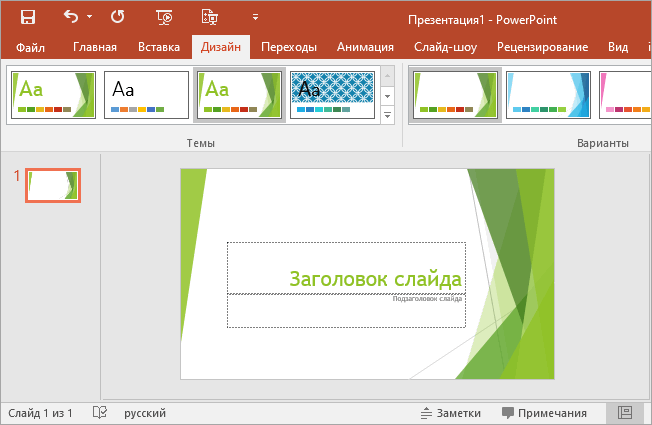
Дизайн макет слайда PowerPoint 2016
Если вам не подошел предыдущий вариант, то пробуем сделать фон самостоятельно. Чтобы вызвать настройки, можно поступить двумя способами:
- Нужно сделать клик правой кнопкой мыши на текущем слайде. В открывшемся контекстном меню найдите пункт Формат фона и активируйте его щелчком левой кнопки.
- На вкладке Дизайн, с правой стороны, кликните соответствующую экранную кнопку Формат фона.
После любой манипуляции на экране справа появиться дополнительная область настроек.
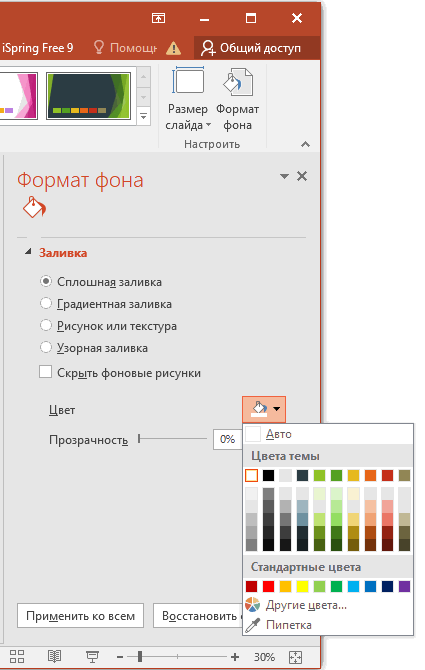
Область настроек сплошной заливки в PowerPoint 2016
Здесь доступны опции выбора цвета и прозрачности сплошной заливки. Не устраивает сплошной цвет, тогда выбирайте следующий вариант.
Градиентная заливка
Этот способ позволяет сделать задний фон несколькими цветами с плавным переходом от одного к другому. Настроек достаточно для выбора красивого оформления презентации.
Можно выбрать готовые варианты или сделать свои. Поэкспериментируйте с точками градиента. Добавляйте, удаляйте, двигайте маркеры на цветовой шкале. Изменяйте прозрачность и яркость.
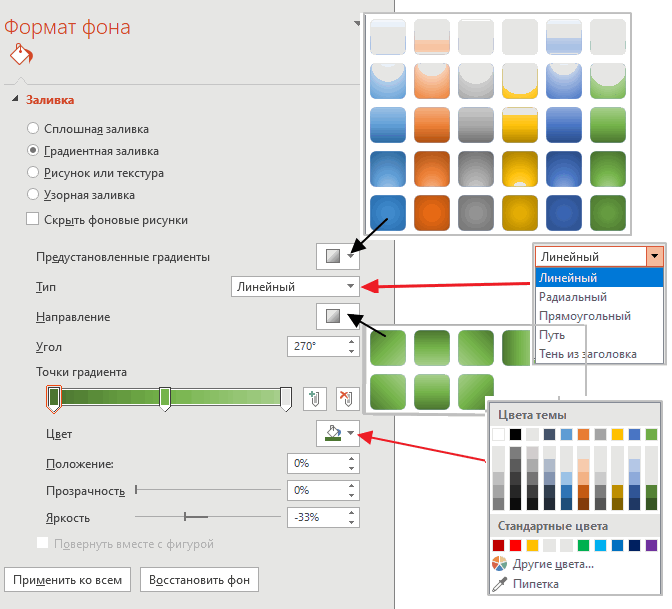
Градиентная заливка слайда PowerPoint 2016
Если что-то пошло не так, нажмите кнопку Восстановить фон. И все ваши эксперименты будут сброшены к исходному состоянию фона.
Изменения применяются только к текущему слайду. Кнопка Применить ко всем изменит фон на всех слайдах презентации.
Рисунок или текстура
Хотите еще больше возможностей, переключайтесь в следующий режим Рисунок или текстура. Вы можете заранее сделать фоновый рисунок или фотографию. Вставить из любой папки диска на слайд можно кнопкой Файл.
Кнопка Буфер обмена позволяет вставить скопированный фрагмент, например, скрин программы или экрана. Нет готового изображения, тогда используйте кнопку В Интернете. Вам доступен поиск картинок в поисковике Bing.
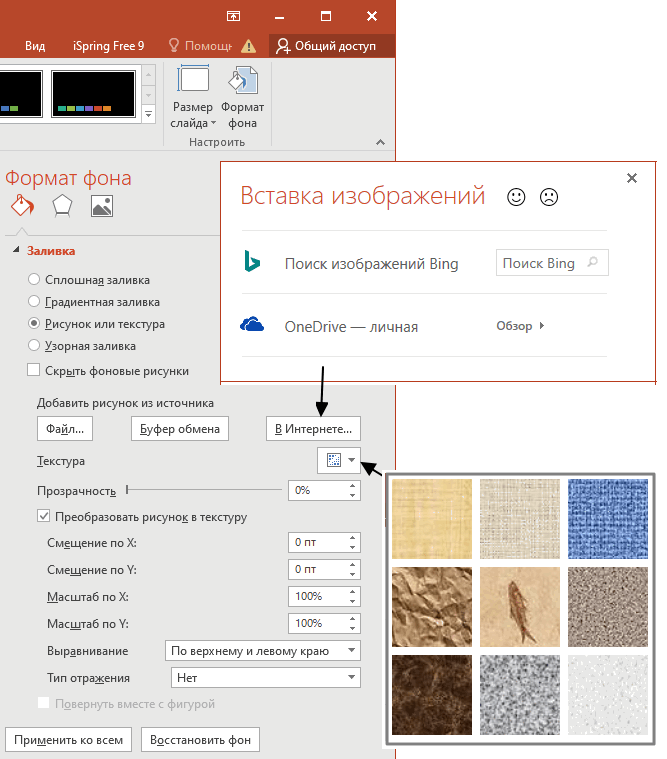
Настройка фона: Рисунок или текстура
Посмотрите на рисунок выше. Из доступной галереи текстур выбирайте изображение и меняйте настройки масштаба, смещения. Добивайтесь нужного рисунка.
Узорная заливка
Последний вариант настроек фона Узорная заливка также предлагает большой набор готовых узоров. Изменяйте цвета и получайте свой оригинальный дизайн.
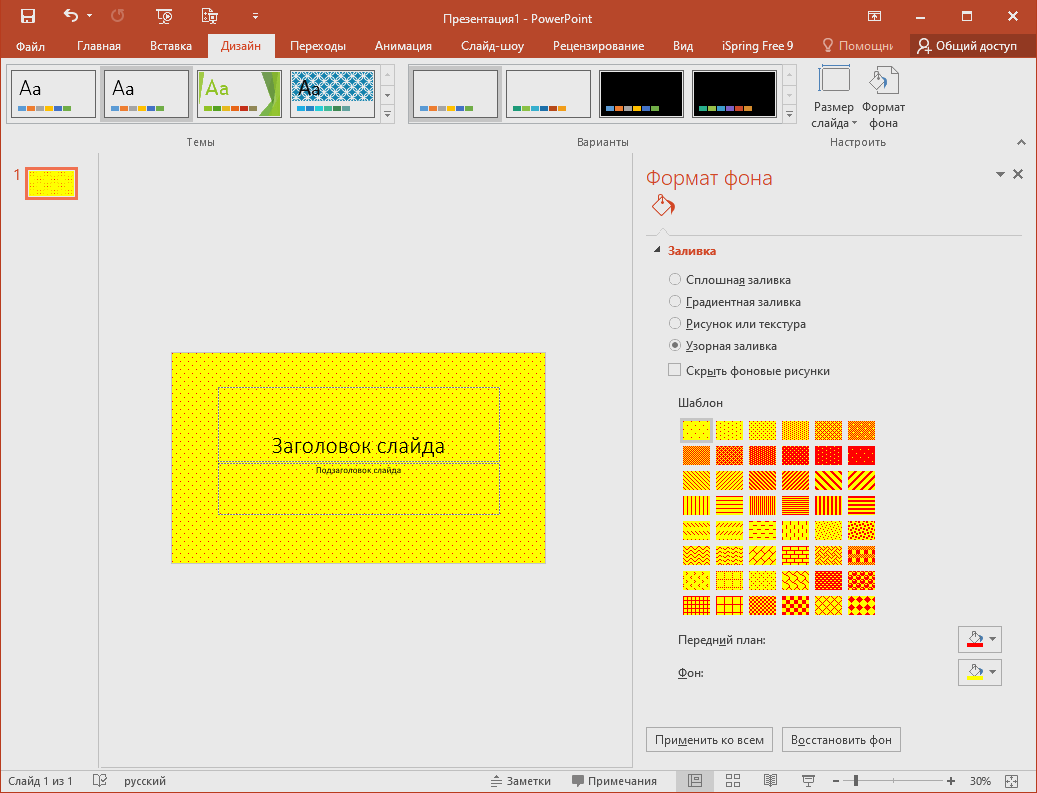
Узорная заливка слайда в PowerPoint 2016
Если вы создаете свой шаблон для презентации PowerPoint, то вставить фон можно через режим Образец слайдов. Вы можете познакомиться с этим вариантом в статье «Как создать шаблон презентации» или посмотрите видео ниже.
Анимированный фон для презентации
Анимация является привлекающим взгляд элементом. Её использование может рассеять внимание аудитории. Но если вы создаете презентацию PowerPoint для детской аудитории, то это допустимо. Анимированный фон можно сделать с помощью режима Рисунок или текстура.
Анимационным фоном выступает картинка или фотография сохраненная в специальном формате — gif (гифка). Такие картинки легко найти через поиск в яндексе или гугле, используя фильтрацию по типу файла. Вот пример поиска картинки.
Как сделать все это в PowerPoint 2010
Итак, приступим. Создадим презентацию. На текущем слайде кликаем правой кнопкой мыши для вызова контекстного меню. В нем выбираем пункт Формат фона.
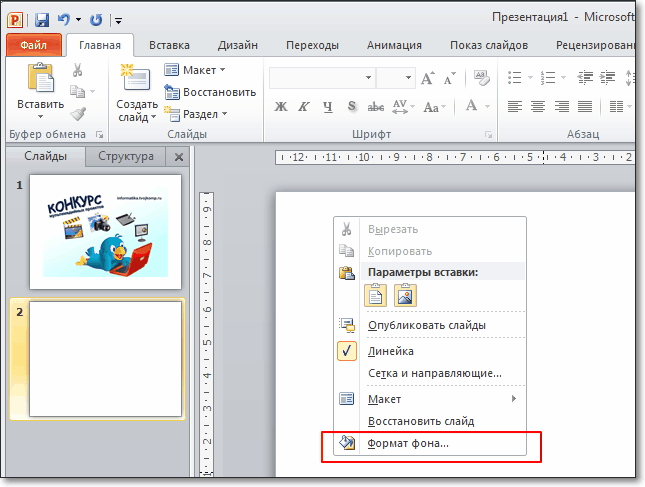
В открывшемся окне выбираем вкладку Заливка (она откроется по умолчанию). Ставим переключатель в режим Рисунок или текстура, нажимаем кнопку Файл и указываем картинку для нашего фона из нужной папки.
Внимание! При вставке рисунка может произойти его искажение, так как произойдет его растяжение до размеров слайда.
Позиция Преобразовать рисунок в текстуру – замостит слайд вашим рисунком, сохраняя его пропорции. Можно получить достаточно красивый эффект. Поэкспериментируйте.
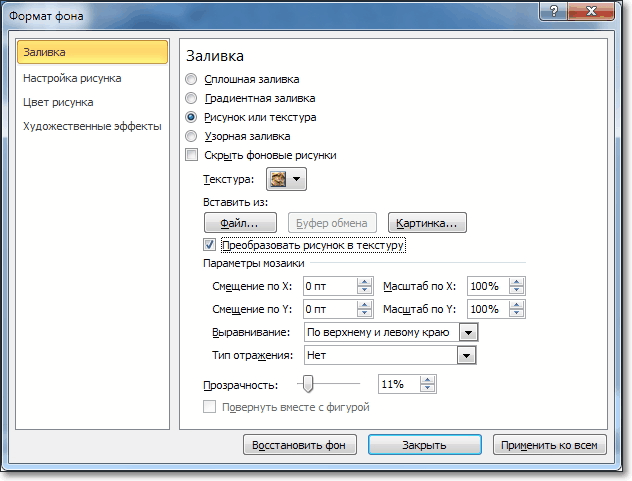
Увеличивая или уменьшая прозрачность можно сделать оптимальный фон для его сочетания с текстом на слайде. Если картинку нужно применить только к одному слайду, то нажмите кнопку Закрыть. Изменить все слайды, то жмите Применить ко всем.
На этом возможности программы PowerPoint не заканчиваются. Уже выбранный рисунок можно изменить и подстроить на свой вкус. На вкладке Настройка рисунка доступно повышение или понижение резкости изображения. Измените яркость или контрастность. Вкладка Цвет рисунка позволит сделать его насыщенность выше. А вкладка Художественные эффекты позволит создать фон изысканной структуры.
Для LibreOffice Impress
Кликаем правой кнопкой на слайде, выбираем команду Задать фоновое изображение и указываем рисунок для фона на компьютере. Рисунок будет растянут до границ слайда. Настройки режима фона скудноваты, но кое-что можно поменять через контекстное меню Формат слайда – Фон.
Ну вот, дорогой читатель, теперь ты знаешь, как сделать картинку фоном в презентации. Желаю тебе ярких выступлений. Да, кстати, чтобы твое выступление еще дольше оставалось в памяти слушателей, рекомендую сделать информационный буклет по теме выступления и раздать его публике.
Дополнительная информация:

Дорогой читатель! Вы посмотрели статью до конца. Получили вы ответ на свой вопрос? Напишите в комментариях пару слов. Если ответа не нашли, укажите что искали или откройте содержание блога.
ОЧЕНЬ ВАЖНО! Оцени лайком или дизлайком статью!
Как установить фон для презентации PowerPoint?
Умение создавать фон для презентации PowerPoint входит в перечень базовых навыков работы с программой. Умело подобранный фон придает слайдам единый стиль. Тогда презентация легче воспринимается аудиторией и создает впечатление законченности.
Как выбрать фон для презентации PowerPoint?
Правильно выбранный фон – залог легкого восприятия презентации. Рассмотрим ключевые принципы, которые помогут сделать удачный выбор.
- Цвета фона должны соответствовать содержанию презентации и быть удобным для восприятия. Цветовая гамма – один из способов передать аудитории настроение выступления.
- Фон презентации должен соответствовать сфере, в которой вы работаете.
- Выбор дизайна фона напрямую зависит от аудитории. Дизайн презентации для школьников и для потенциальных деловых партнеров требует разного подхода. Если в первом случае уместны любые проявления фантазии, то во втором, наоборот, приветствуется сдержанность и лаконичность.
- Фон презентации не должен контрастировать с цветами в теле слайда, съедать пространство или конкурировать за внимание с основным содержанием презентации.
- Если презентация должна представить не компанию, а вас лично, стоит поискать фон, который будет соответствовать вашей личности. Но и в этом случае дизайн презентации не должен противоречить целям выступления.
Слайды, входящие в состав презентации, необязательно должны иметь единый фон. Допускается использование нескольких фонов, но в основе такого приема должна быть композиционная задумка.
Как изменить фон в презентации?
Для форматирования фона используются разные виды заливок, изображений и текстур. Рассмотрим, как поменять фон в презентации PowerPoint 2016, используя вышеперечисленные возможности.
Применение сплошной заливки
- Кликните правой кнопкой мыши по слайду.
- В появившемся меню нажмите «Формат фона».
- Выберите опцию «Сплошная заливка».
- Нажмите «Цвет» и выберите требуемый оттенок. С помощью опции «Другие цвета» можно создать собственный цвет. Для этой цели используется вкладка «Спектр».
- Прозрачность фона можно изменить, перемещая одноименный ползунок от 0 % (стоит по умолчанию) до 100 % (абсолютная прозрачность).
- Чтобы применить созданный фон ко всей презентации, нажмите «Применить ко всем». Если кликнуть «Закрыть», фон будет применен только к выбранному слайду.


Применение градиентной заливки
Для создания фона, предполагающего плавный переход одного цвета в другой можно использовать два подхода. Первый предполагает использование готовых градиентов, а второй – самостоятельную настройку цветовой схемы градиента. Первый вариант включает следующие шаги.
- Щелкните по слайду правой кнопкой мыши.
- Нажмите «Формат фона» >«Градиентная заливка».
- Кликните «Предустановленные градиенты» и выберите один из предложенных вариантов.
- Укажите требуемое значение параметров «Прозрачность» и «Яркость».

Если есть необходимость в создании собственных цветовых градиентов, воспользуйтесь следующей инструкцией.
- В поле «Точки градиента» отметьте первую точку.
- Выберите «Цвет темы» или «Стандартный цвет».
- Для настройки площади градиента используйте точки градиента. Их можно перетаскивать. Для этой же цели предназначено поле «Положение».

Чтобы текст больше выделялся, можно задать для фона другой градиент.
Совет! Работу над внешним видом презентации во многом облегчает наличие в PowerPoint встроенных тем. Тема – это макет слайда, который состоит их сочетающихся между собой цветов, шрифтов и специальных эффектов. Используя встроенные темы, вы сможете существенно сократить время работы над оформлением презентации. Это также великолепный источник вдохновения для создания собственных шаблонов.
Использование изображения в качестве фона
Фоном может служить логотип компании или любая другая картинка. Перед тем как сделать картинку фоном в PowerPoint, подумайте, насколько уместным будет выбранное изображение. Дополнительный визуальный шум может усложнить процесс восприятия презентации. Если же вы уверенны в необходимости использования картинки в качестве фона, то воспользуйтесь следующим алгоритмом действий.
- Выберите изображение, ориентация которого соответствует ориентации слайда. Если ориентация картинки будет отличаться от формы слайда, внешние части изображения могут пересечь границы слайда.
- Откройте слайд, фон которого хотите изменить.
- На вкладке «Конструктор» кликните «Формат фона».
- В меню «Формат фона» выберите «Рисунок или текстура».
- В разделе «Добавить рисунок из источника» щелкните «Файл».
- Выберите картинку и нажмите «Вставить». Отличным источником качественных изображений для фона является собственный организатор PowerPoint.
- Откройте «Формат фона» и настройте прозрачность, перемещая одноименный ползунок.
- Чтобы добавить фоновое изображение на все слайды презентации, нажмите «Применить ко всем».
- Сохраните изменения, нажав «Файл» >«Сохранить».


Совет! Создавая фон, не пренебрегайте параметром «Прозрачность». Яркое фоновое изображение будет отвлекать внимание аудитории и препятствовать нормальному восприятию информации, представленной на сладах.

Вышеописанная инструкция заполнит изображением весь фон слайда. Но это не значит, что размер картинки нельзя менять. Для этой цели в программе предусмотрен параметр «Смещение». В то время как параметр «Преобразовать рисунок в текстуру» позволяет задать повторение картинки по всему фону.
Если вставить картинку на слайд обычным способом, а затем растянуть её до размера фона, возникает риск смещения изображения, что может негативно повлиять на дизайн презентации.
Созданный фон для презентации PowerPoint стоит сохранить, чтобы в дальнейшем использовать его в качестве шаблона. Не стоит забывать и о доступных для скачивания бесплатных фонах.
Замена и настройка фона в презентации PowerPoint
Сложно представить хорошую запоминающуюся презентацию, у которой стандартный белый фон. Стоит приложить немало мастерства, чтобы зрители не уснули в процессе показа. Или можно поступить проще – все-таки создать нормальный фон.
Варианты смены фона
Всего существует несколько вариантов сменить задний план у слайдов, позволяющих делать это как простыми, так и комплексными средствами. Выбор будет зависеть от дизайна презентации, ее задачи, но главным образом – от желания автора.
В целом, можно выделить четыре основных способа задать фон у слайдов.
Способ 1: Смена дизайна
Наиболее простой способ, который является первым шагом при создании презентации.
-
Требуется зайти во вкладку «Дизайн» в шапке приложения.
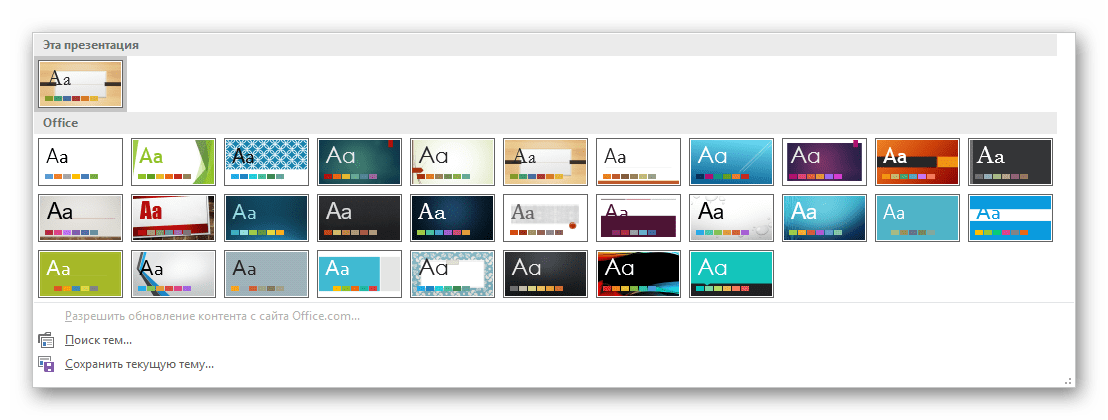
Хороший и простой метод, но он меняет фон для всех слайдов, делая их однотипными.
Способ 2: Изменение вручную
Если же требуется заняться более сложным задним планом в условиях, когда в предложенных вариантах дизайна ничего нет, начинает работать древняя поговорка: «Если хочешь сделать что-то хорошо – сделай это сам».
-
Здесь два пути. Либо нажать правой кнопкой по пустому месту на слайде (или по самому слайду в списке слева) и в открывшемся меню выбрать «Формат фона…»…
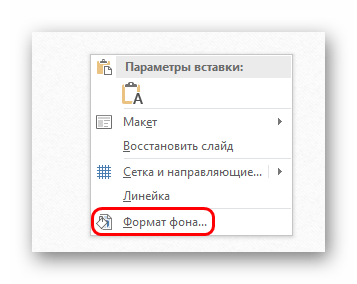
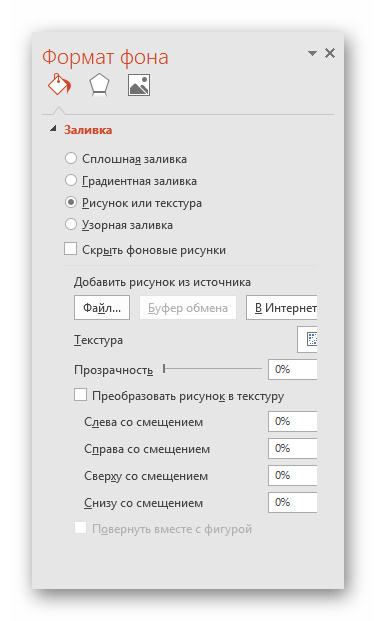
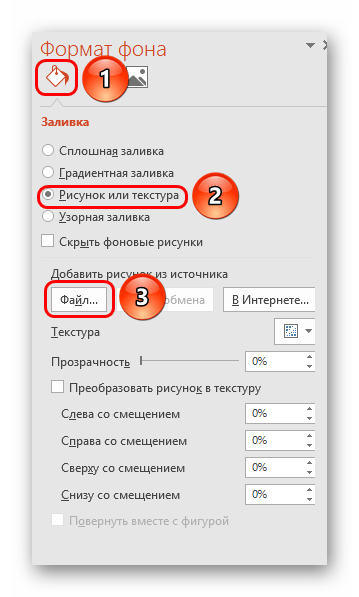
Данный способ является самым функциональным ввиду широты возможностей. Можно создавать уникальные виды хоть для каждого слайда.
Способ 3: Работа с шаблонами
Есть еще более глубокий способ универсальной настройки фоновых изображений.
-
Для начала следует войти во вкладку «Вид» в шапке презентации.



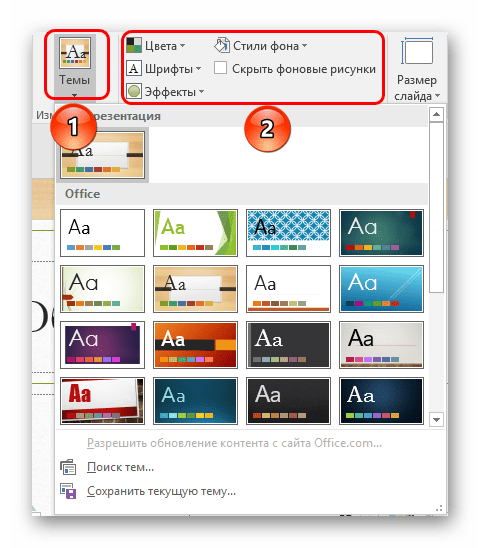




Этот способ идеален для условий, когда в презентации требуется создавать группы слайдов с разными типами фоновых картинок.
Способ 4: Картинка на заднем плане
Дилетантский способ, но не сказать о нем нельзя.
-
Нужно произвести вставку картинки в программу. Для этого входим во вкладку «Вставка» и выбираем вариант «Рисунки» в области «Изображения».
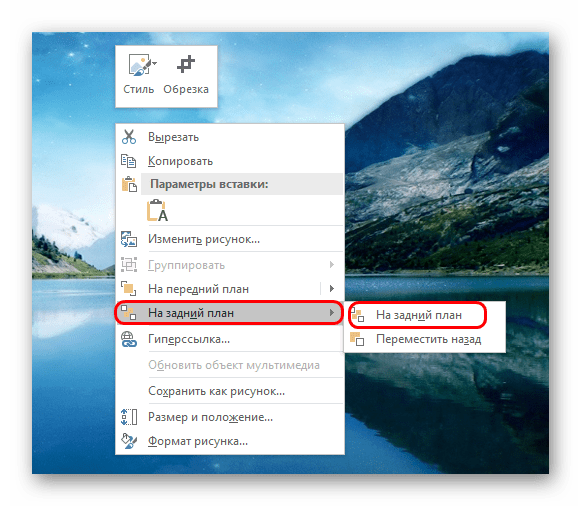
Теперь картинка не будет фоном, но будет находиться позади остальных элементов. Достаточно простой вариант, однако не без минусов. Выделять компоненты на слайде станет проблематичнее, поскольку курсор чаще всего будет попадать именно на «фон» и выбирать его.
Примечание
При подборе своего изображения фона мало подобрать решение с одинаковыми для слайда пропорциями. Лучше брать картинку в высоком разрешении, поскольку при полноэкранном показе низкоформатные задники могут пикселизироваться и выглядеть кошмарно.
При выборе дизайнов для сайтов отдельные элементы остаются в зависимости от конкретного выбора. В большинстве случаев это разные декоративные частицы по краям слайда. Это позволяет создавать интересные сочетания со своими изображениями. Если же это мешает, лучше вовсе не выбирать никакой тип дизайна и работать с изначальной презентацией.

Мы рады, что смогли помочь Вам в решении проблемы.
Помимо этой статьи, на сайте еще 12561 инструкций.
Добавьте сайт Lumpics.ru в закладки (CTRL+D) и мы точно еще пригодимся вам.Отблагодарите автора, поделитесь статьей в социальных сетях.
Опишите, что у вас не получилось. Наши специалисты постараются ответить максимально быстро.
Похожие публикации:
- Где хранятся сообщения viber на андроиде
- Как в coreldraw разделить объект на части
- Как в автокаде отключить все слои кроме нужного
- Как в вайбере записать голосовое сообщение без видео
Восстановление файлов PowerPoint
Автовосстановление — это функция PowerPoint, которая пытается автоматически восстановить файлы в случае сбоя, сбоя питания или другого непредвиденного завершения работы приложения. Это делается путем периодического сохранения копии файла в фоновом режиме. По умолчанию автоматическое восстановление сохраняет файл восстановления каждые 10 минут.
Важно: Не используйте автовосстановления в качестве замены для регулярного сохранения файлов с помощью автосохранения (см. ниже) или нажав кнопку Сохранить. Частое сохранение файлов — лучший способ сохранить работу.
Функция автовосстановки отличается от функции автосохранение, которая автоматически сохраняет файл по мере работы, как и при сохранении файлов вручную. Функция автосохранение доступна для подписчиков Microsoft 365. Если автосохранение включено, файлы автовосстановлищаются редко.
Дополнительные сведения см. в статье Что такое автосохранение?
Microsoft 365
Автоматическое восстановление файлов автоматически повторно открывается при следующем запуске приложения
Как правило, PowerPoint автоматически восстанавливает работу при следующем открытии приложения после непредвиденного завершения работы. Это делается путем обнаружения наличия файла автовосстановления и автоматического открытия его. Если вы хотите сохранить восстановленный файл, его следует немедленно сохранить перед редактированием или закрытием.
Чтобы вручную открыть файл автовосстановки, выполните приведенные далее действия.
- Нажмите кнопку Файл на ленте, а затем откройте вкладку Главная в меню.
- Нажмите кнопку Восстановить несохраненные презентации в нижней части экрана, чтобы перейти в папку, в которой хранятся файлы автовосстановки.
Изменение частоты сохранения файлов автовосстановли
- На ленте PowerPoint щелкните Файл , а затем откройте вкладку Главная в меню.
- В меню выберите пункт Параметры >Сохранить.
- В разделе Сохранение презентаций измените поле Сохранить сведения об автовосстановле каждые x минут .
Изменение расположения, в котором сохраняются файлы автовосстановли
- На ленте PowerPoint щелкните Файл , а затем откройте вкладку Главная в меню.
- В меню выберите пункт Параметры >Сохранить.
- В разделе Сохранение презентаций измените поле Расположение файла автовосстановлика .
Примечание: Если изменить путь к файлу автовосстановки по умолчанию, существуют определенные случаи, когда файлы автовосстановки не будут удаляться автоматически, если они больше не нужны.
Доступ к папке автовосстановли
- Нажмите кнопку Файл на ленте, а затем откройте вкладку Главная в меню.
- Нажмите кнопку Восстановить несохраненные презентации в нижней части экрана, чтобы перейти в папку, в которой хранятся файлы автовосстановки.
Вы можете перейти непосредственно к папке Автовосстановливать с помощью windows проводник. Расположение папки автовосстановлиния можно найти в диалоговом окне Параметры на вкладке Сохранить. По умолчанию папка Автовосстановлия расположена по адресу:
C:\Users\\AppData\Roaming\Microsoft\PowerPoint
Замените именем пользователя.
Office 2021 и более ранних версий
Область восстановления документов
После непредвиденного завершения работы автоматически открывается панель Восстановление документов , чтобы помочь вам вернуть файлы. Восстановление документов содержит все открытые файлы, которые были восстановлены после последнего сохранения, последнего времени автоматического сохранения (если файл находится в OneDrive или SharePoint и вы являетесь подписчиком Microsoft 365) или последнего времени автоматического восстановления.
Чтобы увидеть всю область восстановления документов , наведите указатель мыши на правый край области, пока не увидите стрелку, указывающую влево и вправо. Затем щелкните стрелку и перетащите ее вправо, чтобы расширить область Восстановления документов .
Изменение частоты сохранения файлов автовосстановли
- На ленте PowerPoint щелкните Файл , а затем откройте вкладку Главная в меню.
- В меню выберите пункт Параметры >Сохранить.
- В разделе Сохранение презентаций измените поле Сохранить сведения об автовосстановле каждые x минут .
Изменение расположения, в котором сохраняются файлы автовосстановли
- На ленте PowerPoint щелкните Файл , а затем откройте вкладку Главная в меню.
- В меню выберите пункт Параметры >Сохранить.
- В разделе Сохранение презентаций измените поле Расположение файла автовосстановлика.
Доступ к папке автовосстановли
Вы можете перейти непосредственно к папке Автовосстановливать с помощью windows проводник. Расположение папки автовосстановлиния можно найти в диалоговом окне Параметры на вкладке Сохранить. По умолчанию папка Автовосстановлия расположена по адресу:
C:\Users\\AppData\Roaming\Microsoft\PowerPoint
Замените именем пользователя.
Автоматическое восстановление файлов автоматически повторно открывается при следующем запуске приложения
Как правило, PowerPoint автоматически восстанавливает работу при следующем открытии приложения после непредвиденного завершения работы. Это делается путем обнаружения наличия файла автовосстановления и автоматического открытия его. Если вы хотите сохранить восстановленный файл, его следует немедленно сохранить перед редактированием или закрытием.
Чтобы вручную открыть файл автовосстановки, выполните приведенные далее действия.
- Нажмите кнопку Файл на ленте, а затем откройте вкладку Главная в меню.
- Нажмите кнопку Восстановить несохраненные презентации в нижней части экрана, чтобы перейти в папку, в которой хранятся файлы автовосстановки.
Изменение частоты сохранения файлов автовосстановли
- На ленте PowerPoint щелкните Файл, а затем откройте вкладку Главная в меню.
- В меню выберите пункт Параметры >Сохранить.
- В разделе Сохранение презентаций измените поле Сохранить сведения об автовосстановле каждые x минут .
Доступ к папке автовосстановли
Вы можете перейти непосредственно к папке Автовосстановителя с помощью средства поиска. Расположение папки автовосстановлиния можно найти в диалоговом окне Параметры на вкладке Сохранить. По умолчанию папка Автовосстановлия расположена по адресу:
/Users//Library/Containers/Microsoft PowerPoint/Data/Library/Preferences/AutoRecovery
Замените username > именем пользователя.
Папка Автовосстановителя является скрытой папкой, поэтому вы можете не увидеть ее при попытке перейти к ней в finder. Используйте инструмент «Перейти к папке» и введите полный путь.