
Как открыть несколько страниц из закладок одновременно?
Открывайте все Ваши любимые сайты из закладок в разных вкладках в два клика.
1. Во-первых, создайте папку в закладках, которая будет содержать веб-страницы, которые вы посещаете каждый день.
2. Добавьте в эту папку страницы из закладок путем их перемещения или новые веб-страницы.
3. После этого вы можете щелкнуть правой кнопкой мыши на эту папку и нажать кнопку «Открыть», чтобы открылись все ваши любимые сайты в отдельных вкладках.
Примеры использования функции открытия всех закладок из папки в разных браузерах:
В браузере Opera нажмите правой кнопкой мыши по папке и выберите один из предложенных вариантов открытия:
- «Открыть» — сайты откроются в текущем окне и новых вкладках.
- «Открыть в новой вкладке» — все закладки откроются в новых вкладках.
- «Открыть в фоновой вкладке» — все сайты откроются в новых вкладках, но текущая вкладка останется активной.

В браузере Firefox нажмите правой кнопкой мыши по папке в закладках и выберите «Открыть всё во вкладках».

В Google Chrome нажмите по папке правой кнопкой мыши и выберите один из вариантов:
- «Открыть все закладки» — сайты откроются в новых вкладках.
- «Открыть все закладки в новом окне» — все вкладки откроются в новом окне браузера.
- «Открыть все закладки в режиме инкогнито» — все вкладки отроются в новом окне браузера в режиме инкогнито.

В Internet Explorer нажмите правой кнопкой по нужно папке и выберите «Открыть в группе вкладок».
Понравилось? Поделись с друзьями!
Дата: 03.04.2012 Автор/Переводчик: Linchak
Комментарии (5)
m-chii 01.07.2012 в 00:00
Здравствуйте подскажите пожалуйста, как сделать в браузере белый фон когда открываешь изображение в новой вкладке? выбираю картинку, нажимаю «открыть изображение», раньше карт. открывалась на белом фоне, теперь на черном, как можно вернуть обратно? заранее спасибо)
Linchak 01.07.2012 в 00:00
Здравствуйте, я Вам с удовольствием помогу, интересный вопрос:), но для начала мне нужно знать каким браузером Вы пользуетесь (название и версия).
Для быстрой связи ответ напишите на странице помощи по компьютеру, так в дальнейшем я смогу отвечать Вам на Email.
Пока что могу посоветовать вспомнить, какие действия Вы делали в своем браузере до изменения цвета фона, может быть, обновили версию, копались в настройках и т.п. Может вспомните и сами решите эту проблему, если да, то все ровно отпишитесь – интересно).
m-chii 01.07.2012 в 00:00
спасибо) сейчас отпишусь туда
Оксана 10.01.2013 в 00:00
Здравствуйте, скажите пожалуйста, почему при открытии нескольких вкладок, не открываются изображения, приложения и т.д. в этих вкладках?
Здравствуйте Оксана По идеи все должно открываться правильно, проверьте включен ли показ изображений и javascript в вашем браузере.
Например, в Opera нажмите «Инструменты/Быстрые настройки» и проверьте стоит ли галочка на «Включить JavaScript», также в правом нижнем углу браузера нажмите по значку треугольника, сразу над ним появиться надпись «Показывать все изображения», если она другая, то нажмите по ней один или два раза, чтобы поменять на нужную. Надеюсь я объяснил понятно) и у вас все будет работать правильно.
Ирина 17.07.2018 в 14:48
Ты не представляешь, как сэкономил мне время! Работаю переводчиком и каждый день открывала нужные закладки по одной. Даже не догадаывалась, что нужно просто нажать на папку (а закладки уже были собраны в отдельной папке).
Спасибо!
URL Opener
Открыть много ссылок одним кликом позволяет инструмент URL-opener. Скопируйте и вставьте в поле список ссылок (по одному URL в строке). Нажмите кнопку «Открыть все URL» — все ссылки откроются одновременно в новых вкладках вашего браузера.
Список ссылок
Обратите внимание, 1) если вы впервые используете инструмент, браузер может заблокировать всплывающие окна — их нужно разрешить. 2) при массовом открытии ссылок (более 50) работа браузера может замедлиться.
Как открыть сразу несколько вкладок в браузере?

Большую часть времени за компьютером мы проводим в интернете. А проводник в мир интернета это браузер и если им эффективно пользоваться можно сэкономить много времени и сил. Для этого необходимо знать хотя бы несколько горячих клавиш и функций своего браузера, например вот десять полезных функций браузера Google Chrome.
Много времени уходит в пустую на открытие множества сайтов из закладок. Например при начале рабочего дня нужно открыть 5 или 10 сайтов которые потребуются для работы. А это найти нужную ссылку в закладках, выбрать ее, а потом проделать тоже с остальными.
Но можно открыть сразу 5, 10 или сколько угодно вкладок в один клик. Для этого нужно всего лишь один раз подготовить закладки, что занимает меньше минуты, и пользоваться этим способом.
Подготовка
Что бы открыть несколько вкладок в браузере одним кликом, нужно собрать нужные ссылки в одной папке. Например закладки для работы, для творчества или чего угодна.
Для этого в панели закладок создаем отдельную папку и копируем или переносим туда закладки. Называем папку например «работа», в принципе название вообще роли не играет, а нужно лишь для упорядочивания и удобства использования.
Открываем любое количество сайтов в один клик
Нажимаем на нужной папке в закладках правой кнопкой и выбираем «открыть». При этом все закладки в этой папке откроются в браузере сразу. Каждая в своей закладке естественно.
В браузерах так же есть несколько вариантов. Открывать в новом окне или в том же.
Вот варианты из Google Chrome:
- «Открыть все закладки» — сайты откроются в новых вкладках.
- «Открыть все закладки в новом окне» — все вкладки откроются в новом окне браузера.
- «Открыть все закладки в режиме инкогнито» — все вкладки отроются в новом окне браузера в режиме инкогнито.
- «Открыть» — сайты откроются в текущем окне и новых вкладках.
- «Открыть в новой вкладке» — все закладки откроются в новых вкладках.
- «Открыть в фоновой вкладке» — все сайты откроются в новых вкладках, но текущая вкладка останется активной.
Еще один лайфхак
В браузерах можно сохранять все открытые страницы во вкладки разом. Например вы искали подарки и у вас открыто 20 страниц которые еще нужны, но компьютер нужно выключить или переключиться на другую работу, а эти сайты в данный момент мешают.
Нажимаем правой кнопкой по вкладке любой открытой страницы в браузере и нажимаем добавить все вкладки в закладки.

А когда потребуется вернуться к ним используем функцию открытия всех закладок из папки одним кликом.
Работа с многозадачными Windows
Систематизируйте окна, оптимизируйте место на экране и максимально укрепяйте производительность.
Узнайте о трех различных способах многозадачного использования нескольких рабочих Windows 11.
Перенакомбьте рабочий процесс с помощью Snap Assist
Snap Assist отображается, если вы закрепили окно, но на экране много свободного места. Любые другие открытые окна будут отображаться в этом пространстве как эскизы.
Чтобы использовать Прикрепление вспомогательных возможностей, щелкните эскиз окна, который вы хотите открыть, в пустом месте на экране. Если два окна отображаются рядом друг с другом, вы можете изменить их размер одновременно, выбрав и перетащив разделительную линию. Измерите размер окна с одной стороны до нужного размера, а затем отпустите кнопку мыши. Размер другого окна будет меняться так, чтобы вместить его рядом с первым, чтобы у вас не было пустого места на экране. Дополнительные информации см. в теме Привязка окон.
Примечание: Приложение Snap Assist доступно только для двух окон приложений Windows 11 SE. Подробнее
Мгновенное списание с помощью привязать группы & рабочего стола
При работе над определенной задачей прикрепите несколько открытых приложений или окон, чтобы создать группу прикреплений. Если вы хотите вернуться к группе прикреплений позже, наведите курсор на одно из открытых приложений на панели задач, чтобы найти его.
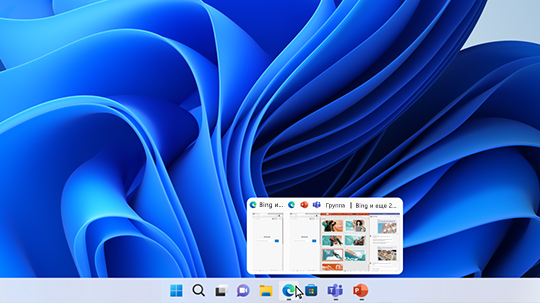
Несколько рабочих столов отлично подходят для упорядочения не связанных между собой проектов и быстрого переключения рабочих столов перед собранием. Создание нескольких рабочих столов:
- На панели задач выберите значок Представления задач и выберите Новый рабочий стол.
- Откройте приложения, которые вы хотите использовать на этом компьютере, а затем, когда вы хотите переключиться на другой рабочий стол, снова выберите Представление задач.

Вы также можете выбрать разные фоны для каждого рабочего стола. Чтобы изменить фон:
- На панели задач выберите значок Представления задач.
- Щелкните правой кнопкой мыши рабочий стол, который вы хотите изменить.
- Выберите Выбрать фон.
- Выберите рисунок.
Примечание: Если выбрать сплошной цвет или слайд-шоу, все рабочие столы будут одинаковыми.

Продолжить вправо с места, на котором вы вышли
Если вы используете внешний или несколько мониторов, Windows можете вспомнить, как у вас были приложения. Таким образом, при подключении компьютера все автоматически будет на месте.
Чтобы найти параметры этих функций, перейдите на > Параметры > Системные > Отображение > дисплеях.
Узнайте три разных способа выполнять несколько задач и использовать несколько рабочих столов в Windows 10.
- Нажмите значок «Представление задач» на панели задач или нажмите клавишу ALT-TAB на клавиатуре, чтобы просмотреть приложения или переключиться между ними.
- Чтобы использовать два или несколько приложений одновременно, захватите верхнюю часть окна приложения и перетащите его в сторону. Затем выберите другое приложение, и оно будет автоматически прикреплено к месту.
- Создайте разные рабочие столы для дома и работы, выбрав Создать рабочий стол и открыв нужные приложения.